
ปิดงวดบัญชี
"เมนูปิดงวดบัญชี" ในระบบ HumanSoft เป็นเมนูที่ช่วยให้สามารถตรวจสอบยอดเงินหรือดูสรุปยอดเงินทั้งหมดของรอบเดือน อีกทั้งยังสามารถดึงรายงานผลการคำนวณเงินเดือนสุทธิ เพื่อตรวจสอบยอดเงินรวมทั้งบริษัท รวมถึงรายงานต่าง ๆ เช่น รายงานประกันสังคม รายงานภาษี ภ.ง.ด.1 และ ภ.ง.ด.3 รวมถึงรายงานสรุปเงินที่ต้องจ่ายเพื่อนำจ่ายเงินได้
ขั้นตอนการปิดงวดบัญชีในระบบ HumanSoft
1. ไปที่เมนู "ประมวลผลเงินเดือน"
2. จากนั้นเลือกหัวข้อ "การคำนวณเงินเดือน" และคลิกปุ่ม "คำนวณเงินเดือน"
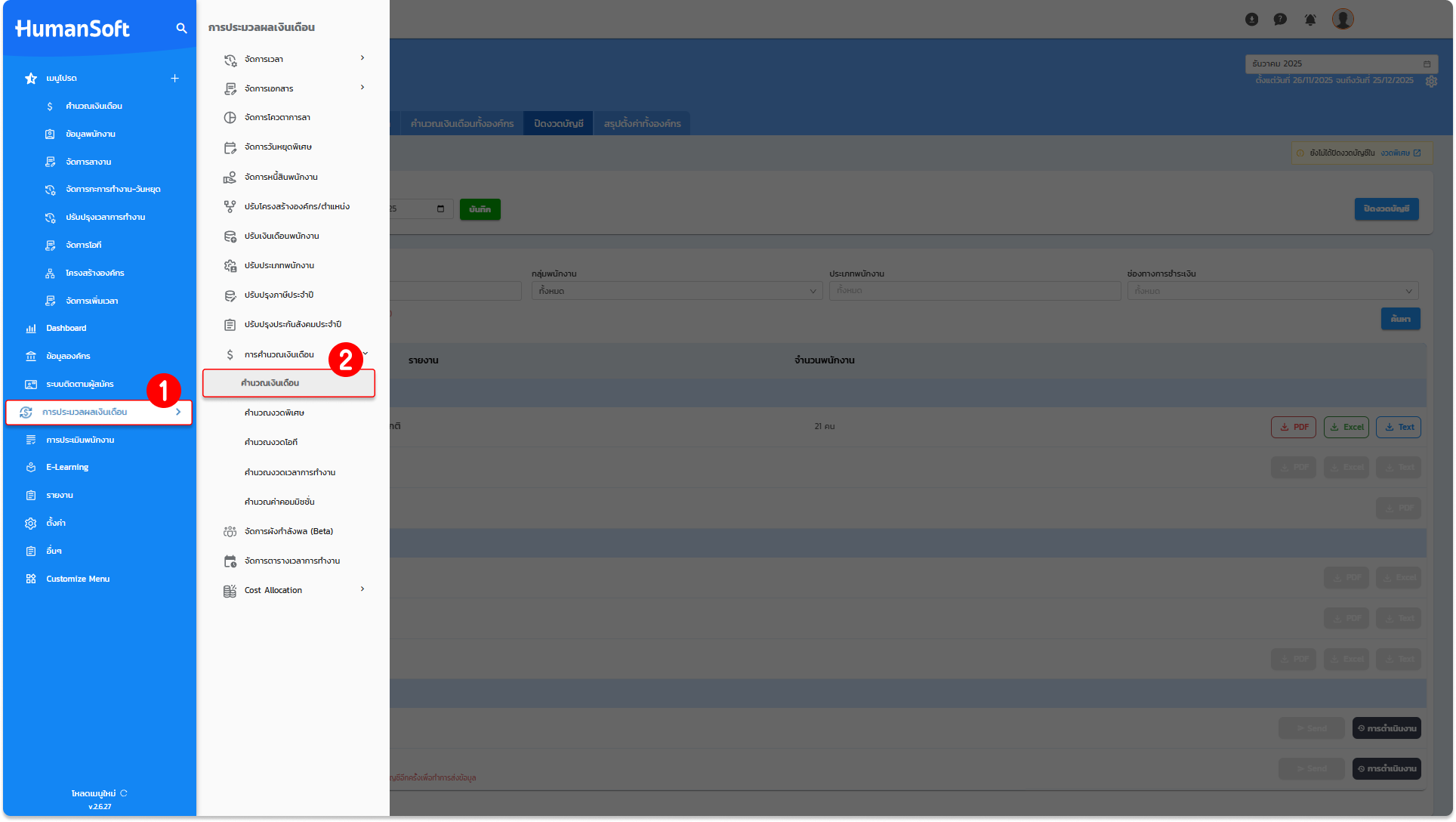
3. เลือกเมนู "ปิดงวดบัญชี" เพื่อเริ่มกระบวนการสรุปยอดประจำงวด
4. ระบุวันที่จ่าย และวันที่จ่ายภาษี
- วันที่จ่าย (แสดงในสลิปเงินเดือน)
- วันที่จ่ายภาษี (แสดงในรายงานภาษี)
5. เมื่อระบุวันที่ครบถ้วนแล้ว ให้กดปุ่ม "บันทึก"
6. เมื่อระบบดำเนินการคำนวณข้อมูลเสร็จสิ้น ให้กดปุ่ม "ปิดงวดบัญชี" เพื่อยืนยันการสรุปยอด
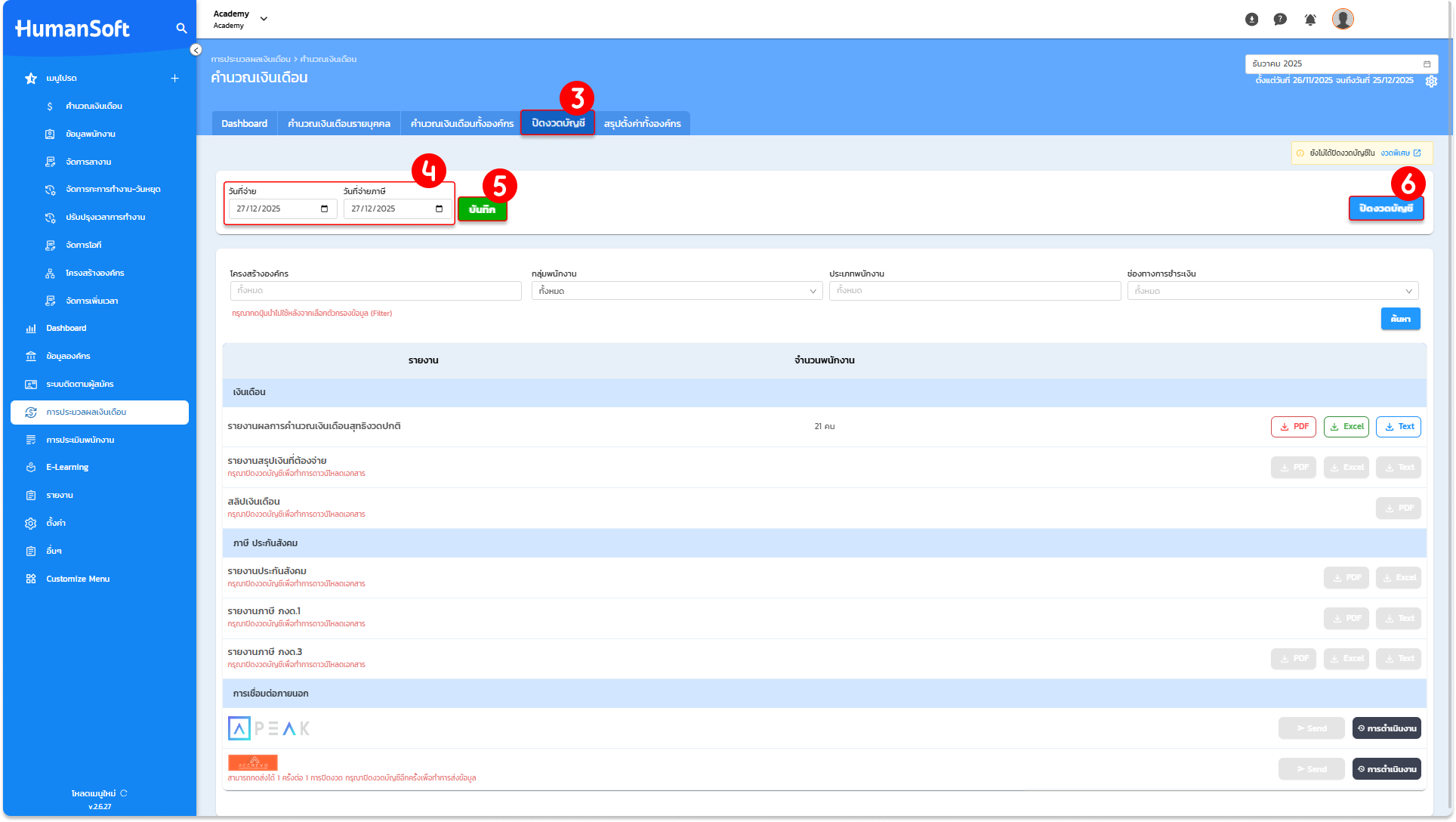
7. การเรียกดูและส่งออกรายงาน (PDF / Excel / Text) ระบบจะเปิดให้ดาวน์โหลดรายงานได้หลังจากที่สถานะถูกเปลี่ยนเป็น "ปิดงวดบัญชี" เรียบร้อยแล้วเท่านั้น
- รายงานผลการคำนวณเงินเดือนสุทธิ (งวดปกติ): สามารถเลือกส่งออกข้อมูลได้ทุกรูปแบบ (PDF, Excel และ Text File) ตามความต้องการใช้งาน
- รายงานสรุปยอดเงินจ่าย: รายงานสำหรับนำส่งธนาคารเพื่อดำเนินการโอนเงิน รองรับทั้งรูปแบบ PDF, Excel และ Text File
- สลิปเงินเดือน: สามารถดาวน์โหลดได้ในรูปแบบ PDF เท่านั้น ทั้งนี้เพื่อความถูกต้องของข้อมูล เนื่องจากหลังจากปิดงวดบัญชีแล้ว ระบบจะล็อกข้อมูลไม่ให้แก้ไขยอดเงินได้
- รายงานประกันสังคม: รายงานสำหรับนำส่งสำนักงานประกันสังคม โดยระบบจะจัดทำในรูปแบบ Excel เพื่อความสะดวกในการนำส่งผ่านช่องทางออนไลน์
- รายงานภาษี ภ.ง.ด.1: สามารถดึงข้อมูลในรูปแบบ Text file จากนั้นแปลงไฟล์ในระบบ RD Prep นำไฟล์ที่แปลงได้ ยื่นภาษีออนไลน์ได้ที่ https://efiling.rd.go.th/rd-cms/
- รายงานภาษี ภ.ง.ด.3: สามารถดึงข้อมูลในรูปแบบ Text file จากนั้นแปลงไฟล์ในระบบ RD Prep นำไฟล์ที่แปลงได้ ยื่นภาษีออนไลน์ได้ที่ https://efiling.rd.go.th/rd-cms/
คำแนะนำ: หากตรวจสอบพบข้อผิดพลาดและต้องการแก้ไขข้อมูล ให้กดปุ่ม "ปลดล็อก" เพื่อยกเลิกการปิดงวดบัญชีและกลับไปแก้ไขข้อมูลใหม่อีกครั้ง
การคํานวณเงินเดือนแบ่งงวดจ่าย
- งวดเต็ม - งวดที่ 1 = งวดที่ 2
- การที่จะคํานวณแบ่งงวดจ่ายจะต้องตั้งค่าการแบ่งงวดจ่ายที่ตั้งค่าทั่วไปก่อน
- เมื่อตั้งค่าทั่วไปแล้ว ต้องไปตั้งค่าที่พนักงานเป็นรายบุคคลด้วยว่าพนักงานท่านใดบ้าง ที่ทางบริษัทต้องการให้เป็นพนักงานแบ่งงวดจ่าย
- พนักงานที่ไม่ได้ตั้งค่าแบ่งงวดจ่าย รายชื่อจะแสดงแค่ ในเมนู "งวดเต็ม" เท่านั้น
วิธีการแบ่งจํานวนวันในรอบการแบ่งงวด
- ถ้าแบ่งงวดจ่ายไว้ 2 รอบ ระบบจะคำนวณ 15 วันแรก เป็นงวดที่ 1 และวันที่เหลือจะเป็นงวดที่ 2
- ถ้าแบ่งงวดจ่ายไว้ 3 รอบ ระบบจะคำนวณ 10 วัน ใน งวดที่ 1 และ 2 ส่วนวันที่เหลือจะอยู่ในเป็นงวดที่ 3
- ถ้าแบ่งงวดจ่ายไว้ 4 รอบ ระบบจะคำนวณ 7 วัน ในงวด ที่ 1, 2 และ 3 ส่วนวันที่เหลือจะอยู่ในเป็นงวดที่ 4
สิ่งที่ต้องตรวจสอบก่อนปิดงวดบัญชี
- ตรวจสอบเวลาปิดผิดพลาดของพนักงาน
- ตรวจสอบการอนุมัติเอกสารต่าง ๆ ของพนักงาน เช่น เอกสารลางาน เอกสารขอโอที เป็นต้น
- ตรวจสอบการกดคำนวณเงินเดือน ว่ากดล่าสุดวันไหน ก่อนปิดงวดบัญชีแนะนำให้กดคำนวณเงินเดือนอีกครั้ง
- กรอกวันที่จ่าย และวันที่จ่ายภาษี ตามที่บริษัทกำหนด
ข้อควรระวัง: กรณีนำเข้าเงินเดือนสุทธิ เมื่อนำเข้าไฟล์เงินเดือนสุทธิสำเร็จ ห้ามกลับมากดเปิดงวดบัญชี และกดคำนวณเงินเดือน เด็ดขาด ไม่เช่นนั้น ข้อมูลเงินเดือนที่นำเข้าไปก่อนหน้านี้จะผิดไปจากไฟล์ข้อมูลเงินเดือนสุทธิ ที่นำเข้า





