
ตั้งค่าประเภทรายรับรายจ่าย
การตั้งค่าประเภทรายรับรายจ่าย คือหัวใจสำคัญของการประมวลผลเงินเดือน เป็นการกำหนดรายการเงินได้และรายการหักต่าง ๆ เพื่อให้ระบบนำไปคำนวณยอดสุทธิให้พนักงานอย่างถูกต้องตามนโยบายบริษัทและกฎหมายภาษี โดยระบบ HumanSoft แบ่งประเภทรายการออกเป็น 7 รูปแบบหลัก เพื่อรองรับทุกเงื่อนไขทางการเงิน
เงื่อนไขการใช้งาน
- ผู้ใช้งานต้องมีสิทธิ์ระดับ ผู้ดูแลระบบ (Admin) หรือ ฝ่ายบุคคล (HR)
- เตรียมรายละเอียดนโยบายรายได้/รายหัก เช่น รายการใดต้องนำไปคิดภาษี หรือประกันสังคม
ขั้นตอนการดำเนินการ
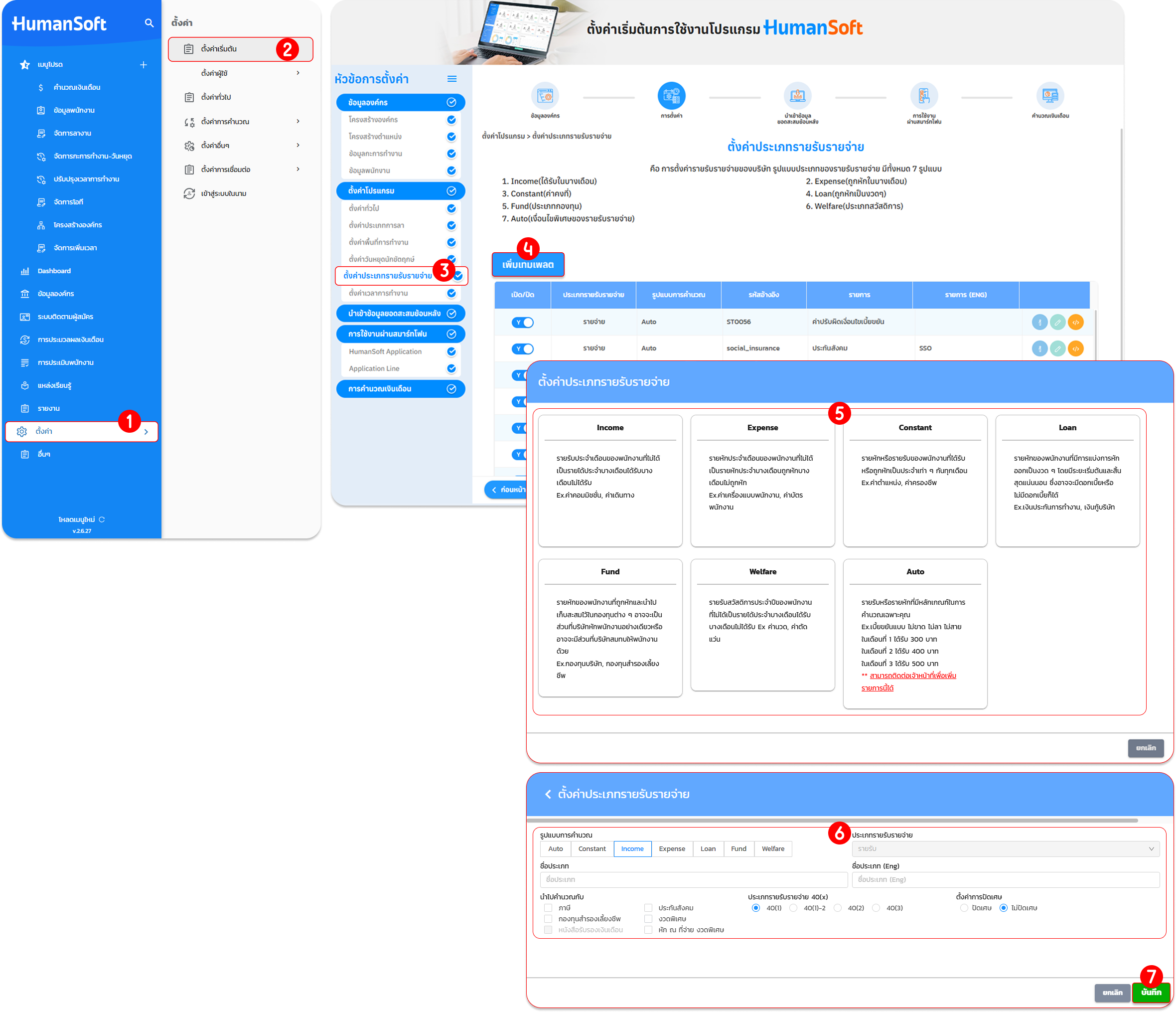
1. ไปที่เมนู "ตั้งค่า"
2. เลือก "ตั้งค่าเริ่มต้น"
3. คลิกเลือก "ตั้งค่าประเภทรายรับรายจ่าย"
4. คลิกปุ่ม "เพิ่มเทมเพลต" เพื่อสร้างรายการใหม่
5. เลือก 1 ใน 7 ประเภทรูปแบบ ที่ต้องการใช้งาน
6. กรอกข้อมูลและระบุเงื่อนไข:
-
- ระบุว่ารายการนี้เป็น รายรับ หรือ รายจ่าย
- ระบุชื่อประเภทรายการ (TH/EN)
- ติ๊กเลือกเงื่อนไข นำไปคิดภาษี, นำไปคิดประกันสังคม, นำไปคิดกองทุน, นำไปคิดงวดพิเศษ หรือ นำไปคิดหัก ณ ที่จ่าย งวดพิเศษ ตามจริง
- ติ๊กเลือกเงื่อนไข ประเภทรายรับรายจ่าย 40(1), 40(1)-2, 40(2) หรือ 40(3)
7. ตรวจสอบความถูกต้องและคลิกปุ่ม "บันทึก"
การจัดการข้อมูล (เข้าใจ 7 ประเภทรายรับ-รายจ่าย)
- Income: รายรับไม่คงที่ในแต่ละเดือน (เช่น ค่าคอมมิชชัน, ค่าเดินทาง)
- Expense: รายหักที่ไม่สม่ำเสมอ (เช่น ค่าชุดยูนิฟอร์ม, ค่าธรรมเนียมบัตรพนักงานใหม่)
- Constant: รายรับ/รายจ่ายประจำที่มียอดเท่ากันทุกเดือน (เช่น ค่าตำแหน่ง, ค่าครองชีพ)
- Loan: รายหักแบบผ่อนชำระเป็นงวด (เช่น เงินกู้ยืมบริษัท, เงินค้ำประกันการทำงาน)
- Fund: รายหักเพื่อสะสมกองทุน (เช่น กองทุนสำรองเลี้ยงชีพ - PVD)
- Welfare: รายรับสวัสดิการตามวงเงิน (เช่น ค่ารักษาพยาบาล, ค่าตัดแว่นสายตา)
- Auto: รายการที่คำนวณตามเงื่อนไขอัตโนมัติ (เช่น เบี้ยขยันที่คำนวณจากสถิติไม่สาย/ไม่ลา)
ศึกษาข้อมูลเจาะลึกเพิ่มเติมได้ที่: [คลิกที่นี่] เพื่อดูคู่มือการตั้งค่าประเภทรายรับรายจ่ายอย่างละเอียด
คำแนะนำ:
- ปุ่ม Switch (เปิด/ปิด): หากคุณปิดการใช้งาน (Off) รายการนั้นจะไม่ถูกนำไปประมวลผลในรอบคำนวณเงินเดือนทันที แม้จะมีการลงข้อมูลไว้ก็ตาม
- ไอคอนรูปปากกา: ใช้สำหรับแก้ไขเงื่อนไขภายใน (เช่น เปลี่ยนการตั้งค่าภาษี) แต่ควรระวังหากมีการแก้ไขในระหว่างที่รอบบัญชีกำลังเปิดอยู่
รายการรายรับรายจ่ายที่สร้างขึ้นจะปรากฏเป็นตัวเลือกในหน้า "ประมวลผลเงินเดือน" และใน "หน้าโปรไฟล์พนักงาน" เพื่อให้ HR สามารถระบุจำนวนเงินหรือเปิดใช้งานเงื่อนไขการจ่ายเงินให้กับพนักงานแต่ละคนได้ตามจริง
FAQ (คำถามที่พบบ่อย)
Q: วิธีการคำนวณรายรับ/รายจ่ายคงที่ คำนวณอย่างไร?
- A: วิธีการคำนวณรายรับ/รายจ่ายคงที่ จะแบ่งเป็น 2 วิธี คือ การคำนวณรายรับ/รายจ่ายคงที่ กรณีไม่ระบุ "วันที่เริ่ม - วันที่สิ้นสุด" และ การคำนวณรายรับ/รายจ่ายคงที่ กรณีระบุ "วันที่เริ่ม - วันที่สิ้นสุด"
Q: วันที่เริ่มเเละวันที่สิ้นสุด ของรายรับรายจ่ายประเภทคงที่หน้า "ข้อมูลพนักงาน" คืออะไร?
- A: การกรอกวันที่เริ่มการคำนวณ และสิ้นสุดการคำนวณของรายรับรายจ่ายประเภทคงที่
Q: วงเงินสวัสดิการ (Welfare) สามารถจัดสรรเป็นแบบรายเดือน ได้หรือไม่?
- A: พนักงานจะได้รับสวัสดิการตามวงเงินที่ บริษัทกำหนดในแต่ละปี ซึ่งพนักงานจะได้รับสิทธิ์ตามวงเงินที่องค์กรกำหนดไว้ โดยวงเงินดังกล่าวอาจแตกต่างกันไปขึ้นอยู่กับปัจจัยต่างๆ





