
นำเข้าข้อมูลยอดสะสมย้อนหลัง
การนำเข้าข้อมูลยอดสะสมย้อนหลัง คือการบันทึกข้อมูลรายได้สะสม, เงินสมทบประกันสังคม, ภาษี และเงินกองทุนสำรองเลี้ยงชีพ (PVD) ที่เกิดขึ้น "ก่อน" การเริ่มใช้งานระบบ HumanSoft
ฟังก์ชันนี้มีความสำคัญอย่างยิ่งสำหรับองค์กรที่เริ่มใช้งานระบบระหว่างปี เพื่อให้ระบบมีฐานข้อมูลที่ถูกต้องในการคำนวณภาษีหัก ณ ที่จ่าย แบบเฉลี่ยทั้งปีรวมถึงการคำนวณเงินสมทบต่าง ๆ ในรอบการจ่ายถัดไปได้อย่างแม่นยำ
เงื่อนไขการใช้งาน
- ผู้ใช้งานต้องมีสิทธิ์ระดับ ผู้ดูแลระบบ (Admin) หรือ ฝ่ายบุคคล (HR)
- จัดเตรียมข้อมูลสรุปยอดสะสมจากระบบเดิม หรือจากรายงานสรุปยอดรายปี
- ตรวจสอบให้มั่นใจว่ารหัสพนักงานในไฟล์ Excel ตรงกับรหัสพนักงานในระบบ HumanSoft
ขั้นตอนการดำเนินการ
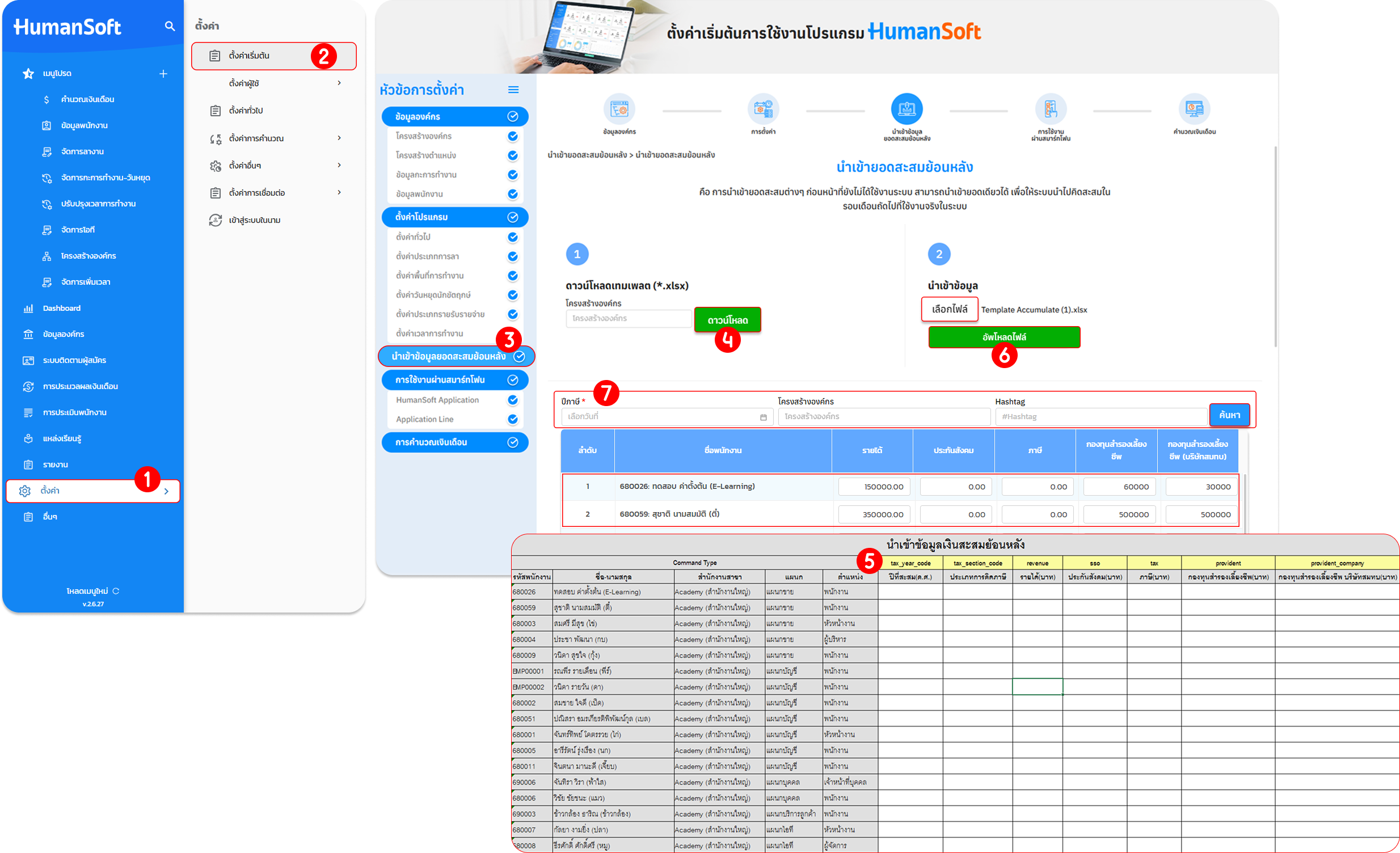
1. ไปที่เมนู "ตั้งค่า"
2. เลือก "ตั้งค่าเริ่มต้น"
3. คลิกเลือก "นำเข้าข้อมูลยอดสะสมย้อนหลัง"
4. คลิกปุ่ม "ดาวน์โหลด" เพื่อรับไฟล์ Excel มาตรฐาน
5. นำข้อมูลรายได้และเงินสะสมต่าง ๆ กรอกลงในไฟล์เทมเพลตตามหัวข้อที่กำหนด
6. คลิกปุ่ม "เลือกไฟล์" เพื่อเลือกไฟล์ที่เตรียมไว้ จากนั้นคลิก "อัปโหลดไฟล์"
7. หลังจากอัปโหลดสำเร็จ ให้เลือก "ปี" ที่ต้องการตรวจสอบ และคลิกปุ่ม "ค้นหา" เพื่อดูรายละเอียดแยกตามรายชื่อพนักงาน
การจัดการข้อมูล
- ต้องใช้ไฟล์เทมเพลต Excel ที่ดาวน์โหลดจากระบบ HumanSoft เท่านั้น
- หากต้องการนำข้อมูลยอดสะสมของพนักงานที่ลาออกไปแล้วเข้าสู่ระบบ (เพื่อทำ 50 ทวิ) สามารถเพิ่มรหัสและชื่อพนักงานลงในเทมเพลตได้ทันที
- หากต้องการแก้ไขยอดเงินหลังการนำเข้า สามารถระบุยอดใหม่ลงในช่องข้อมูลท้ายรายชื่อพนักงานในหน้าจอระบบได้โดยตรง
ศึกษาข้อมูลเจาะลึกเพิ่มเติมได้ที่: [คลิกที่นี่] เพื่อดูคู่มือการนำเข้าข้อมูลยอดสะสมย้อนหลังอย่างละเอียด
คำแนะนำ:
หากไม่นำข้อมูลยอดสะสมย้อนหลังเข้าสู่ระบบ การคำนวณภาษีในเดือนถัดไปอาจเกิดความคลาดเคลื่อนได้ เนื่องจากระบบจะไม่ทราบยอดรายได้สะสมก่อนหน้า
ระบบจะมีฐานข้อมูลรายได้และเงินสมทบสะสมที่สมบูรณ์ พร้อมสำหรับการคำนวณภาษีหัก ณ ที่จ่าย ในรอบเดือนปัจจุบันได้อย่างถูกต้อง และรองรับการออกเอกสาร 50 ทวิ เมื่อสิ้นปีได้อย่างครบถ้วน
FAQ (คำถามที่พบบ่อย)
Q: ถ้าเริ่มใช้งานระบบในเดือนมกราคม (ต้นปีพอดี) จำเป็นต้องทำขั้นตอนนี้ไหม?
- A: ไม่จำเป็น เพราะระบบจะเริ่มนับยอดสะสมตั้งแต่งวดแรกของปีให้โดยอัตโนมัติ
Q: สามารถนำเข้าข้อมูลเฉพาะบางแผนกก่อนได้ไหม?
- A: ได้ ระบบจะตรวจสอบจากรหัสพนักงานในไฟล์ที่คุณอัปโหลด หากรายชื่อไหนไม่มีในไฟล์ ข้อมูลเดิมก็จะยังคงอยู่ (ถ้ามี)
Q: หากพนักงานมีเงินสะสมกองทุนสำรองเลี้ยงชีพจากหลายที่ทำงานในเดือนเดียวกัน ต้องทำอย่างไร?
- A: ให้รวมยอดทั้งหมดเป็นยอดเดียวสะสมย้อนหลังจนถึงเดือนล่าสุดก่อนเริ่มใช้งานระบบ





