
การบันทึกรายรับ - รายจ่าย ในหน้าคำนวณเงินเดือนทั้งองค์กร (เฉพาะ Package Professional)
เพื่อให้การบริหารจัดการข้อมูลรายรับ-รายจ่ายในหน้า "คำนวณเงินเดือนทั้งองค์กร" มีความคล่องตัวและเพิ่มความสะดวกในการปฏิบัติงานให้แก่ผู้ดูแลระบบมากยิ่งขึ้น ระบบจึงจัดทำฟังก์ชันการจัดการข้อมูลแบบกลุ่ม (เฉพาะ Package Professional)
ขั้นตอนการกรอกจำนวนเงินรายรับ - รายจ่าย แบบกลุ่มในหน้าคำนวณเงินเดือนทั้งองค์กร
1. เข้าสู่เมนู "การประมวลผลเงินเดือน"
2. เลือกเมนู "การคำนวณเงินเดือน" และเลือกเมนูย่อย "คำนวณเงินเดือน"
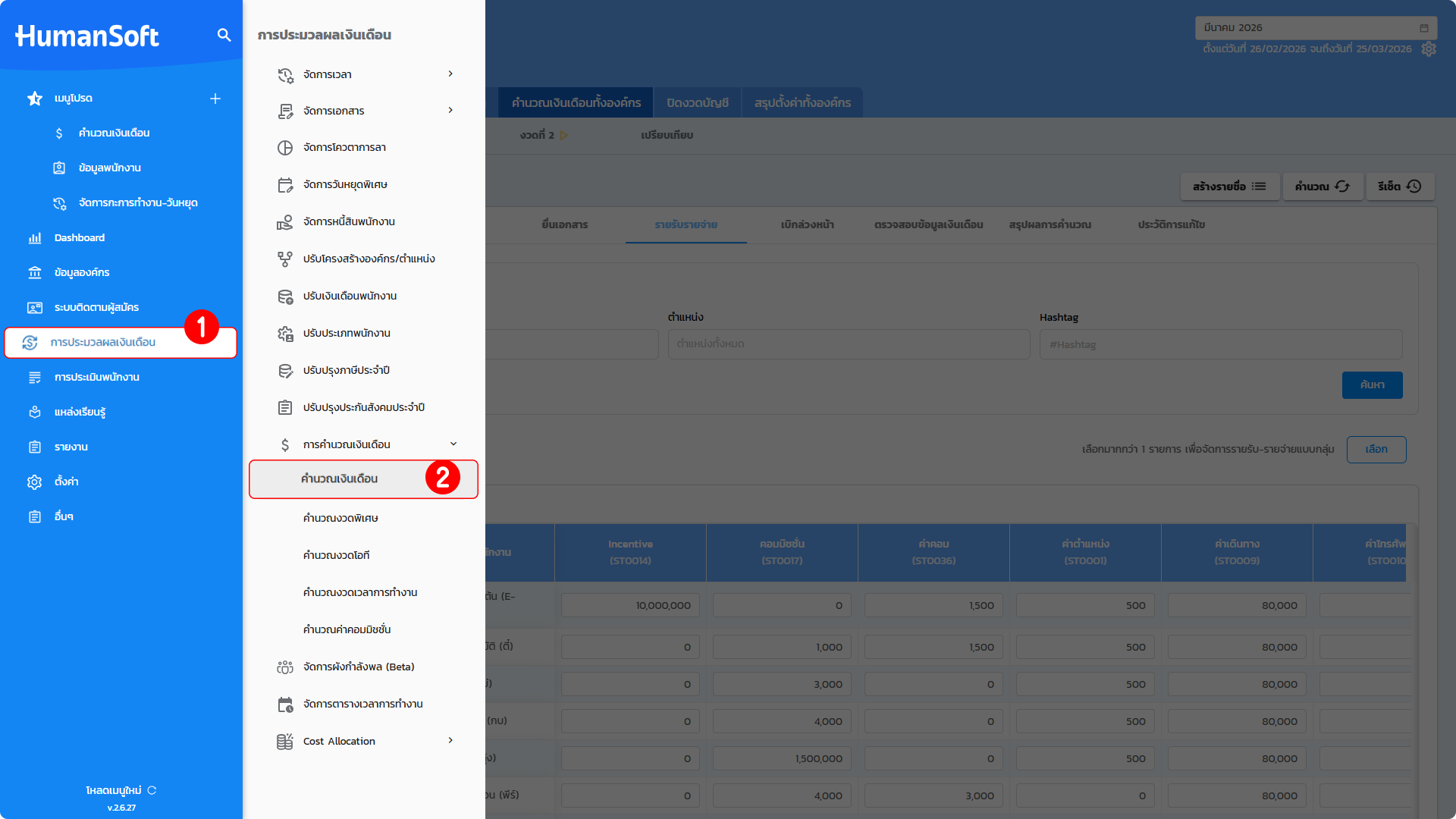
3. ระบุ "รอบเดือน" ที่ต้องการดำเนินการ และเลือกแถบเมนู "คำนวณเงินเดือนทั้งองค์กร"
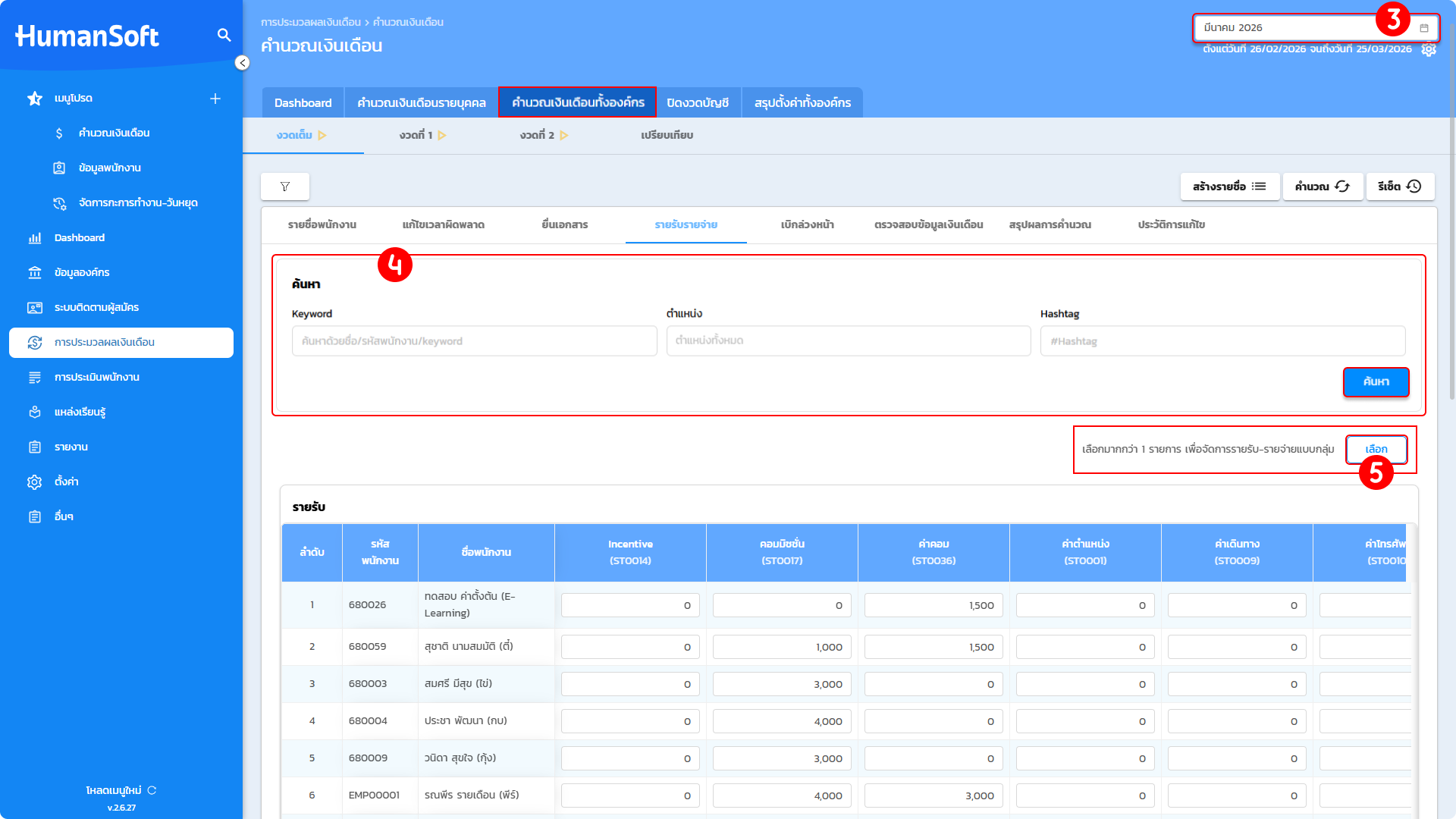
4. ระบุเงื่อนไขที่ต้องการคัดกรอง เพื่อให้เข้าถึงกลุ่มเป้าหมายได้รวดเร็วยิ่งขึ้น ดังนี้
- Keyword
- ตำแหน่ง
- Hashtag
จากนั้นกดปุ่ม "ค้นหา"
5. ตรวจสอบรายชื่อและกดปุ่ม "เลือก"
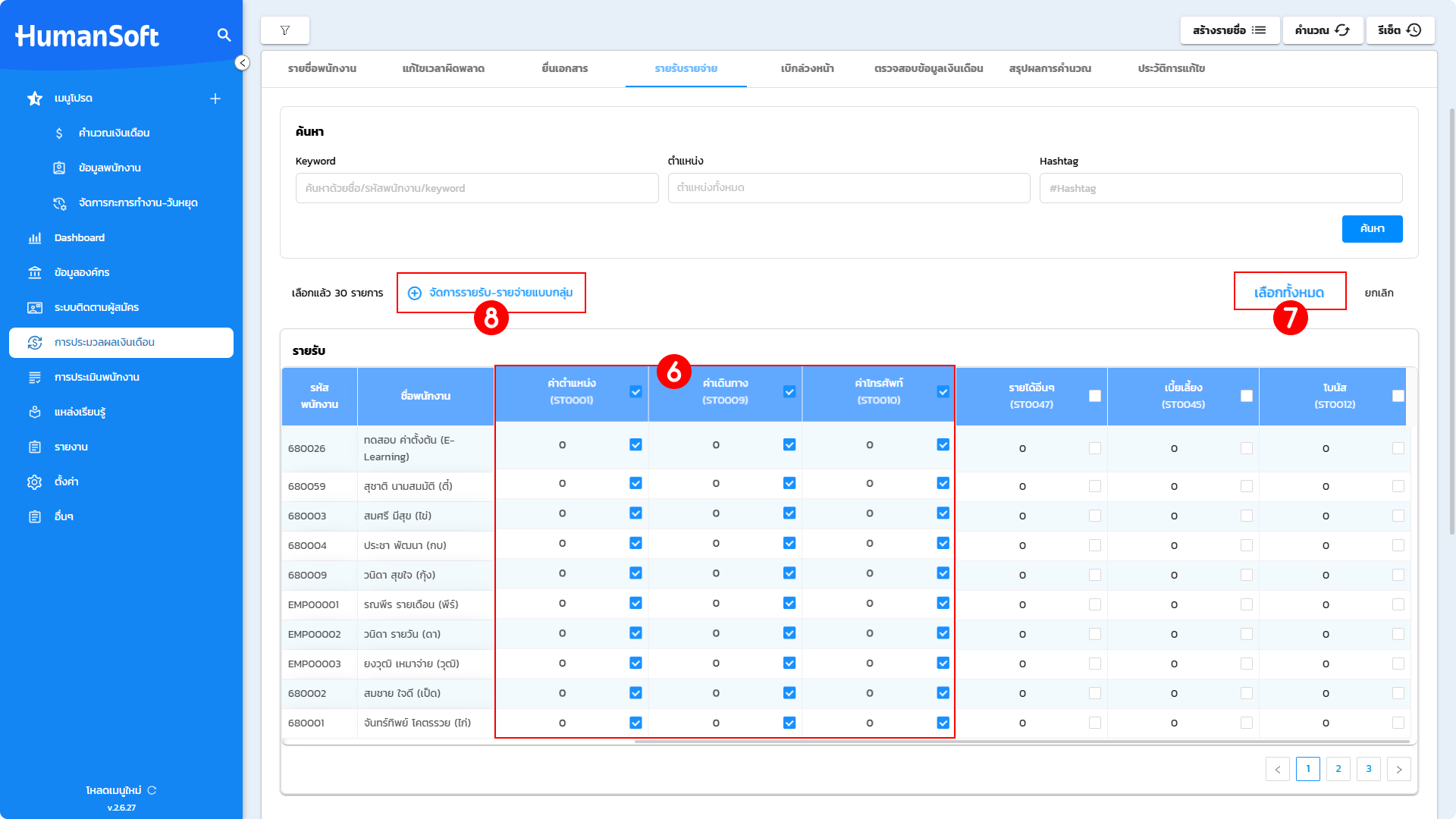
6. เลือกรายการ "รายรับ - รายจ่าย" ที่ต้องการจัดการ (สามารถเลือกได้มากกว่า 1 รายการ)
7. สามารถกดปุ่ม "เลือกทั้งหมด" เพื่อเลือกรายรับ - รายจ่ายทั้งหมดได้
8. คลิกปุ่ม "+ จัดการรายรับ - รายจ่ายแบบกลุ่ม"
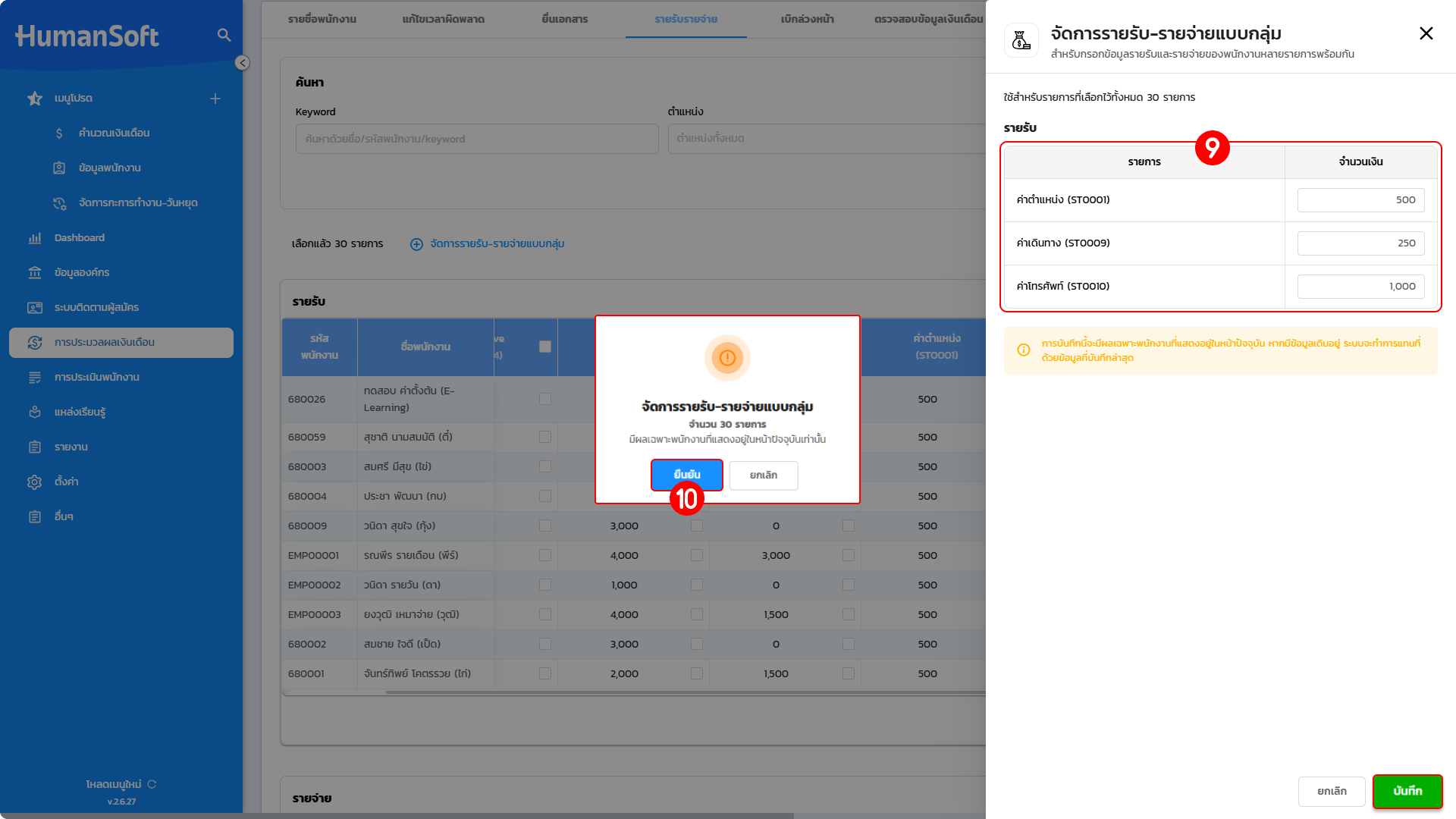
9. ระบุ "จำนวนเงิน" ตามรายการที่ต้องการกำหนดให้แก่กลุ่มพนักงาน
- ระบบรองรับการจัดการยอดรายรับ-รายจ่ายของพนักงานพร้อมกันได้สูงสุด 10 รายต่อหน้าเพื่อบันทึกเท่านั้น
10. คลิกปุ่ม "ยืนยัน" เพื่อบันทึกข้อมูล (ข้อมูลจะมีผลเฉพาะพนักงานในหน้าปัจจุบันเท่านั้น)
คำแนะนำ: การจัดการกรอกรายรับ - รายจ่าย แบบกลุ่มนี้เหมาะสำหรับการกำหนดจำนวนเงินในกรณีที่มีพนักงานหลายท่าน ได้รับเงินเท่ากันในแต่ละรายการที่เลือก





