
คำนวณงวดเวลาการทำงาน
การคำนวณงวดเวลาการทำงาน คือ การประมวลผลเวลาทำงานที่แยกออกจากรอบการคำนวณเงินเดือนปกติ เหมาะสำหรับองค์กรที่มีนโยบายการตัดรอบเวลาทำงาน ไม่ตรงกับรอบการจ่ายเงินเดือน
1. การกำหนดสิทธิ์พนักงานสำหรับการคำนวณงวดเวลาการทำงาน
ก่อนการสร้างรอบคำนวณ ต้องกำหนดให้พนักงานมีสิทธิ์ในการแยกงวดเวลาการทำงานเสียก่อน โดยดำเนินการได้ 2 รูปแบบ ดังนี้
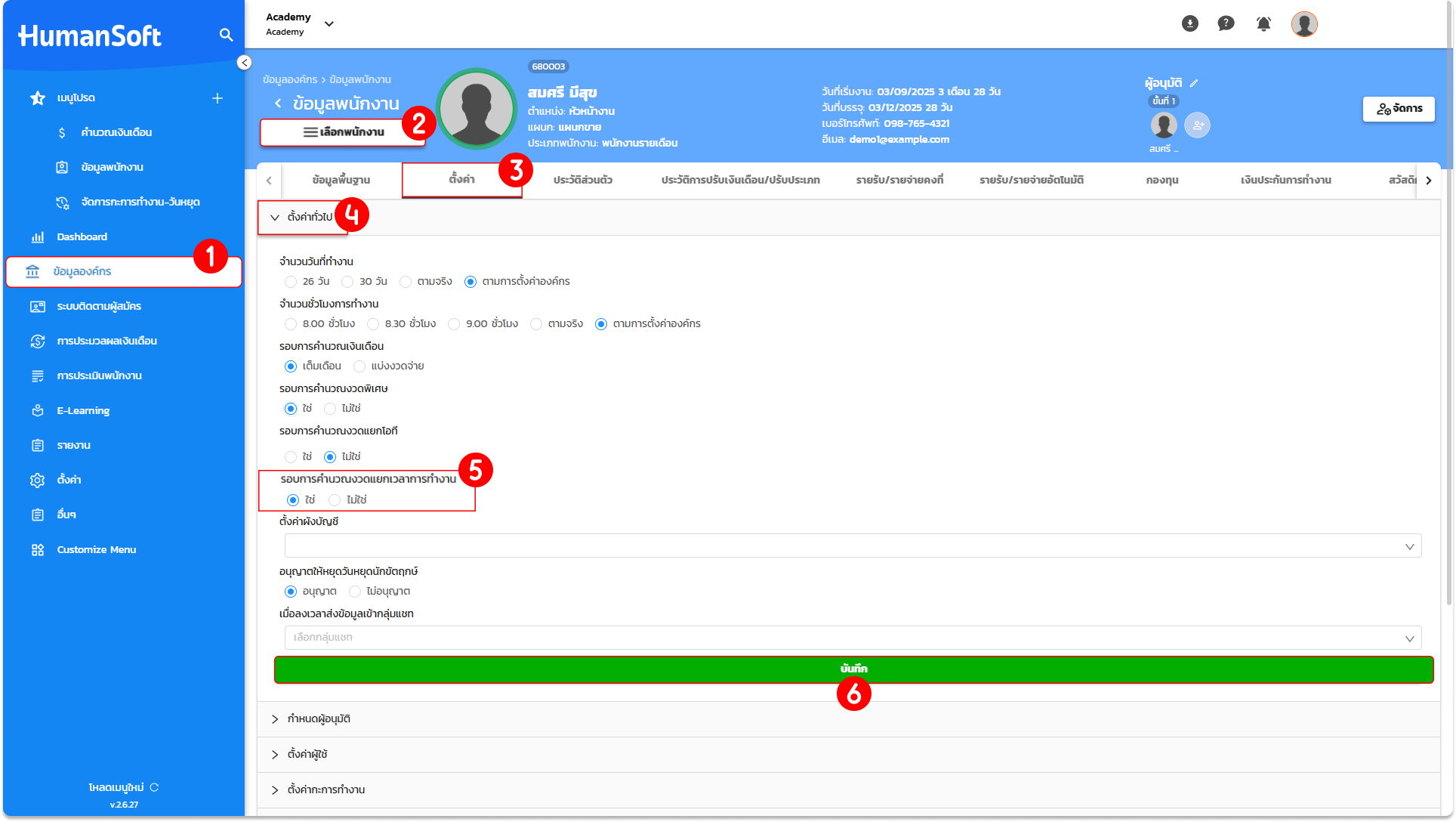
วิธีที่ 1: การตั้งค่าพนักงานรายบุคคล สำหรับการคำนวณงวดเวลาการทำงานที่ข้อมูลพนักงาน
เหมาะสำหรับการจัดการพนักงานจำนวนน้อย หรือรายบุคคล โดยสามารถดำเนินการได้ตามขั้นตอนดังนี้
1. ไปที่เมนู "ข้อมูลองค์กร" และเลือกเมนู "ข้อมูลพนักงาน"
2. เลือกพนักงานที่ต้องการ
3. เลือกแถบหัวข้อ "ตั้งค่า"
4. และเลือกเมนูย่อย "ตั้งค่าทั่วไป"
5. ค้นหาหัวข้อ "รอบการคำนวณงวดแยกเวลาการทำงาน" และเลือกสถานะ
"ใช่": เพื่อเปิดสิทธิ์ให้มีรายชื่อในการคำนวณงวดแยกเวลาการทำงาน
"ไม่ใช่": เพื่อไม่ให้มีรายชื่อในการคำนวณงวดแยกเวลาการทำงาน
6. ตรวจสอบข้อมูลและกด "บันทึก" เพื่อยืนยันการบันทึกข้อมูล
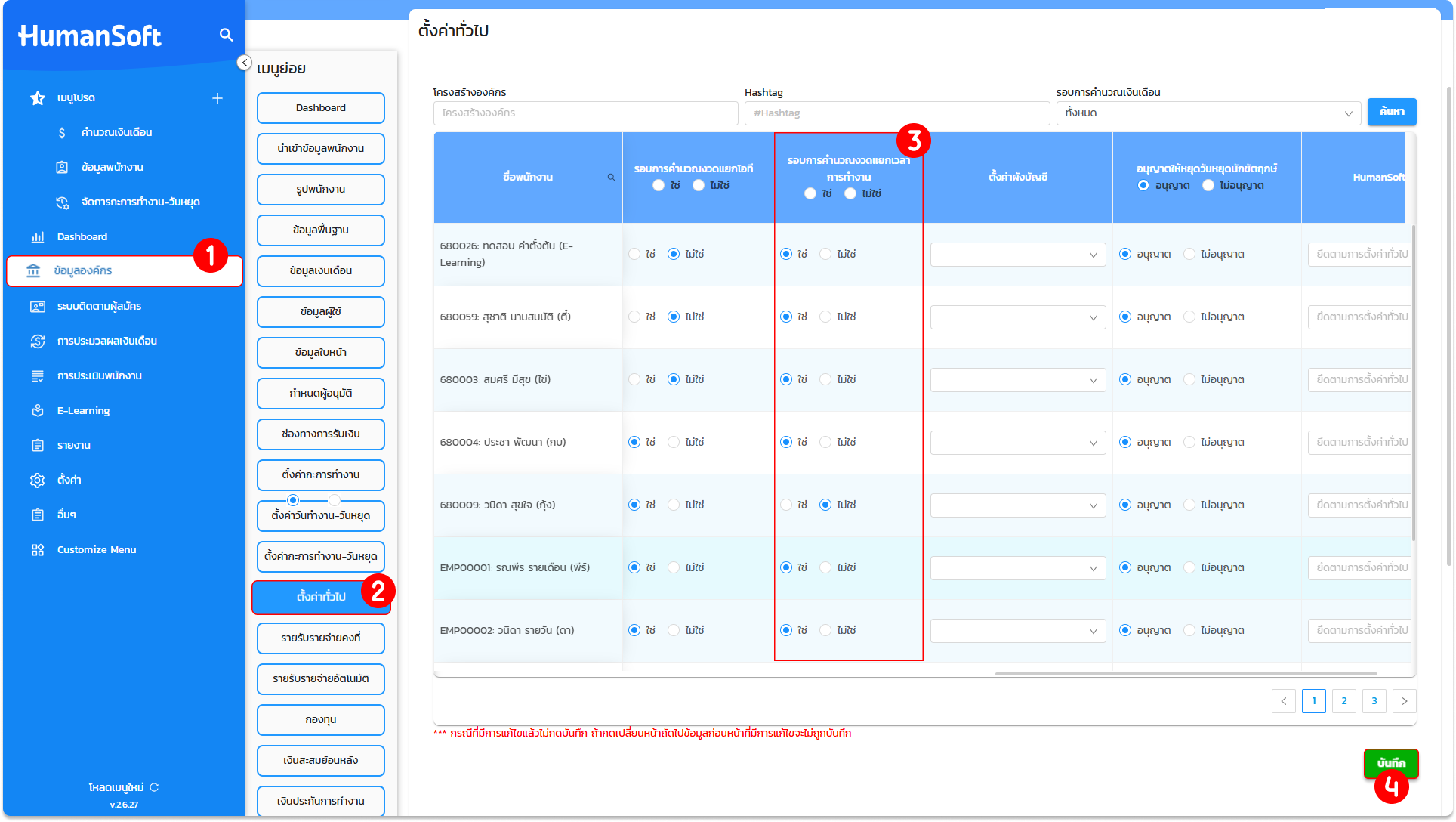
วิธีที่ 2: การตั้งค่าผ่านเมนูย่อย สำหรับการคำนวณงวดเวลาการทำงาน
เหมาะสำหรับการจัดการพนักงานจำนวนมากพร้อมกัน หรือทั้งองค์กร โดยสามารถดำเนินการได้ตามขั้นตอนดังนี้
1. ไปที่เมนู "ข้อมูลองค์กร" และเลือกเมนู "ข้อมูลพนักงาน"
2. คลิกเลือกเมนูย่อยด้านบนหัวข้อ "ตั้งค่าทั่วไป"
3. ค้นหาคอลัมน์ "รอบการคำนวณงวดแยกเวลาการทำงาน" จากนั้นเลือกพนักงานที่ต้องการ และคลิก "ใช่/ไม่ใช่" ตามความประสงค์
4. ตรวจสอบข้อมูลและกด "บันทึก" เพื่อยืนยันการบันทึกข้อมูล
2. การสร้าง Template การคำนวณงวดแยกเวลาการทำงาน
เทมเพลตมีไว้เพื่อกำหนดช่วงวันที่และรายชื่อพนักงานที่ต้องคำนวณในรอบนั้นๆ (ตั้งค่าเพียงครั้งเดียวจนกว่าจะมีการเปลี่ยนแปลง)
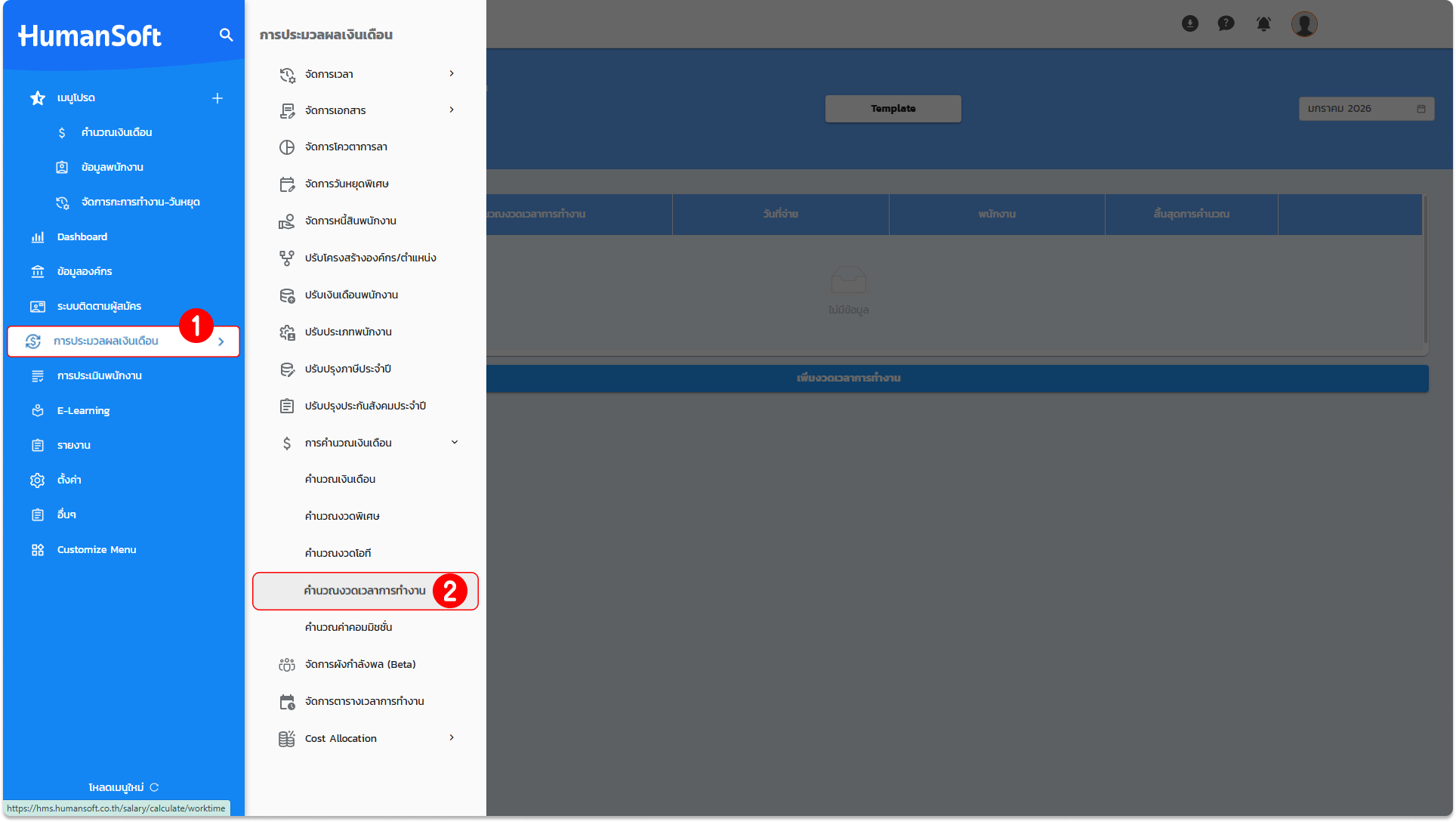
1. ไปที่เมนู "การประมวลผลเงินเดือน"
2. เลือกเมนู "การคำนวณเงินเดือน" และเลือกเมนูย่อย "คำนวณงวดเวลาการทำงาน"
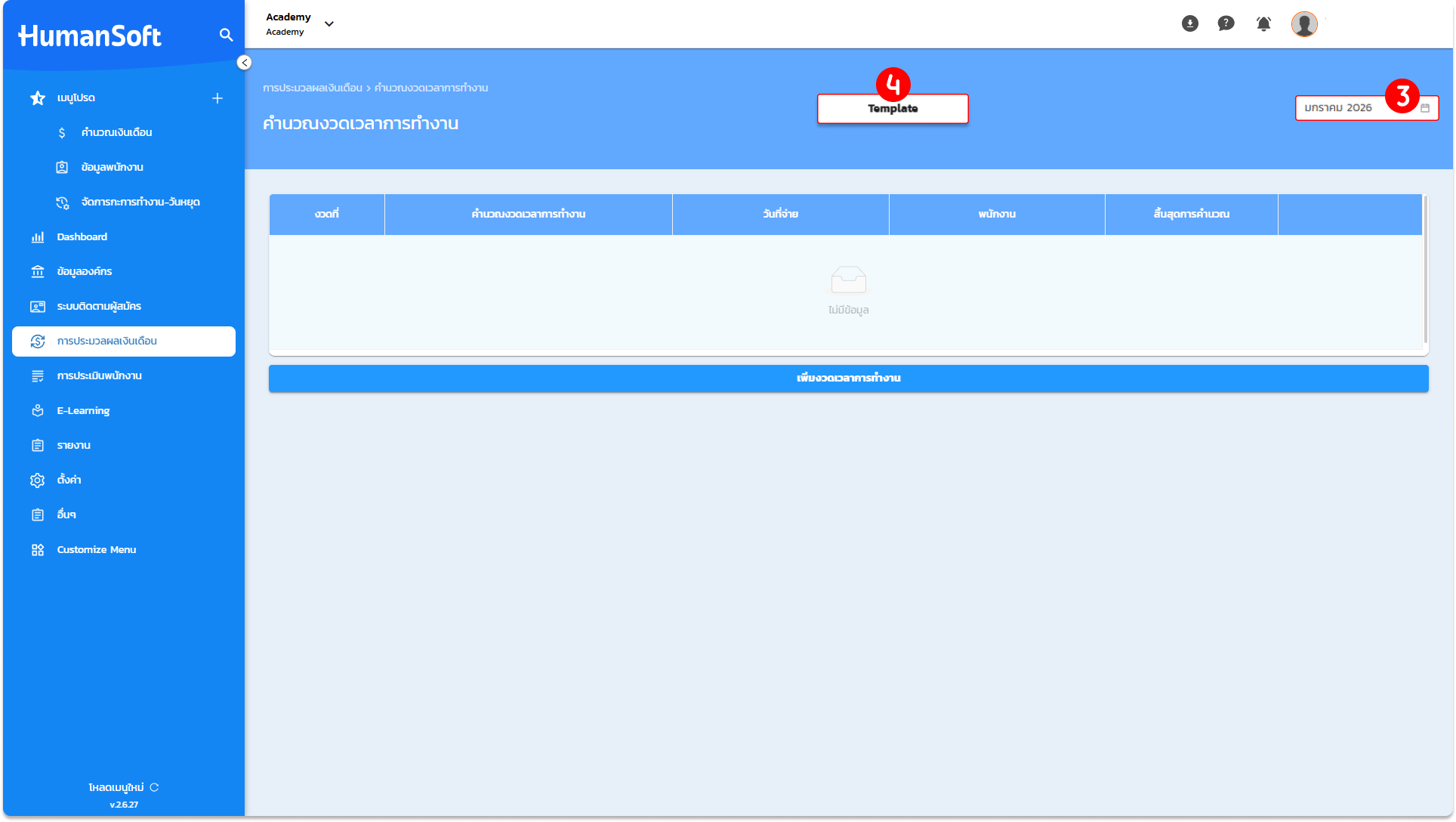
3. เลือก "รอบเดือน" ที่ต้องการดำเนินการ
4. และคลิกปุ่ม "Template"
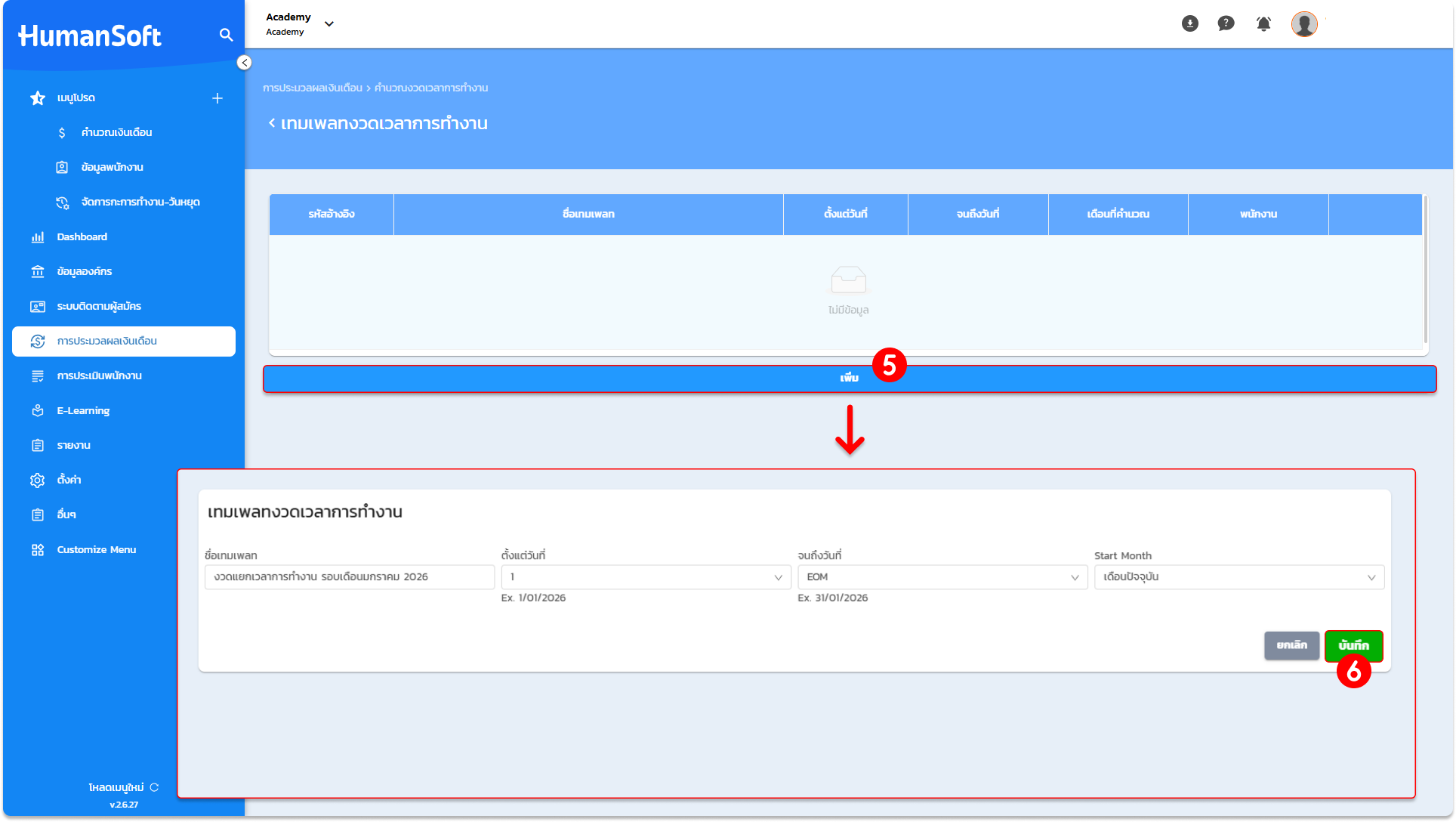
5. คลิกปุ่ม "เพิ่ม" เพื่อกำหนดรายละเอียดเทมเพลต
ชื่อเทมเพลต: ตั้งชื่อเพื่อความเข้าใจ (เช่น งวดแยกเวลาการทำงาน รอบเดือนมกราคม 2026)
วันที่เริ่ม - วันที่สิ้นสุด: ระบุช่วงวันที่ที่ต้องการคำนวณงวดแยกเวลาการทำงาน
Start Month: เลือกว่าวันที่เริ่มนับจากเดือนปัจจุบัน, เดือนก่อนหน้าหรือสองเดือนก่อนหน้า
6. กด "บันทึก" เพื่อยืนยันการสร้าง Template การคำนวณงวดเวลาการทำงาน
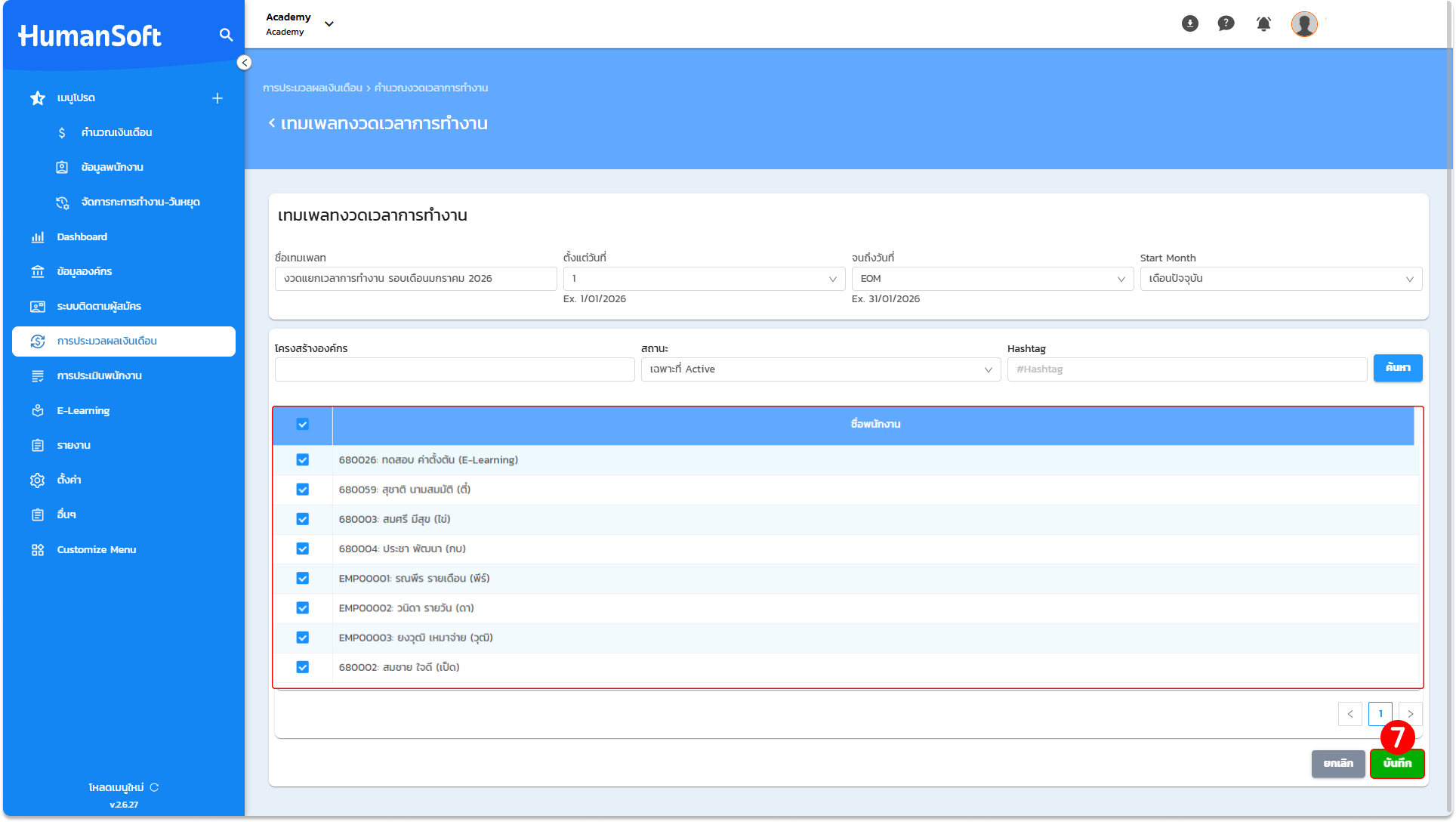
7. และเลือกรายชื่อพนักงานที่จะใช้เทมเพลตนี้ จากนั้นกดบันทึกอีกครั้ง
3. วิธีการสร้างรอบการคำนวณงวดเวลาการทำงาน
หลังจากที่ทำการสร้างเทมเพลต (Template) ของการคำนวณงวดเวลาการทำงานเรียบร้อยแล้วขั้นตอนถัดมาคือการสร้างการคำนวณงวดเวลาการทำงาน โดยสามารถดำเนินการได้ดังนี้
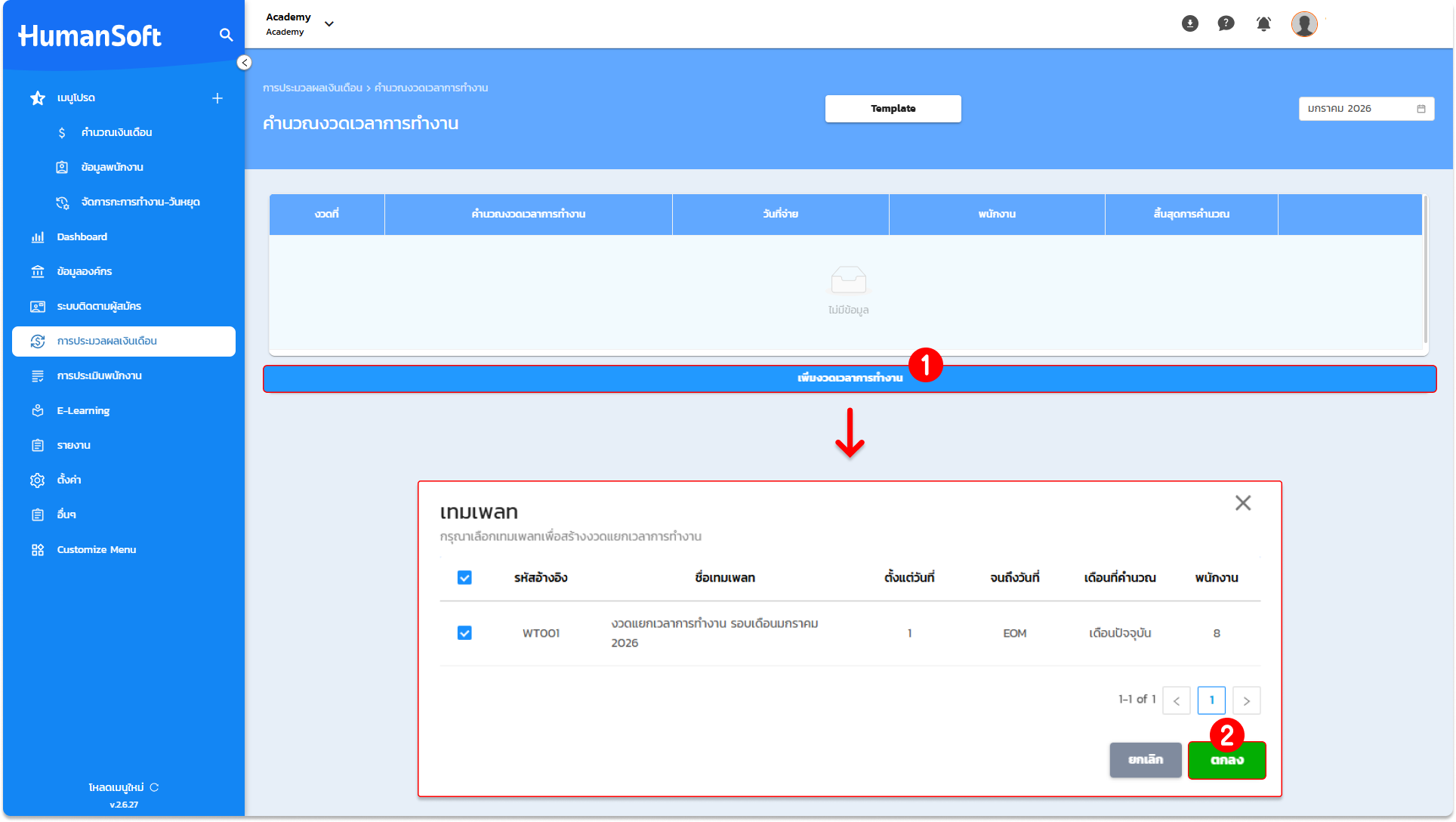
1. ในหน้าคำนวณงวดเวลาการทำงาน ให้คลิกปุ่ม "เพิ่มงวดเวลาการทำงาน"
2. เลือกเทมเพลตที่สร้างไว้และกด "ตกลง"
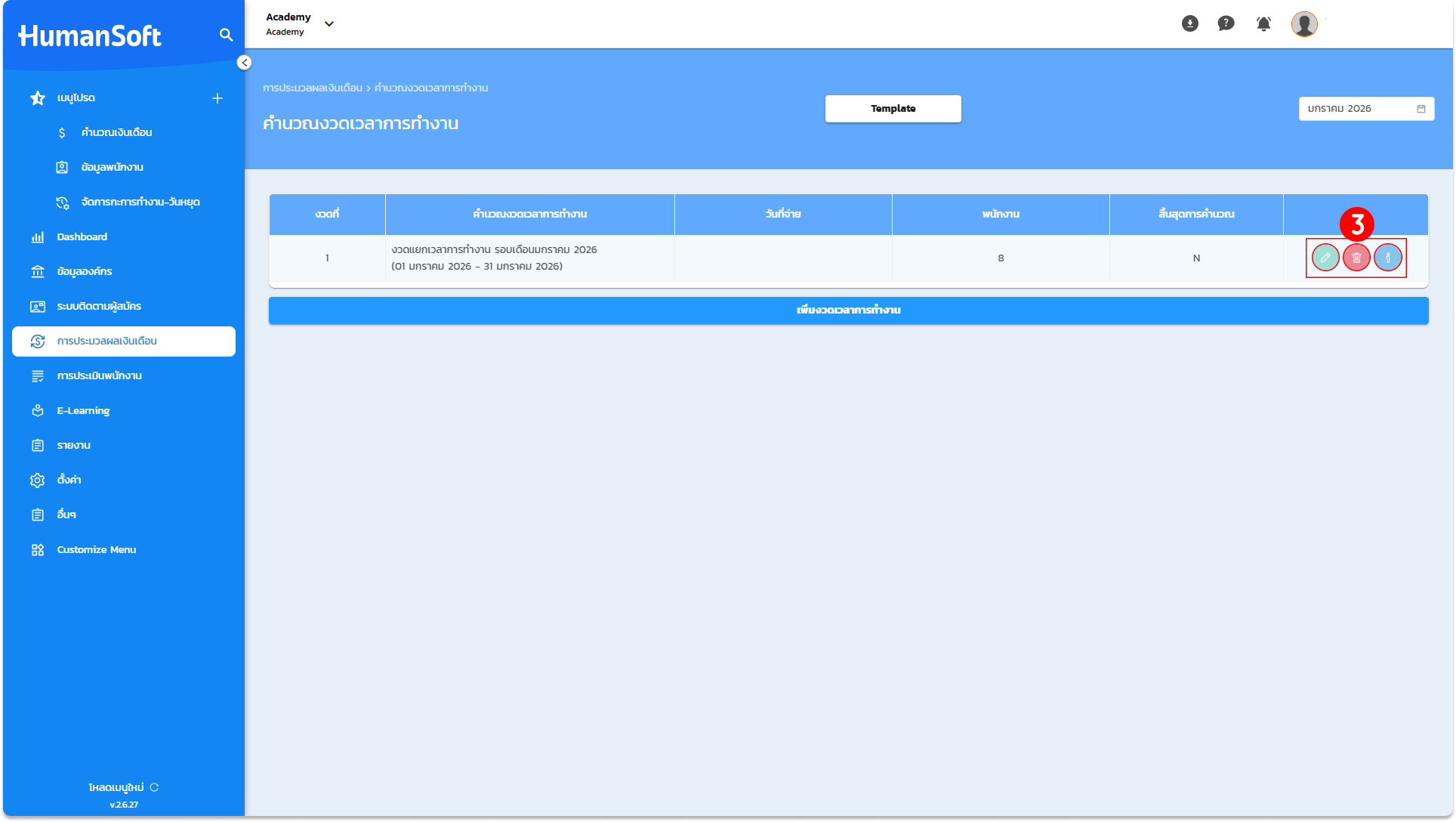
3. ระบบจะแสดงรายการงวดคำนวณ โดยมีเครื่องหมายที่สำคัญดังนี้
ไอคอนปากกา: แก้ไข/เพิ่ม-ลดรายชื่อพนักงานในงวดนั้น
ไอคอนถังขยะ: ลบงวดคำนวณนั้นๆ
ไอคอนเครื่องหมาย i: เข้าสู่หน้าจอรายละเอียดเพื่อตรวจสอบและสั่งคำนวณ
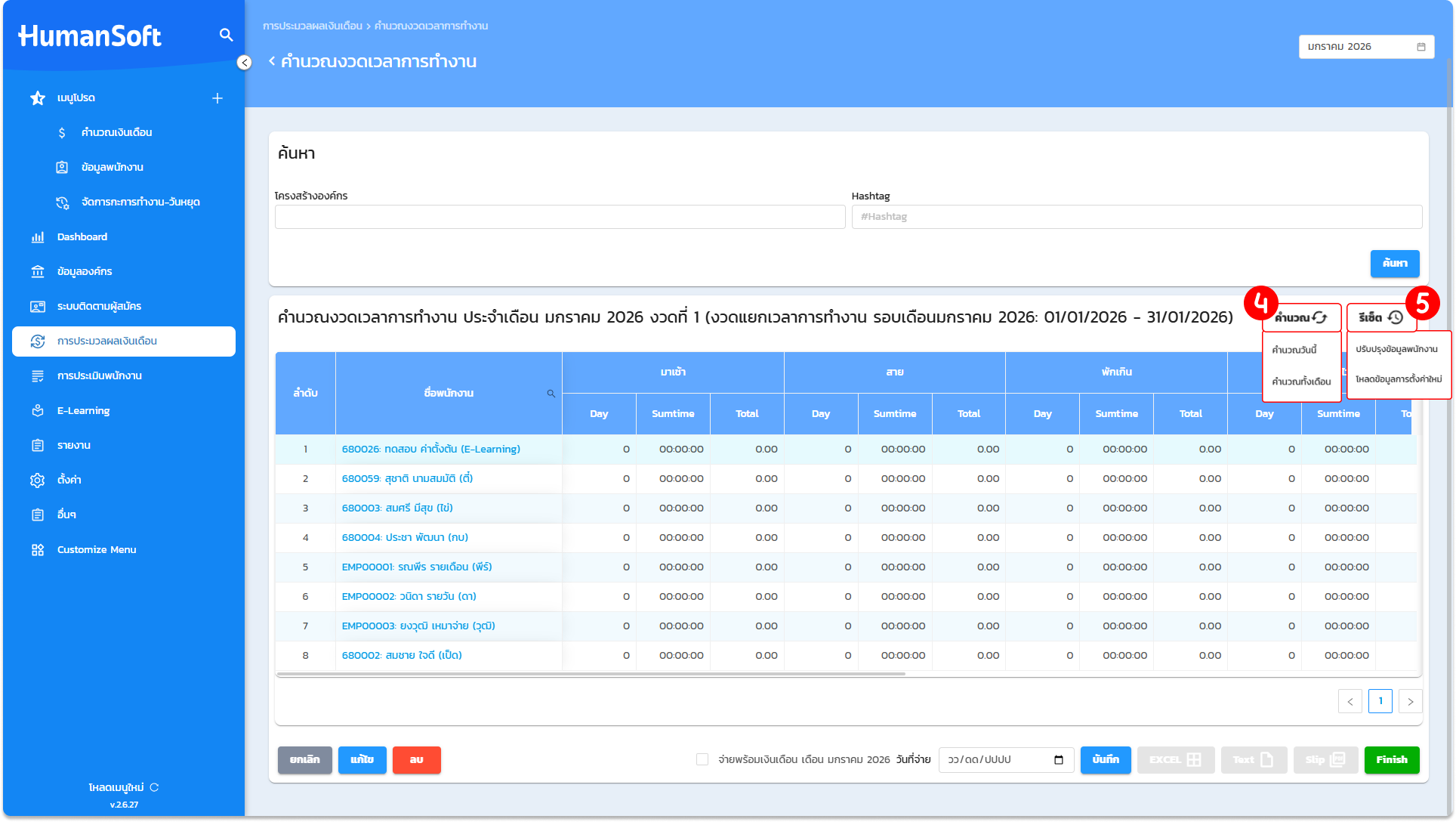
4. เมื่อเลือกที่เครื่องหมาย i เพื่อเข้าสู่หน้ารายละเอียดของงวดเวลาการทำงานนั้น สามารถคลิกปุ่ม "คำนวณ" เลือกได้ว่าจะคำนวณเฉพาะวันนี้หรือทั้งเดือน
5. คลิกปุ่ม "รีเซ็ต" เพื่อเลือกได้ว่าต้องการที่จะปรับปรุงข้อมูลพนักงานหรือโหลดข้อมูลการตั้งค่าใหม่
การบันทึกวันที่จ่าย
เมื่อตรวจสอบยอดถูกต้องแล้ว ให้เลือกรูปแบบการจ่ายเงิน 2 รูปแบบ
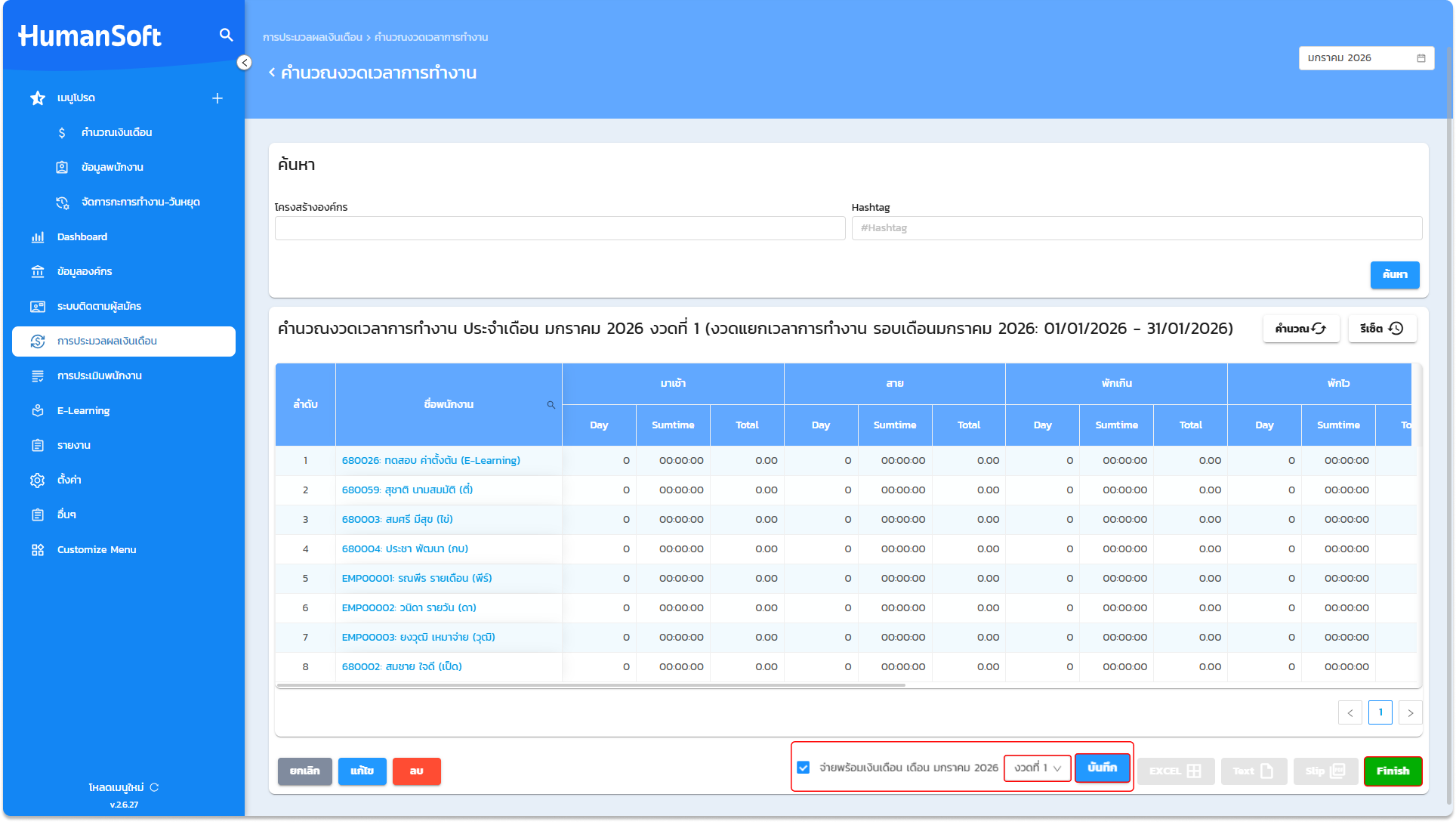
1. จ่ายพร้อมกับเงินเดือน
- เลือกงวดเงินเดือนที่ต้องการนำยอดเวลาการทำงานไปรวม (ปกติคือ งวดที่ 1)
- กด "บันทึก" และ "Finish"
- หากมาที่หน้าคำนวณเงินเดือนรายบุคคล ให้เลือกชื่อพนักงานที่ต้องการขึ้นมา หลังจากนั้นให้กดคำนวณ 1 ครั้ง จึงจะสามารถมาตรวจสอบผลการคำนวณที่หน้าสรุปผลการคำนวณ หรือสลิปเงินเดือน
- ข้อควรระวัง: สลิปเงินเดือนในงวดเวลาการทำงานจะไม่มีข้อมูลแยกต่างหาก แต่ยอดจะไปปรากฏในสลิปเงินเดือนปกติหลังกดคำนวณเงินเดือนรายบุคคลอีกครั้ง
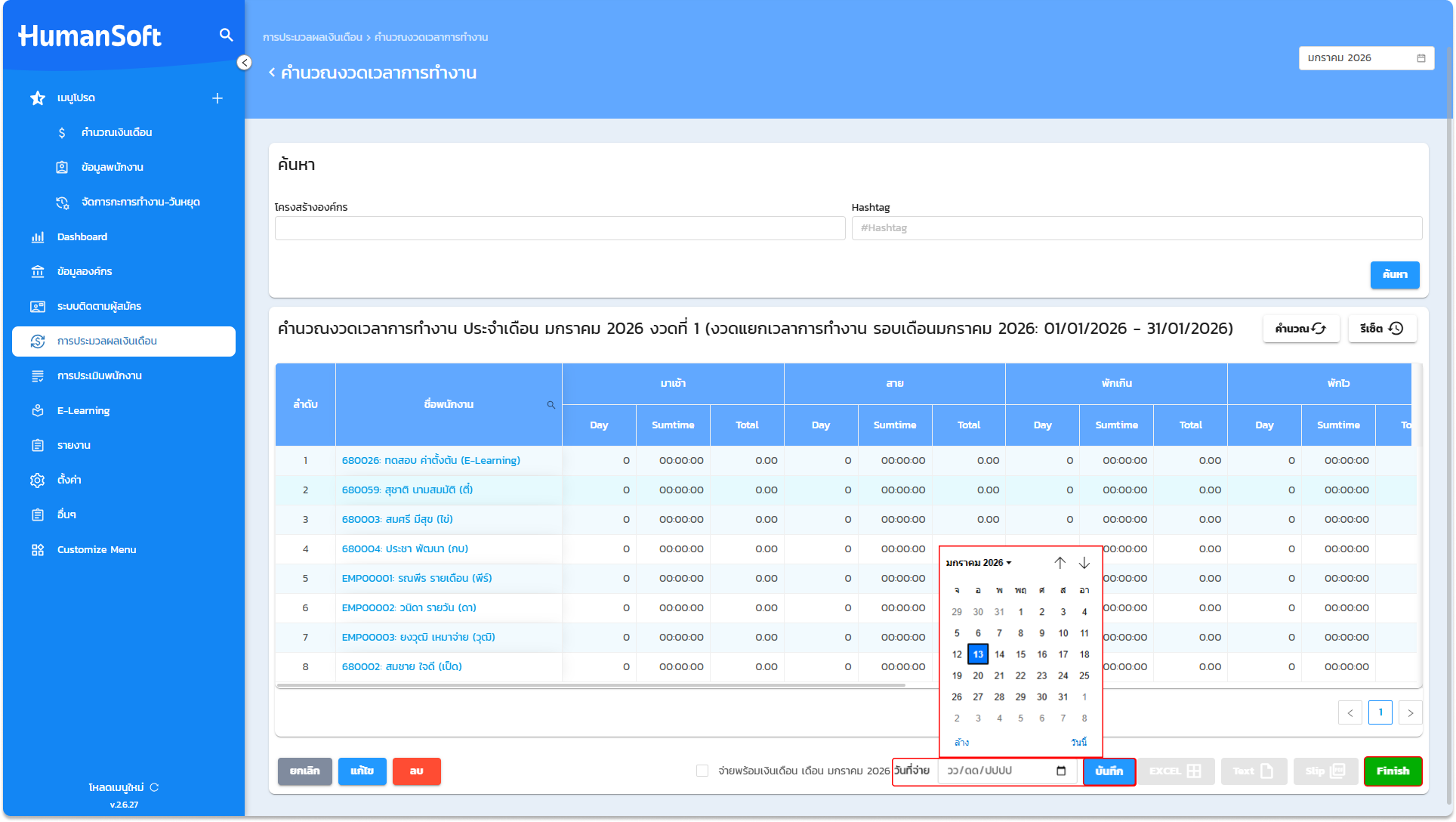
2. บันทึกวันที่จ่ายเพื่อทำจ่ายแยก
- ระบุวันที่ที่ต้องการโอนเงินให้พนักงาน
- กด "บันทึก" และ "Finish"
- สามารถดาวน์โหลดรายงานในรูปแบบ Excel, Text File (Payroll) หรือ Slip สำหรับงวดเวลาการทำงานแยกต่างหากได้ทันที
- ระบบจะสร้างสลิปเงินเดือนเฉพาะงวดนั้นๆ เพื่อให้พนักงานตรวจสอบรายการย่อยได้
คำแนะนำ:
- หากต้องการแก้ไขข้อมูลหลังกดยืนยันแล้ว ต้องคลิกปุ่ม "Unfinish" เพื่อเปิดรอบกลับมาแก้ไข
- สามารถตรวจสอบรายงานย้อนหลังได้ที่: เมนูรายงาน > กลุ่มเวลาการทำงาน > รายงานตารางเวลาการทำงานแยกงวดเวลาการทำงาน





