

เทคนิคนี้ใช้สำหรับการนำเข้าข้อมูลเงินเดือนสุทธิ ในกรณีที่บริษัทมีนโยบาย "ออกภาษีแทนพนักงาน" สำหรับรายการรายได้บางประเภท (เช่น ค่านายหน้า, โบนัส, หรือรายได้อื่น ๆ ที่เข้าเกณฑ์ ภ.ง.ด. 3)
หากต้องการให้ระบบคำนวณตามสูตรที่บริษัทต้องการ (โดยเฉพาะกรณี Tax Absorbed) HR จึงต้องใช้วิธีนำเข้าข้อมูลเงินเดือนสุทธิเพื่อ แทรกยอดภาษี ที่คำนวณจากภายนอกเข้าไปโดยตรง ดังนี้
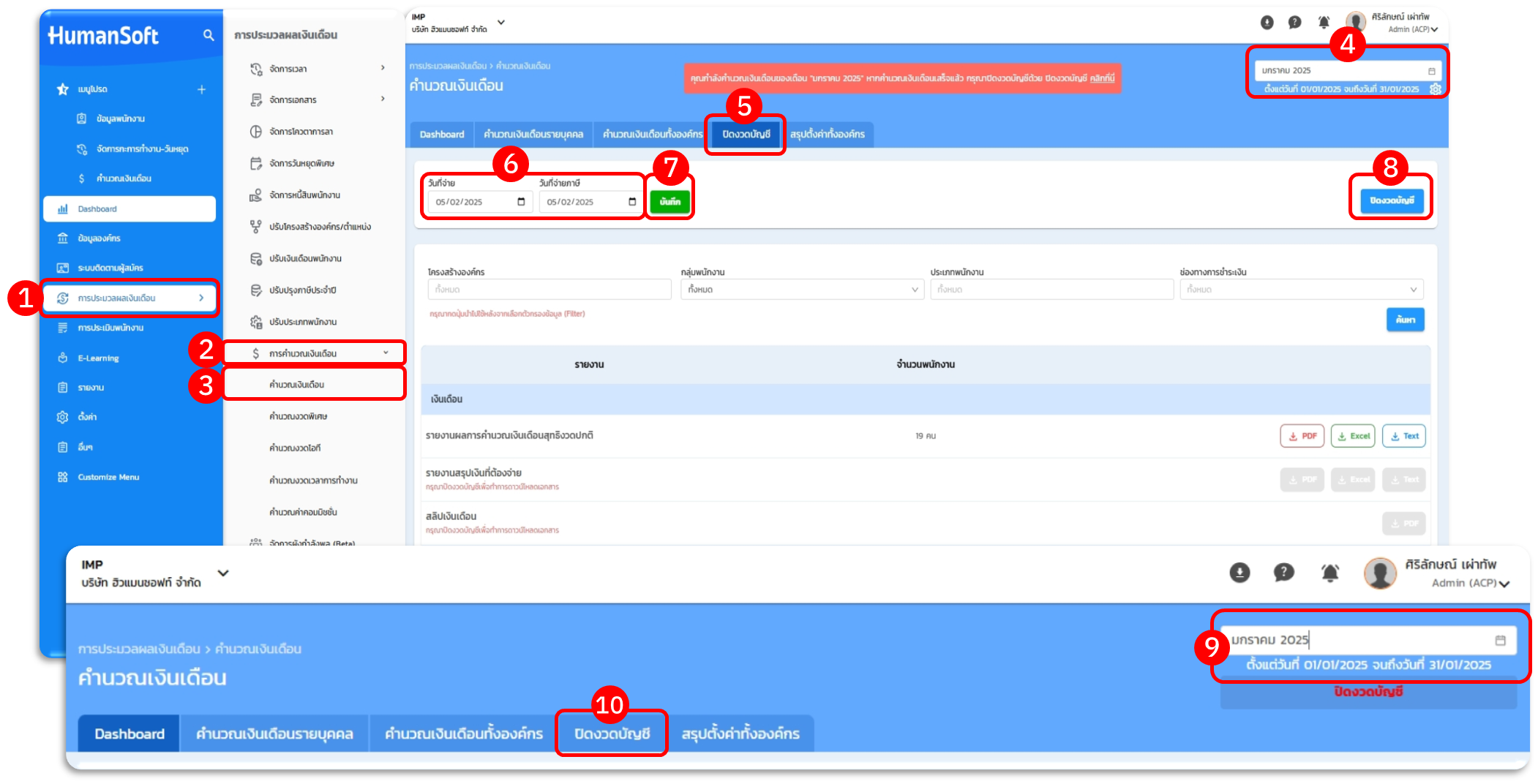
1. การเตรียมระบบเพื่อนำเข้าข้อมูล
- ไปที่เมนู การประมวลผลเงินเดือน
- เลือก การคำนวณเงินเดือน
- เลือก คำนวณเงินเดือน
- เลือกรอบเดือนที่ต้องการนำเข้าข้อมูล
- กดเมนู “ปิดงวดบัญชี”
- ระบุ วันที่จ่ายเงินเดือน และ วันที่จ่ายภาษี
- กดปุ่ม “บันทึก”
- และกดปุ่ม “ปิดงวดบัญชี”
2. การดาวน์โหลดและแก้ไขข้อมูลในเทมเพลต Excel
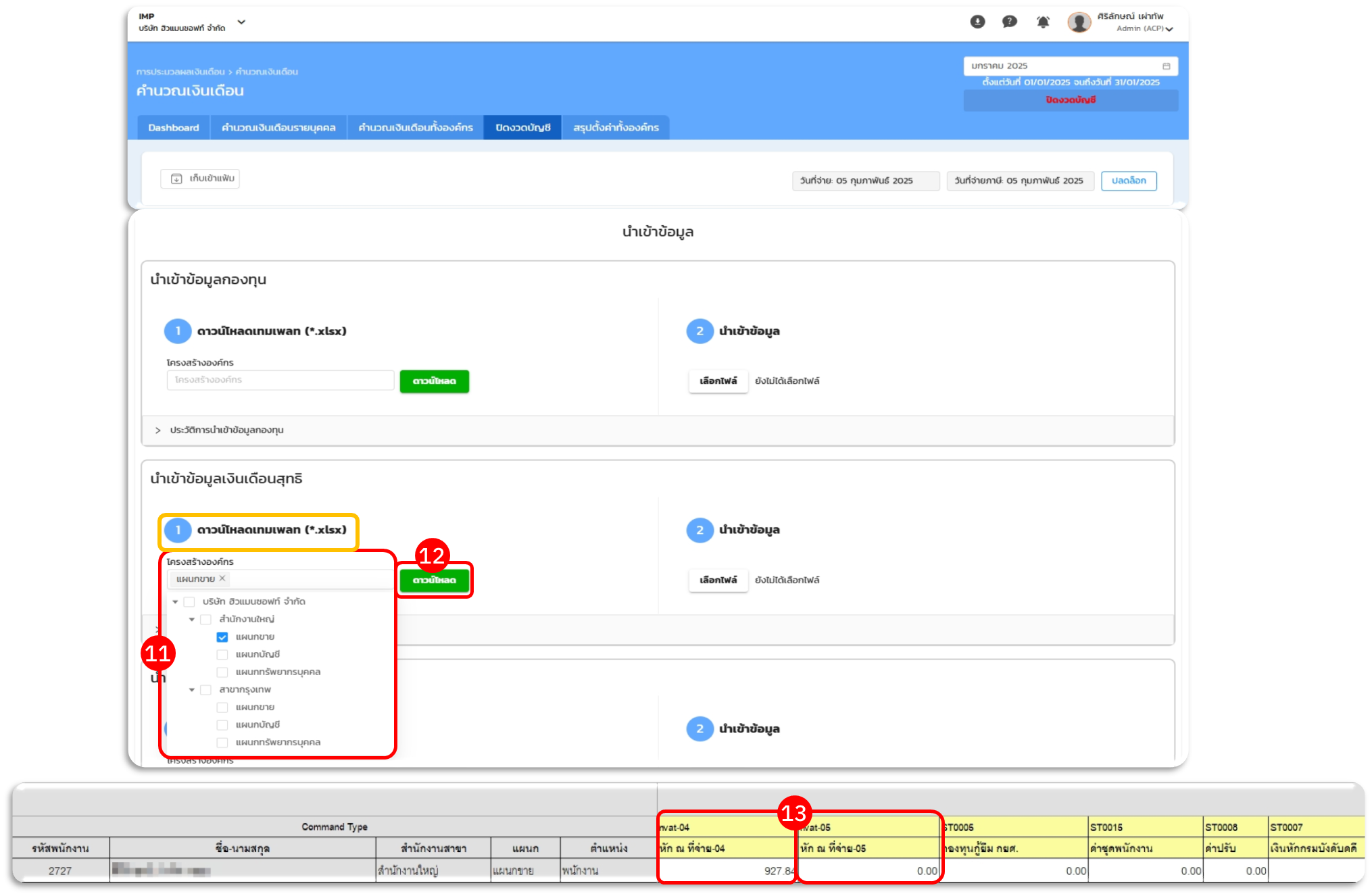
- ในเมนู “ปิดงวดบัญชี” หัวข้อ “นำเข้าข้อมูลเงินเดือนสุทธิ”
- เลือกการกรองข้อมูลในเทมเพลตตามโครงสร้างองค์กร > กดปุ่ม ดาวน์โหลด
- กรอกข้อมูลในไฟล์ Excel:
- หัก ณ ที่จ่าย – 04 (แบบรวมเงินเดือน) : สำหรับรายได้ที่นำมาคำนวณภาษี รวมทั้งเงินเดือน และรายรับ/รายจ่ายอื่น ๆ
- หัก ณ ที่จ่าย – 05 (ไม่รวมเงินเดือน) : สำหรับรายได้ที่นำมาคำนวณภาษี ไม่รวมเงินเดือน (พิจารณาเฉพาะรายการรายรับ/รายจ่ายที่ตั้งค่าให้คำนวณภาษี)
- ยอดภาษีที่คืน: กรอกยอดภาษีที่ออกให้พนักงาน เป็นรายรับ 1 รายการ (ต้องเป็นรายรับที่ไม่ถูกตั้งค่าคำนวณภาษี)
3. การนำเข้าไฟล์และยืนยันข้อมูล
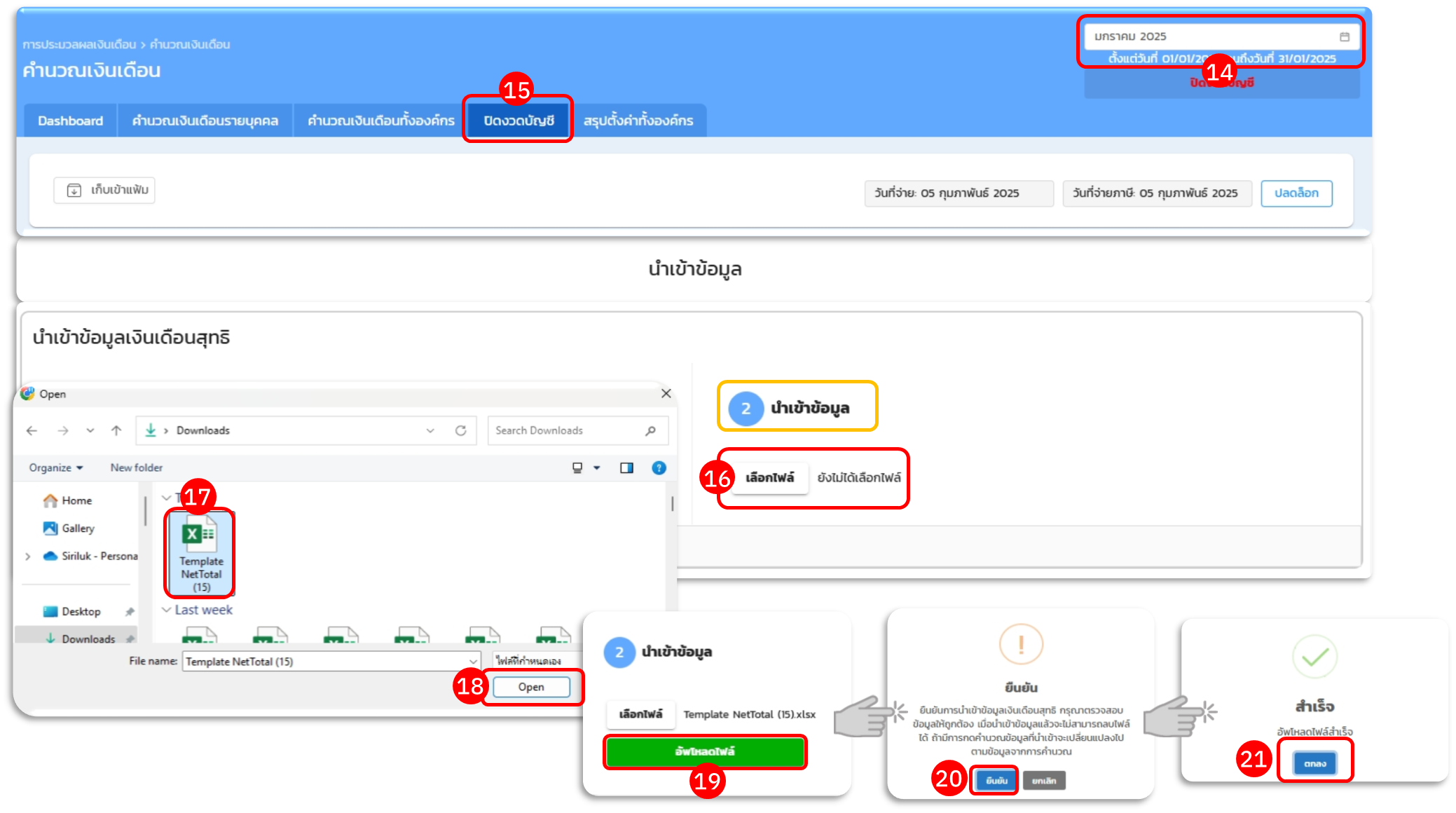
- กลับไปที่เมนู “คำนวณเงินเดือน” และเลือกรอบเดือนที่ถูกต้อง
- กดปุ่ม “ปิดงวดบัญชี”
- ไปที่หัวข้อ “นำเข้าข้อมูลเงินเดือนสุทธิ” > คลิก "เลือกไฟล์"
- เลือกไฟล์ Excel ที่แก้ไขเรียบร้อยแล้ว > กดปุ่ม "Open"
- กดปุ่ม “อัปโหลดไฟล์”
- ระบบจะแสดงข้อความยืนยันการนำเข้าข้อมูล ให้กดปุ่ม “ยืนยัน”
- เมื่อสำเร็จ ระบบจะแสดงข้อความว่า “อัปโหลดไฟล์สำเร็จ”
4. วิธีการตรวจสอบข้อมูลเงินเดือนหลังนำเข้าข้อมูล
- ไปที่เมนู "ปิดงวดบัญชี"
- สามารถดาวน์โหลดรายงานผลการคำนวณเงินเดือนสุทธิงวดปกติ (ไฟล์ Excel) เพื่อใช้ตรวจสอบรายละเอียดได้อย่างครบถ้วน
- กรณีต้องการตรวจสอบเฉพาะข้อมูลภาษีที่หัก ณ ที่จ่าย แนะนำให้ดาวน์โหลดรายงานภาษี ภ.ง.ด. 3 เพื่อใช้ตรวจสอบรายละเอียดรายการภาษีของแต่ละบุคคล
ข้อควรระวัง
- ในกรณีที่มีการนำเข้าข้อมูลเงินเดือนย้อนหลัง หากมีการกดคำนวณเงินเดือนในระบบ ระบบจะประมวลผลข้อมูลใหม่โดยอัตโนมัติ ซึ่งจะส่งผลให้ข้อมูลจากการนำเข้าถูกล้างค่า และแทนที่ด้วยผลการคำนวณล่าสุดจากระบบ
- ในกรณีที่ในเทมเพลต Excel มีรายชื่อพนักงานท่านอื่นปรากฏอยู่ สามารถลบชื่อพนักงานที่ไม่ต้องการออกจากเทมเพลตได้ทันที
- ทั้งนี้ หากมีข้อมูลของพนักงานหลายคนอยู่ในเทมเพลต เมื่อระบบนำเข้าข้อมูลเรียบร้อยแล้ว ผลการคำนวณเงินเดือนของพนักงานทุกคนที่อยู่ในเทมเพลตจะถูกอัปเดตโดยอ้างอิงจากข้อมูลที่นำเข้า
- ควรตรวจสอบความถูกต้องของรายชื่อพนักงานและข้อมูลเงินเดือนในเทมเพลตก่อนนำเข้า เพื่อป้องกันการคำนวณซ้ำหรือทับข้อมูลของพนักงานที่ไม่เกี่ยวข้อง


