
คำนวณงวดโอที
การคำนวณงวดแยกโอที คือ การประมวลผลค่าล่วงเวลาแยกต่างหากจากการคำนวณเงินเดือนปกติ ใช้ในกรณีที่รอบการตัดวิกค่าล่วงเวลาไม่ตรงกับรอบการตัดวิกเงินเดือน
ตัวอย่าง รอบเงินเดือนตัดทุกวันที่ 26 ถึงวันที่ 25 ของเดือนถัดไป แต่รอบโอทีตัดตามรอบปฏิทิน คือวันที่ 1 ถึงสิ้นเดือน (EOM) เป็นต้น
นอกจากนี้ ระบบยังรองรับความยืดหยุ่นในการจ่ายเงิน โดยฝ่ายบุคคลสามารถเลือกได้ว่าจะนำยอดโอทีที่คำนวณได้ไปจ่ายรวมกับเงินเดือนงวดปกติ หรือจะดำเนินการทำจ่ายแยกก็ได้เช่นกัน
1. การกำหนดสิทธิ์พนักงานสำหรับการคำนวณงวดแยกโอที
ก่อนการสร้างรอบคำนวณ ต้องกำหนดให้พนักงานมีสิทธิ์ในการแยกงวดโอทีเสียก่อน โดยดำเนินการได้ 2 รูปแบบ ดังนี้
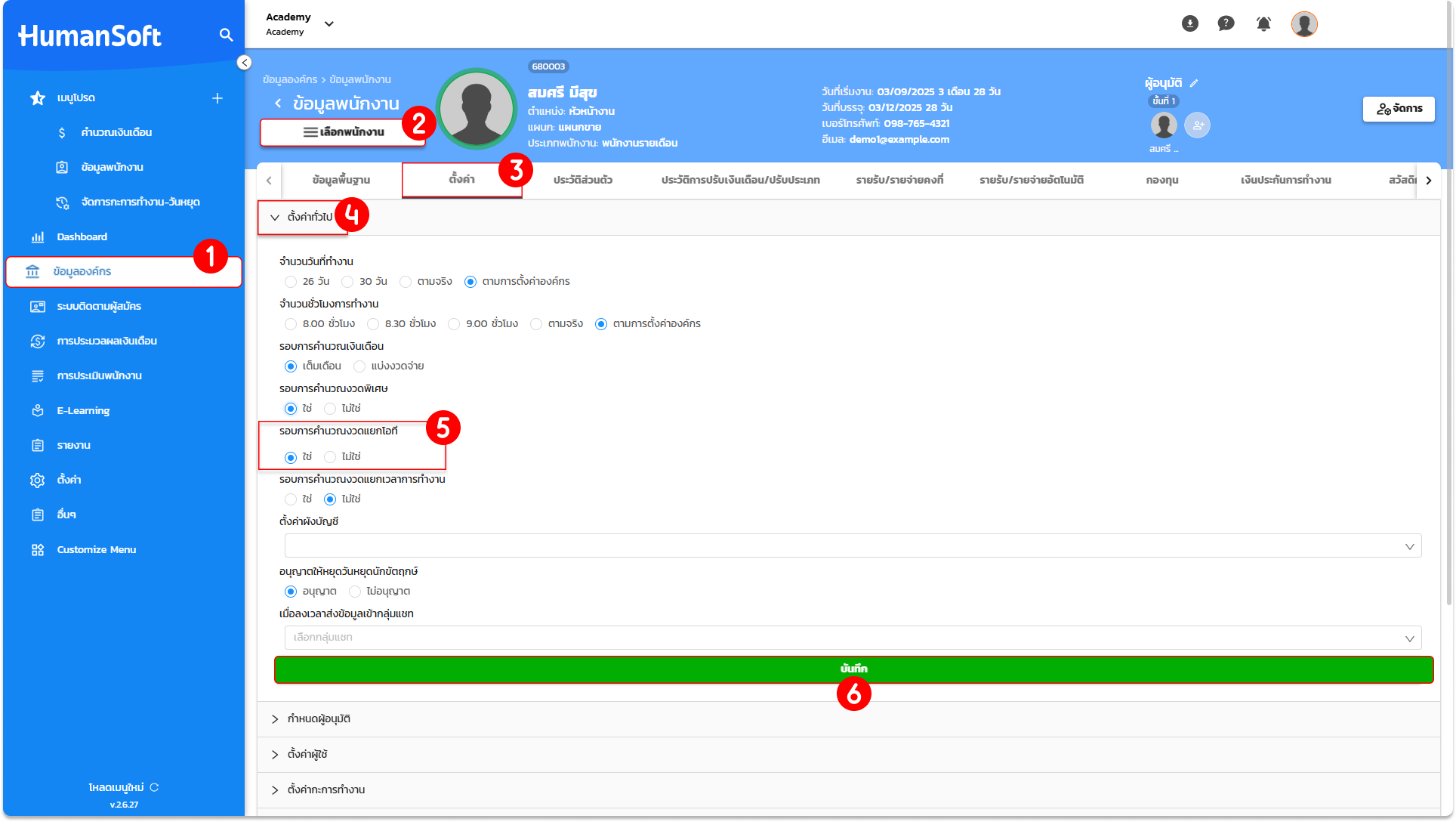
วิธีที่ 1: การตั้งค่าพนักงานรายบุคคล สำหรับการคำนวณงวดแยกโอทีที่ข้อมูลพนักงาน
เหมาะสำหรับการจัดการพนักงานจำนวนน้อย หรือรายบุคคล โดยสามารถดำเนินการได้ตามขั้นตอนดังนี้
1. ไปที่เมนู "ข้อมูลองค์กร" และเลือกเมนู "ข้อมูลพนักงาน"
2. เลือกพนักงานที่ต้องการ
3. เลือกแถบหัวข้อ "ตั้งค่า"
4. และเลือกเมนูย่อย "ตั้งค่าทั่วไป"
5. ค้นหาหัวข้อ "รอบการคำนวณงวดแยกโอที" และเลือกสถานะ
"ใช่": เพื่อเปิดสิทธิ์ให้มีรายชื่อในการคำนวณงวดแยกโอที
"ไม่ใช่": เพื่อไม่ให้มีรายชื่อในการคำนวณงวดแยกโอที
6. ตรวจสอบข้อมูลและกด "บันทึก" เพื่อยืนยันการบันทึกข้อมูล
วิธีที่ 2: การตั้งค่าผ่านเมนูย่อย สำหรับการคำนวณงวดแยกโอที
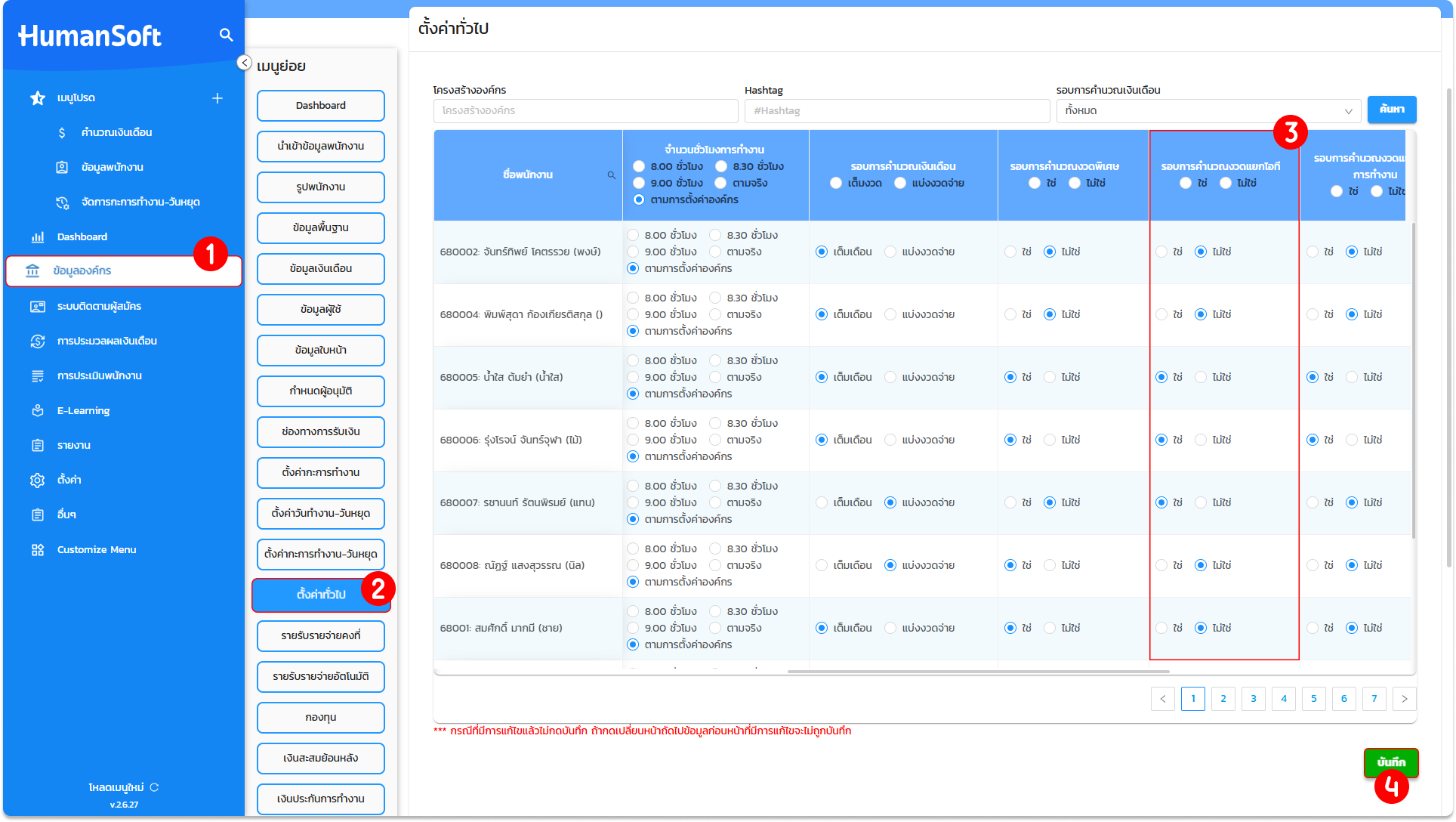
เหมาะสำหรับการจัดการพนักงานจำนวนมากพร้อมกัน หรือทั้งองค์กร โดยสามารถดำเนินการได้ตามขั้นตอนดังนี้
1. ไปที่เมนู "ข้อมูลองค์กร" และเลือกเมนู "ข้อมูลพนักงาน"
2. คลิกเลือกเมนูย่อยด้านบนหัวข้อ "ตั้งค่าทั่วไป"
3. ค้นหาคอลัมน์ "รอบการคำนวณงวดแยกโอที" จากนั้นเลือกพนักงานที่ต้องการ และคลิก "ใช่/ไม่ใช่" ตามความประสงค์
4. ตรวจสอบข้อมูลและกด "บันทึก" เพื่อยืนยันการบันทึกข้อมูล
2. การสร้าง Template การคำนวณงวดโอที
ขั้นตอนการสร้าง Template การคำนวณงวดโอที เพื่อเป็นการสร้างรอบการคำนวณโอทีให้แก่พนักงาน โดยสามารถดำเนินการได้ดังนี้
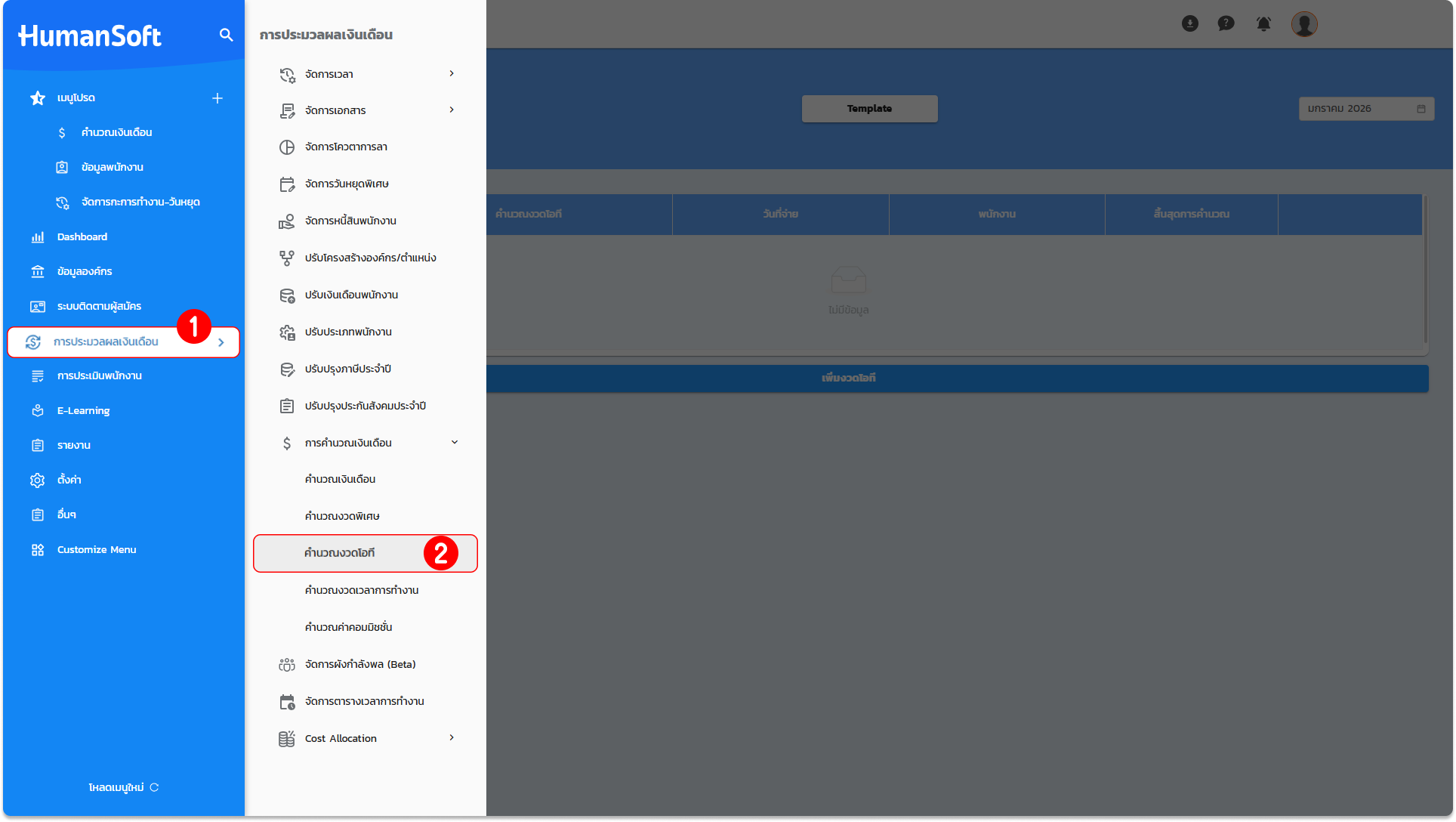
1. ไปที่เมนู "การประมวลผลเงินเดือน"
2. เลือกเมนู "การคำนวณเงินเดือน" และเลือกเมนูย่อย "คำนวณงวดโอที"
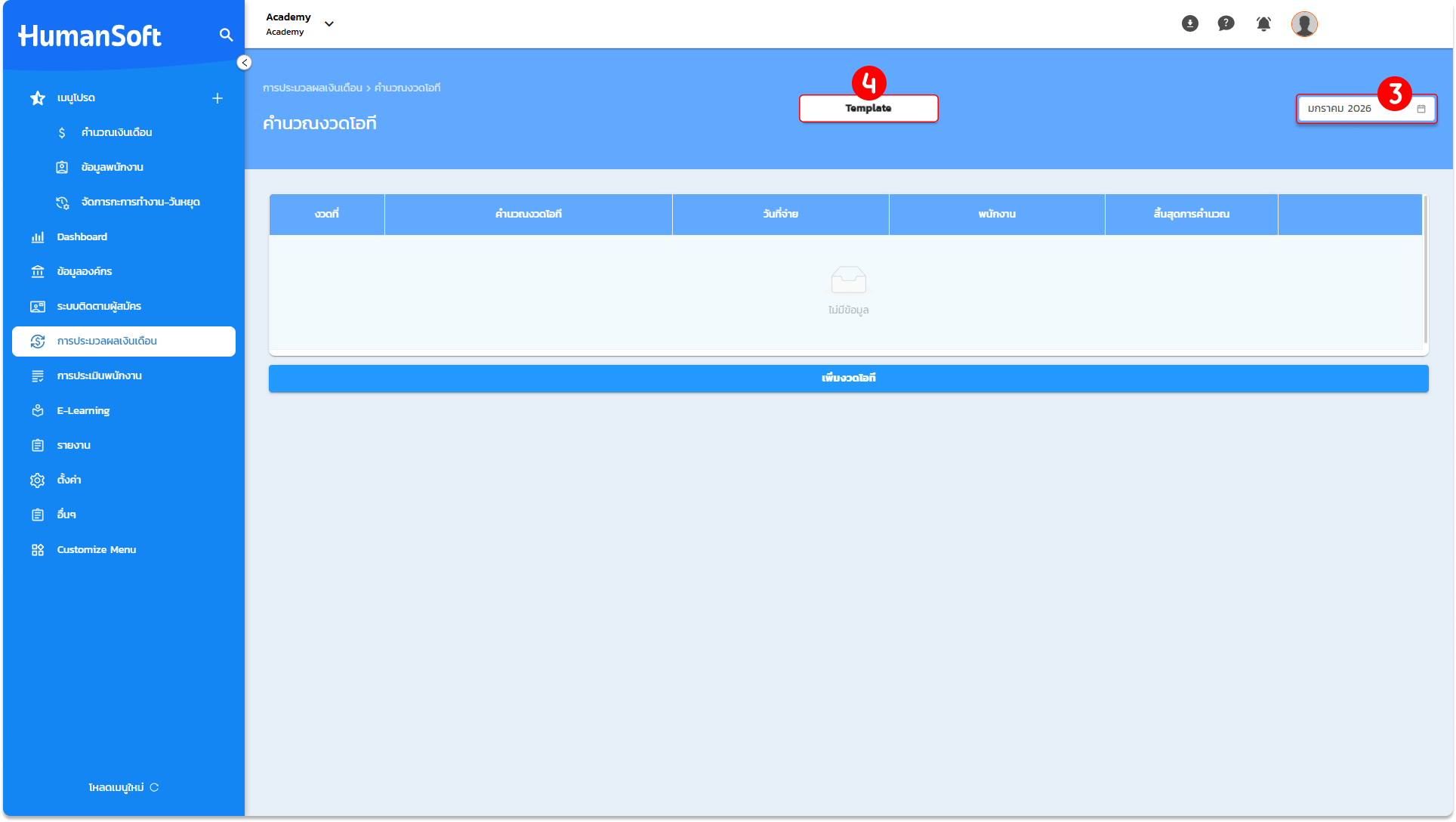
3. เลือก "รอบเดือน" ที่ต้องการดำเนินการ
4. และคลิกปุ่ม "Template"
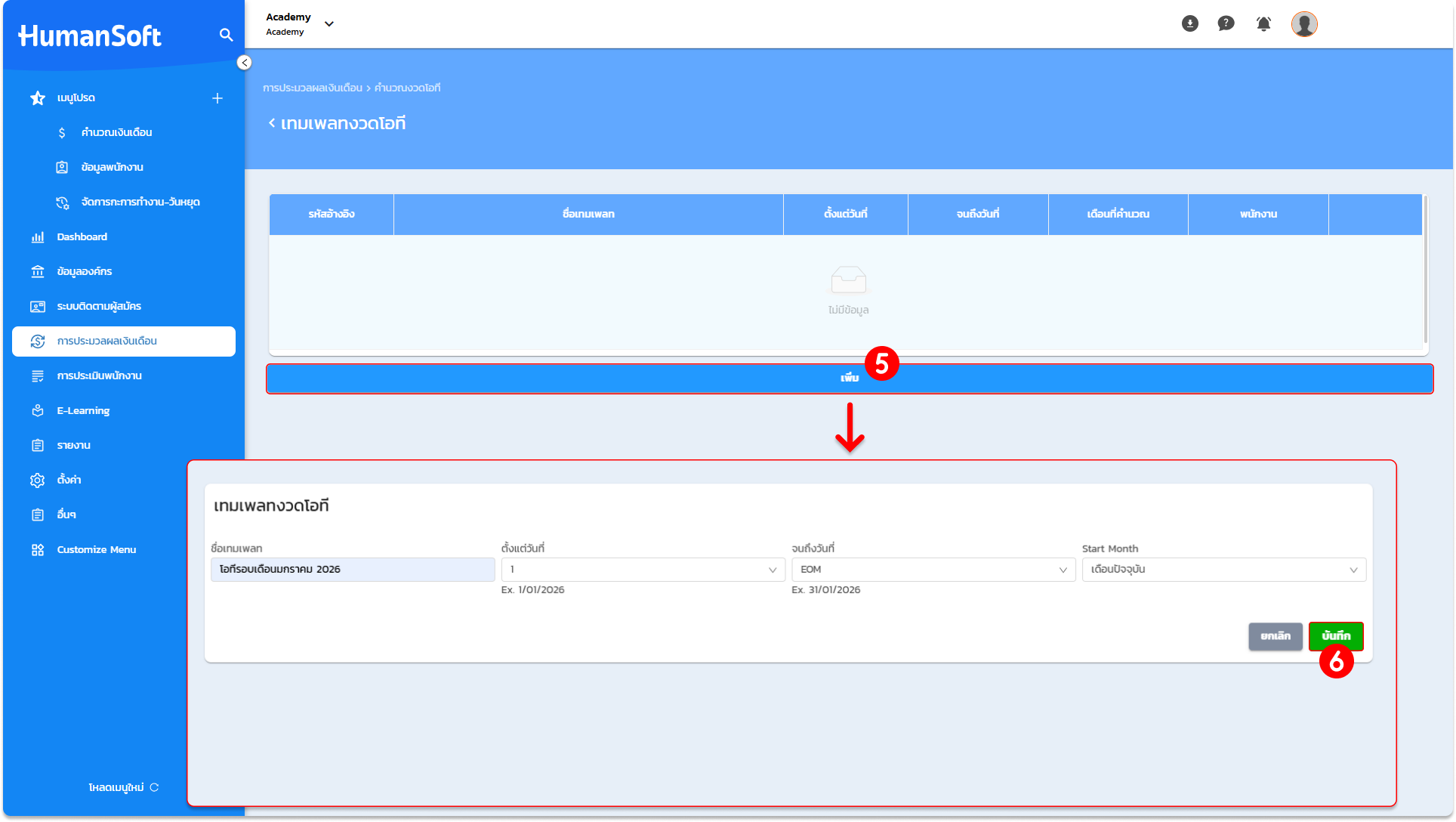
5. คลิกปุ่ม "เพิ่ม" เพื่อกำหนดรายละเอียดเทมเพลต
ชื่อเทมเพลต: ตั้งชื่อเพื่อความเข้าใจ (เช่น โอทีรอบเดือนมกราคม 2568)
วันที่เริ่ม - วันที่สิ้นสุด: ระบุช่วงวันที่ที่มีการทำโอที
Start Month: เลือกว่าวันที่เริ่มนับจากเดือนปัจจุบัน, เดือนก่อนหน้าหรือสองเดือนก่อนหน้า
6. กด "บันทึก" เพื่อยืนยันการสร้าง Template การคำนวณงวดโอที
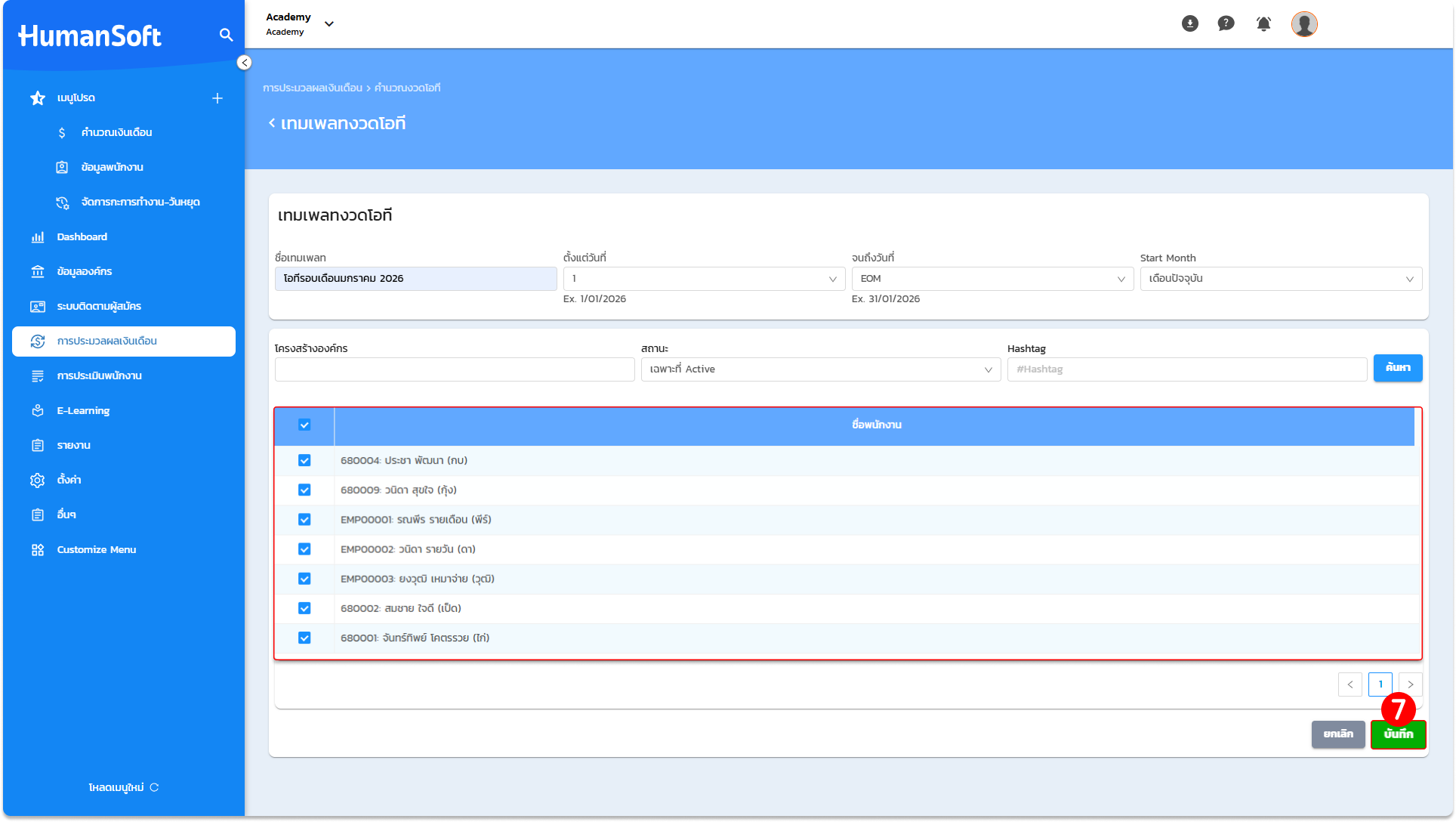
7. และเลือกรายชื่อพนักงานที่จะใช้เทมเพลตนี้ จากนั้นกดบันทึกอีกครั้ง
คำแนะนำ:
- หลังจากกดบันทึกเรียบร้อยแล้ว ระบบจะแสดงหน้ารายละเอียดของเทมเพลตภายในเดือนนั้นๆ อีกครั้ง ซึ่งใน 1 เดือนสามารถมีได้มากกว่า 1 เทมเพลตขึ้นอยู่กับความต้องการของผู้ใช้งาน
- หากต้องการสร้างเทมเพลตเพิ่มเติม สามารถกดที่ปุ่ม “เพิ่ม” ได้เลย เมื่อตรวจสอบข้อมูลเรียบร้อยแล้ว ให้กดที่ปุ่มย้อนกลับ เพื่อกลับสู่หน้าแรกของคำนวณงวดโอที
3. วิธีการสร้างงวดคำนวณโอที
หลังจากที่ทำการสร้างเทมเพลต (Template) ของการคำนวณงวดโอทีเรียบร้อยแล้วขั้นตอนถัดมาคือการสร้างการคำนวณงวดโอที โดยสามารถดำเนินการได้ดังนี้
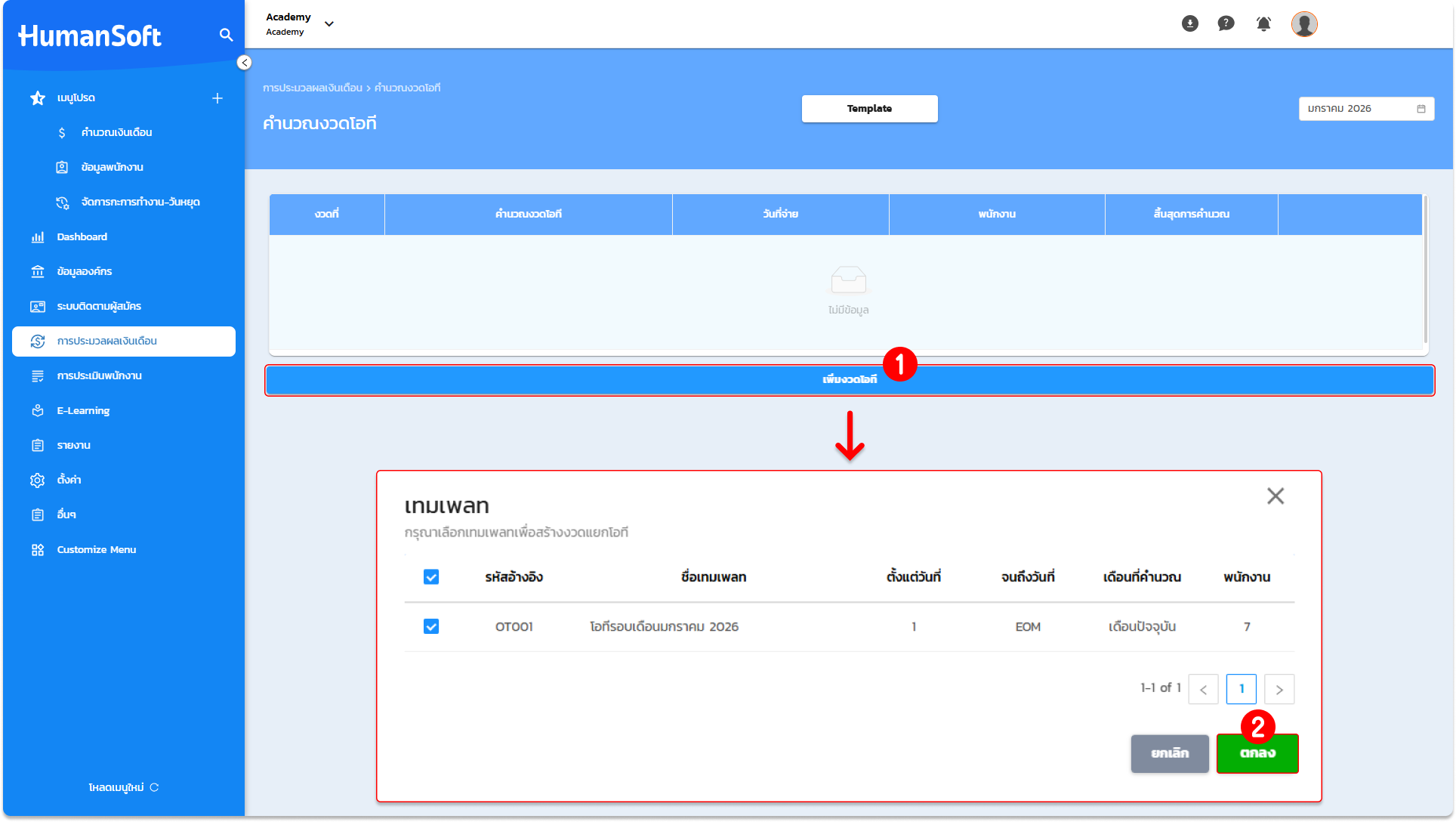
1. ในหน้าคำนวณงวดโอที ให้คลิกปุ่ม "เพิ่มงวดโอที"
2. เลือกเทมเพลตที่สร้างไว้และกด "ตกลง"
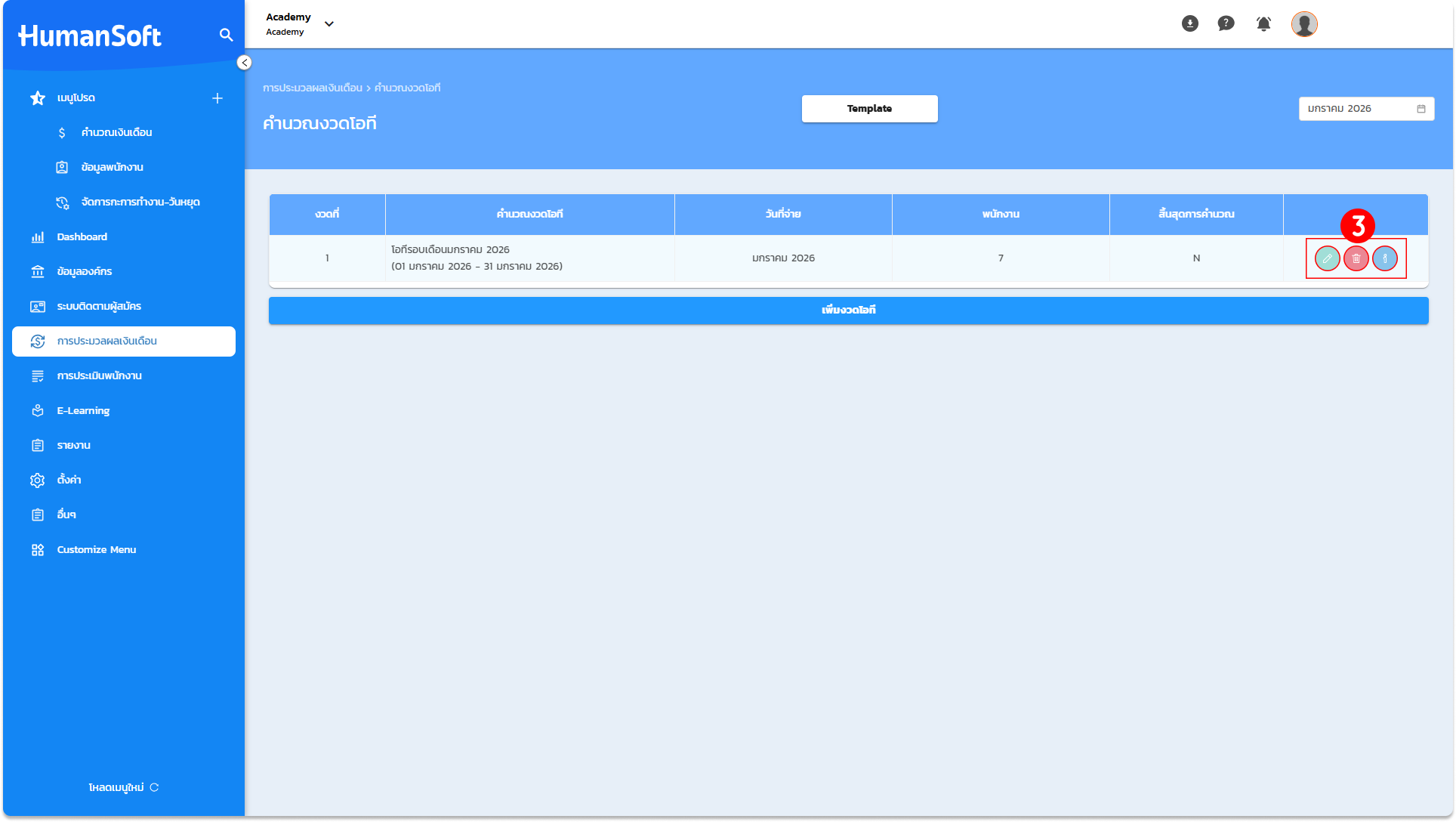
3. ระบบจะแสดงรายการงวดคำนวณ โดยมีเครื่องหมายที่สำคัญดังนี้
ไอคอนปากกา: แก้ไข/เพิ่ม-ลดรายชื่อพนักงานในงวดนั้น
ไอคอนถังขยะ: ลบงวดคำนวณ (ข้อมูลเอกสารโอทีและเวลาทำงานจะไม่หายไป)
ไอคอนเครื่องหมาย i: เข้าสู่หน้าจอรายละเอียดเพื่อตรวจสอบและสั่งคำนวณ
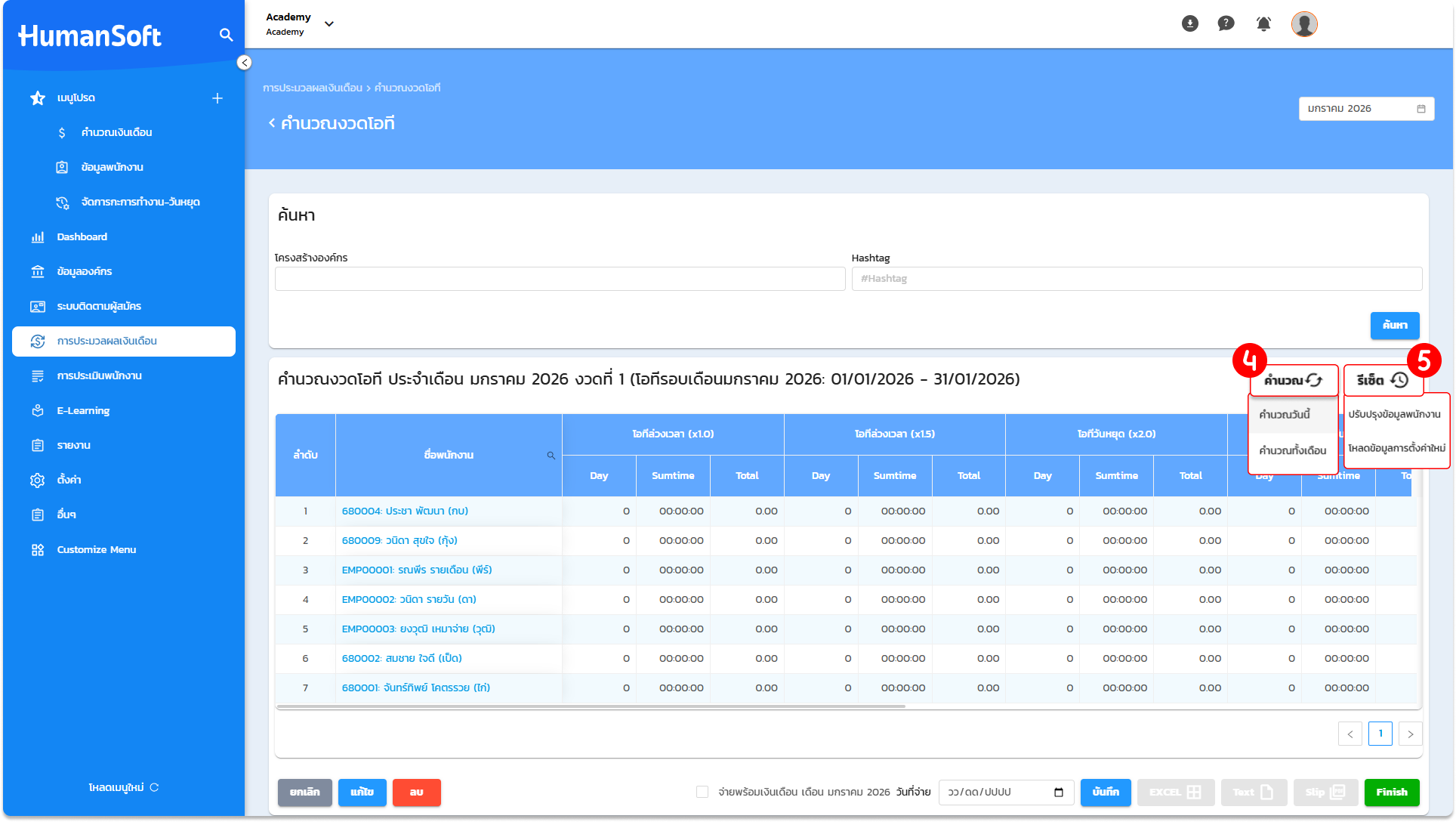
4. เมื่อเลือกที่เครื่องหมาย i เพื่อเข้าสู่หน้ารายละเอียดของงวดโอทีนั้น สามารถคลิกปุ่ม "คำนวณ" เลือกได้ว่าจะคำนวณเฉพาะวันนี้หรือทั้งเดือน
5. คลิกปุ่ม "รีเซ็ต" เพื่อเลือกได้ว่าต้องการที่จะปรับปรุงข้อมูลพนักงานหรือโหลดข้อมูลการตั้งค่าใหม่
การบันทึกวันที่จ่าย
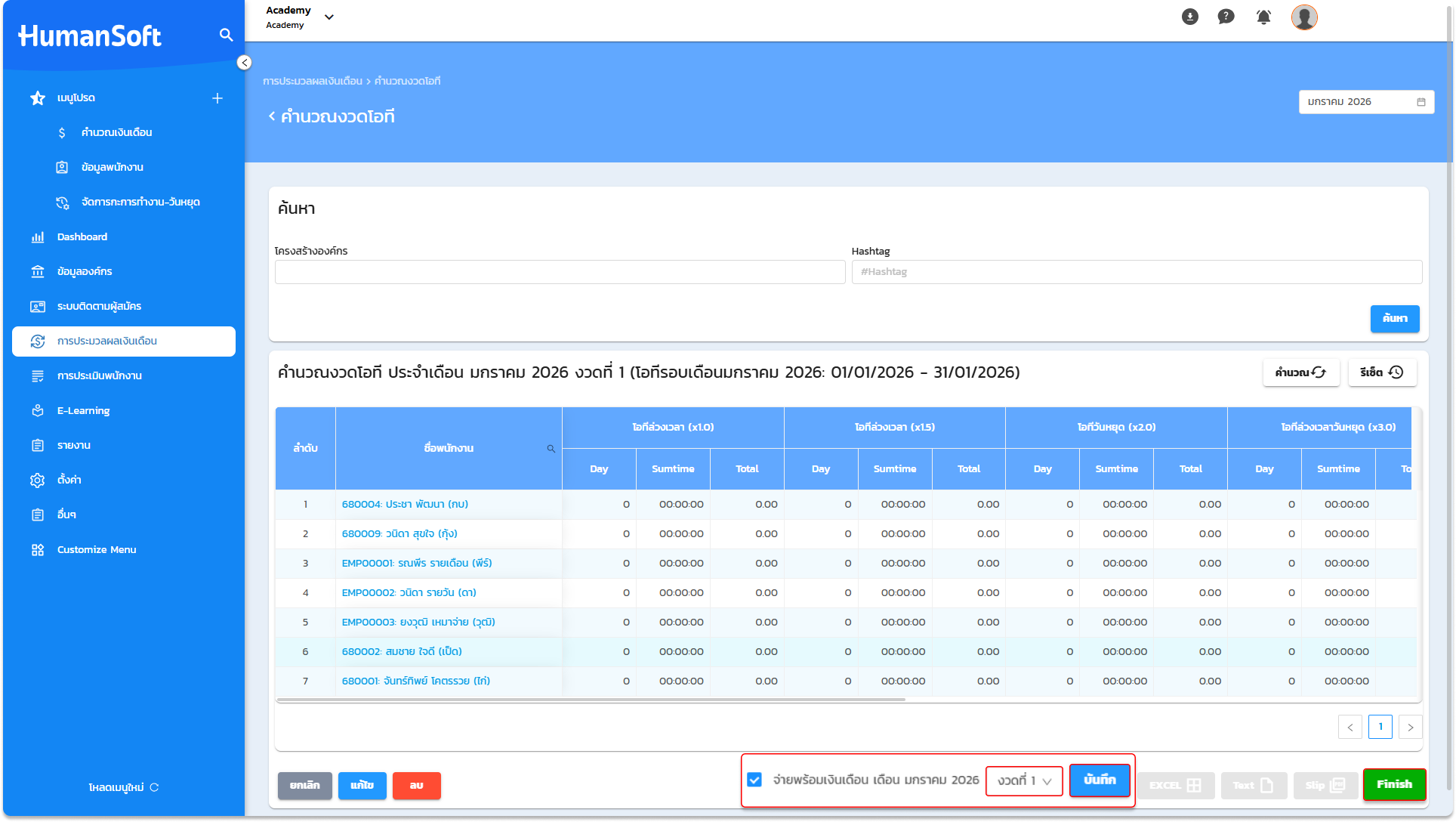
เมื่อตรวจสอบยอดถูกต้องแล้ว ให้เลือกรูปแบบการจ่ายเงิน 2 รูปแบบ
1. จ่ายพร้อมกับเงินเดือน
- เลือกงวดเงินเดือนที่ต้องการนำยอดโอทีนี้ไปรวม (ปกติคือ งวดที่ 1)
- กด "บันทึก" และ "Finish"
- หากมาที่หน้าคำนวณเงินเดือนรายบุคคล ให้เลือกชื่อพนักงานที่ต้องการขึ้นมา หลังจากนั้นให้กดคำนวณ 1 ครั้ง จึงจะสามารถมาตรวจสอบผลการคำนวณที่หน้าสรุปผลการคำนวณ หรือสลิปเงินเดือน
- ข้อควรระวัง: สลิปเงินเดือนในงวดโอทีจะไม่มีข้อมูลแยกต่างหาก แต่ยอดจะไปปรากฏในสลิปเงินเดือนปกติหลังกดคำนวณเงินเดือนรายบุคคลอีกครั้ง
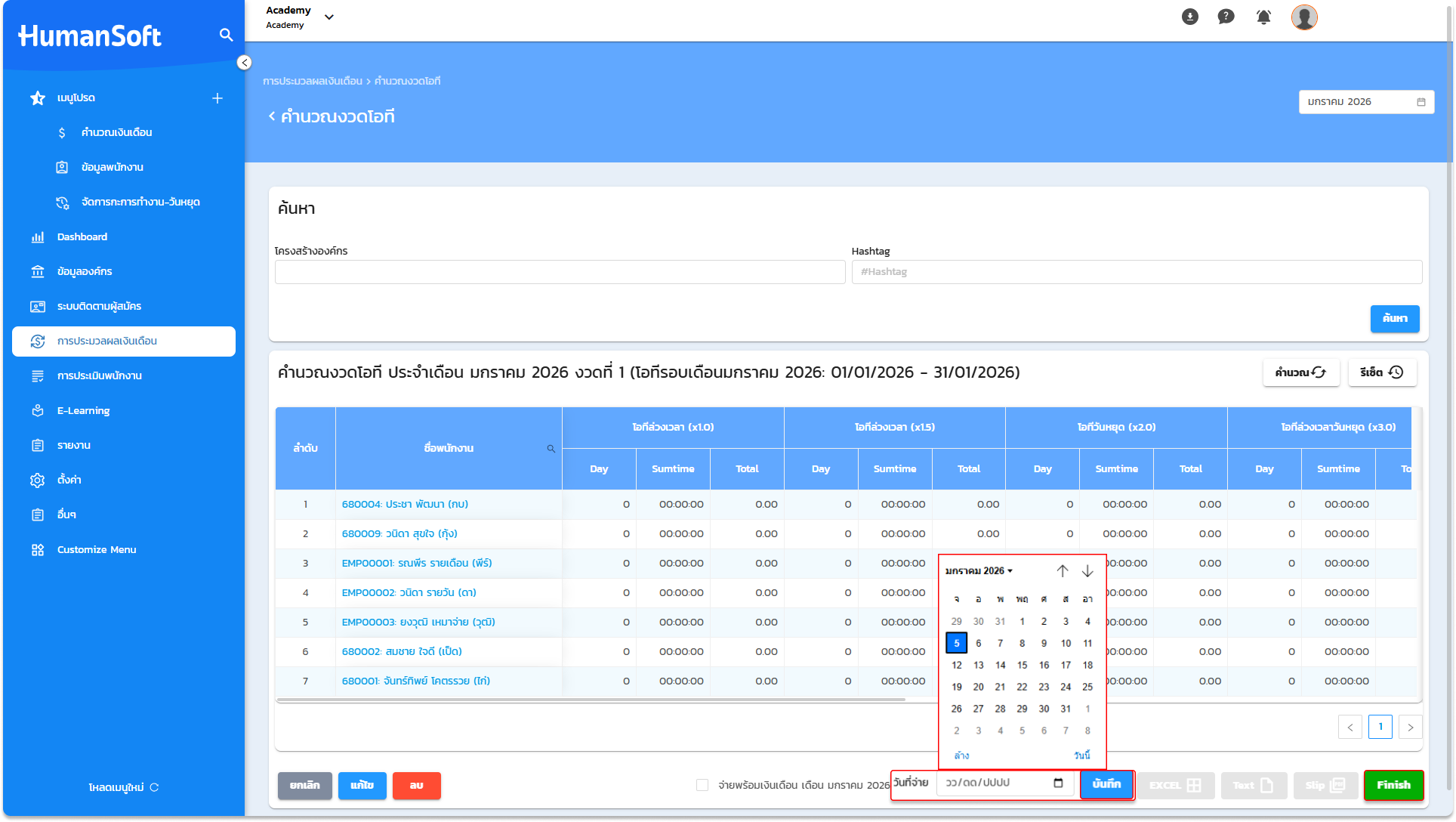
2. บันทึกวันที่จ่ายเพื่อทำจ่ายแยก
- ระบุวันที่ที่ต้องการโอนเงินให้พนักงาน
- กด "บันทึก" และ "Finish"
- สามารถดาวน์โหลดรายงานในรูปแบบ Excel, Text File (Payroll) หรือ Slip สำหรับงวดโอทีแยกต่างหากได้ทันที
คำแนะนำ:
- หากต้องการแก้ไขข้อมูลหลังกดยืนยันแล้ว ต้องคลิกปุ่ม "Unfinish" เพื่อเปิดรอบกลับมาแก้ไข
- สามารถตรวจสอบรายงานย้อนหลังได้ที่: เมนูรายงาน > กลุ่มการคำนวณเงินเดือน > รายงานการคำนวณสุทธิงวดแยกโอที





