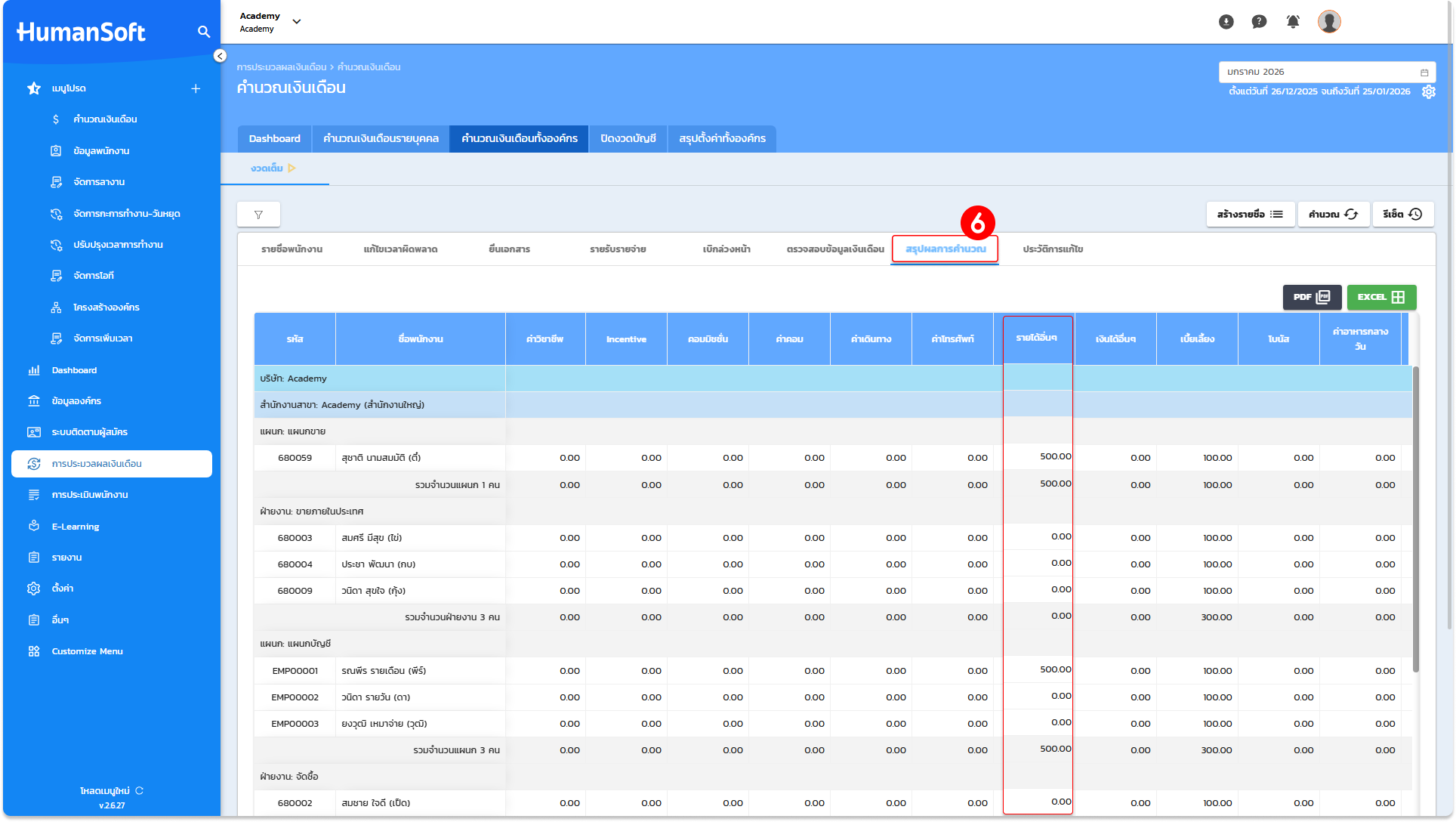
รายได้อื่น ๆ
"รายได้อื่น ๆ" การตั้งค่าประเภทรายรับรายจ่ายของระบบ Humansoft จัดอยู่ในรูปแบบการคำนวณ ประเภท Income สามารถกำหนดหรือแก้ไขการตั้งค่าได้
โดยไปที่ เมนูตั้งค่า > ตั้งค่าการคำนวณ> ตั้งค่าประเภทรายรับรายจ่าย> เลือกเพิ่มรายรับรายจ่าย > จะปรากฏหน้าต่างให้เลือกประเภทรายรับรายจ่าย >"รายได้อื่นๆ" ให้เลือกประเภท Income
การตรวจสอบหรือการกำหนดมูลค่าให้กับประเภทรายรับรายจ่ายสามารถเลือกทำได้ 2 รูปแบบ
1. คำนวณเงินเดือนรายบุคคล
2. คำนวณเงินเดือนทั้งองค์กร
ขั้นตอนการกรอกจำนวนเงิน "รายได้อื่น ๆ" รายบุคคล
การบันทึกข้อมูลรายได้อื่น ๆ สำหรับพนักงานรายบุคคล มีขั้นตอนการดำเนินการดังนี้
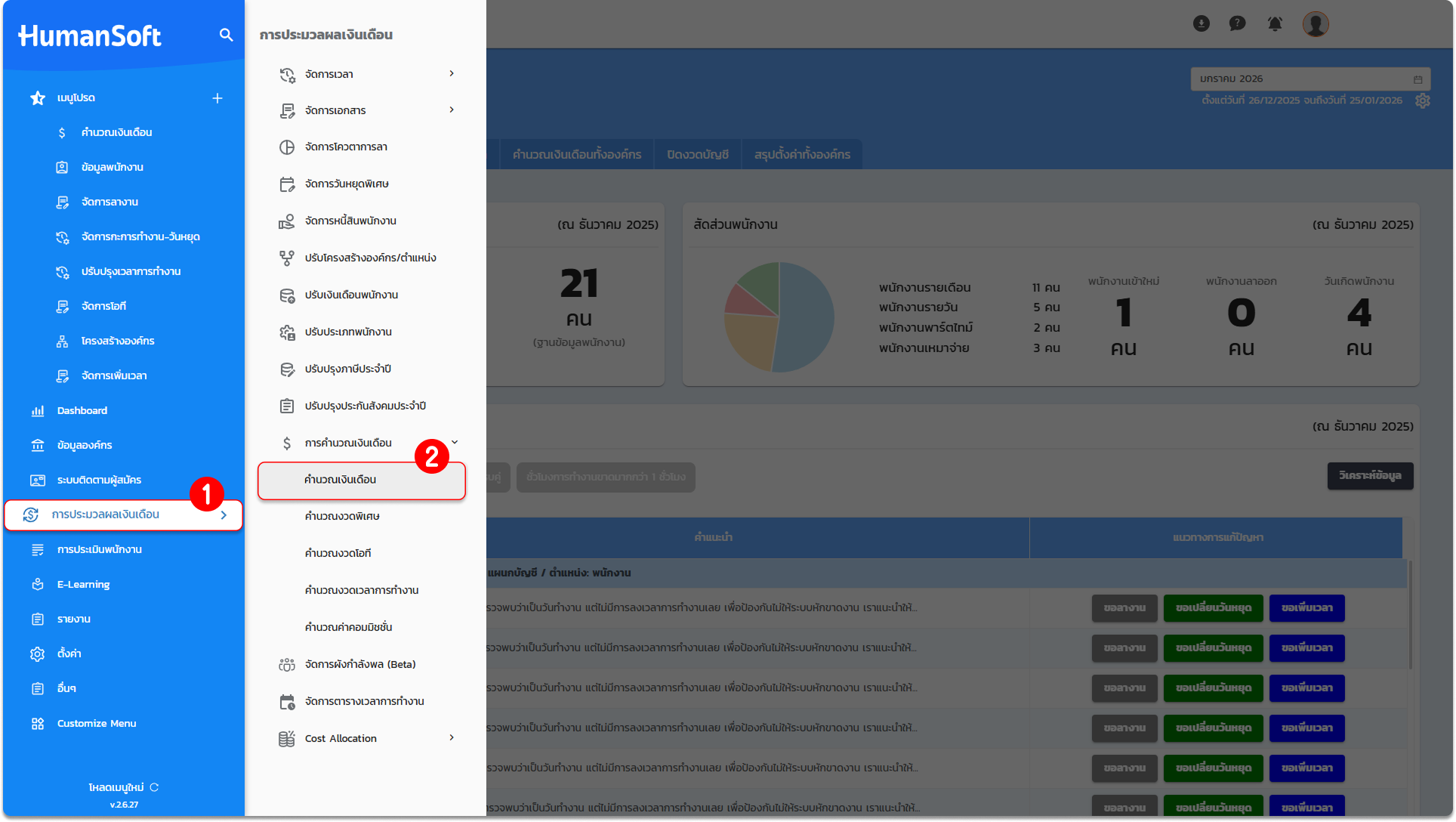
1. เข้าสู่เมนู "การประมวลผลเงินเดือน"
2. เลือกหัวข้อ "การคำนวณเงินเดือน" และเข้าสู่เมนูย่อย "คำนวณเงินเดือน"
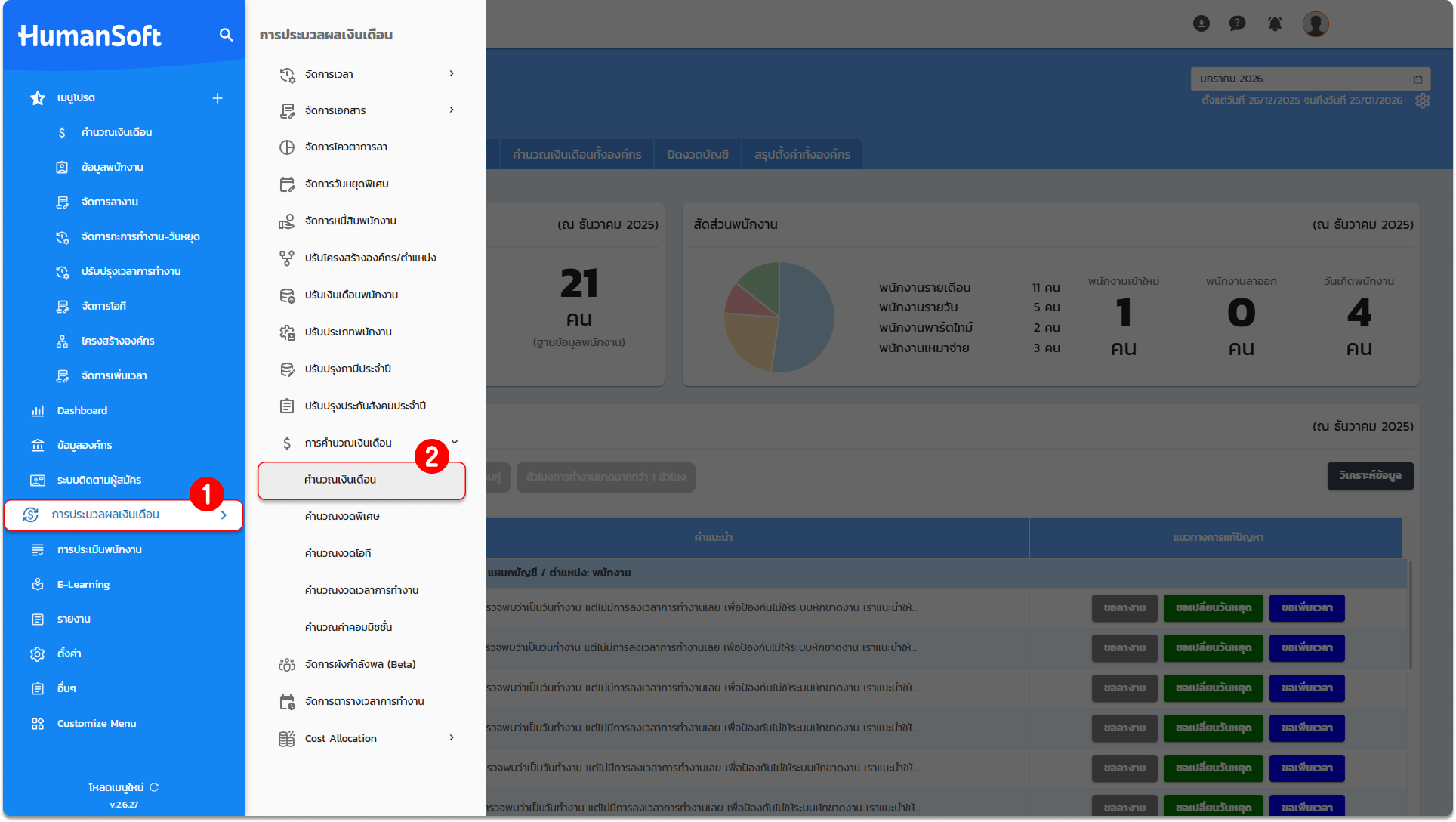
3. เลือก "งวดการจ่ายเงิน" ที่ต้องการดำเนินการ โดยพิจารณาตามเงื่อนไขของพนักงาน ดังนี้
- เลือก "งวดเต็ม": สำหรับพนักงานที่มีรอบการคำนวณจ่ายเพียงงวดเดียวต่อเดือน
- เลือก "งวดที่ 1" (หรือตามงวดที่กำหนด): สำหรับพนักงานที่มีการแบ่งจ่ายเงินเดือนเป็นหลายงวด
ข้อควรระวัง: พนักงานแบ่งงวดจ่าย จะต้องกรอกจำนวนเงินในงวดที่ 1 หรืองวดที่ 2 เท่านั้น ไม่สามารถกรอกในงวดเต็มได้
4. จากนั้นคลิกเข้าสู่เมนู "คำนวณเงินเดือนรายบุคคล"
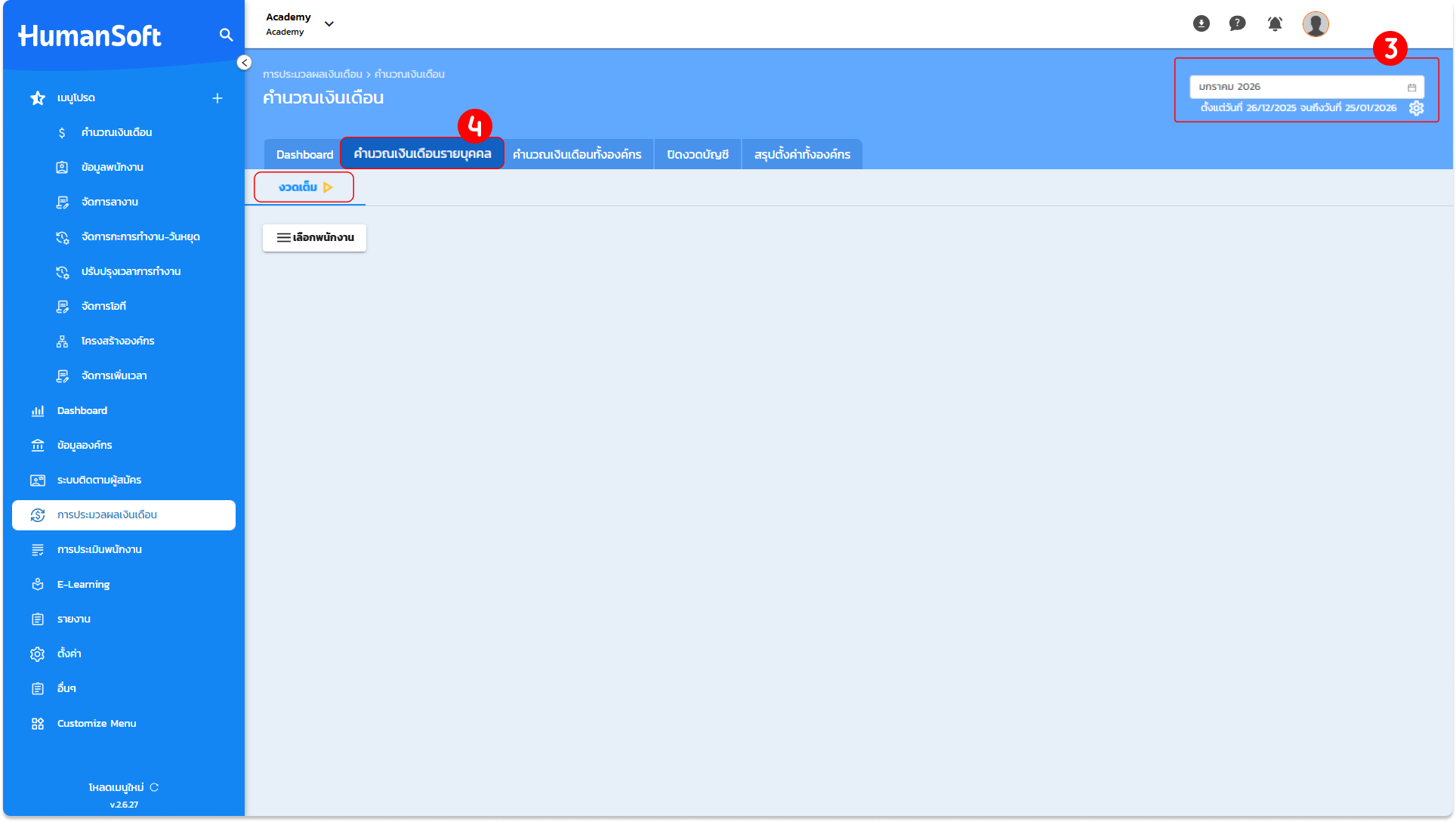
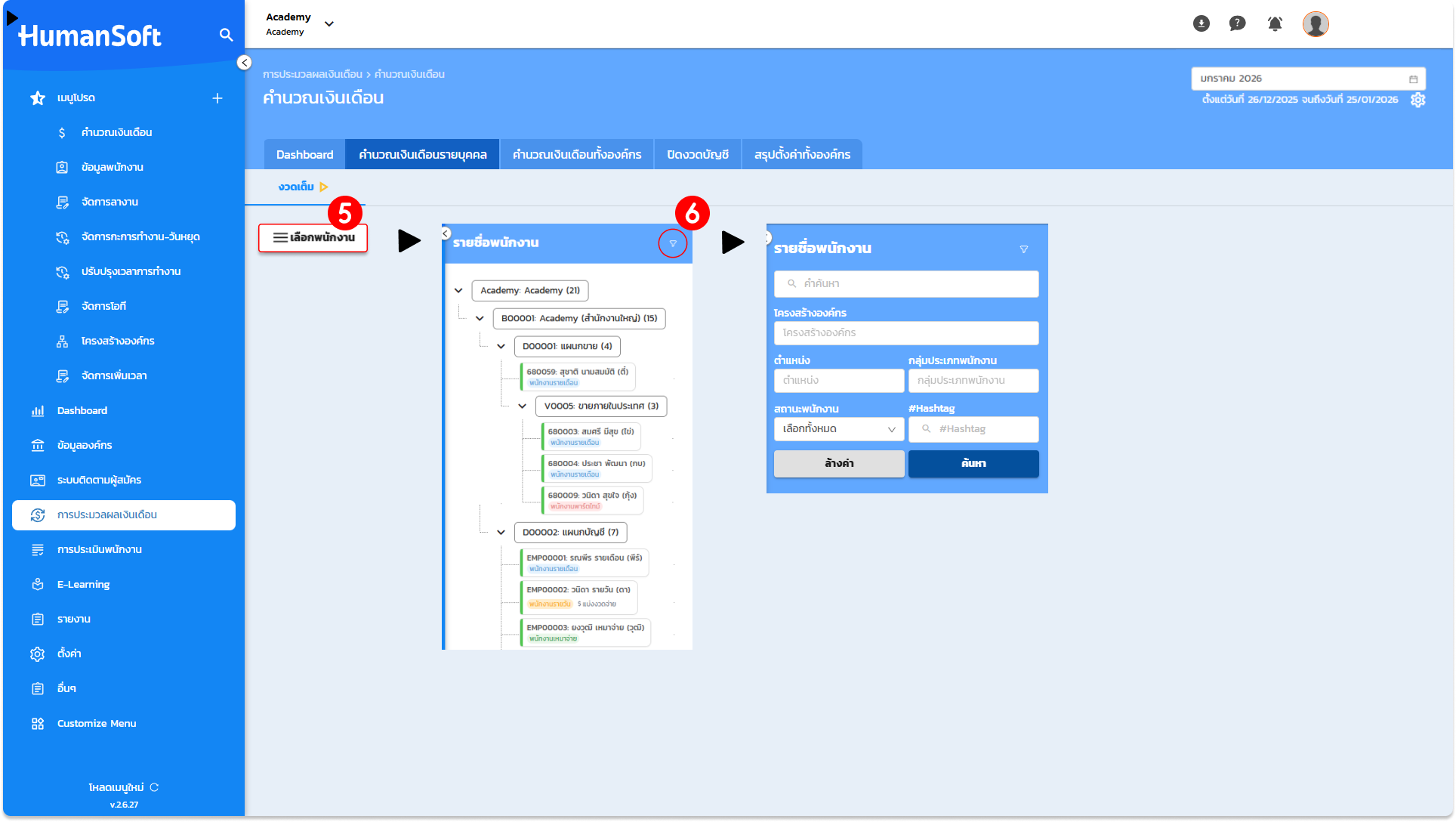
5. หลังจากนั้นให้คลิก "เลือกพนักงาน"
6. เมื่อคลิกเข้ามาแล้ว สามารถค้นหารายชื่อพนักงานด้วยตัวกรอง โดยสามารถค้นหาได้จาก
- โครงสร้างองค์กร
- ตำแหน่ง
- พนักงานที่ Active หรือเฉพาะพนักงานที่ลาออกไปแล้ว
- Keyword ที่เป็นชื่อ นามสกุล หรือชื่อเล่นของพนักงาน
- #Hashtag ของพนักงาน
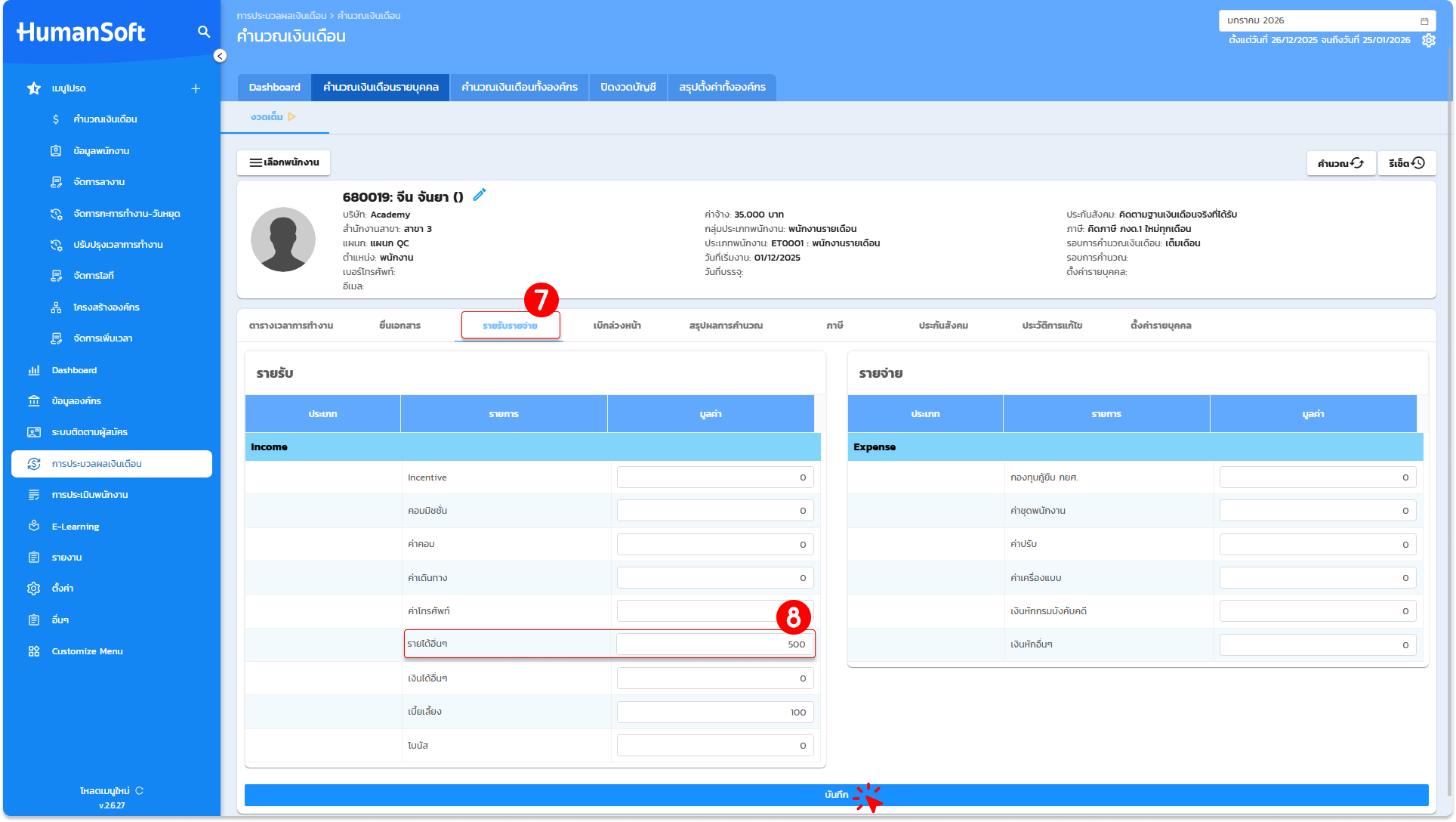
7. หลังจากเลือกพนักงานที่ต้องการดำเนินการ ให้คลิกเลือกเมนู "รายรับ-รายจ่าย"
8. กรอกจำนวนเงิน "รายได้อื่น ๆ" ที่พนักงานพึงได้รับลงในช่อง "จำนวนเงิน" เมื่อกรอกข้อมูลเสร็จสิ้นให้ทำการกดปุ่ม "บันทึก" เพื่อยืนยันการทำรายการ
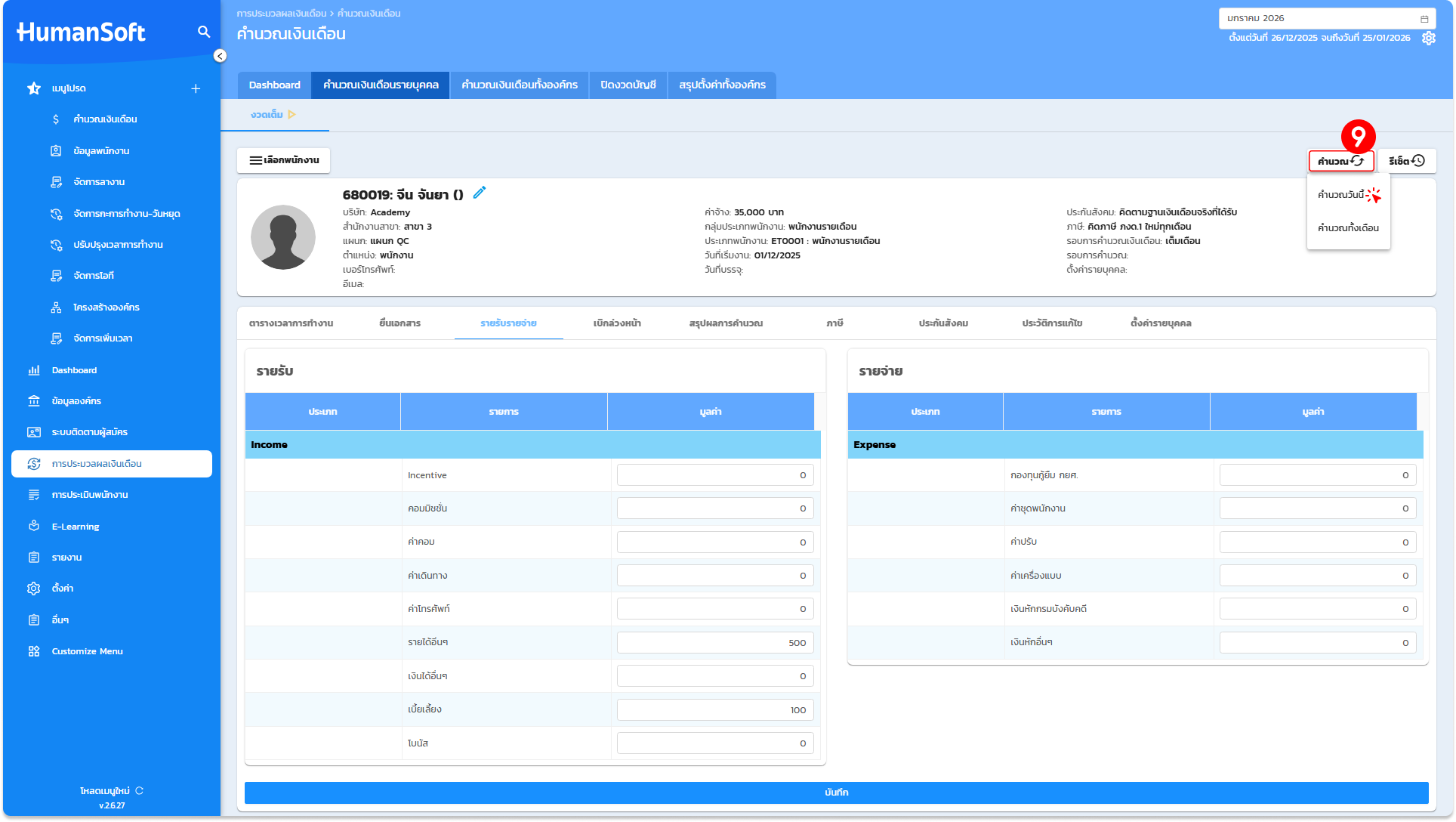
9. คลิกคำสั่ง "คำนวณ" และเลือก "คำนวณวันนี้" เพื่อให้ระบบดำเนินการคำนวณยอดเงิน
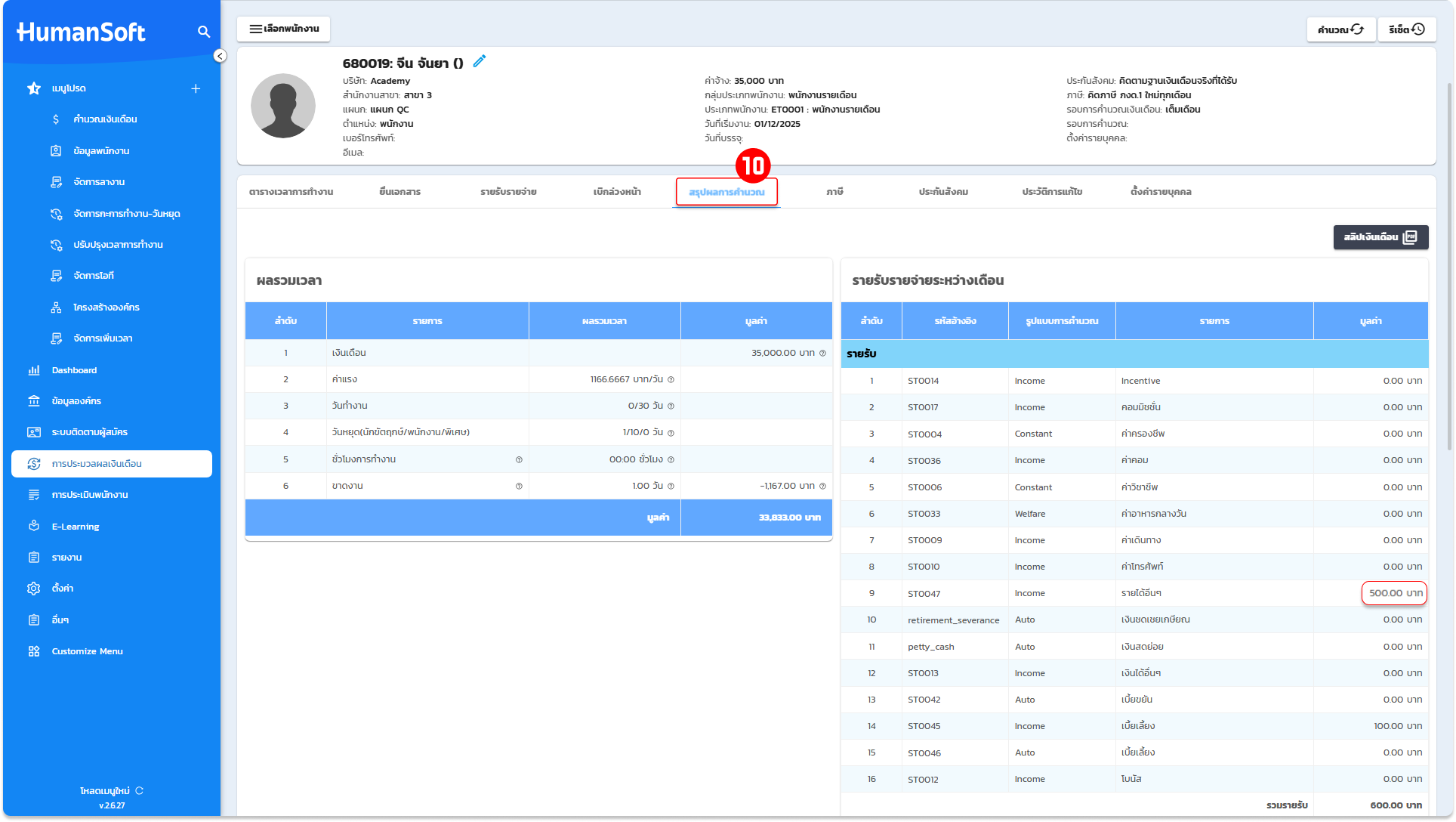
10. เมื่อทำการคำนวณเสร็จสิ้น สามารถตรวจสอบรายละเอียดการทำรายการได้ที่หน้า "สรุปผลการคำนวณ"
ขั้นตอนการกรอกจำนวนเงิน "รายได้อื่น ๆ" ทั้งองค์กร
การบันทึกข้อมูลรายได้อื่น ๆ สำหรับทั้งองค์กร มีขั้นตอนการดำเนินการดังนี้
1. เข้าสู่เมนู "การประมวลผลเงินเดือน"
2. เลือกหัวข้อ "การคำนวณเงินเดือน" และเข้าสู่เมนูย่อย "คำนวณเงินเดือน"
3. เลือก "งวดการจ่ายเงิน" ที่ต้องการดำเนินการ โดยพิจารณาตามเงื่อนไขของพนักงาน ดังนี้
- เลือก "งวดเต็ม": สำหรับพนักงานที่มีรอบการคำนวณจ่ายเพียงงวดเดียวต่อเดือน
- เลือก "งวดที่ 1" (หรือตามงวดที่กำหนด): สำหรับพนักงานที่มีการแบ่งจ่ายเงินเดือนเป็นหลายงวด
ข้อควรระวัง: พนักงานแบ่งงวดจ่าย จะต้องกรอกจำนวนเงินในงวดที่ 1 หรืองวดที่ 2 เท่านั้น ไม่สามารถกรอกในงวดเต็มได้
4. จากนั้นคลิกเข้าสู่เมนู "คำนวณเงินเดือนทั้งองค์กร"
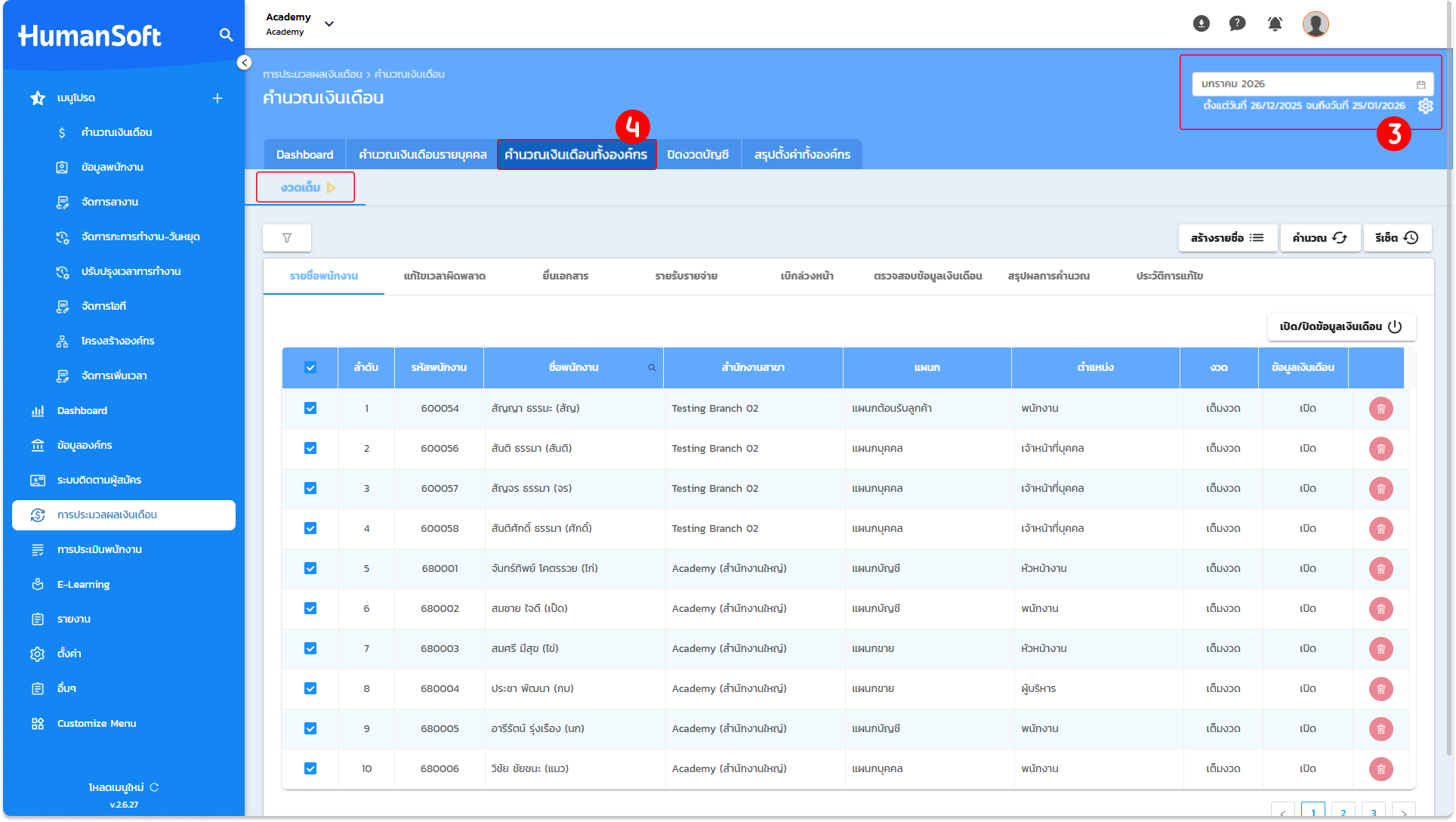
5. เมื่อกดเลือก "คำนวณเงินเดือนทั้งองค์กร" แล้ว สามารถเลือกกดที่ "ตัวกรอง" เพื่อเลือกจำกัดการคำนวณเฉพาะพนักงานแบบงวดเต็มหรือแบ่งงวด หรือเลือกคำนวณเฉพาะสาขาและบางแผนกได้ด้วย
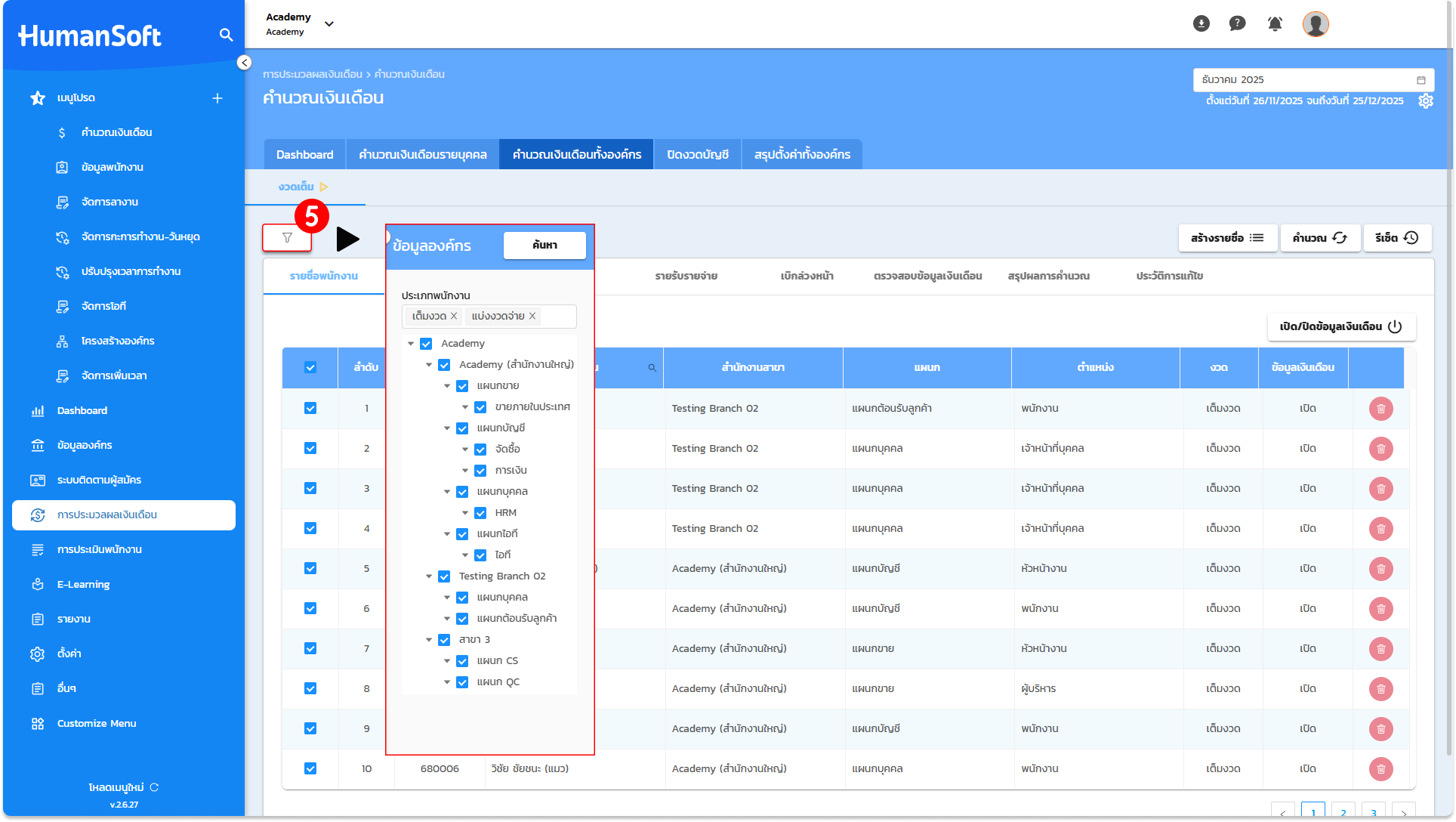
โดยขั้นตอนการกรอกจำนวนเงิน "รายได้อื่น ๆ" ทั้งองค์กร สามารถดำเนินการได้ ทั้ง 2 รูปแบบ ดังนี้
1. กรอกจำนวนเงิน "จากหน้าระบบ"
2. ดาวน์โหลด "เทมเพลตของระบบ" HumanSoft เพื่อดำเนินการกรอกจำนวนเงิน และนำเข้าไฟล์ เพื่อใช้ในการคำนวณเงินเดือน
กรณีกรอกจำนวนเงินจากหน้าระบบ
1. เมื่อเลือกรายชื่อพนักงานที่ต้องการดำเนินการเรียบร้อยแล้ว ให้คลิกที่เมนู "รายรับ-รายจ่าย"
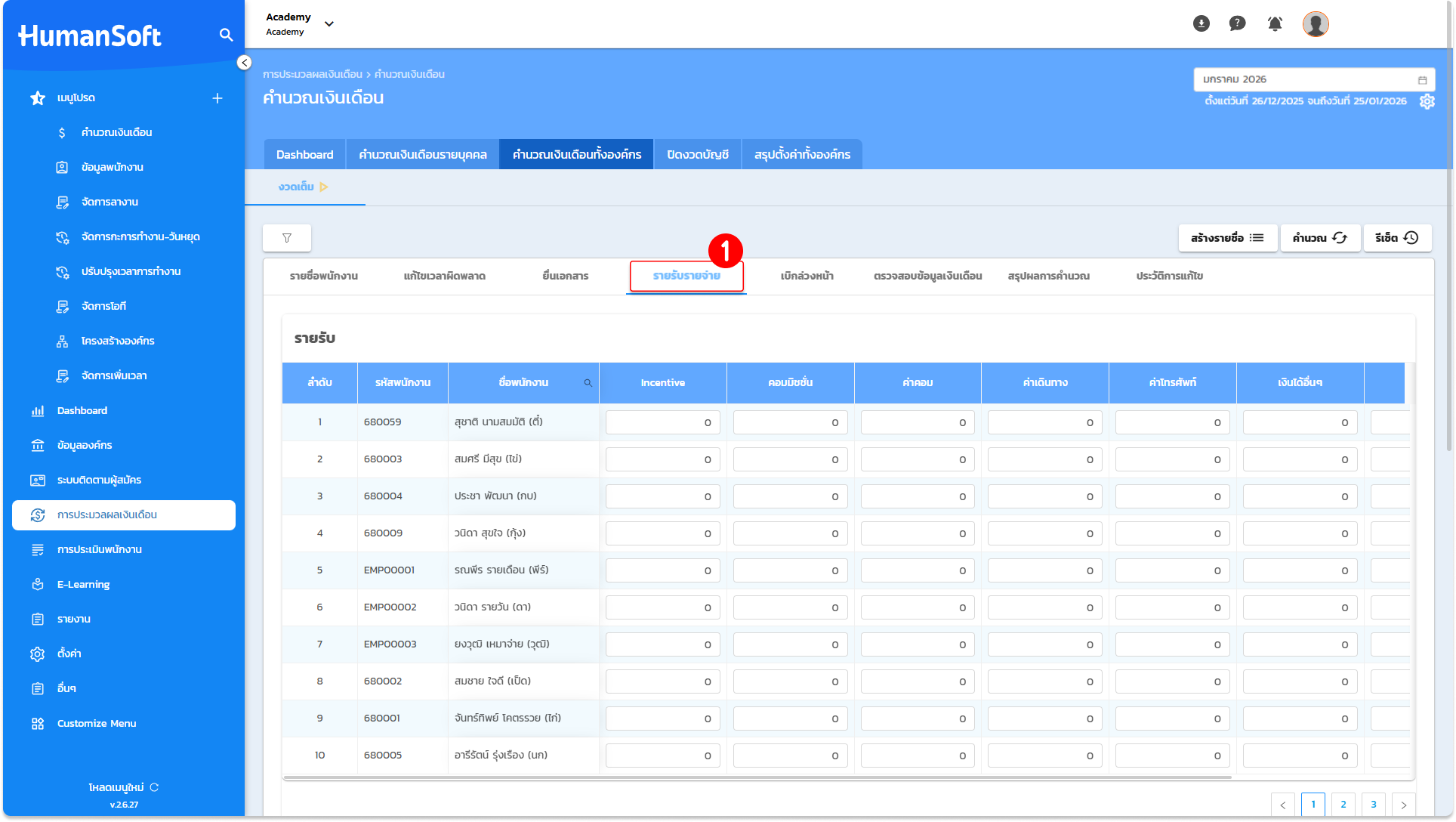
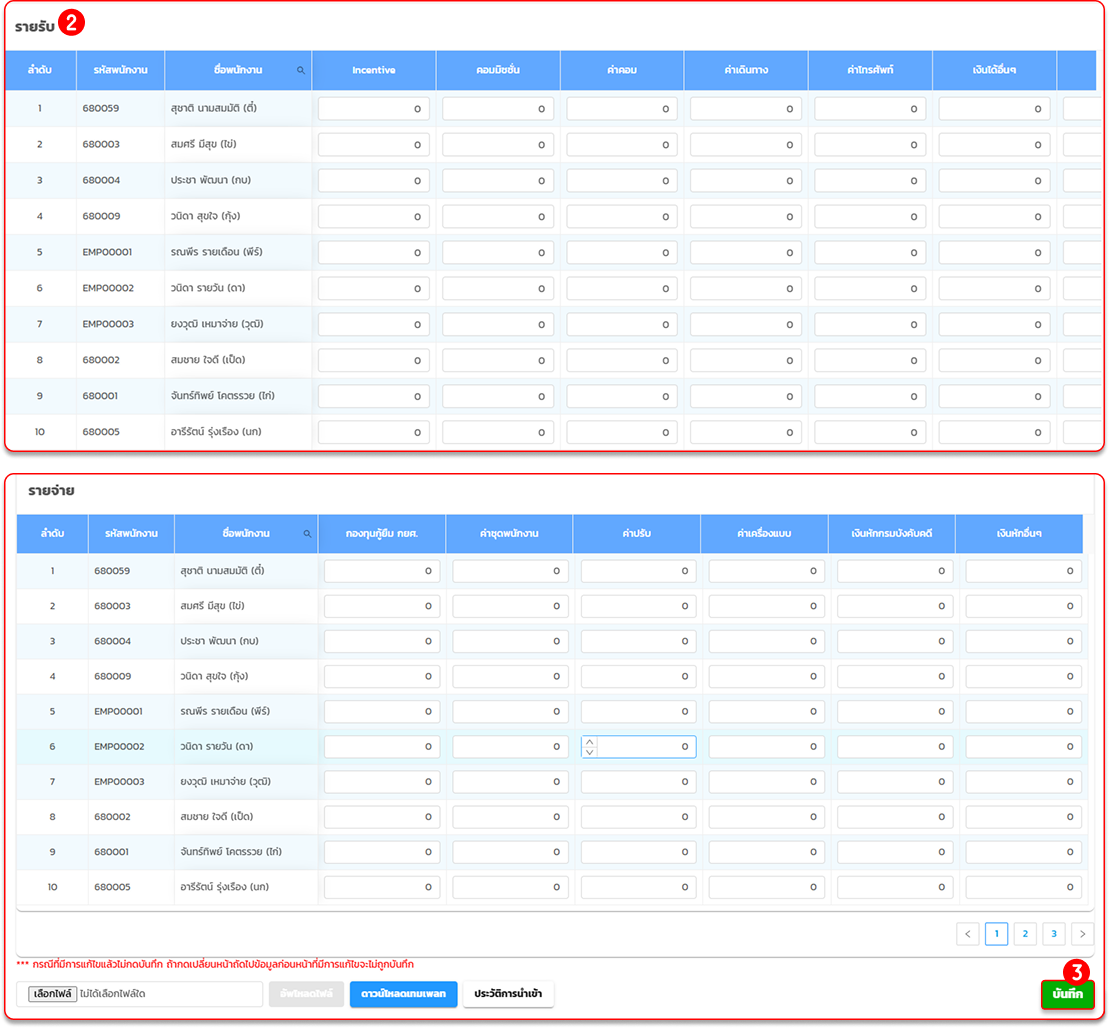
2. หลังจากเลือกเมนู "รายรับ-รายจ่าย" ระบบจะแสดงผลข้อมูลแยกออกเป็น 2 ตารางหลัก ได้แก่ ตารางรายรับ และ ตารางรายจ่าย ให้ทำการกรอกยอดเงิน "รายได้อื่น ๆ" ที่พนักงานพึงได้รับลงในช่อง "จำนวนเงิน"
3. เมื่อกรอกข้อมูลเสร็จสิ้นให้ทำการกดปุ่ม "บันทึก" เพื่อยืนยันการทำรายการ
ข้อควรระวัง: กรณีที่มีหน้าถัดไป ให้ดำเนินการ กดบันทึก ก่อนเลื่อนหน้าถัดไปมิฉะนั้นข้อมูลที่กรอกในหน้าก่อนหน้าจะหายไป
4. คลิกคำสั่ง "คำนวณ" และเลือก "คำนวณวันนี้" เพื่อให้ระบบดำเนินการคำนวณยอดเงิน
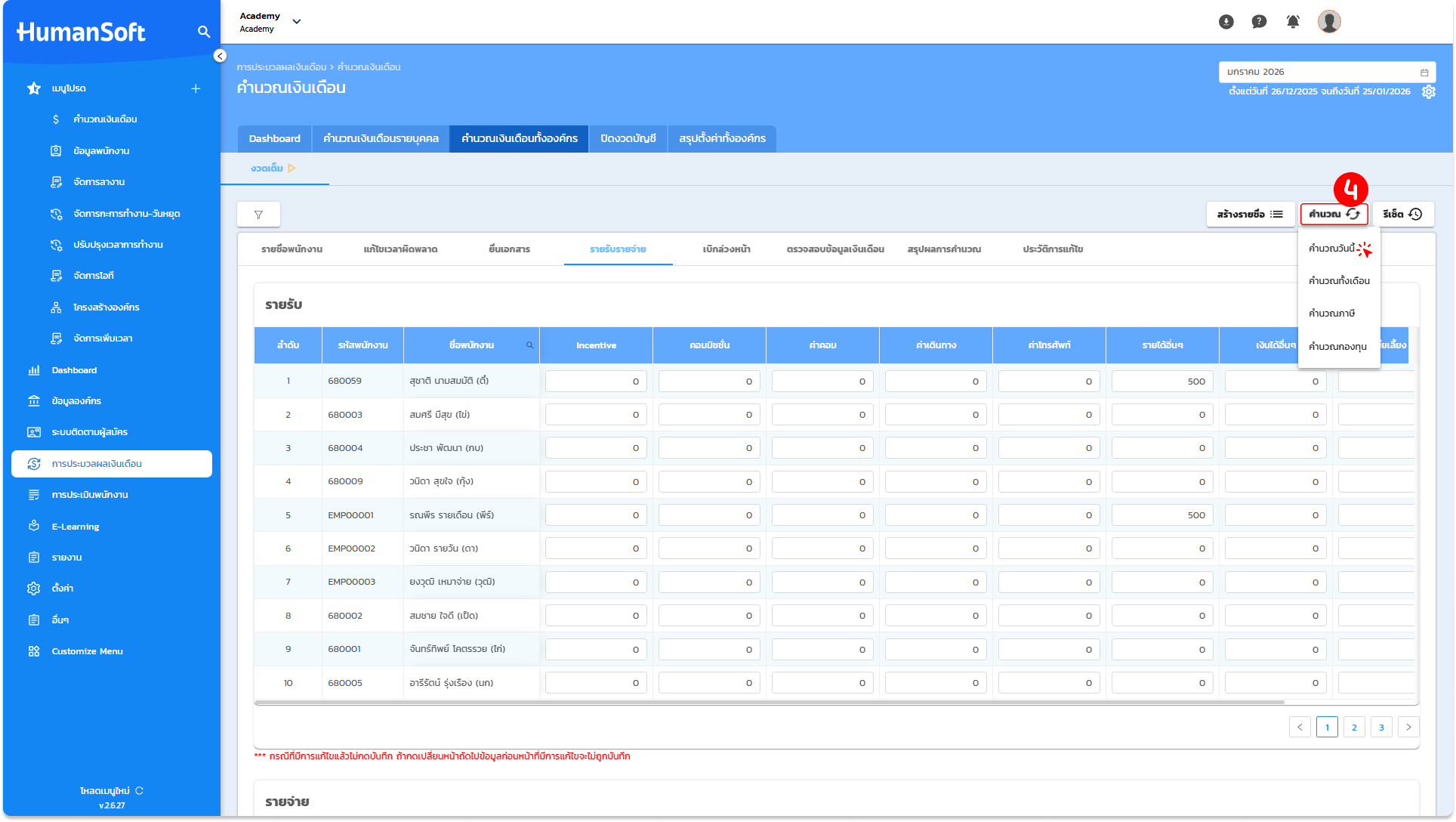
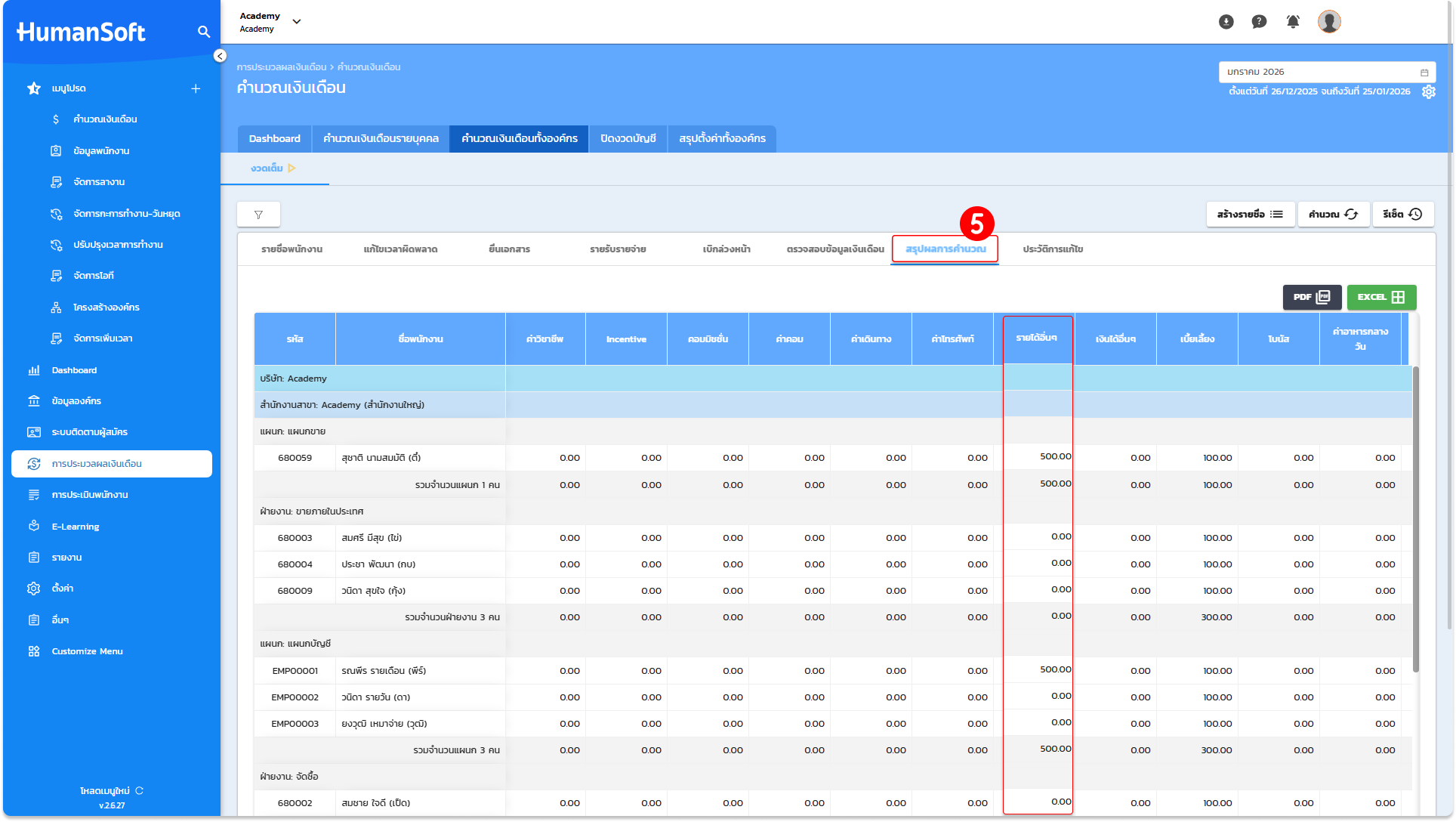
5.เมื่อทำการคำนวณเสร็จสิ้น สามารถตรวจสอบรายละเอียดการทำรายการได้ที่หน้า "สรุปผลการคำนวณ"
กรณีดาวน์โหลดเทมเพลตของระบบHumanSoft
กรณีที่ต้องการนำเข้าข้อมูลรายรับ-รายจ่าย สามารถดาวน์โหลดเทมเพลต เพื่อนำไปกรอกข้อมูล และนำเข้าได้เลย โดยมีขั้นตอนดังต่อไปนี้
1. เมื่อเลือกรายชื่อพนักงานที่ต้องการแล้ว ให้คลิกที่เมนู "รายรับ-รายจ่าย"
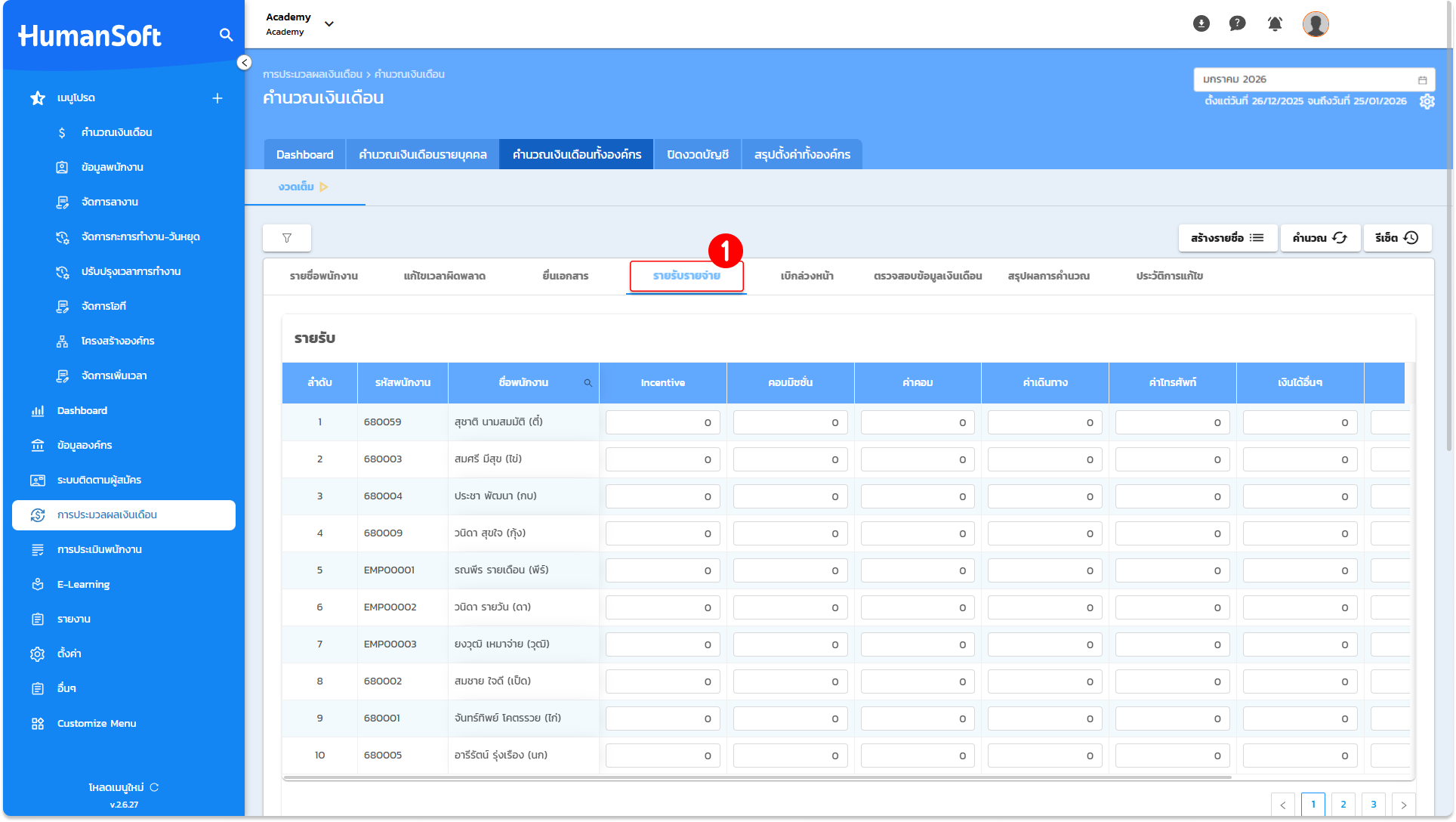
2. ดาวน์โหลดเทมเพลตไฟล์ และระบุจำนวนเงินค่า "รายได้อื่น ๆ" ที่พนักงานพึงได้รับลงในไฟล์ให้ครบถ้วน
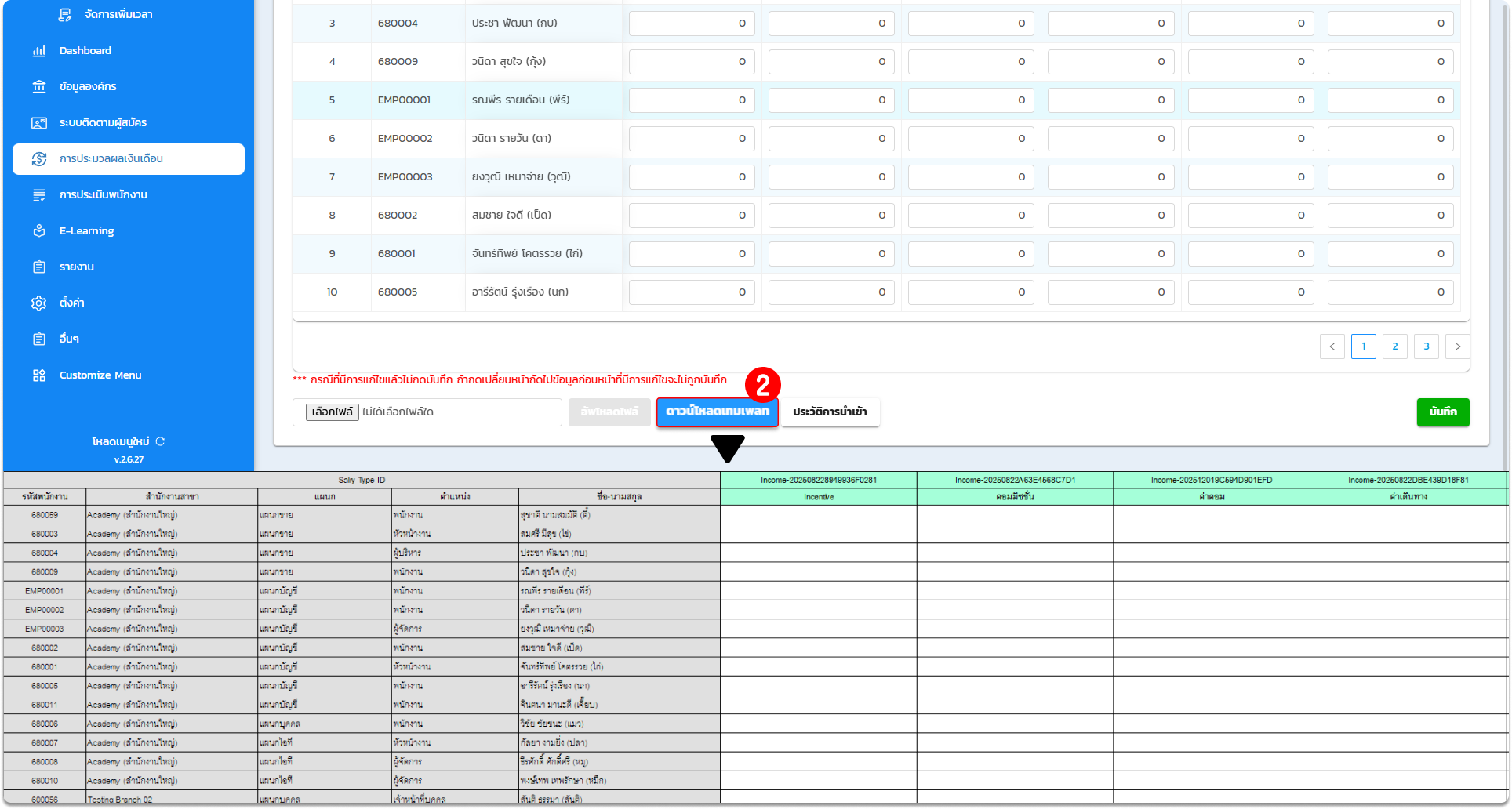
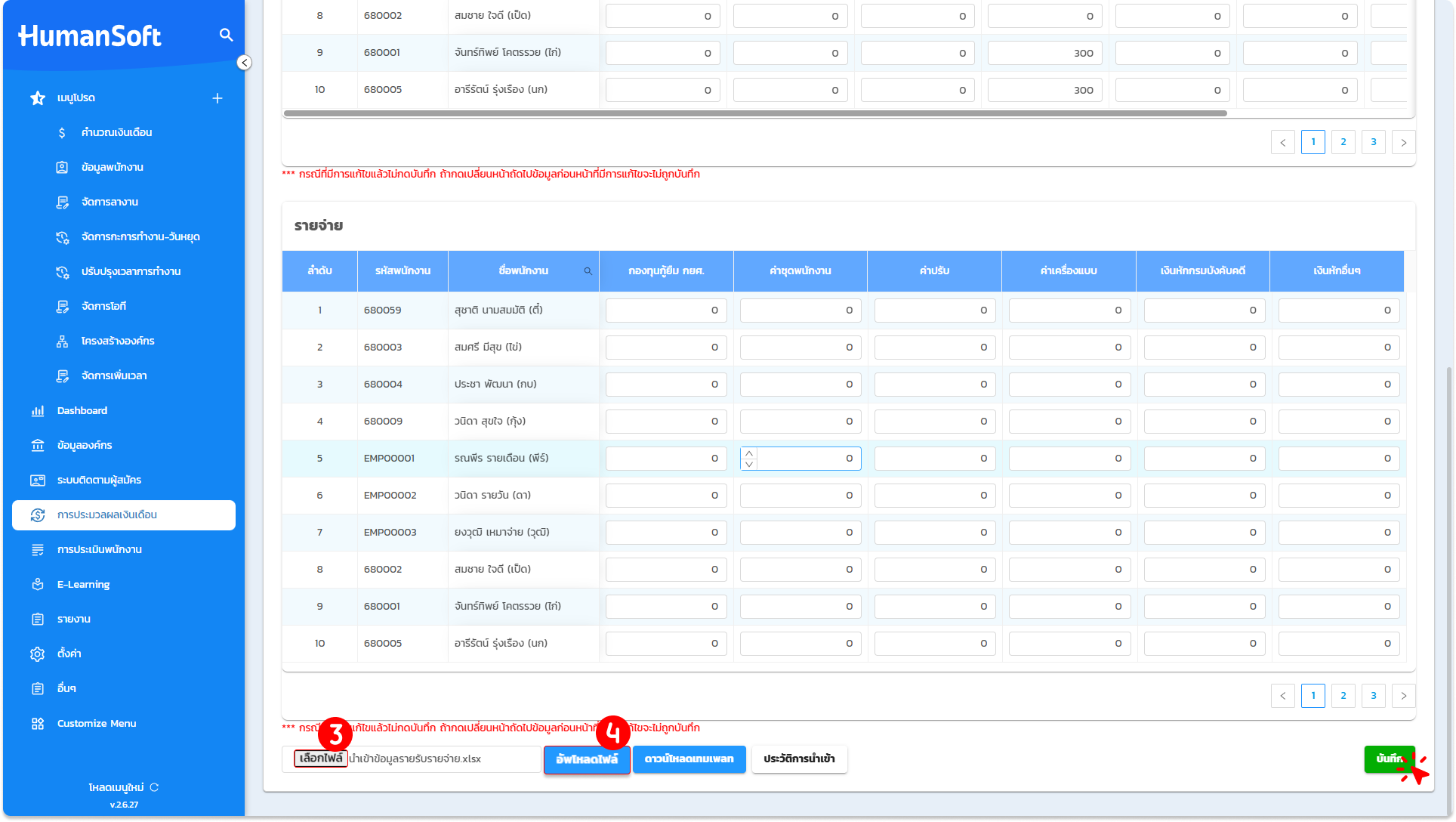
3. คลิกปุ่ม "เลือกไฟล์" เพื่อเลือกไฟล์ที่จัดเตรียมไว้
4. จากนั้นคลิกปุ่ม "อัปโหลดไฟล์" เพื่อนำข้อมูลเข้าสู่ระบบ เมื่อระบบนำเข้าข้อมูลเสร็จสิ้น ให้กดปุ่ม "บันทึก" เพื่อยืนยันการทำรายการ
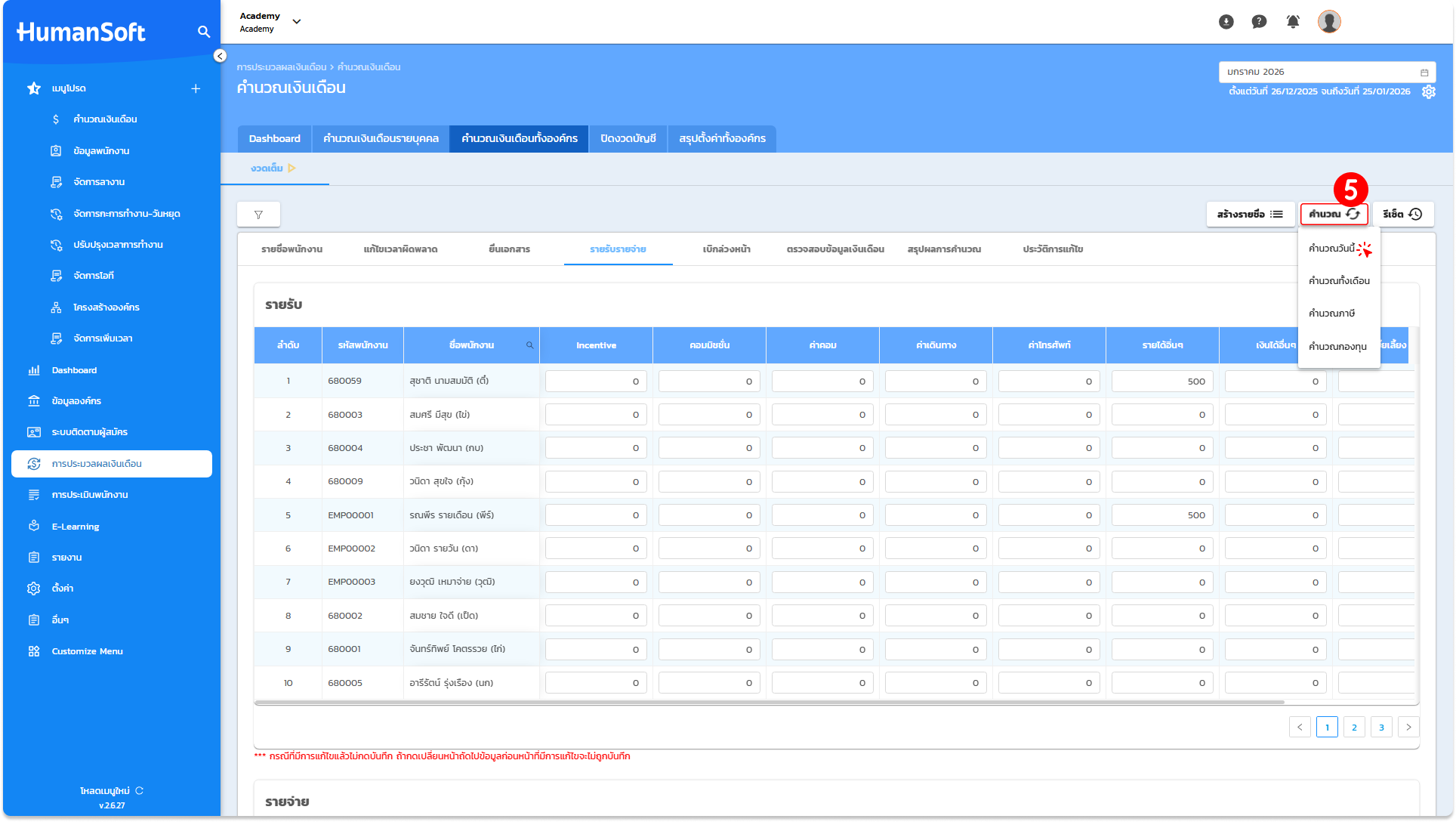
5. คลิกคำสั่ง "คำนวณ" และเลือก "คำนวณวันนี้" เพื่อให้ระบบดำเนินการประมวลผลยอดเงิน
6. เมื่อระบบคำนวณเสร็จสิ้น สามารถตรวจสอบรายละเอียดการดำเนินรายการได้ที่หน้า "สรุปผลการคำนวณ"