

การลงเวลาการทำงาน
การลงเวลาการทำงานเป็นฟังก์ชันสำคัญที่ช่วยให้การลงเวลาการทำงานของพนักงานเป็นเรื่องง่ายและสะดวกยิ่งขึ้น ผ่านระบบ HumanSoft Application ซึ่งพนักงานสามารถลงเวลาการทำงานได้หลากหลายรูปแบบ
รูปแบบการลงเวลาการทำงานของ HumanSoft Application
ในส่วนของการลงเวลาการทำงานผ่าน HumanSoft Application มีรูปแบบการลงเวลาการทำงานที่หลากหลาย โดยมีรายละเอียด ดังนี้
- สแกนใบหน้า / แผนที่: ตรวจสอบใบหน้าและตำแหน่ง GPS ของโทรศัพท์มือถือในการบันทึกเวลา
- สแกน QR Code: สแกน QR Code เพื่อลงเวลาการทำงาน โดย QR Code สามารถบันทึกรูปจากพื้นที่การทำงานในระบบได้
- สร้าง QR Code (Time App): สร้าง QR Code เพื่อใช้งานร่วมกับ Time App (เครื่องมือกลางสำหรับลงเวลา)
- Wi-Fi: เป็นการเชื่อมต่ออุปกรณ์ Wi-Fi กับระบบของ HumanSoft เพื่อสามารถลงเวลาการทำงานผ่าน Wi-Fi ได้
- บีคอน (Beacon): เป็นการลงเวลาจากการเชื่อมต่ออุปกรณ์ Beacon โดยการเปิดค้นหาสัญญาณ Bluetooth ในการลงเวลา
- สแกนลูกทีม: หัวหน้างานที่เป็นผู้อนุมัติสามารถสแกนใบหน้าของพนักงานใต้สังกัดเพื่อลงเวลาให้ (สำหรับกรณีที่พนักงานไม่มีโทรศัพท์มือถือ)
วิธีลงเวลาผ่านการสแกนใบหน้า / แผนที่
วิธีการนี้เป็นการใช้โทรศัพท์มือถือของพนักงานสแกนใบหน้าผ่าน HumanSoft Application โดยระบบจะดำเนินการตรวจสอบข้อมูล ดังนี้
- ตรวจสอบใบหน้า: เปรียบเทียบใบหน้าที่สแกนกับรูปใบหน้าที่บันทึกไว้ในระบบ (Face Recognition)
- ตรวจสอบตำแหน่ง: ตรวจสอบสัญญาณ GPS บนโทรศัพท์มือถือว่าตำแหน่งที่อยู่ตรงกับพื้นที่การลงเวลาที่กำหนดไว้หรือไม่
หมายเหตุ: HR สามารถ เปิด/ปิด ฟังก์ชัน Face Recognition ได้ที่หน้าตั้งค่าทั่วไปในระบบ HMS
1. กรณีเปิด Face Recognition: "ใบหน้า/แผนที่"
เมื่อ HR เปิดใช้งานฟังก์ชัน Face Recognition พนักงานสามารถลงเวลาการทำงานตามขั้นตอน ดังนี้:
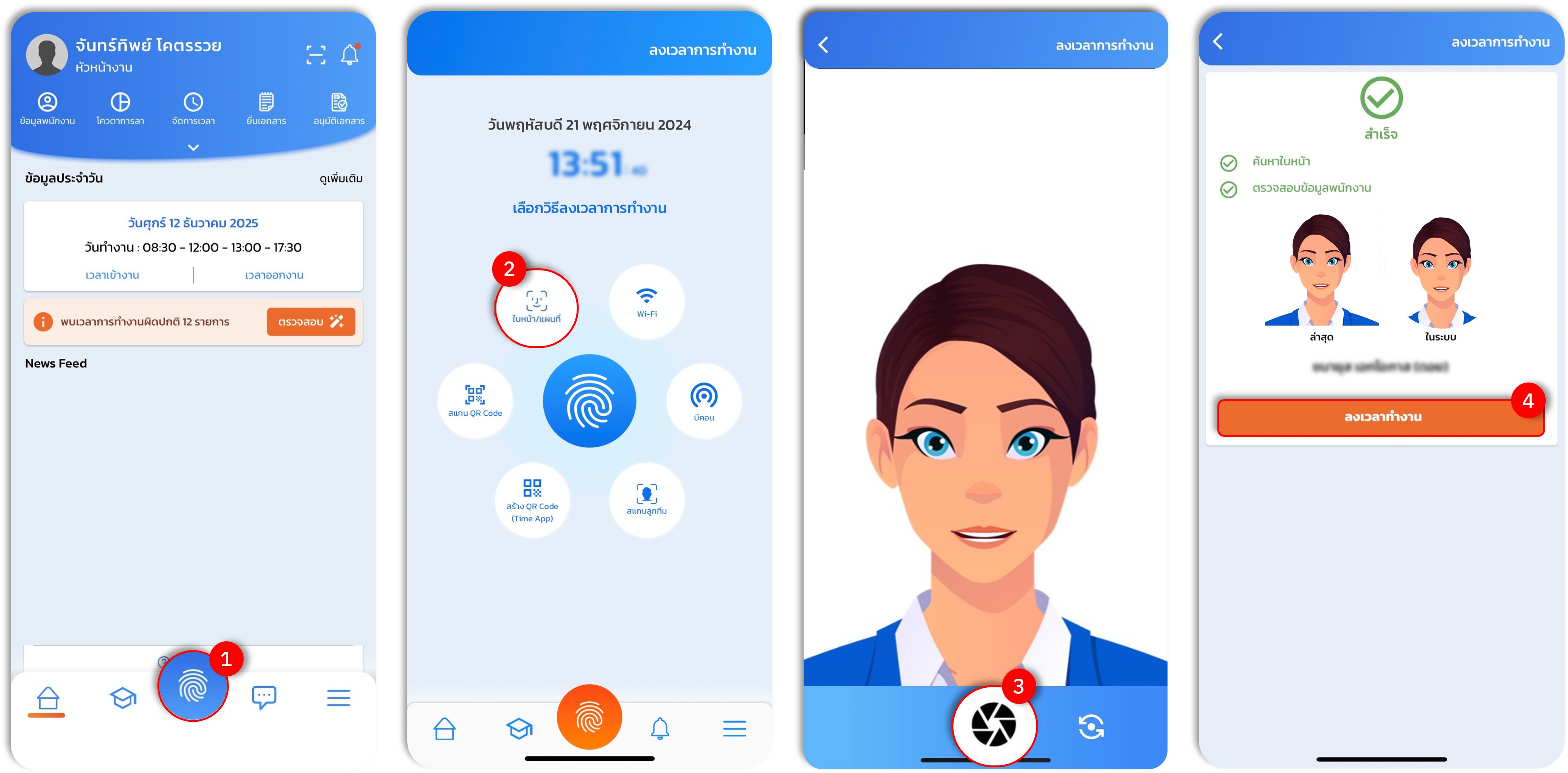
1. กดที่ไอคอน "ลายนิ้วมือ" บนหน้าจอแอปพลิเคชัน
2. เลือกรูปแบบการลงเวลาเป็น "ใบหน้า/แผนที่"
3. กดไอคอน "ถ่ายรูป" เพื่อตรวจสอบข้อมูลใบหน้ากับระบบ
4. กดปุ่ม "ลงเวลาทำงาน"
5. กดปุ่ม Get Location (รูปวงกลมตัวบวก) เพื่อยืนยันตำแหน่งปัจจุบัน
6. เลือกประเภทการลงเวลา: IN (เวลาเข้างาน), OUT (เวลาออกงาน), หรือ AUTO (ระบบคำนวณเวลาอัตโนมัติ)
7. กด "หน้าหลัก" เพื่อบันทึกและตรวจสอบเวลาที่ลงไว้
8. เวลาที่มีการบันทึกจะแสดงที่หน้าหลัก
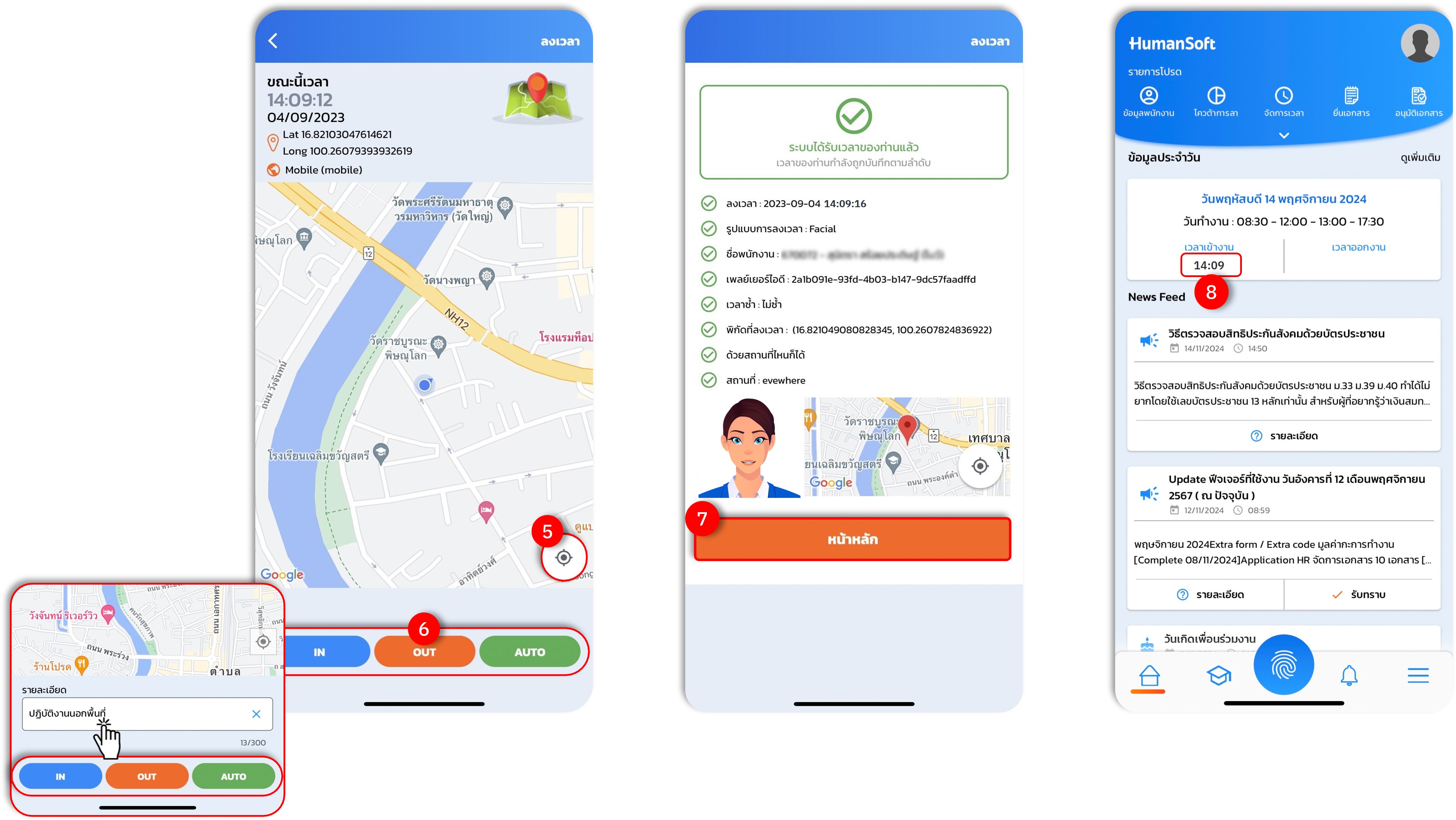
หมายเหตุ: ถ้าหากเปิดการลงเวลาแบบ Everywhere จะสามารถระบุรายละเอียดการปฏิบัติงานได้
2. กรณีปิด Face Recognition: "ลงเวลา"
เมื่อ HR ปิดใช้งานฟังก์ชัน Face Recognition การลงเวลาจะเปลี่ยนเป็น "ลงเวลา" ซึ่งจะตรวจสอบเฉพาะ GPS ของพนักงานเท่านั้น โดยมีขั้นตอนดังนี้
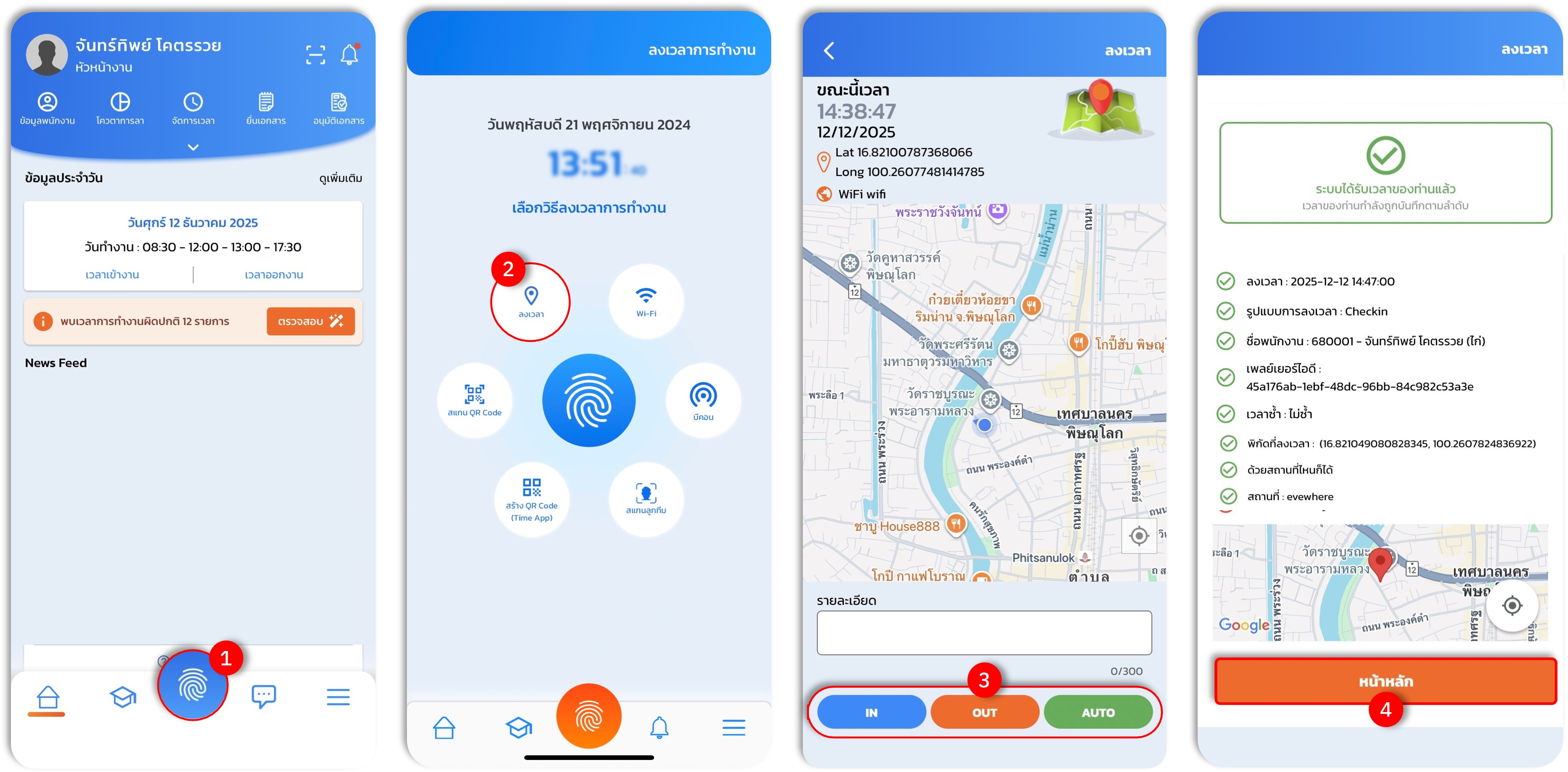
1. กดที่ไอคอน "ลายนิ้วมือ" บนหน้าจอแอปพลิเคชัน
2. เลือกรูปแบบการลงเวลาเป็น "ลงเวลา"
3. เลือกประเภทการลงเวลา: IN (เวลาเข้างาน), OUT (เวลาออกงาน), หรือ AUTO (ระบบคำนวณเวลาอัตโนมัติ)
4. กด "หน้าหลัก" เพื่อบันทึกและตรวจสอบเวลาที่ลงไว้
วิธีลงเวลาผ่าน Wi-Fi
วิธีการนี้ต้องให้ HR ตั้งค่าเชื่อมต่อสัญญาณ Wi-Fi เข้ากับระบบ HumanSoft ก่อน พนักงานจึงสามารถลงเวลาได้ตามขั้นตอน ดังนี้
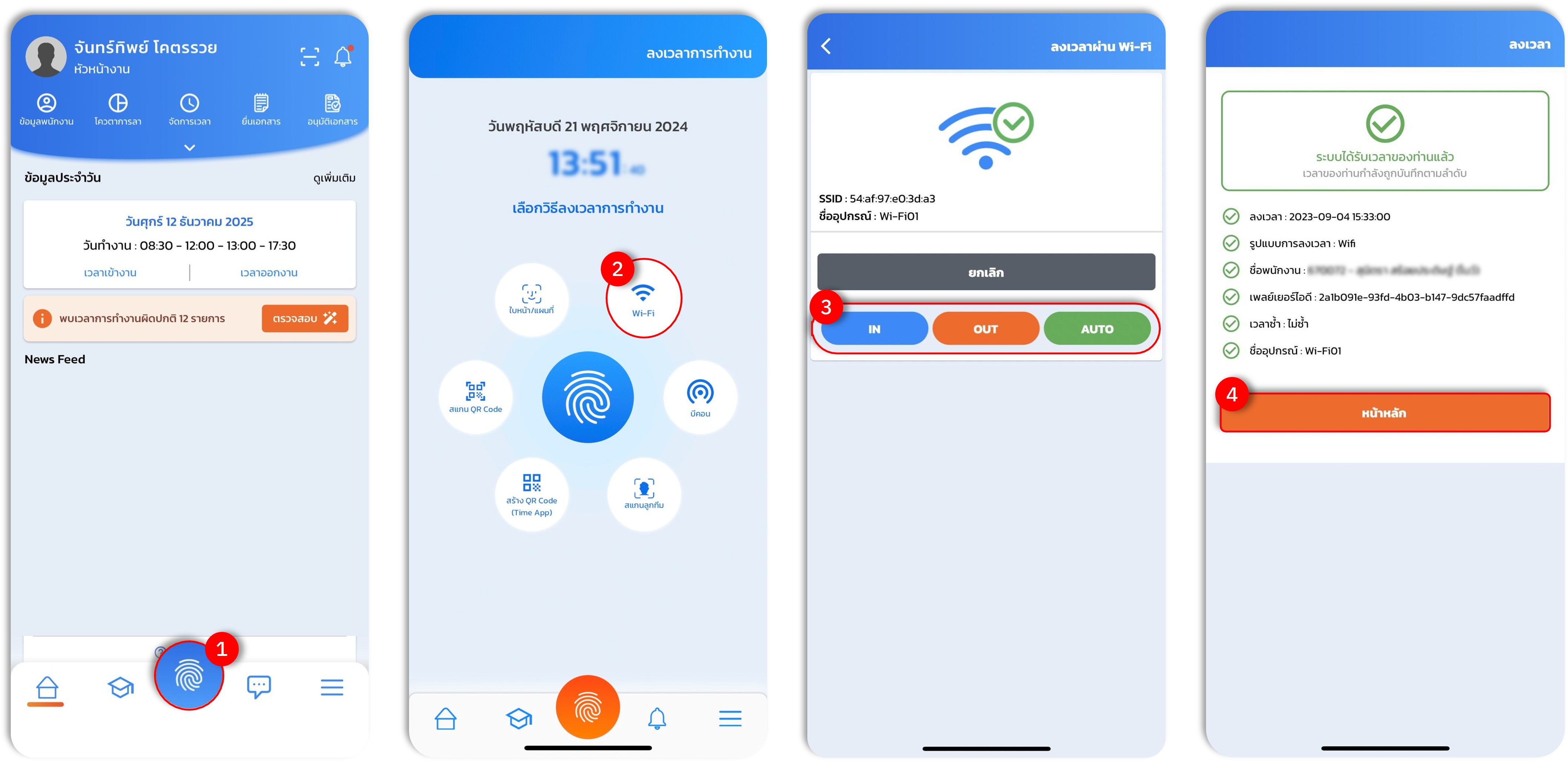
1. กดที่ไอคอน "ลายนิ้วมือ" บนหน้าจอแอปพลิเคชัน
2. เลือกรูปแบบการลงเวลาเป็น "Wi-Fi"
3. เลือกประเภทการลงเวลา: IN (เวลาเข้างาน), OUT (เวลาออกงาน), หรือ AUTO (ระบบคำนวณเวลาอัตโนมัติ)
4. กด "หน้าหลัก" เพื่อบันทึกและตรวจสอบเวลาที่ลงไว้
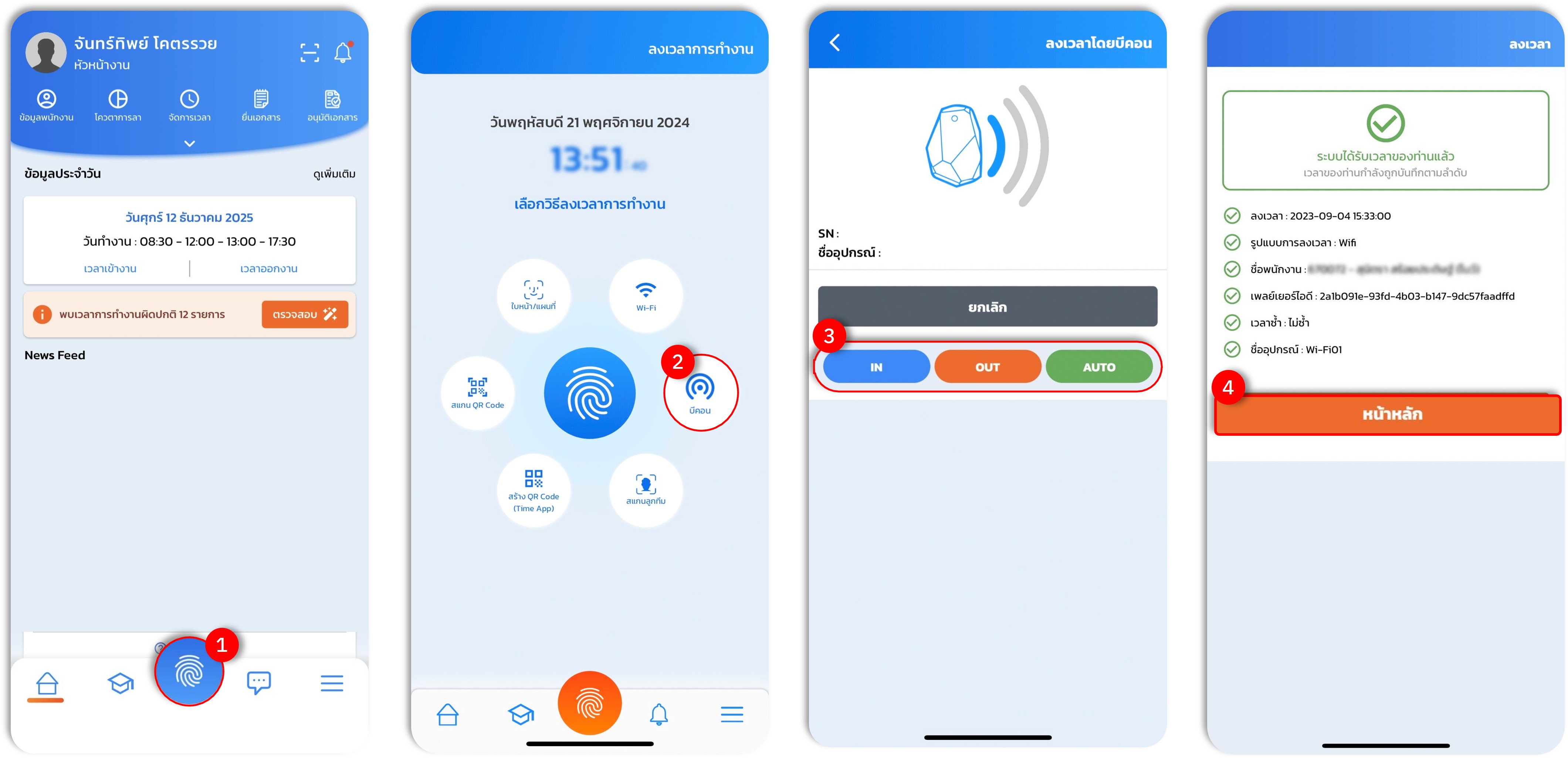
วิธีการลงเวลาผ่านบีคอน (Beacon)
การลงเวลาผ่านบีคอน (Beacon) เป็นวิธีการลงเวลาการทำงานแบบออนไลน์ที่ใช้อุปกรณ์ส่งสัญญาณ Bluetooth หรือ บีคอน ซึ่ง HR จะต้องทำการตั้งค่าเชื่อมต่ออุปกรณ์บีคอนกับระบบ HRS ของ HumanSoft ก่อน พนักงานจึงจะสามารถลงเวลาผ่านบีคอนได้
เมื่อ HR เชื่อมต่อบีคอนกับระบบ HumanSoft เรียบร้อยแล้วพนักงานสามารถลงเวลาผ่านบีคอน ทั้งนี้พนักงานจะสามารถลงเวลาการทำงานได้ก็ต่อเมื่ออยู่ในระยะของบีคอน โดยพนักงานสามารถลงเวลาการทำงานผ่านบีคอนได้ ดังนี้
1. กดที่ไอคอน "ลายนิ้วมือ" บนหน้าจอแอปพลิเคชัน
2. เลือกรูปแบบการลงเวลาเป็น "บีคอน"
3. ระบบจะตรวจจับสัญญาณบีคอน และเลือกประเภทการลงเวลา: IN (เวลาเข้างาน), OUT (เวลาออกงาน), หรือ AUTO (ระบบคำนวณเวลาอัตโนมัติ)
4. กด "หน้าหลัก" เพื่อบันทึกและตรวจสอบเวลาที่ลงไว้
วิธีลงเวลาด้วยการสแกนลูกทีม
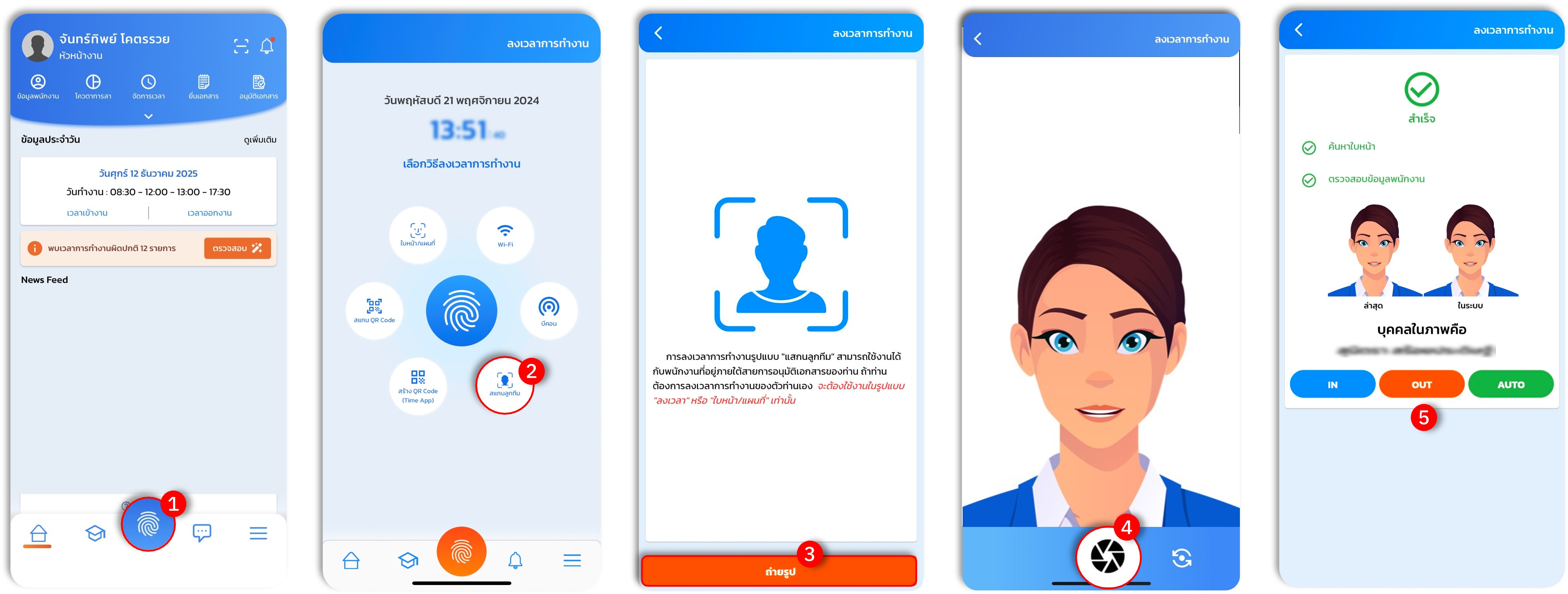
การสแกนลูกทีมเป็นการลงเวลาการทำงานโดยให้หัวหน้างานที่เป็นผู้อนุมัติทำการสแกนใบหน้าของพนักงานเพื่อลงเวลาการทำงานให้กับพนักงาน (กรณีพนักงานไม่มีโทรศัพท์มือถือ) โดยสามารถดำเนินการได้ ดังนี้
1. กดที่ไอคอน "ลายนิ้วมือ" บนหน้าจอแอปพลิเคชัน
2. เลือกรูปแบบการลงเวลาเป็น "สแกนลูกทีม"
3. ระบบจะแสดงรายละเอียดเกี่ยวกับการสแกนลูกทีม ให้เลือก "ถ่ายรูป"
4. กดถ่ายภาพ พนักงานเพื่อตรวจสอบข้อมูลใบหน้าของพนักงานใต้สังกัด
5. เลือกประเภทการลงเวลา: IN (เวลาเข้างาน), OUT (เวลาออกงาน), หรือ AUTO (ระบบคำนวณเวลาอัตโนมัติ) เพื่อลงเวลาให้กับพนักงาน
วิธีลงเวลาด้วยการสร้าง QR Code (Time App)
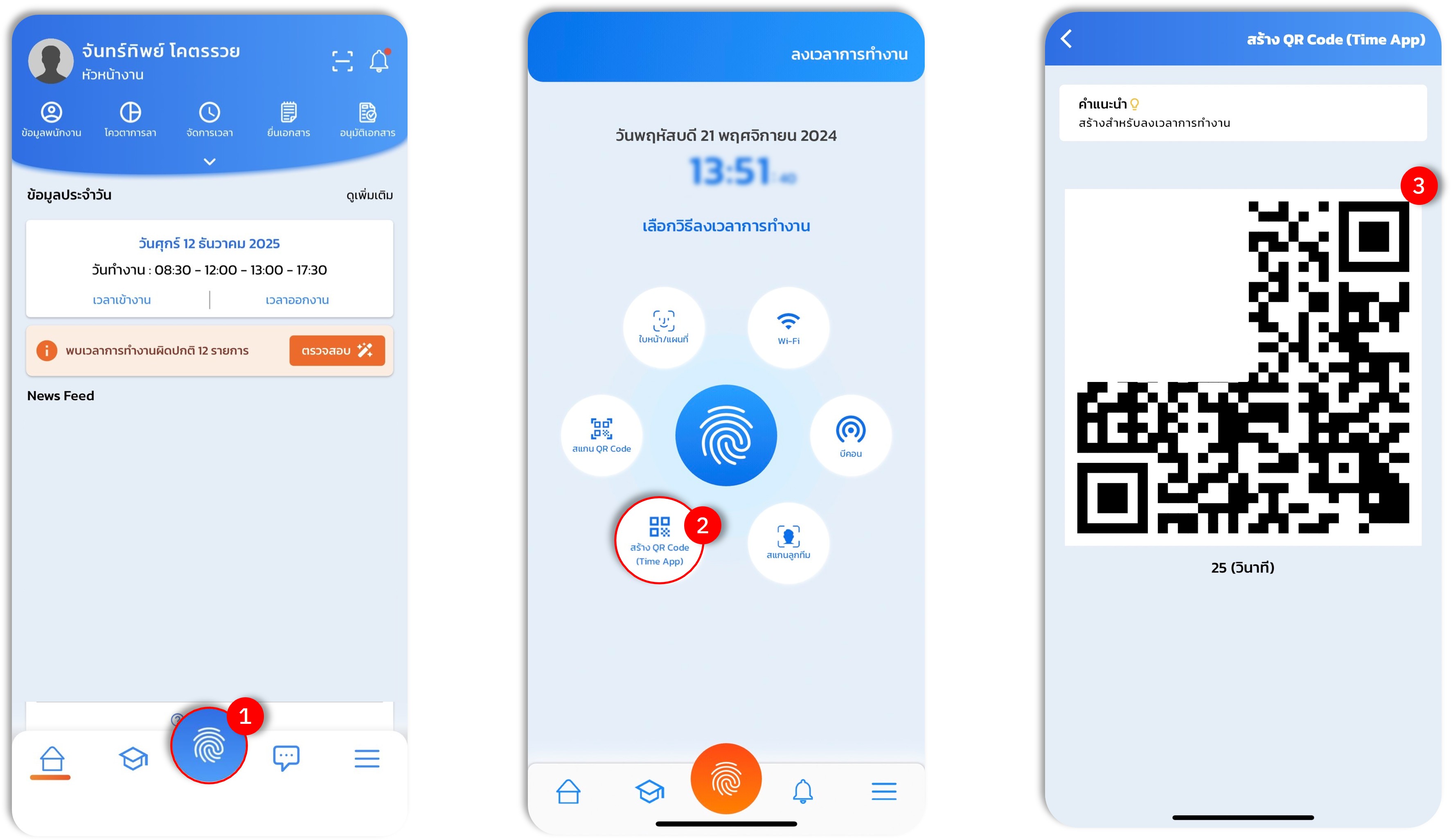
การลงเวลาการทำงานด้วยการสร้าง QR Code (Time App) เป็นการสร้าง QR Code ที่เปลี่ยนใหม่ทุก 30 วินาที เพื่อให้ Time App หรือ HumanSoft Mobile Attendance สแกน QR Code จากแอปพลิเคชันของพนักงานและทำการลงเวลา ทั้งนี้ HR จะต้องทำการตั้งค่าอุปกรณ์ Time App หรือ HumanSoft Mobile Attendance ก่อนพนักงานจึงจะสามารถลงเวลาได้
หากพนักงานตั้งค่าเรียบร้อยแล้ว พนักงานสามารถดำเนินการได้ ดังนี้
1. กดที่ไอคอน "ลายนิ้วมือ" บนหน้าจอแอปพลิเคชัน
2. เลือกรูปแบบการลงเวลาเป็น "สร้าง QR Code (Time App)"
3. ระบบจะทำการสร้าง QR Code ขึ้นมา โดยจะเปลี่ยนใหม่ทุก ๆ 30 วินาที และนำ QR Code ที่ได้ไปสแกนกับเครื่องกลางลงเวลาที่ HR ได้ตั้งค่าไว้
วิธีการลงเวลาผ่านการสแกน QR Code
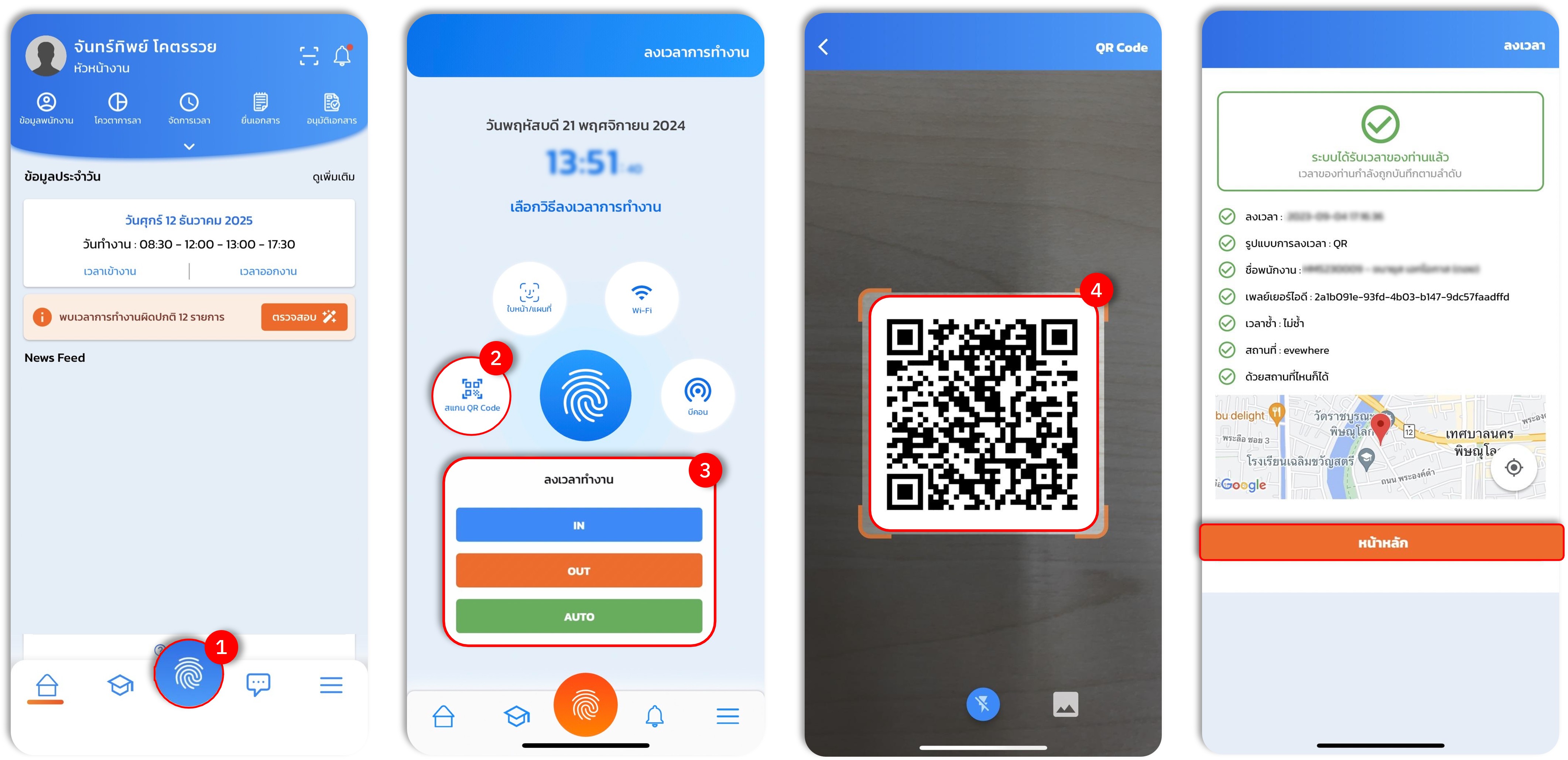
เป็นการสแกน QR Code เพื่อลงเวลาการทำงานเป็นการนำโทรศัพท์มือถือที่มี HumanSoft Application มาสแกนกับ QR Code พื้นที่การทำงาน โดย QR Code นั้น HR สามารถบันทึกรูปจากพื้นที่การทำงานในระบบได้
พนักงานสามารถทำการสแกน QR Code เพื่อลงเวลาการทำงานได้ตามขั้นตอน ดังนี้
1. กดที่ไอคอน "ลายนิ้วมือ" บนหน้าจอแอปพลิเคชัน
2. เลือกรูปแบบการลงเวลาเป็น "สแกน QR Code"
3. เลือกประเภทการลงเวลา: IN (เวลาเข้างาน), OUT (เวลาออกงาน), หรือ AUTO (ระบบคำนวณเวลาอัตโนมัติ) เพื่อลงเวลาให้กับพนักงาน
4. จากนั้นนำโทรศัพท์มือถือไปสแกนกับ QR Code พื้นที่การทำงาน และระบบจะทำการบันทึกเวลาการทำงานให้แก่พนักงาน
การตรวจสอบการลงเวลา
เมื่อพนักงานลงเวลาการทำงานเรียบร้อยแล้วควรกลับไปที่ หน้าหลัก เพื่อตรวจสอบข้อมูลการลงเวลาการทำงานของตนเองว่าถูกต้องหรือไม่
ลงเวลาแล้วขึ้นเป็นสีเทาต้องทำอย่างไร?
การแสดงผลเป็น สีเทา หมายความว่า เวลากำลังอยู่ในลำดับคิวของการลงเวลา ผู้ใช้งานสามารถปิดแอปพลิเคชันได้เลย เมื่อถึงลำดับคิวแล้ว ระบบจะแสดงเวลาเป็น สีดำ โดยอัตโนมัติ ซึ่งสามารถตรวจสอบได้ที่หน้าหลักในส่วนของข้อมูลประจำวัน หรือ ตารางเวลาการทำงาน
ปุ่ม Re-Upload เวลามีไว้ทำไม?
ปุ่ม Re-Upload มีไว้เพื่อให้พนักงานตรวจสอบการลงเวลาการทำงานของตนเองที่อยู่ในลำดับคิวการส่งข้อมูลเข้าระบบ ซึ่งจะใช้ในกรณีที่แอปพลิเคชันของพนักงานไม่สามารถเชื่อมต่อกับระบบได้หรือเวลาอยู่ในลำดับ เมื่อแอปพลิเคชันสามารถเชื่อมต่อกับระบบได้แล้ว ระบบจะทำการตรวจสอบกับข้อมูลเวลาในหน้านี้อีกครั้ง และดึงข้อมูลเวลาเข้าระบบ


