อัปเดตใหม่ล่าสุดจาก HumanSoft พร้อมยกระดับประสบการณ์การใช้งานให้ดียิ่งขึ้น! ด้วยฟีเจอร์ใหม่ที่จะช่วยเพิ่มประสิทธิภาพในการทำงานของคุณอย่างเต็มที่
Update! ฟีเจอร์ประจำเดือนกุมภาพันธ์ ครั้งที่ 1 ได้แก่
- เพิ่มปัดเศษเวลาการทำงาน พนักงานพาร์ทไทม์
- Default Course E-Learning
- การจัดการสวัสดิการและการนำจ่ายรูปแบบใหม่
- AI Chatbots on website
เพิ่มปัดเศษเวลาการทำงาน พนักงานพาร์ทไทม์
เพิ่มตัวเลือกสำหรับ ปัดเศษเวลาการทำงาน เพื่อให้ผู้ใช้สามารถกำหนดการปัดเศษของการคำนวณชั่วโมงการทำงานครอบคลุมความความต้องการของผู้ใช้ เพื่อรองรับการปัดเศษตามความต้องการของลูกค้า ตามตัวเลือกเพิ่มเติมดังนี้
- ปัดเฉพาะขาแรกกับขาสุดท้าย : ปัดเวลาเข้าแรก และ เวลาออกสุดท้าย)
- ปัดทุกการลงเวลา : ปัดเวลาเข้าและเวลาออกทุกตัว
วิธีการใช้งาน
การตั้งค่าตัวเลือกพนักงานพาร์ตไทม์ปัดเศษชั่วโมง
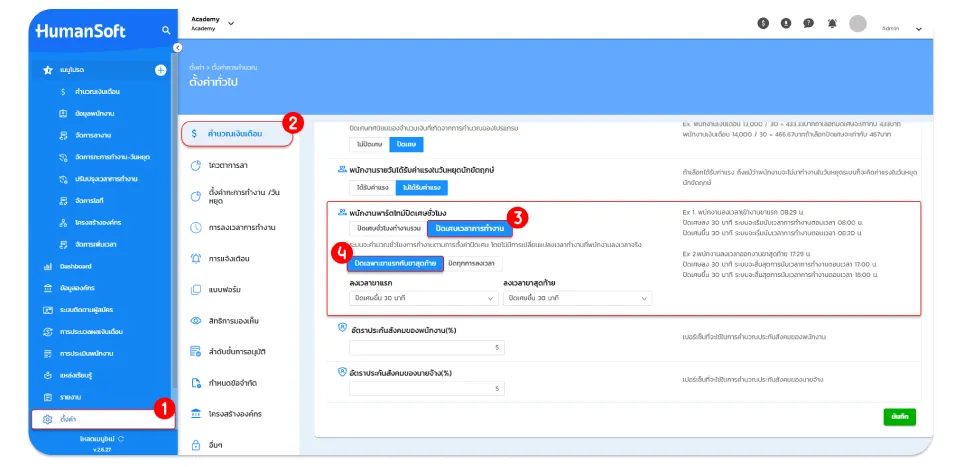
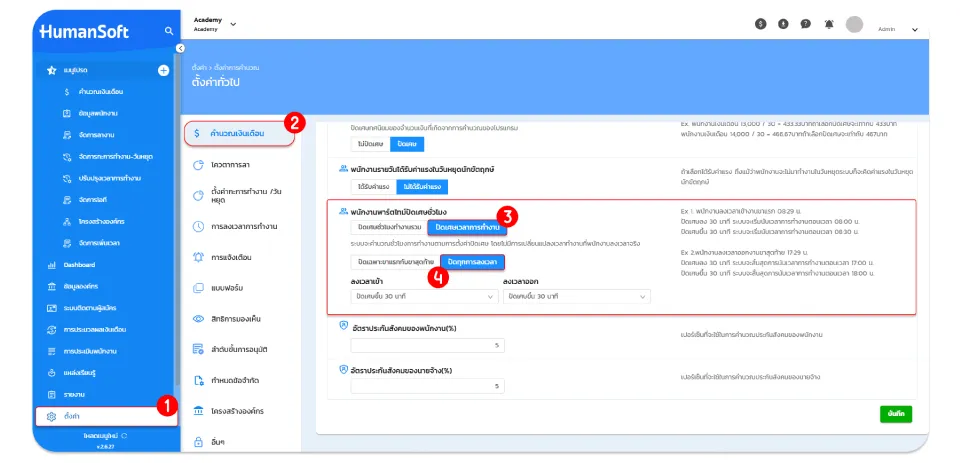
- เข้าสู่ระบบ Humansoft > เปิดเมนู ตั้งค่า > ตั้งค่าการคำนวณ > ตั้งค่าทั่วไป
- เลือกเมนู คำนวณเงินเดือน
- มาที่พนักงานพาร์ทไทม์ปัดเศษชั่วโมง > เลือก ปัดเฉพาะขาแรกกับขาสุดท้าย หรือปัดทุกการลงเวลา
- กดบันทึก
1.เมื่อเลือกปัดเศษเวลาการทำงาน "ปัดเฉพาะขาแรกกับขาสุดท้าย"
ระบบจะนำ เวลาเข้างานครั้งแรก และ เวลาออกงานครับสุดท้าย มาปัดเศษก่อนนำไปคำนวณเวลาทำงาน
ตัวอย่าง พนักงานลงเวลาเข้างาน "ขาแรก" 08:29 น.
- ปัดเศษลง 30 นาที ระบบจะเริ่มนับเวลาการทำงานตอนเวลา 08:00 น.
- ปัดเศษขึ้น 30 นาที ระบบจะเริ่มนับเวลาการทำงานตอนเวลา 08:30 น.
ตัวอย่าง พนักงานลงเวลาออกงาน "ขาสุดท้าย" 17:29 น.
- ปัดเศษลง 30 นาที ระบบจะสิ้นสุดการนับเวลาการทำงานตอนเวลา 17:00 น.
- ปัดเศษขึ้น 30 นาที ระบบจะสิ้นสุดการนับเวลาการทำงานตอนเวลา 17:30 น.
กรณีตั้งค่าการลงเวลาเป็นวินาที
หากเวลาเข้างานหรือออกงานมีเศษวินาที ระบบจะถือว่ามีเศษเวลาและนำไปปัดตามช่วงเวลาที่กำหนด
ตัวอย่าง
- เข้างานเวลา 08:00:22 → เวลาที่นำไปคำนวณคือ 08:30
หมายเหตุ
- การปัดเศษจะถูกใช้เฉพาะในการคำนวณเวลาทำงานเท่านั้น
- ระบบจะไม่ทำการแก้ไขข้อมูลเวลาเข้างานหรือออกงานที่พนักงานบันทึกไว้จริง
2.เมื่อเลือกปัดเศษเวลาการทำงาน "ปัดทุกการลงเวลา"
ระบบจะนำทุกเวลา มาปัดเศษก่อนนำไปคำนวณเวลาทำงาน
หมายเหตุ
- การปัดเศษจะถูกใช้ เฉพาะในการคำนวณเวลาทำงานเท่านั้น
- ระบบจะ ไม่ทำการแก้ไขข้อมูลเวลาเข้างานหรือออกงานที่พนักงานบันทึกไว้จริง
ตำแหน่งในระบบที่ใช้งานได้
- HR
- ADMIN(HR-CCS)
- ADMIN-OWNER
- ผู้ใช้ที่สามารถเข้าถึงได้
แพ็กเกจที่ใช้งานได้
- Free-try
- Free-forever
- Basic
- Standard
- Advanced
- Professional
Default Course E-Learning
ระบบ HumanSoft ได้พัฒนาและอัปเดตฟีเจอร์ด้าน E-Learning เพื่อให้การจัดการคอร์สเรียนมีประสิทธิภาพมากยิ่งขึ้น โดยรองรับการแสดงสถานะ Onboarding บนการ์ดคอร์สเรียน สามารถตั้งค่าเปิด-ปิดคอร์ส Onboarding ได้ รวมถึงกำหนดการแสดงผลคอร์สตามโครงสร้างองค์กรและตำแหน่งงาน ช่วยให้ HR ตรวจสอบและบริหารจัดการคอร์สได้อย่างแม่นยำและสะดวกยิ่งขึ้น
การแสดงสถานะ Onboarding ที่การ์ดคอร์สเรียน
ระบบเพิ่มการแสดง สถานะ Onboarding บนการ์ดคอร์สเรียน ที่ถูกตั้งค่าเป็น Onboarding Course เพื่อให้ผู้ใช้งานสามารถจำแนกคอร์สได้ง่ายขึ้น
- HR สามารถตรวจสอบและจำแนกคอร์สสำหรับพนักงานได้อย่างรวดเร็ว
- ป้องกันความคลาดเคลื่อนในการเลือกคอร์ส และยกระดับความแม่นยำในการกำหนดคอร์สให้แก่พนักงาน
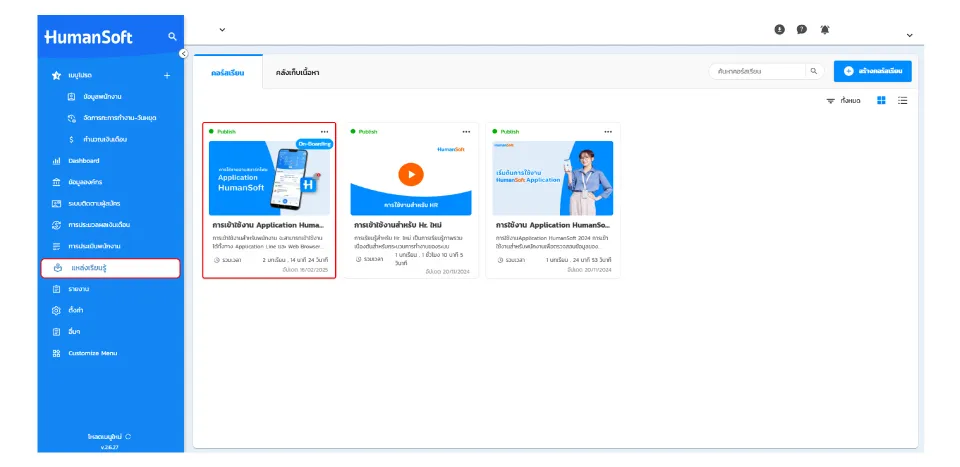
ตัวอย่าง หน้าคอร์สเรียนที่มีการแสดงผลสถานะ On-boarding
การตั้งค่า Onboarding สำหรับคอร์สเรียน
ระบบรองรับการตั้งค่าคอร์ส Onboarding และสามารถกำหนดให้ระบบมอบหมายคอร์สให้พนักงานใหม่โดยอัตโนมัติ ตามโครงสร้างองค์กรและตำแหน่งงาน ช่วยลดขั้นตอนการทำงานของ HR และทำให้พนักงานใหม่ได้รับคอร์สที่เหมาะสมตั้งแต่เริ่มต้นใช้งาน
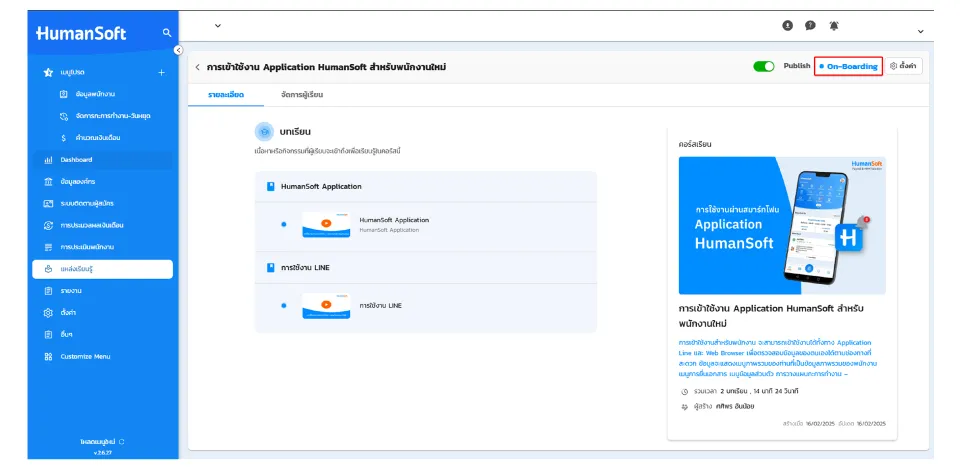
ตัวอย่าง หน้ารายละเอียดคอร์สเรียนที่มีการแสดงผลสถานะ On-boarding
การกำหนดคอร์สตามโครงสร้างองค์กรและตำแหน่งงาน
ระบบได้มีการอัปเดตการตั้งค่าใหม่ภายในคอร์สเรียน โดยผู้ใช้งานสามารถกำหนดรายละเอียดได้ ดังนี้
- ผู้ใช้งานสามารถกำหนดสถานะการ Onboarding course ของคอร์สเรียนได้
- รองรับการกำหนดสิทธิ์การเข้าถึงและมอบหมายคอร์สเรียนตามโครงสร้างองค์กรและตำแหน่งงาน เพื่อให้เนื้อหาเข้าถึงกลุ่มเป้าหมายที่ถูกต้องโดยอัตโนมัติ
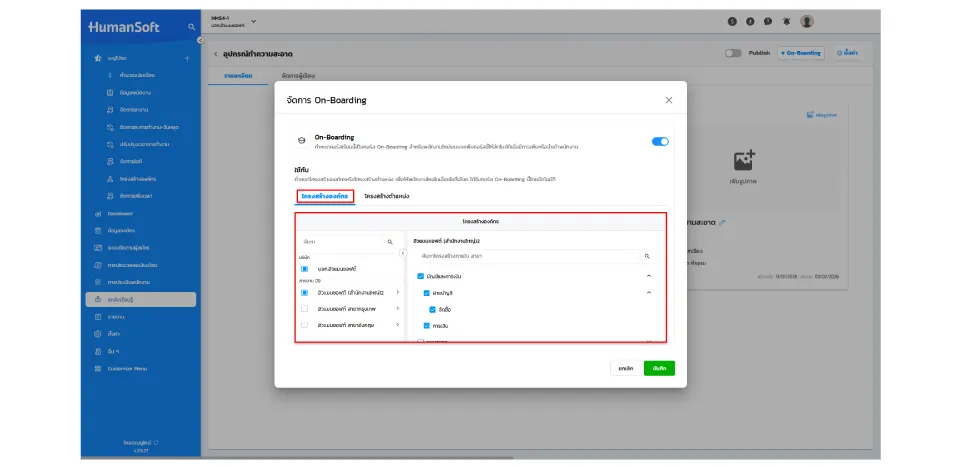
ตัวอย่าง หน้าจัดการ On-Boarding แสดงการกำหนดให้คอร์สแสดงผลตามโครงสร้างองค์กร
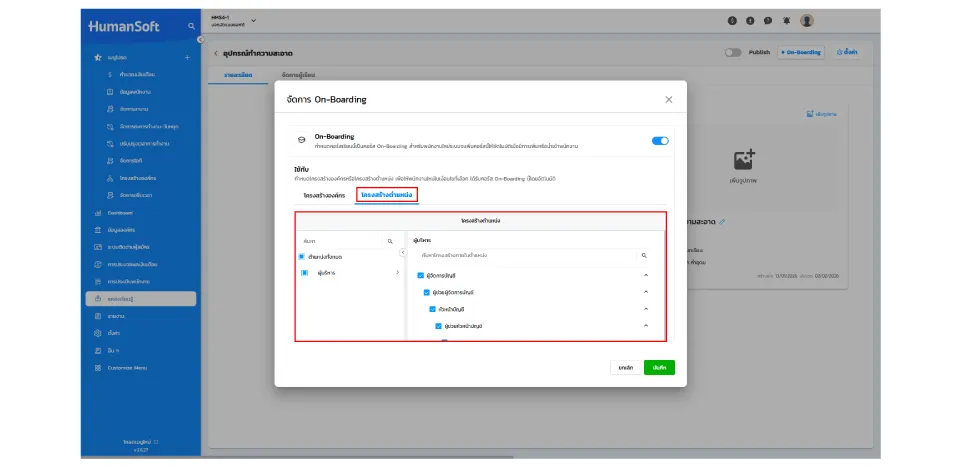
ตัวอย่าง หน้าจัดการ On-Boarding แสดงการกำหนดให้คอร์สแสดงผลตามโครงตำแหน่ง
ระบบจะดำเนินการกำหนดหลักสูตรให้ถูกนำไปใช้งาน เฉพาะในขั้นตอนการเพิ่มพนักงานใหม่
ตัวอย่างเช่น : ตั้งค่าคอร์ส “การอบรมความรู้พื้นฐาน” มีสถานะเป็น On-boarding Course โดยกำหนดเงื่อนไข ดังนี้
- โครงสร้าง : บัญชีและการเงิน
- ตำแหน่ง : พนักงานบัญชี
เมื่อมีการเพิ่มพนักงานใหม่ ระบบจะอ้างอิงเงื่อนไขดังกล่าวและมอบหมายคอร์สให้โดยอัตโนมัติ
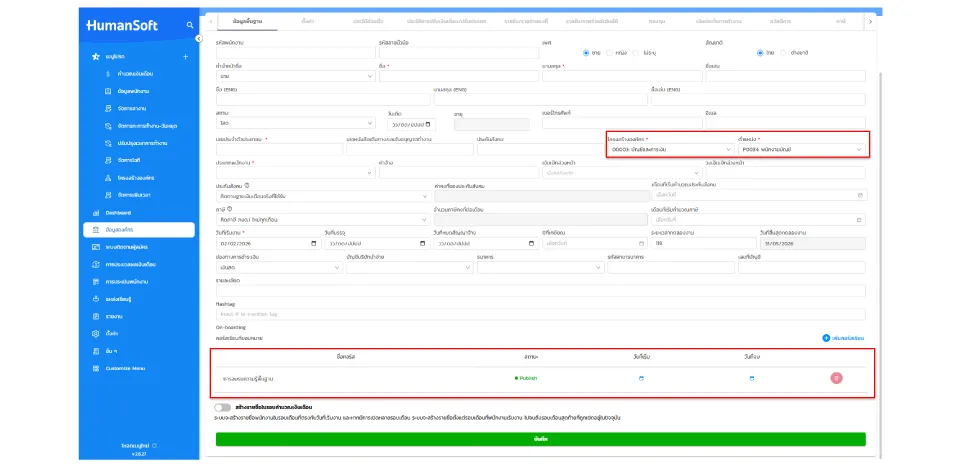
ตัวอย่างหน้าจอเพิ่มพนักงานที่แสดงคอร์สตามเงื่อนไขที่ตั้งค่า
หน้าระบบที่มีการปรับปรุง
- ข้อมูลพนักงาน → เพิ่มพนักงาน
- ข้อมูลพนักงานพื้นฐาน → เพิ่มพนักงาน
- ตั้งค่าเริ่มต้น → เพิ่มพนักงาน
- รับสมัครงาน (ใหม่)
- นำเข้าข้อมูลพนักงาน → หน้าข้อมูลพนักงาน
- นำเข้าข้อมูลพนักงาน → หน้าตั้งค่าเริ่มต้น
ตำแหน่งในระบบที่ใช้งานได้
- HR
- ADMIN (HR-CCS)
- ADMIN-OWNER
ผู้ใช้ที่สามารถเข้าถึงได้
- ผู้ใช้งานที่มีสิทธิ์จัดการคอร์ส และเพิ่มพนักงานตาม Role ที่กำหนด
แพ็กเกจที่ใช้งานได้
- Free-try
- Free-forever
- Lite
- Basic
- Standard
- Advanced
- Professional
การจัดการสวัสดิการและการนำจ่ายรูปแบบใหม่
เพื่อให้การบริหารจัดการสวัสดิการ มีความยืดหยุ่นและรองรับการทำงานที่หลากหลายระบบได้มีการปรับปรุงฟีเจอร์ใหม่ในการนำจ่ายในงวดพิเศษ จากเดิมในการอนุมัติเอกสารสวัสดิการ จะสามารถเลือกได้เพียงการจ่ายนอกเงินเดือน หรือในเงินเดือนได้เท่านั้น และเพิ่ม Text file กรณีจ่ายนอกเงินเดือน โดยมีรายละเอียดดังนี้
วิธีการใช้งานการจัดการสวัสดิการและการนำจ่ายรูปแบบใหม่
หากต้องการจัดสวัสดิการและนำจ่ายรูปแบบใหม่ให้กับพนักงาน สามารถดำเนินการได้ดังนี้
เพิ่มตัวเลือกการจ่ายในงวดพิเศษ
ระบบได้ทำการเพิ่มตัวเลือก จ่ายในงวดพิเศษในขั้นตอนของการอนุมัติเอกสาร เพื่ออำนวยความสะดวกต่อผู้ใช้งานซึ่งมีขั้นตอนการใช้งานดังนี้
1. เพิ่มตัวเลือกการจ่ายในงวดพิเศษ เมื่ออนุมัติเอกสารผ่านระบบ HRS
1.1 เข้าสู่ระบบ HumanSoft > เปิดที่ เมนูการประมวลผลเงินเดือน
1.2 เลือกจัดการเอกสาร > สวัสดิการ
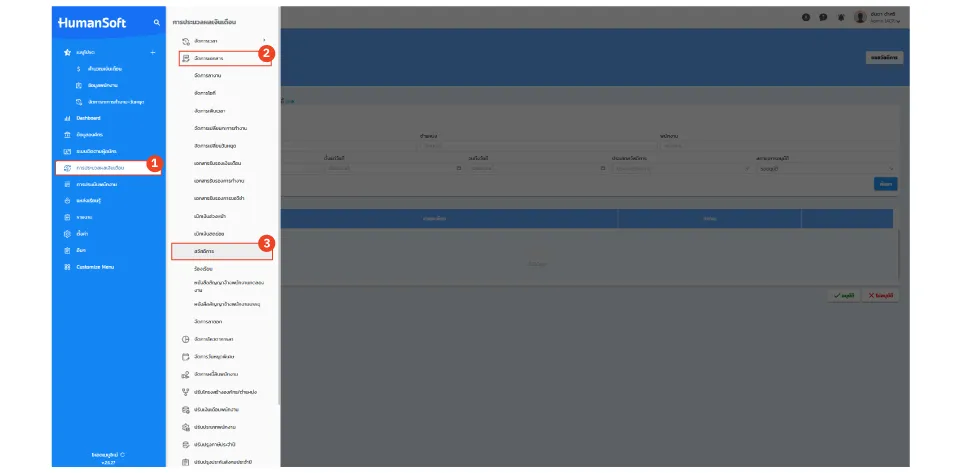
1.3 ทำการอนุมัติเอกสาร (แต่ละรายการหรืออนุมัติพร้อมกันทั้งหมด)
1.4 เลือก จ่ายในงวดพิเศษ จากนั้นกำหนดรอบเดือนและงวดที่ต้องการ
1.5 เมื่อดำเนินการเรียบร้อยแล้ว ข้อมูลสวัสดิการ จะถูกนำไปสร้างในงวดพิเศษให้อัตโนมัติ
2. เพิ่มตัวเลือกการจ่ายในงวดพิเศษ เมื่ออนุมัติเอกสารผ่านแอปพลิเคชัน HumanSoft for HR
2.1 เข้าใช้งานแอปพลิเคชัน HumanSoft for HR
2.2 มาที่จัดการเอกสาร > สวัสดิการ
2.3 อนุมัติเอกสารตามต้องการ (แต่ละรายการหรือทั้งหมด)
2.4 เลือก จ่ายในงวดพิเศษ จากนั้นกำหนดรอบเดือนและงวดที่ต้องการ
2.5 ยืนยันการทำรายการ ระบบจะดำเนินการสร้างข้อมูลในงวดพิเศษให้อัตโนมัติ
คำแนะนำ : ประเภทสวัสดิการดังกล่าว จะต้องถูกตั้งค่านำไปคำนวณกับ "งวดพิเศษ" ด้วย
ปรับปรุงรายงานสวัสดิการ
ระบบได้พัฒนาในส่วนของรายงานให้ใช้งานสะดวกและครอบคลุมมากขึ้น ทั้งในด้านการส่งออกข้อมูลและการค้นหา
1. เพิ่มการดาวน์โหลด Text file สำหรับจ่ายนอกเงินเดือน
1.1 เข้าสู่ระบบ HumanSoft > ไปที่เมนูรายงาน
1.2 เลือกกลุ่มรายรับ-รายจ่าย > รายงานสวัสดิการ
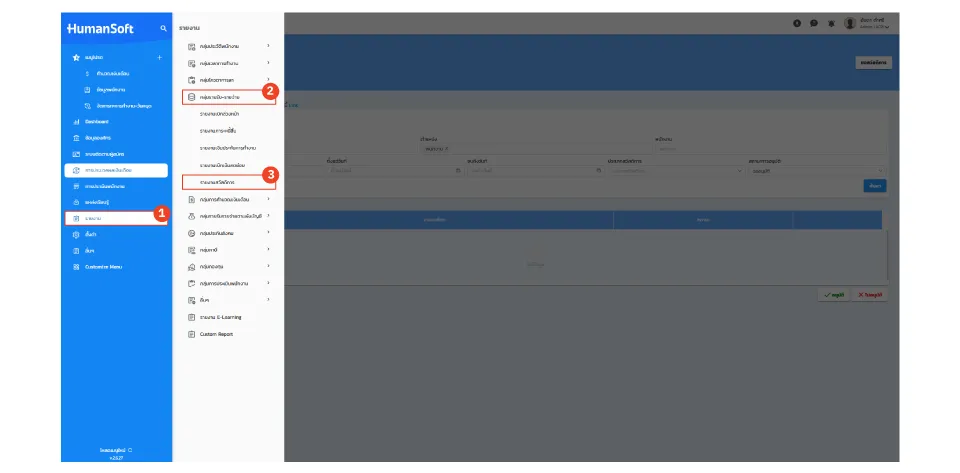
1.3 ค้นหาข้อมูลที่ต้องการ > เลือกวิธีการจ่าย > จ่ายนอกเงินเดือน > ค้นหา
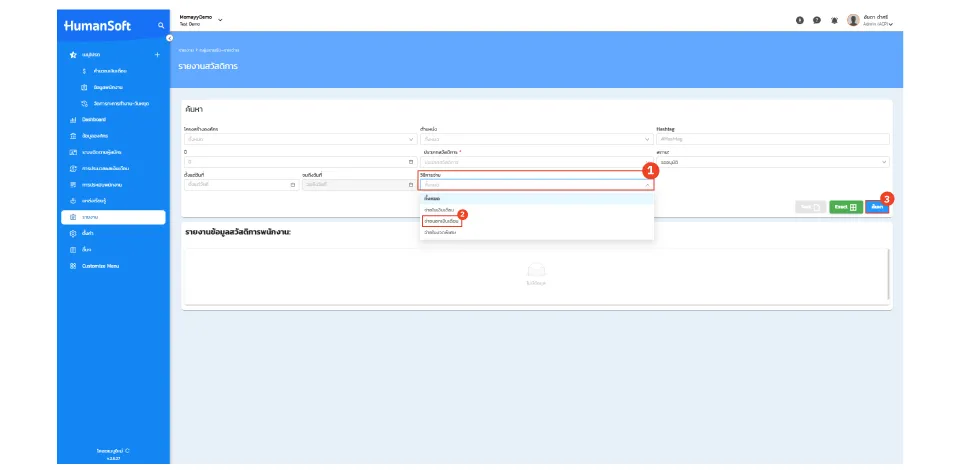
รายละเอียดเพิ่มเติม
- ระบบจะแสดงปุ่มดาวน์โหลด Text File เฉพาะเมื่อเลือกตัวกรอง “จ่ายนอกเงินเดือน”
- รูปแบบของ Text File จะเป็นมาตรฐานเดียวกับไฟล์สรุปการจ่ายเงินในหน้าปิดงวดบัญชี ของการคำนวณเงินเดือน
- ตัวเลือก วันที่นำจ่าย จะแสดงเมื่อเลือก “จ่ายนอกเงินเดือน” เท่านั้น
- วันที่นำจ่ายจะมีผลต่อข้อมูลที่แสดงใน Text File เท่านั้น
2 ปรับปรุงตัวกรองการค้นหา
เพื่อให้ค้นหาข้อมูลได้ละเอียดและตรงความต้องการมากขึ้น ระบบได้ปรับรูปแบบตัวกรองดังนี้
- เปลี่ยนช่วงเวลา : จากเดิมแบบ “เดือน-เดือน” เป็นการกำหนด วันที่เริ่มต้น-วันที่สิ้นสุด โดยอ้างอิงจากวันที่ในเอกสาร
- เพิ่มตัวกรองวิธีการจ่ายเงิน : สามารถเลือกแสดงผลได้ ไม่ว่าจะเป็น ทั้งหมด, จ่ายในเงินเดือน, จ่ายนอกเงินเดือน และ จ่ายในงวดพิเศษ
ตำแหน่งในระบบที่ใช้งานได้
- ฝ่ายบุคคล
- ผู้ใช้ที่สามารถเข้าถึงได้
แพ็กเกจที่ใช้งานได้
- Free-try
- Lite
- Standard
- Advanced
- Professional
AI Chatbots on website
AI Chatbots คือระบบโต้ตอบอัจฉริยะที่ทำงานแบบอัตโนมัติ ช่วยวิเคราะห์และคัดกรองข้อมูล พร้อมให้คำแนะนำเกี่ยวกับการใช้งานระบบ HumanSoft ได้อย่างรวดเร็ว ช่วยให้ผู้ใช้งานสามารถแก้ไขปัญหาเบื้องต้นได้ทันที ลดระยะเวลาในการค้นหาคำตอบ และเพิ่มประสิทธิภาพในการใช้งานระบบโดยรวม
ขั้นตอนการใช้งาน AI ChatBot on website
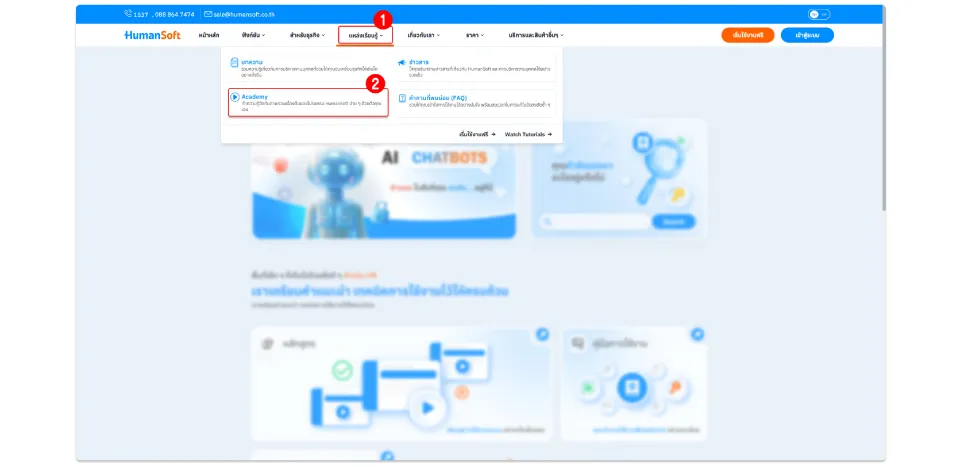
1. เข้าสู่หน้าเว็บไซต์หลักของ HumanSoft และให้คลิกเลือกเมนู "แหล่งเรียนรู้" บนแถบเครื่องมือหลัก
2. แล้วเลือกที่หัวข้อ "Academy"
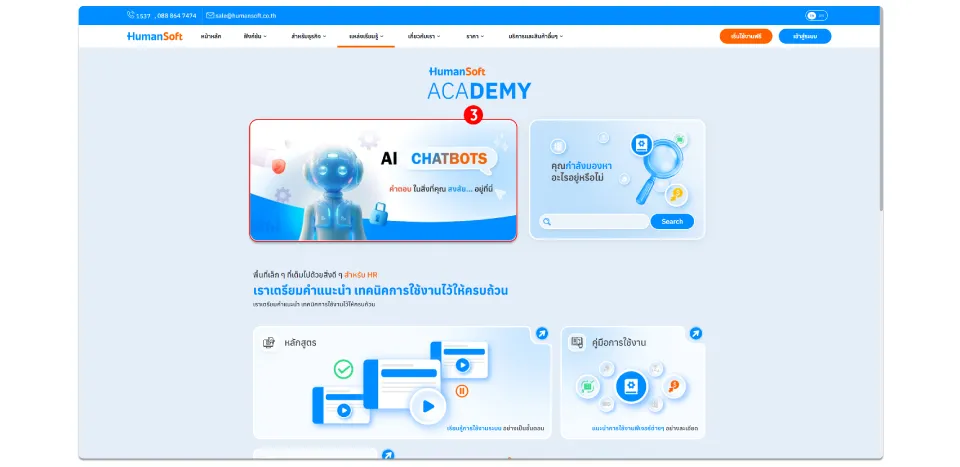
3. จากนั้นให้คลิกเลือกฟังก์ชัน "AI ChatBots" เพื่อเข้าสู่ระบบการตอบโต้อัตโนมัติ
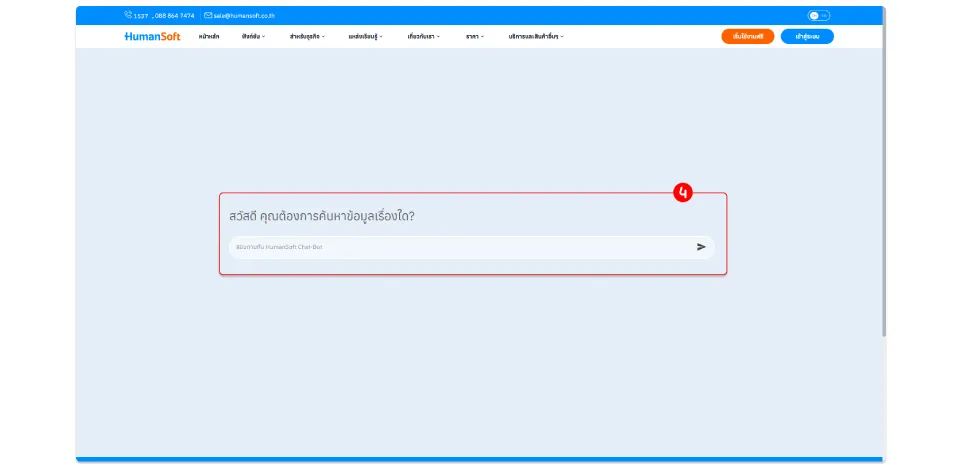
4. เมื่อเข้าสู่หน้า "AI Chatbots" สามารถระบุคำถามหรือหัวข้อที่ต้องการตรวจสอบลงในช่องค้นหาที่ระบบแสดงไว้
ผู้ใช้ที่สามารถเข้าถึงได้
- ผู้ใช้งานทุกท่านสามารถเข้าถึงและใช้งานได้ผ่านทางหน้าเว็บไซต์ HumanSoft
สามารถดูการ Update! ฟีเจอร์ ทั้งหมดได้ที่ หน้าประกาศข่าวสาร
หากมีข้อสงสัยที่ต้องการสอบถามหรือต้องการให้ HumanSoft พัฒนาปรับปรุงเพิ่มเติม สามารถแนะนำหรือแจ้งมาหาเราได้ในช่องทางการติดต่อของ HumanSoft ได้เลยค่ะ ทางเราพร้อมปรับปรุงและพัฒนาระบบให้ตอบโจทย์และสะดวกต่อการใช้งานมากยิ่งขึ้นค่ะ
ติดตาม หรือสอบถามรายละเอียดเพิ่มเติมได้ที่
Blog : www.humansoft.co.th/th/blog
Facebook : www.facebook.com/humansoft.hr
Line : @humansoft
Tel : 1537