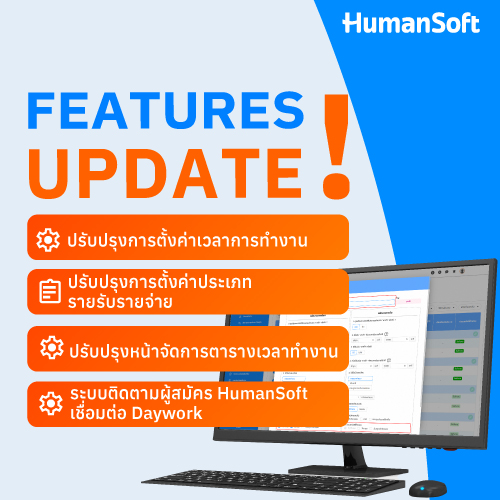
อัปเดตใหม่ล่าสุดจาก HumanSoft พร้อมยกระดับประสบการณ์การใช้งานให้ดียิ่งขึ้น! ด้วยฟีเจอร์ใหม่ที่จะช่วยเพิ่มประสิทธิภาพในการทำงานของคุณอย่างเต็มที่
Update! ฟีเจอร์ประจำเดือนมกราคม ครั้งที่1 ได้แก่
- ภาษีลาออก
- อัปเดตเมนูข้อมูลพนักงาน (การเก็บข้อมูลพนักงาน)
ภาษีลาออก
เพื่อให้การบริหารจัดการด้านทรัพยากรบุคคล (HR) และการคำนวณภาษีเป็นไปอย่างถูกต้องตามกฎหมายแรงงานและหลักเกณฑ์ของกรมสรรพากร ระบบได้ดำเนินการปรับปรุงเมนู "ทำลาออกพนักงาน" เพื่อรองรับการคำนวณเงินชดเชยและภาษีเงินได้ครอบคลุมทุกกรณี พร้อมเชื่อมโยงข้อมูลสู่รายงานภาษี ทีมพัฒนาได้ปรับปรุงข้อมูลภาษีลาออกดังต่อไปนี้
1. ปรับปรุงระบบคำนวณค่าชดเชยและภาษีลาออก
- สามารถคำนวณเงินค่าชดเชยได้ในทุกกรณี (ไม่จำกัดเพียงการเกษียณอายุหรือการเลิกจ้างกะทันหัน)
- เพิ่มตัวเลือกการเลิกจ้าง "เป็นธรรม / ไม่เป็นธรรม" ที่มีผลต่อการยกเว้นภาษีไม่เกิน 600,000 บาท
- รองรับรูปแบบการคำนวณภาษีแบบ ภ.ง.ด.1 (ปกติ) และ ใบแนบ ภ.ง.ด.1 (หักค่าใช้จ่ายส่วนที่ 1 และส่วนที่ 2) เพื่อสิทธิประโยชน์ทางภาษีสูงสุดของพนักงาน
2. ปรับปรุงการคำนวณเงินชดเชยและภาษีลาออก รองรับทุกสาเหตุการลาออก พร้อมปรับรายงานภาษีครบชุด (ภ.ง.ด.1 / ภ.ง.ด.1ก / 50 ทวิ)
เพื่อให้การจัดการกรณีพนักงานลาออกเป็นไปอย่างถูกต้อง ครบถ้วน และสอดคล้องกับกฎหมายภาษีอากร โดยเพิ่มความสามารถในการคำนวณ เงินชดเชย และ ภาษีลาออก ได้ในทุกสาเหตุการลาออก พร้อมปรับรูปแบบการแสดงผลในรายงานภาษีทุกประเภทที่เกี่ยวข้อง
- รองรับการออกเอกสารและรายงานภาษีที่เกี่ยวข้องทั้งหมด ได้แก่ ภ.ง.ด.1, ภ.ง.ด.1ก, หนังสือรับรองการหักภาษี ณ ที่จ่าย (50 ทวิ)
- ปรับปรุง PDF ใบสรุปให้แสดงยอดเงินชดเชยในหมวด 40(1)(2)
- PDF ใบแนบ แยกเงินชดเชยเกษียณจากเงินเดือน แสดงภาษีที่นำส่งครบถ้วน
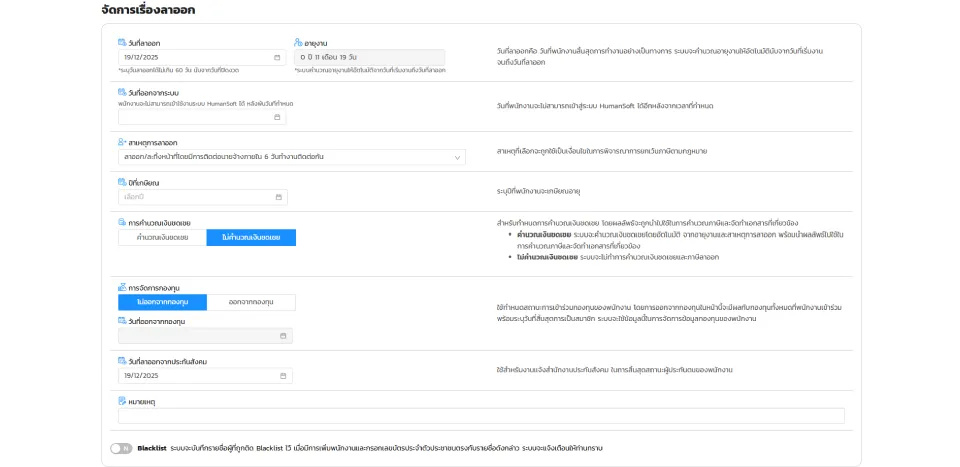
วิธีการใช้งานหน้าทำลาออกพนักงาน (Employee Resignation)
1. เข้าที่เมนู ข้อมูลองค์กร > ข้อมูลพนักงาน > ทำลาออกพนักงาน
2. เลือก "สาเหตุการลาออก" (ได้ทุกประเภท)
3. เปิดใช้งานตัวเลือก "คำนวณเงินชดเชย"
4. เลือกประเภทกรณี "เป็นธรรม / ไม่เป็นธรรม"
5. เลือก รูปแบบการคิดภาษี
- อายุงาน < 5 ปี: ระบบล็อกเป็น ภ.ง.ด.1 (ปกติ)
- อายุงาน ≥ 5 ปี: เลือกได้ ภ.ง.ด.1 (ปกติ) หรือ ใบแนบ ภ.ง.ด.1
6. ระบบคำนวณและสรุปผล "ค่าชดเชย/ เงินยกเว้น (ถ้ามี)/ เงินได้สุทธิที่ต้องเสียภาษี/ ภาษี" ให้ทันที และนำไปออกในรายงานภาษี
วิธีการใช้งานหน้าทำลาออกพนักงาน (Employee Resignation)
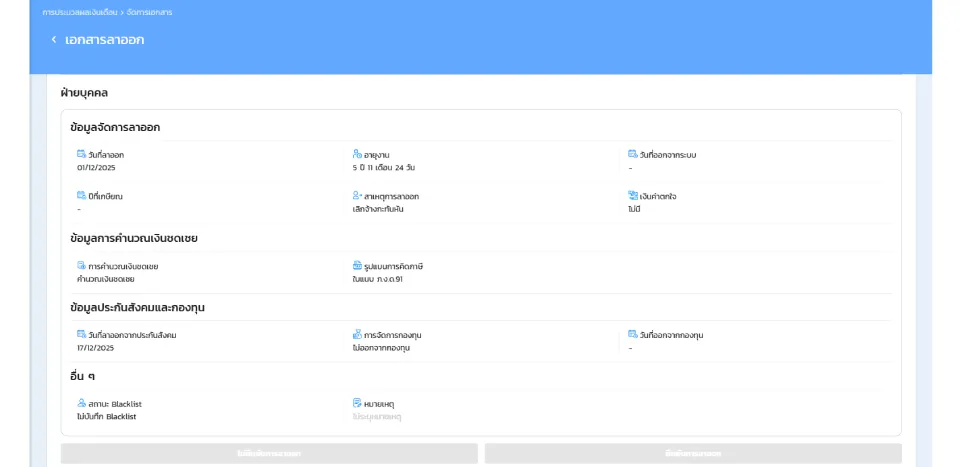
วิธีการใช้งานหน้าจัดการเอกสารลาออกของพนักงาน
1. เข้าที่เมนู ประมวลผลเงินเดือน > จัดการลาออก > เอกสารลาออก
2. เลือก "พนักงานที่ต้องการ" > กดปุ่ม "info"
3. ระบบจะแสดงข้อมูลการลาออกรูปแบบใหม่
วิธีการใช้งานหน้าจัดการเอกสารลาออกของพนักงาน
ตำแหน่งในระบบที่ใช้งานได้
- HR (ตามสิทธิ์การเข้าถึงเมนู/การตั้งค่า Permission)
แพ็กเกจที่ใช้งานได้
- Free-try
- Lite
- Standard
- Advanced
- Professional
อัปเดตเมนูข้อมูลพนักงาน (การเก็บข้อมูลพนักงาน)
ทีมพัฒนาได้ปรับปรุงการเก็บข้อมูลพนักงานในส่วนของ เพศ (Gender), เอกสารอนุญาตทำงาน (Work Permit) และ ประวัติการศึกษา (Education History) ให้มีความยืดหยุ่นและละเอียดมากยิ่งขึ้น โดยมีรายละเอียดการปรับปรุง ดังนี้
- เพิ่มตัวเลือกเพศ "ไม่ระบุ" เพื่อรองรับความหลากหลายและนโยบายความเป็นส่วนตัว
- เพิ่มช่องบันทึกข้อมูล เลขหนังสือเดินทาง (Passport) และ เลขใบอนุญาตทำงาน (Work Permit) สำหรับพนักงานชาวต่างชาติ
- เพิ่มช่องสำหรับระบุ เกรดเฉลี่ย (GPA) และ ปรับเปลี่ยนรูปแบบการระบุระดับการศึกษาเป็นแบบลิสต์ตัวเลือก
วิธีการเพิ่มข้อมูลเพศและ Work-Permit
การเพิ่มข้อมูลเพศและ work-permit (ข้อมูลพื้นฐาน) มีวิธีการดังนี้
- เข้าสู่ระบบ Humansoft > เปิดเมนูข้อมูลองค์กร > ข้อมูลพนักงาน > ข้อมูลพื้นฐาน
- เลือกพนักงานที่ต้องการจะทำการเพิ่มข้อมูลหรือแก้ไขข้อมูล
- เลือกเพศไม่ระบุ หรือ กรอกข้อมูล work-permit
- เลื่อนลงมาด้านล่างสุด > กด บันทึก
- กด ยืนยัน เพื่ออัปเดตข้อมูลพนักงาน
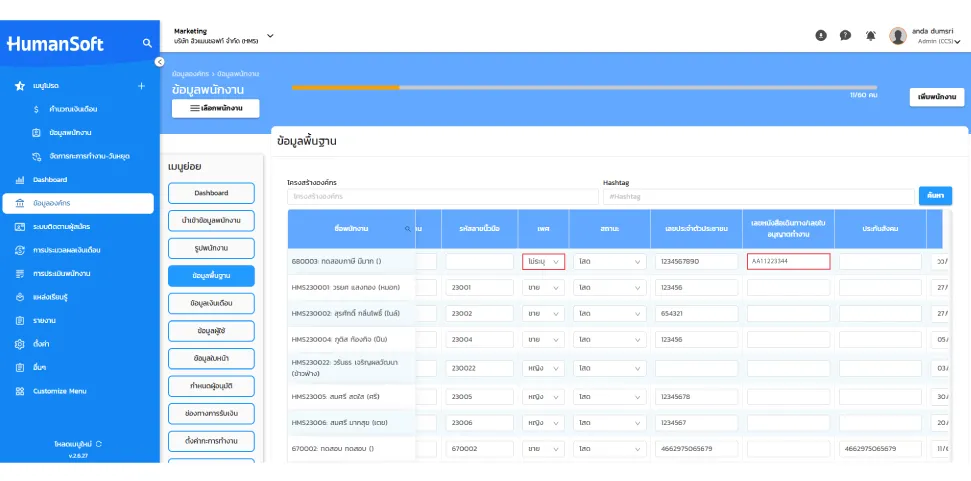
วิธีการเพิ่มข้อมูลเพศและ Work-Permit
การเพิ่มข้อมูลเพศและ work-permit (ข้อมูลพนักงานพื้นฐาน)
- เข้าสู่ระบบ Humansoft > เปิดเมนูข้อมูลองค์กร > ข้อมูลพนักงานพื้นฐาน
- ค้นหาพนักงานที่ต้องการจะทำการเพิ่มข้อมูลหรือแก้ไขข้อมูล
- เลือกเพศไม่ระบุ หรือ กรอกข้อมูล work-permit
- เลื่อนลงมาด้านล่างสุด > กด บันทึก
- กด ยืนยัน เพื่ออัปเดตข้อมูลพนักงาน
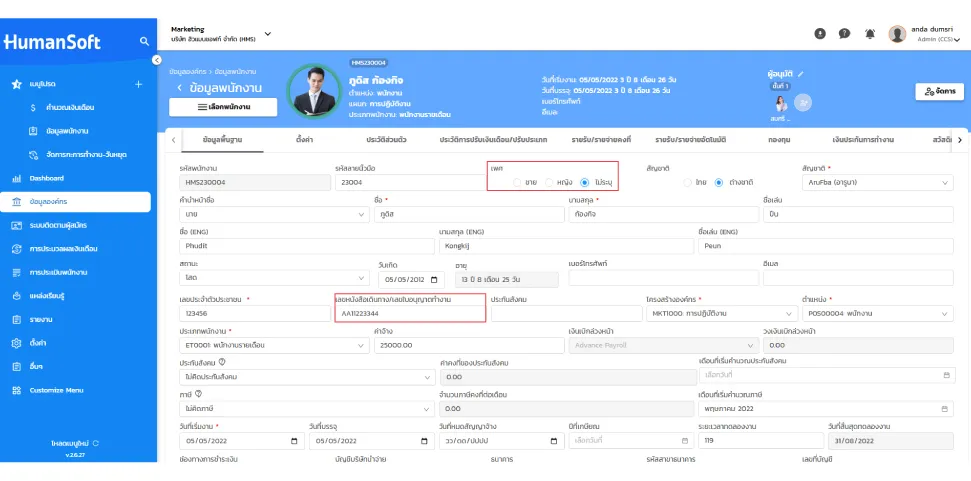
วิธีการเพิ่มข้อมูลเพศและ Work-Permit
การเพิ่มข้อมูลเพศ (ในเมนูข้อมูลส่วนตัว)
- เข้าสู่ระบบ Humansoft > เปิดเมนูข้อมูลของท่าน > ข้อมูลส่วนตัว
- เลื่อนลงมาด้านล่าง > กด แก้ไข
- กรอกข้อมูลเพศที่ต้องการจะเพิ่มข้อมูลหรือแก้ไข
- กด บันทึก
- กด ยืนยัน การบันทึกข้อมูล
คำแนะนำ: เมนูนี้ไม่สามารถแก้ไขข้อมูล Work Permit ได้ แต่สามารถแก้ไขข้อมูล เพศ ได้เท่านั้น
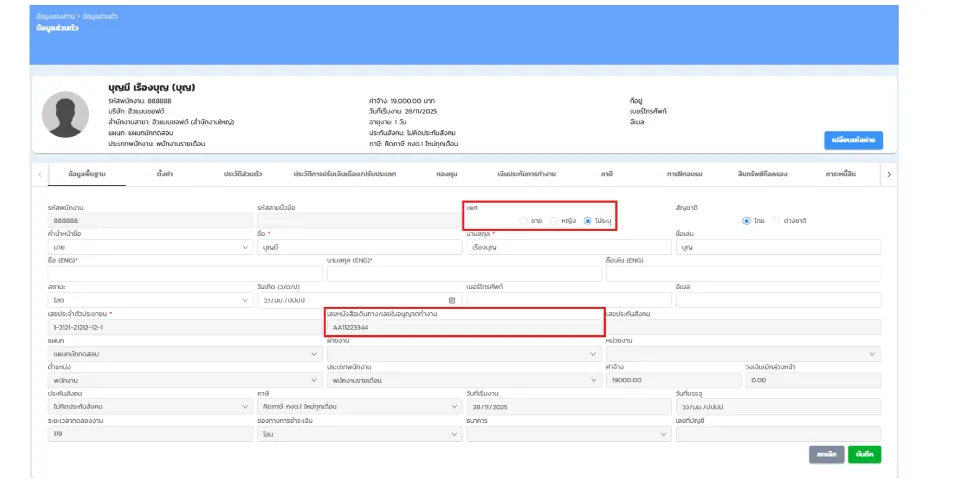
การเพิ่มข้อมูลเพศ (ในเมนูข้อมูลส่วนตัว)
การเพิ่มข้อมูลเพศและ work-permit (หน้ารับสมัครงาน)
- เข้า link ประกาศรับสมัครงานจากที่ได้รับ
- กรอกข้อมูลเพศ (จำเป็นต้องกรอก) และกรอก work-permit (ถ้ามี)
- กรอกข้อมูลที่จำเป็นให้ครบถ้วน
- กด ยืนยัน การส่งใบสมัคร
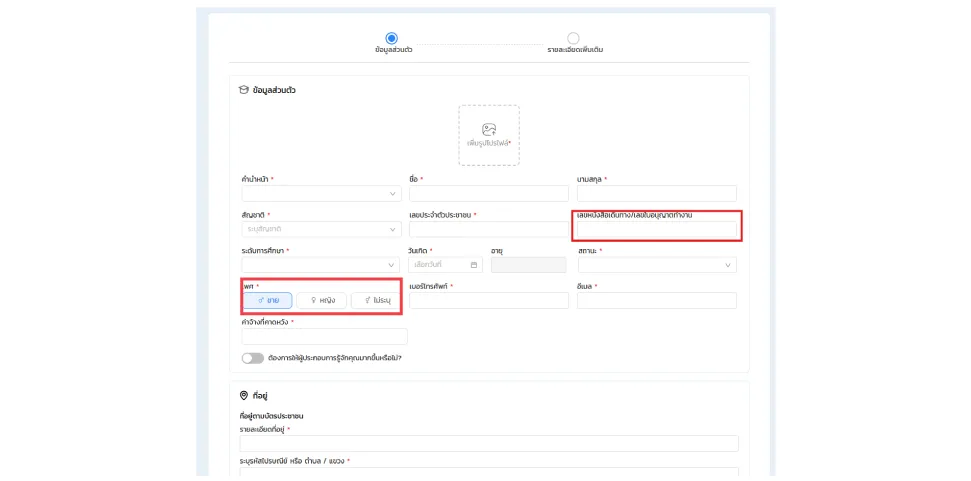
การเพิ่มข้อมูลเพศและ work-permit (หน้ารับสมัครงาน)
การเพิ่มข้อมูลเพศและ work-permit (หน้ารับสมัครงาน)
- เข้าสู่ระบบ Humansoft > เปิดเมนูระบบติดตามผู้สมัคร > รายชื่อผู้สมัคร
- เลือกแท็บพิจารณา > เลือกผู้สมัครที่ต้องการจะรับพนักงาน
- กรอกข้อมูลเพศ หรือ work-permit (ถ้ามี)
- เลื่อนลงมาด้านล่างสุดกด ยืนยันรับพนักงาน
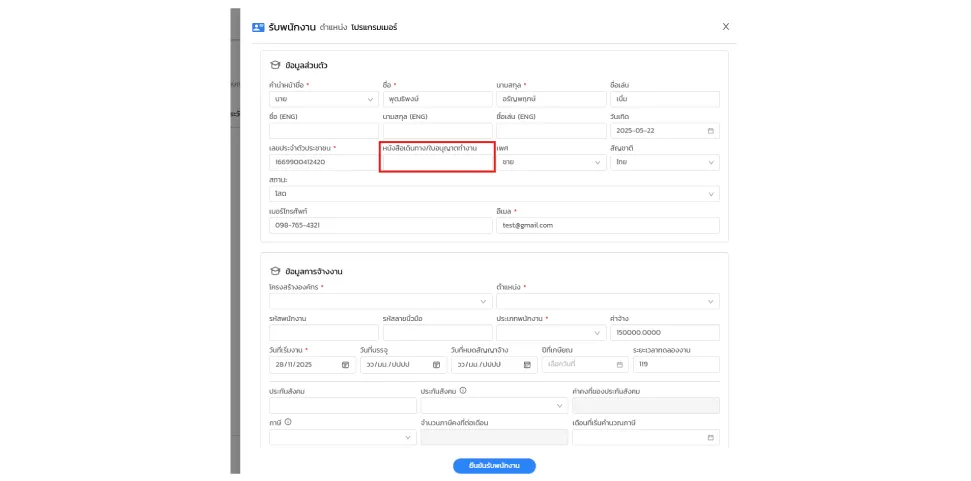
การเพิ่มข้อมูลเพศและ work-permit (หน้ารับสมัครงาน)
การแสดงผลของเลขใบอนุญาตทำงาน (Work Permit)
ข้อมูลเลขใบอนุญาตทำงาน (Work Permit) ที่ได้กรอกข้อมูลให้แก่พนักงานจะแสดงผลบนรายงานดังนี้
- รายงานกลุ่มประวัติพนักงาน : รายงานทะเบียนพนักงาน, รายงานพนักงานเข้าใหม่, รายงานพนักงานลาออก, รายงานพนักงานบรรจุ
- รายงานกลุ่มประกันสังคม : ประกันสังคมประจำเดือน, รายงานตรวจประกันสังคม กท. 20ก, รายงานตรวจประกันสังคม กท. 20ก ประจำเดือน
- รายงานกลุ่มภาษี : ภาษีประจำเดือน (ภงด.1), ภาษี ณ ที่จ่าย (ภงด.3), รายงานตรวจสอบภาษี ภงด 1ก, รายงานตรวจสอบภาษีประจำเดือน ภงด1, ใบแนบ ภงด.91
- รายงานกลุ่มกองทุน : รายงานกองทุนสำรองเลี้ยงชีพ, รายงานกองทุนสำรองเลี้ยงชีพประจำปี
- รายงานกลุ่มประวัติการแก้ไข : รายงานประวัติการแก้ไข
นำเข้าข้อมูลพนักงาน
เพิ่มคอลัมน์เพศ และเลขหนังสือเดินทาง/เลขใบอนุญาตทำงาน ในไฟล์นำเข้าข้อมูลพนักงาน
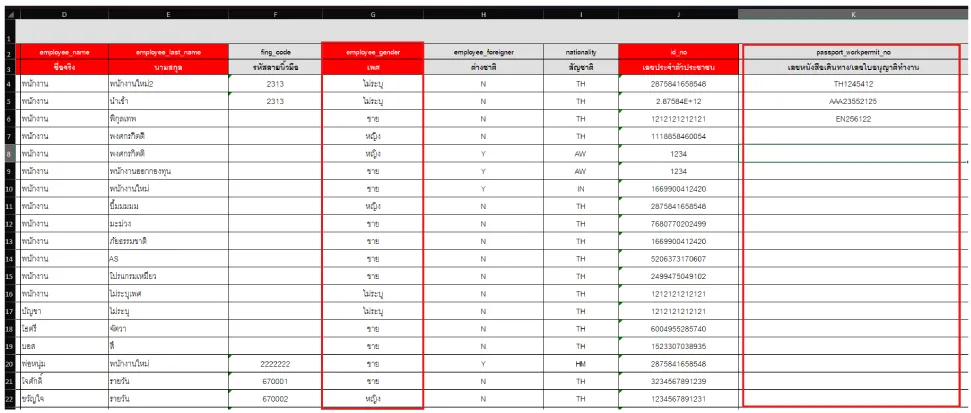
ตัวอย่างเทมเพลตไฟล์นำเข้าข้อมูลพนักงาน
การ Preview ข้อมูลการนำเข้าข้อมูลพนักงาน
กรณีที่นำเข้าข้อมูลพนักงาน (เพศและเลขหนังสือเดินทาง / เลขใบอนุญาตการทำงาน) ที่เพิ่มเข้าถูกต้อง ระบบจะแสดงข้อมูลตามรูปภาพ
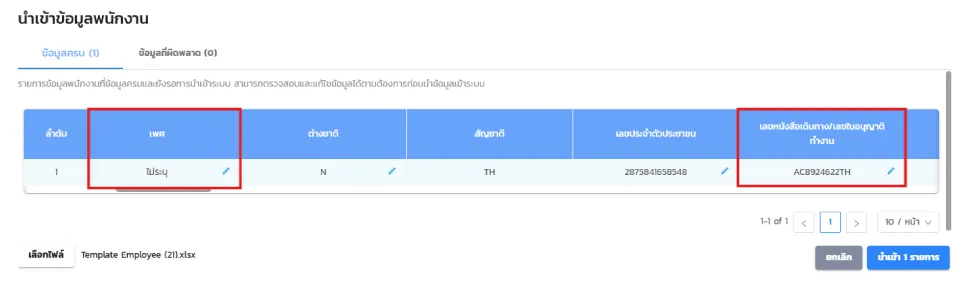
การนำเข้าข้อมูลพนักงาน
ในกรณีที่เกิดข้อผิดพลาดจากการนำเข้า เลขหนังสือเดินทาง/เลขใบอนุญาตทำงานจะมีข้อความแจ้งเตือน
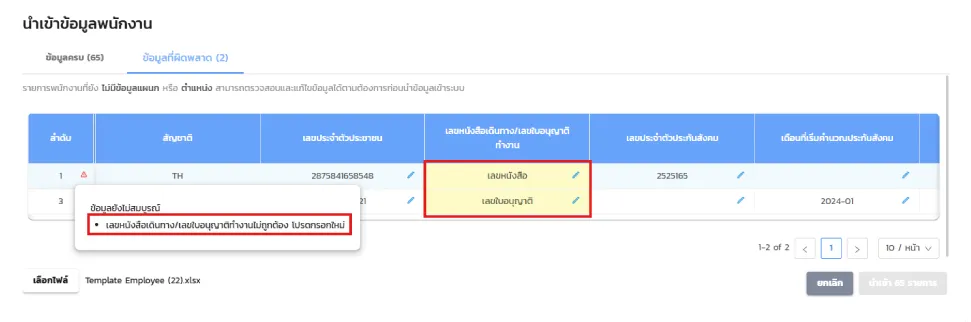
ข้อความแจ้งเตือนเมื่อเกิดข้อผิดพลาดจากการนำเข้าข้อมูลพนักงาน
เพิ่มช่องสำหรับระบุ เกรดเฉลี่ย (GPA) และ ปรับเปลี่ยนรูปแบบการระบุระดับการศึกษาเป็นแบบลิสต์ตัวเลือก
ปรับเปลี่ยนรูปแบบการระบุระดับการศึกษาเป็นแบบ Dropdown List เพื่อความแม่นยำของข้อมูล (สำหรับข้อมูลเดิม ระบบจะทำการเชื่อมโยงข้อมูลให้อัตโนมัติ หากไม่สามารถระบุได้จะยังคงแสดงค่าเดิมเพื่อความปลอดภัยของข้อมูล)
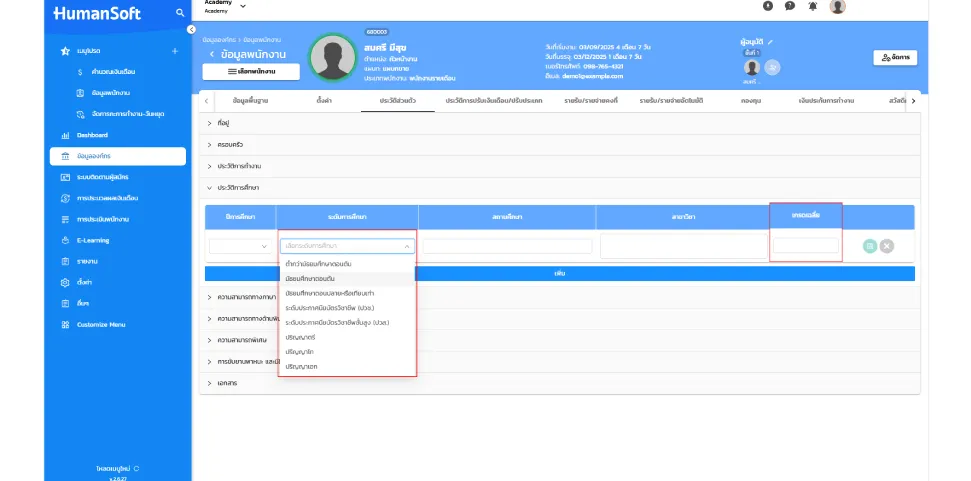
เพิ่มช่องสำหรับระบุ เกรดเฉลี่ย (GPA) และ ปรับเปลี่ยนรูปแบบการระบุระดับการศึกษาเป็นแบบลิสต์ตัวเลือก
สามารถดูการ Update! ฟีเจอร์ ทั้งหมดได้ที่ หน้าประกาศข่าวสาร
หากมีข้อสงสัยที่ต้องการสอบถามหรือต้องการให้ HumanSoft พัฒนาปรับปรุงเพิ่มเติม สามารถแนะนำหรือแจ้งมาหาเราได้ในช่องทางการติดต่อของ HumanSoft ได้เลยค่ะ ทางเราพร้อมปรับปรุงและพัฒนาระบบให้ตอบโจทย์และสะดวกต่อการใช้งานมากยิ่งขึ้นค่ะ
ติดตาม หรือสอบถามรายละเอียดเพิ่มเติมได้ที่
Blog : www.humansoft.co.th/th/blog
Facebook : www.facebook.com/humansoft.hr
Line : @humansoft
Tel : 1537