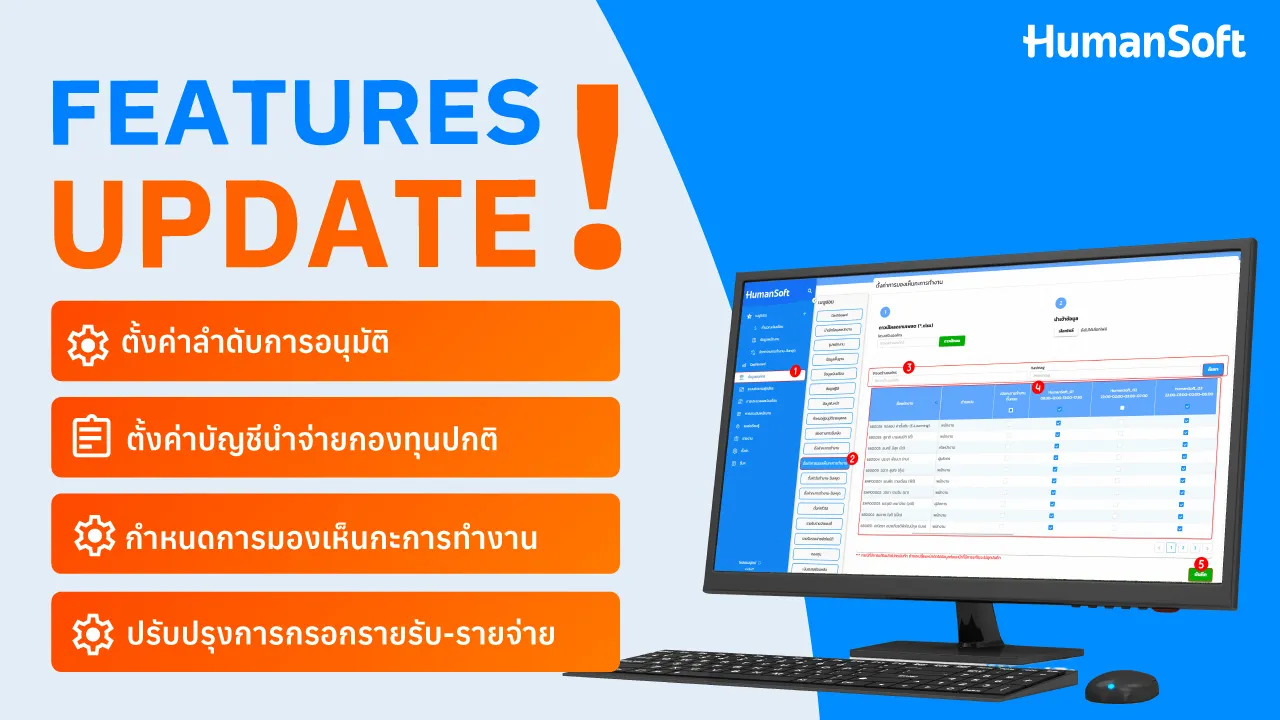
อัปเดตใหม่ล่าสุดจาก HumanSoft พร้อมยกระดับประสบการณ์การใช้งานให้ดียิ่งขึ้น! ด้วยฟีเจอร์ใหม่ที่จะช่วยเพิ่มประสิทธิภาพในการทำงานของคุณอย่างเต็มที่ มาดูกันว่าเรามีอะไรใหม่ให้คุณบ้าง
Update! ฟีเจอร์ประจำเดือนมีนาคม ครั้งที่1 ได้แก่
- ตั้งค่าลำดับการอนุมัติตามโครงสร้างตำแหน่ง
- ตั้งค่าบัญชีนำจ่ายกองทุนปกติ
- กำหนดการมองเห็นกะการทำงาน เมื่อพนักงานขอเอกสารเปลี่ยนกะการทำงาน
- ปรับปรุงการกรอกรายรับ-รายจ่ายแบบกลุ่ม ในหน้าคำนวณเงินเดือนทั้งองค์กร
ตั้งค่าลำดับการอนุมัติตามโครงสร้างตำแหน่ง
เพื่อเพิ่มความยืดหยุ่นในการบริหารจัดการองค์กร ระบบ HumanSoft ได้เพิ่มฟังก์ชันการตั้งค่าลำดับการอนุมัติให้เลือกได้ถึง 2 รูปแบบ โดยสามารถตั้งค่ากำหนด "แยกตามชนิดเอกสาร" เพื่อให้สอดคล้องกับนโยบายของแต่ละหน่วยงาน
วิธีการใช้งานตั้งค่าลำดับการอนุมัติตามโครงสร้างตำแหน่ง
สามารถเลือกใช้รูปแบบการอนุมัติได้ อย่างใดอย่างหนึ่งต่อชนิดเอกสาร ดังนี้
รูปแบบที่ 1 กำหนดรายบุคคล
- จำนวนขั้นจะเป็นไปตามที่ตั้งค่าจำนวนขั้น
- โดยระบุตัวตนผู้อนุมัติในแต่ละขั้น ด้วยรายชื่อพนักงานโดยตรง
- กำหนดลำดับการอนุมัติได้สูงสุด 5 ขั้น หรือส่งตรงถึงฝ่ายบุคคล (HR) ทันที
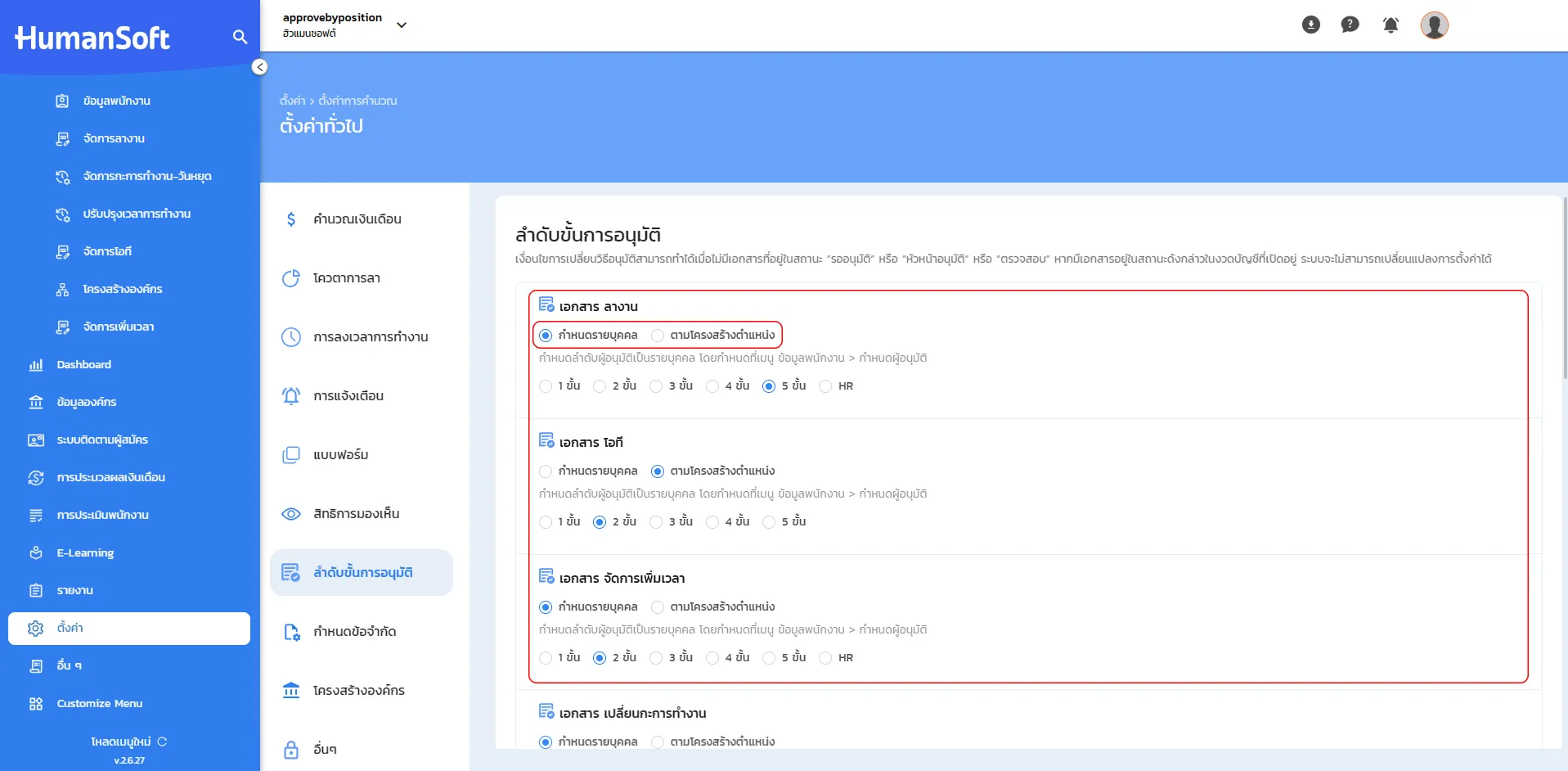
ตัวอย่าง การตั้งค่าลำดับการอนุมัติรูปแบบ "กำหนดรายบุคคล"
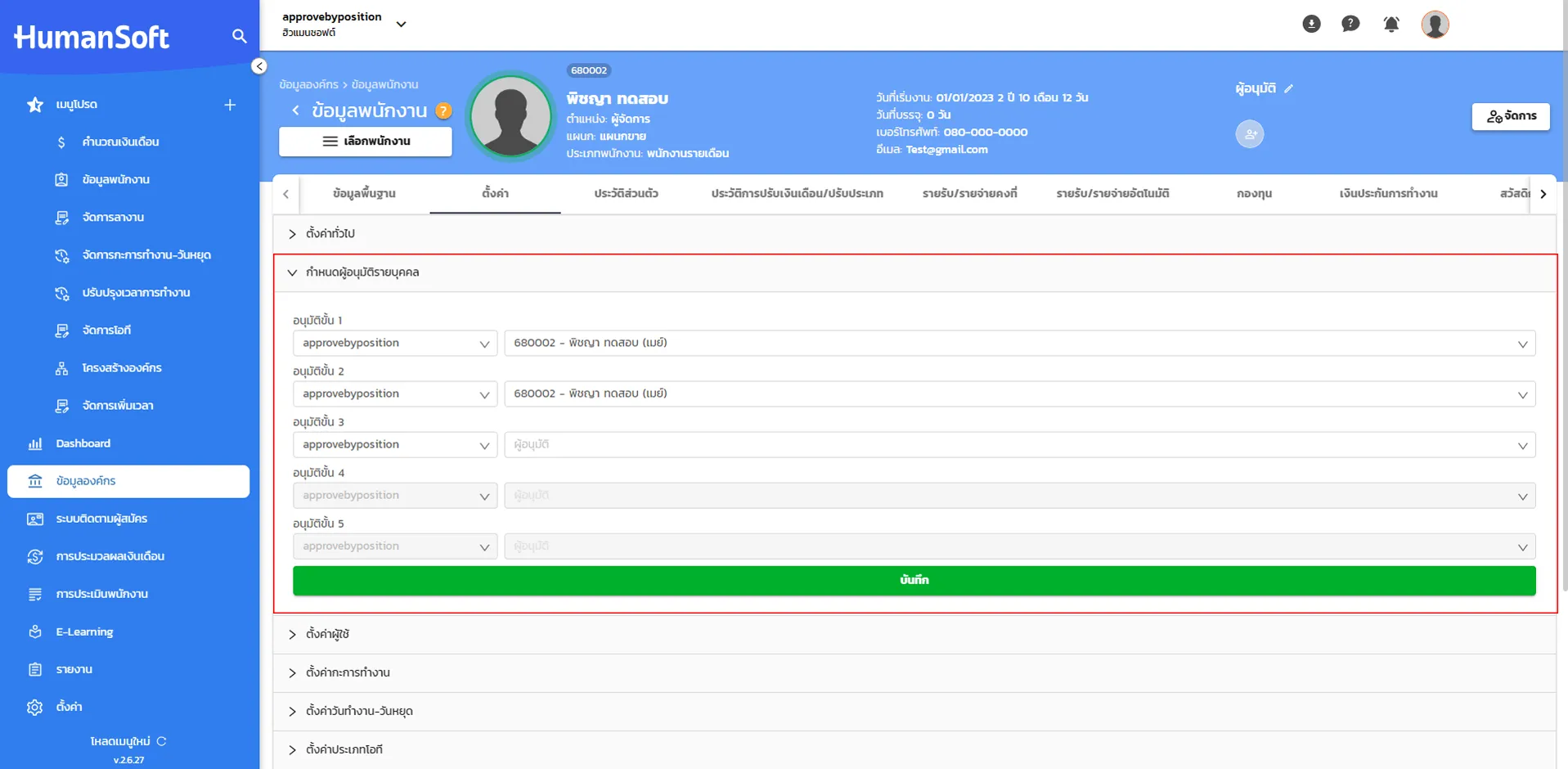
ตัวอย่าง หน้าจอการระบุชื่อพนักงานผู้มีอำนาจอนุมัติในแต่ละลำดับขั้นโดยตรง เพื่อความชัดเจนในการกำหนดรายบุคคล
รูปแบบที่ 2 ตามโครงสร้างตำแหน่ง
- ระบบจะค้นหาผู้อนุมัติอัตโนมัติจาก สายการบังคับบัญชาตามตำแหน่ง ที่สูงกว่าผู้ยื่นเอกสาร
- รองรับลำดับการอนุมัติสูงสุด 5 ขั้น
- ข้อแนะนำ: เหมาะสำหรับองค์กรที่มีการจัดทำผังโครงสร้างตำแหน่งและสายงานที่ชัดเจน
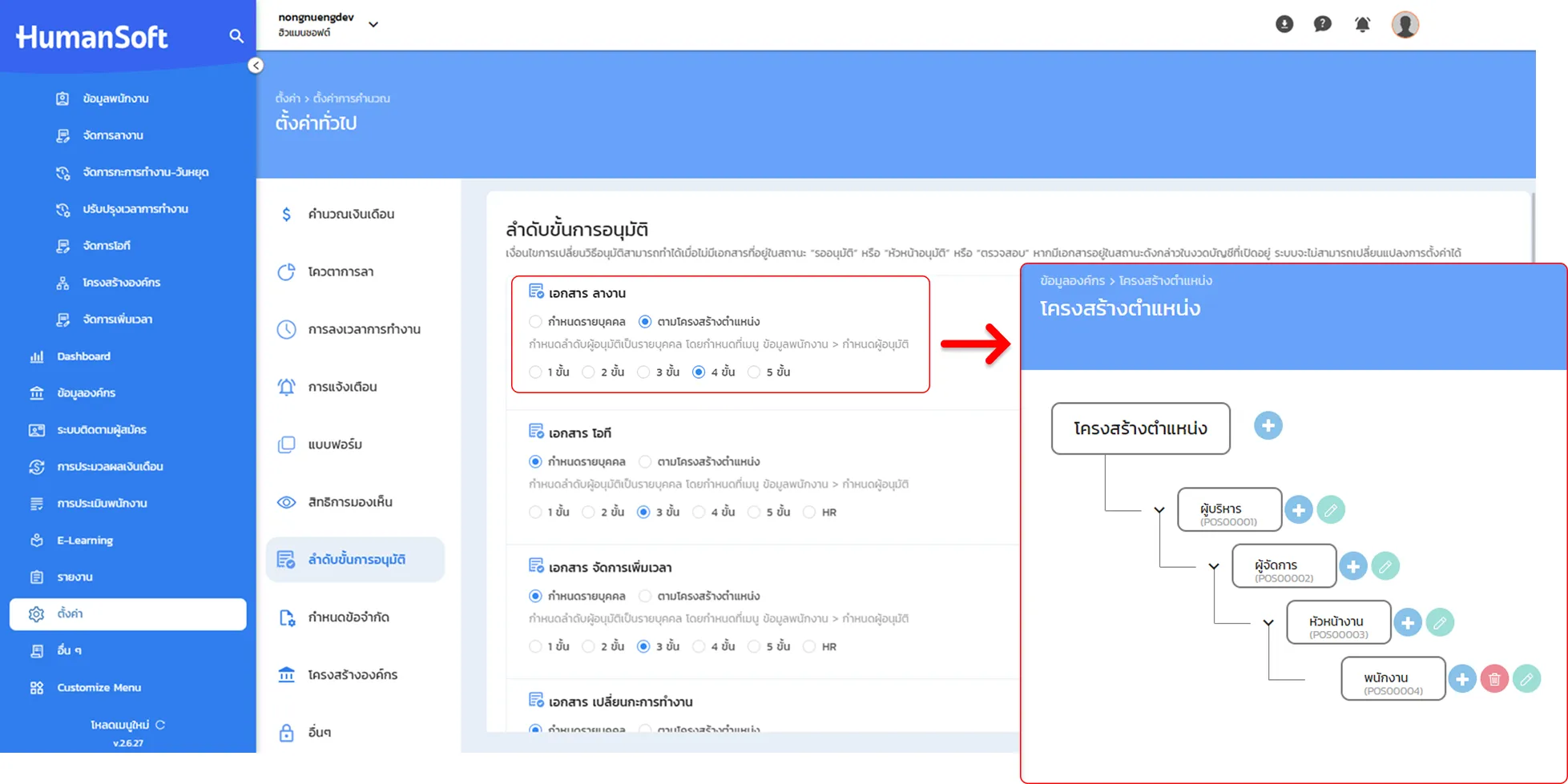
ตัวอย่าง การตั้งค่าลำดับการอนุมัติรูปแบบ "ตามโครงสร้างตำแหน่ง" โดยระบบจะดึงรายชื่อผู้อนุมัติโดยอัตโนมัติจากตำแหน่งที่สูงกว่าตามผังองค์กร
เงื่อนไขสำคัญในการสลับรูปแบบการอนุมัติ
ในการเปลี่ยนรูปแบบจาก "รายบุคคล" เป็น "โครงสร้างตำแหน่ง" (เช่น ใบลาใช้แบบ A, ใบขอทำ OT ใช้แบบ B) ของเอกสารชนิดใดชนิดหนึ่ง มีข้อกำหนดดังนี้
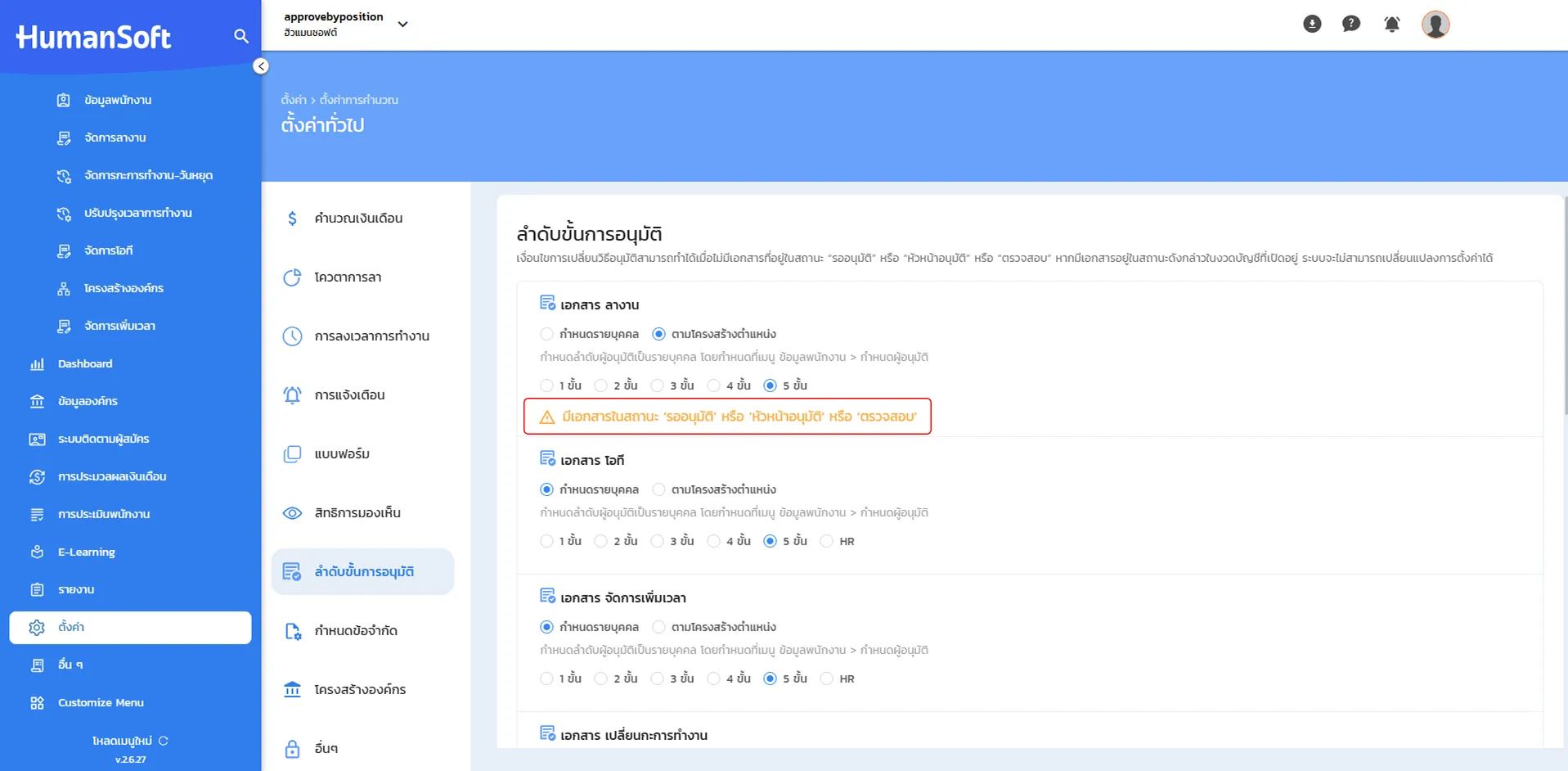
1. การจัดการเอกสารคงค้าง: ระบบจะไม่อนุญาตให้สลับรูปแบบ หากยังมีเอกสารชนิดนั้นค้างอยู่ในสถานะ "รออนุมัติ", "หัวหน้าอนุมัติ" หรือ "ตรวจสอบ" ต้องดำเนินการ อนุมัติ/ยกเลิก หรือปิดกระบวนการเอกสารค้างทั้งหมดก่อนการบันทึกค่าใหม่
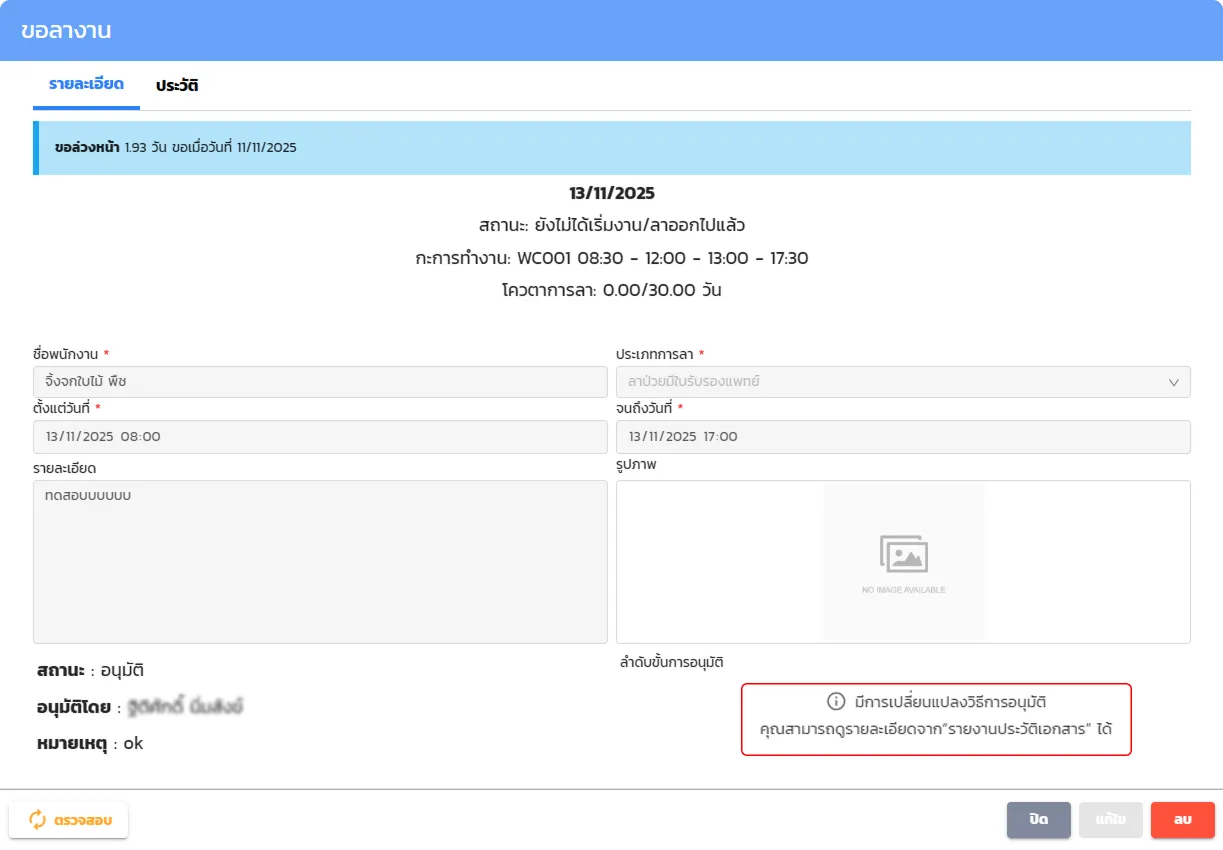
2. การแสดงผลย้อนหลัง (ประวัติเดิม): สำหรับเอกสารที่สิ้นสุดกระบวนการไปแล้ว (อนุมัติ/ไม่อนุมัติ) ระบบจะแสดงรายชื่อผู้อนุมัติในหน้าประวัติเฉพาะส่วนที่สอดคล้องกับรูปแบบการตั้งค่าใหม่เท่านั้น ซึ่งอาจส่งผลให้มุมมองผู้อนุมัติในเอกสารเก่าแตกต่างไปจากเดิม
ตำแหน่งในระบบที่ใช้งานได้
- HR (ตามสิทธิ์การเข้าถึงเมนู)
แพ็กเกจที่ใช้งานได้
- Free-try
- Advanced (2 ขั้น)
- Professional
รายละเอียดเพิ่มเติม
ช่องทางการแจ้งเตือนและการอนุมัติ: ผู้มีสิทธิ์อนุมัติจะได้รับการแจ้งเตือนและสามารถดำเนินการอนุมัติได้ทันทีผ่าน 3 ช่องทาง
- HumanSoft Application: รับการแจ้งเตือนและอนุมัติผ่านหน้า Feed หรือเมนูอนุมัติเอกสาร
- LINE OA: เข้าใช้งานผ่านเมนู "อนุมัติเอกสาร" ได้ทันทีโดยไม่ต้องเปลี่ยนฟังก์ชัน
- Web Browser (WebHRS): จัดการเอกสารทั้งหมดผ่านหน้าเว็บไซต์หลักของ Humansoft
ประเภทเอกสารที่สามารถกำหนดผู้อนุมัติตามโครงสร้างตำแหน่งได้ มีดังนี้
- เอกสาร ลางาน
- เอกสาร โอที
- เอกสาร จัดการเพิ่มเวลา
- เอกสาร เปลี่ยนกะการทำงาน
- เอกสาร เปลี่ยนวันหยุด
ตั้งค่าบัญชีนำจ่ายกองทุนปกติ
ในหน้าการตั้งค่าประเภทรายรับ-รายจ่าย ได้เพิ่มตัวเลือก "บัญชีบริษัทผู้ชำระเงิน" สำหรับเงินสมทบกองทุนประเภทอื่น ๆ (Fund) เพื่อรองรับการดาวน์โหลดไฟล์ข้อมูล (Text File) ในรูปแบบของธนาคารต่าง ๆ และพร้อมนำส่งได้ทันที
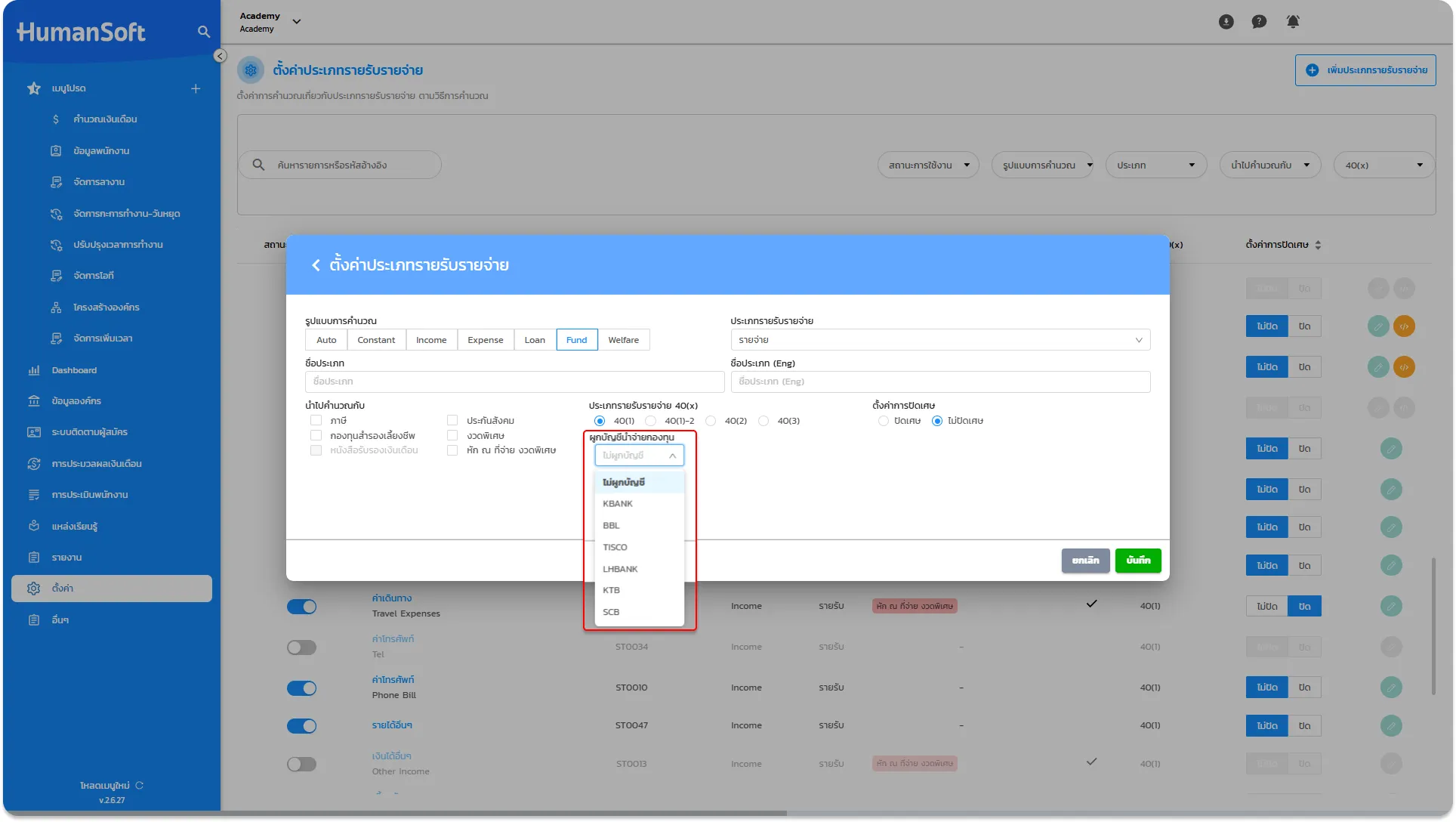
ตัวอย่าง การเลือกบัญชีนำจ่าย สำหรับกองทุนประเภทอื่น ๆ (Fund)
วิธีการใช้งานตั้งค่าบัญชีนำจ่ายกองทุนปกติ
ส่วนที่ 1 การสร้างรายการกองทุน
1. เข้าที่ระบบ HumanSoft จากนั้นเลือกเมนู "ตั้งค่า"
2. จากนั้นเลือก "ตั้งค่าการคำนวณ" และเลือก "ตั้งค่าประเภทรายรับรายจ่าย"
3. กด "เพิ่มรายรับรายจ่าย" ที่มุมบนขวา
4. เลือกรูปแบบประเภทรายรับรายจ่าย Fund
5. กรอกข้อมูลเพื่อตั้งค่าประเภทรายรับรายจ่ายนั้น ๆ ไม่ว่าจะเป็น
- ชื่อรายรับรายจ่าย
- การตั้งค่าให้นำไปคำนวณกับภาษี/ประกันสังคม
- การตั้งค่าการแสดงผลของประเภทรายรับรายจ่าย 40(x)
- การตั้งค่าปัดเศษทศนิยมของรายการดังกล่าว
6. เลือกผูกบัญชีนำจ่ายกองทุน ในธนาคารที่ต้องการ
7. เมื่อระบุข้อมูลครบถ้วนแล้ว ให้คลิกปุ่ม 'บันทึก' เพื่อยืนยันการทำรายการ
ข้อควรระวัง:
- กรณีที่มีการตั้งชื่อประเภทรายรับรายจ่ายเรียบร้อยแล้ว จะไม่สามารถแก้ไขหรือเปลี่ยนชื่อได้ จะสามารถปิดใช้งานได้เท่านั้น
- กรณีตั้งค่าปัดเศษระบบจะทำการปัดเศษทศนิยมให้ก็ต้องเป็นยอดที่คำนวณจากระบบ
ส่วนที่ 2 การแก้ไขรายการกองทุนเดิม
- เข้าที่ระบบ HumanSoft จากนั้นเลือกเมนู "ตั้งค่า"
- จากนั้นเลือก "ตั้งค่าการคำนวณ" และเลือก "ตั้งค่าประเภทรายรับรายจ่าย"
- เลือกรูปแบบการคำนวณเป็น Fund และกดแก้ไขรายการกองทุนที่ต้องการ
- เลือกผูกบัญชีนำจ่ายกองทุน ในธนาคารที่ต้องการ
- เมื่อระบุข้อมูลครบถ้วนแล้ว ให้คลิกปุ่ม 'บันทึก' เพื่อยืนยันการทำรายการ
ส่วนที่ 3 การดาวน์โหลดไฟล์ Text รายงานกองทุน
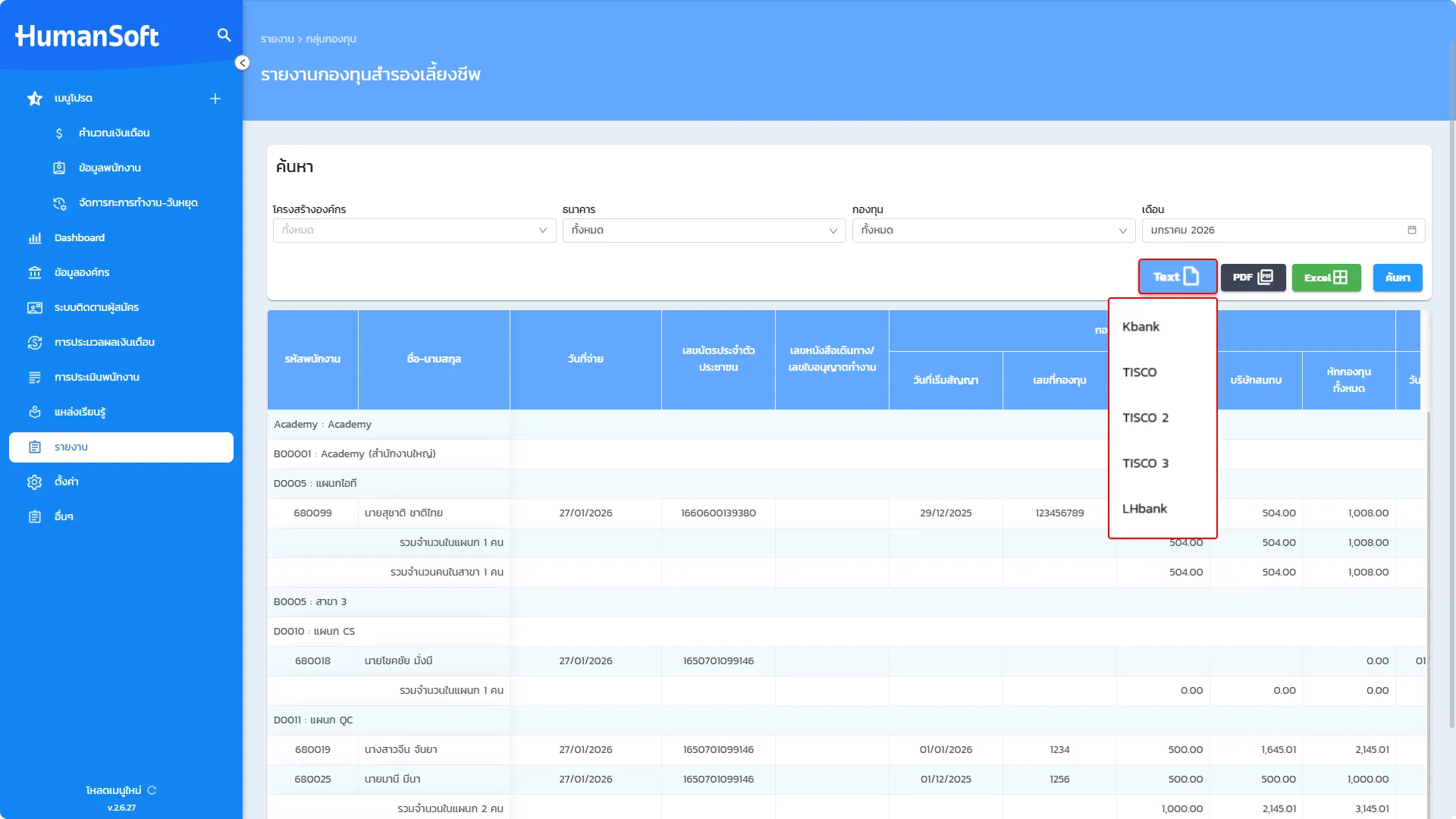
รายการเลือก (Dropdown) จะแสดงรายชื่อกองทุนที่บริษัทกำหนดขึ้นเอง โดยระบบรองรับการส่งออกข้อมูลในรูปแบบไฟล์ข้อความ (Text File) ที่สอดคล้องตามเงื่อนไขที่ตั้งค่าไว้ในเมนูประเภทรายรับ-รายจ่าย
- เข้าที่ระบบ HumanSoft จากนั้นเลือกเมนู "รายงาน"
- เลือกเมนู "กลุ่มกองทุน" จากนั้นเลือกเมนูย่อย "รายงานกองทุนสำรองเลี้ยงชีพ"
- กำหนดเงื่อนไขที่ต้องการตรวจสอบรายงาน
- กดเลือก "Text" รายการ Dropdown ที่สอดคล้องตามเงื่อนไขที่ตั้งค่าไว้ในเมนูประเภทรายรับ-รายจ่าย
ตำแหน่งในระบบที่ใช้งานได้
- HR
- ADMIN (HR-CCS)
- ADMIN-OWNER
แพ็กเกจที่ใช้งานได้
- Free-try
- Free-forever
- Basic
- Standard
- Advanced
- Professional
กำหนดการมองเห็นกะการทำงาน เมื่อพนักงานขอเอกสารเปลี่ยนกะการทำงาน
เพื่อให้พนักงานสามารถทำรายการขอเปลี่ยนกะการทำงานได้อย่างแม่นยำและรวดเร็วยิ่งขึ้น HumanSoft ได้พัฒนาฟีเจอร์ "กำหนดการมองเห็นกะการทำงาน" เพื่อลดความซับซ้อนในการเลือกกะงาน และแก้ไขปัญหาพนักงานสับสนกรณีองค์กรมีกะการทำงานจำนวนมาก
เดิมระบบจะแสดงกะการทำงานทั้งหมดที่มีในองค์กรให้พนักงานเห็น ซึ่งอาจส่งผลให้เกิดความสับสนในการเลือกกะงานที่ถูกต้อง ฟีเจอร์ใหม่นี้จะช่วยให้
- พนักงานจะมองเห็นเฉพาะกะการทำงานที่เกี่ยวข้องตามโครงสร้างหรือสิทธิ์ที่กำหนดไว้เท่านั้น
- ตัดรายการกะงานที่ไม่เกี่ยวข้องออก เพื่ออำนวยความสะดวกแก่พนักงาน โดยเฉพาะในองค์กรที่มีโครงสร้างกะงานซับซ้อน
- ช่วยให้กระบวนการยื่นเอกสารขอเปลี่ยนกะการทำงานมีความคล่องตัว
วิธีการใช้งานกำหนดการมองเห็นกะการทำงาน เมื่อพนักงานขอเอกสารเปลี่ยนกะการทำงาน
ระบบรองรับการตั้งค่า 2 รูปแบบ เพื่อให้ครอบคลุมการใช้งานทั้งในลักษณะกลุ่มพนักงานและรายบุคคล ดังนี้
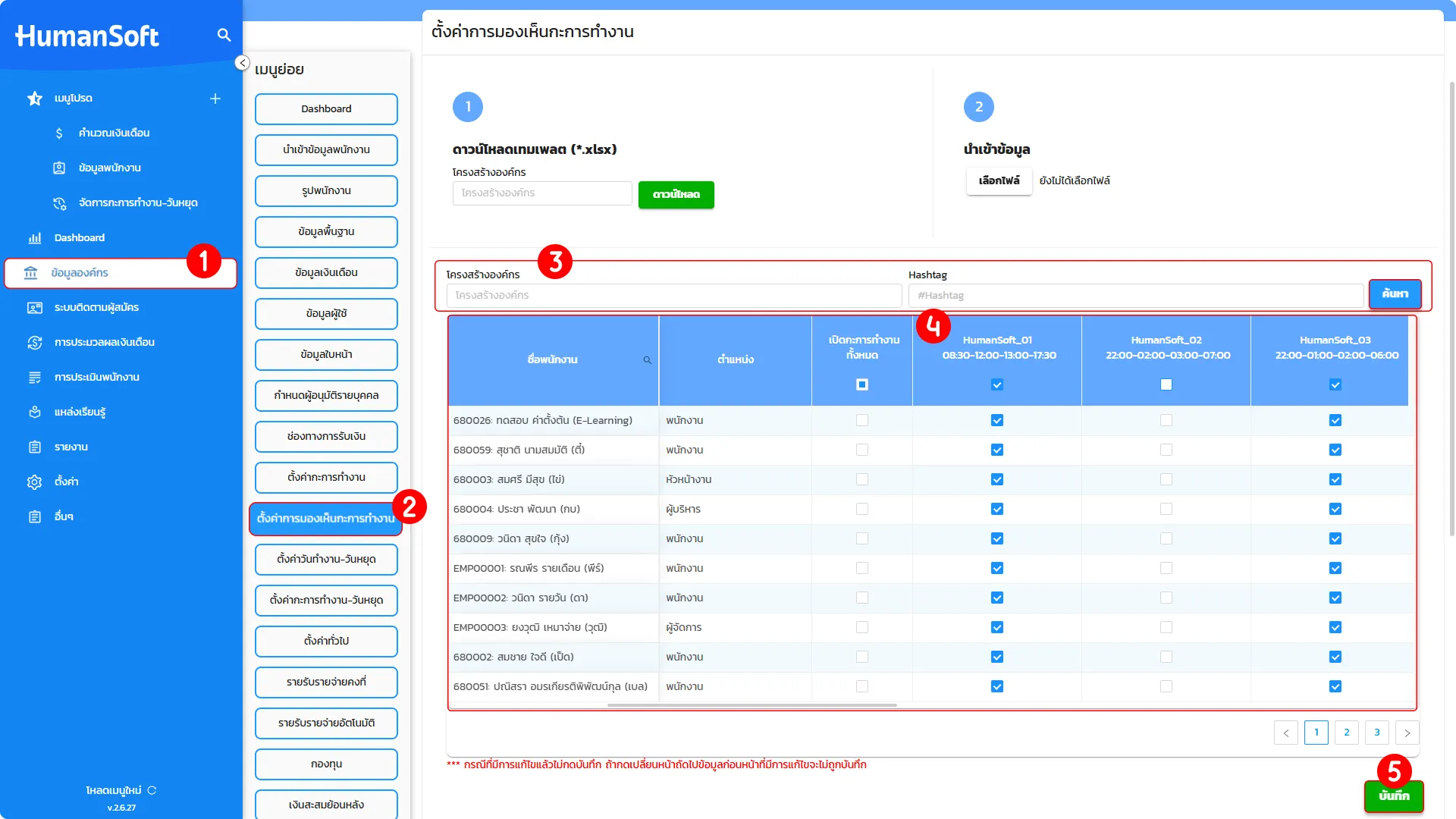
รูปแบบ 1: ผ่านเมนูย่อย "ตั้งค่าการมองเห็นกะการทำงาน"
เหมาะสำหรับการกำหนดสิทธิ์ให้พนักงานคราวละหลายราย
1. เข้าสู่เมนู "ข้อมูลองค์กร" > เลือกเมนู "ข้อมูลพนักงาน"
2. เลือกเมนูย่อย "ตั้งค่าการมองเห็นกะการทำงาน"
3. ระบุเงื่อนไขที่ต้องการคัดกรองตามโครงสร้างองค์กร และคลิกปุ่ม "ค้นหา"
4. เลือกกะการทำงานที่ต้องการเปิดสิทธิ์ให้พนักงานเฉพาะกลุ่มมองเห็น
5. คลิกปุ่ม "บันทึก" เพื่อยืนยันการตั้งค่า
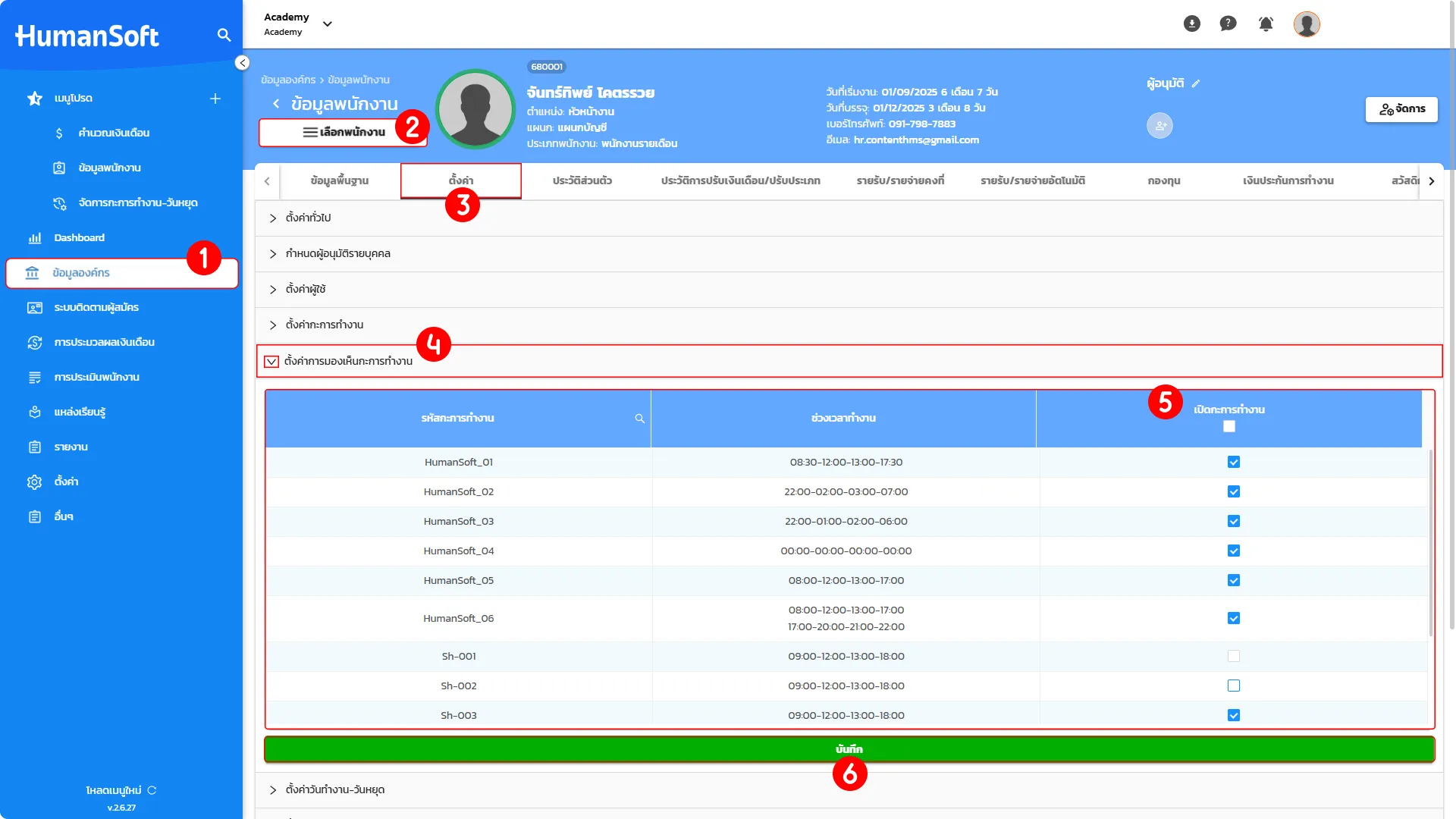
รูปแบบ 2: ผ่านข้อมูลพนักงาน "ตั้งค่าการมองเห็นกะการทำงาน"
เหมาะสำหรับการกำหนดสิทธิ์เฉพาะเจาะจงให้แก่พนักงานรายบุคคล
1. เข้าสู่เมนู "ข้อมูลองค์กร" > เลือกเมนู "ข้อมูลพนักงาน"
2. เลือกรายชื่อ "พนักงาน" ที่ต้องการดำเนินการ
3. เข้าสู่แท็บเมนู "ตั้งค่า"
4. เลือกแท็บเมนูย่อย "ตั้งค่าการมองเห็นกะการทำงาน"
5. ระบุกะการทำงานที่ต้องการอนุญาตให้พนักงานรายดังกล่าวเข้าถึงและใช้งานได้
6. คลิกปุ่ม "บันทึก" เพื่อยืนยันการตั้งค่า
ตำแหน่งในระบบที่ใช้งานได้
- ฝ่ายบุคคล ตามสิทธิผู้ดูแล
- ผู้ใช้ที่สามารถเข้าถึงได้
แพ็กเกจที่ใช้งานได้
- Free-try
- Lite
- Basic
- Standard
- Advanced
- Professional
ปรับปรุงการกรอกรายรับ-รายจ่ายแบบกลุ่ม ในหน้าคำนวณเงินเดือนทั้งองค์กร
เพื่อให้การบริหารจัดการข้อมูลรายรับ-รายจ่ายในหน้า "คำนวณเงินเดือนทั้งองค์กร" มีความคล่องตัวและเพิ่มความสะดวกในการปฏิบัติงานให้แก่ผู้ดูแลระบบมากยิ่งขึ้น HumanSoft ได้ดำเนินการอัปเดตฟังก์ชันการจัดการข้อมูลแบบกลุ่ม โดยมีรายละเอียดดังนี้
- เพิ่ม "ตัวเลือกการค้นหา" ที่ครอบคลุม เพื่อให้เข้าถึงกลุ่มเป้าหมายได้รวดเร็วยิ่งขึ้น ได้แก่:
-Keyword
-ตำแหน่ง
-Hashtag
- ระบบจะแสดง "รหัสอ้างอิง" ควบคู่กับ "ชื่อรายการรายรับ-รายจ่าย" ในส่วนหัวตาราง เพื่อช่วยในการระบุประเภทรายการได้อย่างแม่นยำและรวดเร็ว
- รองรับการจัดการยอดรายรับ-รายจ่ายพนักงานพร้อมกันได้สูงสุด 10 รายการต่อหน้า
- การบันทึกจะมีผล "เฉพาะพนักงานที่แสดงอยู่ในหน้าปัจจุบันเท่านั้น" ทั้งนี้ หากมีข้อมูลเดิมอยู่ ระบบจะดำเนินการบันทึกทับด้วยข้อมูลล่าสุดที่ระบุเข้าไป
- การจัดการกรอกรายรับ - รายจ่าย แบบกลุ่มนี้เหมาะสำหรับการกำหนดจำนวนเงินในกรณีที่มีพนักงานหลายท่าน ได้รับเงินเท่ากันในแต่ละรายการที่เลือก
วิธีการใช้งานปรับปรุงการกรอกรายรับ-รายจ่ายแบบกลุ่ม ในหน้าคำนวณเงินเดือนทั้งองค์กร
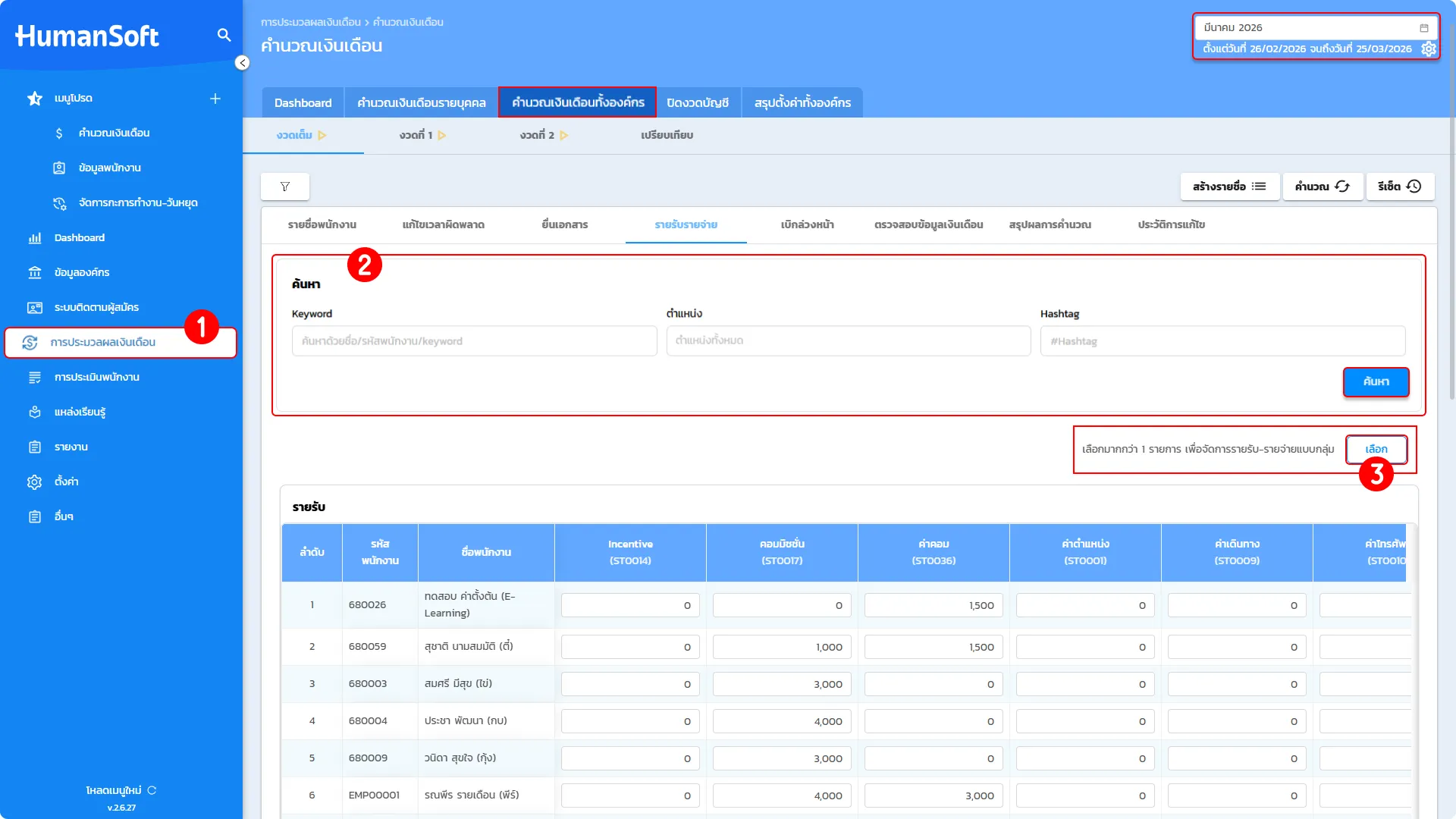
1. เข้าสู่เมนู การประมวลผลเงินเดือน > เลือกเมนู คำนวณเงินเดือน > และระบุ รอบเดือน ที่ต้องการดำเนินการ > และเลือกแถบเมนู คำนวณเงินเดือนทั้งองค์กร
2. ระบุเงื่อนไขที่ต้องการคัดกรองในช่องค้นหา จากนั้นกดปุ่ม "ค้นหา"
3. ตรวจสอบรายชื่อและกดปุ่ม "เลือก"
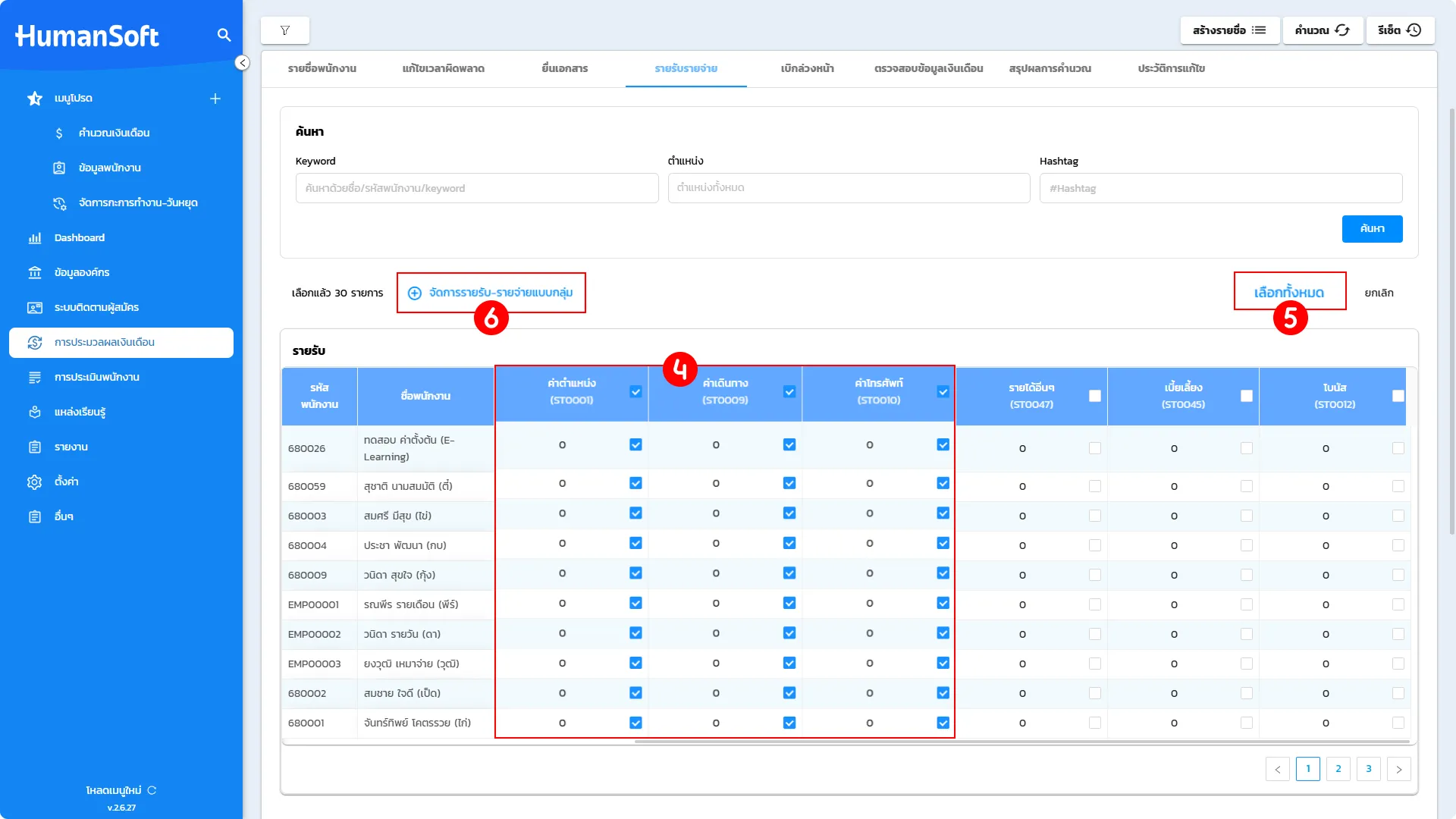
4. เลือกรายการ "รายรับ - รายจ่าย" ที่ต้องการจัดการ (สามารถเลือกได้มากกว่า 1 รายการ)
5. สามารถกดปุ่ม "เลือกทั้งหมด" เพื่อเลือกรายรับ - รายจ่ายทั้งหมดได้
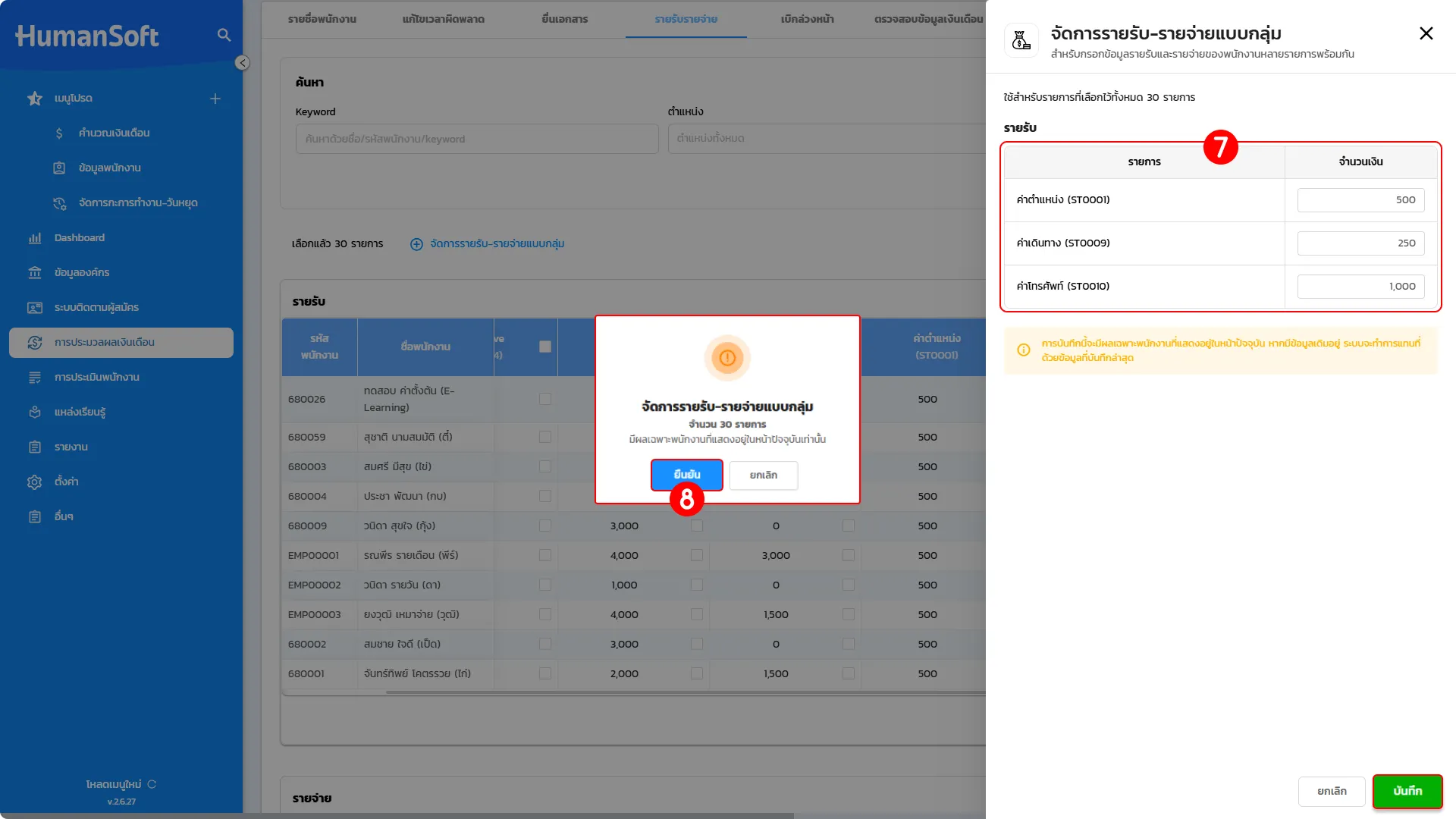
6. คลิกปุ่ม "+ จัดการรายรับ - รายจ่ายแบบกลุ่ม"
7. ระบุ "จำนวนเงิน" ตามรายการที่ต้องการกำหนดให้แก่กลุ่มพนักงาน
- ระบบรองรับการจัดการยอดรายรับ-รายจ่ายของพนักงานพร้อมกันได้สูงสุด 10 รายต่อหน้าเพื่อบันทึกเท่านั้น
8. คลิกปุ่ม "ยืนยัน" เพื่อบันทึกข้อมูล (ข้อมูลจะมีผลเฉพาะพนักงานในหน้าปัจจุบันเท่านั้น)
ตำแหน่งในระบบที่ใช้งานได้
- HR
- ADMIN(HR-CCS)
- ADMIN-OWNER
- ผู้ใช้ที่สามารถเข้าถึงได้
แพ็กเกจที่ใช้งานได้
- เฉพาะแพ็กเกจ Professional เท่านั้น
สามารถดูการ Update! ฟีเจอร์ ทั้งหมดได้ที่ หน้าประกาศข่าวสาร
หากมีข้อสงสัยที่ต้องการสอบถามหรือต้องการให้ HumanSoft พัฒนาปรับปรุงเพิ่มเติม สามารถแนะนำหรือแจ้งมาหาเราได้ในช่องทางการติดต่อของ HumanSoft ได้เลยค่ะ ทางเราพร้อมปรับปรุงและพัฒนาระบบให้ตอบโจทย์และสะดวกต่อการใช้งานมากยิ่งขึ้นค่ะ
ติดตาม หรือสอบถามรายละเอียดเพิ่มเติมได้ที่
Blog : www.humansoft.co.th/th/blog
Facebook : www.facebook.com/humansoft.hr
Line : @humansoft
Tel : 1537