

การตรวจสอบกำลังพลตามตำแหน่งผ่าน "รหัสกะการทำงาน" การประยุกต์ใช้ระบบนี้ช่วยให้ฝ่ายทรัพยากรบุคคลสามารถมองเห็นภาพรวมได้อย่างชัดเจนว่า ในวันดังกล่าวมีพนักงานปฏิบัติงานในแต่ละ ตำแหน่ง/แผนก (ตามรหัสกะการทำงานที่ตั้งค่า) จำนวนเท่าใด เพื่อให้สามารถจัดสรรกำลังพลได้อย่างถูกต้อง
1. การสร้างข้อมูลกะการทำงาน
- ไปที่เมนู “ข้อมูลองค์กร”
- เลือก “ข้อมูลกะการทำงาน”
- กด “เพิ่มกะการทำงาน”
- ในช่อง รหัสกะการทำงาน ให้ตั้งเป็น ชื่อตำแหน่งหรือแผนก
- ตัวอย่าง: ใช้ 'ACC' แทน 'แผนกบัญชี' หรือ 'MKT' แทน 'พนักงานการตลาด'
- ใส่ข้อมูล เวลาเข้า-ออกงาน สำหรับกะการทำงานนั้น ๆ
- กด บันทึก
หมายเหตุ: รหัสกะการทำงานต้องตั้งเป็น ภาษาอังกฤษ หรือ ตัวเลขเท่านั้น โดยห้ามซ้ำกับรหัสที่มีอยู่แล้ว
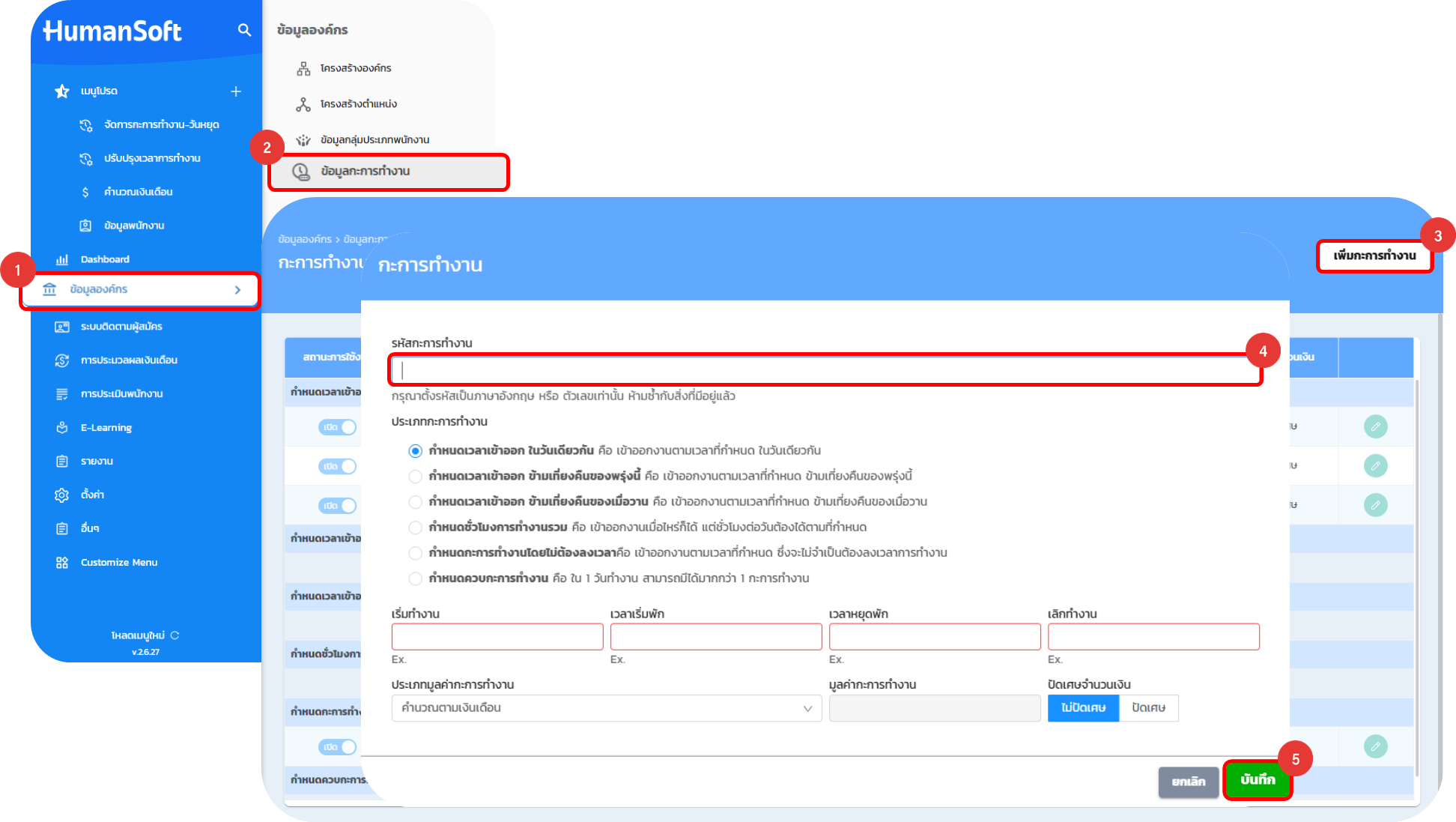
หมายเหตุ : รหัสกะการทำงานต้องตั้งรหัสเป็นภาษาอังกฤษหรือ ตัวเลขเท่านั้น โดยห้ามซ้ำกับสิ่งที่มีอยู่แล้ว
2. การจัดตารางกะการทำงานให้กับพนักงาน
เมื่อสร้างรหัสกะการทำงานเรียบร้อยแล้ว ขั้นตอนถัดไปคือการจัดตารางกะการทำงานให้พนักงาน 2 วิธี:
วิธีที่ 1: จัดกะการทำงานในระบบ HRS ของ HumanSoft
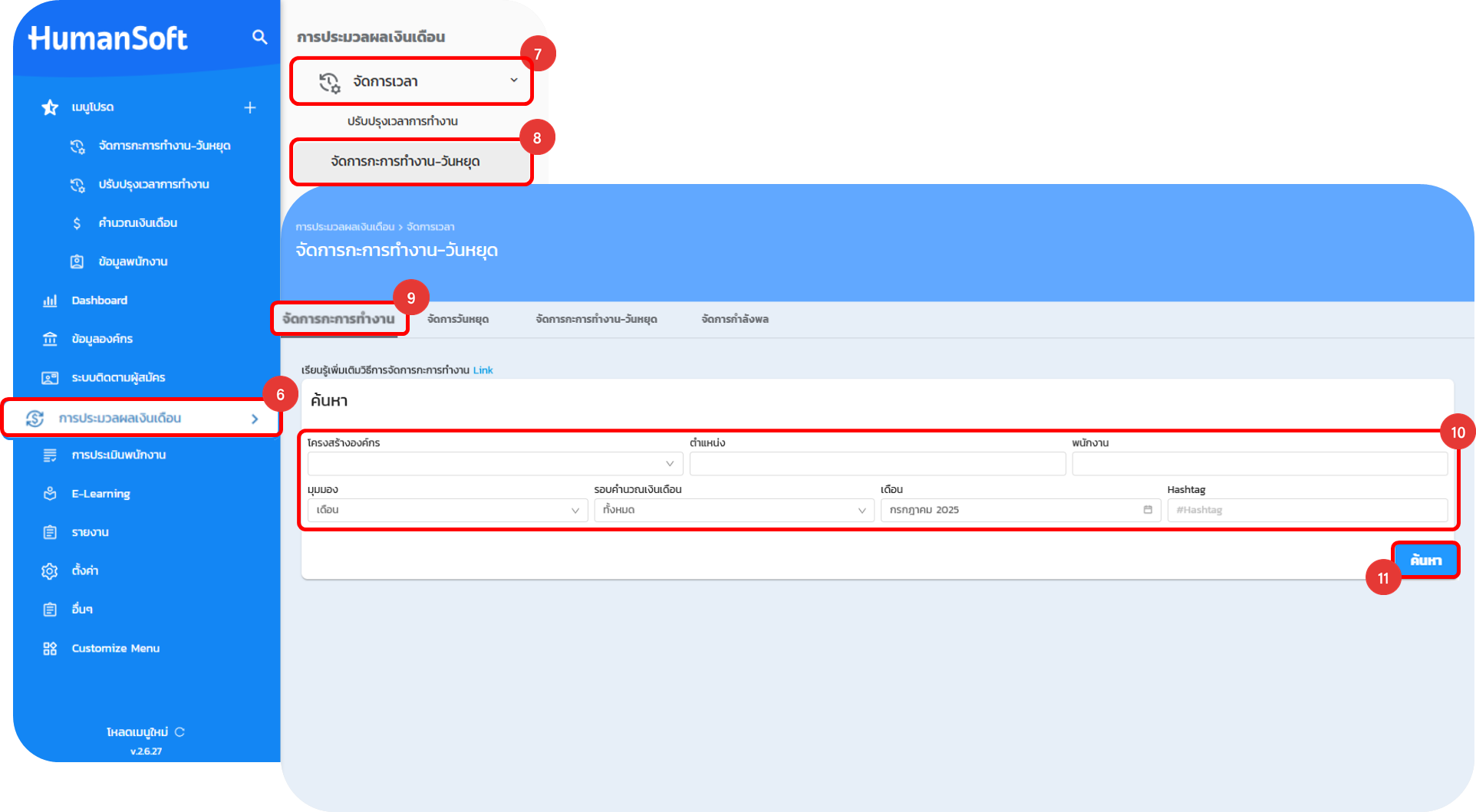
- ไปที่เมนู “การประมวลผลเงินเดือน”
- เลือก “จัดการเวลา”
- เลิอก “จัดการกะการทำงาน-วันหยุด”
- กด “จัดการกะการทำงาน”
- เลือกตัวกรองในการค้นหาข้อมูลพนักงานหรือเดือนที่ต้องการ
- กด “ค้นหา”
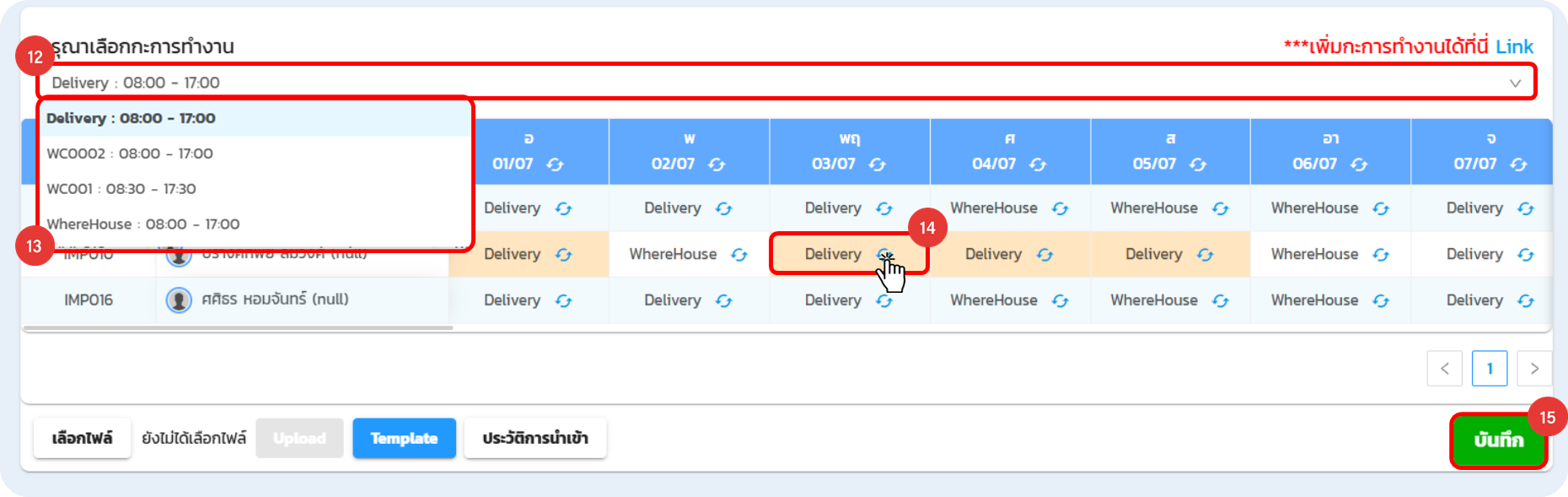
- เลือกกะการทำงาน (ซึ่งหมายถึงชื่อตำแหน่ง/แผนก) ที่ต้องการกำหนด
- ใช้ “ลูกศรวงกลม” เพื่อทำการเปลี่ยนกะการทำงานให้แก่พนักงานและวันที่ที่ต้องการ
- กด “บันทึก”
วิธีที่ 2: การอัปโหลดไฟล์การจัดกะการทำงานเข้าสู่ระบบ HRS
- ไปที่เมนู “การประมวลผลเงินเดือน” > “จัดการเวลา” > “จัดการกะการทำงาน-วันหยุด”
- กด “จัดการกะการทำงาน”
- เลือกตัวกรอง > กด “ค้นหา”
- เลื่อนลงมาด้านล่างสุด กด “ดาวน์โหลด Template การจัดการกะการทำงาน”
- เปิดไฟล์ Excel และนำ รหัสกะการทำงาน (ชื่อตำแหน่ง/แผนก) มากรอกในวันที่ต้องการเปลี่ยนให้แก่พนักงาน
- กด “Save” และนำเข้าไฟล์:
- กด “เลือกไฟล์”
- อัปโหลดไฟล์ที่ “Upload”
- ตรวจสอบ ประวัติการนำเข้าข้อมูล เพื่อดูจำนวนรายการที่นำเข้าสำเร็จและผิดพลาด
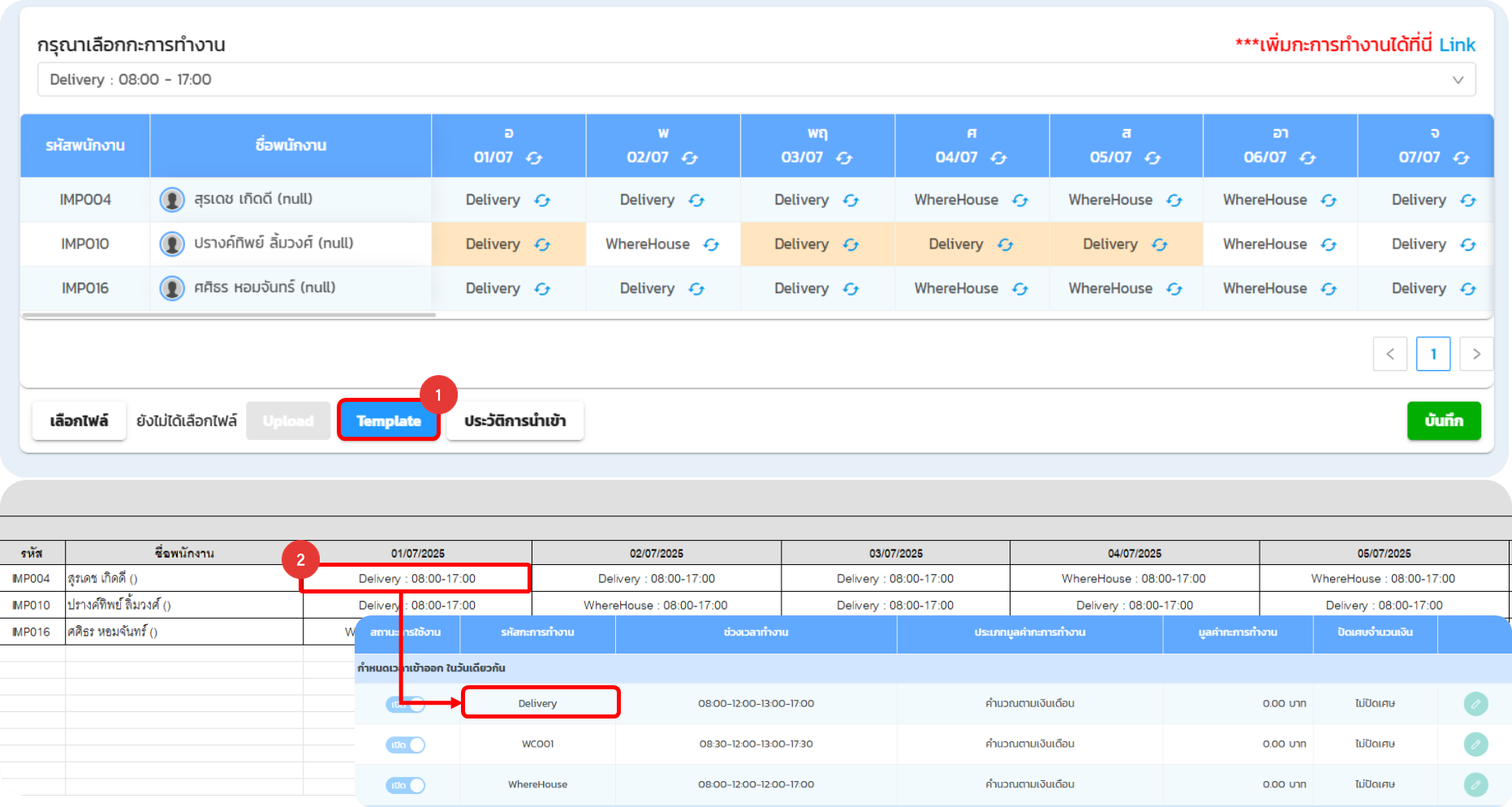
หลังจากอัปโหลดสำเร็จ ระบบจะแสดงข้อมูลกะการทำงานที่ถูกนำเข้า ซึ่งฝ่าย HR สามารถ มองเห็นภาพรวม ว่าในแต่ละวันมีพนักงานที่มีรหัสกะการทำงานนั้น ๆ (ตำแหน่งนั้น ๆ) เข้าปฏิบัติงานจำนวนกี่คน เพื่อการจัดสรรกำลังพลและการวางแผนได้อย่างถูกต้อง
ข้อควรระวังในการนำเข้า:
- รหัสอักษรพิเศษ: ห้ามใช้รหัสกะการทำงานที่มีอักษรพิเศษ เช่น
_,., หรือ-เพราะอาจทำให้ระบบประมวลผลข้อมูลไม่ถูกต้อง - เอกสาร OT ค้าง: หากพบว่ากะการทำงานของพนักงานไม่เปลี่ยนแปลง ให้ตรวจสอบและ ลบเอกสาร OT ที่ค้างอยู่ในวันนั้น ๆ ออกก่อน แล้วจึงทำการอัปโหลดกะการทำงานอีกครั้ง


