

เนื่องจาก Package Standard มีข้อจำกัดในการกำหนดผู้อนุมัติ และการยื่น หรืออนุมัติเอกสารแทนพนักงาน เทคนิคนี้จึงเป็นการใช้ "การกำหนดสิทธิ์ผู้ใช้งาน" เพื่อมอบสิทธิให้หัวหน้างานสามารถ ตรวจสอบข้อมูล ของพนักงานใต้การดูแลผ่านเว็บเบราว์เซอร์ได้ โดยโดยใช้การตั้งค่ากลุ่มผู้ใช้ AUDIT (ตรวจสอบเวลาการทำงาน)
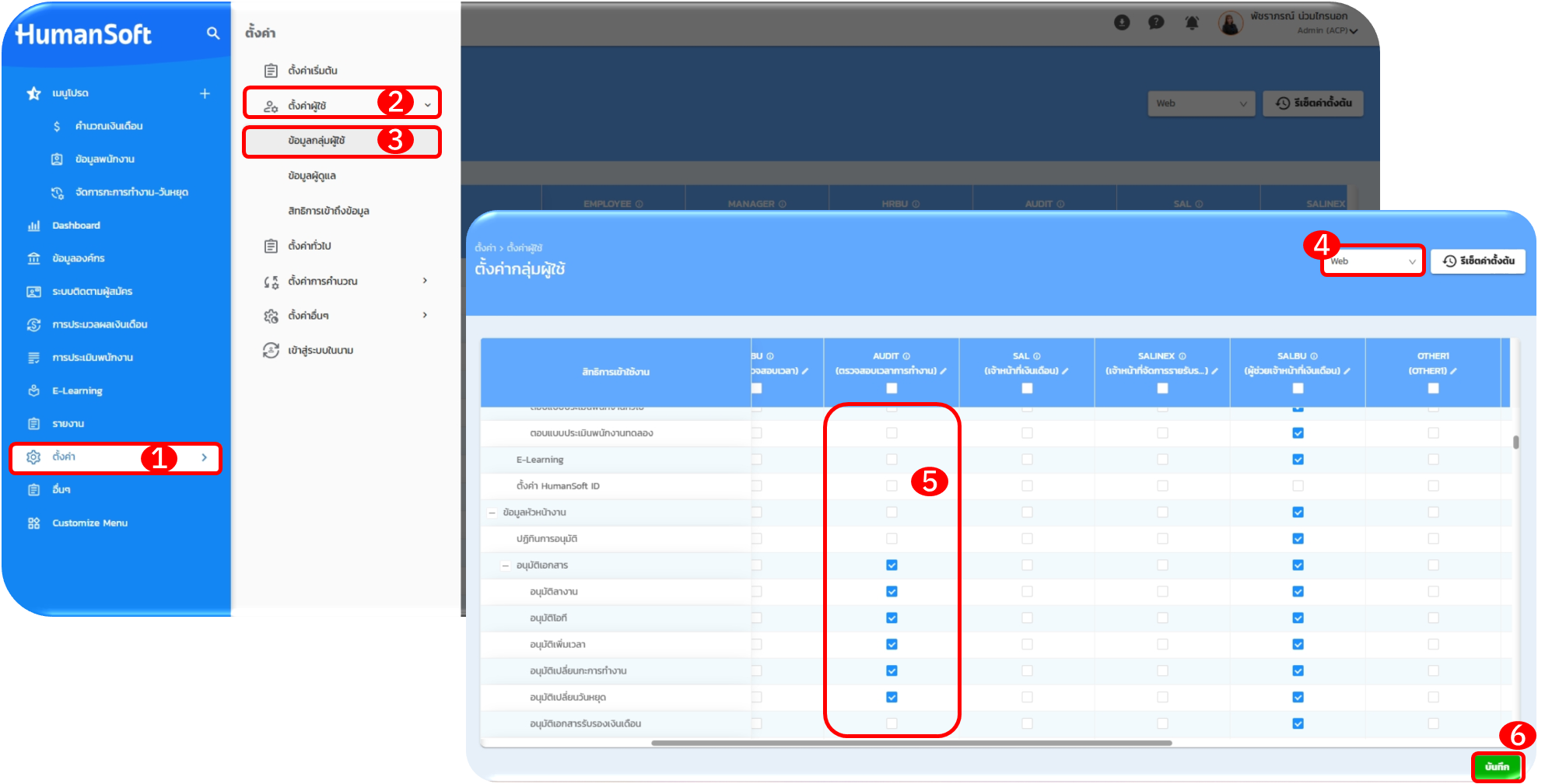
1. กำหนดสิทธิ์การเข้าถึงในเมนู "ข้อมูลกลุ่มผู้ใช้งาน"
- เข้าสู่เมนู "ตั้งค่า"
- เลือก "ตั้งค่าผู้ใช้"
- เลือกเมนู "ข้อมูลกลุ่มผู้ใช้งาน"
- คลิกที่ตัวเลือก "Web" ที่มุมขวาบน เพื่อกำหนดสิทธิ์การเข้าถึงสำหรับ Web
- ติ๊กเลือกช่องที่ต้องการให้สิทธิ์การเข้าถึงเมนูต่าง ๆ (เพื่อกำหนดว่าผู้ใช้กลุ่ม AUDIT จะมองเห็นเมนูใดบ้าง เช่น เมนูที่เกี่ยวข้องกับการตรวจสอบเวลาการทำงาน)
- กด "บันทึก"
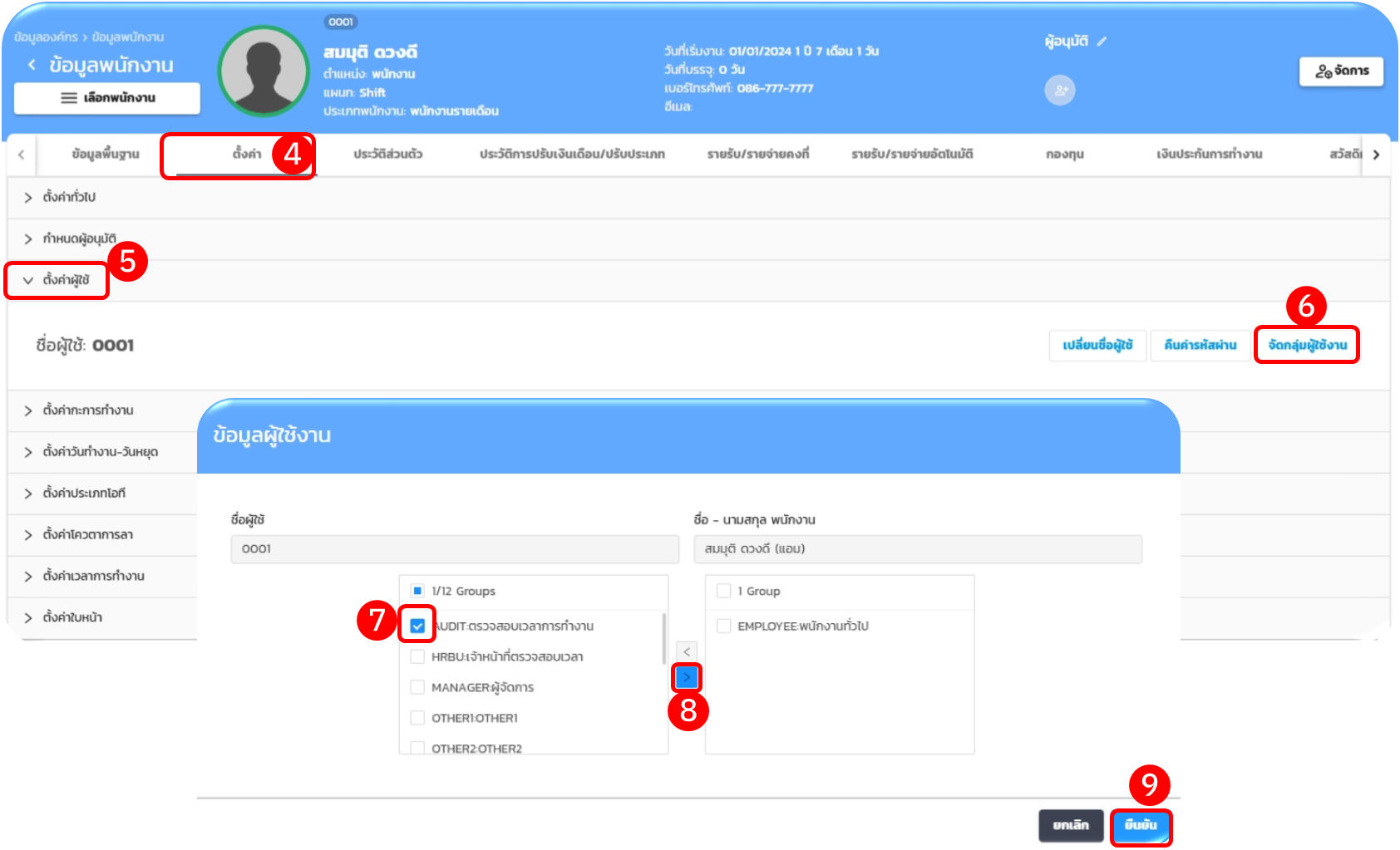
2. เพิ่มกลุ่มผู้ใช้ให้พนักงานที่หน้า “ข้อมูลพนักงาน”
- เข้าสู่เมนู ข้อมูลองค์กร
- เลือก ข้อมูลพนักงาน
- เลือกพนักงานที่ต้องการเพิ่มกลุ่มผู้ใช้
- คลิกที่ “ตั้งค่า” (แถบเมนูด้านบน)
- ฺเลือก “ตั้งค่าผู้ใช้”
- เลือก “จัดกลุ่มผู้ใช้งาน”
- เลือกกลุ่มผู้ใช้ AUDIT ในด้านซ้ายมือ
- คลิกที่ ลูกศรตรงกลาง เพื่อย้ายสิทธิ์ไปด้านขวามือ
- กด “ยืนยัน”
3. กําหนดข้อมูลผู้ดูแล
- ไปที่เมนู ตั้งค่า
- เลือก ตั้งค่าผู้ใช้
- เลือก ข้อมูลผู้ดูแล
- กด ไอคอนรูปปากกา (แก้ไข) ที่ชื่อเจ้าหน้าที่ HR ที่เป็นผู้ดูแล
- เพิ่มข้อมูล โดยเลือก กลุ่มข้อมูลของพนักงาน ที่ HR ท่านนั้นสามารถเห็นข้อมูลและดูแลได้
- บันทึก


