การบันทึกหรือการนำเข้ารายรับ-รายจ่าย
รายรับรายจ่าย คือ จำนวนเงินที่พนักงานได้รับเพิ่มเติมนอกเหนือจากเงินเดือน ไม่ว่าจะได้รับเท่า ๆ กันทุกเดือน หรือในแต่ละเดือนได้รับไม่เท่ากัน อีกทั้งยังรวมถึงภาระหนี้สิน, เงินประกันการทำงาน หรือกองทุนสำรองเลี้ยงชีพ เป็นต้น โดยประเภทรายรับ-รายจ่าย ซึ่งสามารถอ่านวิธีการตั้งค่า และวิธีการกรอกข้อมูลของแต่ละประเภทได้ที่ คู่มือการตั้งค่าประเภทรายรับ-รายจ่ายอย่างละเอียดโดยคลิกที่นี่
1. รายรับ - รายจ่ายประเภท Income และ Expense
รายรับ (Income) และรายจ่าย (Expense) คือ รายรับหรือรายจ่ายที่พนักงานได้รับในแต่ละเดือนไม่เท่ากัน สามารถกรอกจำนวนเงินที่พนักงานจะได้รับได้ที่หน้าคำนวณเงินเดือน กรอกได้เป็นรายบุคคลและกรอกได้ทั้งองค์กร
การกรอกจำนวนเงินแบบรายบุคคล
1. เข้าสู่เมนู "การประมวลผลเงินเดือน"
2. เลือกเมนู "การคำนวณเงินเดือน" และเลือกเมนู "คำนวณเงินเดือน"
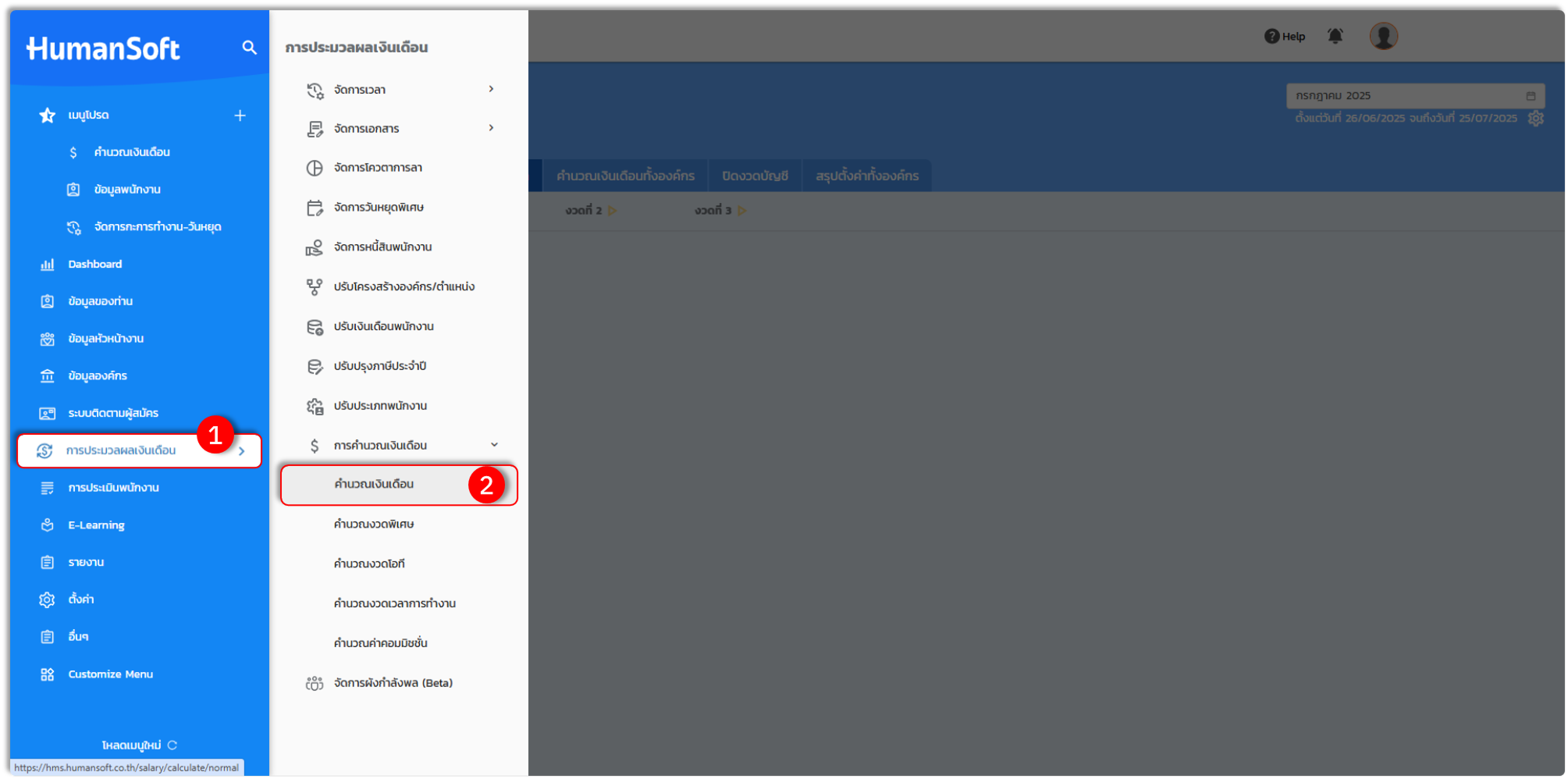
3. เลือก "รอบเดือน" ที่ต้องการดำเนินการ
4. คลิกแท็บ "คำนวณเงินเดือนรายบุคคล"
5. เลือกงวดการจ่ายที่ต้องการ (งวดเต็ม หรือ งวดที่ 1/2/3 กรณีแบ่งงวดจ่าย)
6. เลือกรายชื่อพนักงานที่ต้องการ (สามารถใช้ตัวกรองเพื่อค้นหาได้)
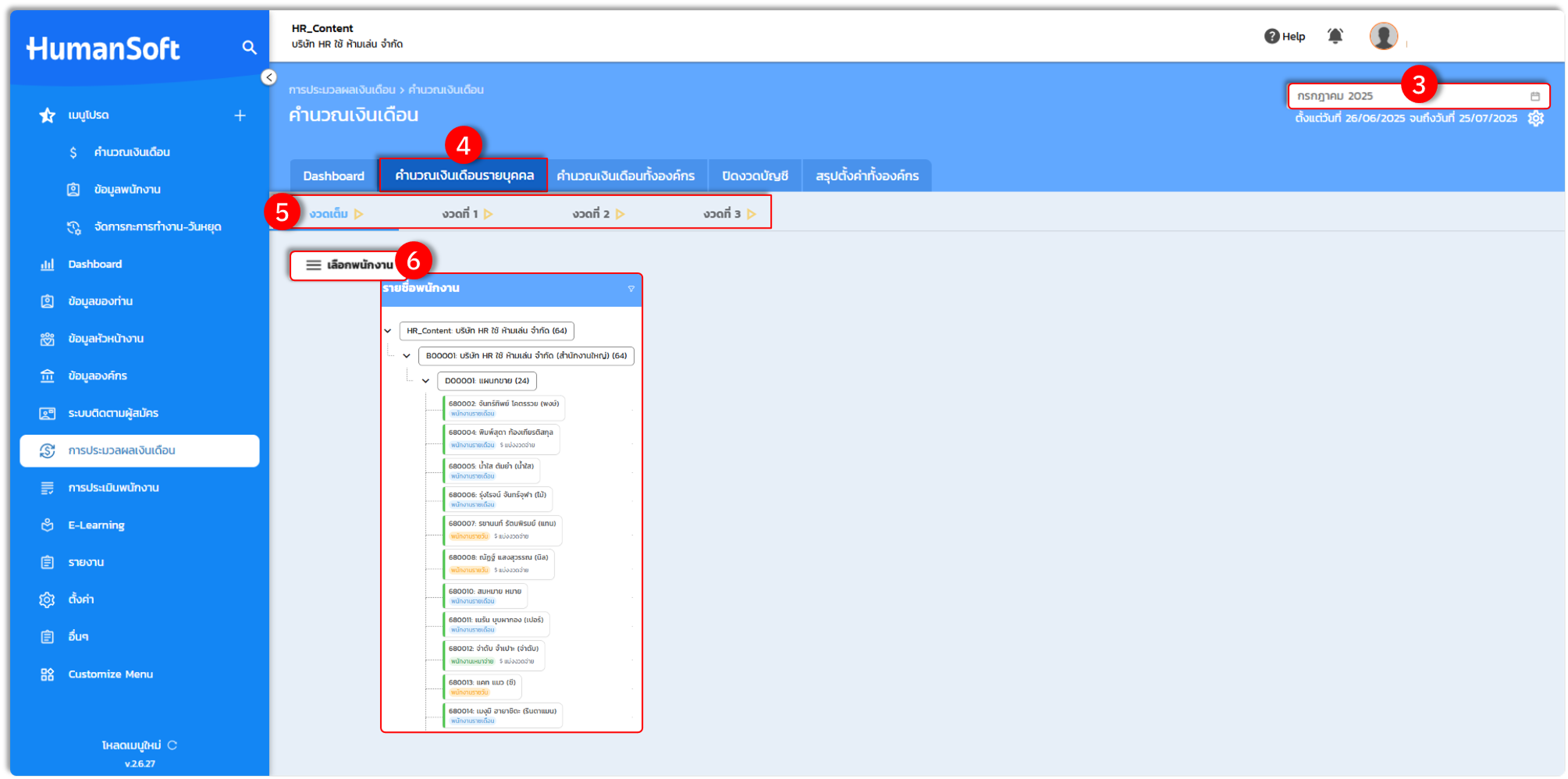
7. เลือกแถบเมนู "รายรับรายจ่าย"
8. ระบุจำนวนเงินในรายการที่ต้องการเพิ่มหรือหัก
9. คลิกปุ่ม "บันทึก" เพื่อยืนยันข้อมูล
10. คลิกปุ่ม "คำนวณวันนี้" เพื่อประมวลผลยอดเงินดังกล่าว และตรวจสอบผลลัพธ์ที่หน้าสรุปผลการคำนวณ
คำแนะนำ: สำหรับพนักงานที่มีการแบ่งงวดจ่าย จะต้องระบุจำนวนเงินในงวดที่ 1 หรืองวดที่ 2 ตามนโยบายบริษัทเท่านั้น (ไม่สามารถระบุในงวดเต็มได้)
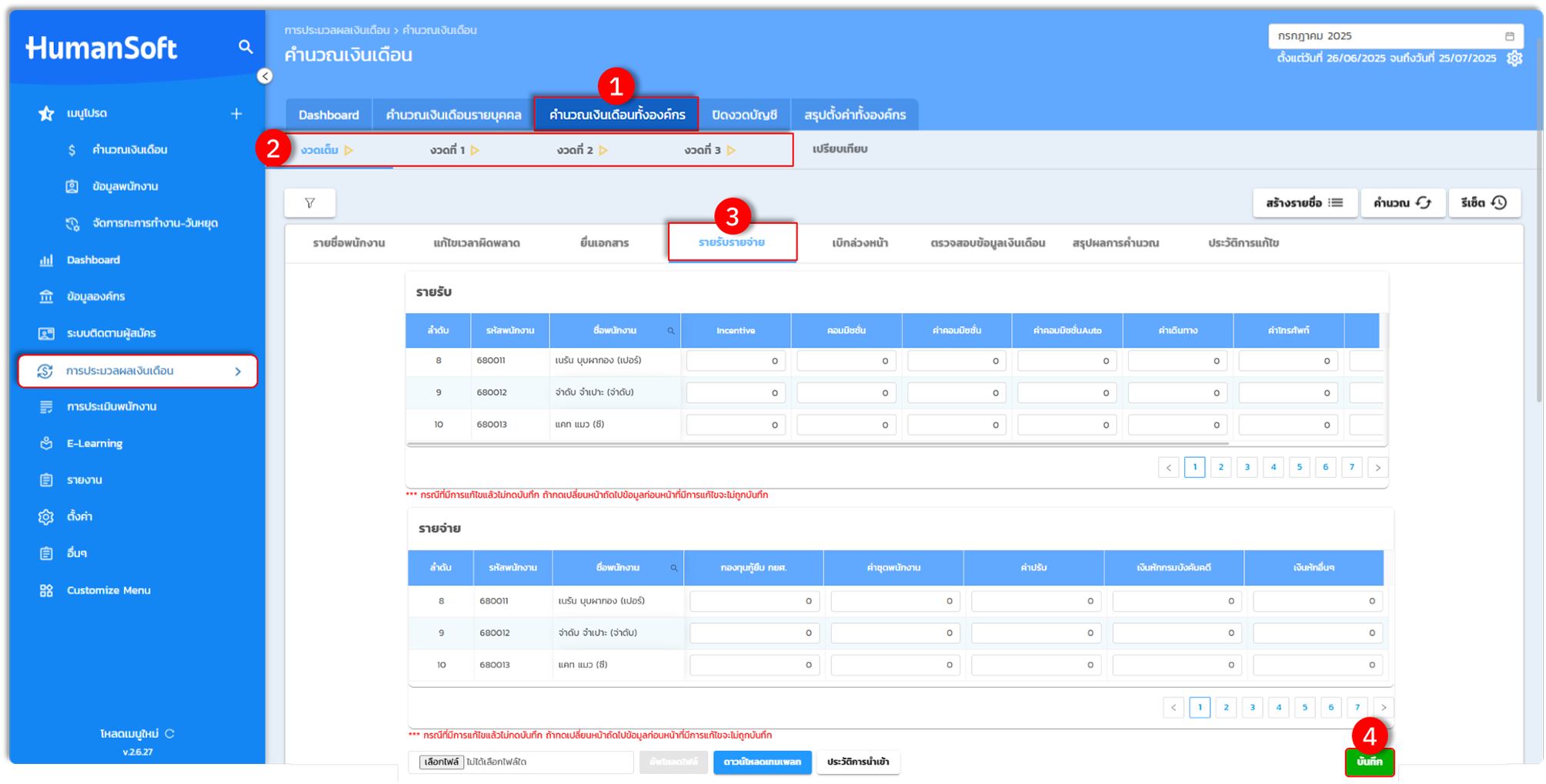
การกรอกจำนวนเงินแบบทั้งองค์กร
1. ดำเนินการตามขั้นตอนเบื้องต้น และเลือกแท็บ "คำนวณเงินเดือนทั้งองค์กร"
2. เลือกงวดการจ่ายที่ต้องการดำเนินการ
3. ระบุจำนวนเงินในช่องรายการรายรับหรือรายจ่ายของพนักงานแต่ละรายในตาราง
4. คลิกปุ่ม "บันทึก" เพื่อยืนยันข้อมูลทั้งหมด
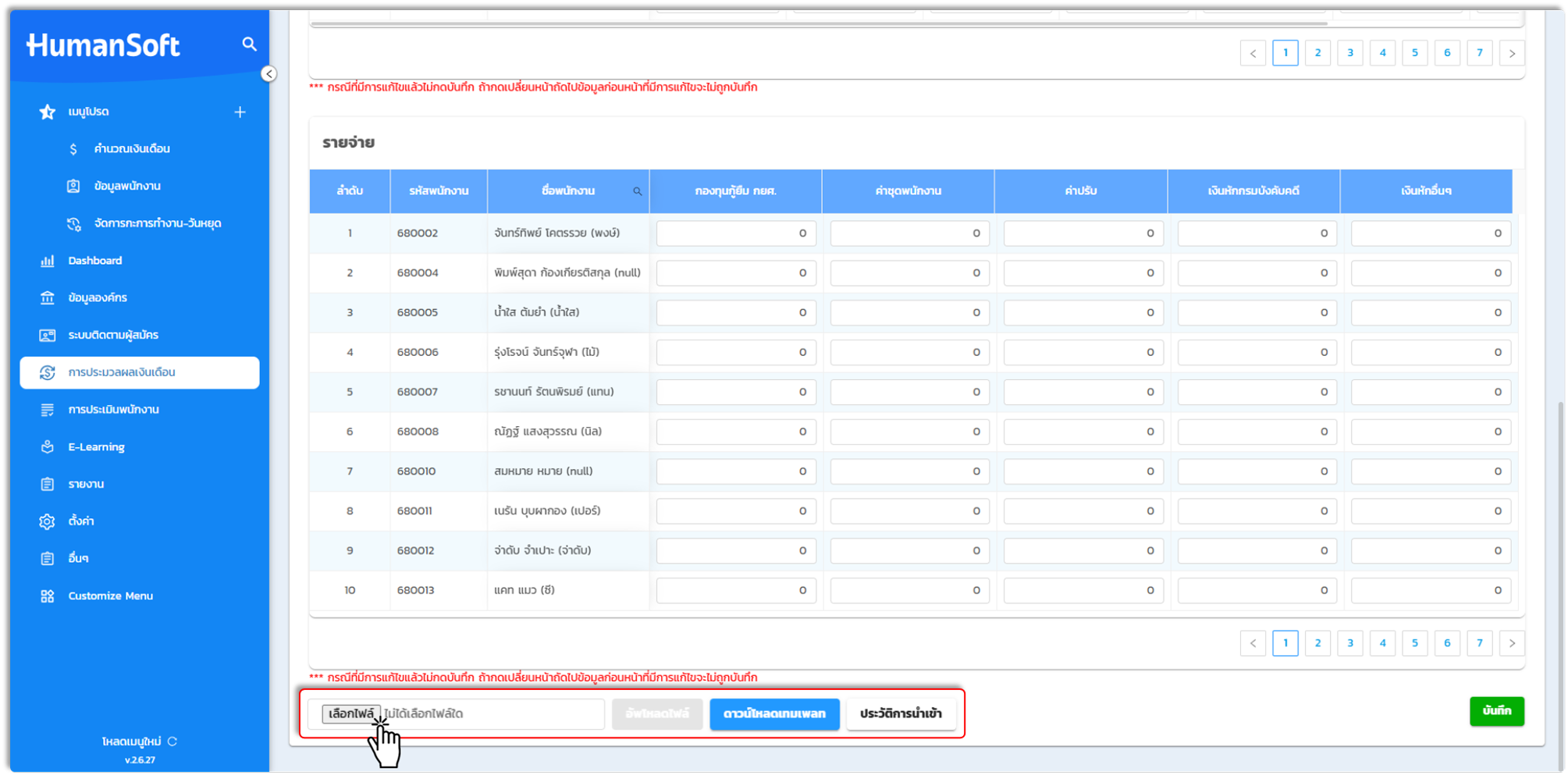
การนำเข้ารายรับ - รายจ่ายประเภท Income และ Expense
ผู้ดูแลระบบสามารถส่งออกเทมเพลตเพื่อกรอกข้อมูลปริมาณมากและนำกลับเข้าสู่ระบบได้ โดยเมื่อนำเข้าสำเร็จแล้ว ให้คลิกปุ่ม "บันทึก" และ "คำนวณวันนี้" อีกครั้งเพื่ออัปเดตยอดเงินสุทธิ
สำหรับวิธีการเตรียมไฟล์และนำเข้าข้อมูลสามารถดูคู่มืออย่างละเอียดโดยคลิกที่นี่
2. รายรับ - รายจ่ายประเภท Constant
รายรับ - รายจ่ายประเภท Constant หรือค่าคงที่ คือ เงินที่พนักงานจะได้รับหรือถูกหักเท่า ๆ กับทุกเดือน เช่น รายรับค่าตำแหน่ง หรือรายหักค่ากยศ. เป็นต้น สำหรับวิธีการกรอกข้อมูลของรายการประเภทนี้ จะต้องไปทำการกรอกจำนวนเงินที่ข้อมูลพนักงานรายบุคคล หรือที่เมนูย่อยได้เช่นกัน
การกรอกจำนวนเงินแบบรายบุคคล
1. เข้าสู่เมนู "การประมวลผลเงินเดือน"
2. เลือกเมนู "การคำนวณเงินเดือน" และเลือกเมนู "คำนวณเงินเดือน"
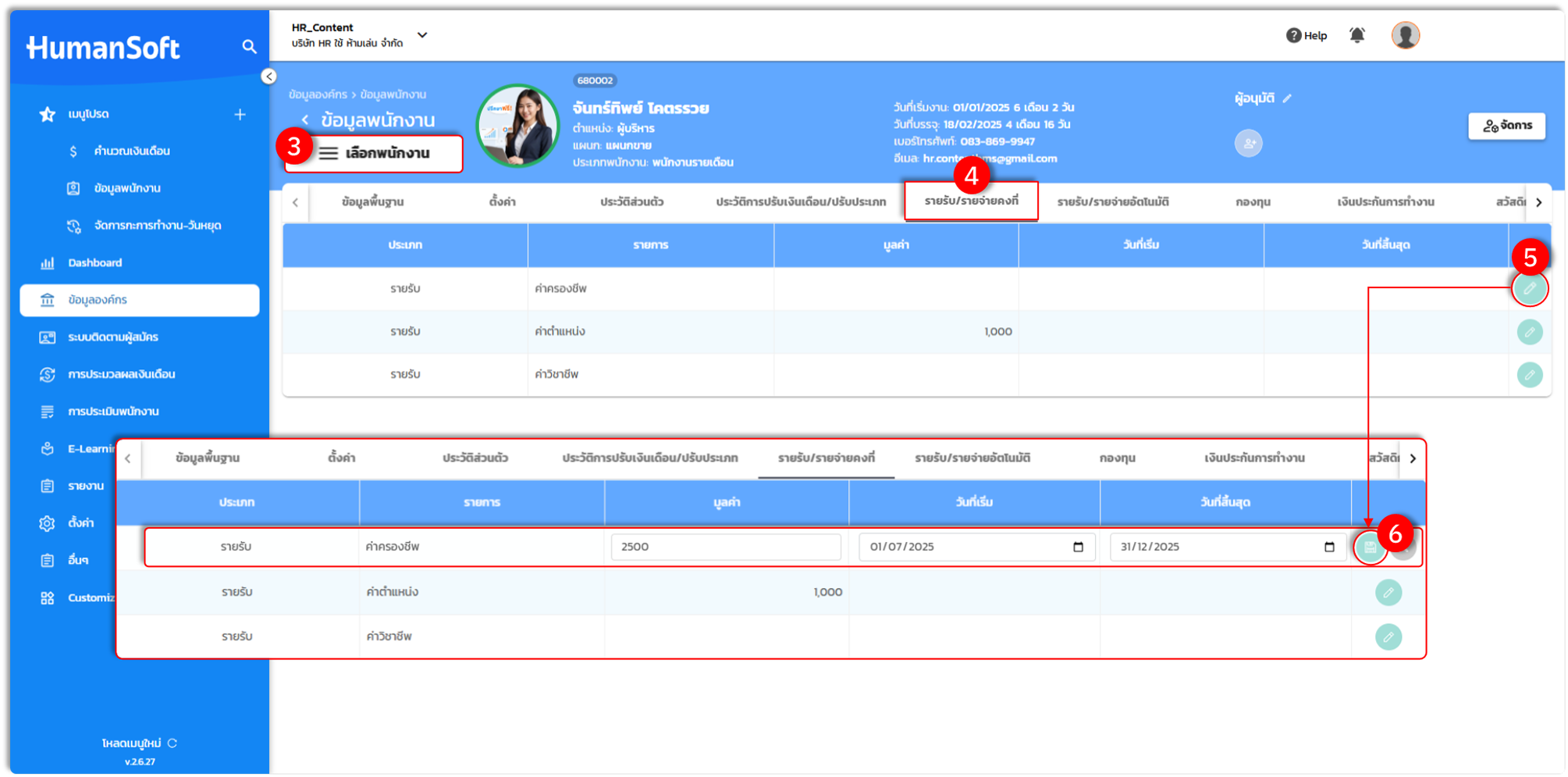
3. เลือก "รายชื่อ" พนักงานที่ต้องการดำเนินการ
4. เลือกแท็บเมนู "รายรับ/รายจ่ายคงที่"
5. คลิกไอคอน "แก้ไข (รูปปากกา)" เพื่อเพิ่มหรือแก้ไขข้อมูล
6. ทำการกรอกจำนวนเงินที่ต้องการ นอกจากนั้นยังสามารถระบุวันที่เริ่ม-วันที่สิ้นสุดของรายรับหรือรายจ่ายประเภทนี้ได้ เมื่อกรอกข้อมูลครบถ้วนแล้ว ให้เลือก "บันทึกข้อมูล" หรือถ้าหากต้องการแก้ไขหรือเปลี่ยนแปลงข้อมูลก็สามารถเลือกที่สัญลักษณ์รูปดินสอได้เลย
การกรอกจำนวนเงินแบบทั้งองค์กร
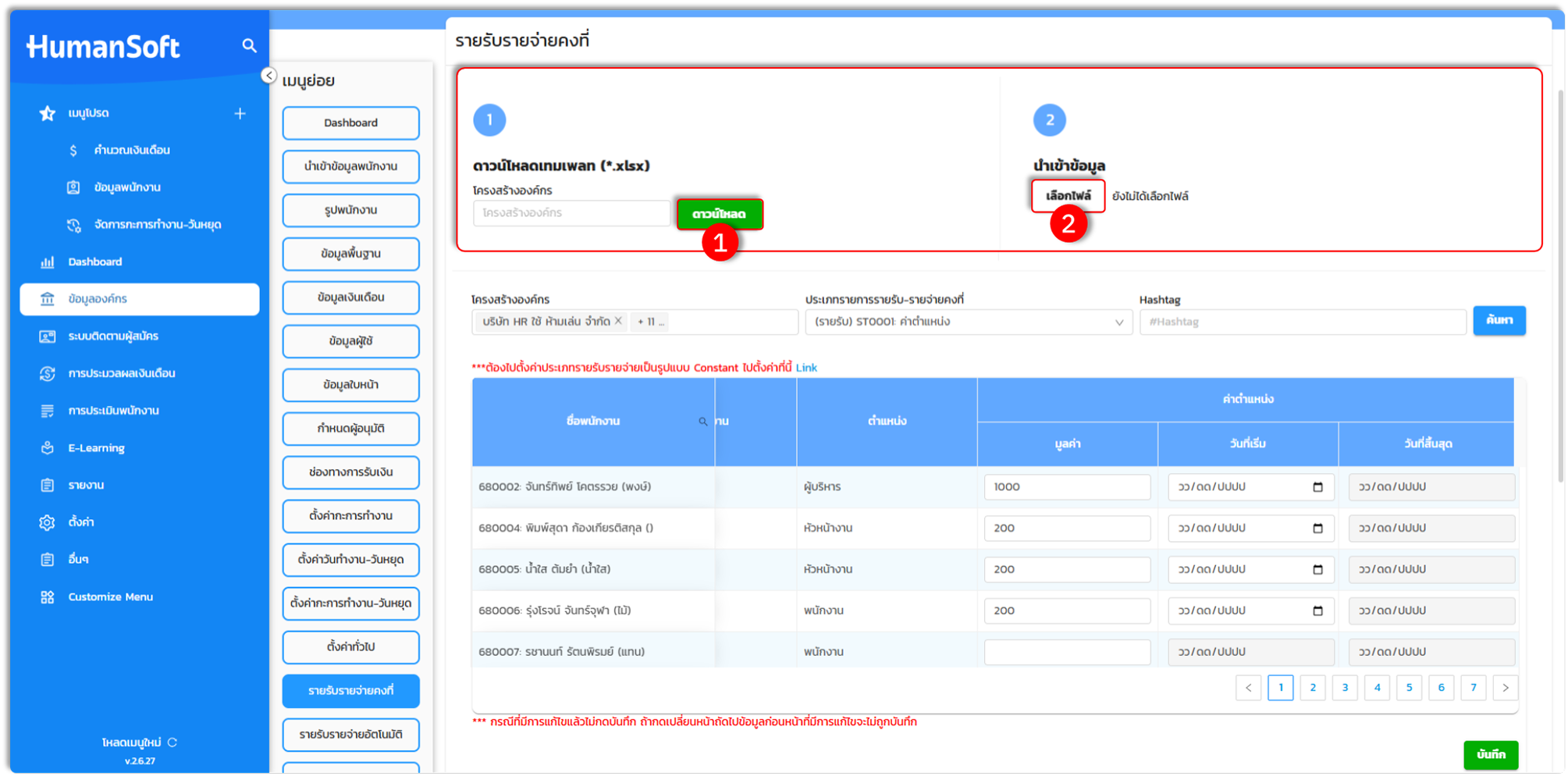
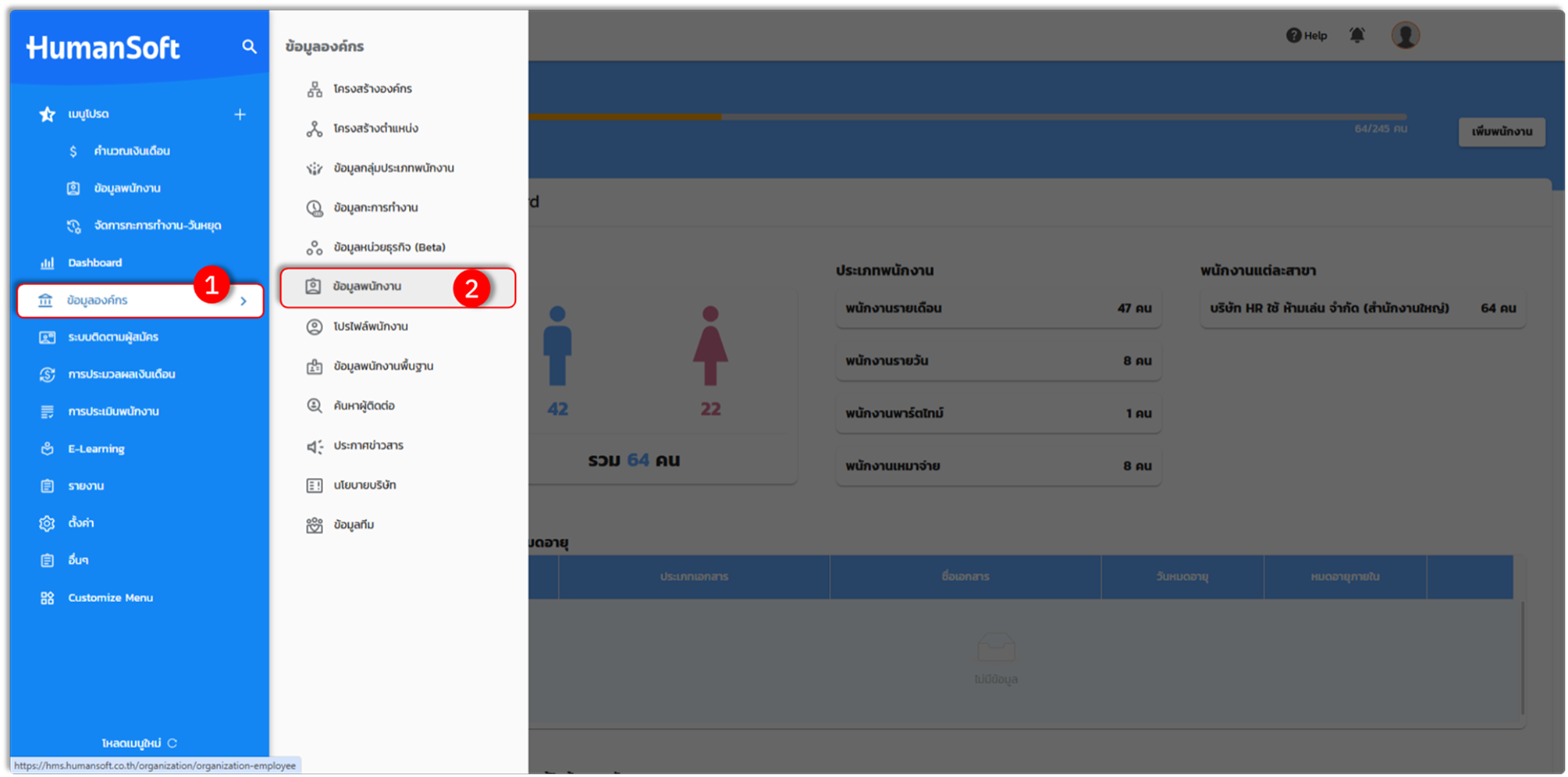
1. เข้าสู่เมนู "ข้อมูลองค์กร"
2. เลือกเมนู "ข้อมูลพนักงาน"
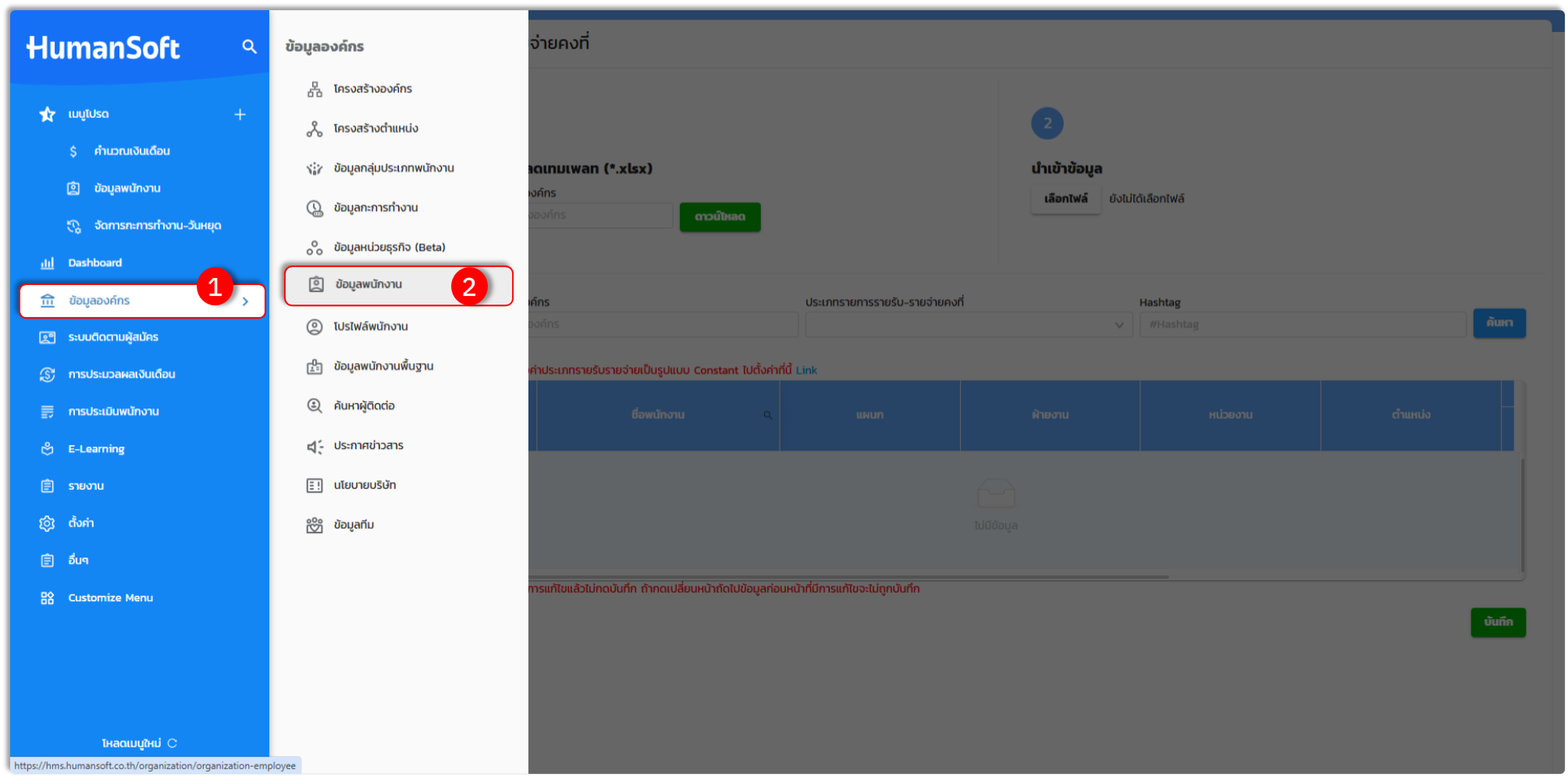
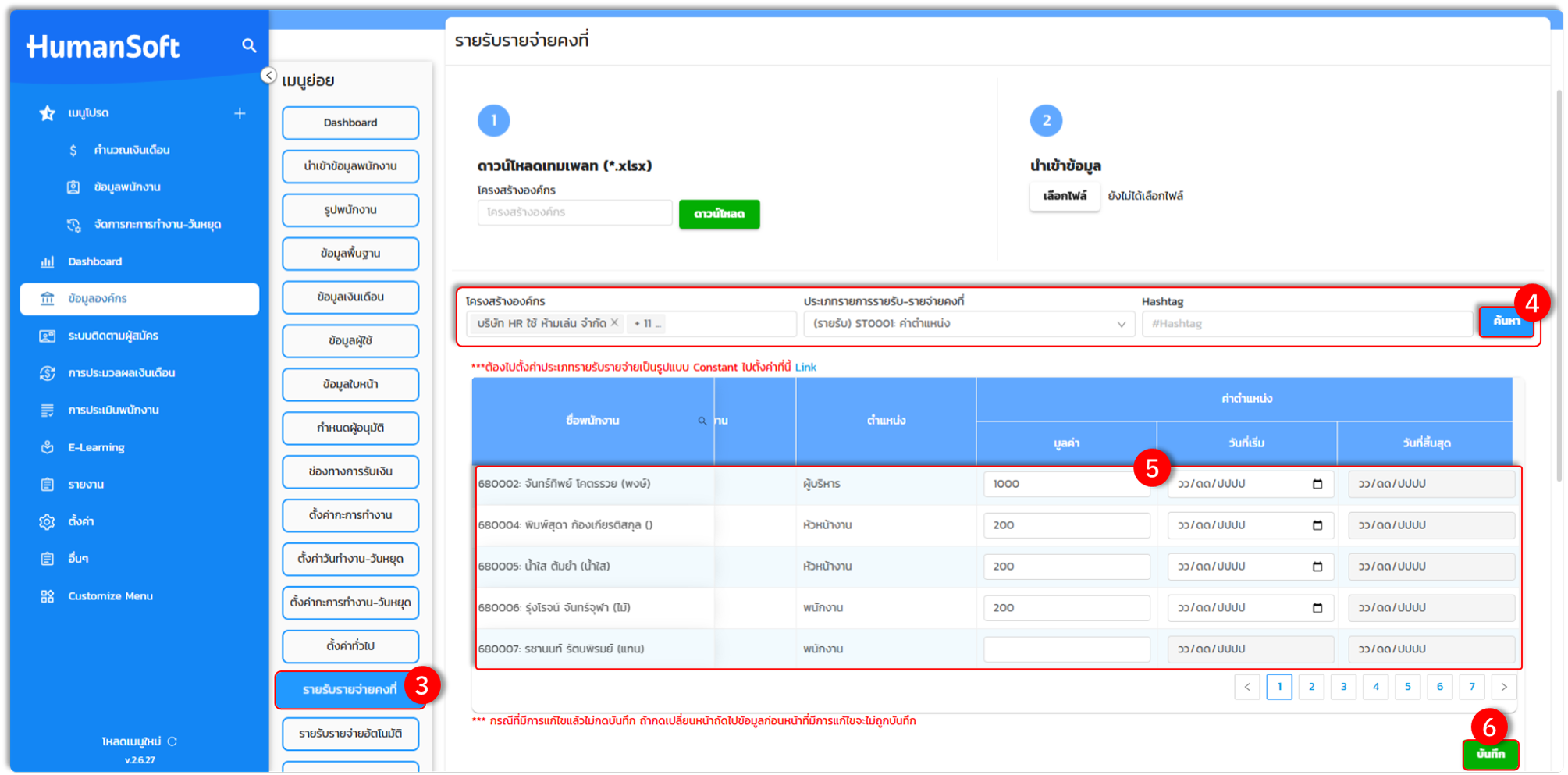
3. เลือกเมนูย่อย "รายรับรายจ่ายคงที่"
4. ระบุเงื่อนไขการคัดกรอง (โครงสร้างองค์กร และ ประเภทรายรับรายจ่ายคงที่) จากนั้นคลิก "ค้นหา"
5. ระบุจำนวนเงินและช่วงเวลาที่มีผลบังคับใช้ให้แก่พนักงานในตาราง
6. คลิกปุ่ม "บันทึก" เพื่อยืนยันการตั้งค่า
การนำเข้ารายรับ - รายจ่ายประเภท Constant (ค่าคงที่)
รองรับการจัดการข้อมูลพนักงานจำนวนมากผ่านไฟล์ Excel โดยมีขั้นตอนดังนี้:
1. ดาวน์โหลดไฟล์เทมเพลตมาตรฐานจากระบบ
2. กรอกข้อมูลตามรูปแบบที่กำหนด และคลิกปุ่ม "เลือกไฟล์" เพื่ออัปโหลด
3. ตรวจสอบความถูกต้องและยืนยันการนำเข้าข้อมูล
สำหรับวิธีการเตรียมไฟล์และนำเข้าข้อมูลสามารถดูคู่มืออย่างละเอียดโดยคลิกที่นี่