การนำเข้ารายรับ - รายจ่าย
การนำเข้ารายรับ - รายจ่าย เป็นฟังก์ชันที่ช่วยอำนวยความสะดวกในการบันทึกจำนวนเงินให้กับพนักงานคราวละหลายรายการ เพื่อความรวดเร็วและแม่นยำในการคำนวณเงินเดือน โดยแบ่งออกเป็น 2 รูปแบบหลัก ดังนี้
-
- การนำเข้ารายรับ - รายจ่าย (Income/Expense): สำหรับรายการที่มีการเปลี่ยนแปลงแบบเดือนต่อเดือน
- การนำเข้ารายรับ - รายจ่ายคงที่ (Constant): สำหรับรายการที่พนักงานได้รับหรือถูกหักในจำนวนเท่ากันเป็นประจำทุกเดือน
1. การนำเข้ารายรับ - รายจ่าย (Income/Expense)
ใช้สำหรับนำเข้าข้อมูลรายรับและรายจ่ายแบบรายเดือน โดยสามารถดำเนินการได้ที่หน้าเมนูคำนวณเงินเดือน และเลือกนำเข้าตามงวดการจ่ายที่ต้องการ (งวดเต็ม หรือ แบ่งงวดจ่าย เช่น งวดที่ 1 หรือ งวดที่ 2)
ขั้นตอนการดาวน์โหลดเทมเพลต "รายรับ – รายจ่าย (Income/Expense)"
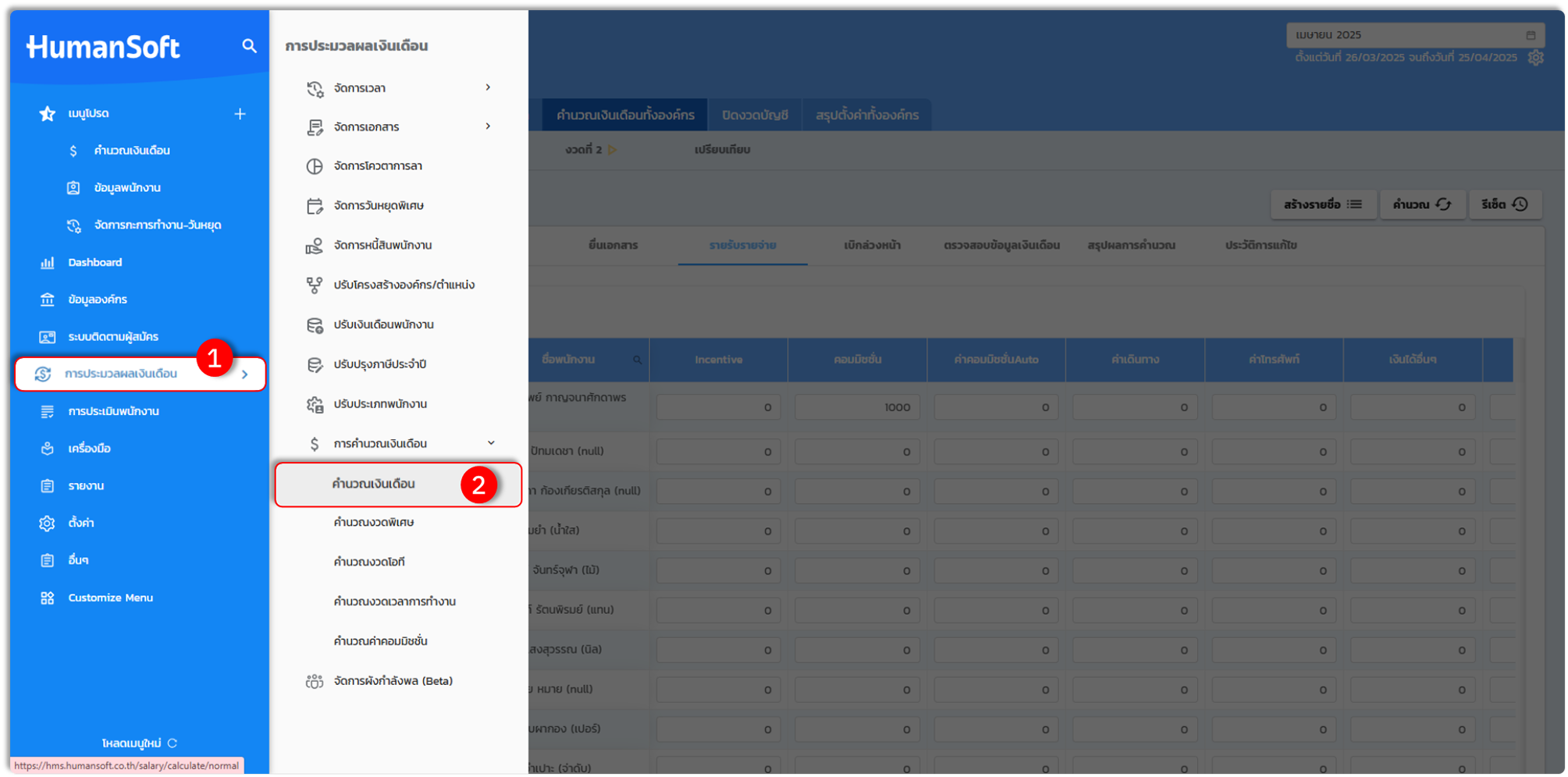
1. เข้าสู่เมนู "การประมวลผลเงินเดือน"
2. ไปที่เมนู "การคำนวณเงินเดือน" และเลือกเมนูย่อยที่ "คำนวณเงินเดือน"
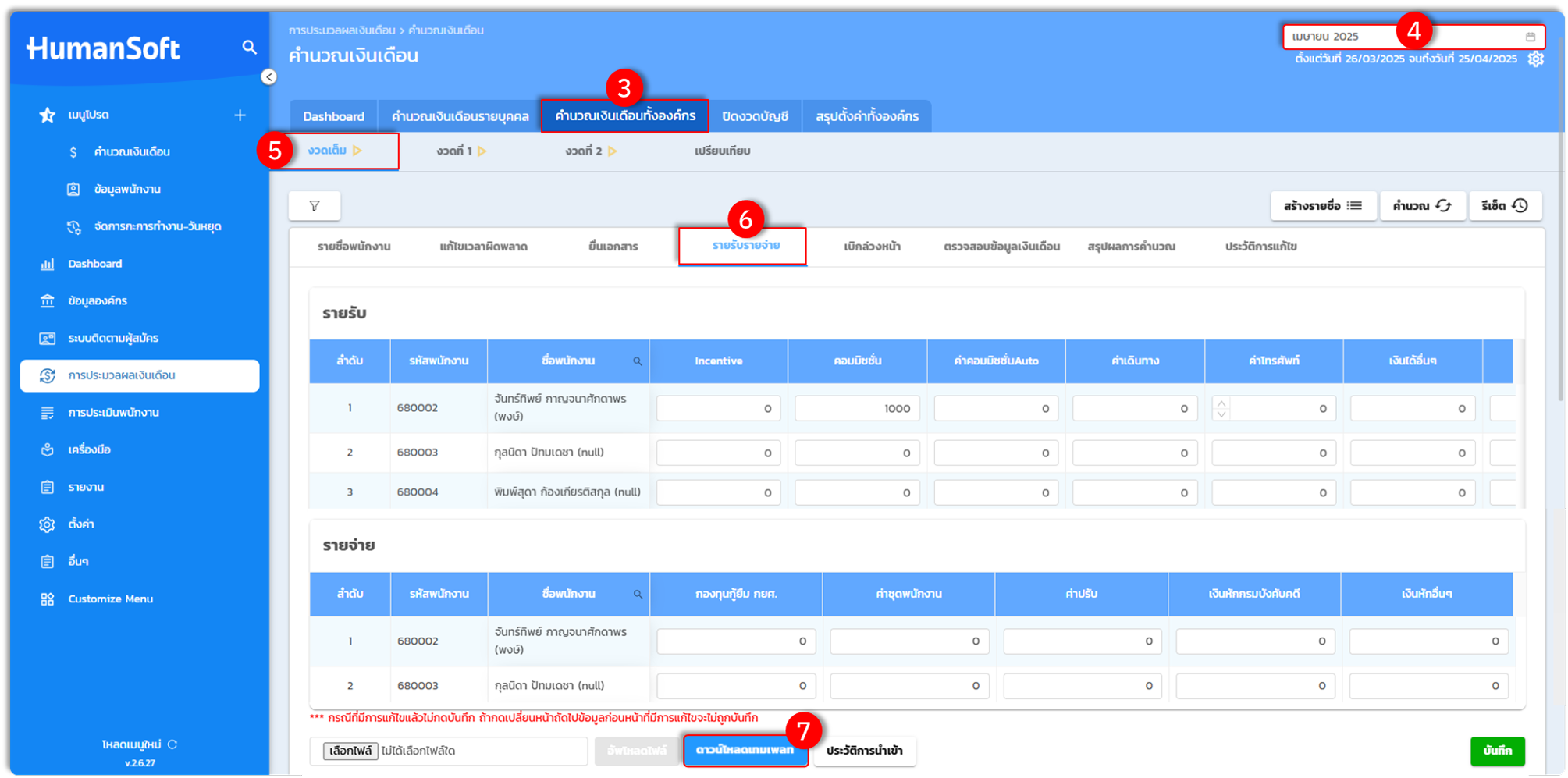
3. คลิกเลือกเมนู "คำนวณเงินเดือนทั้งองค์กร"
4. เลือก "รอบเดือน" ที่ต้องการดำเนินการ
5. ระบุงวดการจ่ายที่ต้องการนำเข้า (เช่น งวดเต็ม, งวดที่ 1 หรือ งวดที่ 2) เป็นต้น
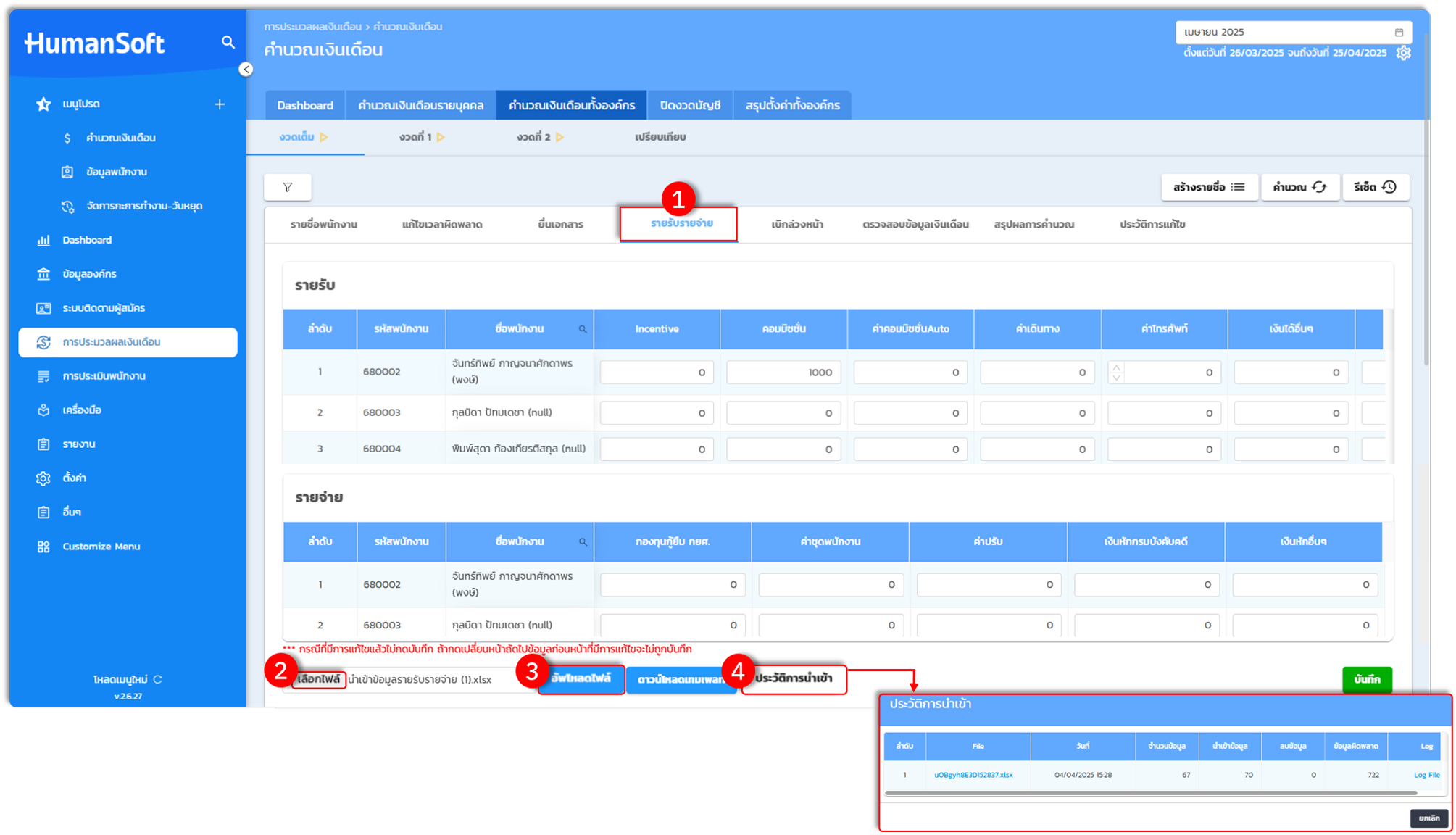
6. คลิกที่แถบเมนู "รายรับรายจ่าย"
7. เลื่อนลงด้านล่างสุดและเลือก "ดาวน์โหลดเทมเพลต" เพื่อเตรียมข้อมูล
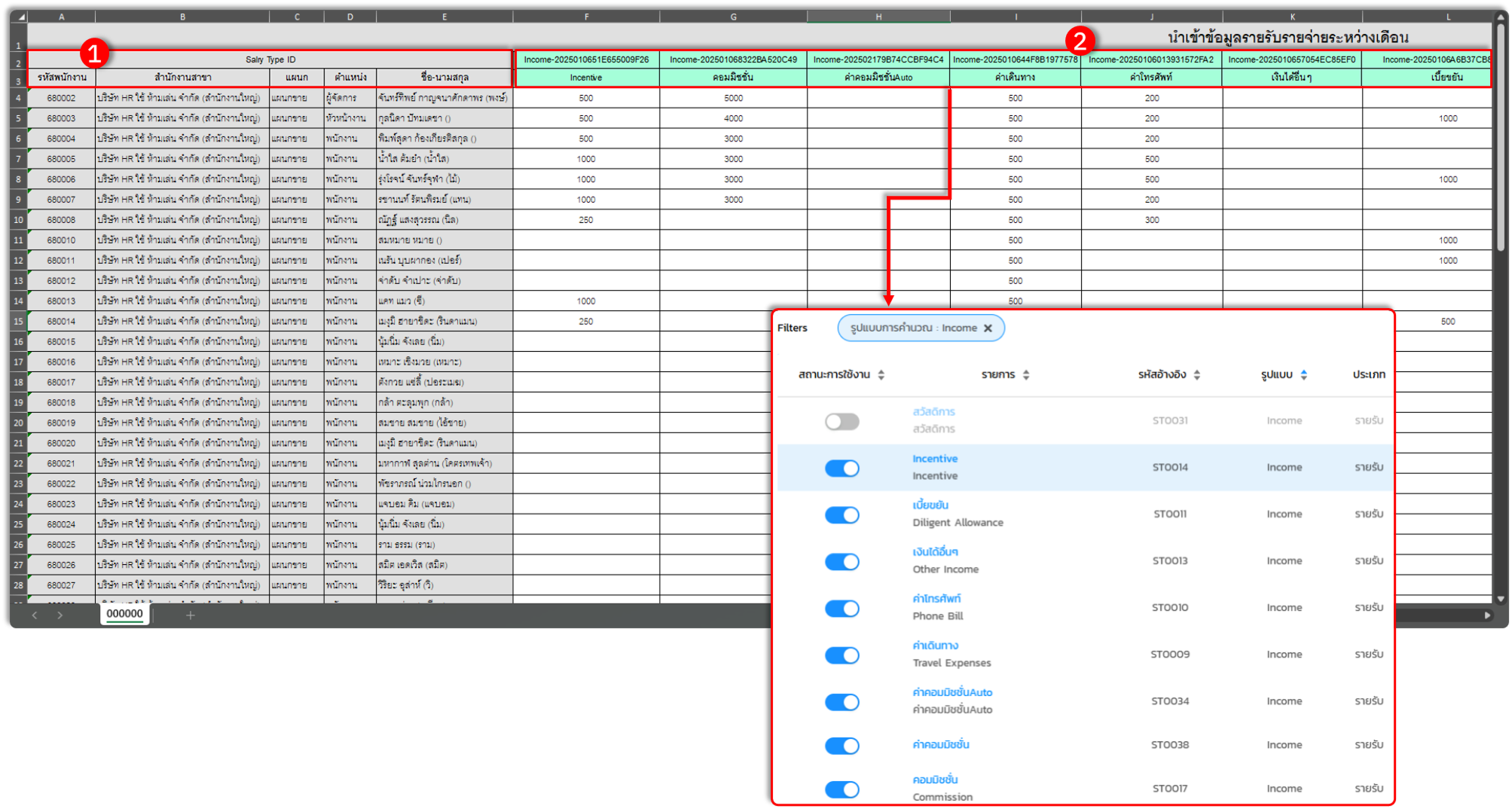
ข้อควรทราบ และข้อควรระวังในการกรอกข้อมูลไฟล์ Excel สำหรับการนำเข้าข้อมูล "รายรับ – รายจ่าย (Income/Expense)"
1. รหัสพนักงาน: ระบบใช้อ้างอิงตัวตนพนักงานในการนำเข้าข้อมูล
2. รายการรายรับ (แถบสีเขียว): ระบุจำนวนเงินที่พนักงานจะได้รับ ระบบจะนำเข้าเฉพาะช่องที่มีตัวเลขเท่านั้น หากต้องการให้ลบรายรับรายจ่ายออกให้ใส่ 0 ในช่องดังกล่าว โดยสามารถตรวจสอบรายรับประเภท Income ได้
-
- ให้ไปที่เมนู "ตั้งค่า" เลือก "ตั้งค่าการคำนวณ"
- และเลือกที่ "ตั้งค่าประเภทรายรับรายจ่าย"
3. รายการรายจ่าย (แถบสีแดง): ระบุจำนวนเงินที่จะหักจากพนักงาน ระบบจะนำเข้าเฉพาะช่องที่มีตัวเลขเท่านั้น หากต้องการให้ลบรายรับรายจ่ายออกให้ใส่ 0 ในช่องดังกล่าว โดยสามารถตรวจสอบรายจ่ายประเภท Expense ได้
-
- ให้ไปที่เมนู "ตั้งค่า" เลือก "ตั้งค่าการคำนวณ"
- และเลือกที่ "ตั้งค่าประเภทรายรับรายจ่าย"
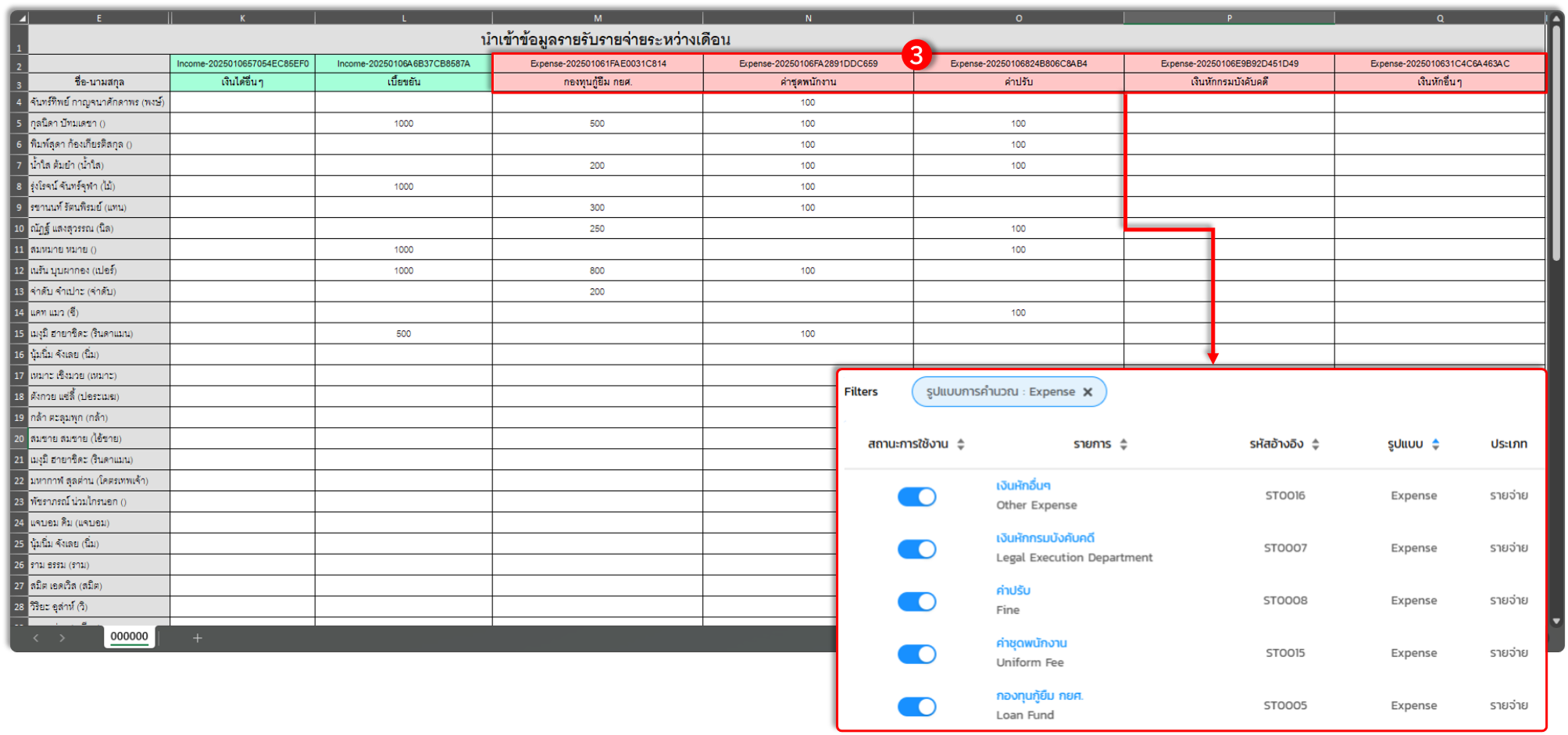
การนำเข้าไฟล์ข้อมูลรายรับ - รายจ่าย (Income/Expense) เมื่อกรอกข้อมูลเรียบร้อยแล้ว
1. กลับไปที่แถบเมนู "รายรับรายจ่าย" (ในหน้าคำนวณเงินเดือน)
2. คลิกปุ่ม "เลือกไฟล์" เพื่อเลือกไฟล์ Excel ที่เตรียมไว้
3. คลิกปุ่ม "อัปโหลดไฟล์"
4. ตรวจสอบ "ประวัติการนำเข้าข้อมูล" เพื่อยืนยันจำนวนรายการที่สำเร็จและรายการที่ผิดพลาด
2. การนำเข้ารายรับ - รายจ่ายคงที่ (Constant)
ใช้สำหรับรายการที่พนักงานได้รับหรือถูกหักในจำนวนที่เท่ากันทุกเดือน ระบบจะจดจำยอดเงินนี้ไว้โดยอัตโนมัติจนกว่าจะมีการเปลี่ยนแปลง โดยสามารถดำเนินการผ่านเมนูข้อมูลพนักงาน
ขั้นตอนการดาวน์โหลดเทมเพลต "รายรับ – รายจ่ายคงที่ (Constant)"
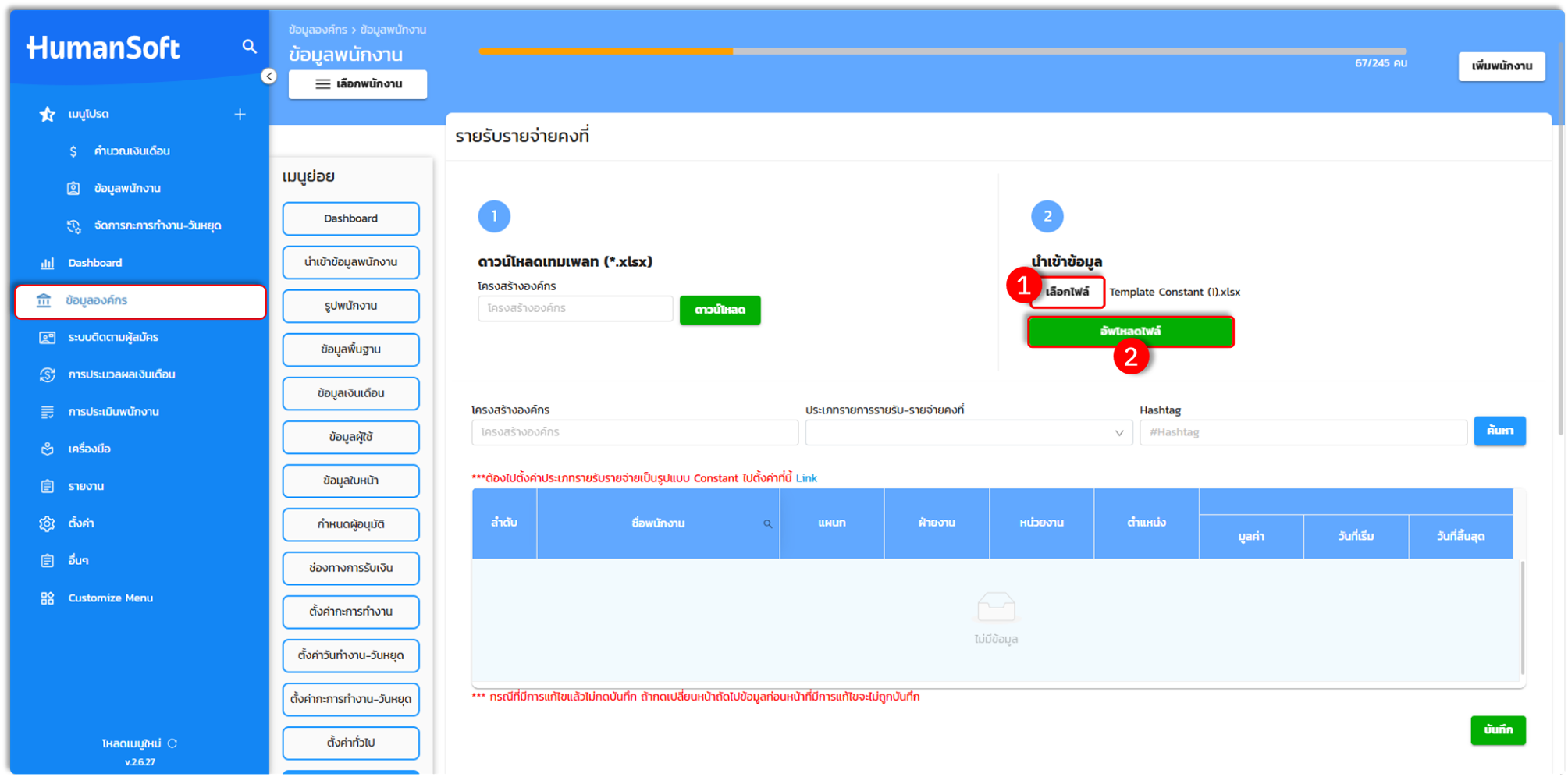
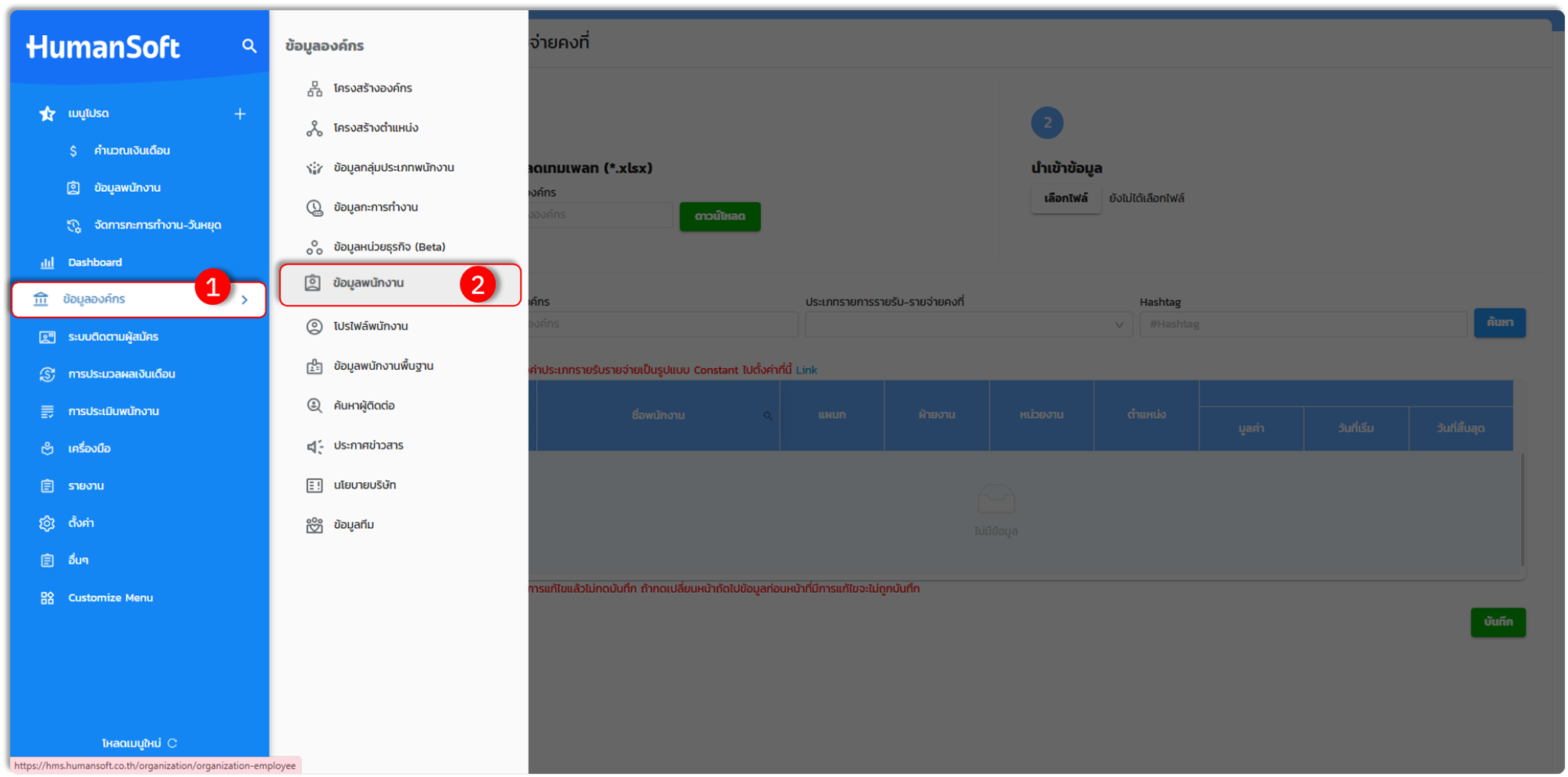
1. เข้าสู่เมนู "ข้อมูลองค์กร"
2. ไปที่เมนู "ข้อมูลพนักงาน"
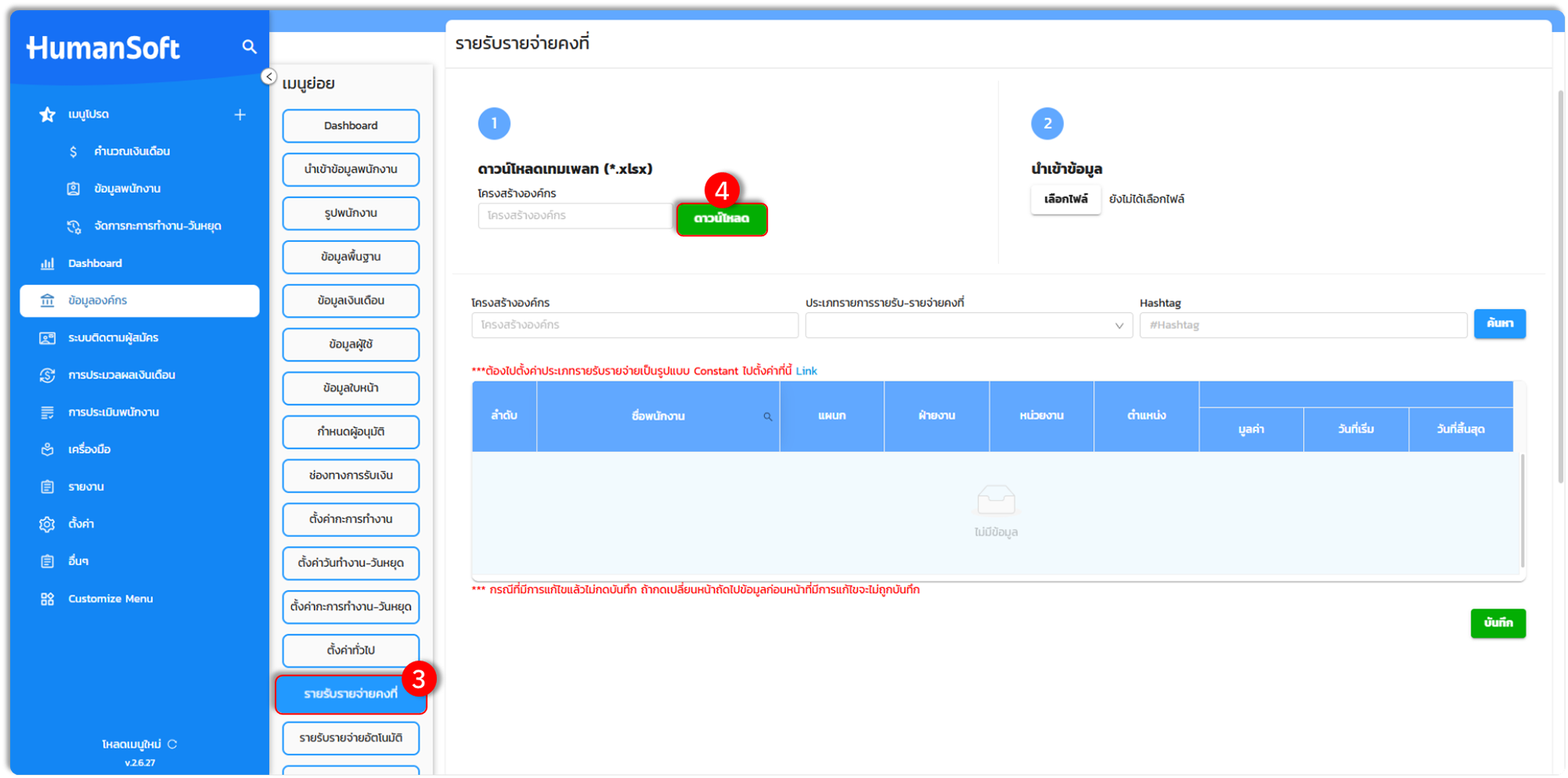
3. เข้าสู่เมนูย่อยและเลือกหัวข้อ "รายรับรายจ่ายคงที่"
4. คลิกปุ่ม "ดาวน์โหลด" เพื่อรับไฟล์ Excel มาตรฐาน
ข้อควรทราบ และข้อควรระวังในการกรอกข้อมูลไฟล์ Excel สำหรับการนำเข้าข้อมูล "รายรับ - รายจ่ายคงที่ (Constant)"
1. รหัสพนักงาน: ระบบใช้อ้างอิงตัวตนพนักงานในการนำเข้าข้อมูล
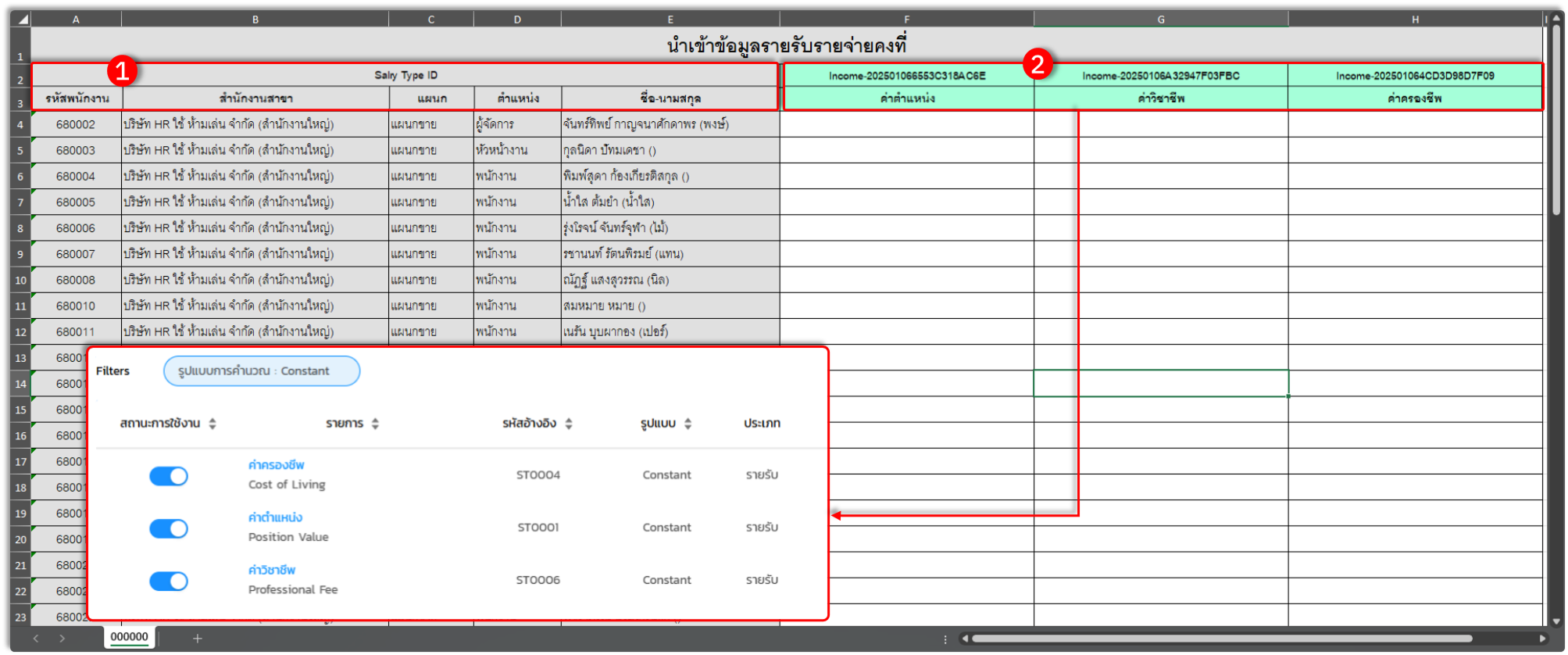
2. การกรอกข้อมูล: ระบุจำนวนเงินที่พนักงานจะได้รับ ระบบจะนำเข้าเฉพาะช่องที่มีตัวเลขเท่านั้น หากต้องการให้ลบรายรับรายจ่ายออกให้ใส่ 0 ในช่องดังกล่าว โดยสามารถตรวจสอบรายรับประเภท Income ได้
-
- ให้ไปที่เมนู "ตั้งค่า" เลือก "ตั้งค่าการคำนวณ"
- และเลือกที่ "ตั้งค่าประเภทรายรับรายจ่าย"
การนำเข้าไฟล์ข้อมูลรายรับ - รายจ่ายคงที่ (Constant) เมื่อกรอกข้อมูลเรียบร้อยแล้ว
1. ในหน้าเมนู "รายรับรายจ่ายคงที่" ให้คลิกปุ่ม "เลือกไฟล์"
2. คลิกปุ่ม "อัปโหลดไฟล์"
3. เมื่อดำเนินการเสร็จสิ้น สามารถตรวจสอบความถูกต้องของรายการที่นำเข้าได้ในหน้าจอแสดงผลทันที