
การนำเข้าข้อมูลกะการทำงาน
การนำเข้าข้อมูลกะการทำงานคือการสร้างหรืออัปเดตกะการทำงานหลายรายการพร้อมกันจากไฟล์ Excel แทนการเพิ่มทีละรายการ ทำได้ที่เมนู "ข้อมูลองค์กร" > "ข้อมูลกะการทำงาน" > แท็บ "นำเข้าข้อมูลกะการทำงาน" คู่มือนี้อธิบายขั้นตอนดาวน์โหลดเทมเพลต กรอกข้อมูล นำเข้าไฟล์ แก้ไขข้อมูลที่ระบบแจ้งว่าผิดพลาดก่อนยืนยัน และข้อกำหนดการกรอกข้อมูลของแต่ละคอลัมน์
สิ่งที่ต้องเตรียมก่อนใช้งาน
สิ่งที่จำเป็น
- สิทธิ์เข้าใช้งานเมนู "ข้อมูลองค์กร" > "ข้อมูลกะการทำงาน"
- ไฟล์เทมเพลตนามสกุล .xlsx ที่ดาวน์โหลดจากปุ่ม "ดาวน์โหลด" ในแท็บ "นำเข้าข้อมูลกะการทำงาน" โดยไม่แก้ไขหัวคอลัมน์ ไม่ลบ และไม่สลับตำแหน่งคอลัมน์
สิ่งที่แนะนำ
- ดาวน์โหลดเทมเพลตใหม่ทุกครั้งก่อนกรอกข้อมูล เพื่อให้คอลัมน์ตรงกับรูปแบบล่าสุดของระบบ
- เตรียมรายการรหัสกะการทำงานที่มีอยู่ในระบบไว้ก่อน เพื่อแยกให้ชัดว่าแถวใดเป็นกะใหม่และแถวใดเป็นการอัปเดตกะเดิม
ขั้นตอนการใช้งาน
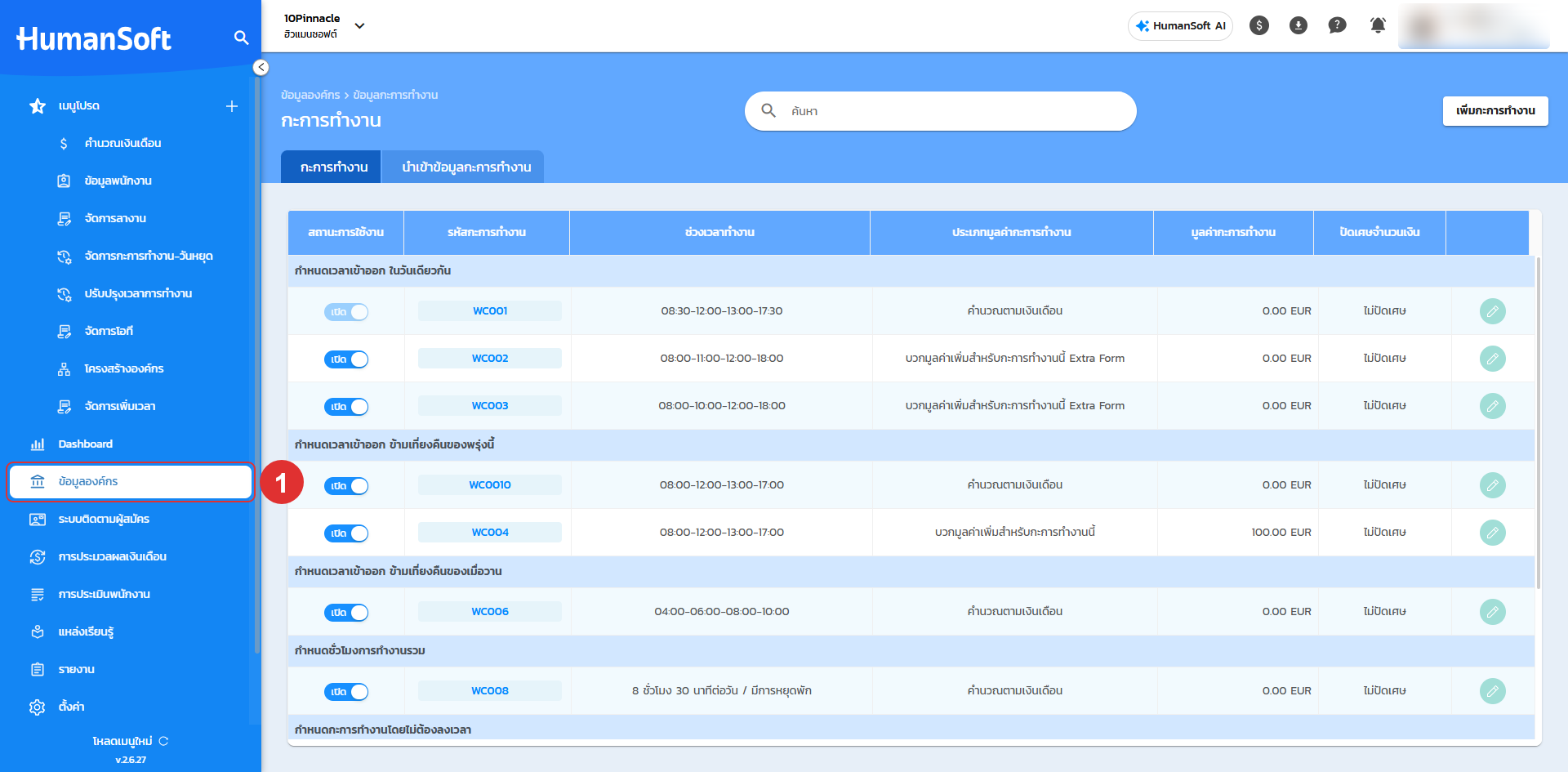
- คลิกเมนู "ข้อมูลองค์กร" ที่เมนูด้านซ้าย
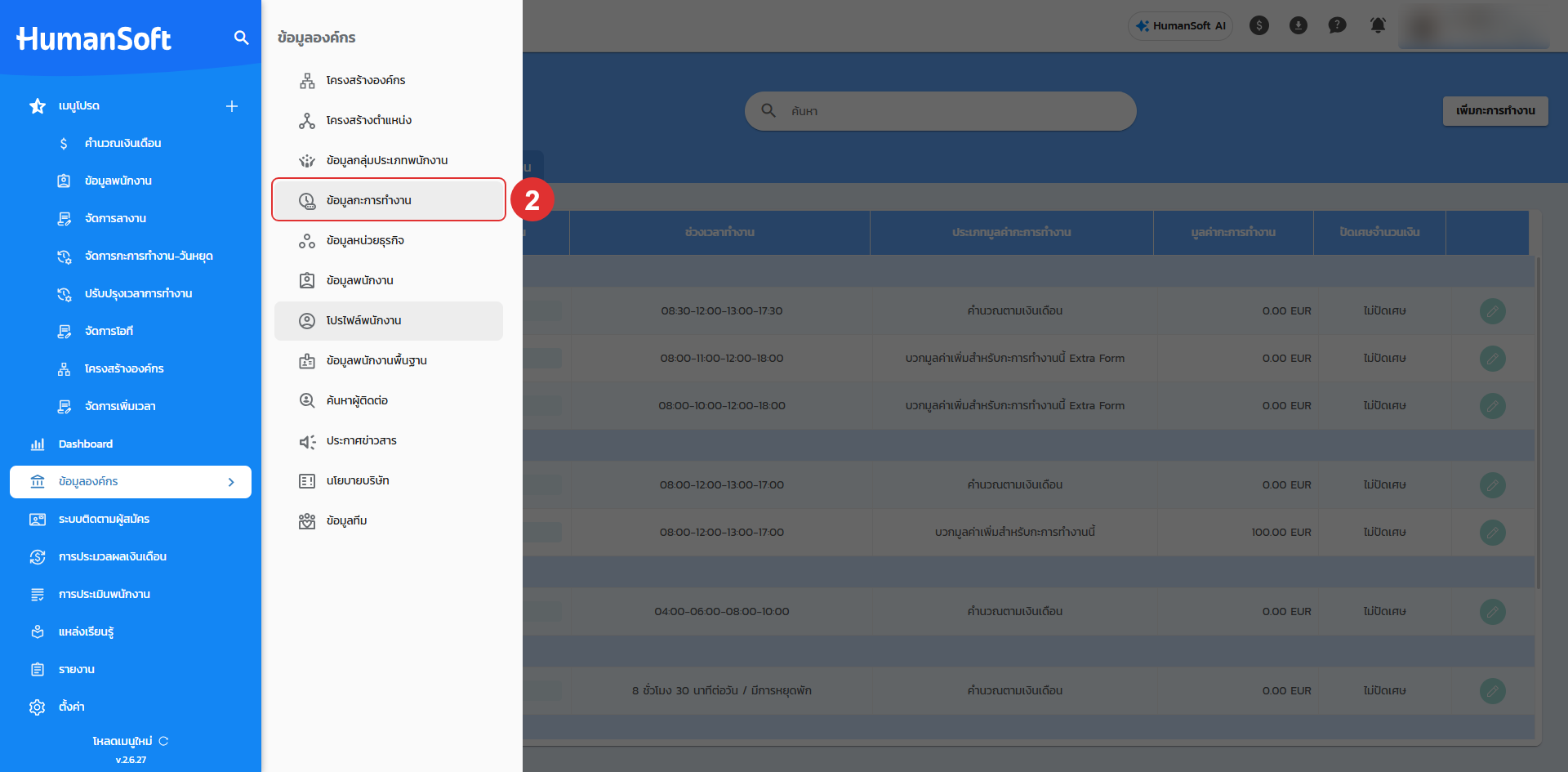
- คลิกเมนูย่อย "ข้อมูลกะการทำงาน"
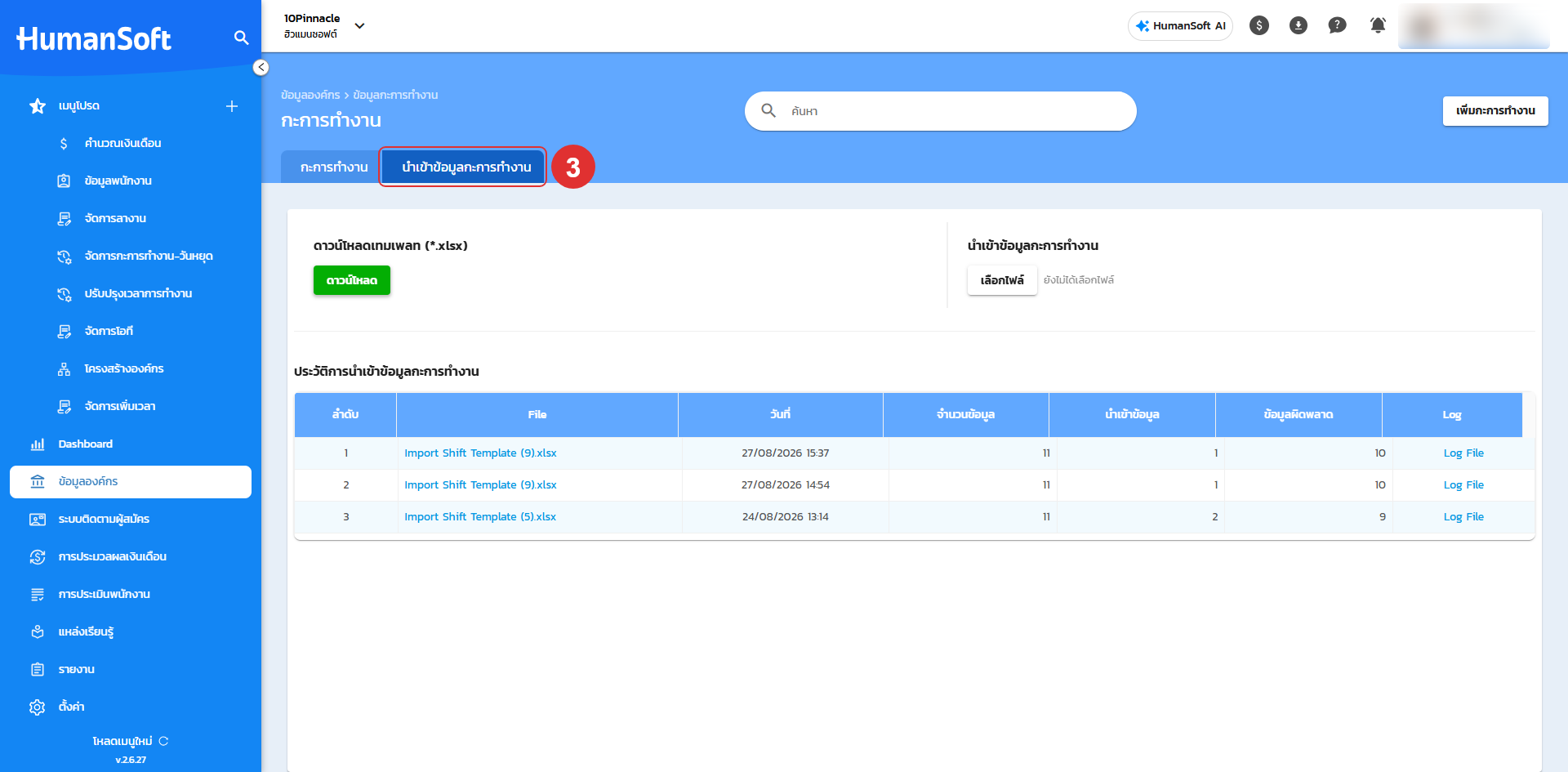
- คลิกแท็บ "นำเข้าข้อมูลกะการทำงาน" ที่หน้า "กะการทำงาน"
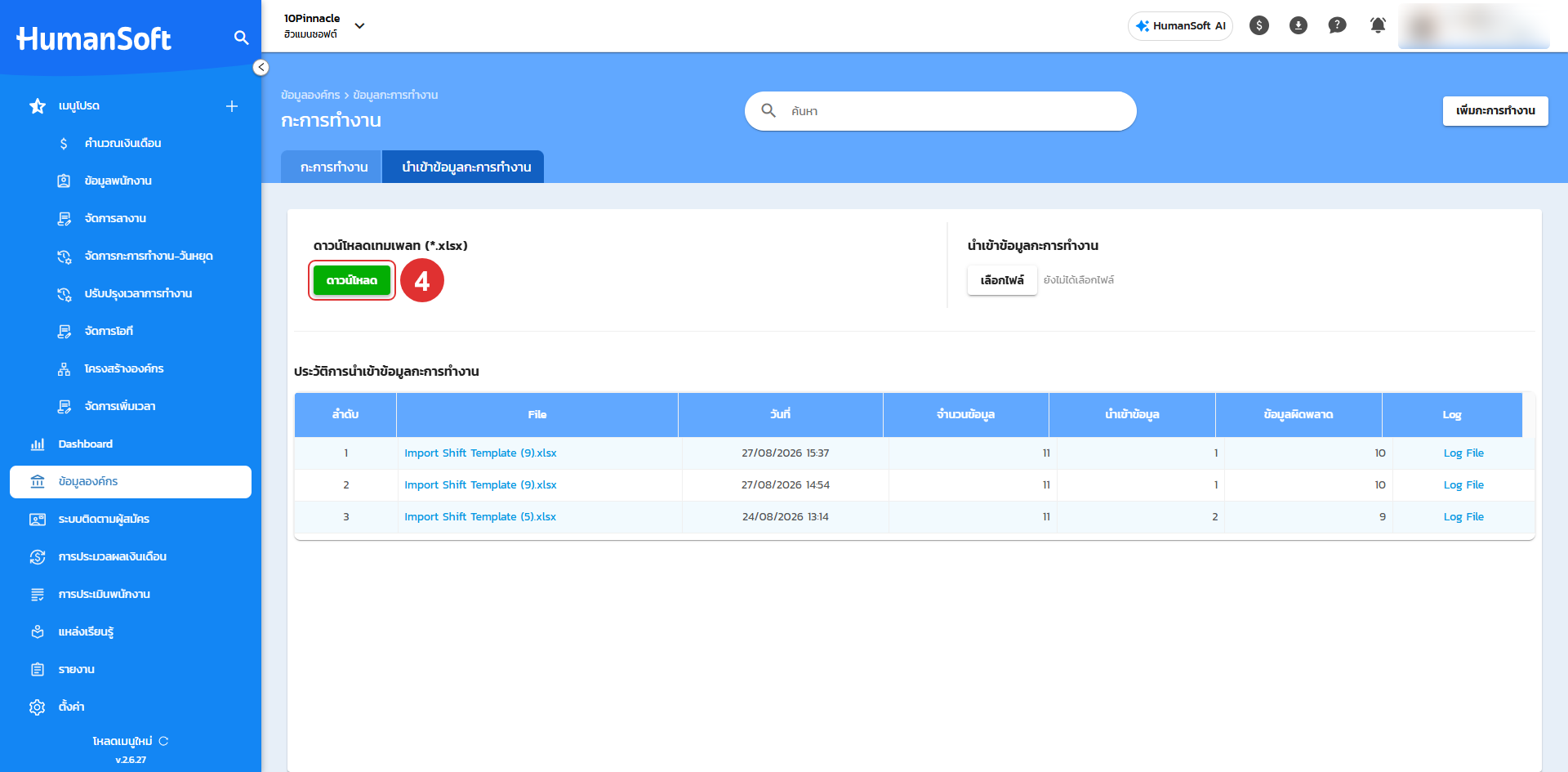
- คลิกปุ่ม "ดาวน์โหลด" ในส่วน "ดาวน์โหลดเทมเพลท (*.xlsx)" เพื่อบันทึกไฟล์เทมเพลตลงเครื่อง จากนั้นเปิดไฟล์แล้วกรอกข้อมูลกะการทำงาน 1 แถวต่อ 1 กะ ตามหัวข้อ "ข้อกำหนดการกรอกข้อมูลและการคำนวณ"
- ลบแถวตัวอย่างรหัส EX001 ถึง EX006 ออกก่อนบันทึกไฟล์ แถวตัวอย่างเหล่านี้ไม่ผ่านการตรวจสอบของระบบ
- คลิกปุ่ม "เลือกไฟล์" ในส่วน "นำเข้าข้อมูลกะการทำงาน" แล้วเลือกไฟล์ที่กรอกข้อมูลแล้ว ระบบจะเปิดหน้าต่าง "นำเข้าข้อมูลกะการทำงาน" เพื่อแสดงตัวอย่างข้อมูลก่อนนำเข้า แยกเป็นแท็บ "ข้อมูลที่สามารถนำเข้าได้ (N)" และ "ข้อมูลผิดพลาด (N)"
- ถ้าหัวคอลัมน์ไม่ตรงกับเทมเพลต ระบบแสดง "รูปแบบเทมเพลตไม่ถูกต้อง" และไม่เปิดหน้าต่างตัวอย่าง
- ถ้าไฟล์ไม่มีข้อมูลกะการทำงาน ระบบแสดง "ไม่พบข้อมูลกะการทำงานที่ต้องการนำเข้า"
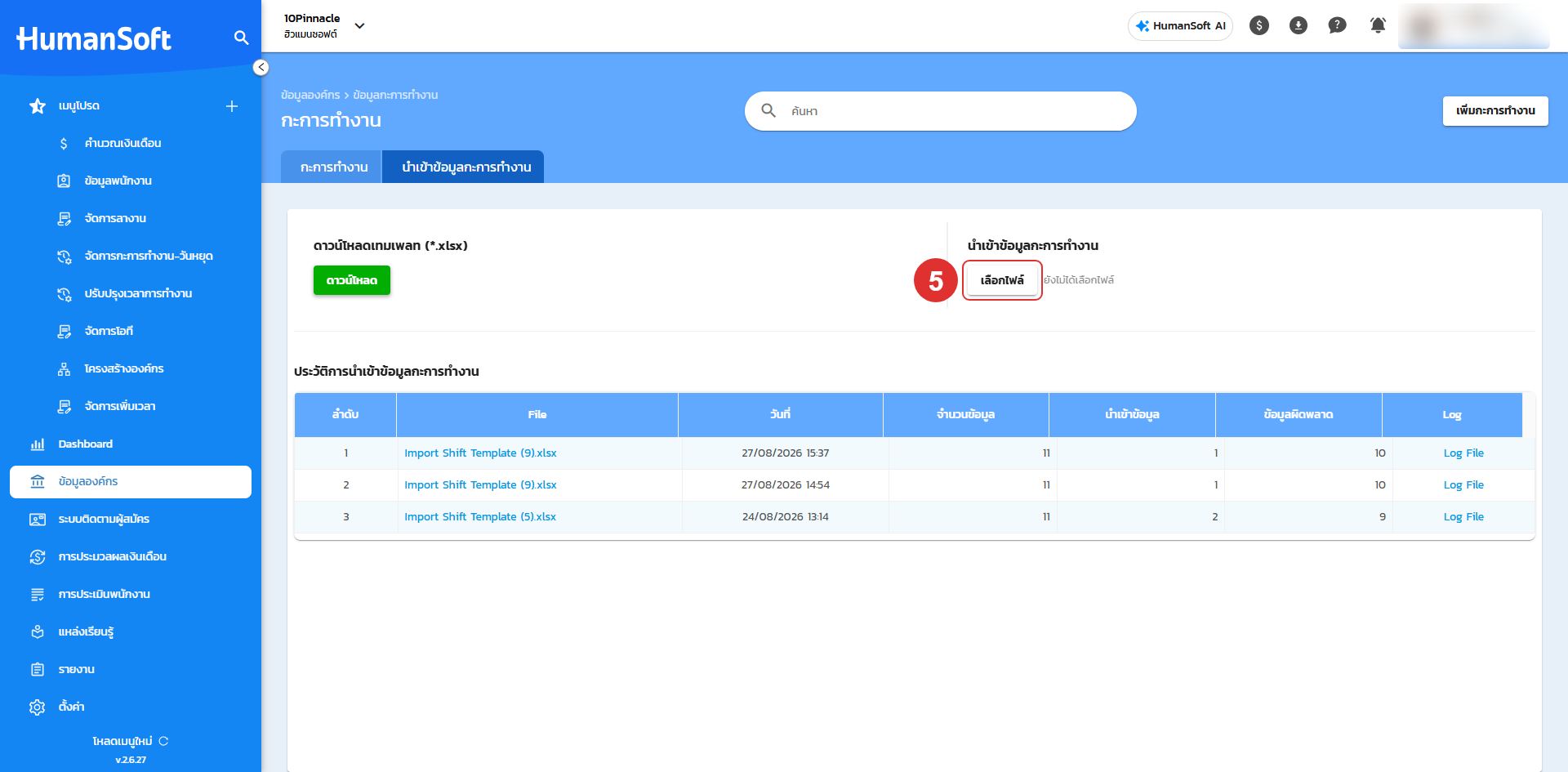
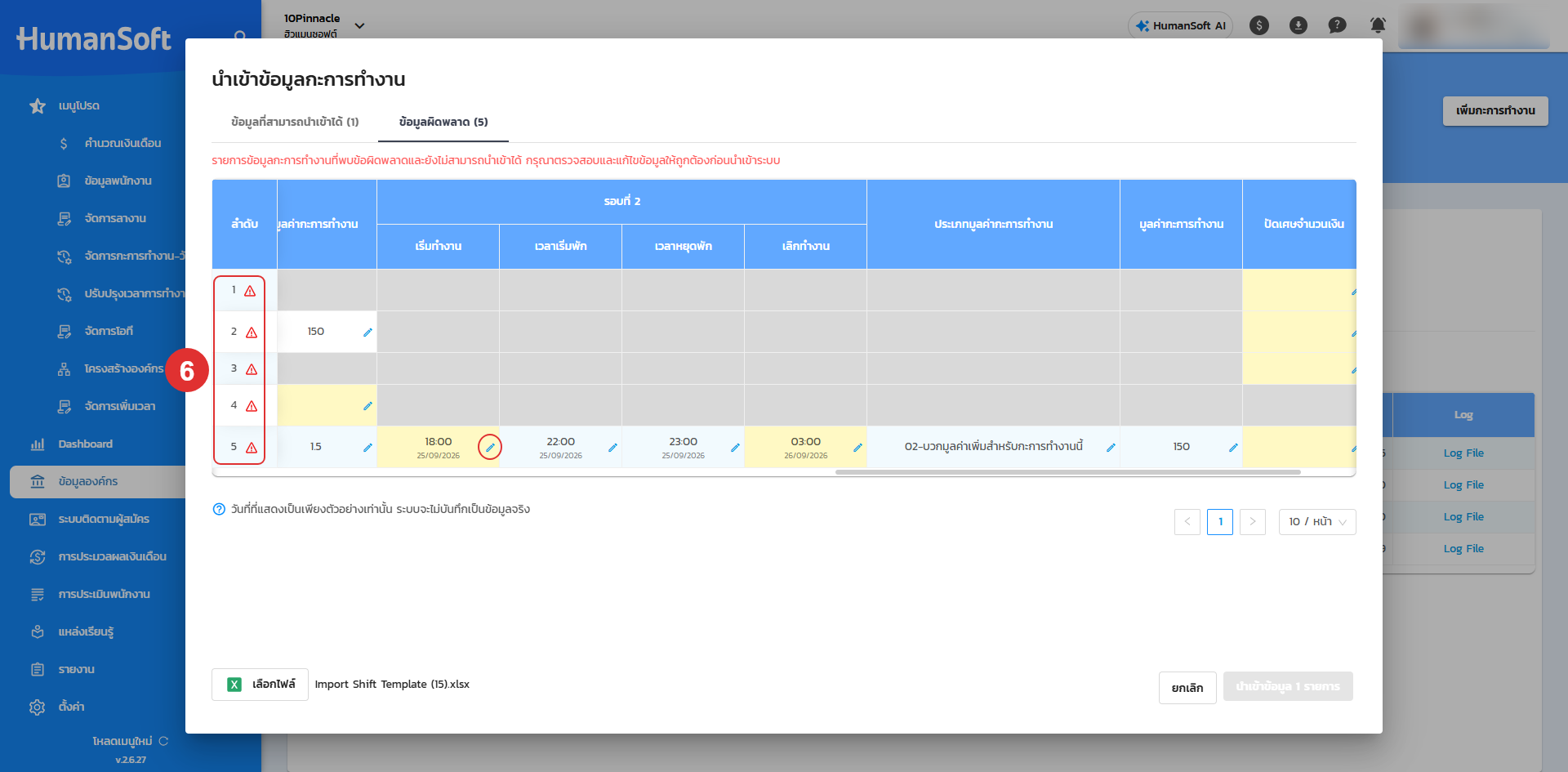
- ถ้ามีแถวในแท็บ "ข้อมูลผิดพลาด (N)" ให้คลิกแท็บนั้น แล้วแก้ไขทีละแถว
- คลิกไอคอนคำเตือนหน้าแถว เพื่อดูสาเหตุที่ระบบแจ้ง
- คลิกไอคอนดินสอในช่องที่ต้องการแก้ไข แล้วระบุค่าใหม่
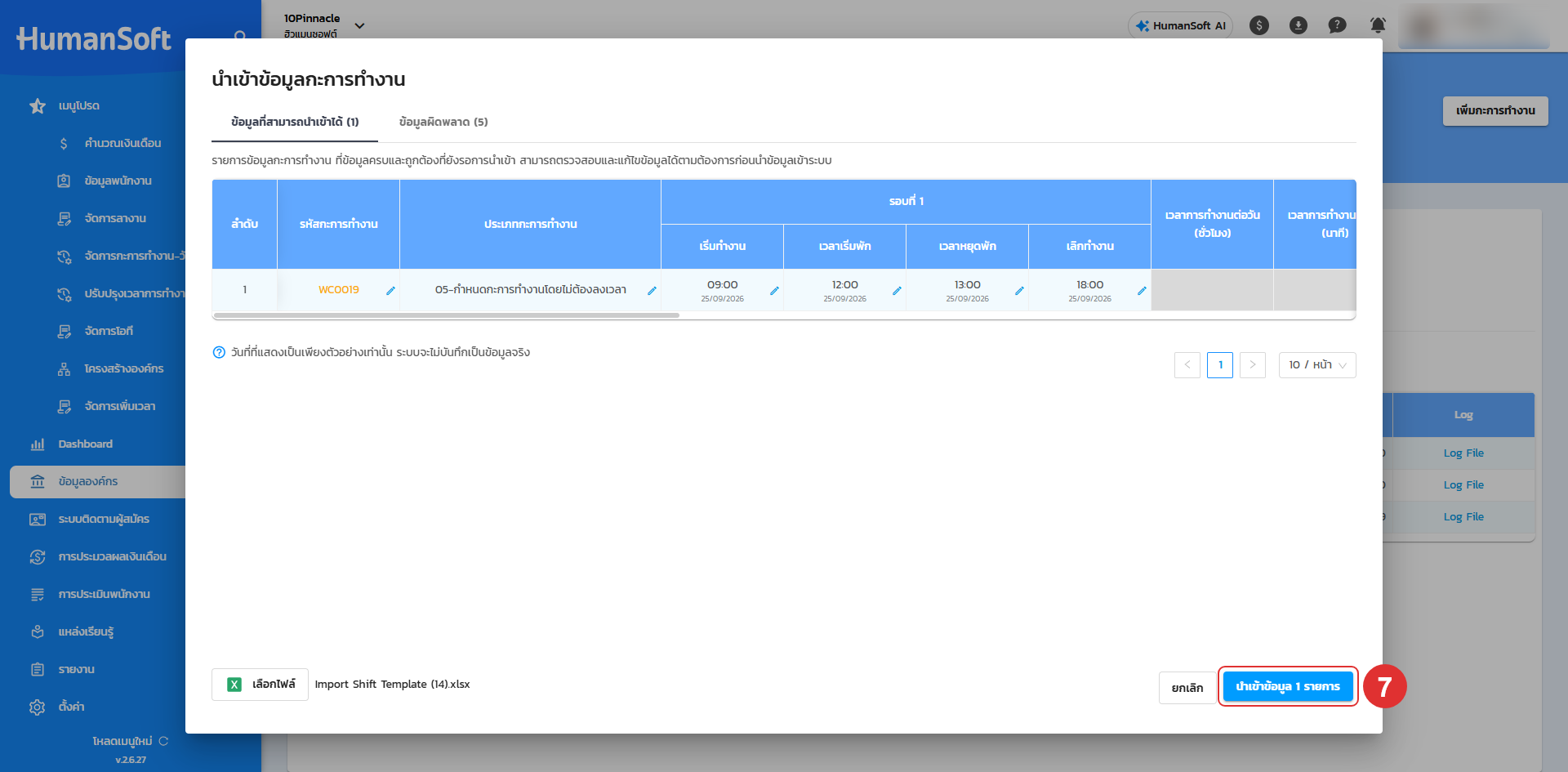
- คลิกแท็บ "ข้อมูลที่สามารถนำเข้าได้ (N)" ตรวจสอบข้อมูล แล้วคลิกปุ่ม "นำเข้าข้อมูล N รายการ" ที่มุมขวาล่าง จากนั้นคลิก "ยืนยัน" ในหน้าต่าง "ยืนยันการนำเข้าข้อมูลกะการทำงาน"
- ถ้ามีกะในไฟล์ที่อัปเดตกะเดิมซึ่งมีพนักงานหรือข้อมูลผูกอยู่แล้ว ระบบแสดงข้อความเตือนด้านบนตาราง แต่ยังนำเข้าได้
- ถ้าระบบพบข้อมูลผิดพลาดเพิ่มระหว่างนำเข้า ระบบแสดง "พบข้อมูลผิดพลาด" และย้ายแถวนั้นกลับไปแท็บ "ข้อมูลผิดพลาด" ให้แก้ไขก่อน
ข้อกำหนดการกรอกข้อมูลและการคำนวณ
ไฟล์และรหัสกะการทำงาน
- ระบบรับไฟล์นามสกุล .xlsx และตรวจหัวคอลัมน์ให้ตรงกับเทมเพลตทุกตัวอักษร
- "รหัสกะการทำงาน" รับเฉพาะตัวอักษรภาษาอังกฤษและตัวเลข ห้ามมีขีด ช่องว่าง หรืออักขระอื่น
- ถ้าเว้น "รหัสกะการทำงาน" ว่าง ระบบสร้างรหัสกะการทำงานใหม่ให้เมื่อนำเข้า
- ถ้ารหัสกะการทำงานซ้ำกันเองในไฟล์เดียวกัน ทุกแถวที่ซ้ำถือเป็นข้อมูลผิดพลาด
- ถ้ารหัสกะการทำงานตรงกับกะที่มีอยู่ในระบบแล้ว จะเป็นการอัปเดตกะเดิมด้วยค่าในไฟล์ ไม่สร้างกะใหม่ ช่องที่เว้นว่างในแถวนั้นจะคงค่าเดิมไว้
- ถ้าแก้ไขรหัสในหน้าตัวอย่างให้ตรงกับกะที่มีอยู่ในระบบแล้ว จะแสดงข้อความ "มีรหัสกะการทำงานนี้แล้ว"
ประเภทกะการทำงาน
"ประเภทกะการทำงาน" ต้องเลือก 1 ใน 6 ค่าตามรายการในเทมเพลต
- "00-กำหนดเวลาเข้าออก ในวันเดียวกัน" — บังคับกรอก "เริ่มทำงาน" "เวลาเริ่มพัก" "เวลาหยุดพัก" "เลิกทำงาน"
- "01-กำหนดชั่วโมงการทำงานรวม" — บังคับกรอก "เวลาการทำงานต่อวัน (ชั่วโมง)" "เวลาการทำงานต่อวัน (นาที)" และ "ประเภทการพัก" ("01-พักแบบมีเวลา" หรือ "02-พักแบบไม่มีเวลา")
- "02-กำหนดเวลาเข้าออก ข้ามเที่ยงคืนของพรุ่งนี้" และ "03-กำหนดเวลาเข้าออก ข้ามเที่ยงคืนของเมื่อวาน" — บังคับกรอกเวลา 4 ช่องเหมือนประเภท 00 และ "ตั้งค่าไม่สนเวลา"
- "04-กำหนดควบกะการทำงาน" — บังคับกรอกเวลา 4 ช่องของรอบที่ 1 และรอบที่ 2 "ประเภทมูลค่ากะการทำงาน" และ "มูลค่ากะการทำงาน" ของรอบที่ 2 และ "ตั้งค่าไม่สนเวลา"
- "05-กำหนดกะการทำงานโดยไม่ต้องลงเวลา" — บังคับกรอกเวลา 4 ช่องเหมือนประเภท 00
เวลาทำงานและเวลาพัก
- เวลาทุกช่องใช้รูปแบบชั่วโมง:นาที เช่น 08:00 หรือ 17:30
- ประเภท 00 และ 05: "เลิกทำงาน" ต้องมากกว่า "เริ่มทำงาน"
- ประเภท 02 และ 03: "เริ่มทำงาน" และ "เลิกทำงาน" ต้องไม่เท่ากัน
- ประเภท 04: "เลิกทำงาน" ของแต่ละรอบต้องมากกว่า "เริ่มทำงาน" ของรอบนั้น และรอบที่ 2 ต้องเริ่มหลังรอบที่ 1 เลิกทำงาน
- "เวลาเริ่มพัก" ต้องอยู่หลัง "เริ่มทำงาน" และ "เวลาหยุดพัก" ต้องอยู่ก่อน "เลิกทำงาน"
- ประเภท 01: "เวลาการทำงานต่อวัน (ชั่วโมง)" รับ 0 ถึง 23 "เวลาการทำงานต่อวัน (นาที)" รับ 0 ถึง 59 และต้องไม่เป็น 0 ทั้ง 2 ช่อง
มูลค่ากะการทำงานและการตั้งค่าอื่น
- "ประเภทมูลค่ากะการทำงาน" บังคับกรอกทุกประเภทกะ เลือก 1 ใน 4 ค่า: "00-คำนวณตามเงินเดือน" "01-กำหนดมูลค่าของกะการทำงานนี้" "02-บวกมูลค่าเพิ่มสำหรับกะการทำงานนี้" "03-กำหนดมูลค่าเป็นจำนวนเท่าของกะการทำงานนี้"
- ถ้าเลือกค่าอื่นที่ไม่ใช่ "00-คำนวณตามเงินเดือน" ต้องกรอก "มูลค่ากะการทำงาน" เป็นตัวเลข
- "ปัดเศษจำนวนเงิน" ระบุ Y หรือ N บังคับกรอกทุกประเภทกะ ยกเว้นประเภท 05 ที่เว้นว่างได้ และระบบบันทึกเป็น N
- "ตั้งค่าไม่สนเวลา" ระบุ Y หรือ N บังคับกรอกเฉพาะประเภท 02 03 และ 04 ระบุ Y เมื่อกะนั้นไม่ต้องให้พนักงานลงเวลาเข้าออก ประเภทอื่นให้เว้นว่าง
คำแนะนำเพิ่มเติม
- ถ้าไฟล์อัปเดตกะที่พนักงานใช้งานอยู่แล้ว ข้อมูลที่คำนวณไว้ในรอบเงินเดือนเดิมยังใช้เวลาของกะเดิม ให้รีเซตค่าตั้งต้นเฉพาะกะการทำงานที่เมนู "คำนวณเงินเดือน" ตามคู่มือ "ข้อควรระวังจากการแก้ไขกะการทำงาน"
- แบ่งไฟล์ให้มีจำนวนแถวที่ตรวจสอบในหน้าตัวอย่างได้สะดวก หน้าตัวอย่างแสดงหน้าละ 10 แถว
- วันที่ที่แสดงใต้ช่องเวลาในหน้าตัวอย่างใช้อธิบายลำดับวันของกะข้ามเที่ยงคืนเท่านั้น ระบบไม่บันทึกวันที่นี้
ผลลัพธ์
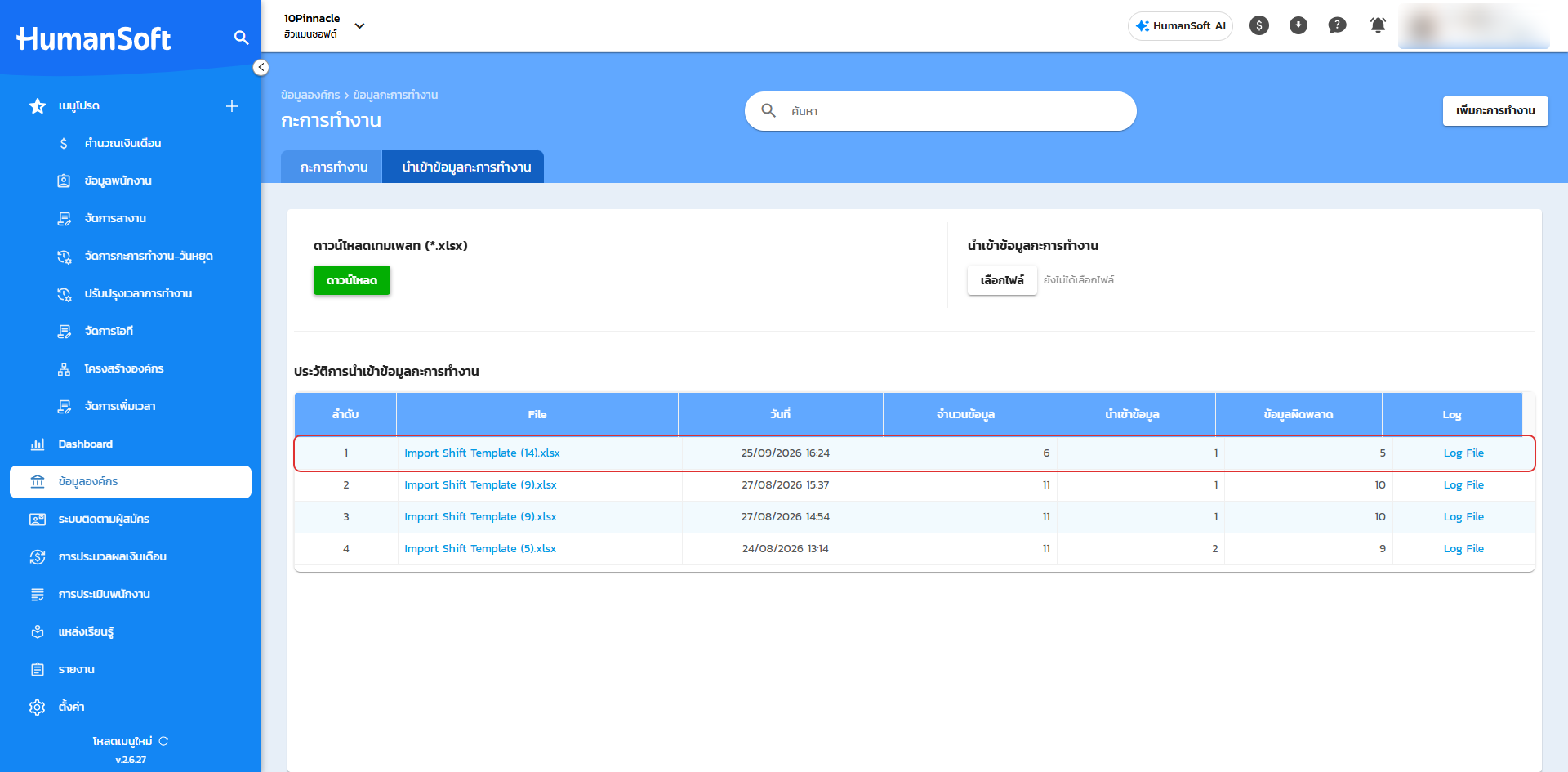
หลังคลิก "ยืนยัน" และนำเข้าสำเร็จ ระบบแสดงข้อความ "นำเข้าข้อมูลสำเร็จ" เมื่อคลิก "ตกลง" ระบบปิดหน้าต่างนำเข้าและแสดงผล 2 จุด
- แท็บ "กะการทำงาน" แสดงกะที่สร้างใหม่และกะที่อัปเดตแล้ว
- ตาราง "ประวัติการนำเข้าข้อมูลกะการทำงาน" เพิ่มแถวใหม่ แสดง "File" (ชื่อไฟล์ที่นำเข้า) "วันที่" "จำนวนข้อมูล" (จำนวนแถวทั้งหมดในไฟล์) "นำเข้าข้อมูล" (จำนวนกะที่สร้างใหม่และอัปเดต) "ข้อมูลผิดพลาด" และ "Log" คลิก "Log File" เพื่อดาวน์โหลดรายการข้อมูลผิดพลาดเป็นไฟล์ข้อความ
ถ้านำเข้าไม่สำเร็จ ระบบแสดง "ไม่สามารถนำเข้าข้อมูลได้" และไม่บันทึกกะการทำงานจากไฟล์นั้น
คำถามที่พบบ่อย
ถาม: กรอกรหัสกะการทำงานที่มีอยู่แล้วในระบบ จะเกิดอะไรขึ้น?
ตอบ: ระบบอัปเดตกะเดิมด้วยค่าในไฟล์ ไม่สร้างกะใหม่ ช่องที่เว้นว่างจะคงค่าเดิมไว้ ถ้ากะนั้นมีพนักงานหรือข้อมูลผูกอยู่แล้ว ระบบแสดงข้อความเตือนในหน้าตัวอย่าง แต่ยังนำเข้าได้
ถาม: ไม่กรอกรหัสกะการทำงานได้ไหม?
ตอบ: ได้ ถ้าเว้นช่อง "รหัสกะการทำงาน" ว่าง ระบบสร้างรหัสกะการทำงานใหม่ให้เมื่อนำเข้า
ถาม: ไฟล์มีบางแถวผิดพลาด นำเข้าเฉพาะแถวที่ถูกต้องได้ไหม?
ตอบ: ได้ ระบบนำเข้าเฉพาะแถวในแท็บ "ข้อมูลที่สามารถนำเข้าได้" แถวในแท็บ "ข้อมูลผิดพลาด" จะไม่ถูกนำเข้า และแสดงจำนวนในคอลัมน์ "ข้อมูลผิดพลาด" ของตารางประวัติการนำเข้า
ถาม: ทำไมปุ่ม "นำเข้าข้อมูล N รายการ" กดไม่ได้?
ตอบ: ปุ่มกดไม่ได้เมื่อไม่มีแถวในแท็บ "ข้อมูลที่สามารถนำเข้าได้" หรือเมื่อเปิดแท็บ "ข้อมูลผิดพลาด" อยู่ ให้คลิกแท็บ "ข้อมูลที่สามารถนำเข้าได้" ก่อน
ถาม: รหัสกะการทำงานมีขีด เช่น D-01 นำเข้าได้ไหม?
ตอบ: ไม่ได้ "รหัสกะการทำงาน" รับเฉพาะตัวอักษรภาษาอังกฤษและตัวเลข ให้แก้เป็นรหัสที่ไม่มีขีด เช่น D01
ถาม: แก้ไขแถวในแท็บ "ข้อมูลผิดพลาด" จนถูกต้องแล้ว แต่แถวยังอยู่ในแท็บเดิม ต้องทำอย่างไร?
ตอบ: คลิก "แก้ไขข้อมูลผิดพลาดสำเร็จ N รายการ" ที่แสดงใต้ตารางหลังแก้ไขแถวใดแถวหนึ่งจนถูกต้อง หรือคลิกแท็บ "ข้อมูลที่สามารถนำเข้าได้" ระบบจะย้ายแถวที่ถูกต้องแล้วไปแท็บ "ข้อมูลที่สามารถนำเข้าได้"





