การนำเข้าเงินสะสมกองทุนสำรองเลี้ยงชีพ
การนำเข้าข้อมูลกองทุนสำรองเลี้ยงชีพ เป็นกระบวนการบันทึกรายละเอียดกองทุนของพนักงานเข้าสู่ระบบ HumanSoft โดยผู้ใช้งานสามารถกำหนดข้อมูลสำคัญได้ครบถ้วน อาทิ เลขที่กองทุน, วันที่เริ่มสัญญา, วิธีการหักเงินและอัตราสมทบ (ทั้งฝั่งพนักงานและบริษัท), รวมถึงระบุชื่อผู้รับผลประโยชน์
ขั้นตอนการดาวน์โหลดเทมเพลต "นำเข้าเงินสะสมกองทุนสำรองเลี้ยงชีพ"
ฝ่ายบุคคล (HR) สามารถดาวน์โหลดไฟล์มาตรฐานเพื่อเตรียมข้อมูลได้ตามขั้นตอนดังนี้
1. เข้าสู่เมนู "ข้อมูลองค์กร"
2. ไปที่เมนู "ข้อมูลพนักงาน"
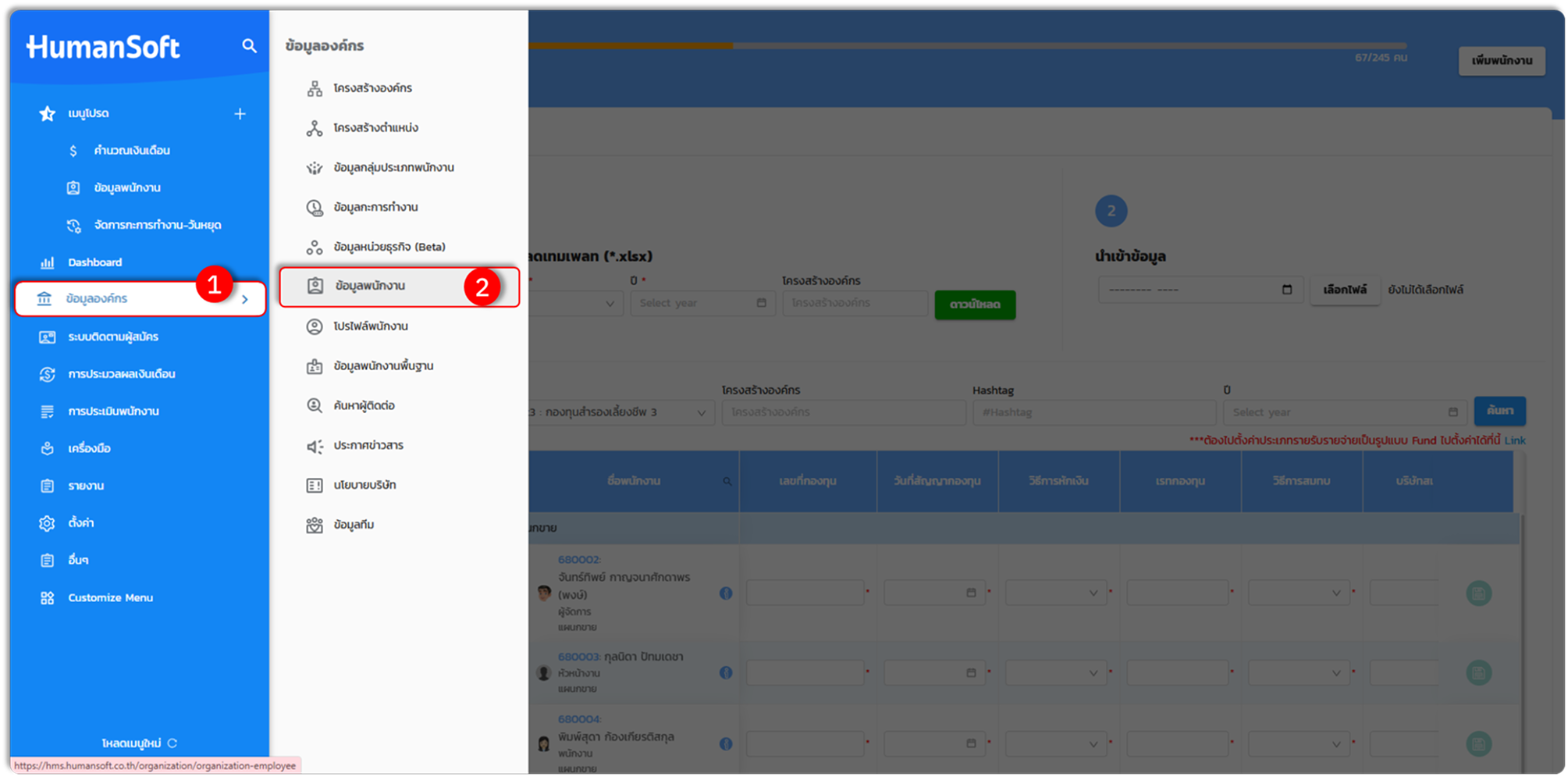
3. ไปที่เมนูย่อยและเลือก "กองทุน"
4. เลือก "ชื่อกองทุน" และ "ปี" ที่ต้องการนำเข้าข้อมูล
5. คลิกปุ่ม "ดาวน์โหลด" เพื่อรับไฟล์ Excel สำหรับกรอกข้อมูล
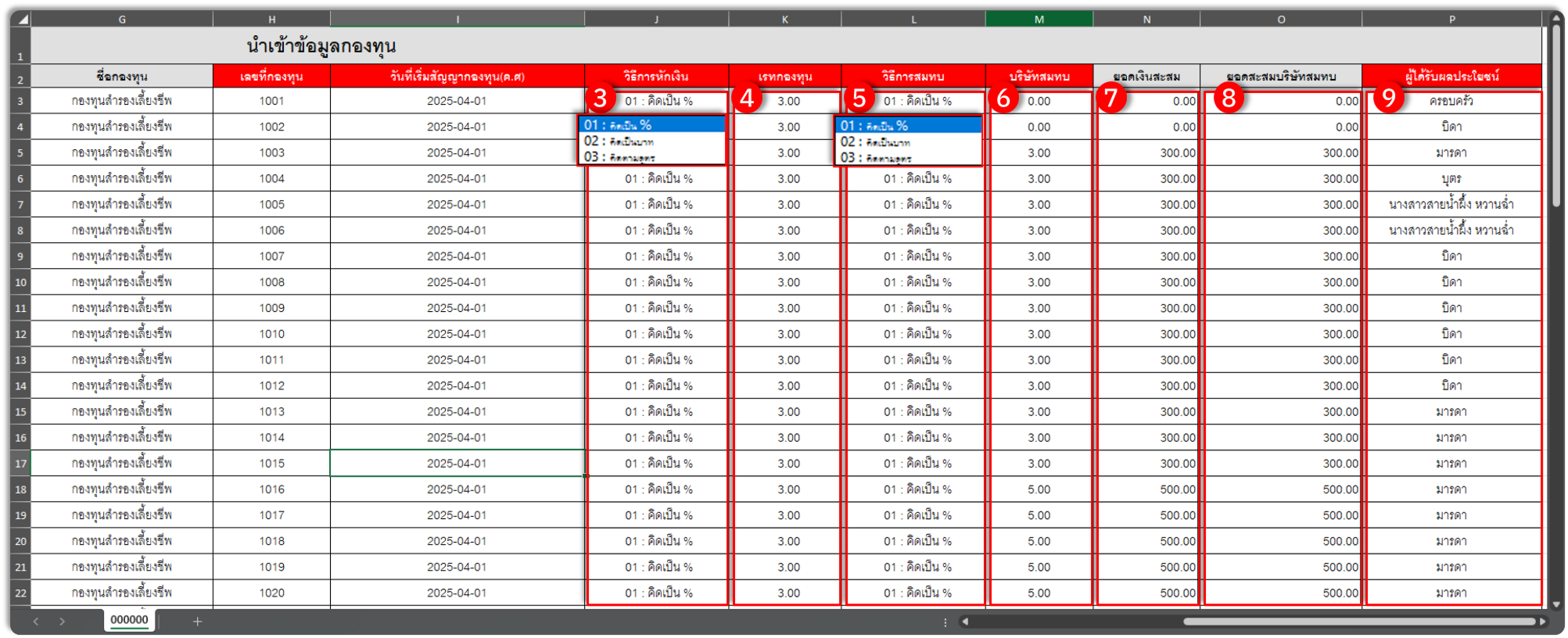
ข้อควรทราบ และข้อควรระวังในการกรอกข้อมูลในไฟล์ Excel สำหรับการนำเข้าเงินสะสมกองทุนสำรองเลี้ยงชีพ
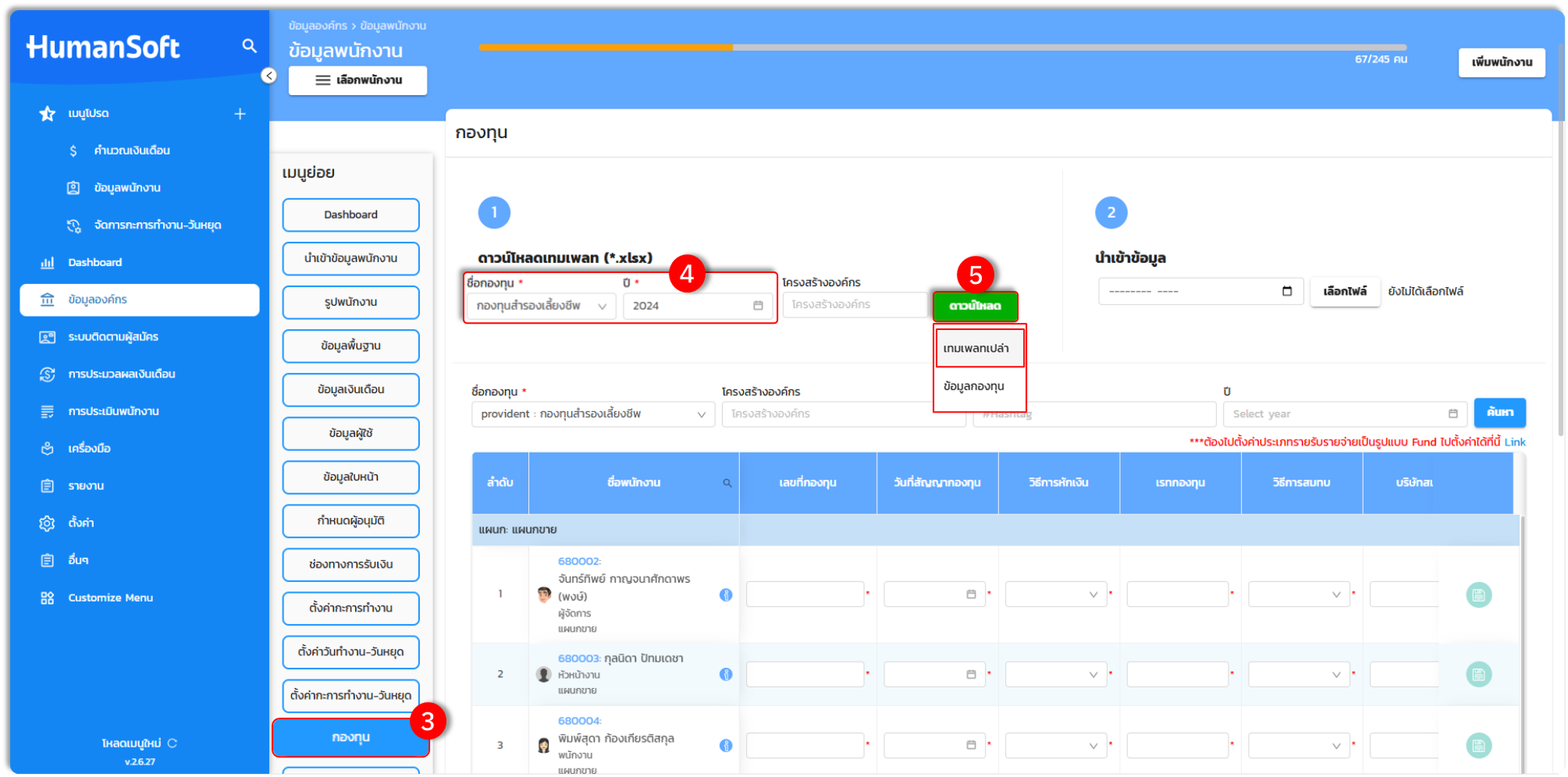
หลังจากดาวน์โหลดไฟล์ Excel เรียบร้อยแล้วในการกรอกข้อมูลเพื่อนำเข้าข้อควรทราบและข้อควรระวังจากการนำเข้าข้อมูลเงินสะสมกองทุนสำรองเลี้ยงชีพ ดังนี้
1. เลขที่กองทุน: ระบุเลขที่สัญญากองทุนของพนักงาน
2. วันที่เริ่มสัญญากองทุน (ค.ศ.): ระบุวันที่เริ่มทำสัญญาในรูปแบบ ปี-เดือน-วัน (เช่น 2025-02-01)
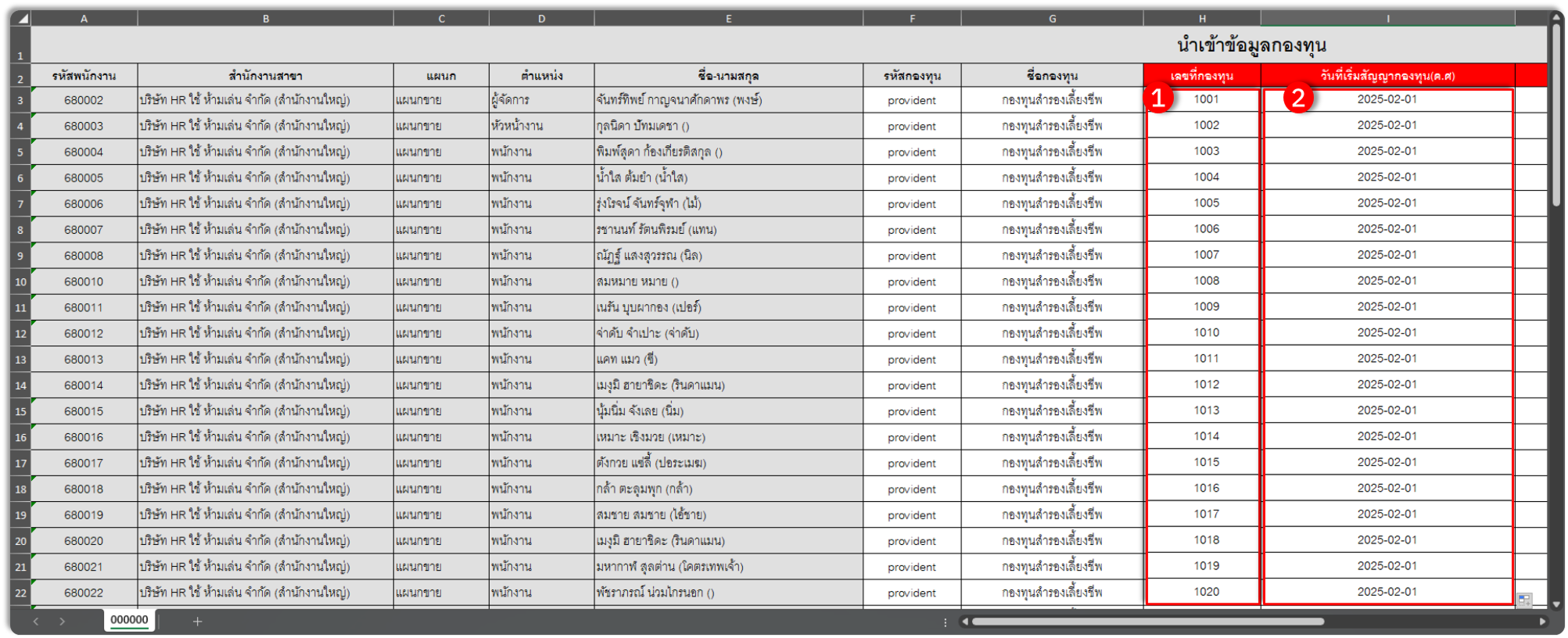
3. วิธีการหักเงิน: เลือกรูปแบบการหักเงิน (เปอร์เซ็นต์ (%), บาท หรือตามสูตรคำนวณ)
4. เรทกองทุน: ระบุจำนวนตามรูปแบบที่เลือก (หากเป็นเปอร์เซ็นต์ให้ระบุเพียงตัวเลขเรท) หากเป็นบาทให้ระบุจำนวนบาท
5. วิธีการสมทบ: เลือกรูปแบบที่บริษัทจะสมทบให้พนักงาน (เปอร์เซ็นต์ (%), บาท หรือตามสูตรคำนวณ)
6. บริษัทสมทบ: เลือกเรทกองทุนที่บริษัทต้องการสมทบให้กับพนักงาน (หากเป็นเปอร์เซ็นต์ให้ระบุเพียงตัวเลขเรท) หากเป็นบาทให้ระบุจำนวนบาท
7. ยอดสะสม: ระบุจำนวนเงินสะสมย้อนหลังที่ต้องการนำเข้าสู่ระบบ
8. ยอดสะสมบริษัทสมทบ: ระบุจำนวนเงินสะสมย้อนหลังที่ต้องการนำเข้าสู่ระบบในฝั่งของบริษัท
9. ผู้ได้รับผลประโยชน์: ระบุชื่อบุคคลที่สมาชิกต้องการมอบเงินกองทุนให้ในกรณีพนักงานเสียชีวิต
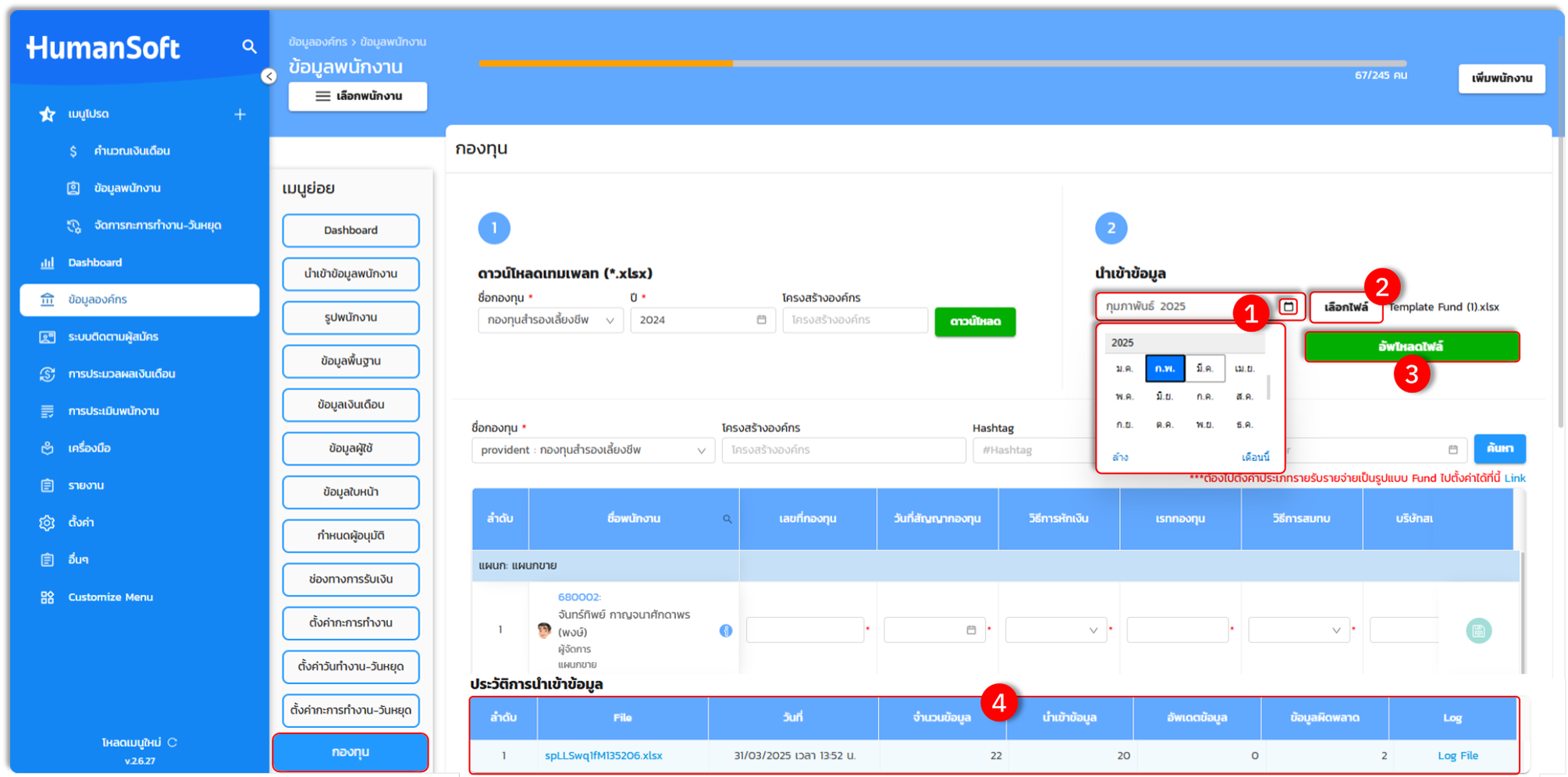
การนำเข้าไฟล์ข้อมูลเงินสะสมกองทุนสำรองเลี้ยงชีพ เมื่อกรอกข้อมูลเรียบร้อยแล้ว
วิธีการนำเข้าไฟล์ข้อมูลเงินสะสมกองทุนสำรองเลี้ยงชีพ เมื่อกรอกข้อมูลเรียบร้อยแล้ว สามารถดำเนินการได้ตามขั้นตอนดังนี้
1. เข้าสู่เมนู "ข้อมูลองค์กร" เหมือนวิธีการดาวน์โหลดไฟล์เทมเพลตนำเข้าเงินสะสมกองทุนสำรองเลี้ยงชีพ หลังจากนั้นให้เลือก "เดือน" ที่ต้องการนำเข้าข้อมูล
2. คลิกปุ่ม "เลือกไฟล์" เพื่อเลือกไฟล์ Excel ที่จัดเตรียมไว้
3. คลิกปุ่ม "อัปโหลดไฟล์"
4. เมื่อระบบประมวลผลเสร็จสิ้น ท่านสามารถตรวจสอบ "ประวัติการนำเข้าข้อมูล" ได้ทันที
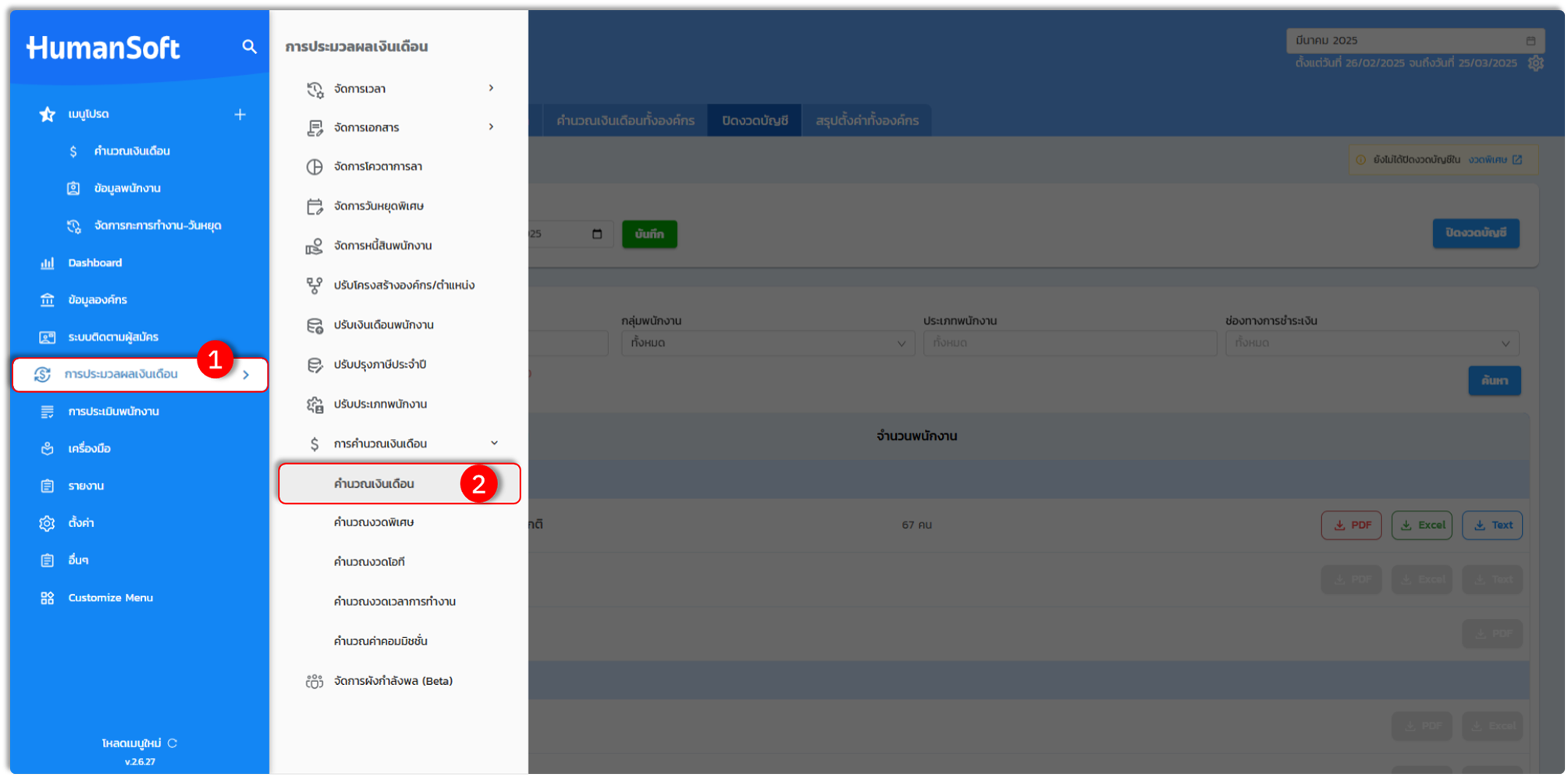
วิธีการนำเข้าข้อมูลกองทุนผ่านเมนู "ปิดงวดบัญชี"
ในกรณีที่ต้องการจัดการข้อมูลในช่วงปิดรอบเดือน สามารถดำเนินการได้ดังนี้
1. เข้าสู่เมนู "การประมวลผลเงินเดือน"
2. ไปที่เมนู "การคำนวณเงินเดือน" จากนั้นเลือกหัวข้อ "คำนวณเงินเดือน"
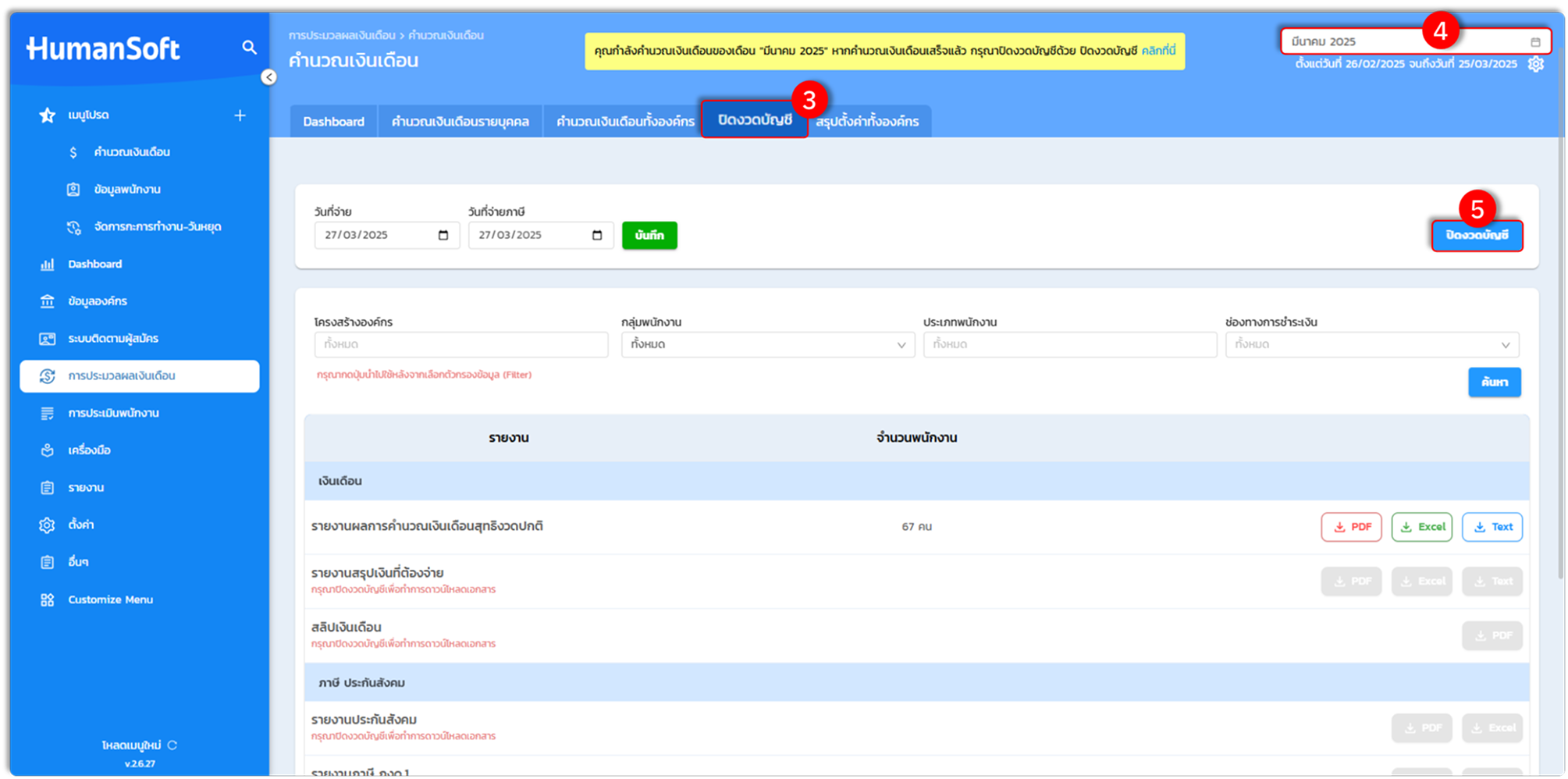
3. คลิกปุ่ม "ปิดงวดบัญชี" ในหน้าคำนวณเงินเดือน
4. เลือก "เดือน" ที่ต้องการจัดการข้อมูล
5. คลิกปุ่ม "ปิดงวดบัญชี" (จำเป็นต้องปิดงวดบัญชีให้เสร็จสิ้นก่อน จึงจะสามารถดาวน์โหลดเทมเพลตและนำเข้าข้อมูลได้)
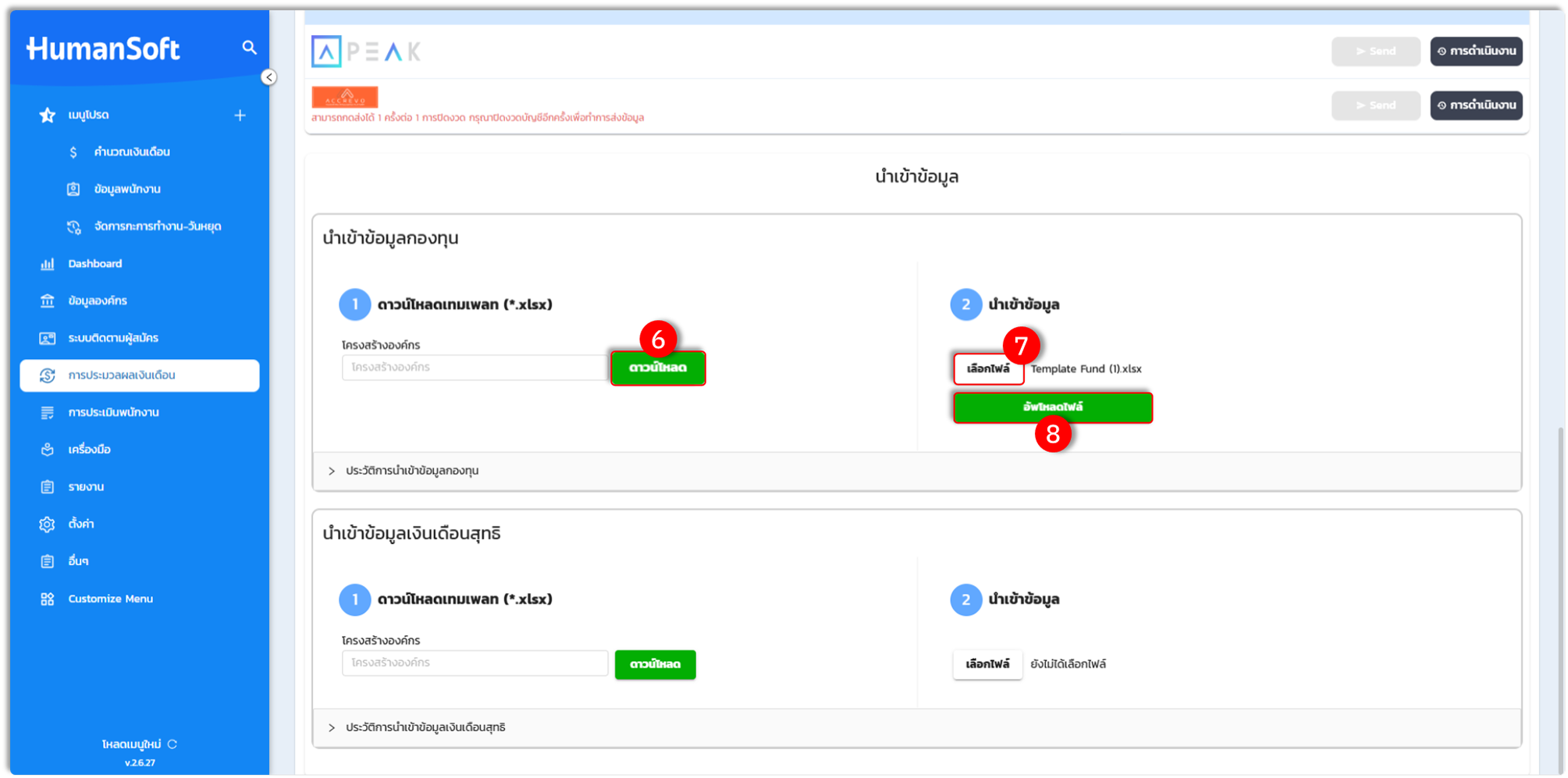
6. คลิกปุ่ม "ดาวน์โหลด" ในหัวข้อการนำเข้าข้อมูลกองทุน
7. เมื่อกรอกข้อมูลเรียบร้อยแล้ว ให้คลิกปุ่ม "เลือกไฟล์"
8. และดำเนินการ "อัปโหลดไฟล์" เพื่อบันทึกข้อมูล เมื่อดำเนินการอัปโหลดไฟล์เรียบร้อยแล้ว จะสามารถตรวจสอบประวัติการนำเข้าข้อมูลกองทุนได้
การตรวจสอบข้อมูลกองทุน
หลังจากดำเนินการนำเข้าข้อมูลแล้ว ท่านสามารถตรวจสอบความถูกต้องได้ดังนี้
1. เข้าสู่เมนู "ข้อมูลองค์กร"
2. ไปที่เมนู "ข้อมูลพนักงาน"
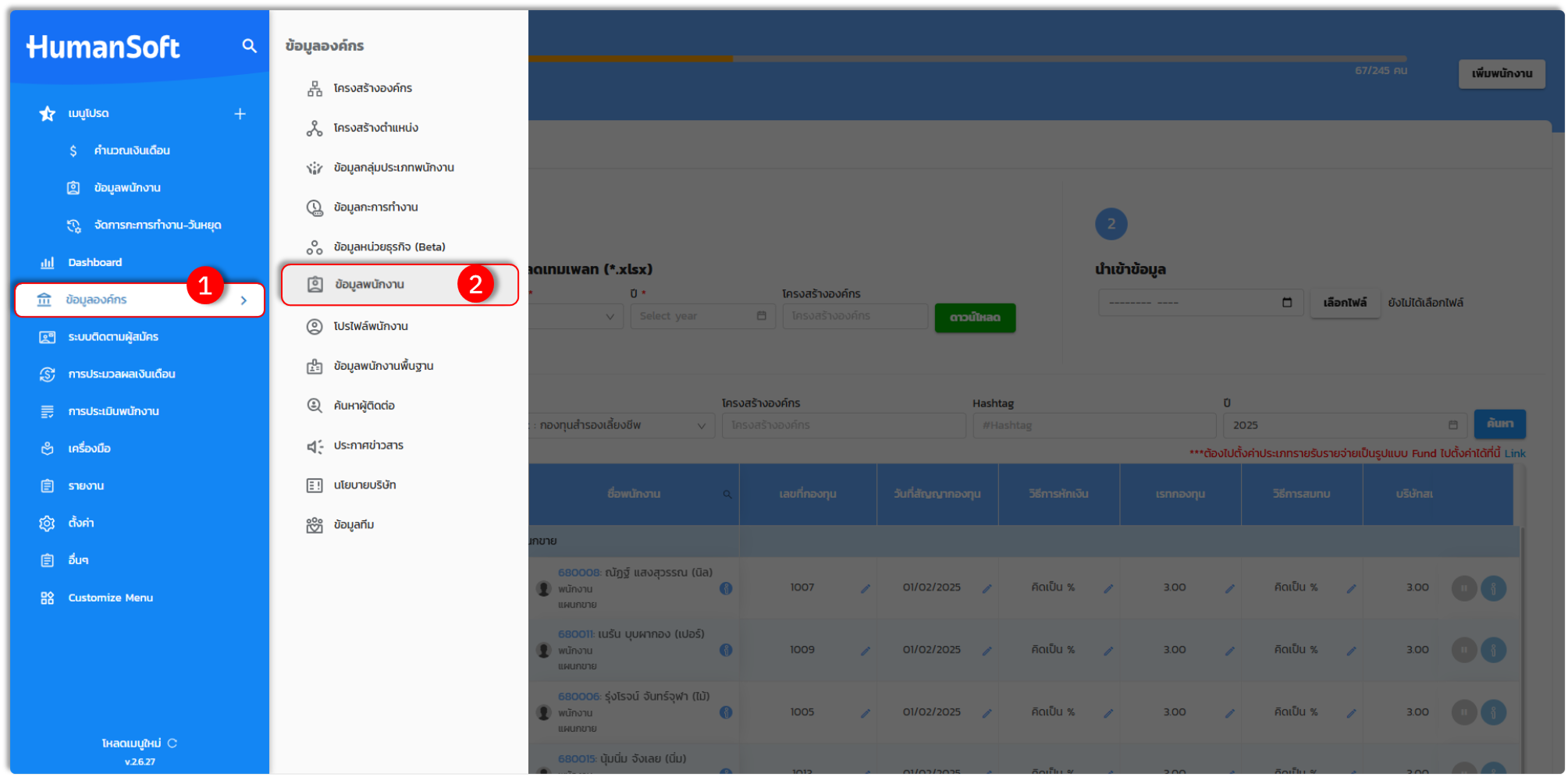
3. ไปที่เมนูย่อยและเลือก "กองทุน"
4. เลือก "ชื่อกองทุน" ที่ต้องการตรวจสอบข้อมูลกองทุน
5. เลือก "ปี" ที่ต้องการตรวจสอบข้อมูลกองทุน
6. คลิกปุ่ม "ค้นหา" เพื่อให้ระบบแสดงรายละเอียดข้อมูลกองทุนของพนักงานรายบุคคล
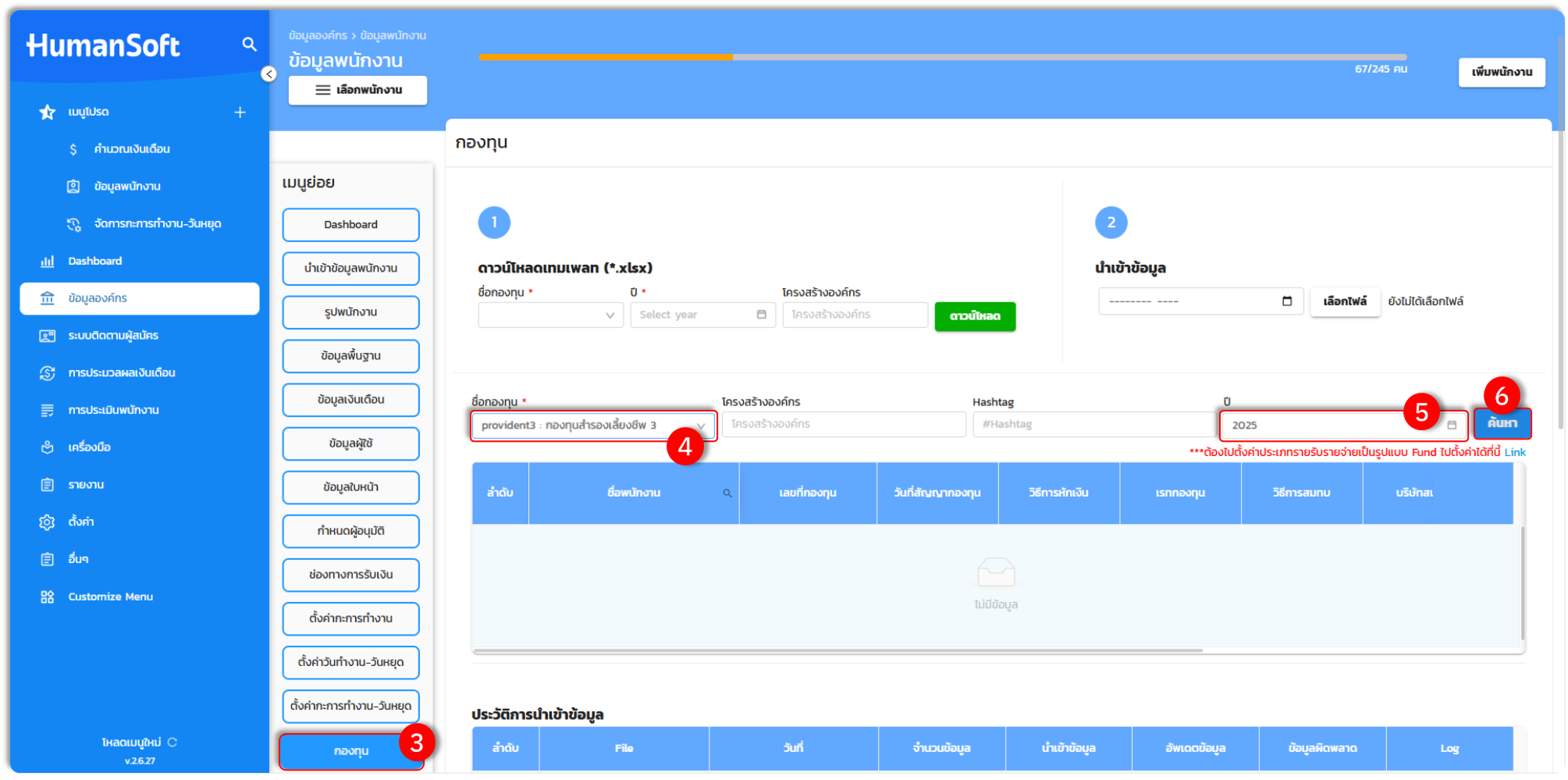
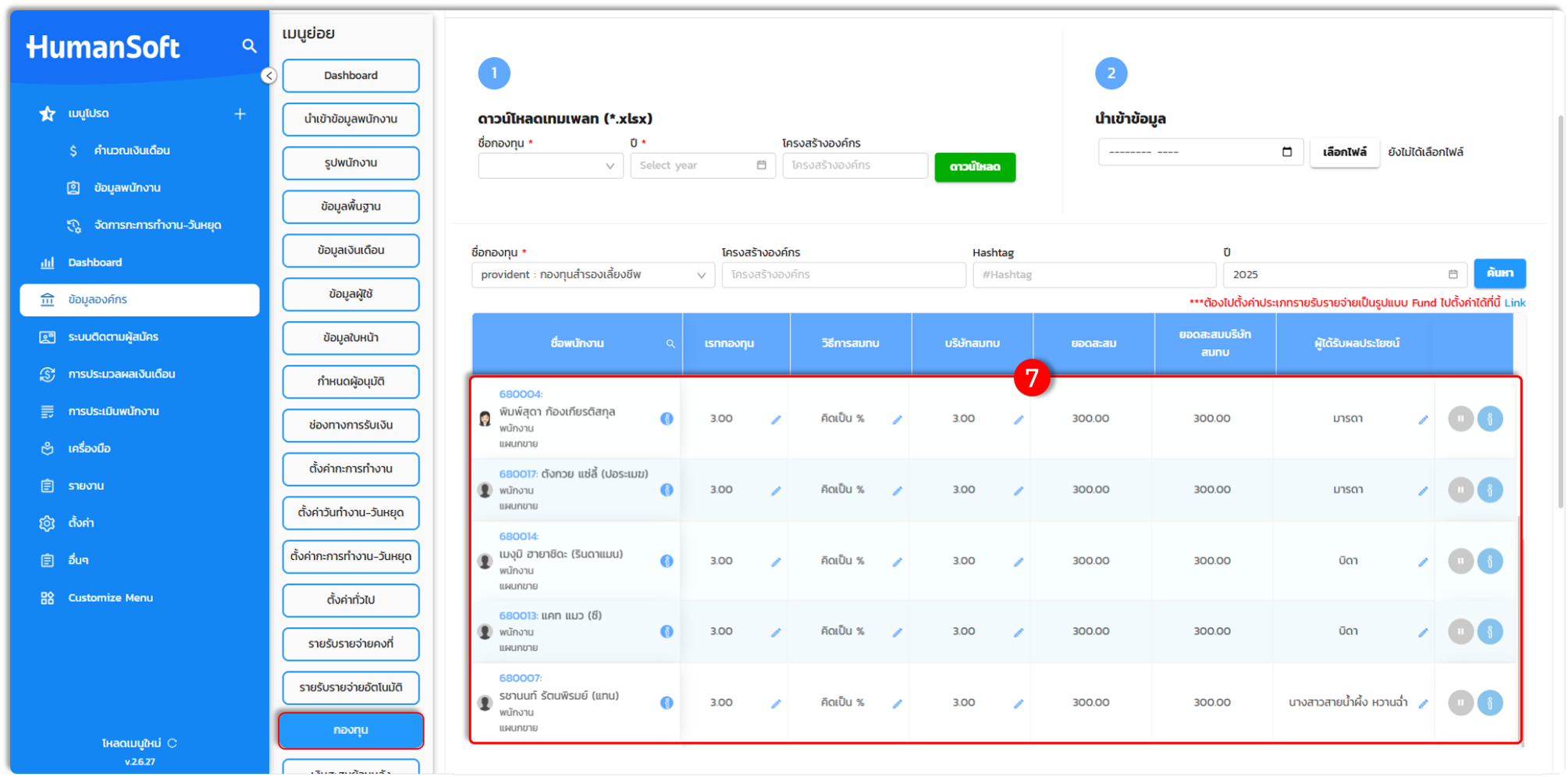
7. จากนั้นระบบของ HumanSoft จะแสดงข้อมูลกองทุนของพนักงานดังภาพด้านล่าง