
การนำเข้าข้อมูลกะการทำงาน-วันหยุด (หมุนเวียน)
การนำเข้าข้อมูลกะการทำงานและวันหยุดแบบหมุนเวียน เป็นกระบวนการจัดตารางเวลาการปฏิบัติงานสำหรับพนักงานที่มีการปรับเปลี่ยนกะ หรือสลับวันทำงานและวันหยุดอย่างต่อเนื่องในแต่ละเดือน ฝ่ายบุคคล (HR) สามารถดำเนินการนำเข้าข้อมูลผ่านระบบเพื่อความรวดเร็วและเป็นระบบ โดยแบ่งออกเป็น 4 กรณีหลัก ดังนี้
- การนำเข้าจัดการกะการทำงาน
- การนำเข้าจัดการวันหยุด
- การนำเข้าจัดการกะการทำงาน-วันหยุด
- การนำเข้าจัดการกำลังพล
โดยทั้ง 4 กรณีสามารถนำเข้าได้ตามรายละเอียดดังต่อไปนี้
1. การนำเข้าจัดการกะการทำงาน
ใช้สำหรับกรณีพนักงานมีการสลับช่วงเวลาทำงาน เช่น สัปดาห์นี้ปฏิบัติงานกะเช้า และสัปดาห์ถัดไปสลับเป็นกะบ่ายหรือกะกลางคืน
ขั้นตอนการดาวน์โหลดเทมเพลต "การนำเข้าจัดกะการทำงาน"
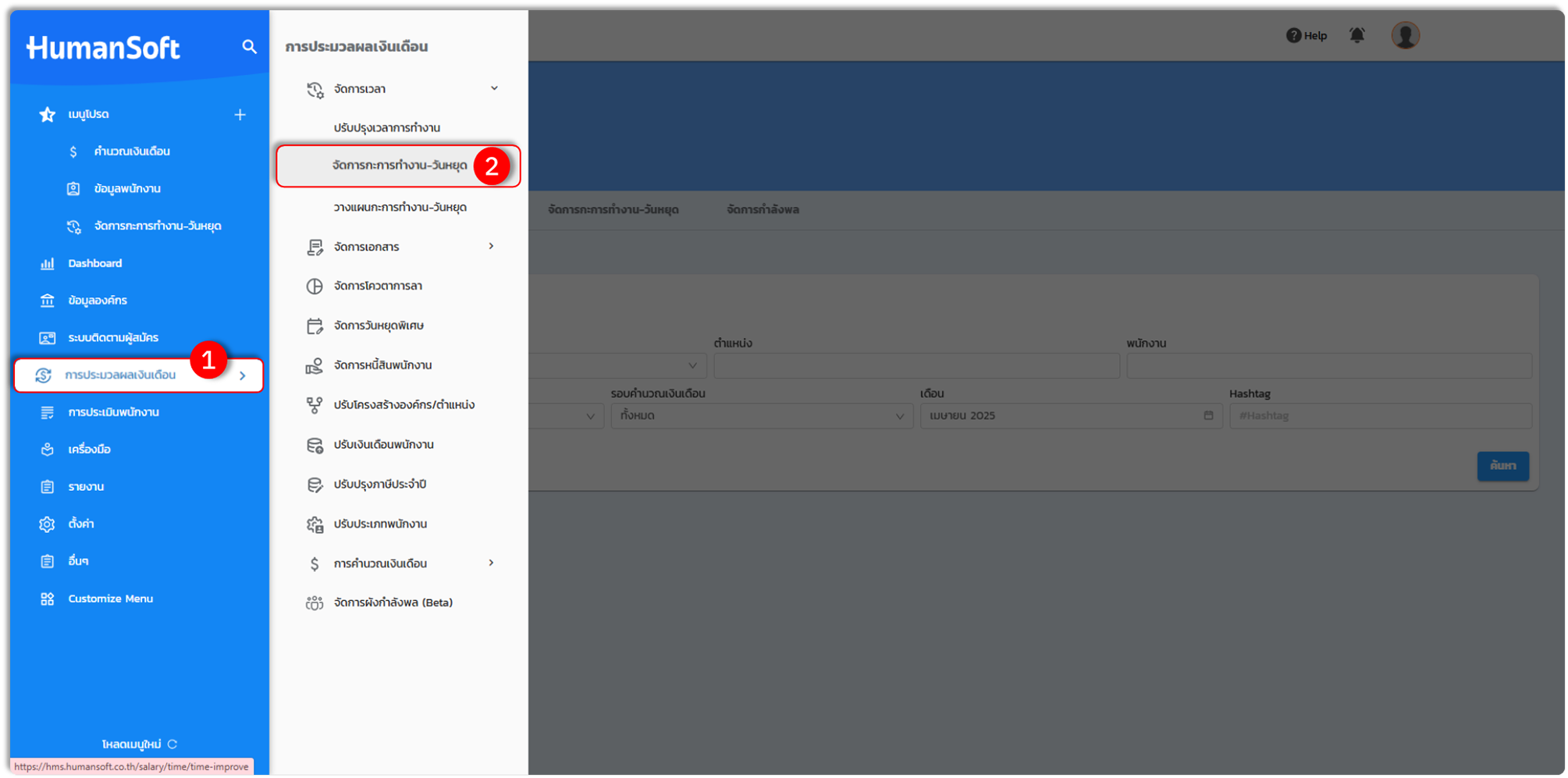
1. เข้าสู่เมนู "การประมวลผลเงินเดือน"
2. ไปที่เมนู "จัดการเวลา" และเลือกเมนูย่อยที่ "จัดการกะการทำงาน-วันหยุด"
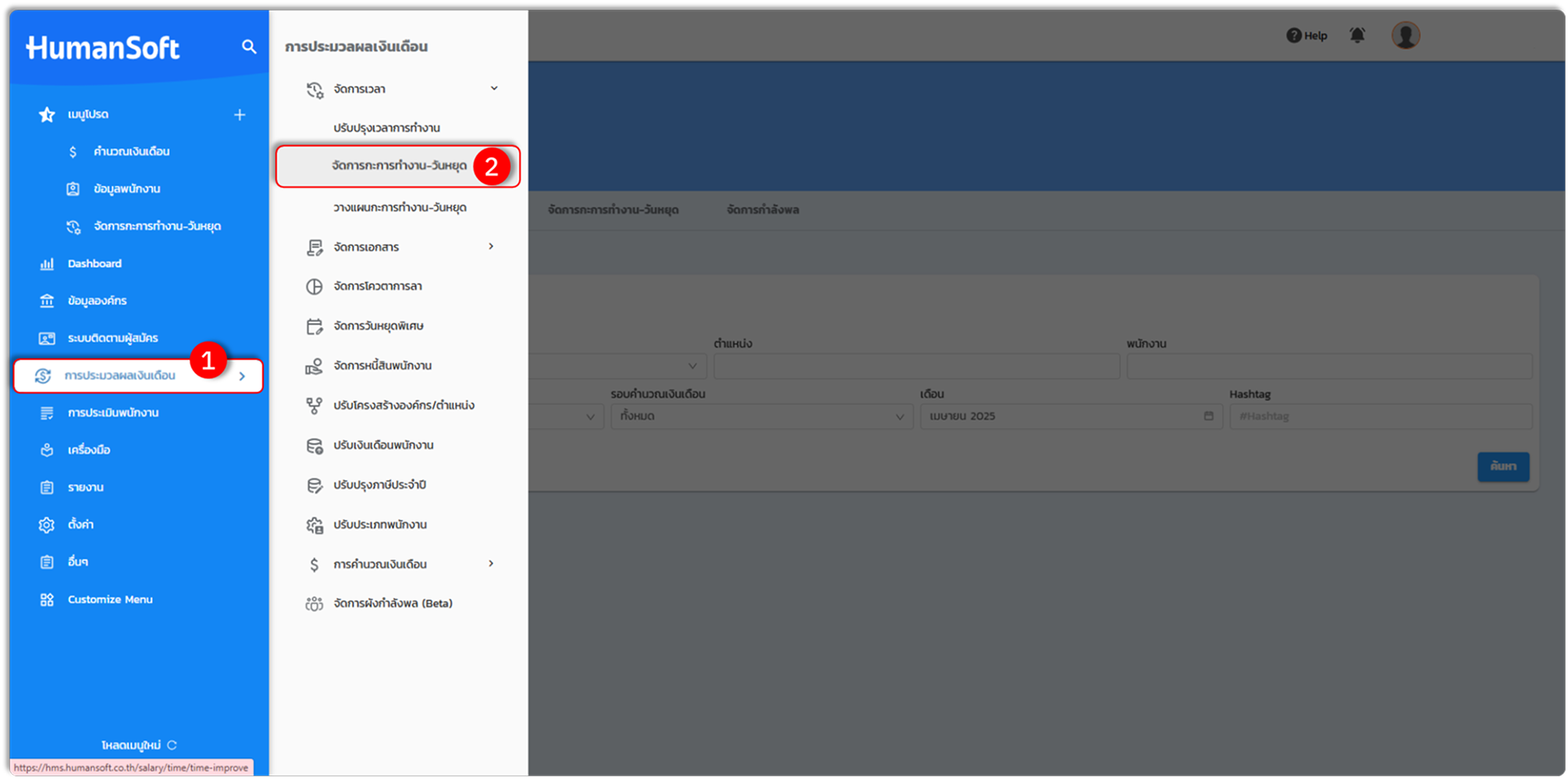
3. เลือกหัวข้อ จัดการกะการทำงาน
4. ระบุเงื่อนไขการค้นหาตามแผนก, ตำแหน่ง หรือรายบุคคล และเลือกมุมมองแบบรายเดือนหรือรายสัปดาห์ จากนั้นกด "ค้นหา"
5. เลื่อนลงด้านล่างสุดและเลือก Template เพื่อดาวน์โหลดไฟล์ Excel สำหรับระบุข้อมูล
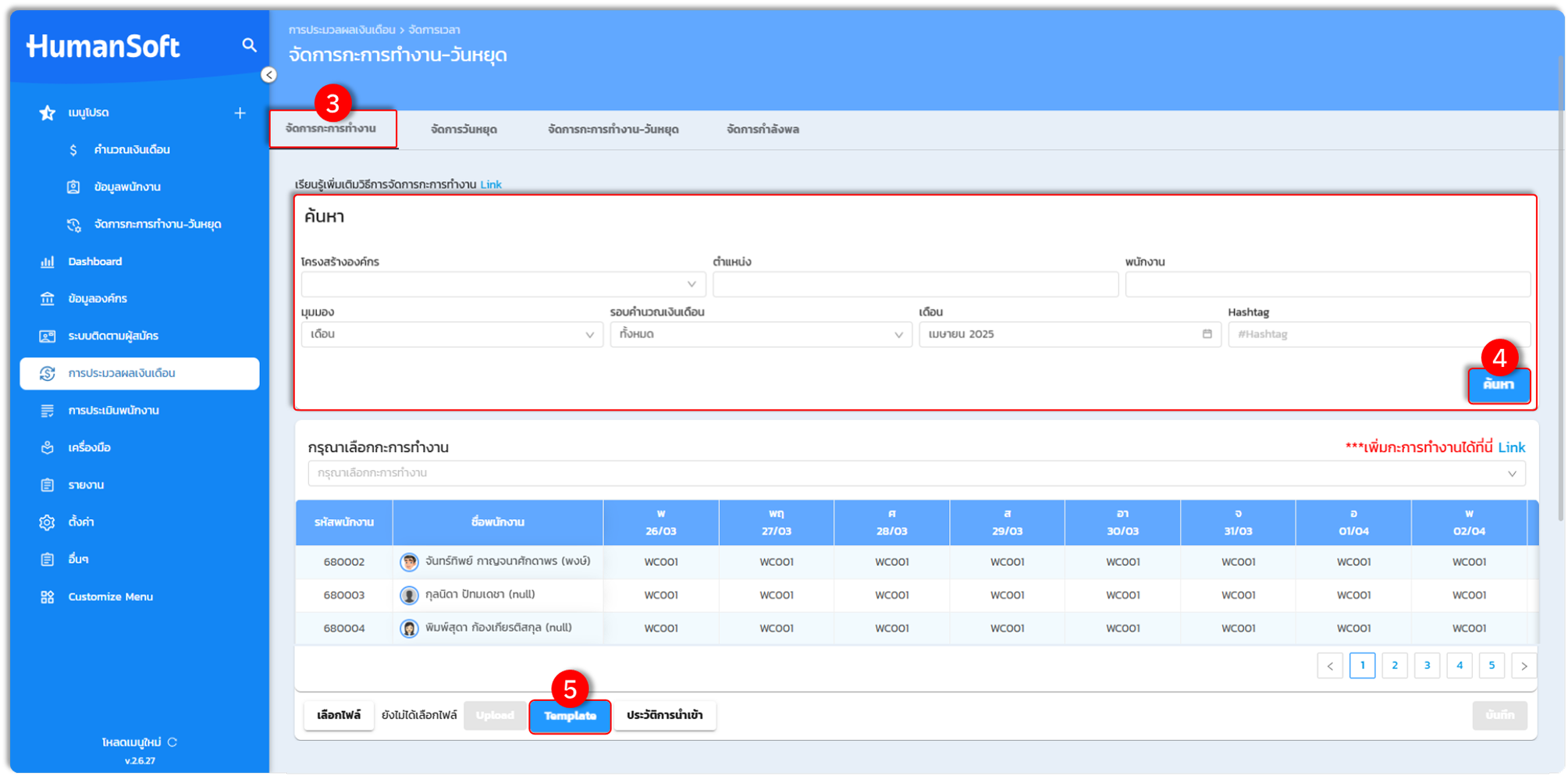
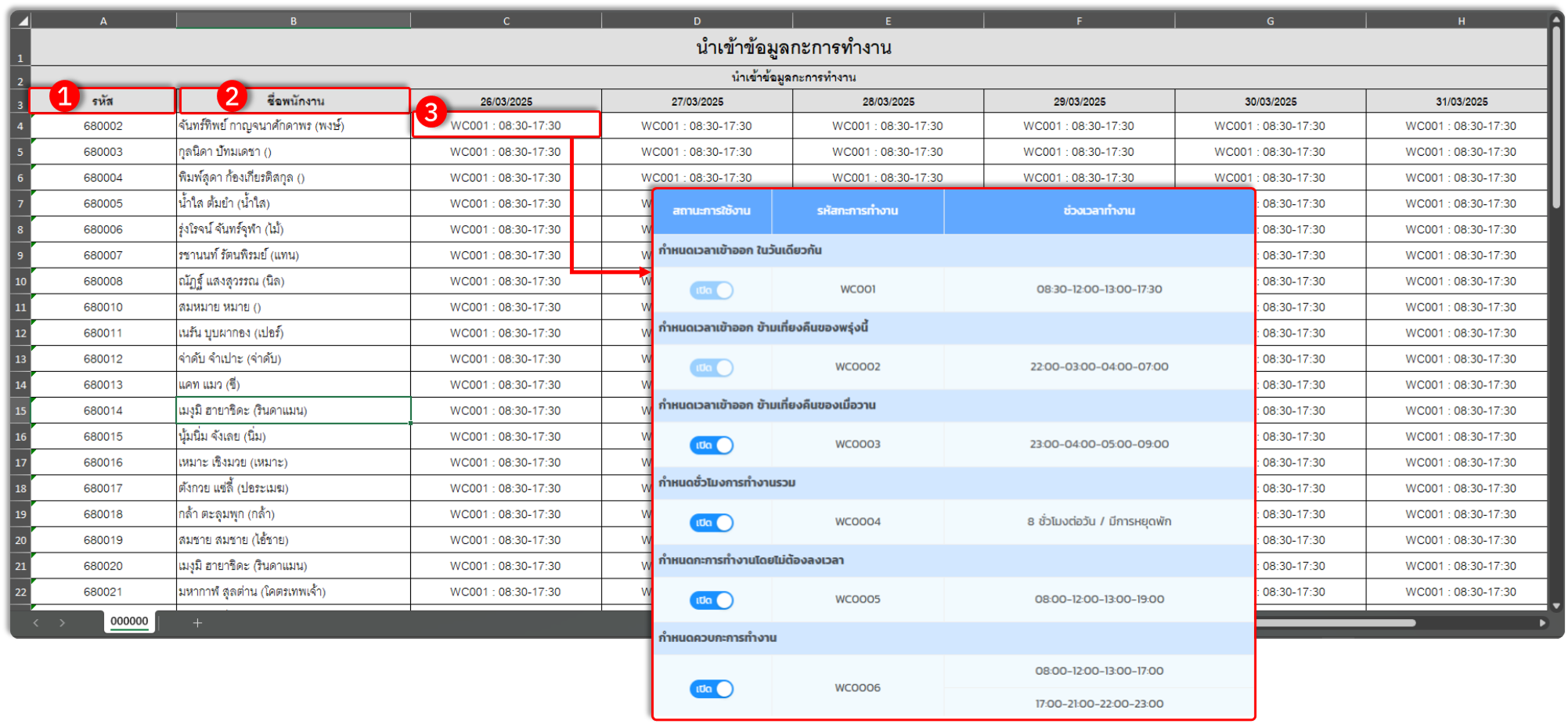
ข้อควรทราบ และข้อควรระวังในการกรอกข้อมูลในไฟล์ Excel สำหรับการนำเข้าข้อมูลกะการทำงาน
1. รหัส: ระบบจะดึงข้อมูลให้โดยอัตโนมัติตามเงื่อนไขการค้นหา
2. ชื่อพนักงาน: ระบบจะดึงข้อมูลให้โดยอัตโนมัติตามเงื่อนไขการค้นหา
3. รหัสกะการทำงาน: ระบุรหัสกะที่ต้องการในวันที่กำหนด โดยสามารถตรวจสอบรหัสกะการทำงานได้
- ให้ไปที่เมนู "ข้อมูลองค์กร"
- และเลือกที่ "ข้อมูลกะการทำงาน" เพื่อนำรหัสของกะการทำงานมากรอกในเทมเพลต
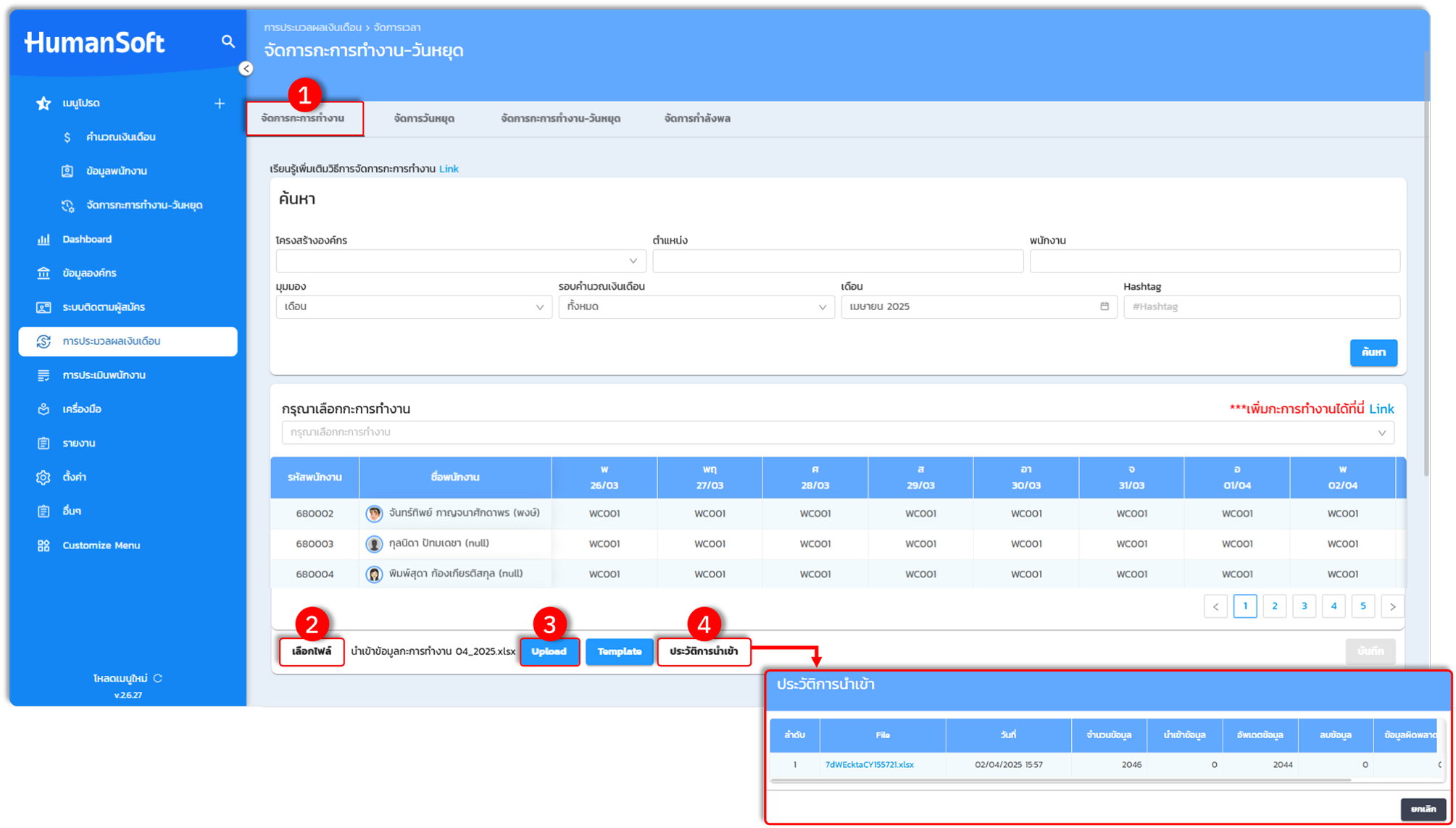
การนำเข้าไฟล์ข้อมูลจัดการกะการทำงาน เมื่อกรอกข้อมูลเรียบร้อยแล้ว
1. กลับสู่หน้าเมนู "จัดการกะการทำงาน"
2. และเลือกปุ่ม "เลือกไฟล์"
3. คลิก "Upload" เพื่อนำข้อมูลเข้าสู่ระบบ
4. และตรวจสอบประวัติการนำเข้าว่าสำเร็จหรือผิดพลาด
ข้อควรระวัง:
- หากกะการทำงานไม่เปลี่ยนแปลงหลังการนำเข้า ให้ตรวจสอบว่ามีเอกสารโอที (OT) ค้างอยู่ในระบบหรือไม่ หากมีต้องลบออกก่อน และตรวจสอบว่ารหัสกะมีอักขระพิเศษ (เช่น _, ., -) หรือไม่ เพราะอาจส่งผลต่อการประมวลผล
2. การนำเข้าจัดการวันหยุด
ใช้สำหรับพนักงานที่มีวันหยุดไม่ตายตัวในแต่ละสัปดาห์ เช่น ในสัปดาห์นี้พนักงานอาจมีวันหยุดในวันจันทร์และวันอังคาร แต่ในสัปดาห์ถัดไปอาจเปลี่ยนไปหยุดในวันพฤหัสบดีและวันศุกร์แทน
ขั้นตอนการดาวน์โหลดเทมเพลต "การนำเข้าจัดการวันหยุด"
1. เข้าสู่เมนู "การประมวลผลเงินเดือน"
2. ไปที่เมนู "จัดการเวลา" และเลือกเมนูย่อยที่ "จัดการกะการทำงาน-วันหยุด"
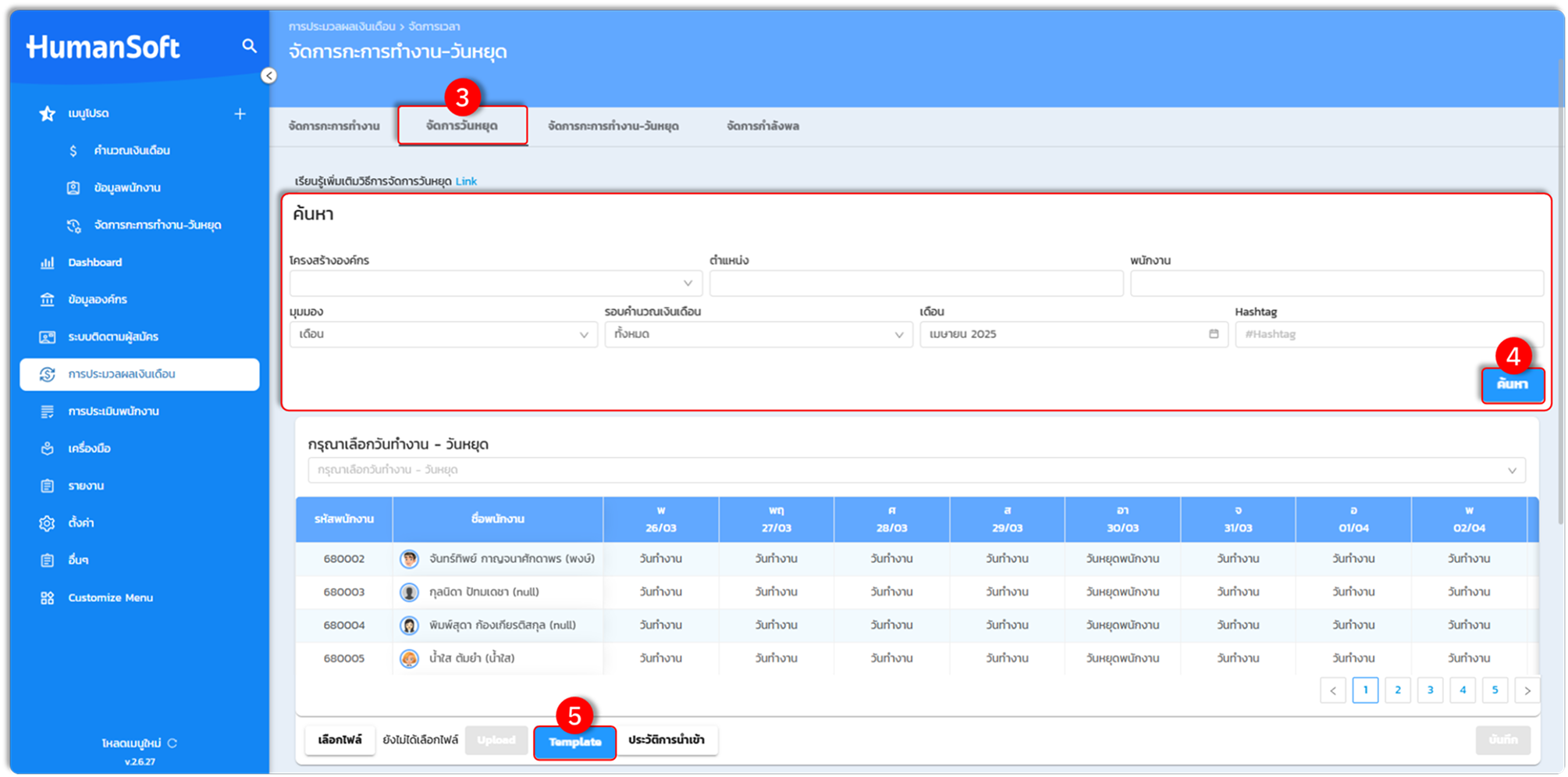
3. เลือกหัวข้อ "จัดการวันหยุด"
4. ระบุเงื่อนไขการค้นหาตามแผนก, ตำแหน่ง หรือรายบุคคล และเลือกมุมมองแบบรายเดือนหรือรายสัปดาห์ จากนั้นกด "ค้นหา"
5. เลื่อนลงด้านล่างสุดและเลือก Template เพื่อดาวน์โหลดไฟล์ Excel สำหรับระบุข้อมูล
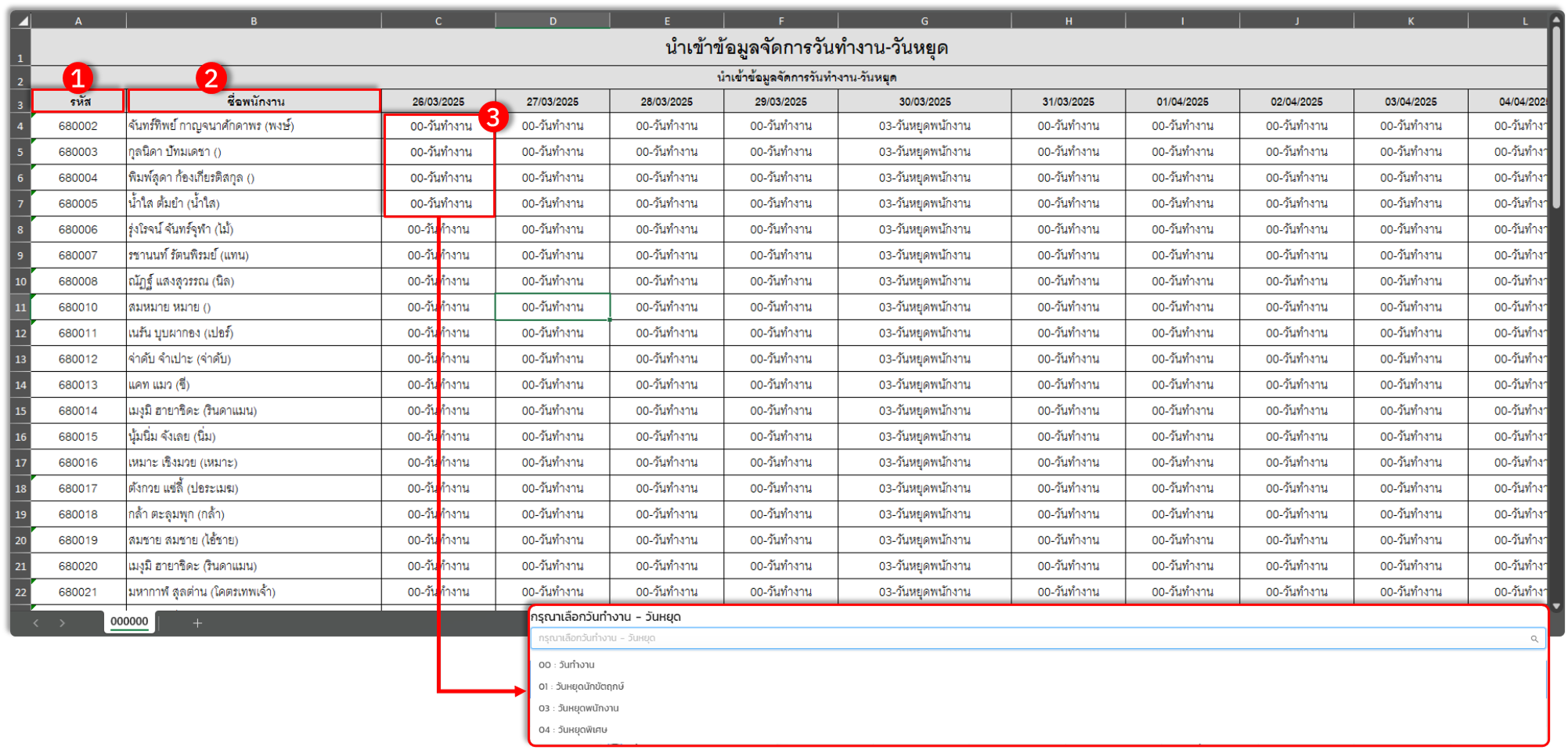
ข้อควรทราบ และข้อควรระวังในการกรอกข้อมูลในไฟล์ Excel สำหรับการนำเข้าข้อมูลจัดการวันหยุด
1. รหัส: ระบบจะดึงข้อมูลให้โดยอัตโนมัติตามเงื่อนไขการค้นหา
2. ชื่อพนักงาน: ระบบจะดึงข้อมูลให้โดยอัตโนมัติตามเงื่อนไขการค้นหา
3. รหัสวันทำงาน-วันหยุด: ที่ต้องการจัดให้กับพนักงานบุคคลนั้นๆ โดยรหัสวันทำงานและวันหยุด มีดังนี้
- 00 - วันทำงาน
- 01 - วันหยุดนักขัตฤกษ์
- 03 - วันหยุดพนักงาน
- 04 - วันหยุดพิเศษ
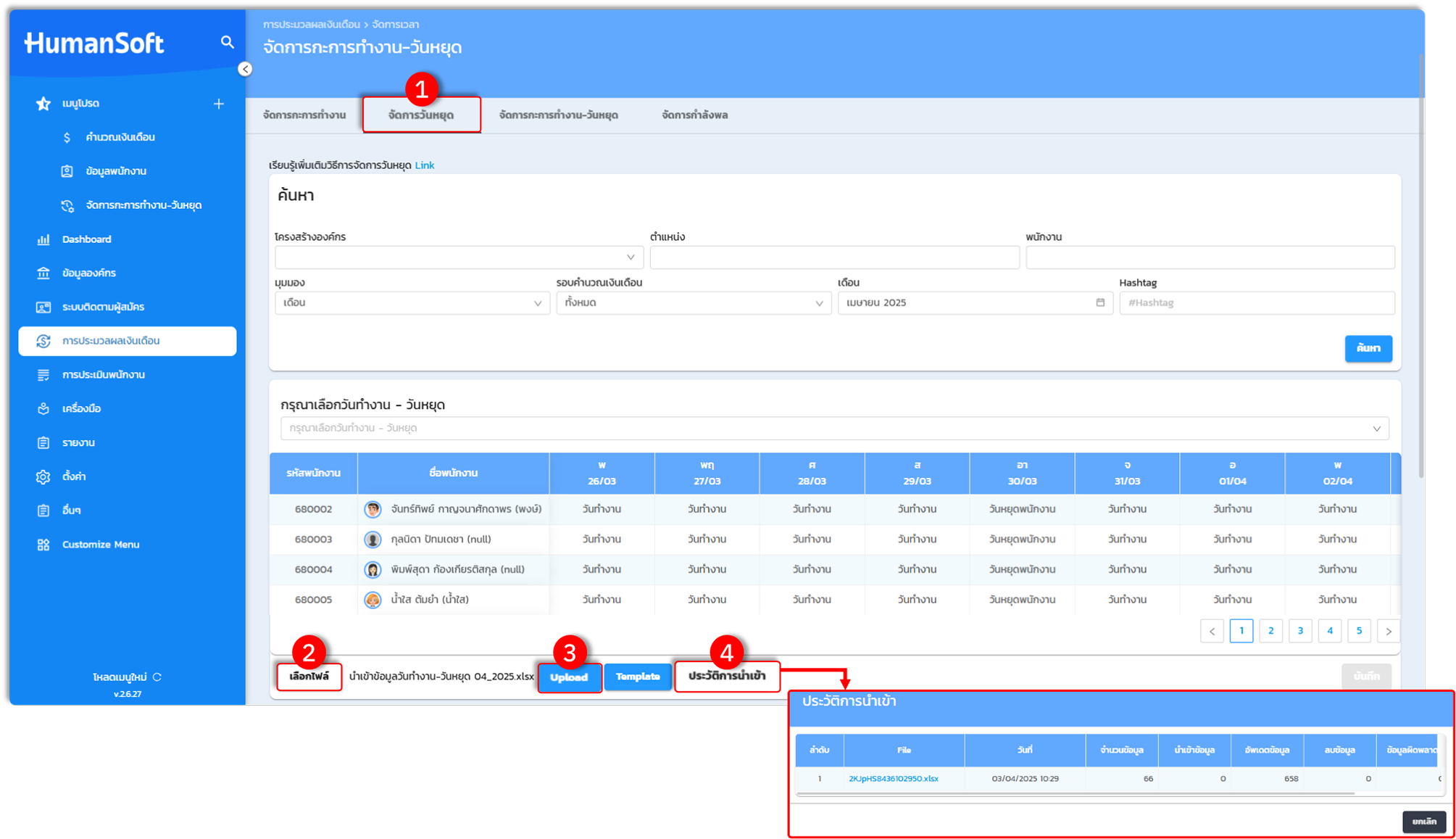
การนำเข้าไฟล์ข้อมูลจัดการวันหยุด เมื่อกรอกข้อมูลเรียบร้อยแล้ว
1. กลับสู่หน้าเมนู "จัดการวันหยุด"
2. และเลือกปุ่ม "เลือกไฟล์"
3. คลิก "Upload" เพื่อนำข้อมูลเข้าสู่ระบบ
4. และตรวจสอบประวัติการนำเข้าว่าสำเร็จหรือผิดพลาด
ข้อควรระวัง:
- หากกะการทำงานไม่เปลี่ยนแปลงหลังการนำเข้า ให้ตรวจสอบว่ามีเอกสารโอที (OT) ค้างอยู่ในระบบหรือไม่ หากมีต้องลบออกก่อน และตรวจสอบว่ารหัสกะมีอักขระพิเศษ (เช่น _, ., -) หรือไม่ เพราะอาจส่งผลต่อการประมวลผล
3. การนำเข้าจัดการกะการทำงาน - วันหยุด
ใช้สำหรับพนักงานที่มีการเปลี่ยนทั้งกะการทำงานและวันหยุดพร้อมกันในรอบเดือน เช่น พนักงานคนหนึ่งอาจทำงานในกะเช้าและมีวันหยุดในวันจันทร์ในสัปดาห์แรก แต่ในสัปดาห์ถัดไปอาจเปลี่ยนไปทำงานในกะบ่ายและมีวันหยุดในวันศุกร์แทน
ขั้นตอนการดาวน์โหลดเทมเพลต "การนำเข้าจัดการกะการทำงาน - วันหยุด"
1. เข้าสู่เมนู "การประมวลผลเงินเดือน"
2. ไปที่เมนู "จัดการเวลา" และเลือกเมนูย่อยที่ "จัดการกะการทำงาน - วันหยุด"
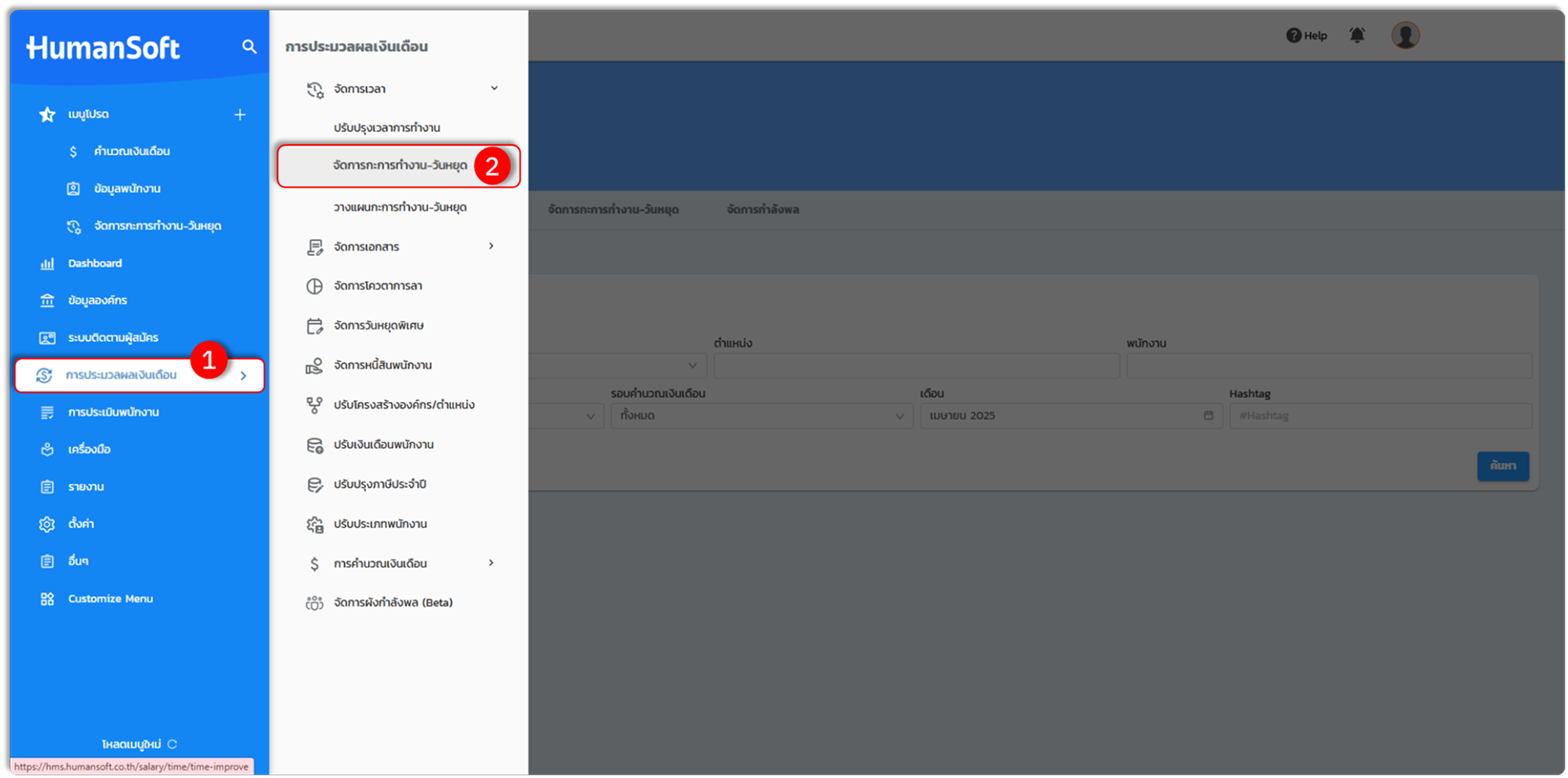
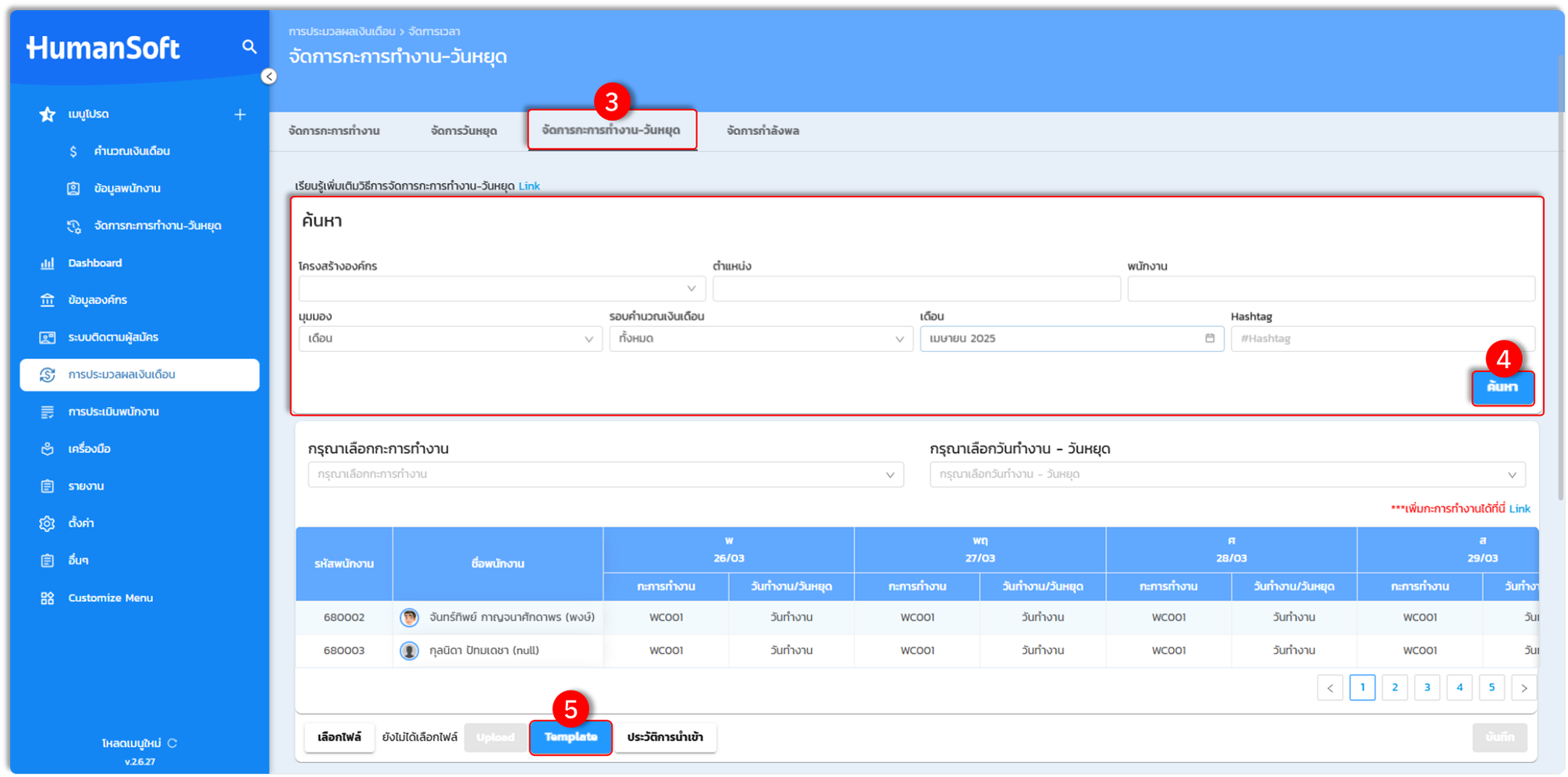
3. เลือกหัวข้อ "จัดการกะการทำงาน-วันหยุด"
4. ระบุเงื่อนไขการค้นหาตามแผนก, ตำแหน่ง หรือรายบุคคล และเลือกมุมมองแบบรายเดือนหรือรายสัปดาห์ จากนั้นกด "ค้นหา"
5. เลื่อนลงด้านล่างสุดและเลือก Template เพื่อดาวน์โหลดไฟล์ Excel สำหรับระบุข้อมูล
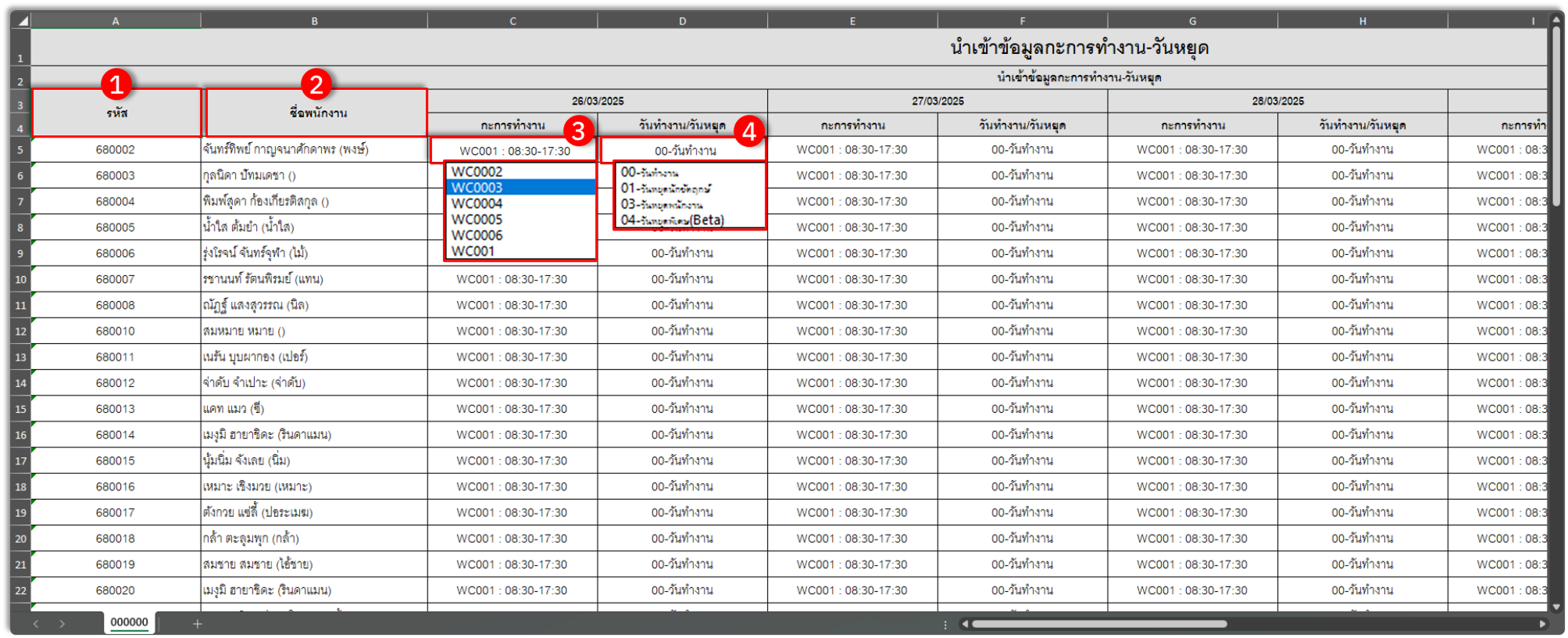
ข้อควรทราบ และข้อควรระวังในการกรอกข้อมูลในไฟล์ Excel สำหรับการนำเข้าข้อมูลจัดการกะการทำงาน - วันหยุด
1. รหัส: ระบบจะดึงข้อมูลให้โดยอัตโนมัติตามเงื่อนไขการค้นหา
2. ชื่อพนักงาน: ระบบจะดึงข้อมูลให้โดยอัตโนมัติตามเงื่อนไขการค้นหา
3. รหัสกะการทำงาน: ระบุรหัสกะการทำงาน ในวันที่ต้องการปฏิบัติงานลงในไฟล์เทมเพลต
4. รหัสวันทำงาน - วันหยุด: ระบุรหัสวันหยุด ในวันที่ต้องการให้เป็นวันหยุดลงในไฟล์เทมเพลต
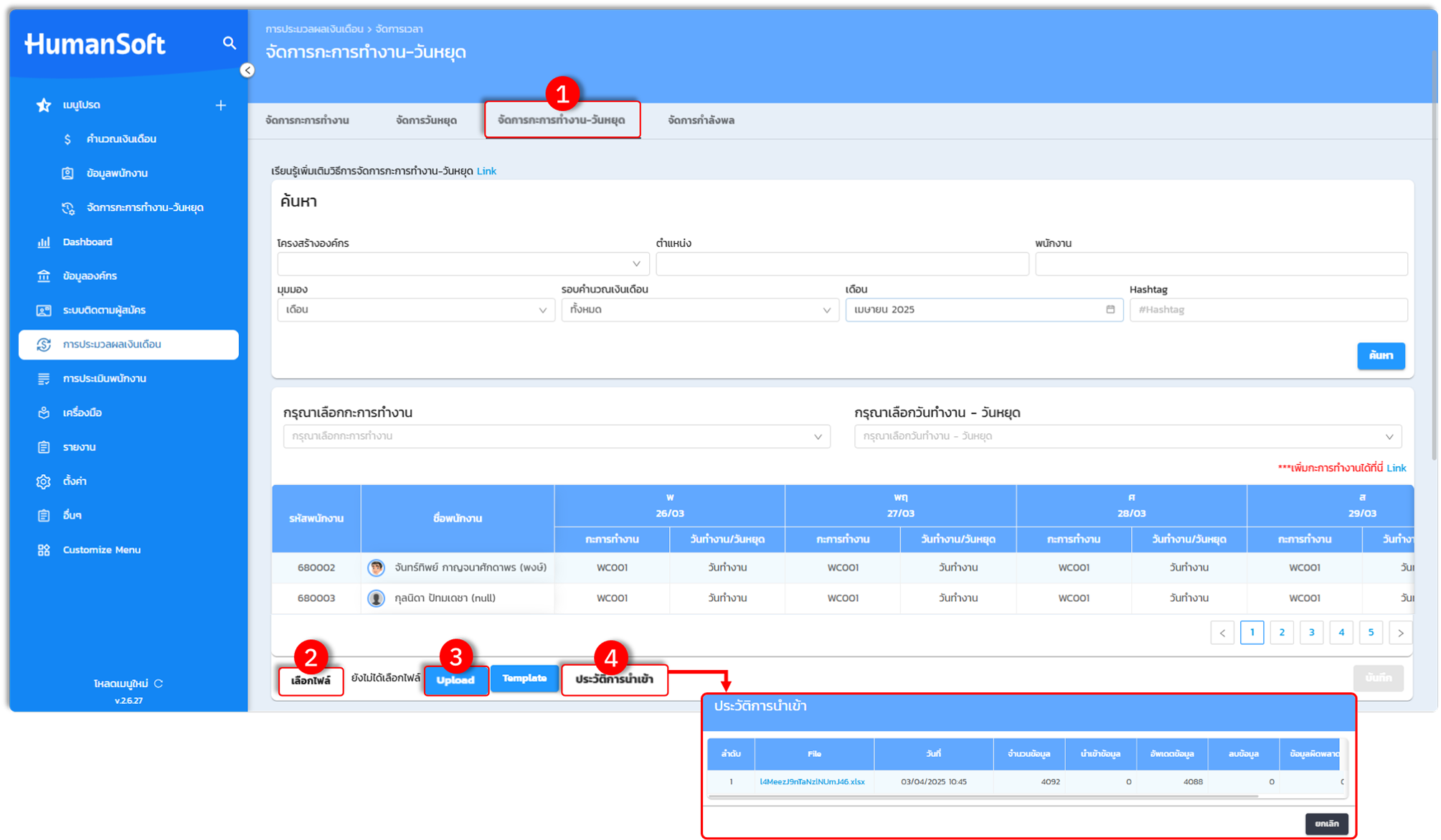
การนำเข้าไฟล์ข้อมูลจัดการกะการทำงาน - วันหยุด เมื่อกรอกข้อมูลเรียบร้อยแล้ว
1. กลับสู่หน้าเมนู "จัดการกะการทำงาน-วันหยุด"
2. และเลือกปุ่ม "เลือกไฟล์"
3. คลิก "Upload" เพื่อนำข้อมูลเข้าสู่ระบบ
4. และตรวจสอบประวัติการนำเข้าว่าสำเร็จหรือผิดพลาด
4. การนำเข้าจัดการกำลังพล
ใช้สำหรับการจัดสรรพนักงานไปปฏิบัติงานตามสำนักงานสาขาต่าง ๆ แบบหมุนเวียนตามช่วงเวลา เช่น ในช่วงสัปดาห์แรกให้พนักงานไปปฏิบัติงานที่สำนักงานสาขา A และในช่วงสัปดาห์ที่สองให้พนักงานไปปฏิบัติงานที่สำนักงานสาขา B
ขั้นตอนการดาวน์โหลดเทมเพลต "การนำเข้าจัดการกำลังพล"
1. เข้าสู่เมนู "การประมวลผลเงินเดือน"
2. ไปที่เมนู "จัดการเวลา" และเลือกเมนูย่อยที่ "จัดการกะการทำงาน-วันหยุด"
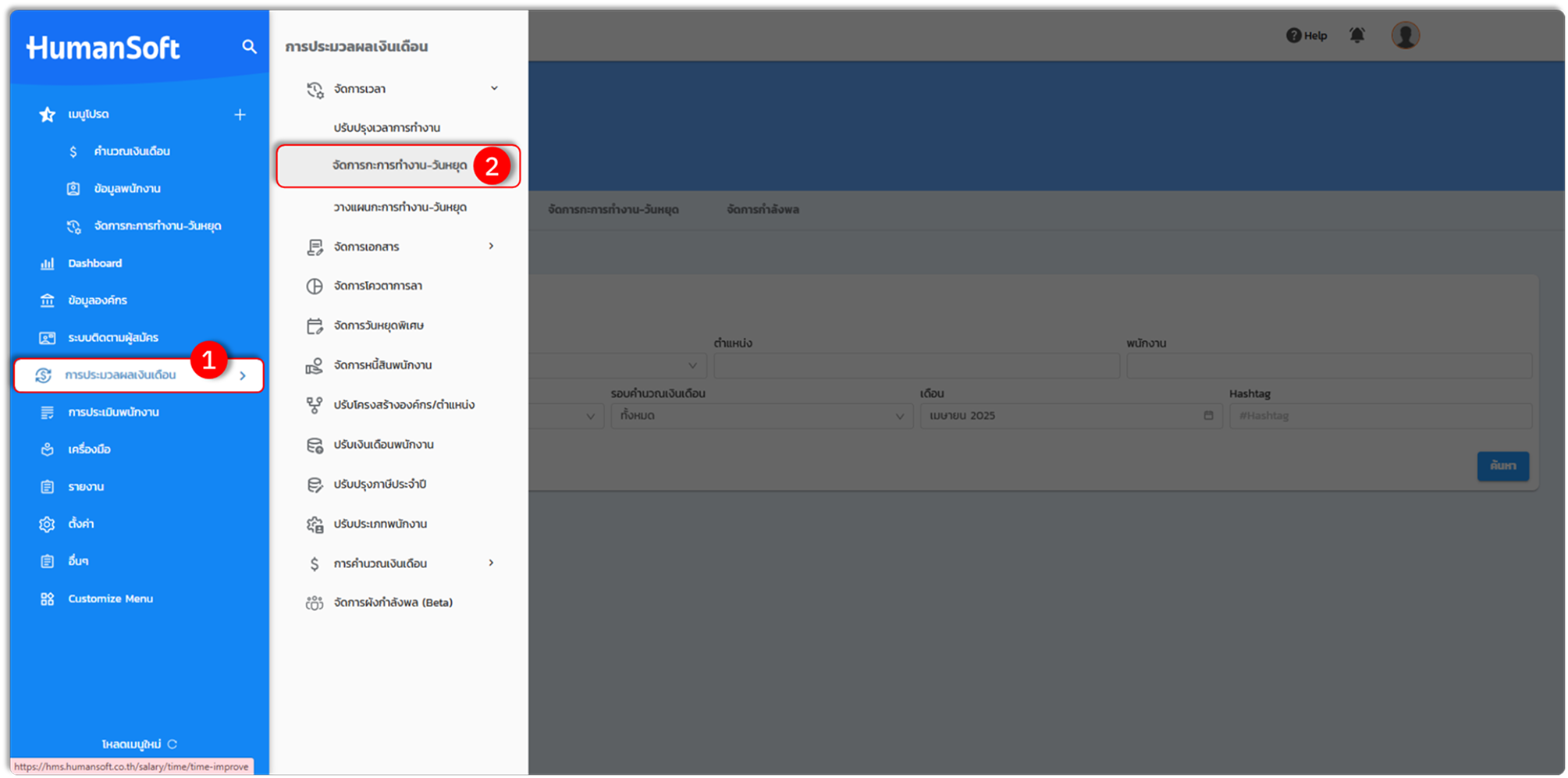
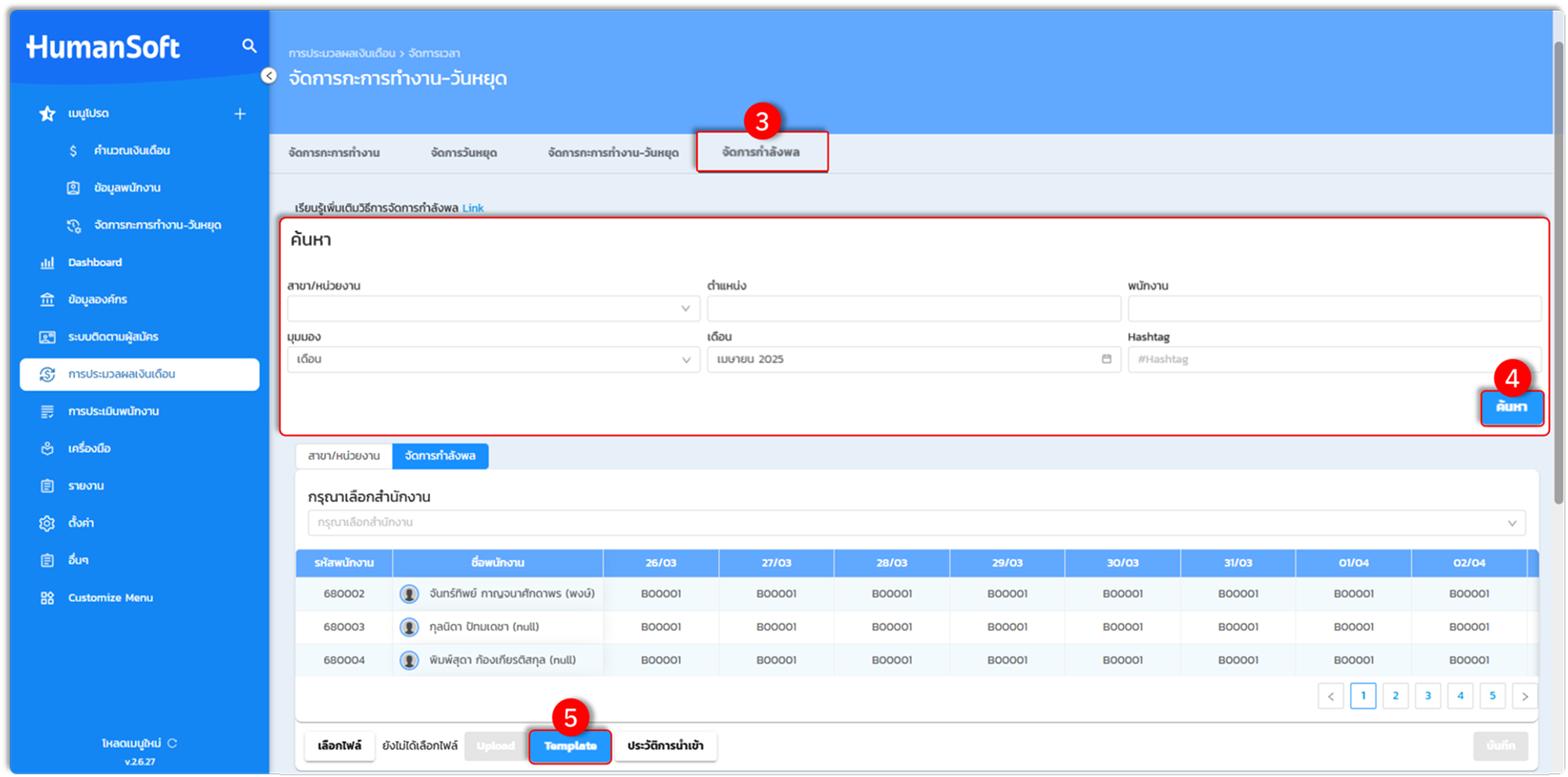
3. เลือกหัวข้อ "จัดการกำลังพล"
4. ระบุเงื่อนไขการค้นหาตามแผนก, ตำแหน่ง หรือรายบุคคล และเลือกมุมมองแบบรายเดือนหรือรายสัปดาห์ จากนั้นกด "ค้นหา"
5. เลื่อนลงด้านล่างสุดและเลือก Template เพื่อดาวน์โหลดไฟล์ Excel สำหรับระบุข้อมูล
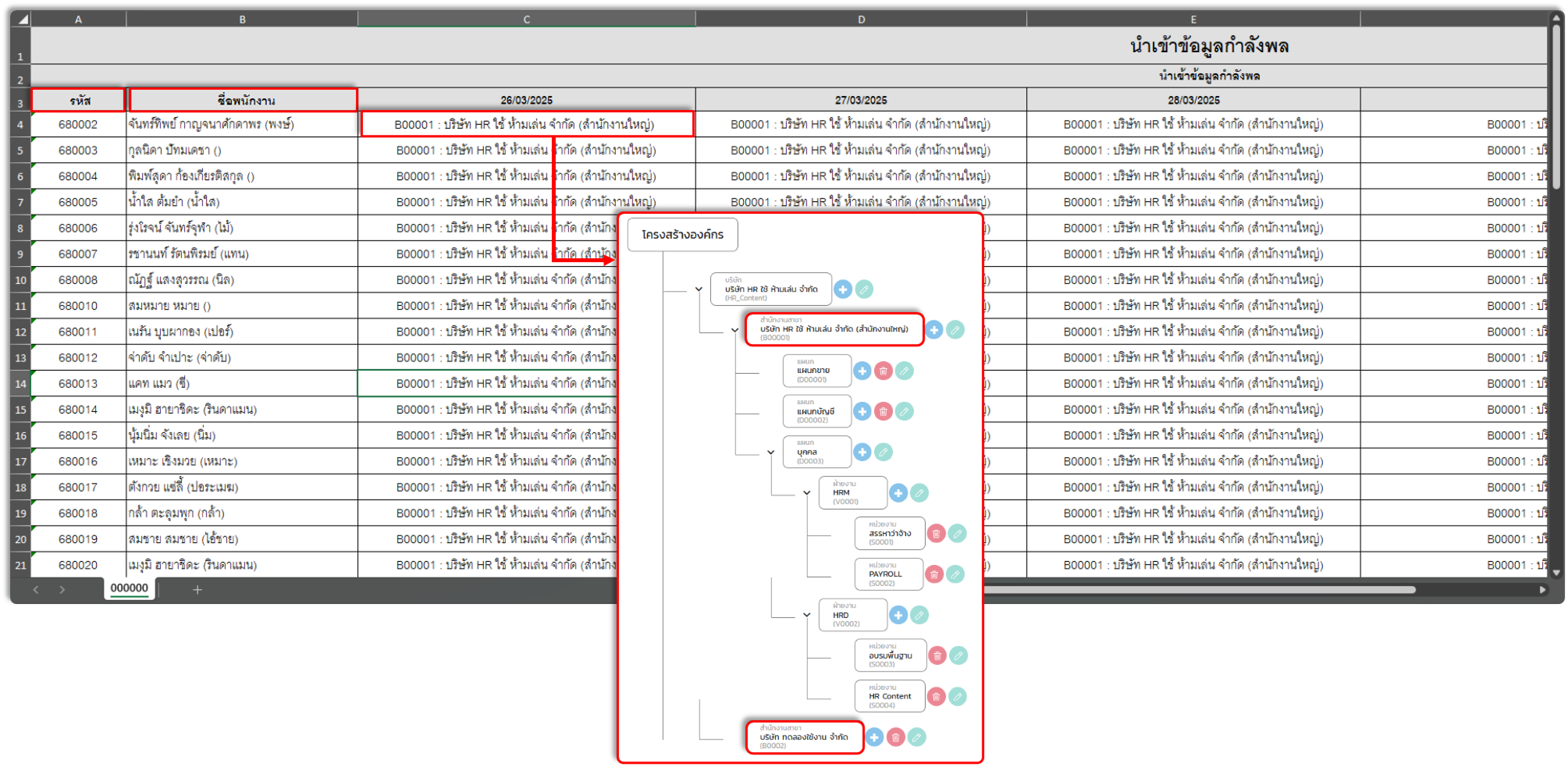
ข้อควรทราบ และข้อควรระวังในการกรอกข้อมูลในไฟล์ Excel สำหรับการนำเข้าข้อมูลจัดการกำลังพล
1. รหัส: ระบบจะดึงข้อมูลให้โดยอัตโนมัติตามเงื่อนไขการค้นหา
2. ชื่อพนักงาน: ระบบจะดึงข้อมูลให้โดยอัตโนมัติตามเงื่อนไขการค้นหา
3. รหัสสำนักงานสาขา: ที่ต้องการจัดการกำลังพลให้กับพนักงานบุคคลนั้นๆ มากรอกในวันที่ต้องการเปลี่ยนให้กับพนักงาน โดยสามารถตรวจสอบรหัสสำนักงานสาขาได้
- ให้ไปที่เมนู "ข้อมูลองค์กร"
- และเลือกที่ "โครงสร้างองค์กร" เพื่อนำรหัสของสำนักงานสาขามากรอกในเทมเพลต
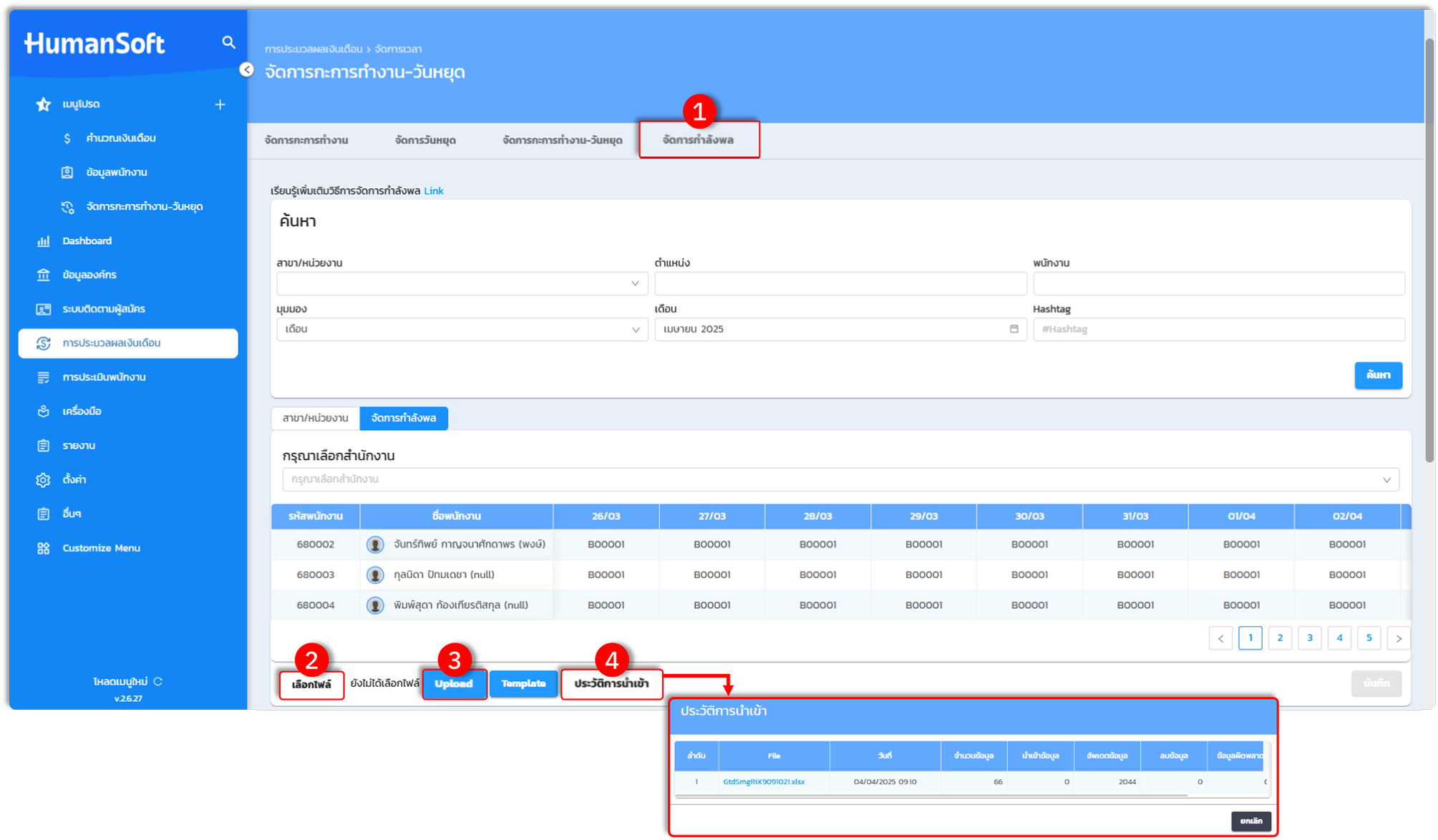
การนำเข้าไฟล์ข้อมูลจัดการกะการทำงาน เมื่อกรอกข้อมูลเรียบร้อยแล้ว
1. กลับสู่หน้าเมนู "จัดการกำลังพล"
2. และเลือกปุ่ม "เลือกไฟล์"
3. คลิก "Upload" เพื่อนำข้อมูลเข้าสู่ระบบ
4. และตรวจสอบประวัติการนำเข้าว่าสำเร็จหรือผิดพลาด
คำแนะนำ:
- การรีเซ็ตข้อมูล: หากมีการกดรีเซ็ต (ค่าตั้งต้น, เฉพาะกะ หรือเฉพาะวันหยุด) ข้อมูลที่นำเข้าไว้จะถูกล้างค่า
- ประวัติการนำเข้า: ระบบจะจัดเก็บประวัติและไฟล์ที่เคยนำเข้าไว้ทั้งหมด เพื่อให้ HR สามารถตรวจสอบย้อนหลังได้ในกรณีที่เกิดความผิดพลาด





