
การนำเข้าจัดการหนี้สินพนักงาน และเงินประกันการทำงาน
การบริหารจัดการหนี้สินและเงินประกันผ่านระบบ HumanSoft ออกแบบมาเพื่อให้ฝ่ายบุคคล (HR) สามารถติดตามยอดค้างชำระและหักเงินพนักงานโดยอัตโนมัติตามเงื่อนไขที่กำหนดจนกว่าจะครบตามจำนวนงวด นอกจากนี้ยังรองรับการนำเข้าข้อมูลเงินประกันการทำงาน เพื่อใช้ตรวจสอบยอดเงินสะสมที่พนักงานชำระมาแล้ว ซึ่งข้อมูลส่วนนี้จะแสดงผลสรุปโดยอัตโนมัติเมื่อพนักงานลาออก
คู่มือนี้ครอบคลุม 2 ฟีเจอร์หลัก ดังนี้
- การนำเข้าจัดการหนี้สินพนักงาน — นำเข้าข้อมูลภาระหนี้สินพร้อมตารางผ่อนชำระ เพื่อให้ระบบหักเงินเดือนโดยอัตโนมัติเป็นงวด
- การนำเข้าเงินประกันการทำงาน — บันทึกประวัติการส่งเงินประกัน เพื่อสรุปยอดสะสมเมื่อพนักงานลาออก
เงื่อนไขการใช้งาน
จำเป็น (Required)
- รหัสพนักงาน — รหัสพนักงานที่ลงทะเบียนในระบบ HumanSoft แล้ว
- รหัสประเภทหนี้สิน — ต้องตั้งค่าประเภทหนี้สินในระบบก่อนนำเข้า (เมนู "การประมวลผลเงินเดือน" → "ตั้งค่าประเภทหนี้สิน")
- สิทธิ์การเข้าใช้งาน — บัญชีผู้ใช้ต้องมีสิทธิ์จัดการหนี้สินพนักงานและข้อมูลพนักงาน
แนะนำ (Recommended)
- ไฟล์เทมเพลต Excel — แนะนำให้ดาวน์โหลดเทมเพลตจากระบบ ไม่ควรสร้างไฟล์ใหม่เอง เพราะรูปแบบข้อมูลอาจไม่ตรงตามที่ระบบกำหนด
- ข้อมูลสัญญากู้ยืม — เตรียมวันที่สัญญา ยอดกู้ จำนวนงวด และรูปแบบดอกเบี้ยให้ครบก่อนกรอก
ขั้นตอนการใช้งาน
นำเข้าจัดการหนี้สินพนักงาน
ใช้สำหรับการนำเข้าข้อมูลภาระหนี้สินที่ต้องการให้ระบบหักจากเงินเดือนเป็นงวด ๆ
- เข้าสู่เมนู "การประมวลผลเงินเดือน"
- ไปที่เมนู "จัดการหนี้สินพนักงาน"
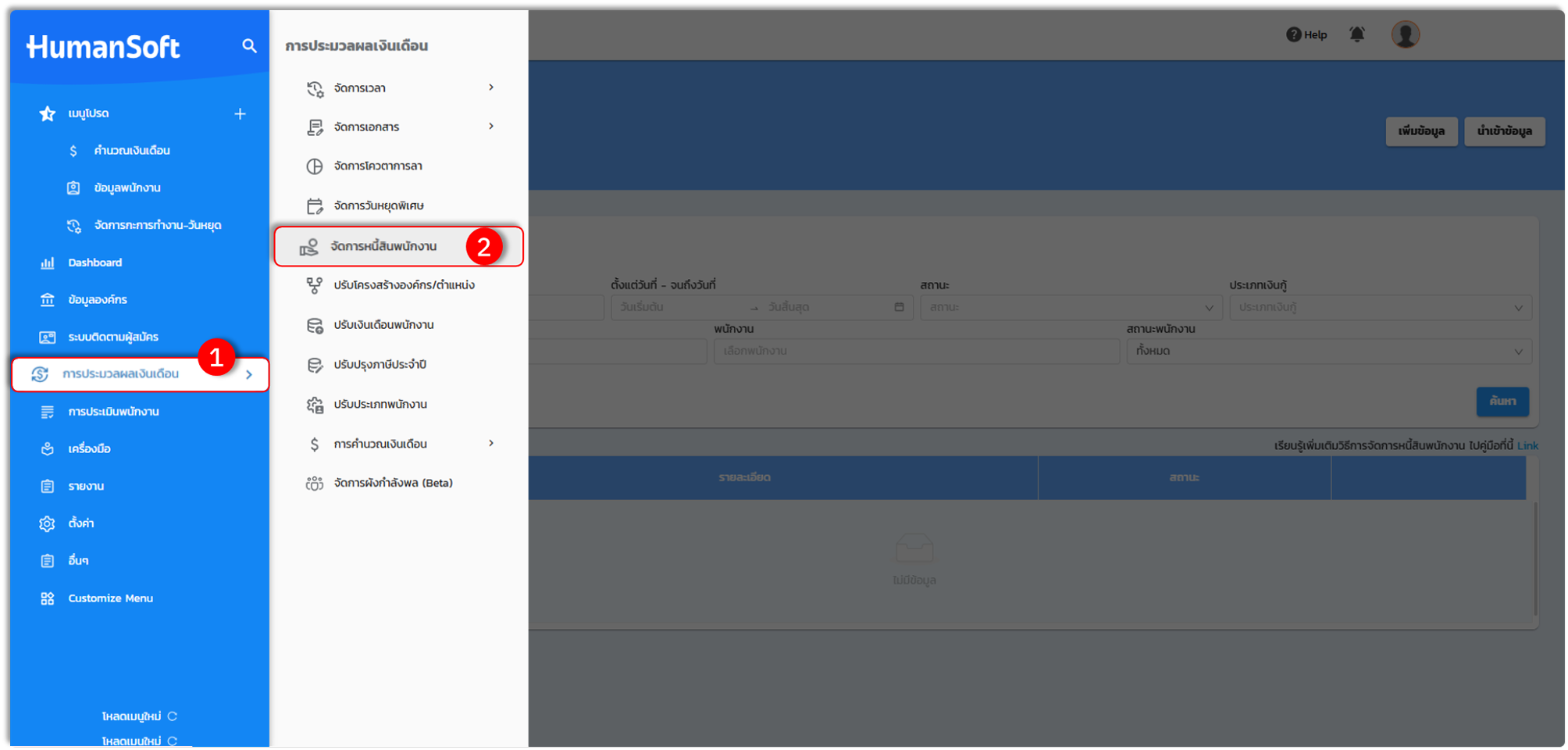
- เมื่อเข้าสู่หน้าจัดการหนี้สินพนักงาน ให้เลือก "นำเข้าข้อมูล"
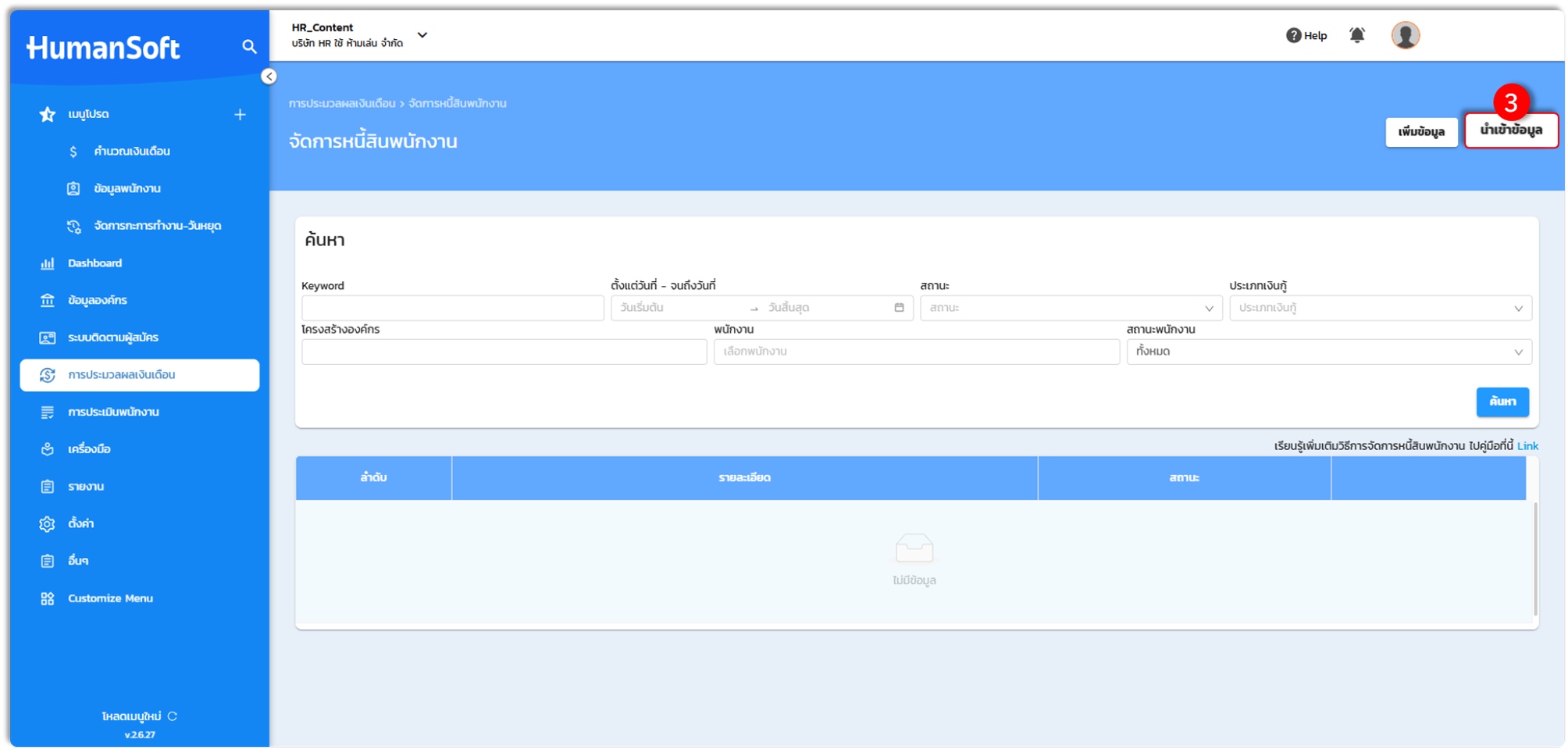
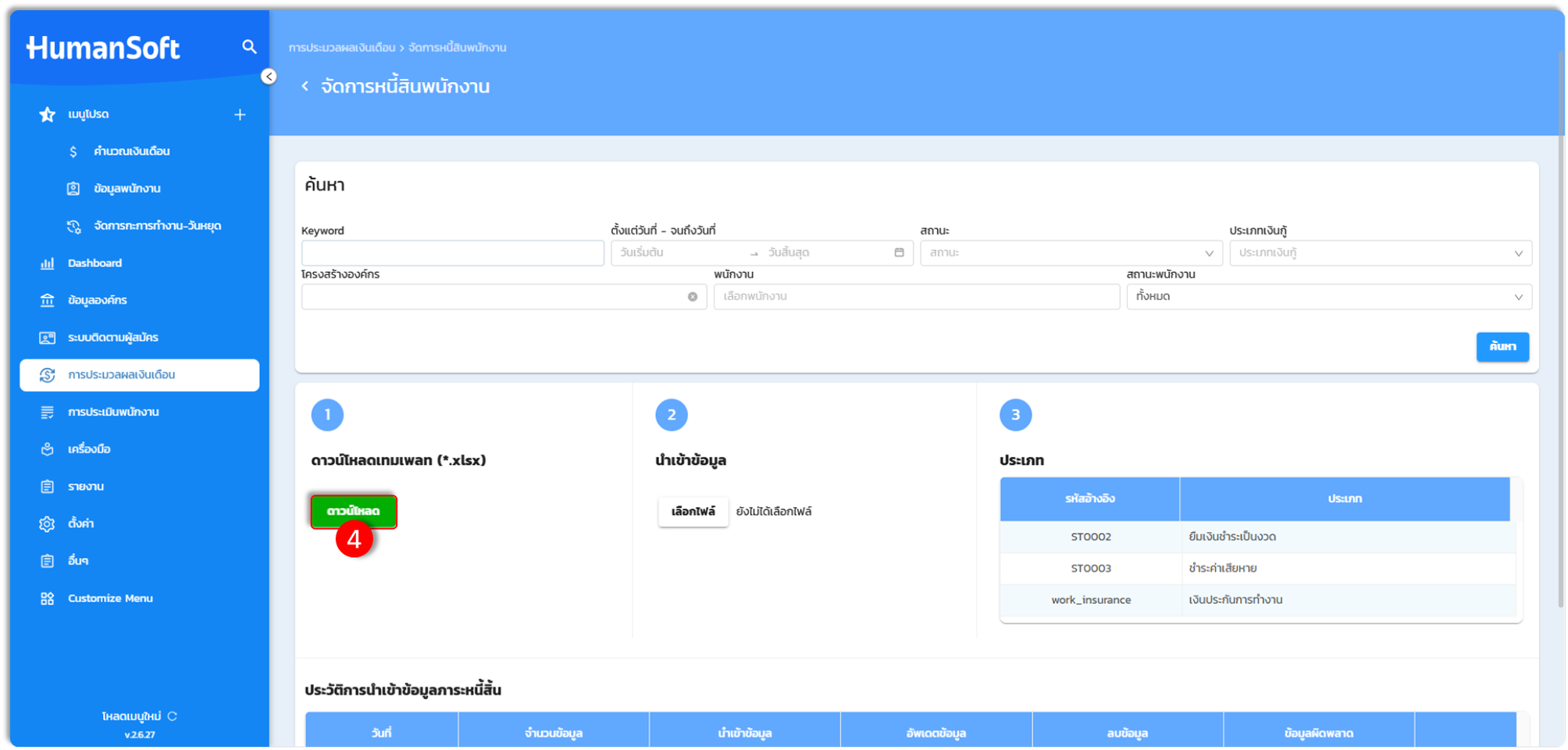
- เลือก "ดาวน์โหลด" เพื่อนำไฟล์มากรอกข้อมูลหนี้สินพนักงาน
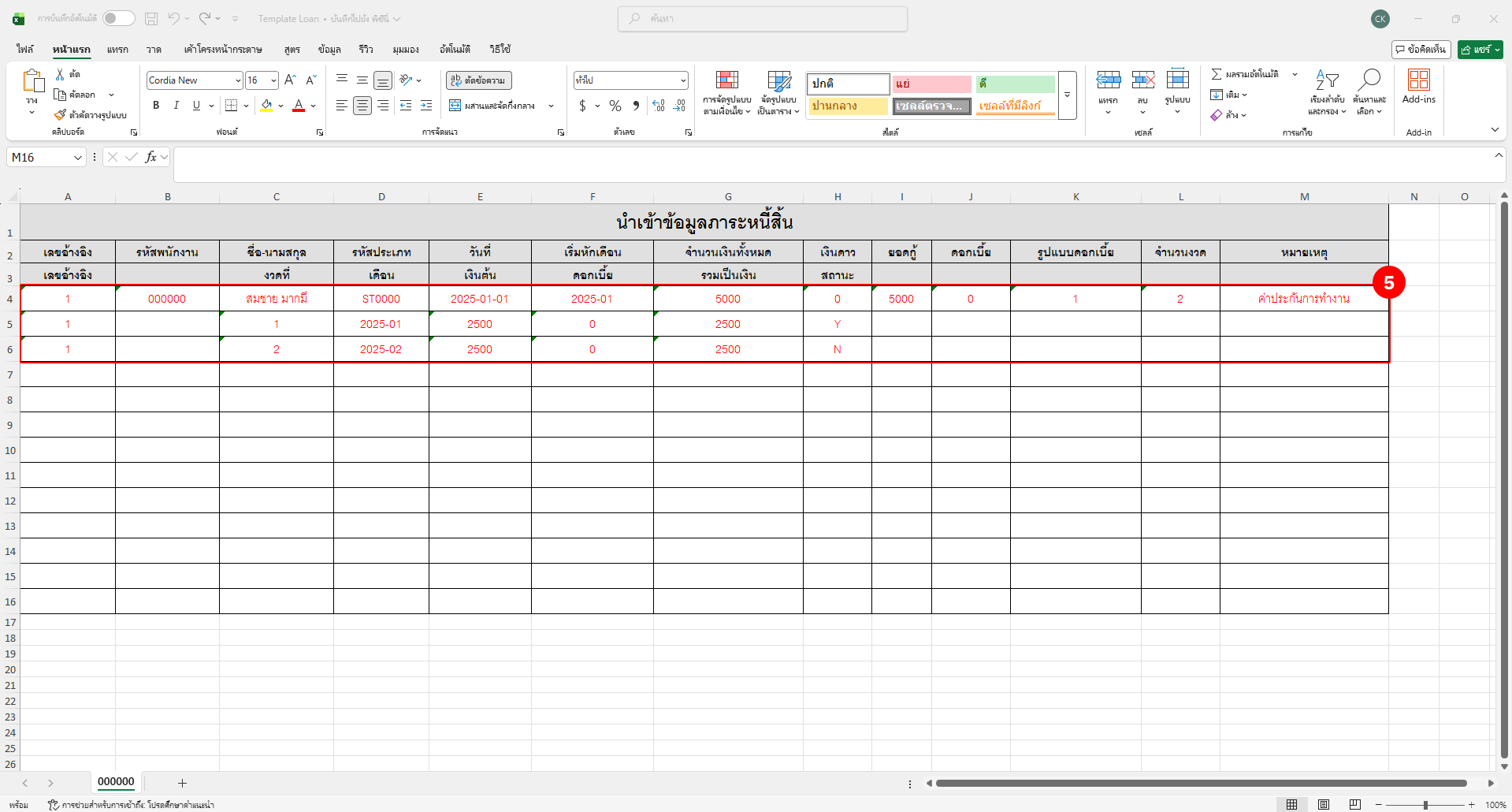
- เมื่อดาวน์โหลดไฟล์มาแล้ว จะพบ แถวตัวอย่างสีแดง อยู่ในไฟล์เพื่อแสดงรูปแบบการกรอกข้อมูลที่ถูกต้อง ไม่จำเป็นต้องลบแถวนี้ออก เนื่องจากแถวตัวอย่างใช้รหัสพนักงาน 000000 ซึ่งระบบจะข้ามให้อัตโนมัติเมื่อนำเข้า
- เข้าสู่เมนู "การประมวลผลเงินเดือน" → "จัดการหนี้สินพนักงาน" → "นำเข้าข้อมูล" จากนั้นเลือก "เลือกไฟล์" เพื่อนำเข้าข้อมูล
- เลือก "อัพโหลด"
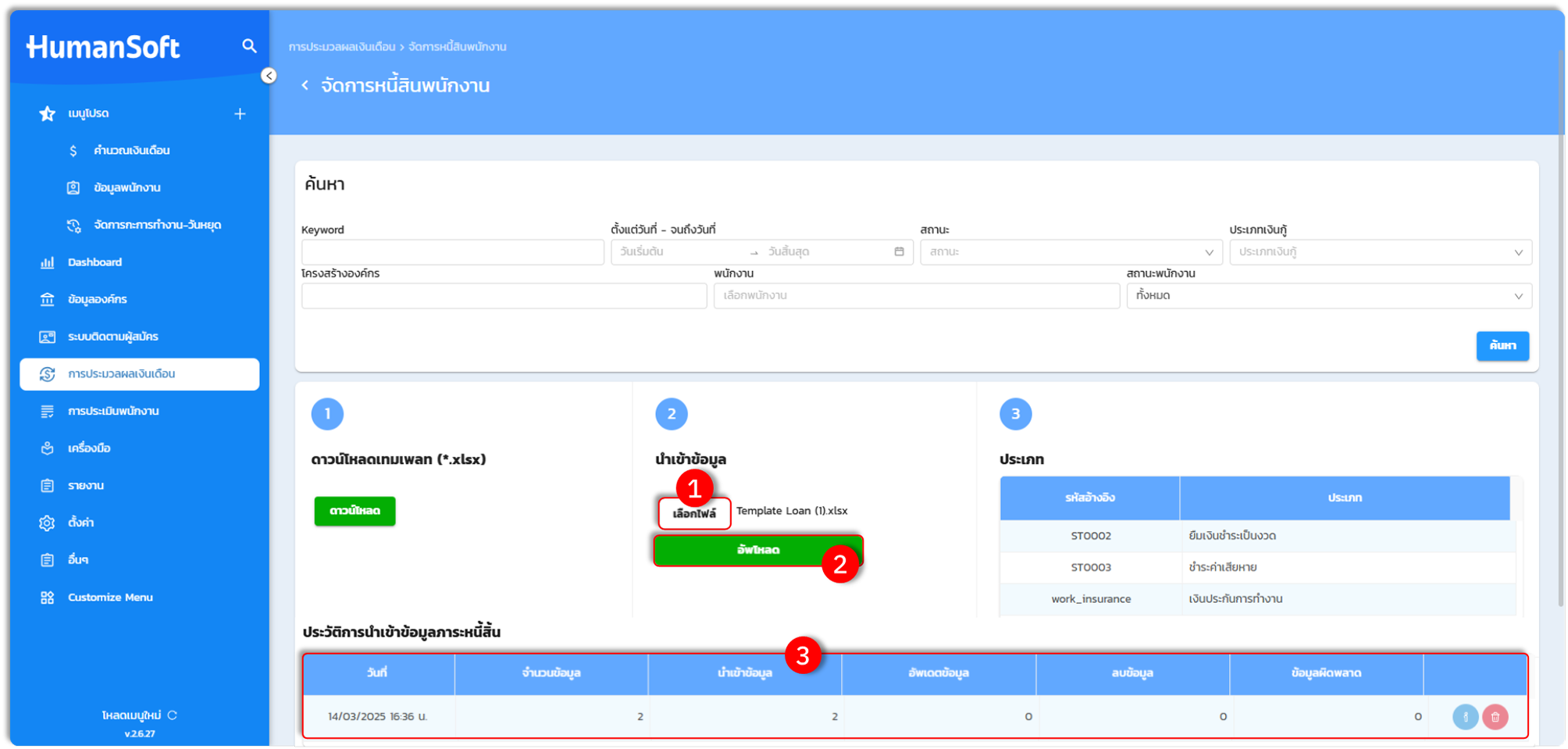
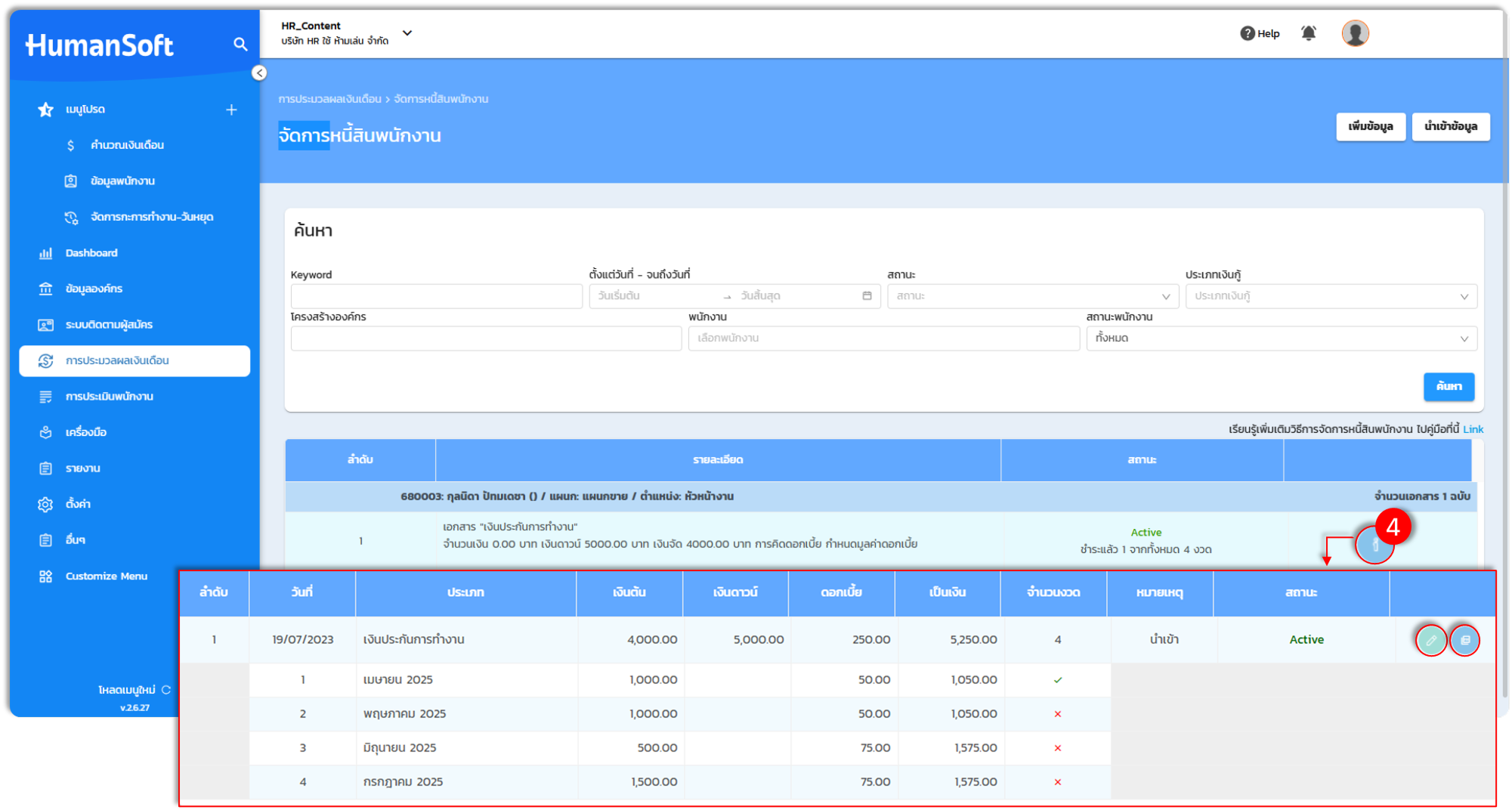
- หลังอัปโหลดไฟล์ภาระหนี้สินสำเร็จ สามารถตรวจสอบและแก้ไขข้อมูลที่นำเข้าในระบบได้ทันที
นำเข้าเงินประกันการทำงาน
ใช้สำหรับบันทึกประวัติการส่งเงินประกัน เพื่อเก็บเป็นยอดสะสม โดยระบบจะสรุปข้อมูลเงินประกันการทำงานให้อัตโนมัติในหน้าสรุปเมื่อพนักงานลาออก
- เข้าสู่เมนู "ข้อมูลองค์กร"
- ไปที่เมนู "ข้อมูลพนักงาน"
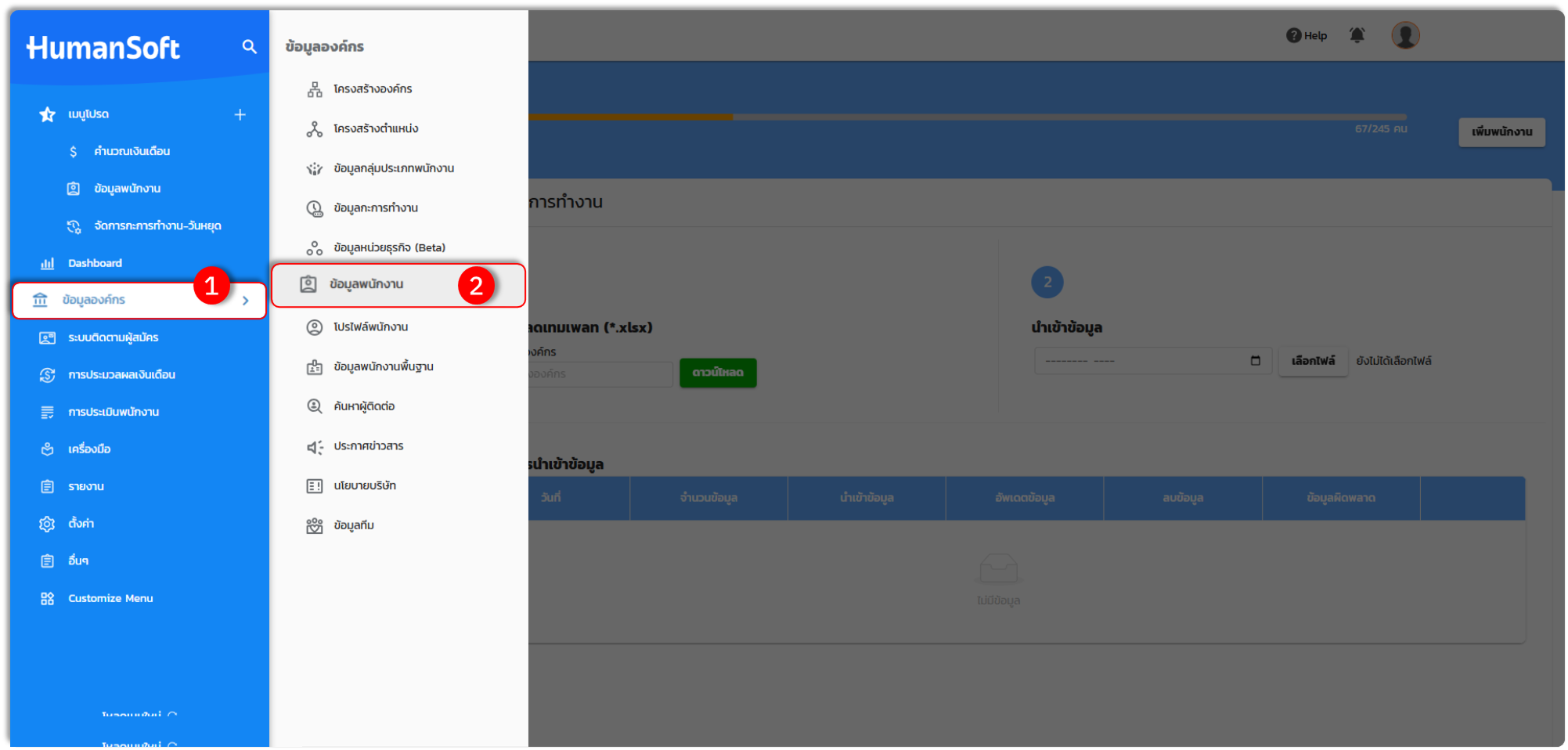
- ไปที่เมนูย่อยและเลือก "เงินประกันการทำงาน"
- เลือก "ดาวน์โหลด" เพื่อนำไฟล์มากรอกข้อมูลเงินประกันการทำงาน
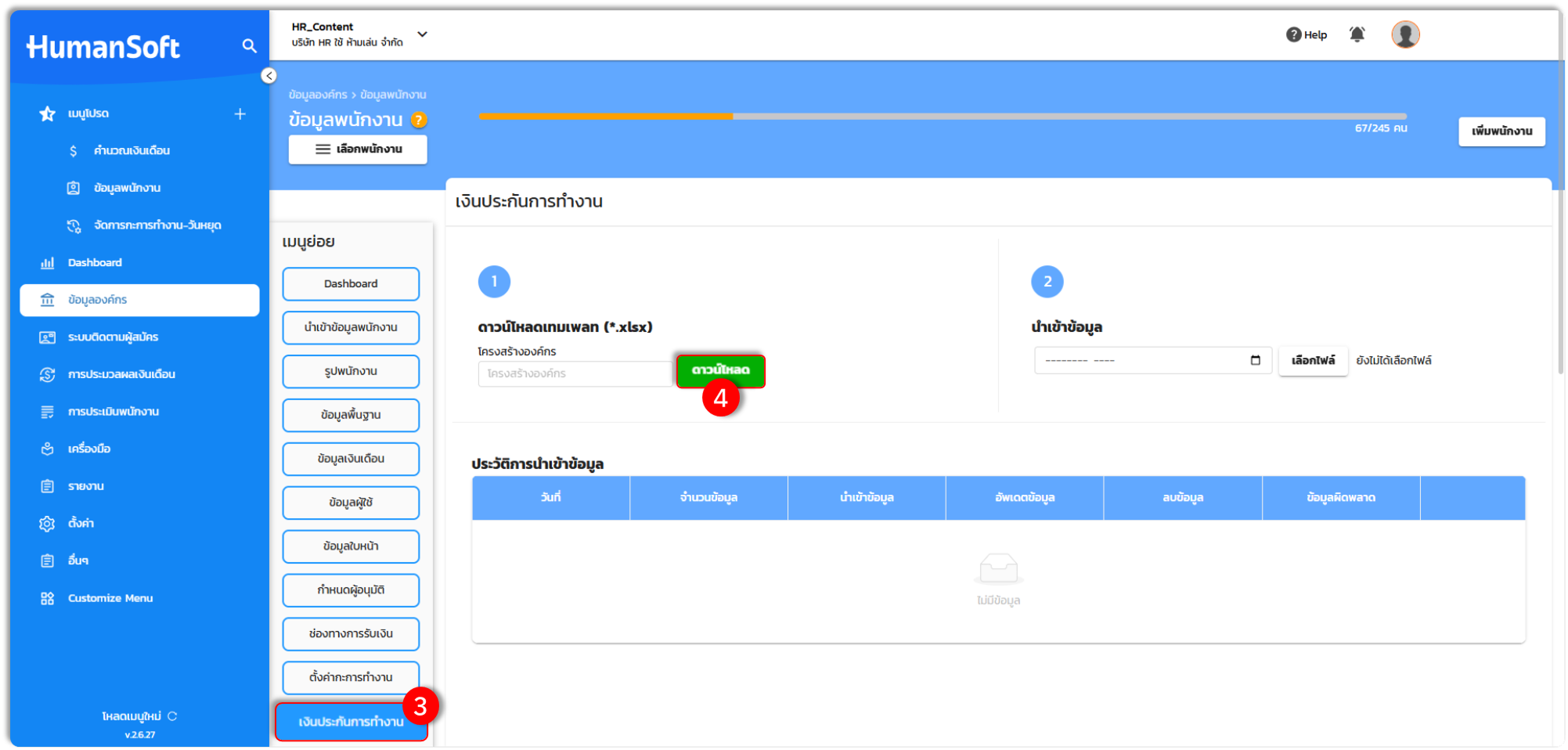
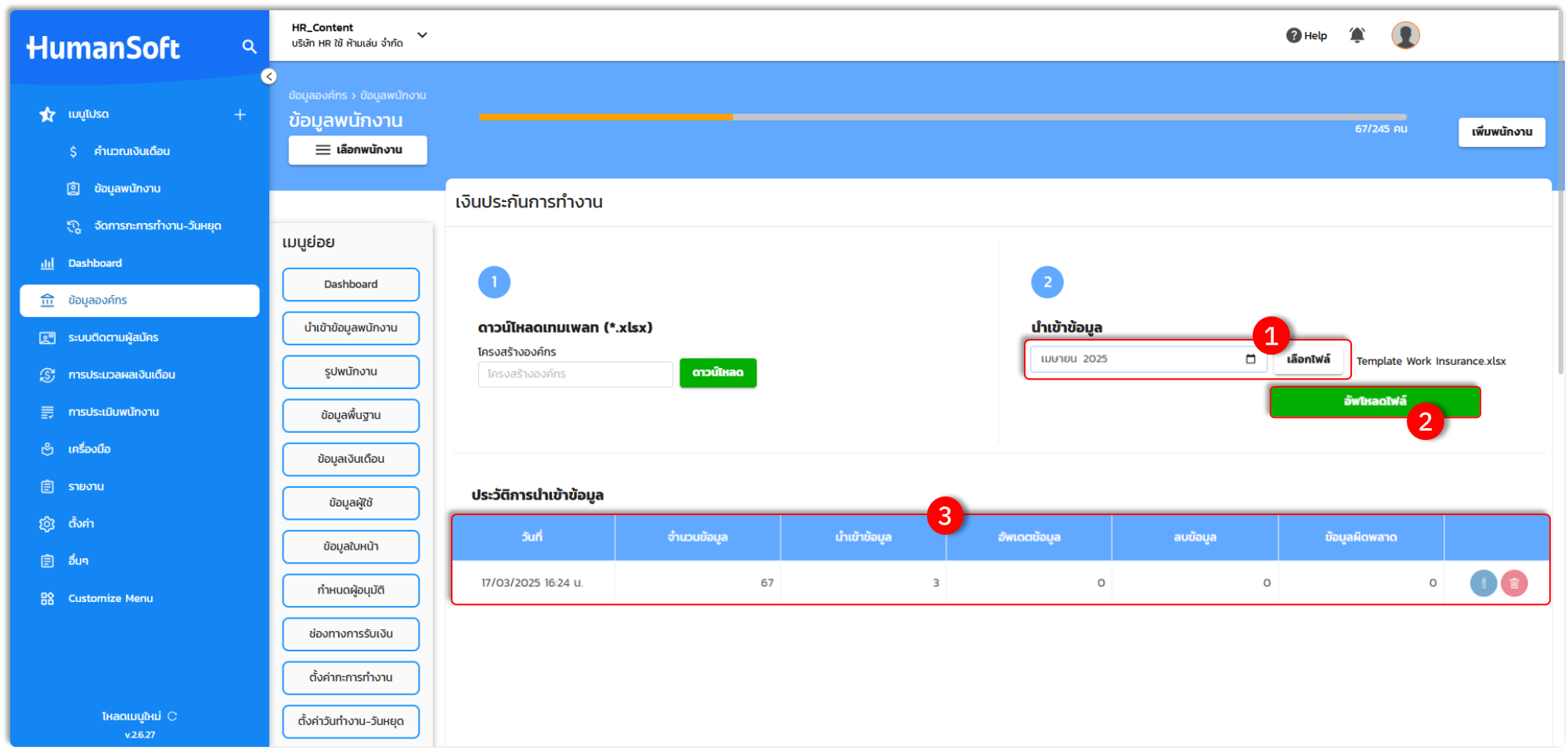
- เข้าสู่เมนู "ข้อมูลองค์กร" → "ข้อมูลพนักงาน" → "เงินประกันการทำงาน" เลือกเดือนที่ต้องการนำเข้า และเลือก "เลือกไฟล์"
- เลือก "อัพโหลดไฟล์"
- หลังอัปโหลดไฟล์สำเร็จ จะสามารถตรวจสอบประวัติการนำเข้าข้อมูลได้
การจัดการข้อมูล
รูปแบบไฟล์นำเข้าหนี้สินพนักงาน
ไฟล์ประกอบด้วยข้อมูล 2 ส่วน ได้แก่
- แถวข้อมูลหลัก จำนวน 1 แถวต่อหนี้สิน 1 รายการ
- แถวตารางผ่อนชำระ จำนวน 1 แถวต่อ 1 งวด โดยใช้เลขอ้างอิงเดียวกับแถวข้อมูลหลัก
แถวข้อมูลหลัก (1 แถวต่อพนักงาน 1 คน)
| คอลัมน์ | ชื่อช่อง | หมายเหตุ |
| A | เลขอ้างอิง (*) | ตัวเลขไม่ซ้ำในไฟล์ ใช้เชื่อมกับแถวผ่อนชำระ |
| B | รหัสพนักงาน (*) | รหัสพนักงานในระบบ |
| C | ชื่อ-นามสกุล | สำหรับอ้างอิงเท่านั้น ระบบไม่นำไปบันทึก |
| D | รหัสประเภทหนี้สิน (*) | รหัสที่ตั้งค่าไว้ในระบบ |
| E | วันที่ (*) | รูปแบบ YYYY-MM-DD เช่น 2025-01-01 |
| F | เริ่มหักเดือน (*) | ปี-เดือนที่เริ่มหัก เช่น 2025-01 |
| G | จำนวนเงินทั้งหมด | ยอดรวมทุกงวด |
| H | เงินดาวน์ | ยอดเงินดาวน์ |
| I | ยอดกู้ (*) | ยอดเงินกู้จริง (จำนวนเงินทั้งหมด − เงินดาวน์) |
| J | ดอกเบี้ย | อัตราดอกเบี้ย (%) หรือมูลค่าดอกเบี้ย หากไม่มีให้ใส่ 0 |
| K | รูปแบบดอกเบี้ย | 1 = ต้นลดดอกลด, 2 = ดอกเบี้ยคงที่, 3 = กำหนดมูลค่าดอกเบี้ย |
| L | จำนวนงวด (*) | จำนวนงวดผ่อนชำระทั้งหมด |
| M | หมายเหตุ | ข้อความเพิ่มเติม |
แถวตารางผ่อนชำระ (1 แถวต่อ 1 งวด — ใช้เลขอ้างอิงเดียวกับแถวข้อมูลหลัก และเว้นคอลัมน์ B ว่างเปล่า)
| คอลัมน์ | ชื่อช่อง | หมายเหตุ |
| A | เลขอ้างอิง (*) | ต้องตรงกับเลขอ้างอิงของแถวข้อมูลหลัก |
| B | (เว้นว่าง) | ห้ามกรอก — ระบบใช้ช่องนี้แยกว่าแถวนี้คือตารางผ่อนชำระ |
| C | งวดที่ (*) | ลำดับงวด เช่น 1, 2, 3 |
| D | เดือน (*) | เดือนที่หัก รูปแบบ YYYY-MM เช่น 2025-01 |
| E | เงินต้น | ยอดเงินต้นงวดนั้น |
| F | ดอกเบี้ย | ยอดดอกเบี้ยงวดนั้น |
| G | รวมเป็นเงิน | เงินต้น + ดอกเบี้ย = ยอดรวมงวดนั้น |
| H | สถานะ | Y = ชำระแล้ว, N = ยังไม่ชำระ |
ข้อกำหนดการกรอกข้อมูลหนี้สินพนักงาน
- ถ้าคอลัมน์ B (รหัสพนักงาน) ว่าง — ระบบถือว่าแถวนั้นคือแถวตารางผ่อนชำระ ต่อเนื่องจากพนักงานบรรทัดก่อนหน้า ห้ามกรอกอะไรในช่องนี้ของแถวผ่อนชำระ
- ถ้าแถวใดมีรหัสพนักงาน (คอลัมน์ B) เป็น 000000 — ระบบข้ามแถวนั้นและตารางผ่อนชำระที่ตามมาทั้งหมด ไม่บันทึกและไม่นับเป็นข้อผิดพลาด
- เลขอ้างอิง (คอลัมน์ A) ต้องไม่ซ้ำกันระหว่างพนักงานในไฟล์เดียวกัน — ถ้าซ้ำ ตารางผ่อนชำระของพนักงานทั้งสองจะปนกัน
- วันที่ (คอลัมน์ E) ต้องกรอกในรูปแบบ YYYY-MM-DD เท่านั้น เช่น 2025-01-01
- ยอดเงิน กรอกได้ทั้งแบบมีจุลภาค เช่น 5,000 และไม่มีจุลภาค เช่น 5000
- สถานะ (คอลัมน์ H) กรอกได้เฉพาะ Y (ชำระแล้ว) หรือ N (ยังไม่ชำระ)
- ถ้าคอลัมน์ A (เลขอ้างอิง) ว่าง — ระบบหยุดอ่านไฟล์ทันที ห้ามมีแถวว่างระหว่างข้อมูล
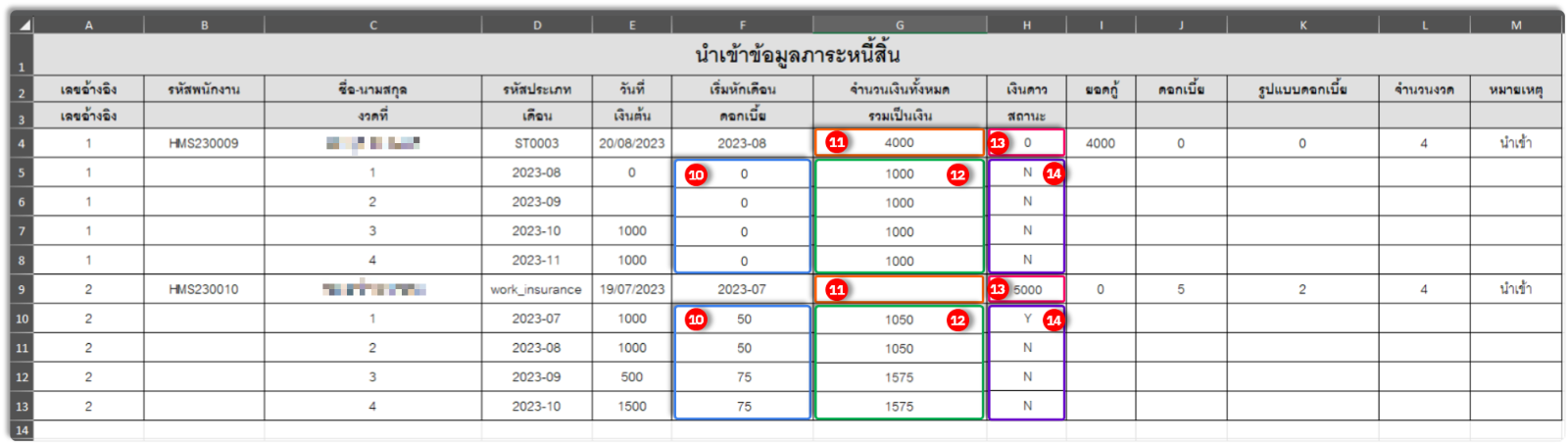
เลขอ้างอิง (คอลัมน์ A — ทั้งแถวข้อมูลหลักและแถวตารางผ่อนชำระ): ลำดับเอกสารหรือรหัสแยกภาระหนี้สินรายบุคคล หากหนี้สินหนึ่งรายการมีหลายงวด ให้ใช้เลขเดียวกันในทุกแถว เช่น เลขอ้างอิง 1 ของนาย A หากมีข้อมูลภาระหนี้สินทั้งหมด 5 แถว จะต้องกรอกเลขอ้างอิงเป็น 1 ทั้ง 5 แถว
**รหัสพนักงาน (คอลัมน์ B — แถวข้อมูลหลัก) ():* ระบุรหัสพนักงานที่ต้องการนำเข้าข้อมูล
ชื่อ-นามสกุล (คอลัมน์ C — แถวข้อมูลหลัก): ชื่อของพนักงานที่ต้องการนำเข้าภาระหนี้สิน จะกรอกหรือไม่กรอกก็ได้ หลังจากนำเข้าระบบจะดึงข้อมูลชื่อจากรหัสพนักงานมาแสดงให้
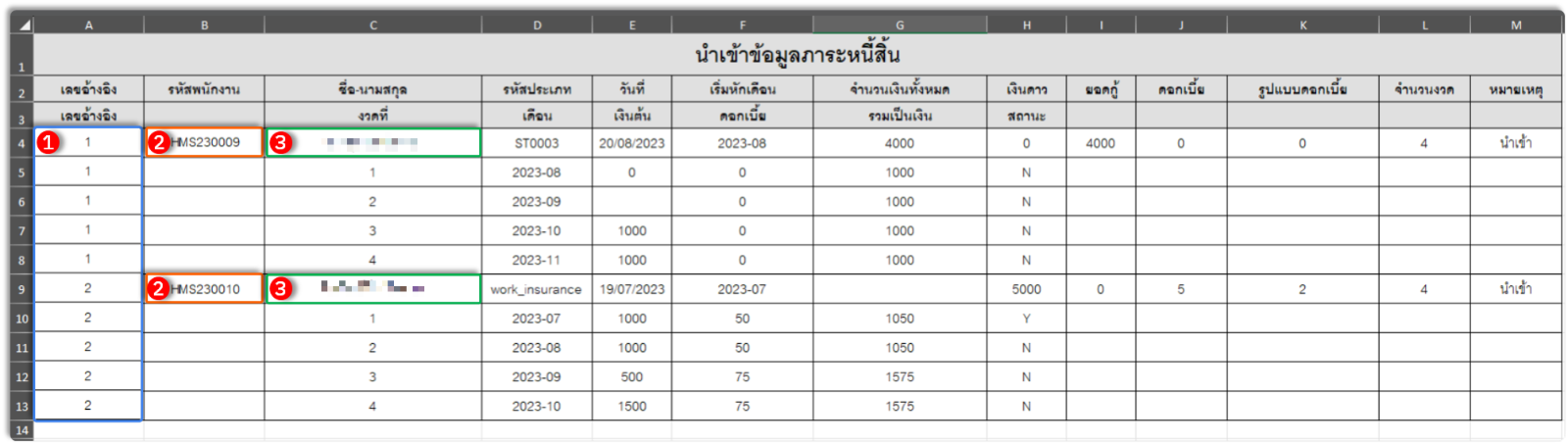
งวดที่ (คอลัมน์ C — แถวตารางผ่อนชำระ): งวดที่จะหักเงินพนักงาน
รหัสประเภท (คอลัมน์ D — แถวข้อมูลหลัก): รหัสอ้างอิงของภาระหนี้สินที่ต้องการนำเข้า
ปี-เดือน (คอลัมน์ D — แถวตารางผ่อนชำระ): ปี-เดือนที่ต้องการหักภาระหนี้สินในงวดนั้น ๆ รูปแบบ "YYYY-MM" เช่น "2025-08"
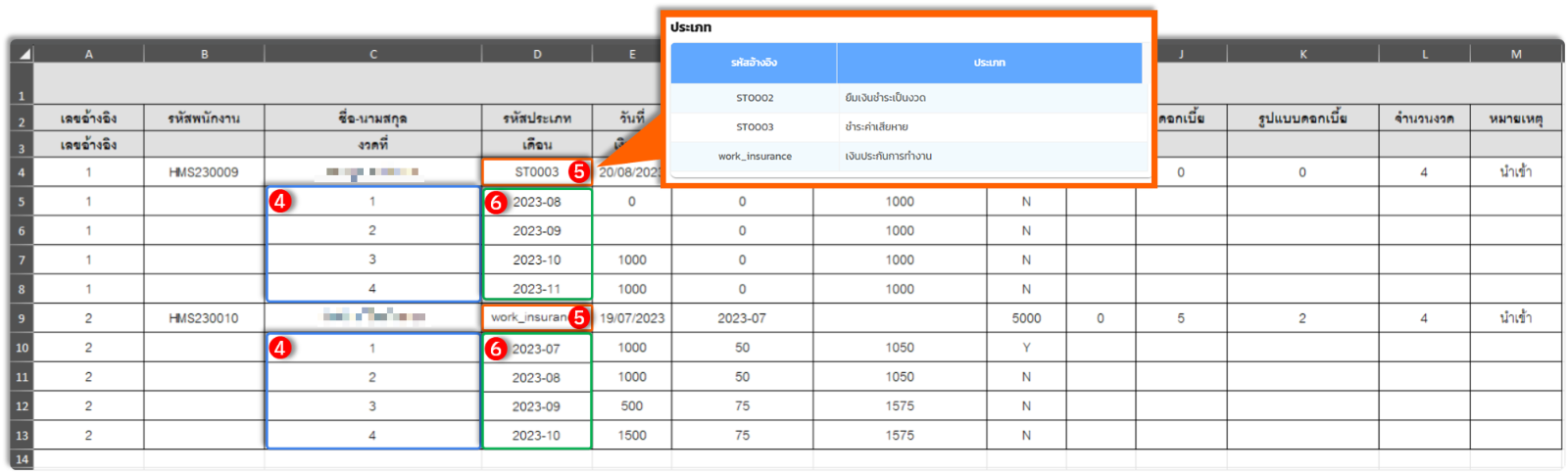
วันที่ (คอลัมน์ E — แถวข้อมูลหลัก): วันที่เริ่มทำสัญญาภาระหนี้สิน รูปแบบ "YYYY-MM-DD" เช่น "2025-08-20"
เงินต้น (คอลัมน์ E — แถวตารางผ่อนชำระ): จำนวนเงินก่อนคำนวณดอกเบี้ยในการหักงวดนั้น ๆ หากกรอก 0 หรือค่าว่าง ระบบจะนำเข้ายอดเป็น 0 ไม่คำนวณอัตโนมัติ
เริ่มหักเดือน (คอลัมน์ F — แถวข้อมูลหลัก): ปี-เดือนที่จะเริ่มหักภาระหนี้สิน รูปแบบ "YYYY-MM" เช่น "2025-08"
หากคอลัมน์ยังไม่แสดงเป็นรูปแบบที่ต้องการ ให้คลิกขวาที่คอลัมน์ → เลือก "Format Cells" → แท็บ Number → เลือกหมวด Date → เลือกรูปแบบ 2012-03-14 → กด OK
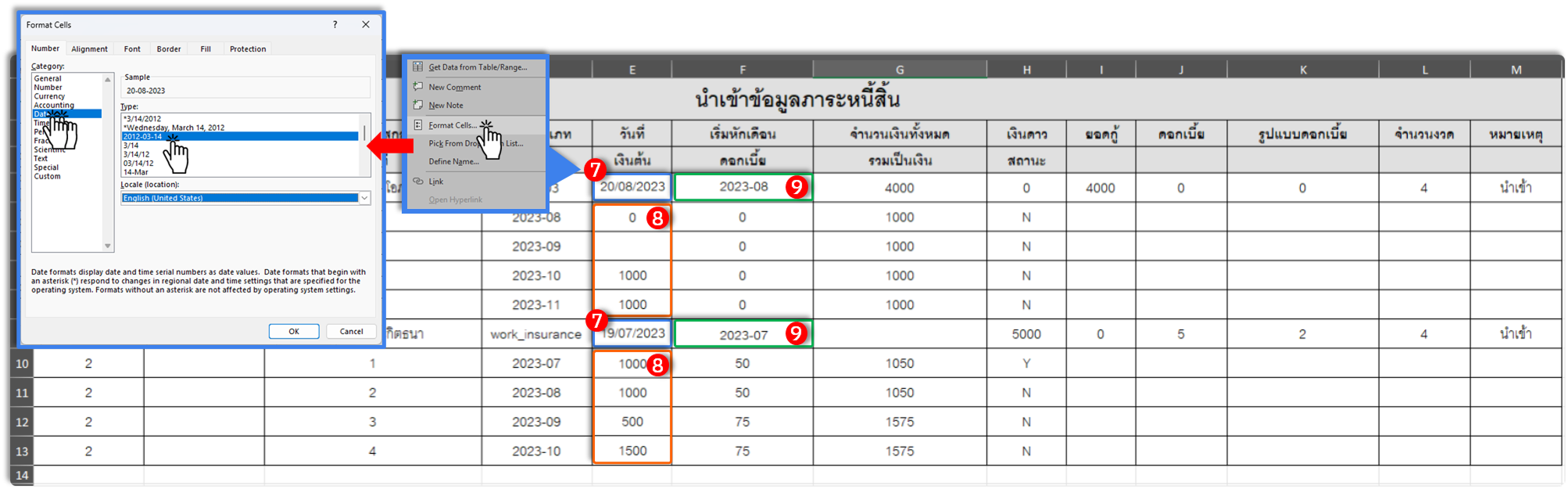
ดอกเบี้ย (คอลัมน์ F — แถวตารางผ่อนชำระ): จำนวนดอกเบี้ยที่จะหักในแต่ละงวด ระบุเป็นจำนวนบาท
จำนวนเงินทั้งหมด (คอลัมน์ G — แถวข้อมูลหลัก): จำนวนเงินหักในแต่ละงวดรวมดอกเบี้ย รวมกันทุกงวดเป็นจำนวนเท่าใด
รวมเป็นเงิน (คอลัมน์ G — แถวตารางผ่อนชำระ): เงินต้น + ดอกเบี้ย = รวมเป็นเงินในแต่ละงวด
เงินดาวน์ (คอลัมน์ H — แถวข้อมูลหลัก): จำนวนเงินที่พนักงานจ่ายมาเป็นเงินส่วนแรกในภาระหนี้สินรายการนี้
สถานะ (คอลัมน์ H — แถวตารางผ่อนชำระ): สถานะการชำระของงวดนั้น แบ่งเป็น Y = ชำระแล้ว, N = ยังไม่ได้ชำระ
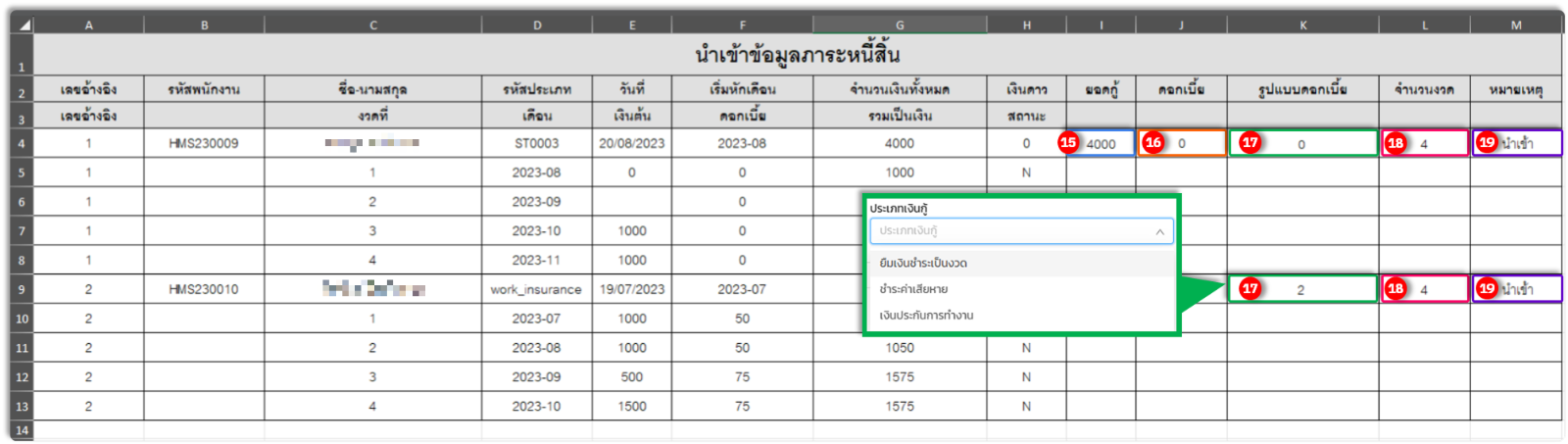
ยอดกู้ (คอลัมน์ I — แถวข้อมูลหลัก): จำนวนเงินทั้งหมด − เงินดาวน์ = ยอดกู้ที่พนักงานได้กู้ไป
ดอกเบี้ย อัตรา (คอลัมน์ J — แถวข้อมูลหลัก): อัตราดอกเบี้ยที่หัก คิดเป็นกี่ % หรือมูลค่าดอกเบี้ย หากไม่มีให้ใส่ 0
รูปแบบดอกเบี้ย (คอลัมน์ K — แถวข้อมูลหลัก): รูปแบบการคิดดอกเบี้ย แยกเป็น 3 รูปแบบ ได้แก่ 1 = ต้นลดดอกลด, 2 = ดอกเบี้ยคงที่, 3 = กำหนดมูลค่าดอกเบี้ย
**จำนวนงวด (คอลัมน์ L — แถวข้อมูลหลัก) ():* จำนวนงวดผ่อนชำระทั้งหมดของภาระหนี้สินรายการนี้
หมายเหตุ (คอลัมน์ M — แถวข้อมูลหลัก): ข้อความเพิ่มเติม จะกรอกหรือไม่กรอกก็ได้
ข้อกำหนดการกรอกข้อมูลเงินประกันการทำงาน
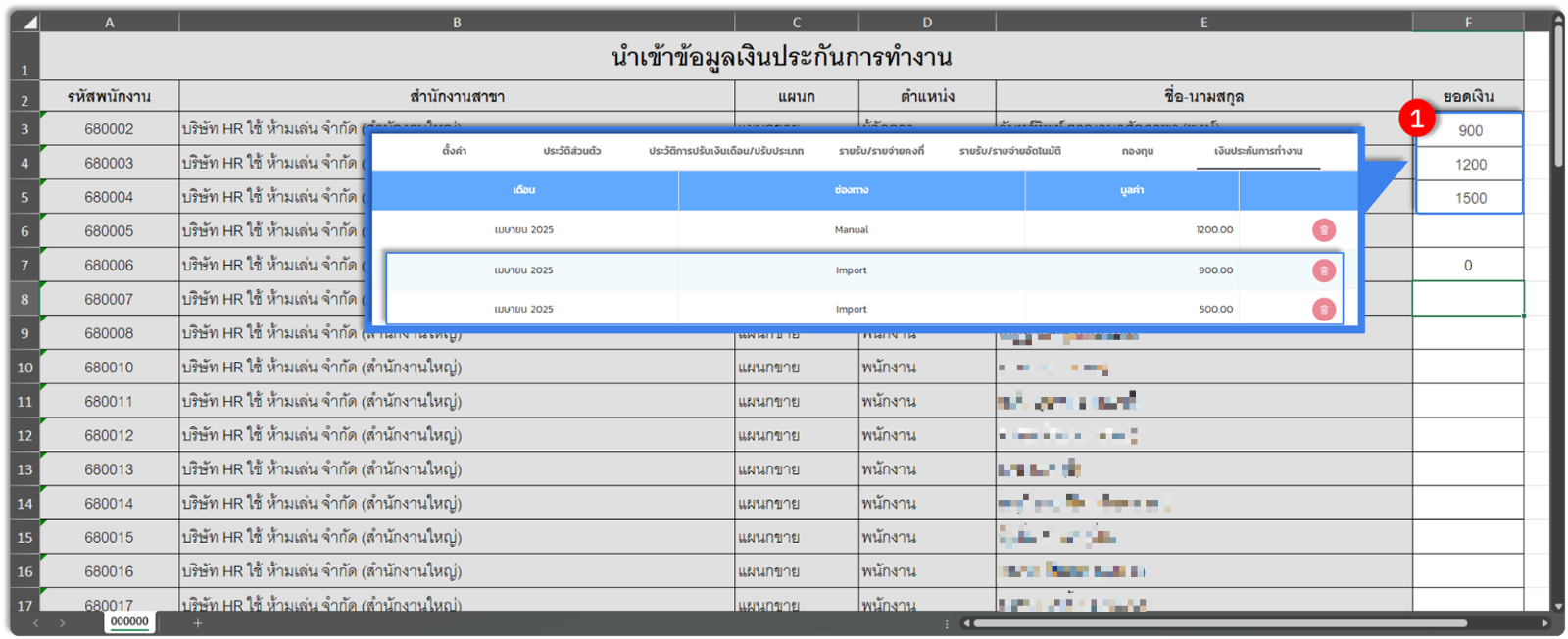
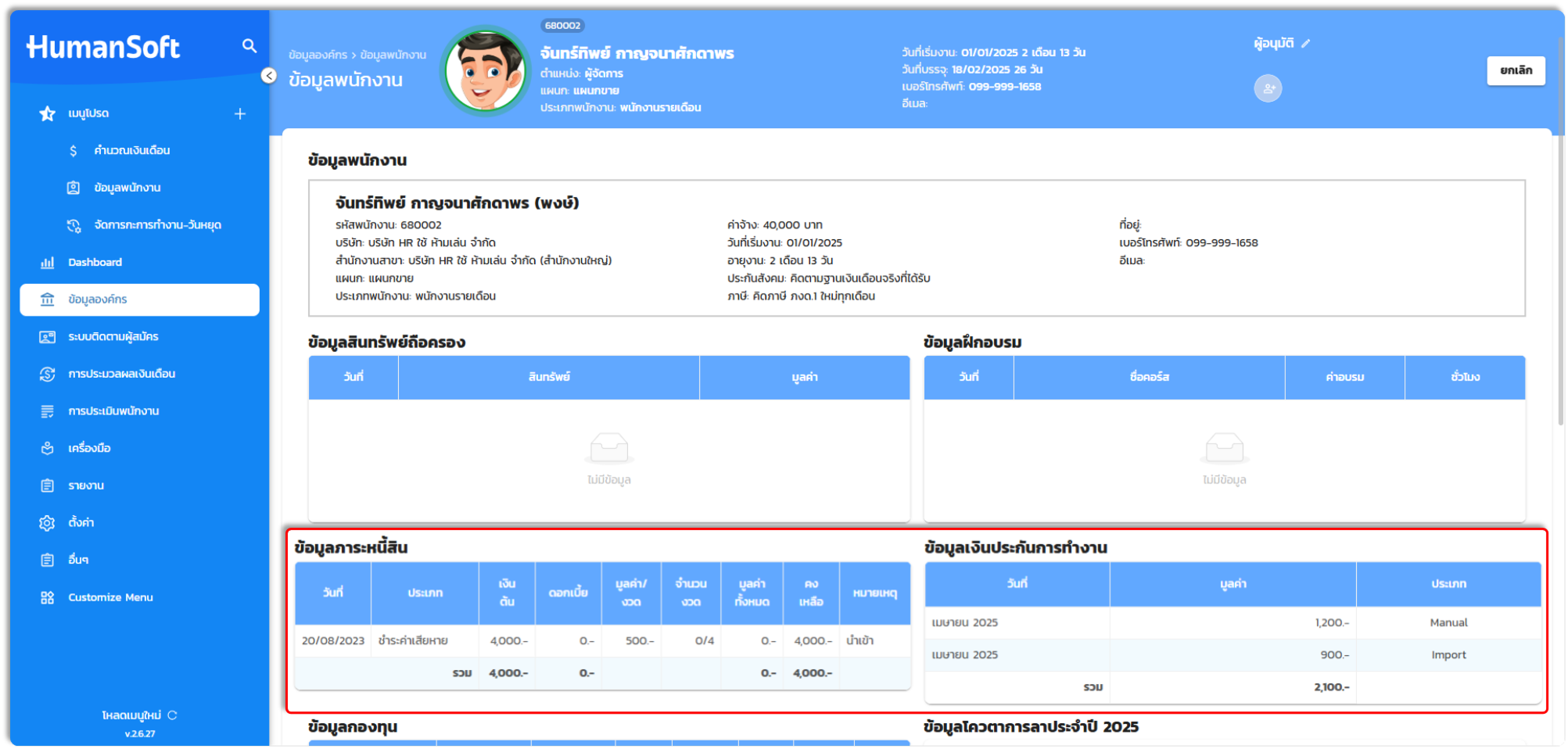
การนำเข้าซ้ำในเดือนเดิม: ระบบจะบันทึกยอดที่กรอกเข้าในรอบเดือนที่เลือกไว้ หากเดือนนั้นมีรายการอยู่แล้ว ระบบจะเพิ่มเป็นรายการใหม่โดยไม่แทนที่รายการเดิม เช่น เดือนเมษายน 2025 มียอด 1,200 บาท (Manual) แล้วนำเข้าเพิ่มอีก 2 ครั้งเป็นยอด 900 บาท และ 500 บาท ระบบจะแสดงทั้ง 3 รายการคือ 1,200, 900 และ 500 ควรตรวจสอบเดือนและยอดเงินก่อนอัปโหลดทุกครั้ง
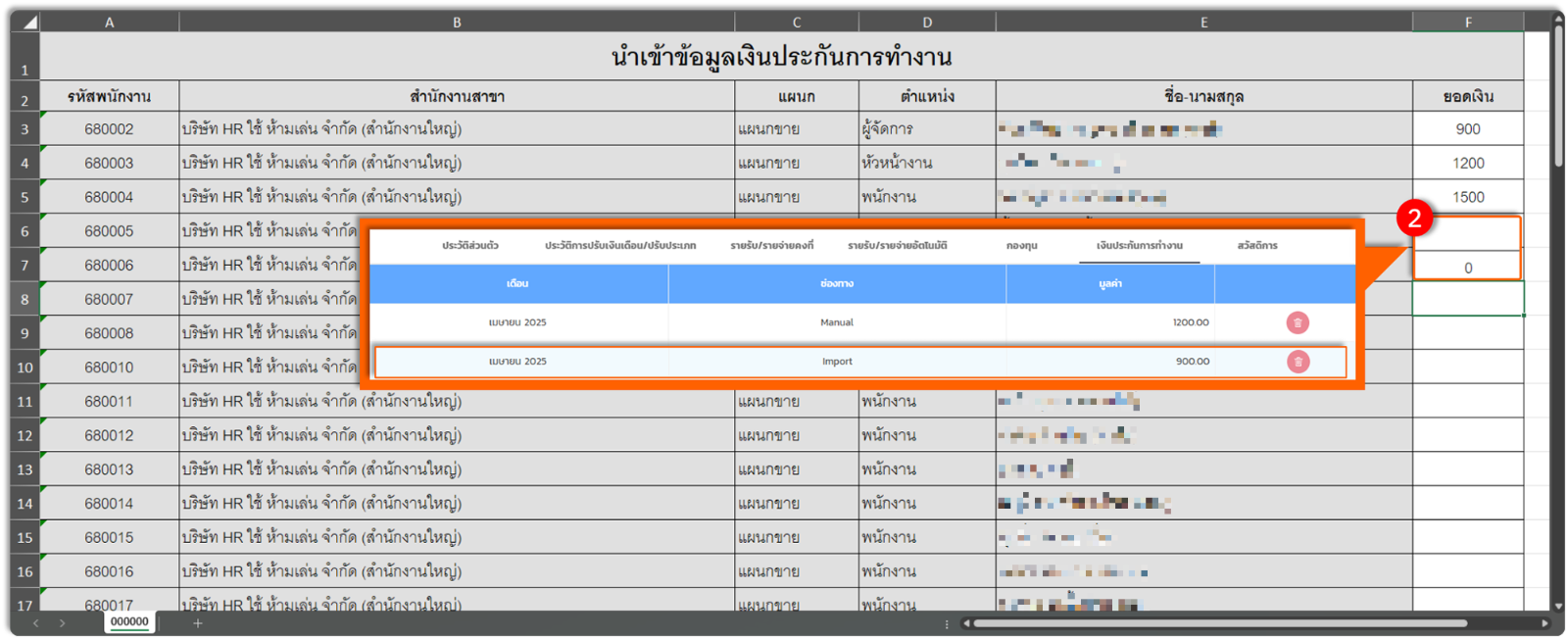
กรณีกรอกยอด 0 หรือเว้นว่าง: ระบบจะเพิ่มรายการใหม่เป็นยอด 0 โดยไม่ลบหรือแทนที่รายการเดิม
ตัวอย่างเช่น หากมีรายการเดิมอยู่แล้ว ระบบจะยังคงแสดงรายการเดิมไว้ครบถ้วน และเพิ่มรายการใหม่เป็นยอด 0 แยกต่างหาก
ข้อควรระวังและคำแนะนำ
วิธีคิดดอกเบี้ยของระบบ HumanSoft
ระบบรองรับการคำนวณดอกเบี้ย 3 รูปแบบ ดังนี้
1. วิธีคิดแบบ "ดอกเบี้ยคงที่"
เช่น กู้ 10,000 ชำระ 12 งวด ดอกเบี้ย 6% มีวิธีคิดค่างวดและดอกเบี้ย ดังนี้
- เงินต้น 10,000 ÷ 12 = 833.33 บาท/งวด
- ดอกเบี้ย 10,000 × 6% = 600 บาท/งวด
- ค่างวด 833.33 + 600 = 1,433.33 บาท/งวด
2. วิธีคิดแบบ "กำหนดมูลค่า"
เช่น กู้ 10,000 ชำระ 12 งวด ดอกเบี้ย 1,000 บาท มีวิธีคิดค่างวดและดอกเบี้ย ดังนี้
- เงินต้น 10,000 ÷ 12 = 833.33 บาท/งวด
- ดอกเบี้ย 1,000 ÷ 12 = 83.33 บาท/งวด
- ค่างวด 833.33 + 83.33 = 916.66 บาท/งวด
3. วิธีคิดแบบ "ต้นลด ดอกลด"
เช่น กู้ 10,000 ชำระ 12 งวด ดอกเบี้ย 6% (ต้นลด ดอกลด) มีวิธีคิดค่างวดและดอกเบี้ย ดังนี้
- เงินต้น 10,000 ÷ 12 = 833.33 บาท/งวด
- ดอกเบี้ย เงินต้นคงเหลือ × 6% (ในงวดแรก × 6% ได้เลย) งวดต่อไปต้องลบเงินต้นที่จ่ายไปแล้วก่อนนำไป × 6%
- งวดที่ 1: 833.33 + (10,000 × 6%) = 833.33 + 600 = 1,433.33
- งวดที่ 2: 833.33 + (9,166.67 × 6%) = 833.33 + 550 = 1,383.33
- งวดที่ 3: 833.33 + (8,333.34 × 6%) = 833.33 + 500 = 1,333.33
ผลลัพธ์ที่ได้รับ
ผลลัพธ์ — นำเข้าจัดการหนี้สินพนักงาน
หลังกด "อัพโหลด" สำเร็จ ระบบแสดงสรุปผล:
- จำนวนที่นำเข้าสำเร็จ — ข้อมูลถูกบันทึกเข้าระบบแล้ว สามารถตรวจสอบได้ที่เมนู "การประมวลผลเงินเดือน" → "จัดการหนี้สินพนักงาน"
- จำนวนที่ไม่สำเร็จ (ถ้ามี) — แสดงแถวที่มีข้อผิดพลาดพร้อมสาเหตุ ให้แก้ไขแล้วนำเข้าใหม่
หมายเหตุ: แถวที่มีรหัสพนักงาน 000000 ไม่ถูกนับในจำนวนสำเร็จและไม่สำเร็จ
ผลลัพธ์ — นำเข้าเงินประกันการทำงาน
หลังกด "อัพโหลดไฟล์" สำเร็จ ระบบแสดงตาราง "ประวัติการนำเข้าข้อมูล" พร้อมจำนวนข้อมูล จำนวนที่นำเข้า จำนวนที่อัพเดต จำนวนที่ลบ และจำนวนข้อมูลผิดพลาดของแต่ละรอบที่อัปโหลด
เมื่อพนักงานลาออก ระบบจะสรุปข้อมูลหนี้สินและเงินประกันการทำงานให้อัตโนมัติ
FAQ (คำถามที่พบบ่อย)
ถ้าลืมกรอกรหัสพนักงาน (คอลัมน์ B) ในแถวตารางผ่อนชำระ ระบบจะทำอย่างไร?
ระบบจะถือว่าแถวนั้นเป็นแถวตารางผ่อนชำระต่อเนื่องจากพนักงานแถวก่อนหน้าอยู่ดี แต่ต้องเว้นคอลัมน์นี้ว่างไว้เท่านั้น ห้ามกรอกข้อมูลใด ๆ ลงไป
แถวตัวอย่างสีแดงในไฟล์เทมเพลตต้องลบก่อนนำเข้าหรือไม่?
ไม่ต้องลบ เนื่องจากแถวตัวอย่างใช้รหัสพนักงาน 000000 ระบบจะข้ามแถวนี้ให้อัตโนมัติเมื่อนำเข้า และไม่นับเป็นข้อผิดพลาด
หากนำเข้าข้อมูลเงินประกันการทำงานซ้ำในเดือนเดียวกัน ข้อมูลเดิมจะถูกแทนที่หรือไม่?
ไม่ถูกแทนที่ ระบบจะเพิ่มข้อมูลที่นำเข้าใหม่เป็นรายการแยกต่างหาก โดยรายการเดิมยังคงอยู่ครบถ้วน จึงควรตรวจสอบเดือนและยอดเงินให้ถูกต้องก่อนอัปโหลดทุกครั้ง
กรอกยอดเงินประกันเป็น 0 หรือเว้นว่างแล้วนำเข้า จะลบยอดเดิมที่เคยนำเข้าไว้หรือไม่?
ไม่ลบ ระบบจะเพิ่มรายการใหม่เป็นยอด 0 แยกต่างหาก โดยไม่กระทบยอดเดิมที่นำเข้าไว้ก่อนหน้า
หากเลขอ้างอิง (คอลัมน์ A) ในไฟล์นำเข้าหนี้สินซ้ำกันระหว่างพนักงานสองคน จะเกิดอะไรขึ้น?
ตารางผ่อนชำระของพนักงานทั้งสองคนจะปนกัน เนื่องจากระบบใช้เลขอ้างอิงเชื่อมแถวข้อมูลหลักกับแถวตารางผ่อนชำระ จึงต้องกำหนดเลขอ้างอิงให้ไม่ซ้ำกันภายในไฟล์เดียวกัน





