
การนำเข้าโควตาการลา
การนำเข้าโควตาการลา คือ กระบวนการบันทึกสิทธิ์วันลาของพนักงานเข้าสู่ระบบในคราวละหลายรายการ เหมาะสำหรับองค์กรที่มีพนักงานจำนวนมาก หรืออยู่ในช่วงเริ่มต้นใช้งานระบบและต้องการโอนย้ายยอดคงเหลือจากระบบเดิม
คู่มือนี้อธิบายขั้นตอนดาวน์โหลดเทมเพลต Excel สำหรับนำเข้าข้อมูลโควตาการลาของพนักงาน และขั้นตอนนำเข้าไฟล์กลับเข้าระบบ ทำที่เมนู “การประมวลผลเงินเดือน” > “จัดการโควตาการลา” > “นำเข้าข้อมูล” สำหรับฝ่ายบุคคล (HR) และหัวหน้างานที่ได้รับสิทธิ์เข้าถึงเมนูโควตาการลา
ฟีเจอร์นี้ครอบคลุมอะไร
- แท็บ “นำเข้าข้อมูลโควตาการลาที่จะได้รับ” — โควตาการลาที่พนักงานจะได้รับในรอบปีที่กำลังใช้งานอยู่ (ไม่รวมโควตาสะสมจากรอบก่อนหน้า) มีค่ากรอกมาให้ในไฟล์
- แท็บ “นำเข้าข้อมูลโควตาการลาที่ใช้ไปแล้ว” — ยอดวันลาที่พนักงานใช้ไปก่อนเริ่มใช้ระบบ (ไฟล์เปล่า)
- แก้ไขค่าในไฟล์ Excel แล้วนำเข้ากลับเข้าระบบ — ค่าที่กรอกจะแทนที่ยอดเดิมของพนักงาน
เทมเพลต “นำเข้าข้อมูลโควตาการลาที่จะได้รับ” จะกรอกค่าโควตาปัจจุบันมาให้แล้ว ไม่ต้องกรอกใหม่ทั้งหมด แก้เฉพาะตัวเลขที่ต้องการเปลี่ยน ส่วนเทมเพลต “นำเข้าข้อมูลโควตาการลาที่ใช้ไปแล้ว” เป็นไฟล์เปล่า ไม่มีค่ากรอกมาให้
เหมาะกับใคร
| บทบาท | กรณีที่ใช้ |
| ฝ่ายบุคคล (HR) | ปรับโควตาหรือยอดการลาของพนักงานหลายคนพร้อมกัน |
| หัวหน้างานที่ได้รับสิทธิ์เข้าถึงเมนู | ตรวจสอบและปรับโควตาของทีม |
สิ่งที่ต้องเตรียมก่อนใช้งาน
สิ่งที่จำเป็น
- มีสิทธิ์เข้าเมนู “การประมวลผลเงินเดือน” > “จัดการโควตาการลา” ในระบบ HumanSoft HRS
- ข้อมูลพนักงานในระบบครบถ้วน (รหัสพนักงาน สาขา แผนก และตำแหน่ง)
- ตั้งค่าประเภทการลาในระบบแล้ว
สิ่งที่แนะนำ
- ตรวจสอบรอบปีโควตาก่อนดาวน์โหลด เทมเพลตจะกรอกข้อมูลของรอบปีที่กำลังใช้งานอยู่มาให้ (ตามการตั้งค่ารอบการตัดโควตาการลาประจำปีของบริษัท) ไม่มีตัวเลือกเลือกปีตอนดาวน์โหลด แต่เลือกปีปลายทางได้ในขั้นนำเข้า
- ตั้งค่า “จำนวนชั่วโมงการทำงาน สำหรับการคำนวณโควตาการลา” ให้ตรงกับองค์กรก่อน หากจะกรอกค่าเป็นหน่วยชั่วโมง (ขั้นตอนอยู่ที่หัวข้อ 3.1)
ขั้นตอนการใช้งาน
3.1 จำนวนชั่วโมงการทำงาน สำหรับการคำนวณโควตาการลา
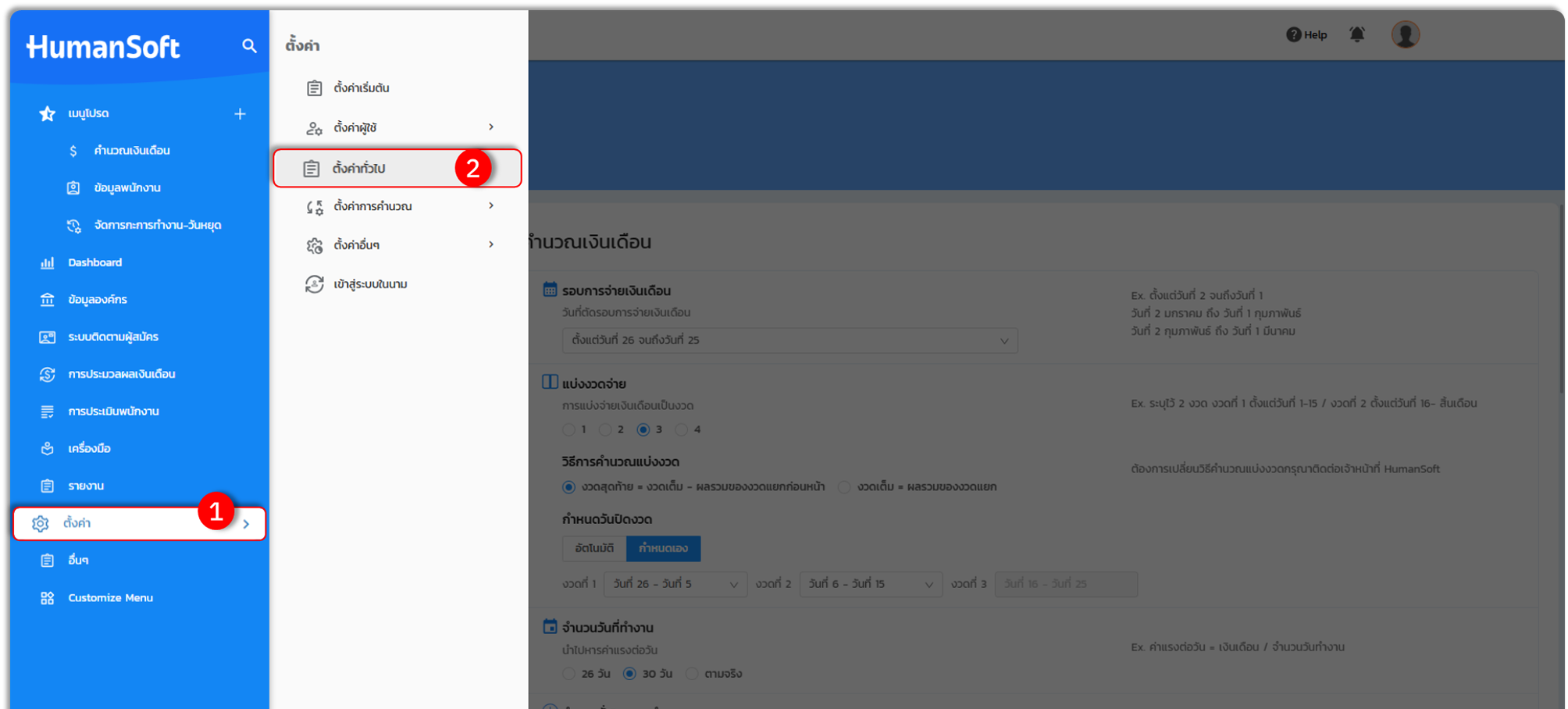
ก่อนนำเข้าข้อมูลในหน่วยชั่วโมง ต้องตรวจสอบการตั้งค่าพื้นฐานเพื่อให้ระบบคำนวณสัดส่วนชั่วโมงต่อวันได้ถูกต้อง (เช่น 8 ชั่วโมงเท่ากับ 1 วัน)
- คลิกเมนู “ตั้งค่า”
- คลิกเมนู “ตั้งค่าทั่วไป”
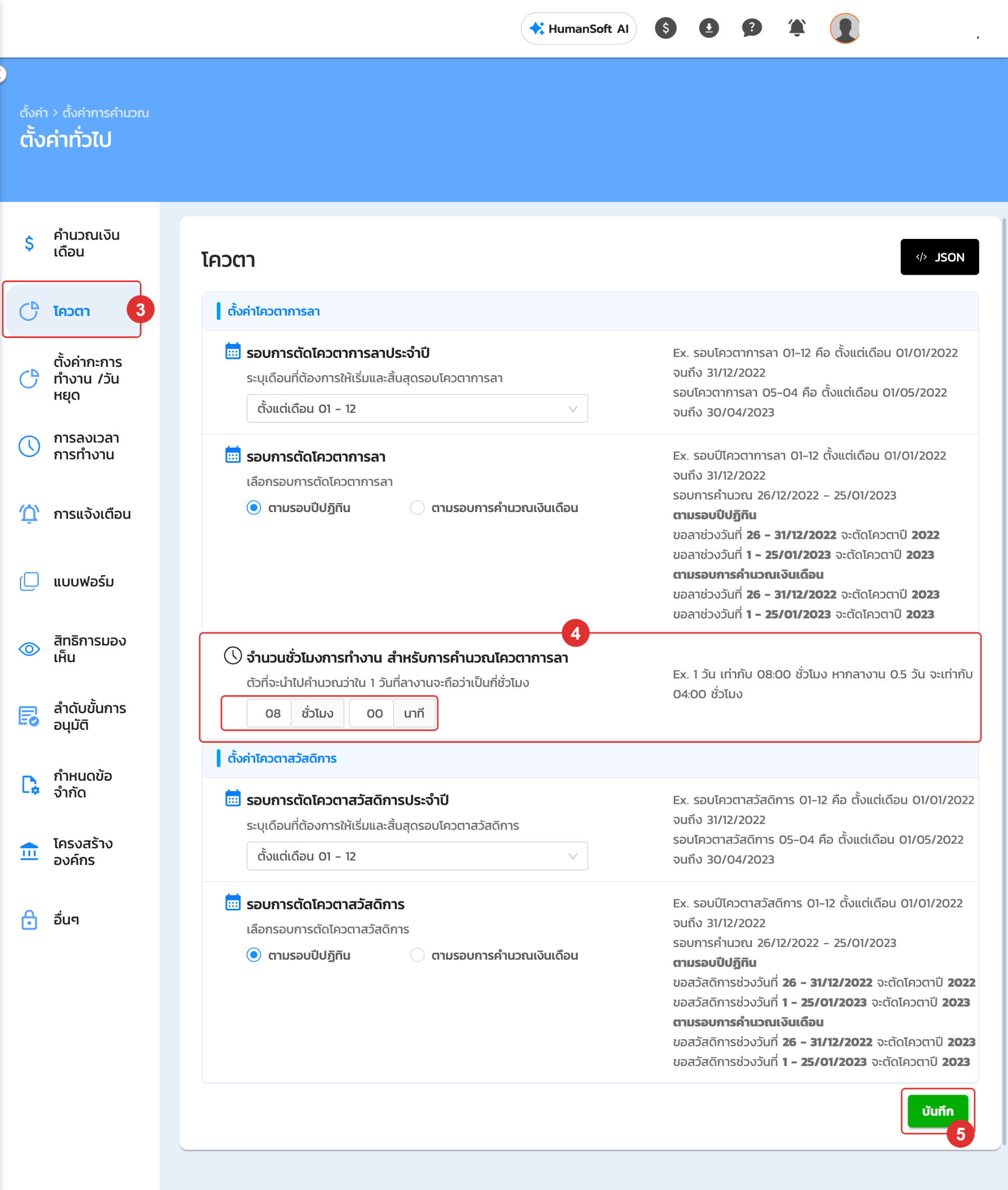
- เลือกหัวข้อ “โควตา”
- ที่หัวข้อ “จำนวนชั่วโมงการทำงาน สำหรับการคำนวณโควตาการลา” กรอกชั่วโมงและนาทีตามเงื่อนไขขององค์กร
- คลิกปุ่ม “บันทึก” เพื่อยืนยันการบันทึกข้อมูล
การนำเข้าโควตาการลาที่จะได้รับ
ใช้ในกรณีที่ต้องการกำหนดโควตาที่พนักงานจะได้รับด้วยตนเอง แทนการให้ระบบคำนวณให้ตามเงื่อนไขที่ตั้งค่าไว้
3.2 ขั้นตอนการดาวน์โหลดเทมเพลต “นำเข้าข้อมูลโควตาการลาที่จะได้รับ”
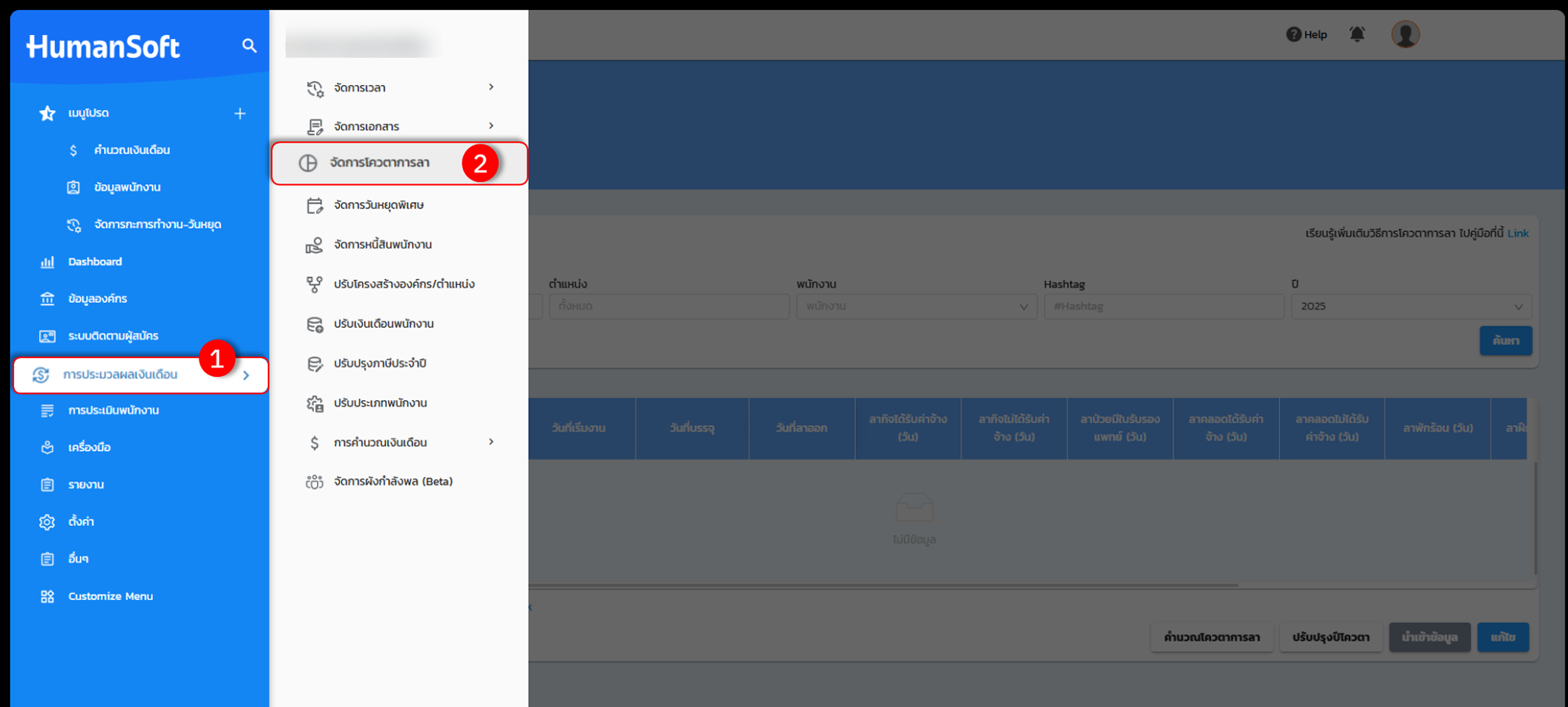
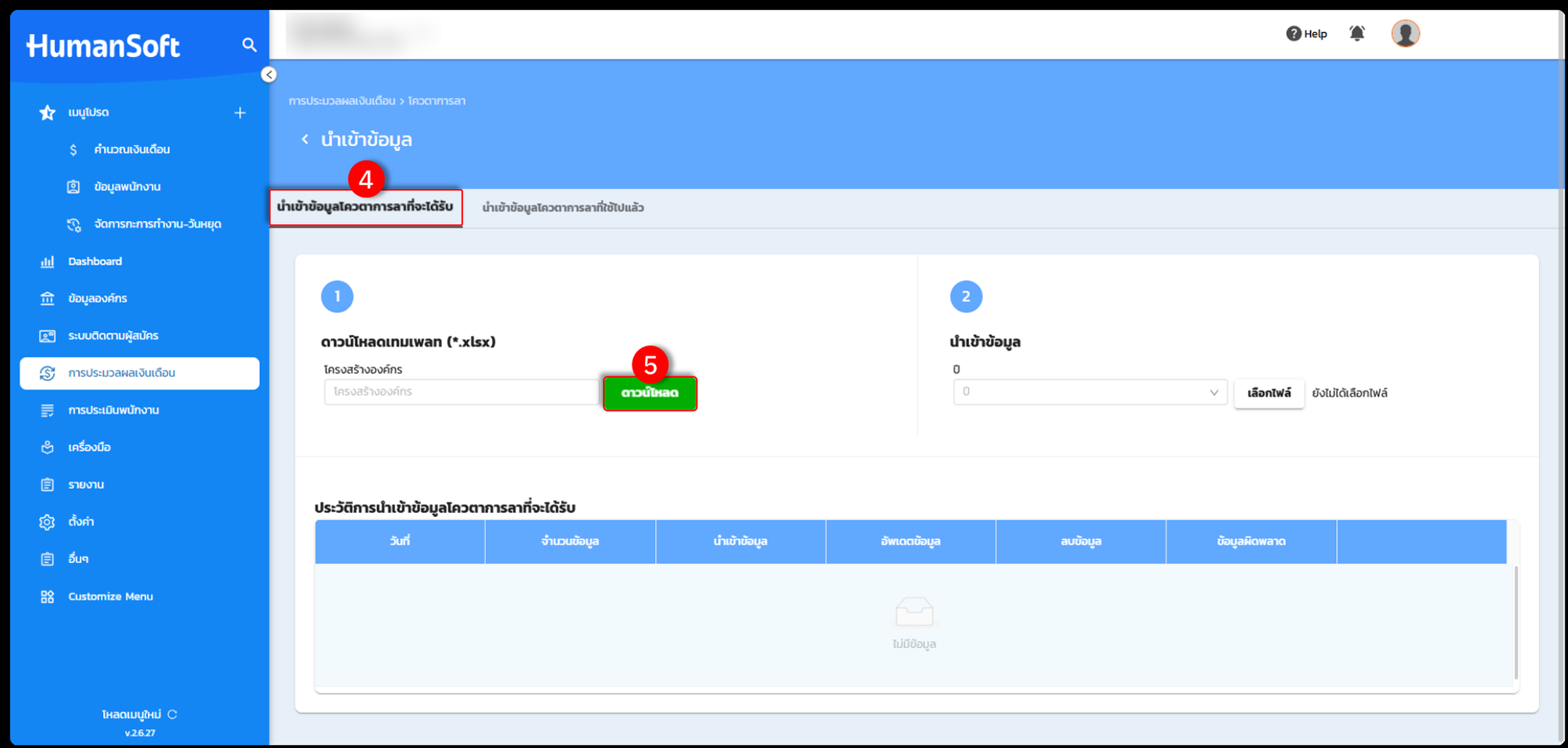
- คลิกเมนู “การประมวลผลเงินเดือน”
- คลิกเมนู “จัดการโควตาการลา”
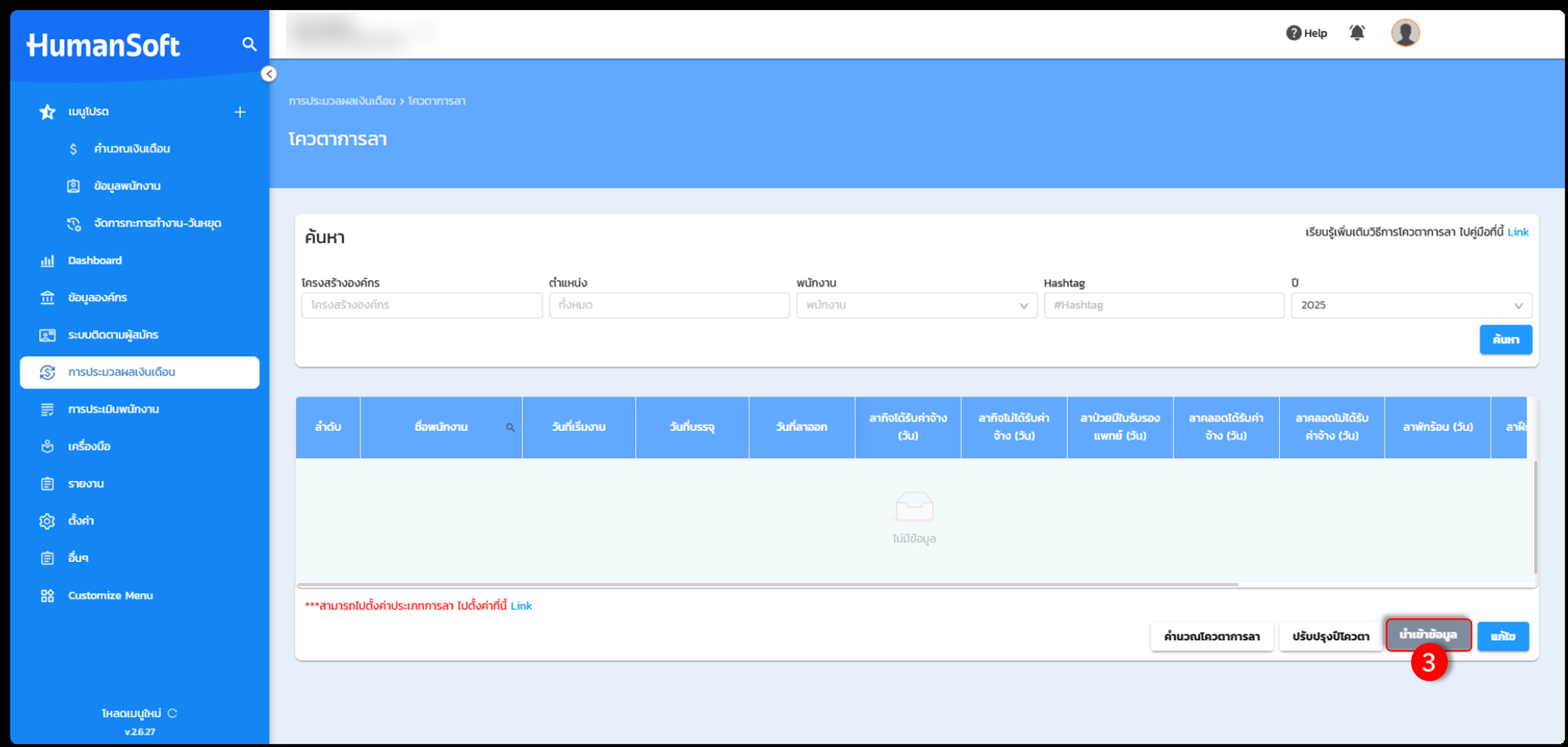
- คลิกปุ่ม “นำเข้าข้อมูล”
- เลือกแท็บ “นำเข้าข้อมูลโควตาการลาที่จะได้รับ”
- คลิกปุ่ม “ดาวน์โหลด” ระบบเตรียมไฟล์เทมเพลต (.xlsx) ไว้เบื้องหลัง ไฟล์จะยังไม่ถูกบันทึกลงเครื่องในขั้นนี้ และไฟล์มีโควตาของรอบปีที่กำลังใช้งานอยู่กรอกมาให้แล้ว
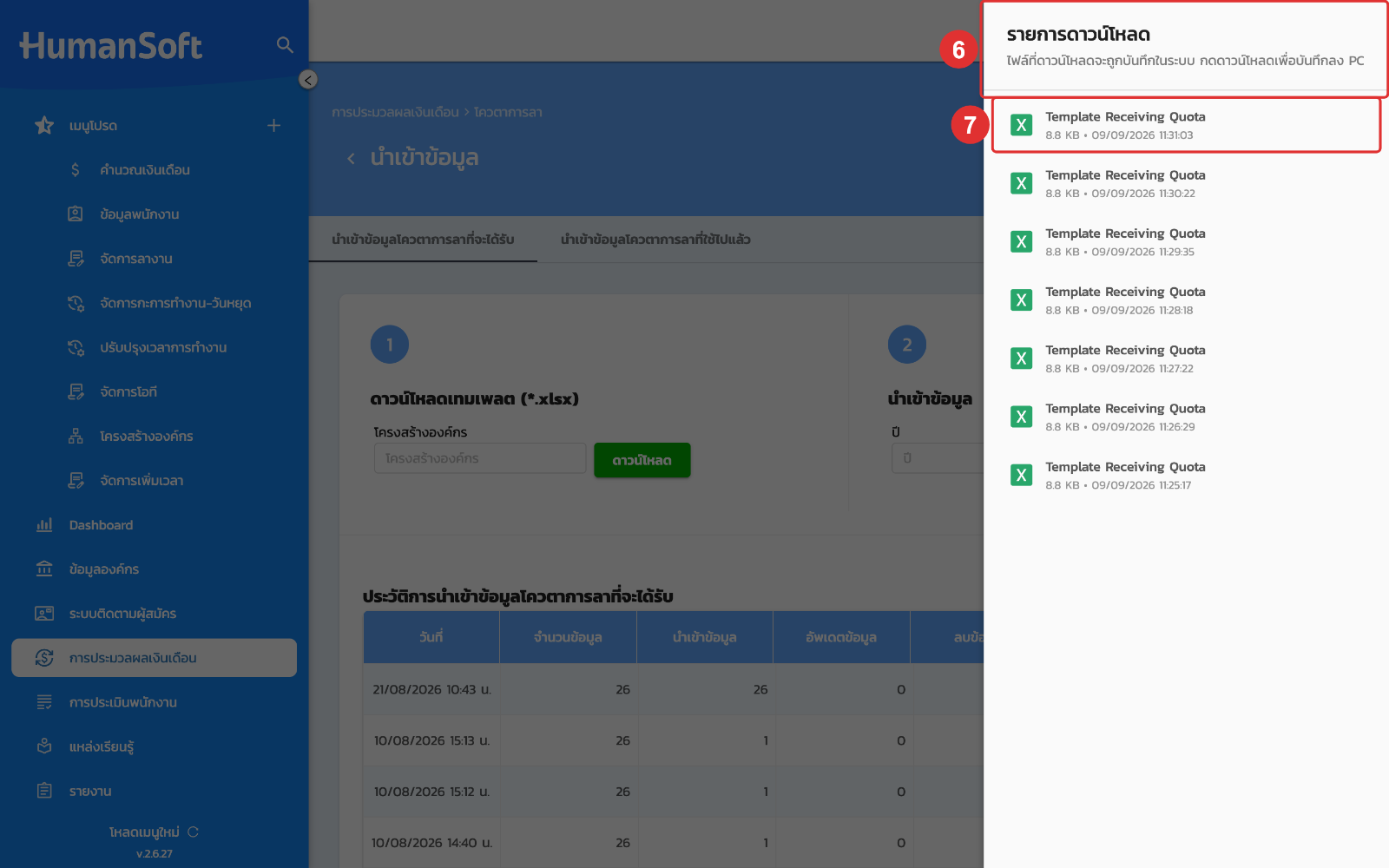
- เปิดแผง “รายการดาวน์โหลด” รอจนไฟล์เตรียมเสร็จ
- คลิกไฟล์ในรายการ เพื่อบันทึกลงเครื่อง
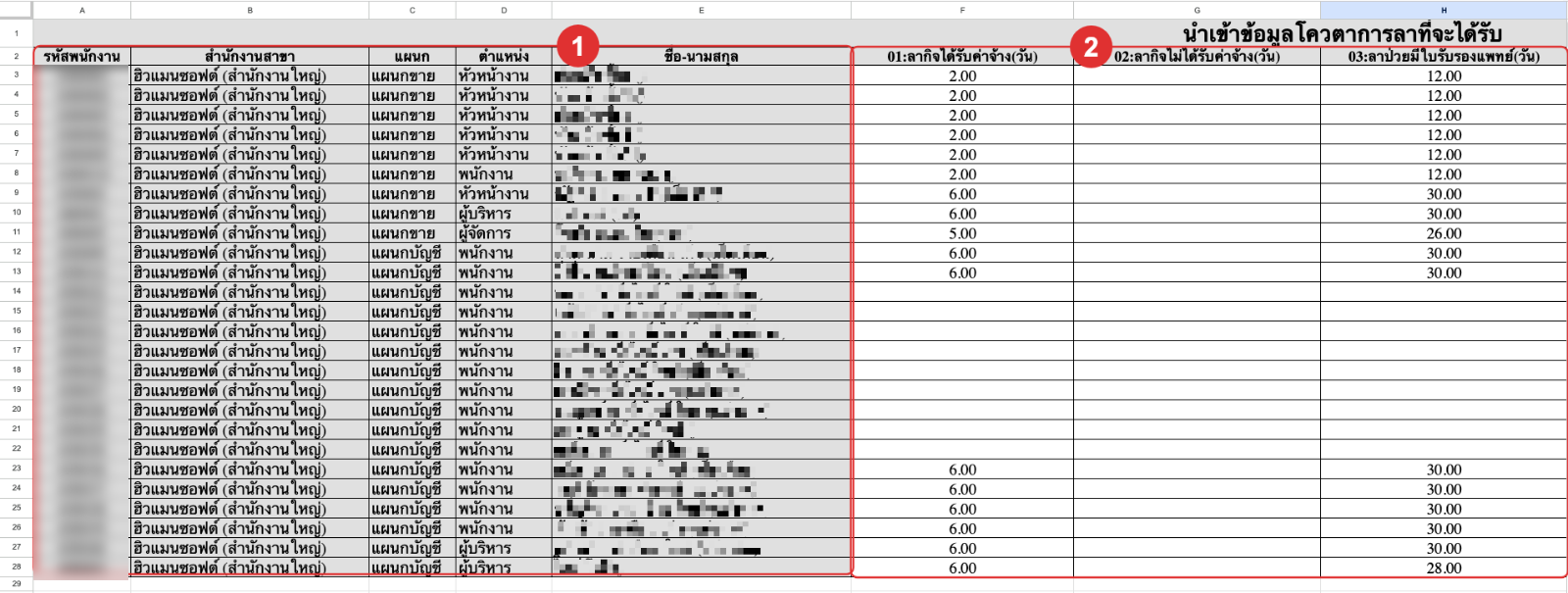
3.3 การกรอกข้อมูลในไฟล์ Excel
| คอลัมน์ | พื้นหลัง | การแก้ไข |
| (1) รหัสพนักงาน สำนักงานสาขา แผนก ตำแหน่ง และชื่อ-นามสกุล | สีเทา | ห้ามแก้ไข ใช้อ้างอิงเท่านั้น |
| (2) คอลัมน์ประเภทการลา | ขาว | แก้ไขได้ตามต้องการ |
- เปิดไฟล์ Excel ที่ดาวน์โหลดมา
- แก้ไขค่าในคอลัมน์ประเภทการลา — คอลัมน์นี้จะมีตัวเลขโควตาปัจจุบันของพนักงานแต่ละคนกรอกมาให้ล่วงหน้าแล้ว ไม่ใช่ช่องว่าง
- ช่องที่มีค่ากรอกมาให้แล้ว คือค่าปัจจุบันในระบบ แก้ไขได้ถ้าต้องการเปลี่ยน
- ต้องการไม่แตะค่าเดิม ให้ปล่อยช่องนั้นว่างเปล่า (อย่าใส่ 0)
- ต้องการตั้งเป็น 0 ให้ใส่ 0 ลงในช่องโดยตรง
- หน่วยของแต่ละประเภทการลาอยู่ในวงเล็บท้ายหัวคอลัมน์ เช่น 01:ลากิจได้รับค่าจ้าง(วัน) หรือ (ชั่วโมง) ให้กรอกตามหน่วยที่หัวคอลัมน์ระบุ
- บันทึกไฟล์ (Ctrl+S) โดยไม่เปลี่ยนชื่อและไม่เปลี่ยนรูปแบบไฟล์ (.xlsx)
ห้ามเปลี่ยนรูปแบบไฟล์เป็น .xls .csv หรือรูปแบบอื่น ระบบรับเฉพาะ .xlsx เท่านั้น
3.4 ข้อควรทราบ และข้อควรระวังในการกรอกข้อมูล — โควตาการลาที่จะได้รับ
เพื่อให้การนำเข้าข้อมูลถูกต้องแม่นยำ ผู้ใช้งานควรระบุตัวเลขและสัญลักษณ์ตามรูปแบบที่ระบบกำหนด ระบบรองรับทั้งหน่วยชั่วโมงและหน่วยวัน
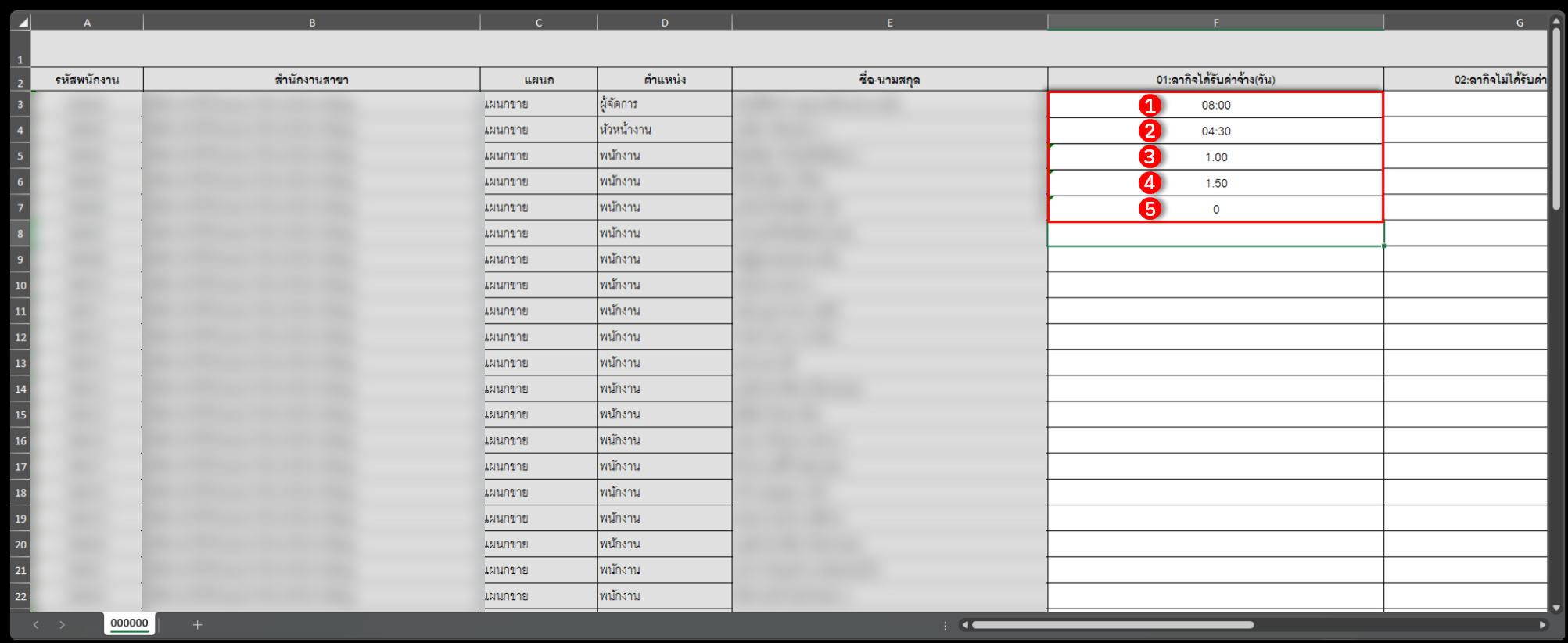
- หน่วยชั่วโมง: โควตาการลาที่ได้รับ 8 ชั่วโมง 00 นาที ระบุในไฟล์เป็น 08:00
- หน่วยชั่วโมง: โควตาการลาที่ได้รับ 4 ชั่วโมง 30 นาที ระบุในไฟล์เป็น 04:30
- หน่วยวัน: โควตาการลาที่ได้รับ 1 วันถ้วน ระบุในไฟล์เป็น 1.00
- หน่วยวัน: โควตาการลาที่ได้รับ 1 วันครึ่ง ระบุในไฟล์เป็น 1.50
- ใส่เลข 0: ระบบเขียนทับยอดเดิมให้เป็น 0
หมายเหตุ: หากปล่อยช่องว่าง ระบบจะข้ามช่องนั้น ไม่แตะยอดเดิมในระบบ
3.5 ข้อแตกต่างของการระบุแบบชั่วโมง กับ แบบวัน
- แบบชั่วโมง ระบุเป็น 08:00
- แบบวัน ระบุเป็น 1.00
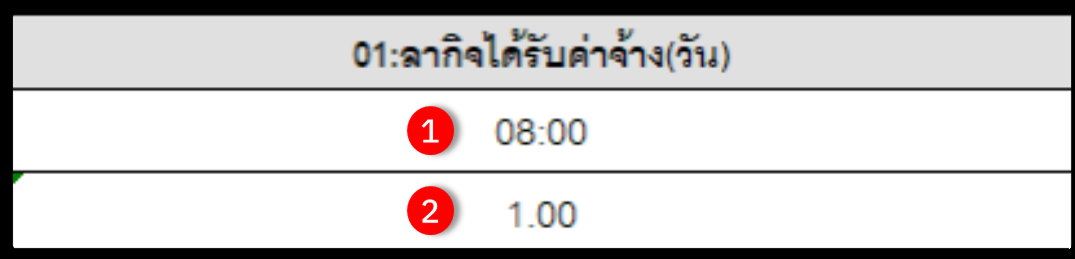
หมายเหตุ: หากระบุเป็นชั่วโมง ระบบจะแปลงค่าจากชั่วโมงเป็นวันให้เอง ตามจำนวนชั่วโมงการทำงานที่ตั้งค่าไว้
3.6 นำเข้าไฟล์ Excel กลับเข้าระบบ
- เข้าสู่เมนู “การประมวลผลเงินเดือน” > “จัดการโควตาการลา” > “นำเข้าข้อมูล” แล้วเลือกแท็บ “นำเข้าข้อมูลโควตาการลาที่จะได้รับ”
- เลือกปี แล้วคลิกปุ่ม “เลือกไฟล์” เพื่อเลือกไฟล์ Excel ที่แก้ไขแล้ว
- คลิกปุ่ม “อัพโหลด”
- เมื่ออัปโหลดไฟล์เรียบร้อยแล้ว ตรวจสอบผลได้ที่ประวัติการนำเข้าข้อมูล
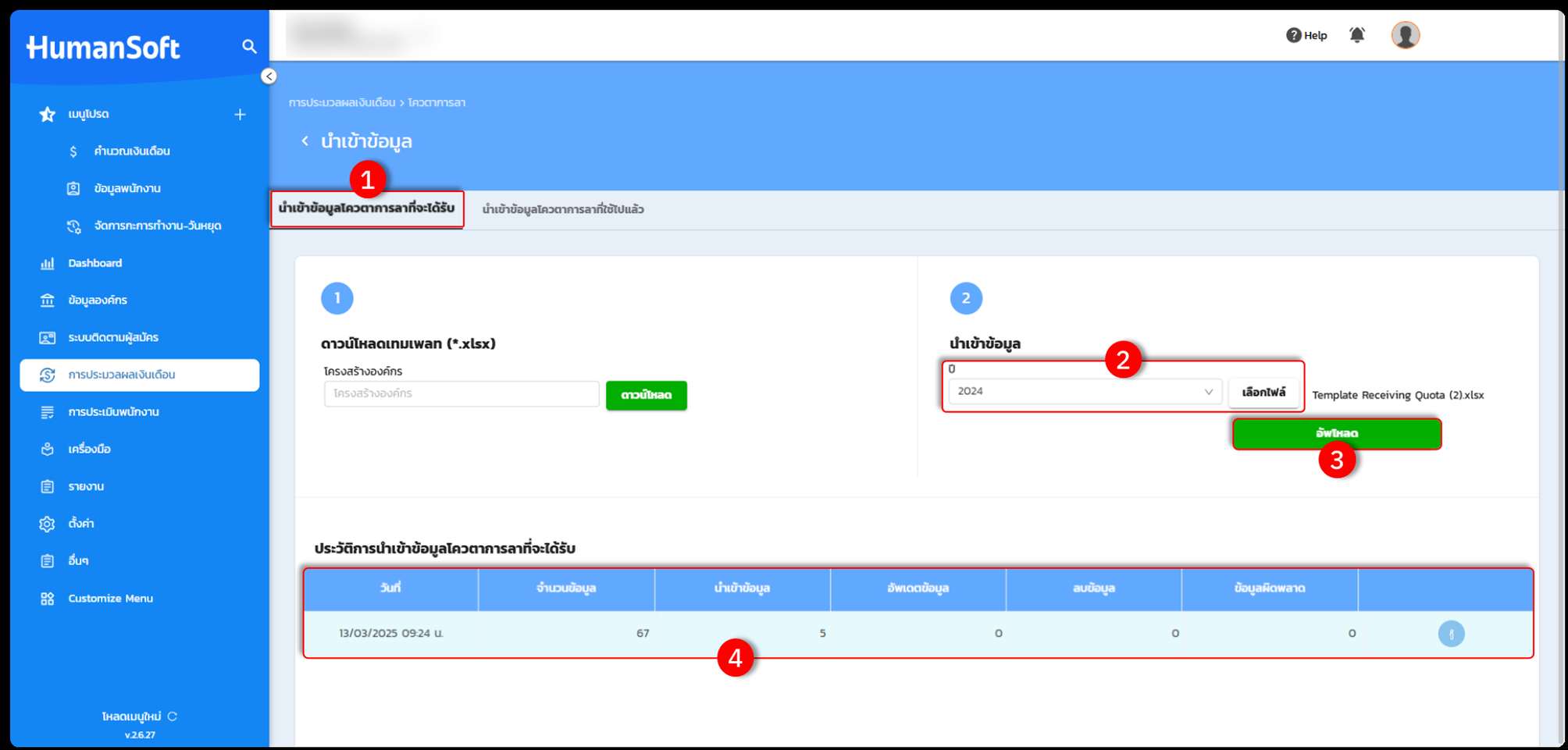
การนำเข้าแทนที่ค่าเดิม ไม่บวกสะสม ตรวจสอบชื่อไฟล์และปีที่เลือกให้ถูกต้องก่อนกด “อัพโหลด”
การนำเข้าโควตาการลาที่ใช้ไปแล้ว
ใช้ในกรณีที่เริ่มใช้โปรแกรมของ HumanSoft ระหว่างปี แล้วต้องการนำยอดวันลาที่พนักงานใช้ไปก่อนหน้ามาหักออกจากโควตาที่ได้รับ
3.7 ขั้นตอนการดาวน์โหลดเทมเพลต “นำเข้าข้อมูลโควตาการลาที่ใช้ไปแล้ว”
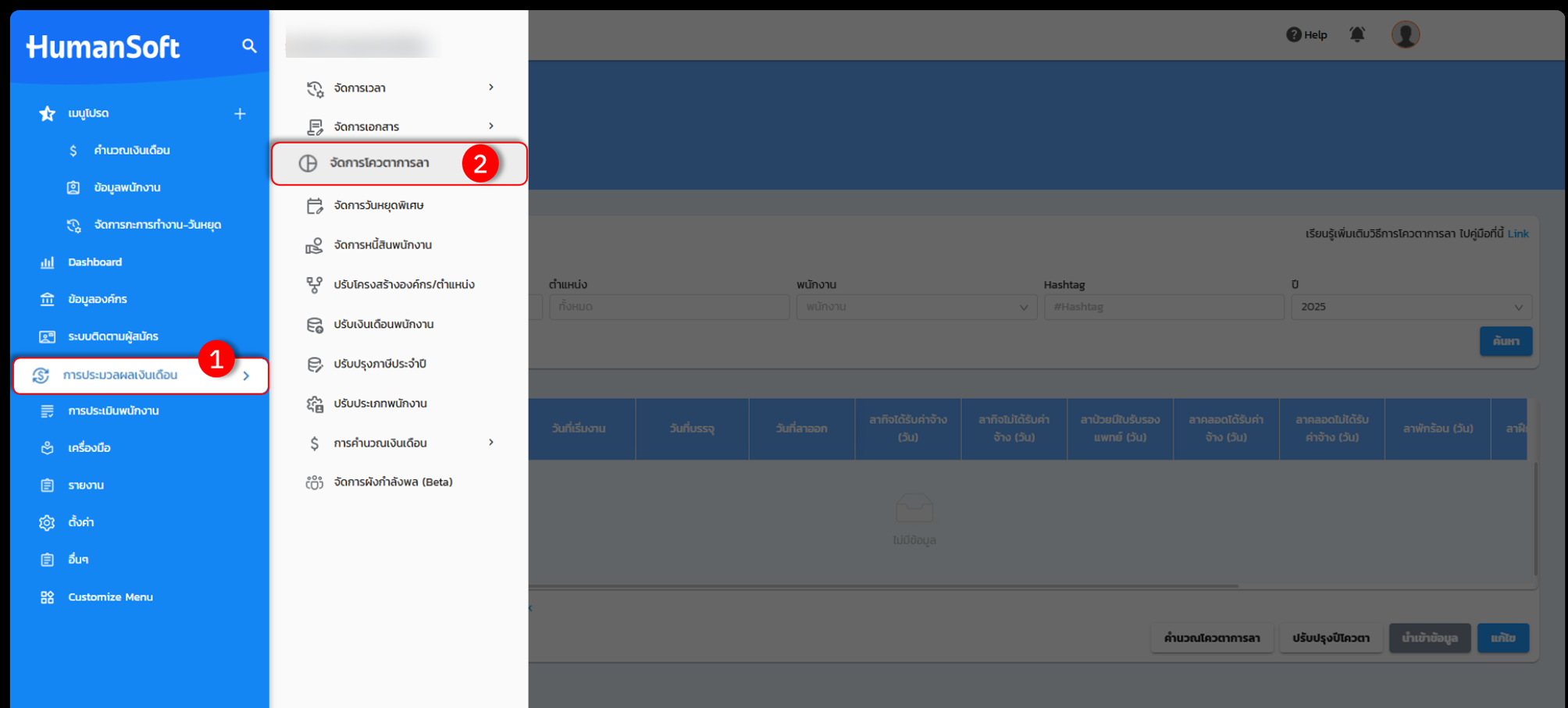
- คลิกเมนู “การประมวลผลเงินเดือน”
- คลิกเมนู “จัดการโควตาการลา”
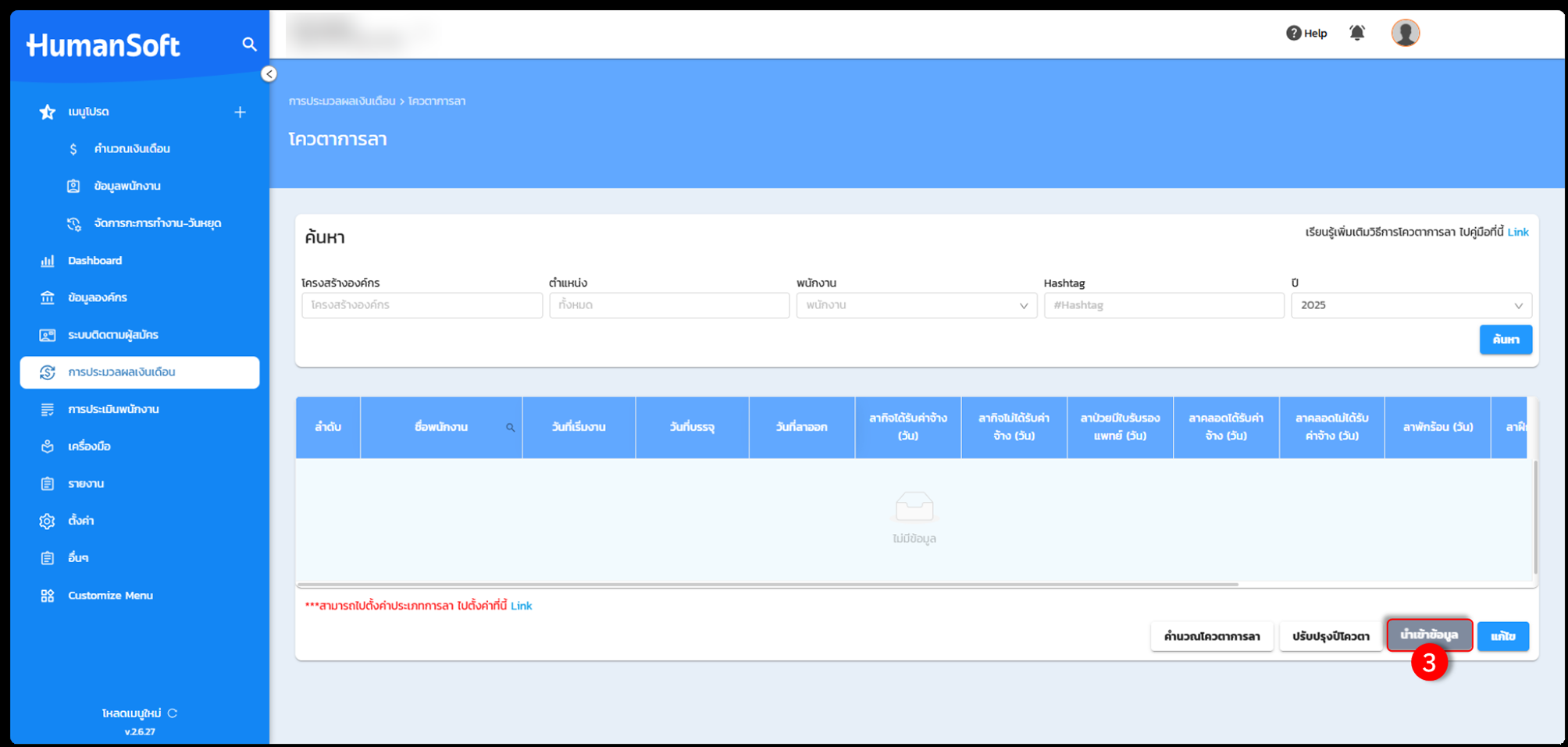
- คลิกปุ่ม “นำเข้าข้อมูล”
- เลือกแท็บ “นำเข้าข้อมูลโควตาการลาที่ใช้ไปแล้ว”
- คลิกปุ่ม “ดาวน์โหลด” เพื่อนำไฟล์มากรอกข้อมูล
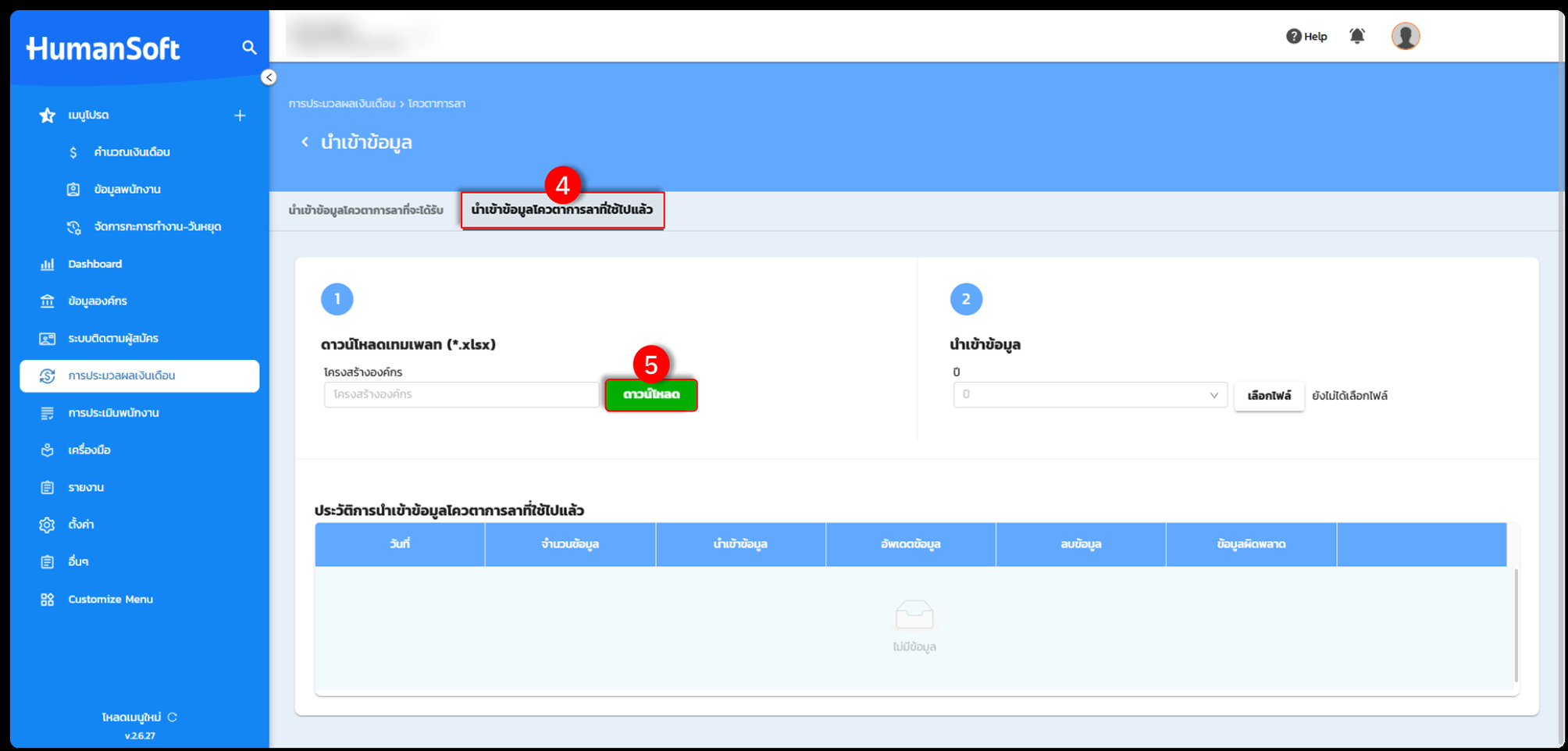
3.8 ข้อควรทราบ และข้อควรระวังในการกรอกข้อมูล — โควตาการลาที่ใช้ไปแล้ว
- หน่วยชั่วโมง: เคยใช้โควตาไปแล้ว 8 ชั่วโมง 00 นาที ระบุในไฟล์เป็น 08:00
- หน่วยชั่วโมง: เคยใช้โควตาไปแล้ว 4 ชั่วโมง 30 นาที ระบุในไฟล์เป็น 04:30
- หน่วยวัน: เคยใช้โควตาไปแล้ว 1 วันถ้วน ระบุในไฟล์เป็น 1.00
- หน่วยวัน: เคยใช้โควตาไปแล้ว 1 วันครึ่ง ระบุในไฟล์เป็น 1.50
- ใส่เลข 0: ระบบเขียนทับยอดเดิมให้เป็น 0
หมายเหตุ: หากปล่อยช่องว่าง ระบบจะข้ามช่องนั้น ไม่แตะยอดเดิมในระบบ
คำแนะนำ: หากอัปโหลดยอดไปแล้วในครั้งแรก แล้วอัปโหลดครั้งที่ 2 ด้วยไฟล์ที่มีช่องว่าง ระบบจะคงค่าเดิมของช่องนั้นไว้ ทั้งนี้เมื่อกดปุ่ม “คำนวณโควตาการลา” ยอดที่นำเข้าไว้จะถูกล้างค่า
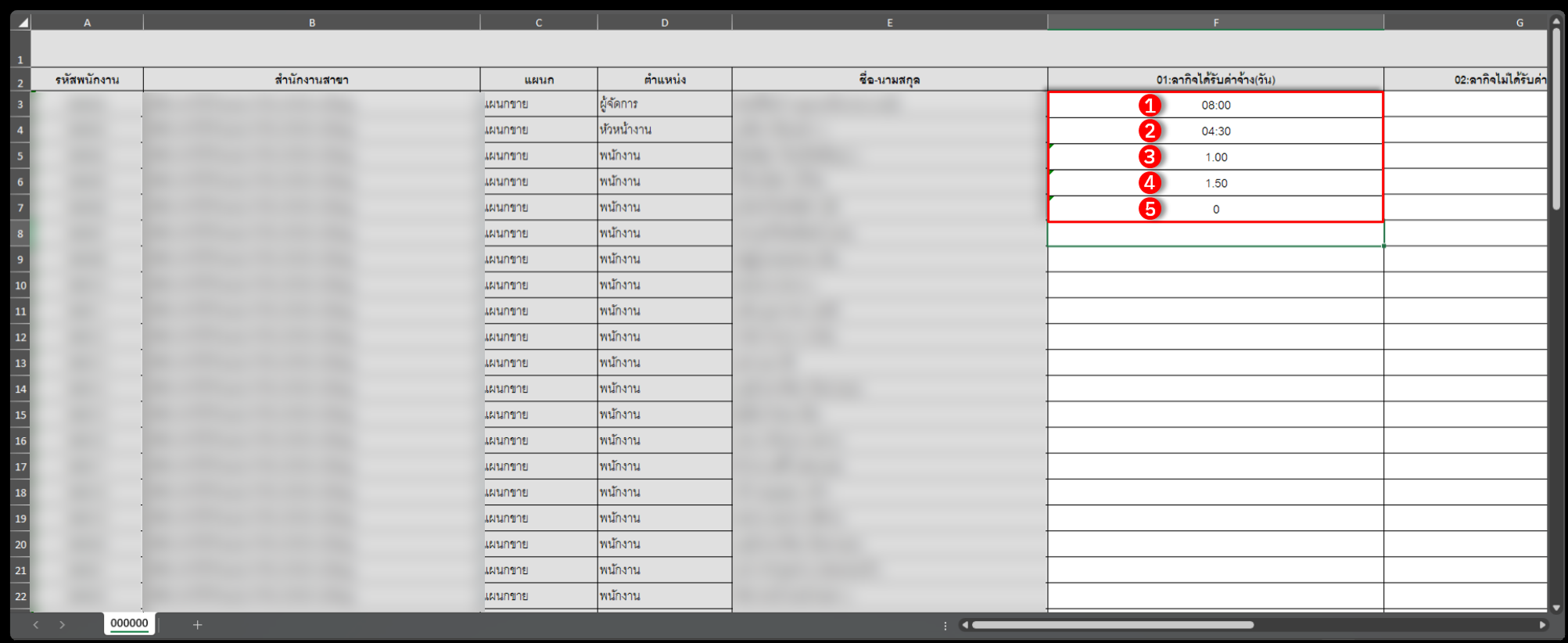
3.9 การนำไฟล์ข้อมูลโควตาที่ใช้ไปแล้ว เมื่อกรอกข้อมูลเรียบร้อยแล้ว
- เข้าสู่เมนู “การประมวลผลเงินเดือน” > “จัดการโควตาการลา” > “นำเข้าข้อมูล” แล้วเลือกแท็บ “นำเข้าข้อมูลโควตาการลาที่ใช้ไปแล้ว”
- เลือกปีและเลือกไฟล์ที่ต้องการนำเข้า
- คลิกปุ่ม “อัพโหลด”
- เมื่ออัปโหลดไฟล์เรียบร้อยแล้ว ตรวจสอบผลได้ที่ประวัติการนำเข้าข้อมูล
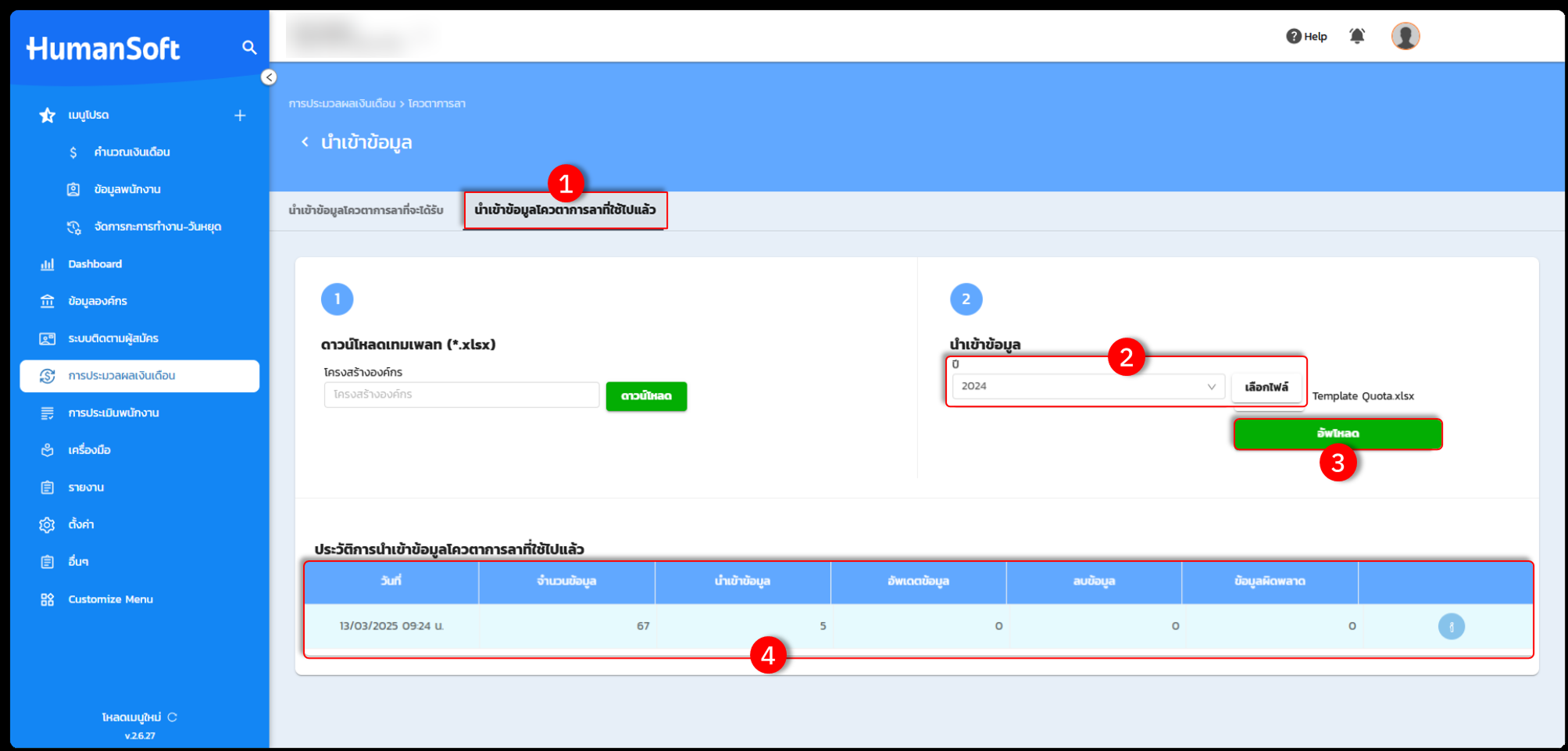
ข้อกำหนดการกรอกข้อมูลและการคำนวณ
| เงื่อนไข | ผลลัพธ์ |
| ช่องว่างเปล่า | ระบบข้ามค่านั้น ไม่แตะยอดเดิมในระบบ |
| ช่องมีค่า (ไม่ว่าง) | ระบบแทนที่ยอดเดิมด้วยค่าใหม่ ไม่บวกสะสม |
| ต้องการตั้งเป็นศูนย์ | ต้องใส่ 0 ในช่อง ปล่อยว่างไม่เท่ากับใส่ 0 |
| ไม่แน่ใจว่าประเภทการลานั้นใช้หน่วยอะไร | ดูวงเล็บท้ายหัวคอลัมน์ในไฟล์ เช่น (วัน) หรือ (ชั่วโมง) |
| ค่าที่กรอกมาให้ในไฟล์เทมเพลตแสดงเป็น 7.00 | กรอกแบบทศนิยมหรือจำนวนเต็มก็ได้ ระบบรับทั้งคู่ |
| ค่ามีเครื่องหมาย : เช่น 08:00 | ระบบอ่านเป็นชั่วโมงและนาที |
| ประเภทการลาตั้งค่าหน่วยเป็นวัน แต่กรอกมาเป็นชั่วโมง | ระบบแปลงเป็นวันให้ ตามจำนวนชั่วโมงการทำงานที่ตั้งค่าไว้ |
| ไฟล์ไม่ใช่ .xlsx | ระบบปฏิเสธไฟล์ |
ข้อมูลที่เทมเพลตดึงมา
- เทมเพลตดึงโควตาของรอบปีที่กำลังใช้งานอยู่เท่านั้น ไม่รวมโควตาสะสมจากรอบก่อนหน้า
- เทมเพลตกรอกข้อมูลของรอบปีที่กำลังใช้งานอยู่มาให้ แต่ตอนนำเข้าสามารถเลือกได้ว่าจะนำข้อมูลไปใช้กับปีไหน
- การกดปุ่ม “ดาวน์โหลด” ไม่บันทึกไฟล์ลงเครื่องในขั้นเดียว ระบบเตรียมไฟล์ไว้ในแผง “รายการดาวน์โหลด” ก่อน ต้องคลิกไฟล์ในรายการอีกครั้งเพื่อบันทึกลงเครื่อง
ห้ามแก้ไขคอลัมน์พื้นหลังสีเทา (รหัสพนักงาน สำนักงานสาขา แผนก ตำแหน่ง และชื่อ-นามสกุล) ถ้าแก้แล้วนำเข้า ระบบอาจจับคู่ข้อมูลผิดพนักงาน
ข้อควรรู้และข้อจำกัด
- ถ้าดาวน์โหลดเทมเพลตแล้วไม่มีชื่อพนักงานที่คาดไว้ ให้ตรวจสอบช่อง “โครงสร้างองค์กร” ข้างปุ่ม “ดาวน์โหลด” ก่อนดาวน์โหลดใหม่
- แนะนำตรวจสอบค่าในไฟล์กับความเป็นจริงก่อนนำเข้า เพราะการนำเข้าจะแทนที่ค่าเดิม และไม่มีหน้าตัวอย่างก่อนนำเข้า
- พนักงานที่มีโควตาสะสมข้ามปี ค่าที่แสดงในเทมเพลตเป็นยอดของรอบปีที่กำลังใช้งานอยู่อย่างเดียว ไม่ใช่ยอดสะสมรวมจากหลายปี
ผลลัพธ์หลังนำเข้าข้อมูล
หลังกดปุ่ม “อัพโหลด” ระบบจะนำเข้าข้อมูลและแสดงประวัติการนำเข้าข้อมูล ยอดโควตาของพนักงานที่กรอกค่าไว้จะถูกแทนที่ด้วยค่าใหม่ ส่วนช่องที่ปล่อยว่างจะไม่เปลี่ยนแปลง ตรวจสอบยอดที่อัปเดตแล้วได้ที่หน้าโควตาการลาของพนักงานแต่ละคน
คำถามที่พบบ่อย
Q: นำเข้าไปแล้วค่าผิด แก้ไขอย่างไร
- A: แก้ไขค่าในไฟล์ Excel แล้วนำเข้าใหม่อีกครั้ง ระบบจะแทนที่ค่าเดิมด้วยค่าใหม่
Q: ดาวน์โหลดเทมเพลตแล้วช่องว่าง ไม่มีตัวเลขกรอกมาให้ เป็นปกติหรือไม่
- A: เป็นปกติ ช่องว่างหมายความว่าพนักงานคนนั้นไม่มีโควตาสำหรับประเภทการลานั้นในระบบ (ค่าเป็น 0 หรือยังไม่มีข้อมูล) ถ้าต้องการตั้งค่า ให้กรอกตัวเลขลงไปก่อนนำเข้า
Q: นำเข้าแล้วจะรวมกับค่าเดิมในระบบหรือไม่
- A: ไม่รวม การนำเข้าแทนที่ค่าเดิม ไม่บวกสะสม เช่น ค่าเดิมในระบบเป็น 5 วัน แล้วนำเข้าค่า 3 วัน ค่าใหม่ในระบบจะเป็น 3 วัน ไม่ใช่ 8 วัน (5 เดิมบวก 3 ที่นำเข้า)
Q: เทมเพลตดึงข้อมูลของปีไหน
- A: เทมเพลตกรอกข้อมูลของรอบปีที่กำลังใช้งานอยู่ ตามการตั้งค่ารอบการตัดโควตาการลาประจำปีของบริษัท ไม่มีตัวเลือกเลือกปีในการดาวน์โหลด แต่เมื่ออัปโหลดกลับเข้าระบบ สามารถเลือกได้ว่าจะนำข้อมูลไปใช้กับปีไหน
Q: ถ้าปล่อยช่องว่างตอนนำเข้า หมายความว่าอะไร
- A: ช่องว่างหมายความว่าระบบไม่แตะค่าเดิมในระบบสำหรับพนักงานคนนั้นหรือประเภทการลานั้น ถ้าต้องการตั้งค่าให้เป็น 0 ต้องใส่ 0 ลงในช่องโดยตรง
Q: กรอกเป็นชั่วโมงกับกรอกเป็นวัน ต่างกันอย่างไร
- A: ชั่วโมงระบุเป็น 08:00 ส่วนวันระบุเป็น 1.00 หากประเภทการลานั้นตั้งค่าหน่วยเป็นวัน ระบบจะแปลงค่าจากชั่วโมงเป็นวันให้ตามจำนวนชั่วโมงการทำงานที่ตั้งค่าไว้





