การนำเข้ากำหนดผู้อนุมัติ
การนำเข้ากำหนดผู้อนุมัติ เป็นฟังก์ชันที่ช่วยอำนวยความสะดวกในการระบุรายชื่อบริษัทและลำดับสายการบังคับบัญชา (ผู้อนุมัติเอกสาร) ให้แก่พนักงานจำนวนมากในคราวเดียวผ่านไฟล์ Excel โดยระบบจะอ้างอิงข้อมูลจาก "ชื่อย่อบริษัท" และ "รหัสพนักงานของผู้อนุมัติ" เป็นสำคัญ
ขั้นตอนการดาวน์โหลดเทมเพลต "นำเข้ากำหนดผู้อนุมัติ"
1. เข้าสู่เมนู "ข้อมูลองค์กร"
2. ไปที่เมนู "ข้อมูลพนักงาน"
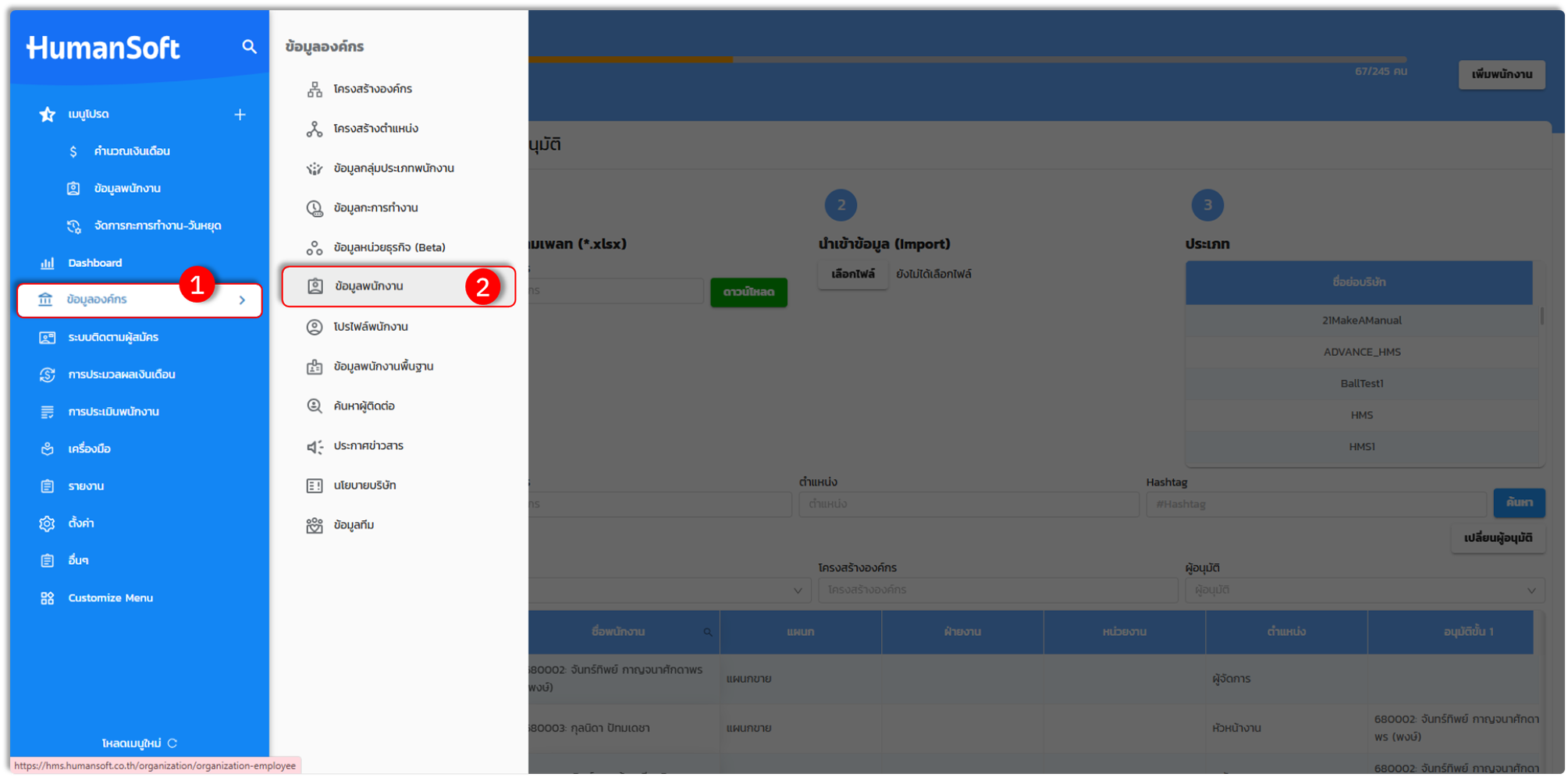
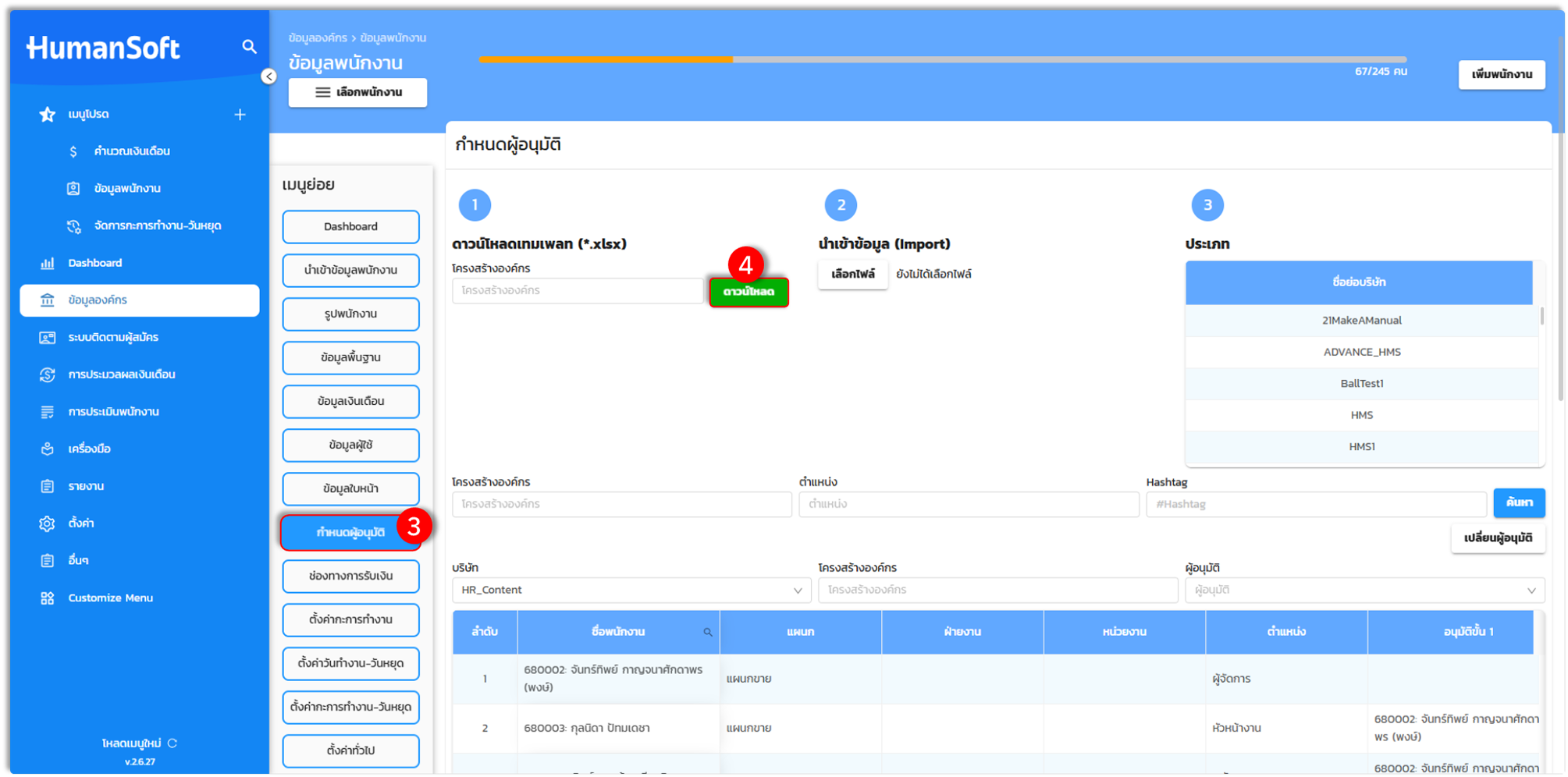
3. ในหน้าข้อมูลพนักงาน ให้เข้าสู่เมนูย่อยและเลือกหัวข้อ "กำหนดผู้อนุมัติ"
4. คลิกปุ่ม "ดาวน์โหลด" เพื่อรับไฟล์ Excel สำหรับกรอกข้อมูล
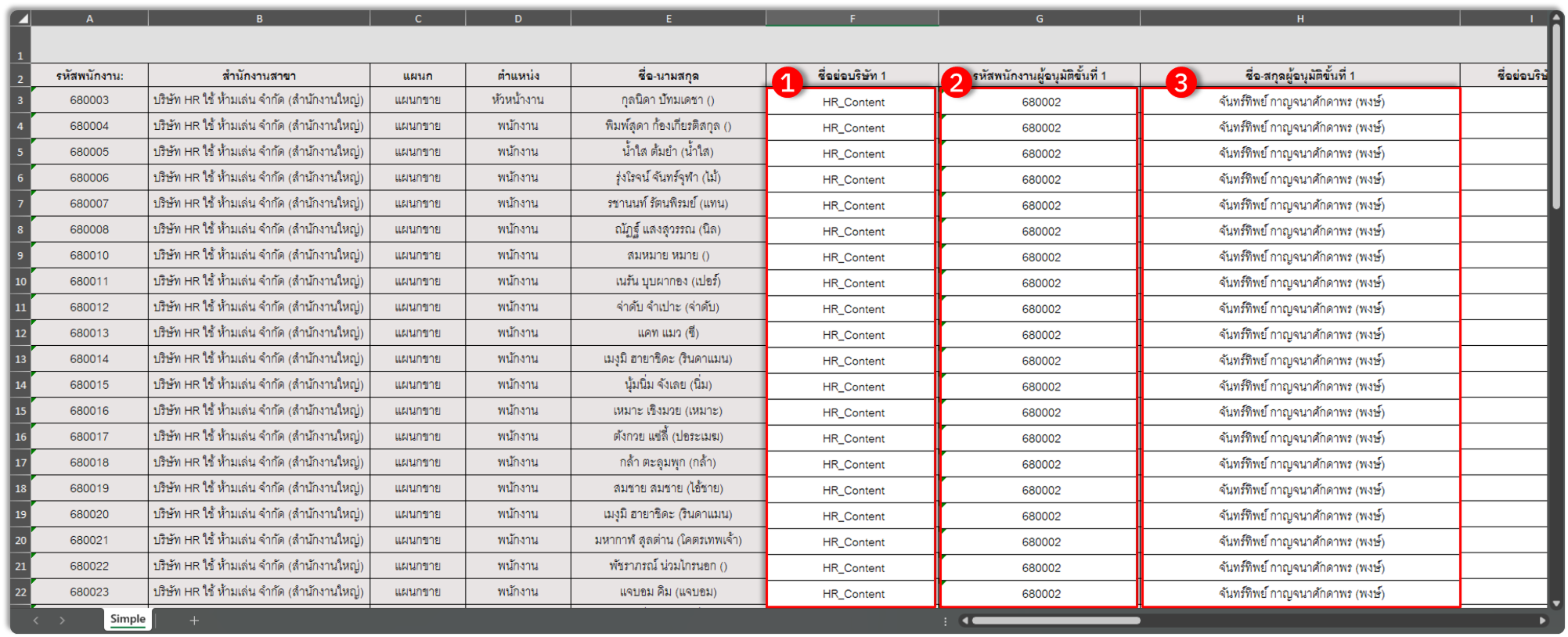
ข้อควรทราบ และข้อควรระวังในการกรอกข้อมูลไฟล์ Excel สำหรับการนำเข้าข้อมูลกำหนดผู้อนุมัติ
เพื่อให้การนำเข้าข้อมูลมีความแม่นยำและไม่เกิดข้อผิดพลาด โปรดตรวจสอบรายละเอียดการระบุข้อมูลดังนี้
1. ชื่อย่อบริษัท: ต้องระบุให้ตรงกับ "ชื่อย่อ" ที่สร้างไว้ในระบบ (ตรวจสอบได้จากเมนูกำหนดผู้อนุมัติ หัวข้อที่ 3)
-
- หากระบุผิดหรือเว้นว่าง ข้อมูลจะไม่ถูกนำเข้า
- หากไม่กรอกข้อมูล จะส่งผลให้ข้อมูลผู้อนุมัติท่านนี้ไม่ถูกนำเข้า
2. รหัสพนักงานผู้อนุมัติ (ขั้นที่ 1-5): ระบุรหัสพนักงานที่ต้องการกำหนดให้เป็นผู้อนุมัติในแต่ละลำดับขั้น หากระบุรหัสไม่ถูกต้องหรือไม่กรอกข้อมูล ระบบจะไม่สามารถนำเข้าข้อมูลพนักงานท่านนั้นได้
3. ชื่อ-นามสกุลผู้อนุมัติ (ขั้นที่ 1-5): สามารถระบุหรือเว้นว่างไว้ก็ได้ เนื่องจากระบบจะดึงข้อมูลชื่อ-นามสกุลโดยอัตโนมัติจากรหัสพนักงานที่ระบุ
การกำหนดผู้อนุมัติข้ามบริษัท (รองรับเฉพาะแพ็กเกจ Advanced และ Professional เท่านั้น)
ในกรณีที่ผู้อนุมัติสังกัดอยู่คนละบริษัทกับพนักงาน สามารถดำเนินการได้โดย:
-
- ระบุ "ชื่อย่อของบริษัท" ที่ผู้อนุมัติท่านนั้นสังกัดอยู่
- ระบุ "รหัสพนักงาน" ของผู้อนุมัติท่านดังกล่าวให้ถูกต้อง
- ระบบจะทำการเชื่อมโยงสายการอนุมัติข้ามบริษัทให้โดยอัตโนมัติ
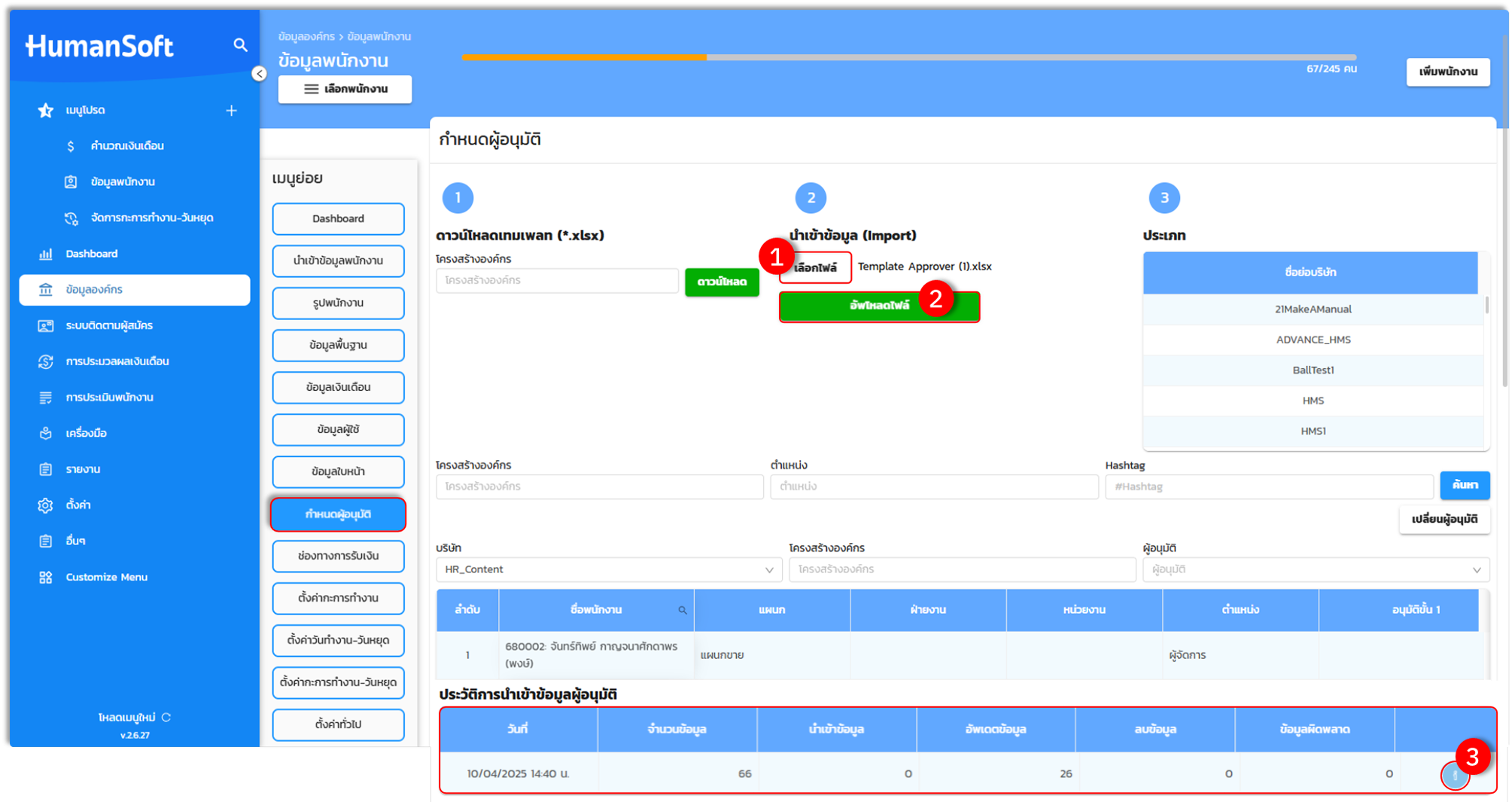
การนำเข้าข้อมูลกำหนดผู้อนุมัติ เมื่อกรอกข้อมูลเรียบร้อยแล้ว
เมื่อจัดเตรียมไฟล์ Excel เรียบร้อยแล้ว ให้ดำเนินการนำเข้าสู่ระบบตามขั้นตอนดังนี้
1. เข้าสู่เมนู "ข้อมูลองค์กร" (ใช้เส้นทางเดียวกับขั้นตอนการดาวน์โหลดเทมเพลต) จากนั้นเลือกปุ่ม "เลือกไฟล์"
2. เลือกไฟล์ Excel ที่ต้องการ และคลิกปุ่ม "อัปโหลดไฟล์"
3. เมื่อระบบดำเนินการเสร็จสิ้น ท่านสามารถเลื่อนลงเพื่อตรวจสอบความถูกต้องของข้อมูลได้จากตารางแสดงผล
4. ตรวจสอบ "ประวัติการนำเข้าข้อมูล" เพื่อยืนยันจำนวนรายการที่สำเร็จและรายการที่ผิดพลาด เพื่อดำเนินการแก้ไขในกรณีที่ข้อมูลไม่สมบูรณ์