การนำเข้าข้อมูลเวลาทำงาน
ฟังก์ชันการนำเข้าข้อมูลเวลาการทำงานออกแบบมาเพื่อให้ระบบสามารถแสดงข้อมูลการปฏิบัติงานใน "รายงานผลการคำนวณเวลา" ได้อย่างถูกต้องและครบถ้วน นอกจากนี้ยังรองรับการปรับปรุงข้อมูลเวลาปฏิบัติงานรายบุคคลภายหลังจากที่ฝ่ายบริหารทรัพยากรบุคคล (HR) ดำเนินการปิดงวดบัญชีไปเรียบร้อยแล้ว
ความสำคัญและเงื่อนไขการใช้งาน
เพื่อให้การบริหารจัดการข้อมูลมีความถูกต้องและแม่นยำสูงสุด การนำเข้าข้อมูลในส่วนนี้มีแนวทางปฏิบัติดังนี้
- ผู้ใช้งานต้องดำเนินการ "ปิดงวดบัญชี" ในรอบเดือนนั้น ๆ ให้เสร็จสิ้นก่อน จึงจะสามารถเข้าถึงฟังก์ชันการนำเข้าข้อมูลได้
- แนะนำให้ดำเนินการนำเข้าข้อมูลเวลาการทำงานควบคู่ไปกับการ "นำเข้าข้อมูลเงินเดือนสุทธิ และ การนำเข้าข้อมูลกองทุน" เพื่อให้ระบบสามารถตรวจสอบความสอดคล้องระหว่างเวลาปฏิบัติงานและผลลัพธ์การคำนวณรายได้ ซึ่งจะช่วยให้รายงานสรุปผลเป็นเอกสารอ้างอิงที่เชื่อถือได้สูงสุด
วิธีการดาวน์โหลดไฟล์เทมเพลตนำเข้าข้อมูลเวลาทำงาน
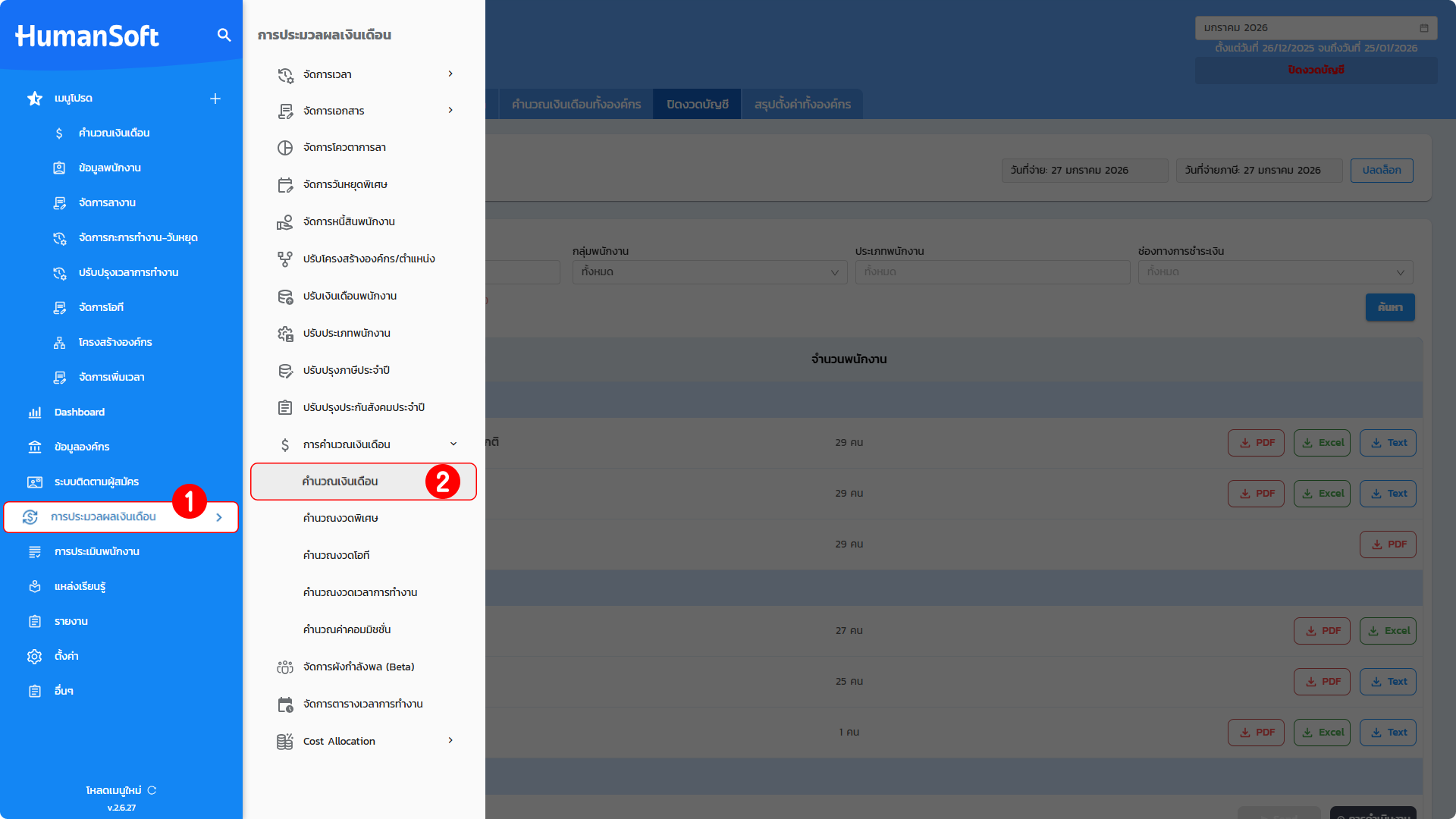
1. เข้าสู่เมนู "การประมวลผลเงินเดือน"
2. เลือกเมนู "การคำนวณเงินเดือน" และคลิกที่เมนูย่อย "คำนวณเงินเดือน"
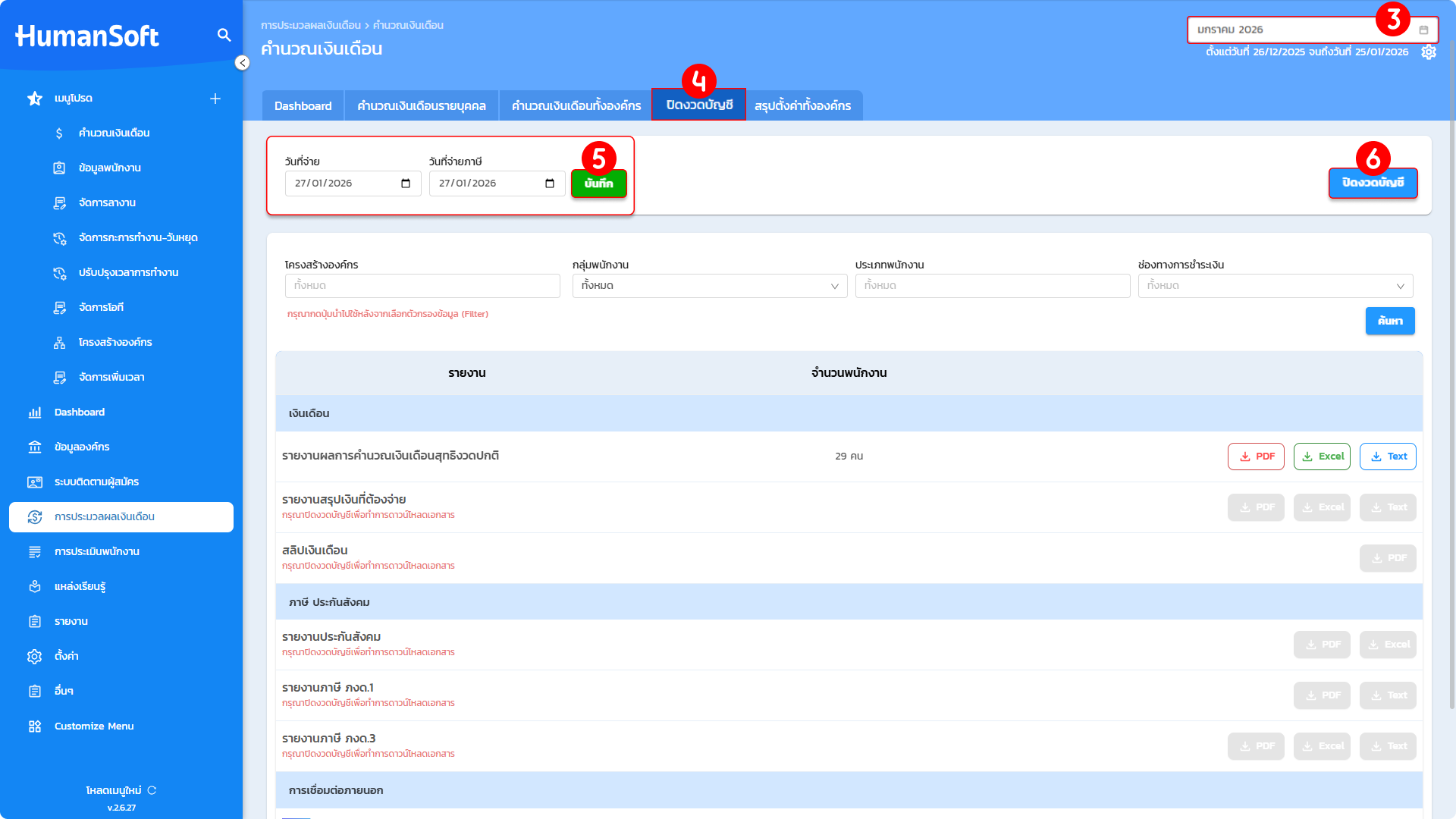
3. เลือก "เดือน" ที่ต้องการนำเข้าข้อมูล (กรณีที่ยังไม่มีรอบเดือนดังกล่าว ให้คลิกปุ่ม "เซ็ตค่าตั้งต้น" เพื่อสร้างรอบเดือนก่อน).
4. เลือกแท็บเมนู "ปิดงวดบัญชี"
5. ระบุ "วันที่จ่ายเงินเดือน" และ "วันที่จ่ายภาษี" จากนั้นคลิกปุ่ม "บันทึก"
6. คลิกปุ่ม "ปิดงวดบัญชี" เพื่อเข้าสู่สถานะที่ระบบอนุญาตให้ดาวน์โหลดเทมเพลต
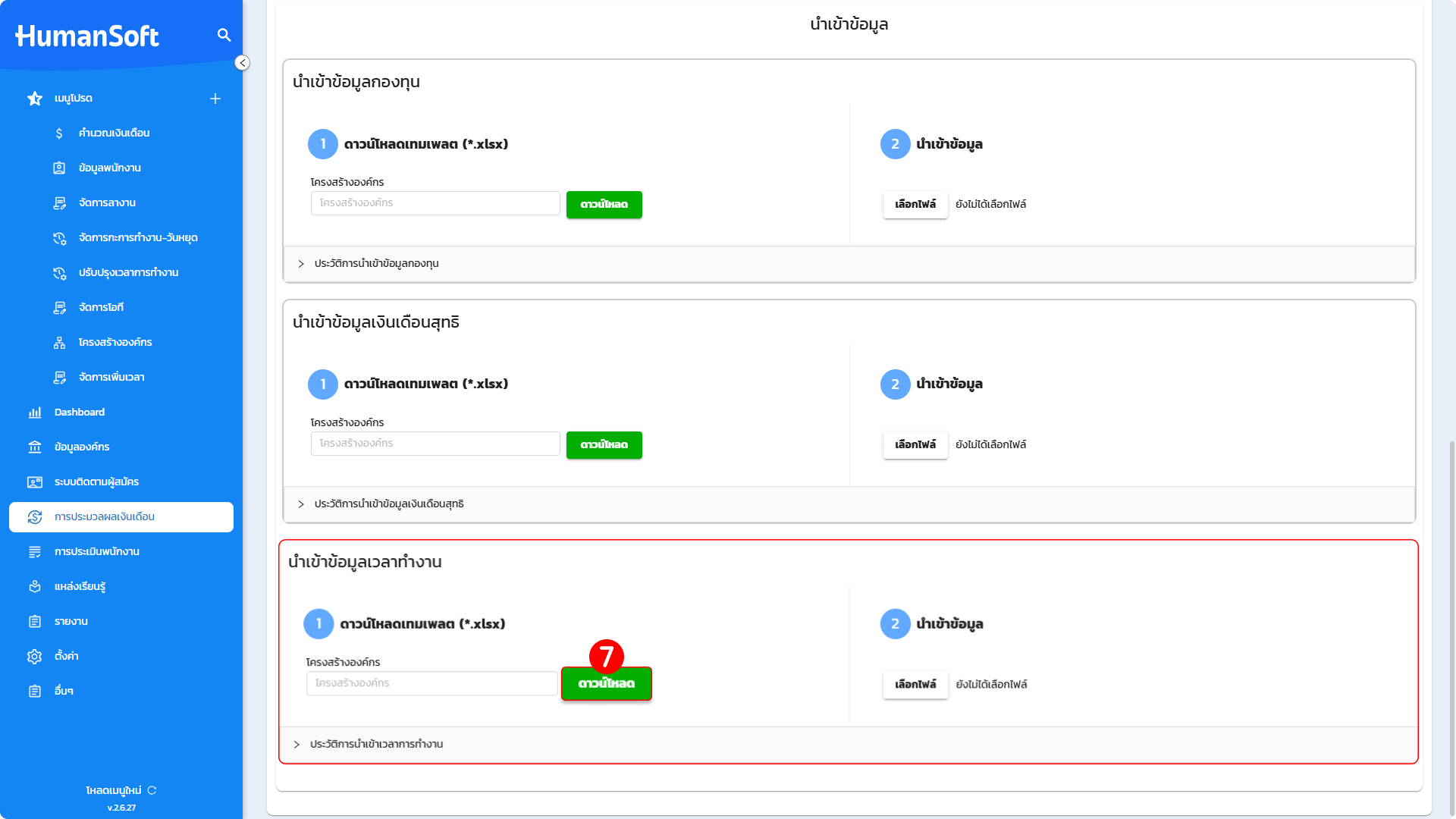
7. ในหัวข้อ "นำเข้าข้อมูลเวลาทำงาน" ให้คลิกปุ่ม "ดาวน์โหลด" เพื่อรับไฟล์ Excel มาตรฐานสำหรับการกรอกข้อมูลย้อนหลัง
ข้อควรทราบ และข้อควรระวังในการกรอกข้อมูลในไฟล์ Excel สำหรับการนำเข้าเวลาทำงาน
เพื่อให้การนำเข้าข้อมูลผ่านระบบเป็นไปอย่างถูกต้อง โปรดตรวจสอบรายละเอียดดังนี้
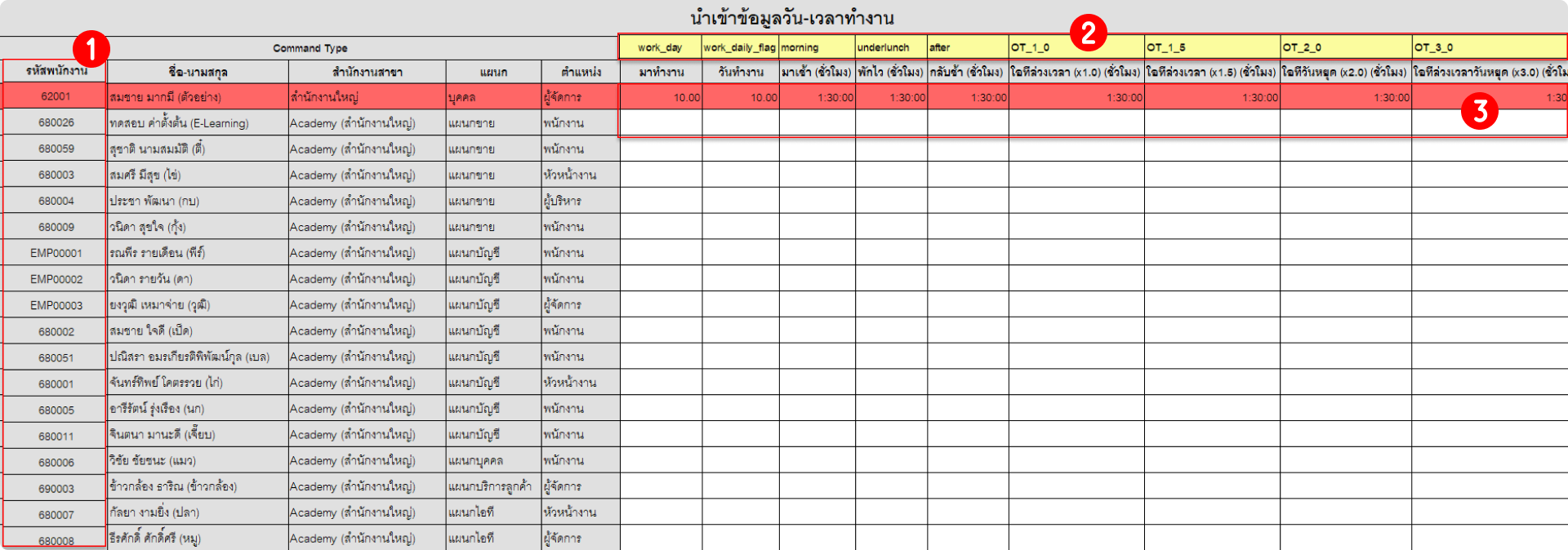
1. รหัสพนักงาน: ระบบจะใช้อ้างอิงตัวตนพนักงานผ่านรหัสพนักงานเป็นหลัก กรณีไม่มีรายชื่อพนักงานในไฟล์เทมเพลต ให้ทำการแทรกแถว (Insert) และระบุรหัสพนักงานพร้อมข้อมูลที่ต้องการ
2. ห้ามแก้ไขหรือลบแถว/คอลัมน์ที่เป็นสีเหลือง: ในไฟล์เทมเพลตโดยเด็ดขาด ให้ระบุเฉพาะจำนวนเงินหรือตัวเลขข้อมูลในช่องที่กำหนดเท่านั้น
3. การระบุหน่วยข้อมูล:
-
- ช่องมาทำงาน/วันทำงาน: ให้ระบุข้อมูลตัวเลขเป็นจำนวน "วัน"
- ช่องมาเช้า, มาสาย, ลางาน, โอที และอื่นๆ: ให้ระบุข้อมูลตัวเลขเป็นจำนวน "ชั่วโมง"
หากไม่ต้องการนำเข้าข้อมูลของพนักงานบางราย (ต้องการใช้ข้อมูลเดิมในระบบ) ให้คลิกขวาที่แถวรายชื่อนั้นแล้วเลือก "ลบ (Delete)" ออกจากไฟล์
วิธีการนำเข้าไฟล์เวลาทำงาน เมื่อกรอกข้อมูลเรียบร้อยแล้ว
เมื่อเตรียมไฟล์ Excel เรียบร้อยแล้ว ให้ดำเนินการดังนี้:
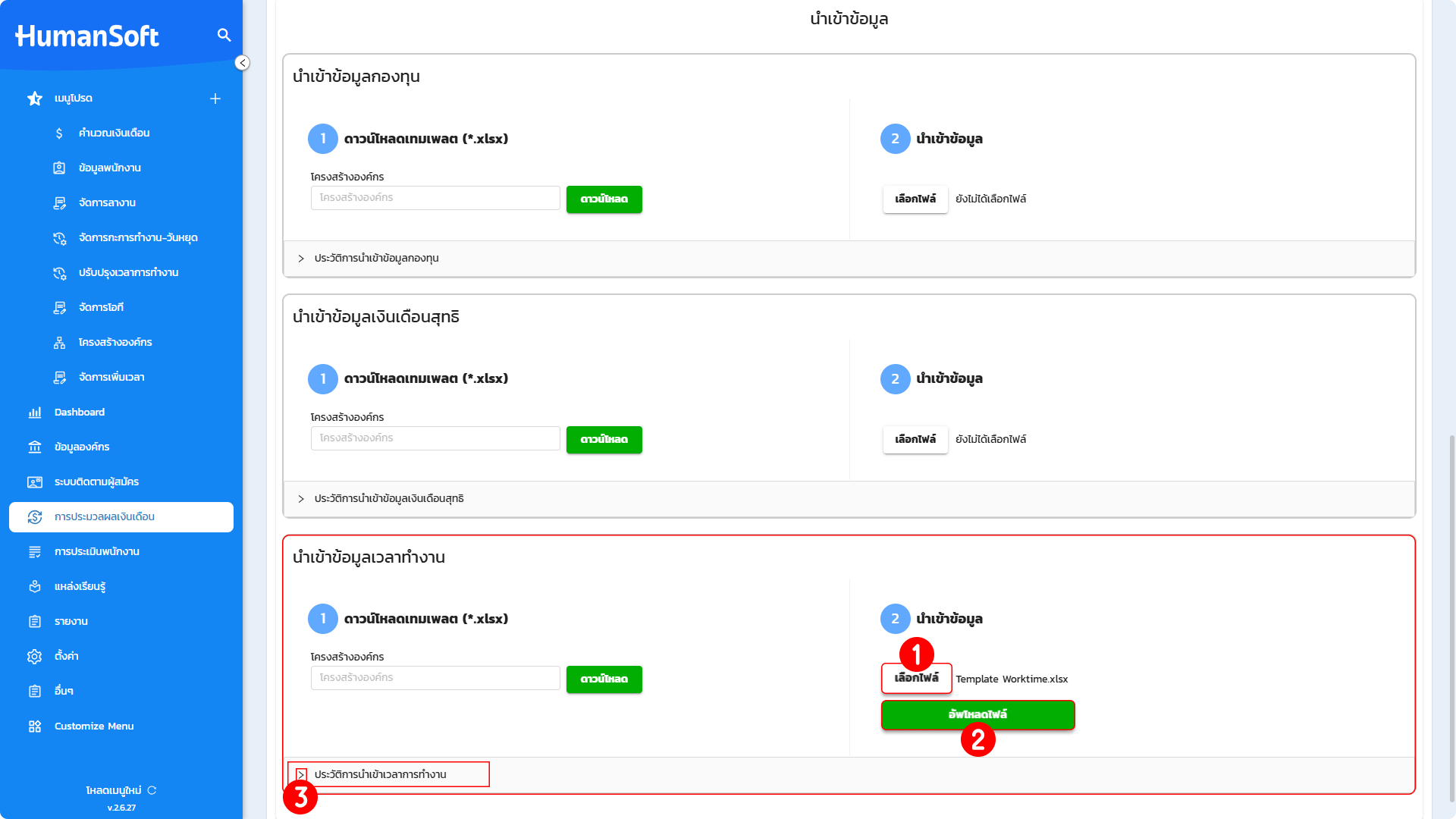
1. กลับเข้าสู่เมนู "ปิดงวดบัญชี" (เส้นทางเดียวกับขั้นตอนการดาวน์โหลด) จากนั้นคลิกปุ่ม "เลือกไฟล์"
2. เลือกไฟล์ที่เตรียมไว้ และคลิกปุ่ม "อัปโหลดไฟล์"
3. เมื่อระบบดำเนินการเสร็จสิ้น สามารถตรวจสอบความถูกต้องได้ที่เมนู "ประวัติการนำเข้าข้อมูลเวลาการทำงาน"
และเมื่อดำเนินการนำเข้าข้อมูลเวลาทำงานเรียบร้อยแล้ว สามารถเรียกดู "รายงานผลการคำนวณเวลาการทำงาน" เพื่อยืนยันข้อมูลล่าสุด