การนำเข้าเวลาการทำงาน
การนำเข้าเวลาปฏิบัติงาน เป็นฟังก์ชันที่ช่วยอำนวยความสะดวกในการบันทึกเวลาเข้า-ออกงานของพนักงานจำนวนมากพร้อมกัน โดยรองรับการนำเข้าข้อมูลผ่านไฟล์หลายรูปแบบ เช่น Excel (.xlsx) หรือไฟล์ข้อความ (.txt, .dat) เพื่อลดภาระการบันทึกข้อมูลด้วยตนเองทีละรายการ
ขั้นตอนการดาวน์โหลดเทมเพลต "นำเข้าเวลาการทำงาน"
ผู้ดูแลระบบสามารถดำเนินการนำเข้าข้อมูลเวลาปฏิบัติงานได้ตามขั้นตอนดังนี้
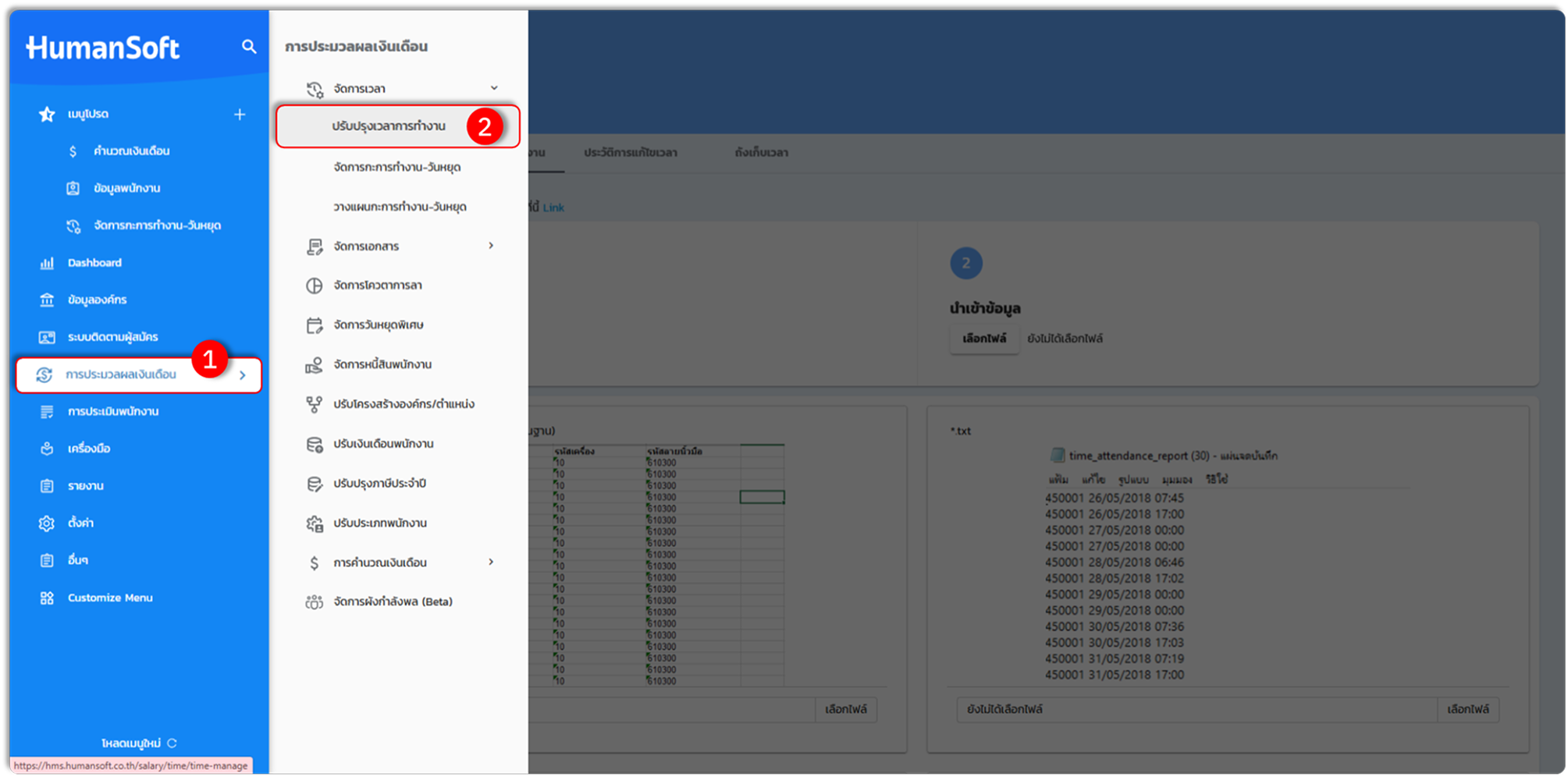
1. เข้าสู่เมนู "การประมวลผลเงินเดือน"
2. ไปที่เมนู "จัดการเวลา" และเลือกที่ "ปรับปรุงเวลาการทำงาน"
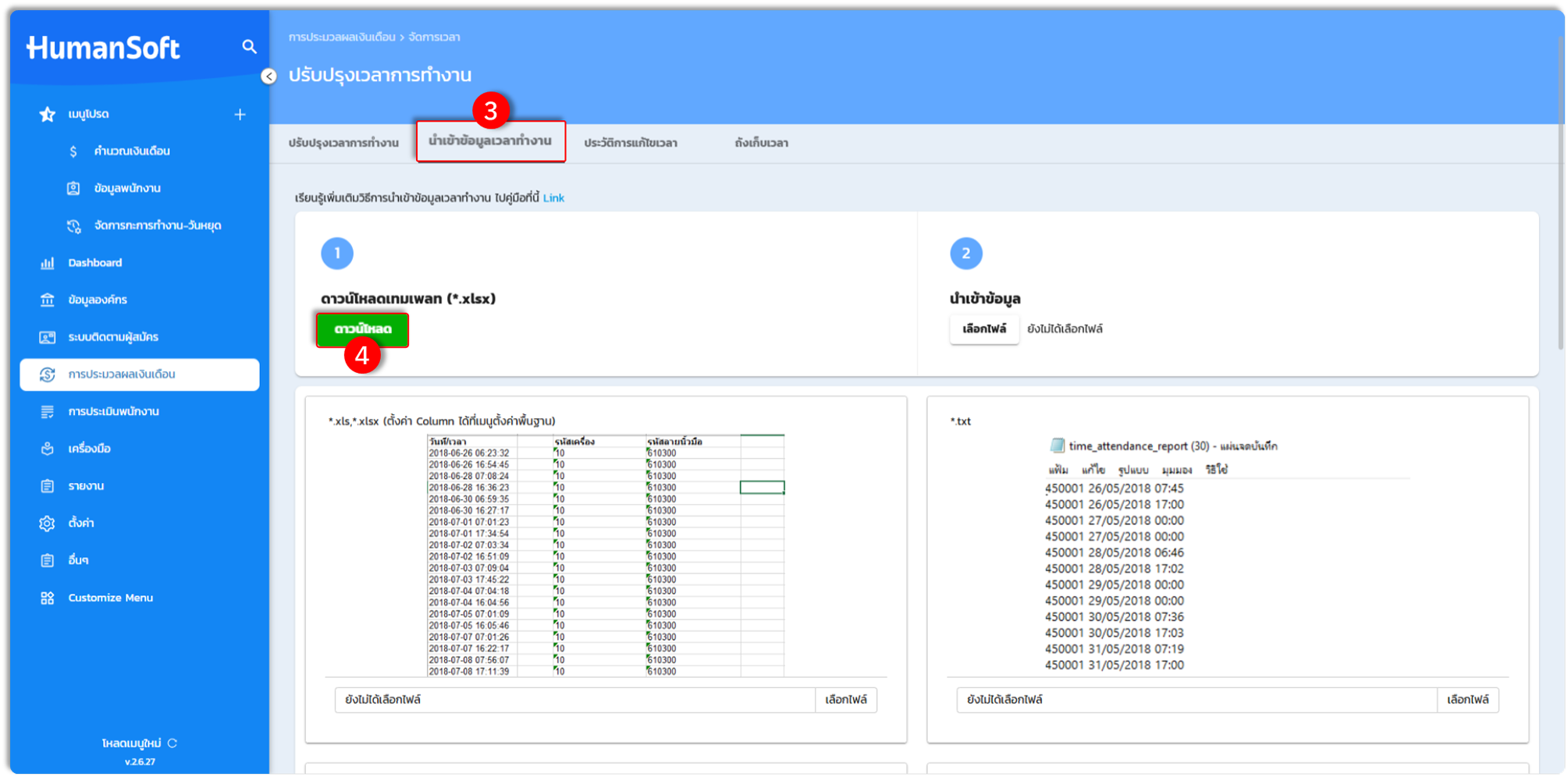
3. ในหน้าปรับปรุงเวลาการทำงาน ให้เลือกปุ่ม "นำเข้าข้อมูลเวลาทำงาน"
4. คลิกปุ่ม "ดาวน์โหลด" เพื่อรับไฟล์ Excel มาตรฐานสำหรับกรอกข้อมูล
ข้อควรทราบ และข้อควรระวังในการกรอกข้อมูลในไฟล์ Excel สำหรับการนำเข้าเวลาการทำงาน
หลังจากดาวน์โหลดไฟล์ Excel เรียบร้อยแล้วในการกรอกข้อมูลเพื่อนำเข้า ข้อควรทราบและข้อควรระวังจากการนำเข้าข้อมูลเวลาการทำงาน ดังนี้
1. ห้ามแก้ไขโครงสร้างไฟล์: ห้ามลบหรือแก้ไขหัวแถวและคอลัมน์ในไฟล์เทมเพลตโดยเด็ดขาด เนื่องจากมีการกำหนดสูตรสำหรับการแปลงข้อมูลไว้แล้ว และรูปแบบวันที่ ต้องระบุวันที่เป็นปีคริสต์ศักราช (ค.ศ.) เท่านั้น
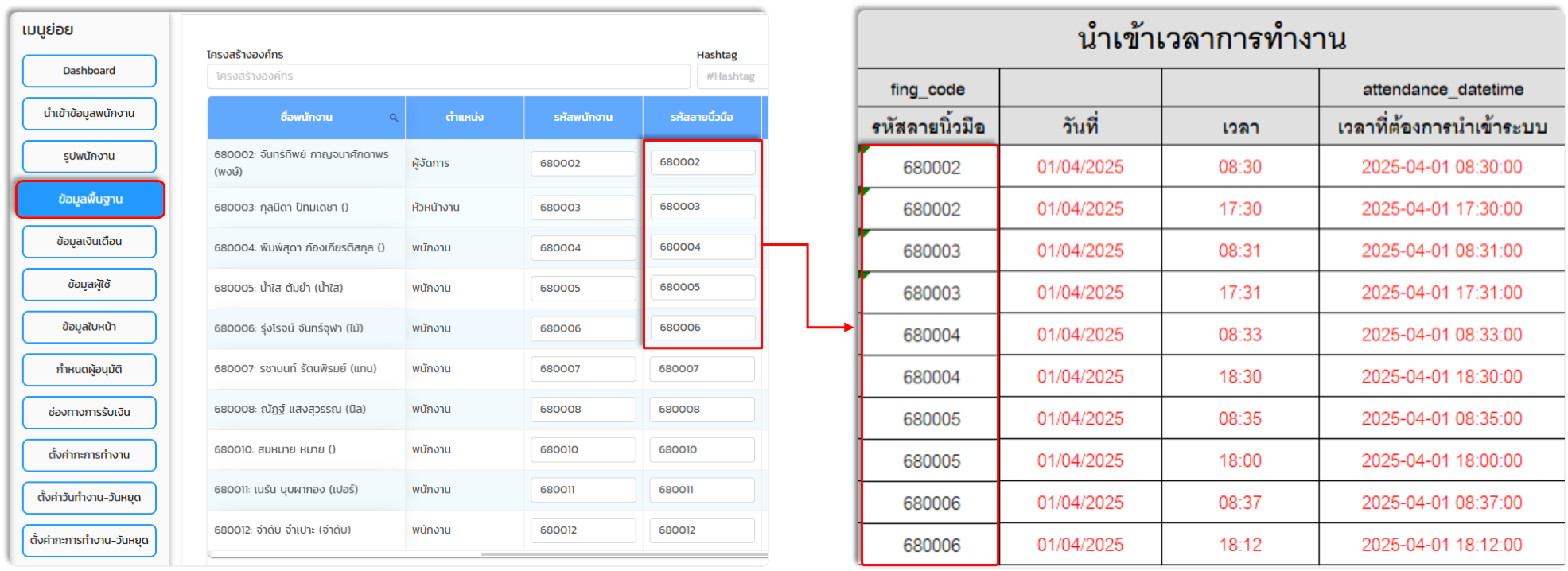
2. รหัสลายนิ้วมือ: ข้อมูลรหัสลายนิ้วมือที่ได้กรอกไว้ในข้อมูลพนักงานในการนำเข้าเวลาการทำงานระบบของ HumanSoft จะยึดข้อมูลจาก "รหัสลายนิ้วมือ" ไม่ใช่ "รหัสพนักงาน"
3. วันที่: วันที่ ที่ต้องการนำเข้าเวลา
4. เวลา: เวลาที่ต้องการนำเข้า
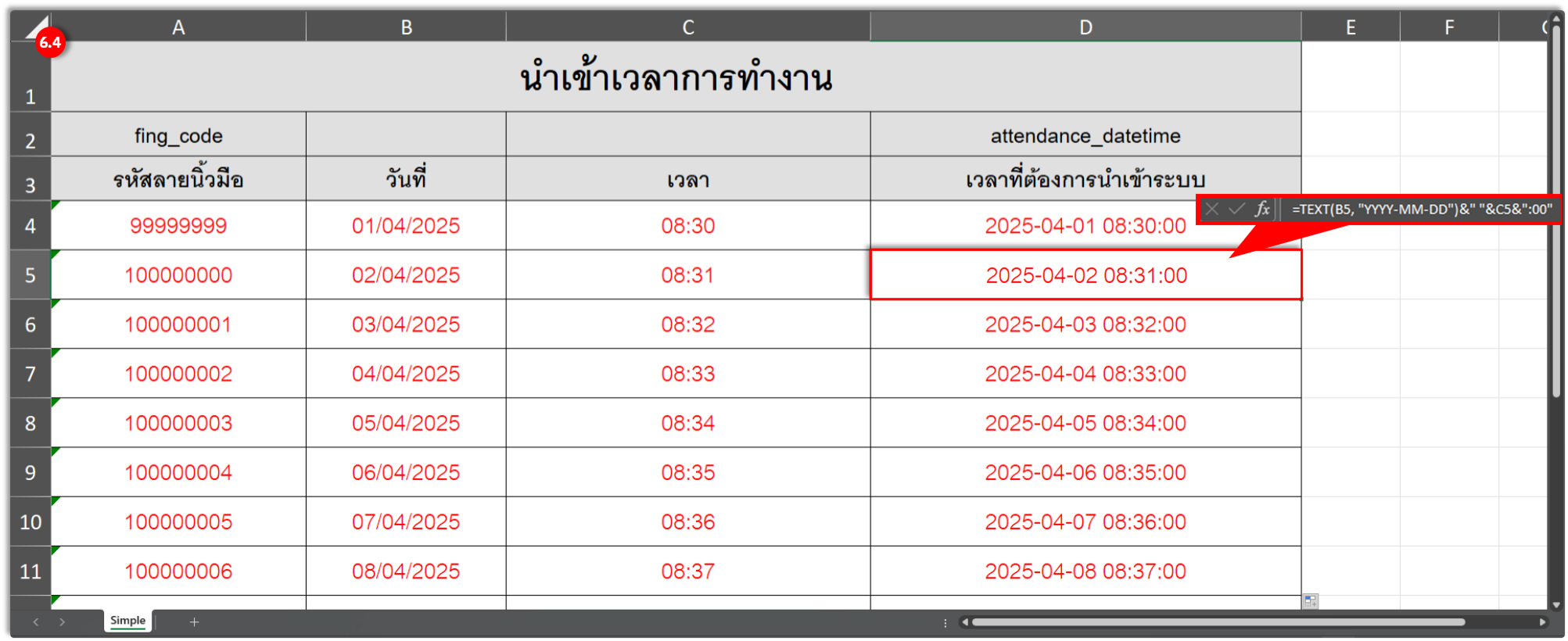
5. เวลาที่ต้องการนำเข้าระบบ: ช่องสูตรที่จะนำข้อมูล "วันที่" และ "เวลา" มาแปลงในการนำเข้าให้

6. กรณีมีข้อมูลเวลาที่จะนำเข้าจำนวนมาก แต่ในไฟล์ Excel มีแถวข้อมูลไม่เพียงพอสามารถทำการลากสูตรข้อมูลหรือแถวข้อมูลได้ดังนี้
- 6.1 คลิกซ้ายลากคลุมแถวที่ 4 ตั้งแต่คอลัมน์ A จนถึง คอลัมน์ D ดังภาพ
- 6.2 นำเมาส์มาชี้ที่บริเวณมุมขวาล่างของแถวที่ 4 หรือคอลัมน์ D หลังจากนำเมาส์มาชี้แล้วเคอร์เซอร์เมาส์จะกลายเป็น +
- 6.3 คลิกซ้ายมุมขวาล่างคอลัมน์ D แถวที่ 4 ที่เคอร์เซอร์เมาส์แสดงเป็น + แล้วทำการคลิกซ้ายลากลงตามจำนวนข้อมูลแถวที่ต้องการได้เลย
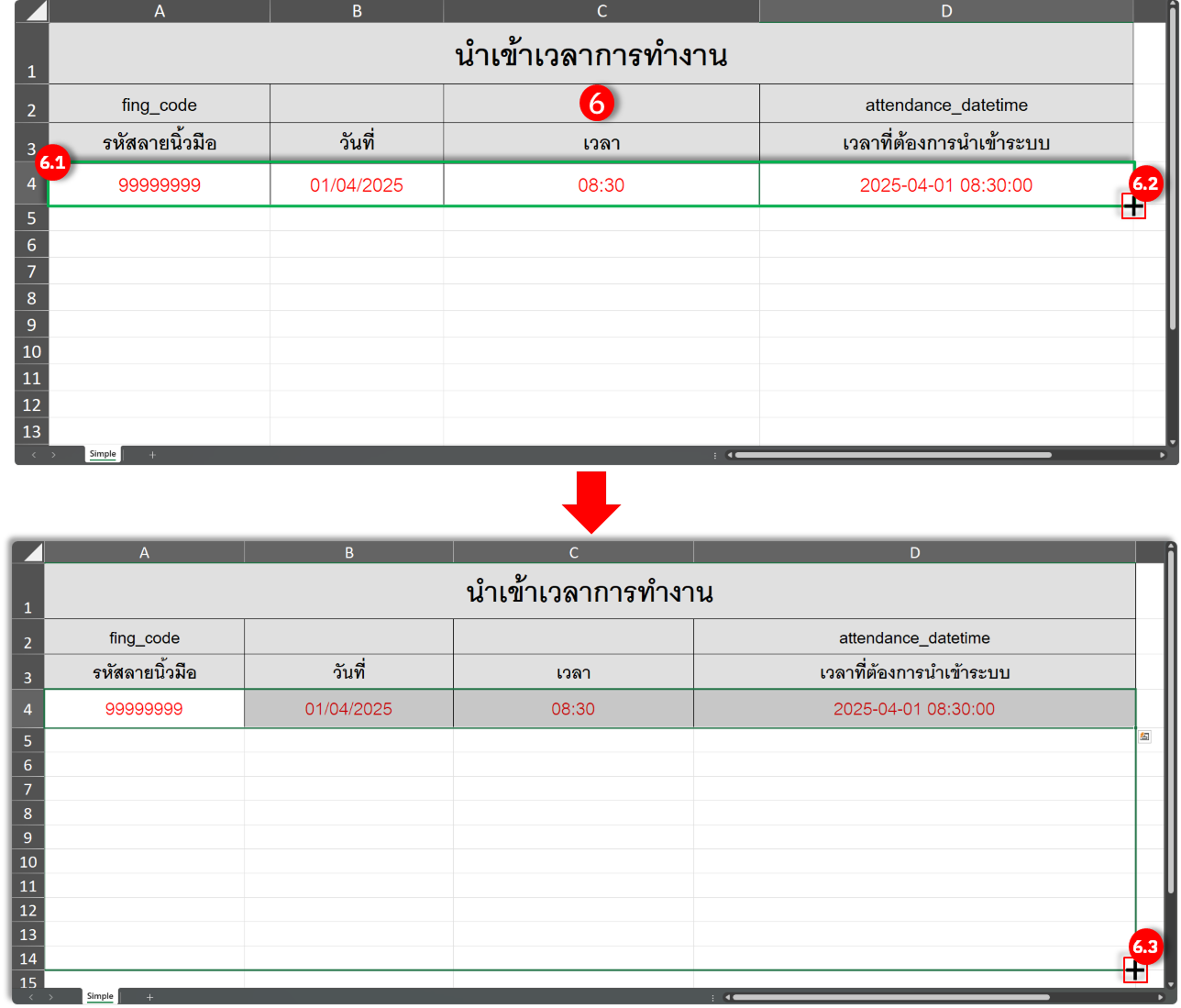
- 6.4 หลังจากนั้นจะได้แถวข้อมูลที่มีสูตรการแปลงเวลาผูกมาด้วยดังภาพ
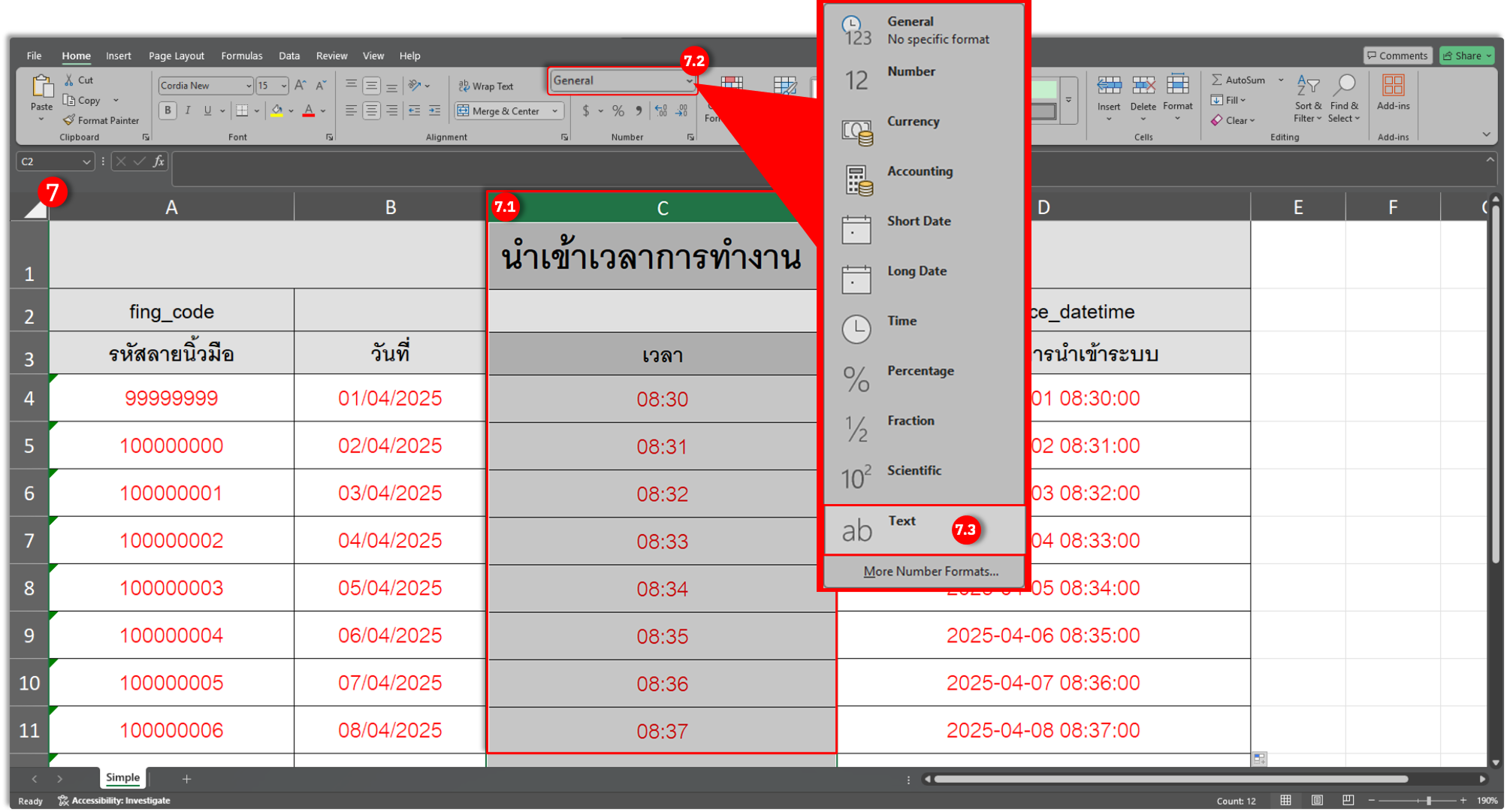
7. กรณีหากต้องการแก้ไขเวลาแนะนำให้แก้ไขคอลัมน์ "C" ให้เป็นรูปแบบ "ข้อความ" เพื่อป้องกันไม่ให้ตัว Excel ทำการแปลงข้อมูลจาก HH:MM เป็น HH:MM:SS โดยมีขั้นตอนดังนี้
7.1 คลิกซ้ายคลุมทั้งคอลัมน์ C
7.2 คลิกเลือกประเภทข้อมูลรูปแบบเซลล์
7.3 เลือกรูปแบบเป็น "General หรือ ข้อความ"
ตัวอย่างของข้อมูลที่ถูกต้อง ในการกรอกข้อมูลนำเข้าเวลาการทำงาน
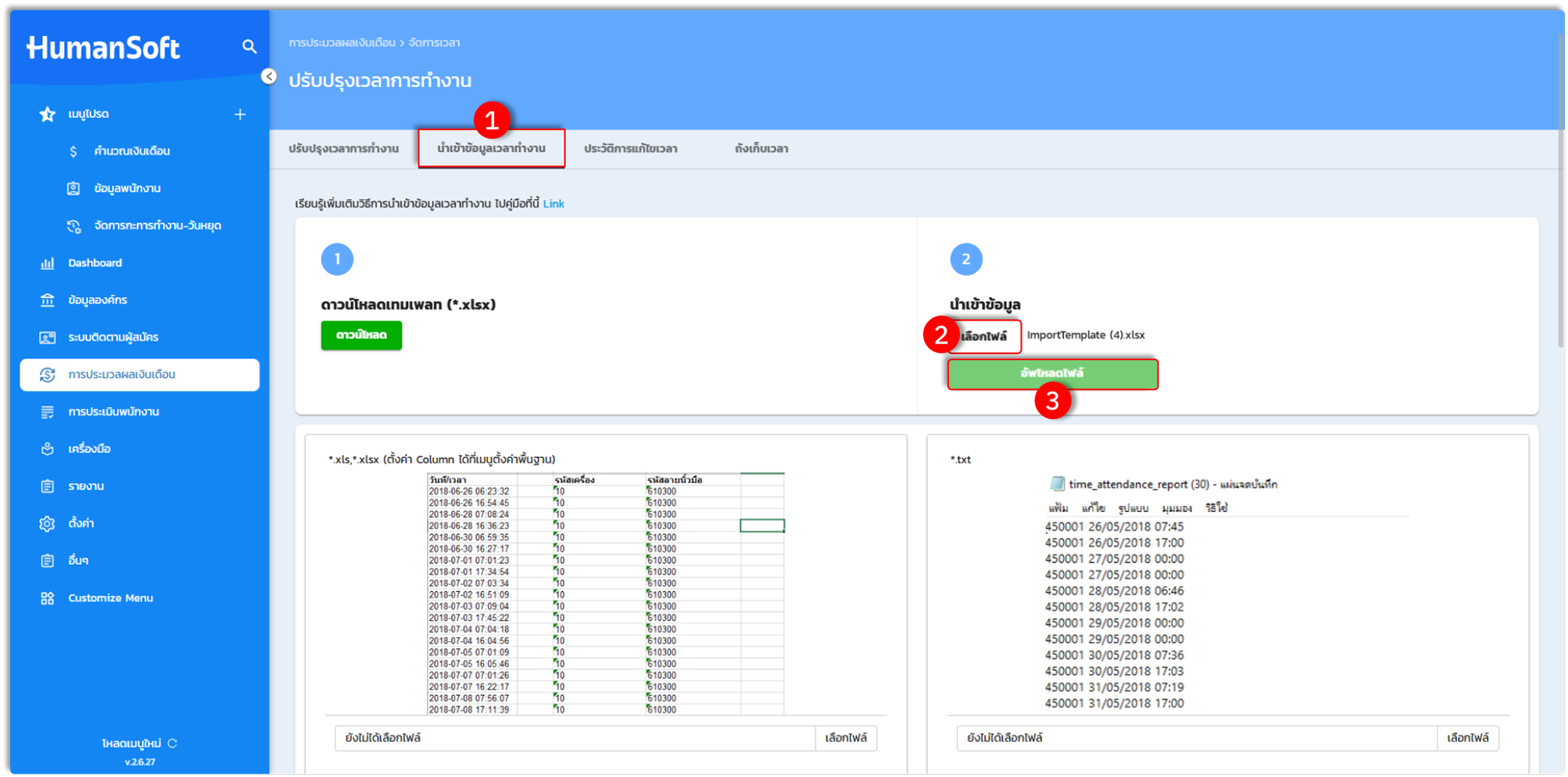
การนำเข้าไฟล์ข้อมูลเวลาการทำงาน เมื่อกรอกข้อมูลเรียบร้อยแล้ว
วิธีการนำเข้าไฟล์ข้อมูลเวลาการทำงาน เมื่อกรอกข้อมูลเรียบร้อยแล้ว สามารถดำเนินการได้ตามขั้นตอนดังนี้
1. เข้าสู่เมนู "การประมวลผลเงินเดือน" เหมือนวิธีการดาวน์โหลดไฟล์เทมเพลตนำเข้าข้อมูลเวลาการทำงาน หลังจากนั้นให้เลือก "นำเข้าข้อมูลเวลาการทำงาน"
2. เลือก "เลือกไฟล์" เพื่อนำเข้าข้อมูล
3. เลือก "อัปโหลดไฟล์" เพื่อนำเข้าไฟล์ข้อมูลเวลาการทำงาน
ในการนำเข้าข้อมูลด้วยไฟล์ Excel จะแบ่งข้อมูลการนำเข้าเป็น 2 รูปแบบดังนี้
รูปแบบที่ 1: การใช้เทมเพลตมาตรฐานจากระบบ
- หากใช้งานไฟล์เทมเพลตที่ดาวน์โหลดจากระบบ HumanSoft โดยตรง ท่านไม่จำเป็นต้องตั้งค่าคอลัมน์เพิ่มเติม สามารถดำเนินการอัปโหลดไฟล์ได้ทันที
รูปแบบที่ 2: การใช้ไฟล์ Excel จากแหล่งอื่น
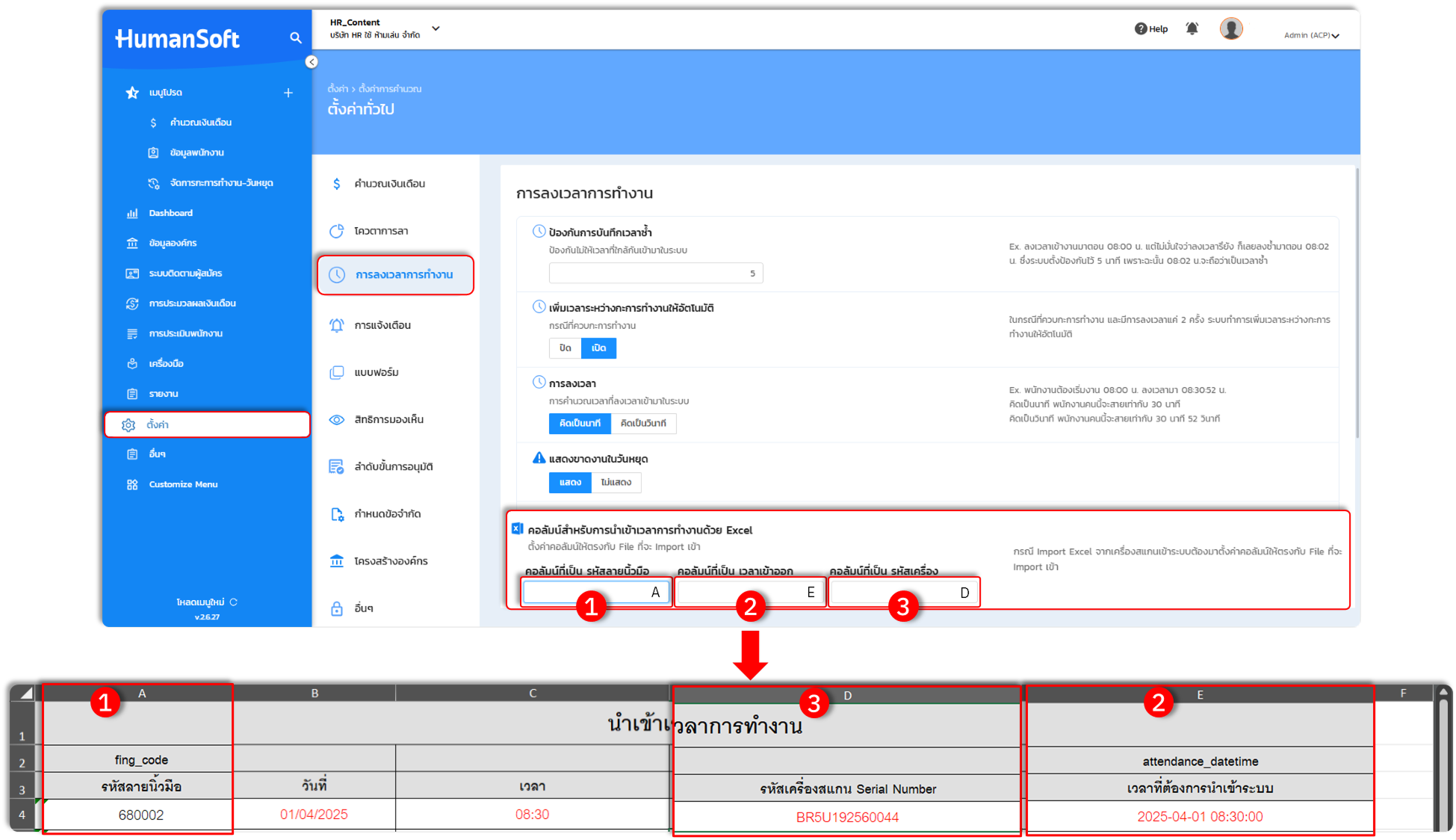
หากมีไฟล์ข้อมูลจากเครื่องสแกนหรือระบบอื่น จะต้องตั้งค่าการอ้างอิงคอลัมน์ให้ตรงกับระบบก่อน โดยดำเนินการดังนี้
- เมนู "ตั้งค่า" เลือกเมนู "ตั้งค่าทั่วไป"
- กำหนดข้อมูลในหัวข้อ "คอลัมน์สำหรับการนำเข้าเวลาการทำงานด้วย Excel"
- ระบุว่าข้อมูลแต่ละรายการอยู่ในคอลัมน์ใด เช่น
คอลัมน์รหัสลายนิ้วมือ = คอลัมน์ A
คอลัมน์เวลาเข้า-ออก = คอลัมน์ E
คอลัมน์รหัสเครื่อง = คอลัมน์ D
การตรวจสอบข้อมูลเวลาการทำงาน ในการนำเข้า
เมื่ออัปโหลดไฟล์เรียบร้อยแล้ว สามารถตรวจสอบความสำเร็จของการนำเข้าได้ดังนี้
1. เข้าสู่เมนู "การประมวลผลเงินเดือน" เหมือนวิธีการดาวน์โหลดไฟล์เทมเพลตนำเข้าข้อมูลเวลาการทำงาน เลือกไอคอนสัญลักษณ์ตัว i ซึ่งจะแสดงรายละเอียด
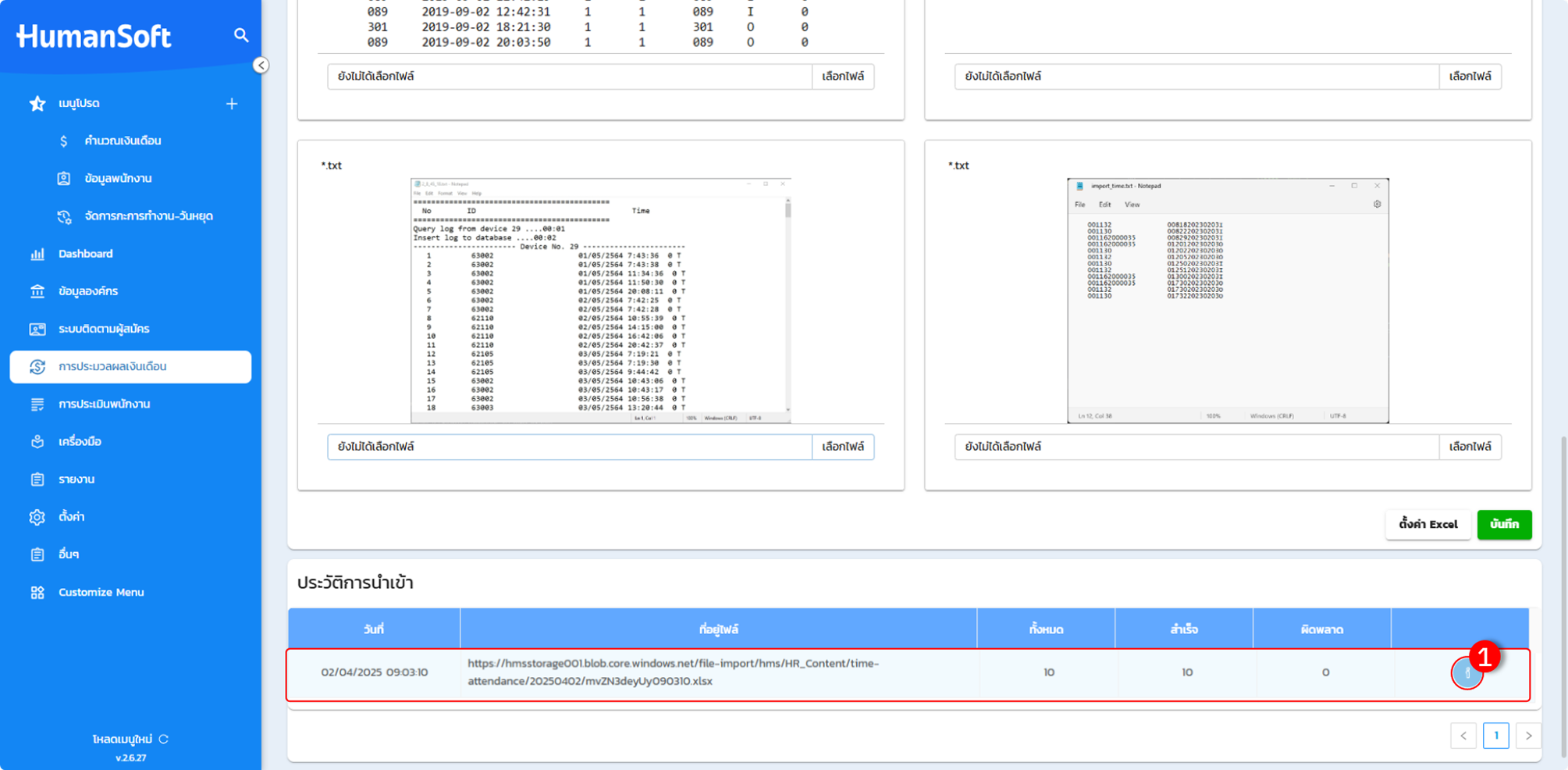
2. เมื่อเลือกที่ สัญลักษณ์รูปดินสอจะปรากฎหน้าต่าง รายอะเอียดของการนำเข้าข้อมูลดังนี้
- วันที่: วัน/เดือน/ปีและช่วงเวลาที่มีการนำเข้า
- จำนวนข้อมูล: จำนวนข้อมูลในไฟล์ที่ได้มีการนำเข้าทั้งหมดกี่แถว
- นำเข้าสำเร็จ: จำนวนข้อมูลที่นำเข้าสำเร็จทั้งหมดกี่แถว
- ข้อมูลผิดพลาด: จำนวนข้อมูลที่นำเข้าไม่สำเร็จทั้งหมดกี่แถว (จะรวมทุกรายการที่ผิดพลาด)
- เวลาผิด: ข้อมูลที่นำเข้า แล้วรูปแบบของข้อมูลไม่ถูกต้อง
- รหัสนิ้วผิด: รหัสลายนิ้วมือบนระบบ กับในไฟล์นำเข้าไม่ถูกต้อง หรือไม่มีรหัสลายนิ้วมือนี้ในระบบ
- ข้อมูลซ้ำ: ข้อมูลที่นำเข้ามาแล้วซ้ำกับที่มีอยู่แล้วในระบบ
- ข้อมูลเวลาเป็นศูนย์: ข้อมูลเวลาที่นำเข้ามาแล้วแต่ไม่พบข้อมูลเวลาที่นำเข้า
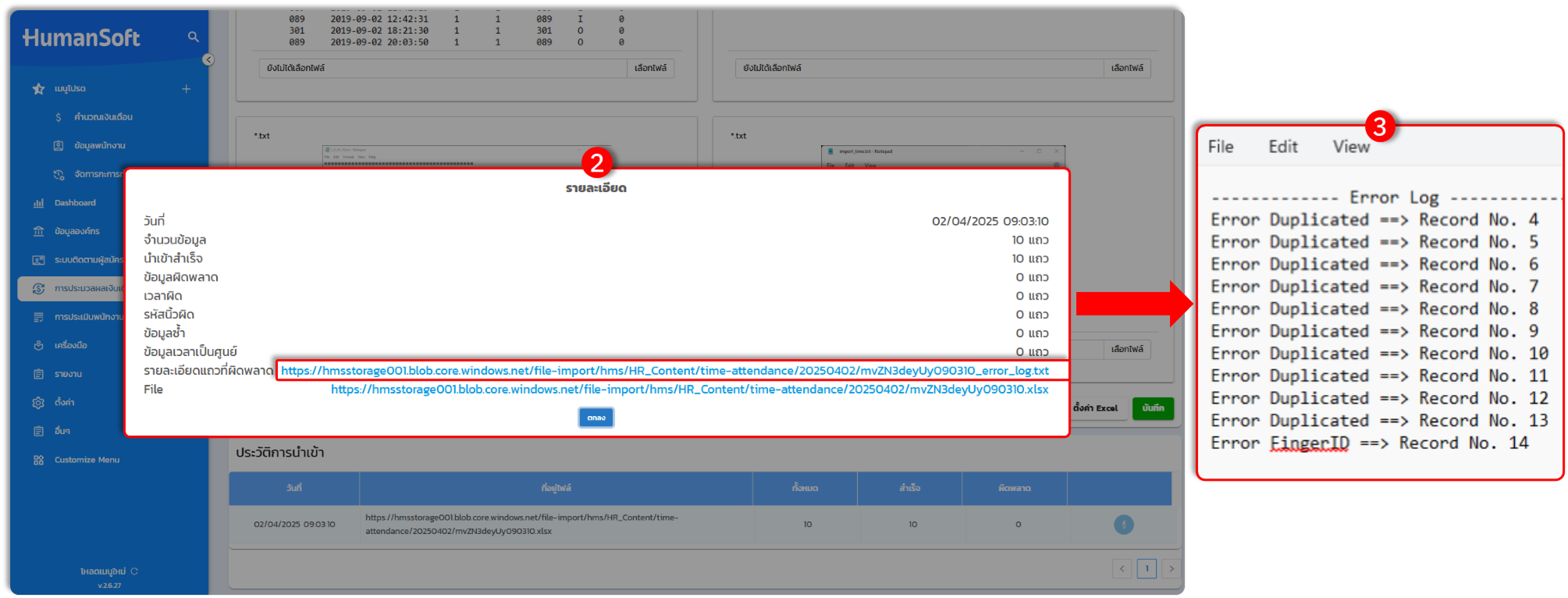
- รายละเอียดแถวที่ผิดพลาด: แสดงรายการข้อมูลแถวที่ผิดพลาด และแจ้งว่าผิดพลาดจาก ข้อมูลซ้ำ (Error Duplicated) หรือรหัสนิ้วผิด (Error FingerID)
- File: ดาวน์โหลดไฟล์เวลาที่นำเข้าไปเพื่อนำมาตรวจสอบ หรือแก้ไขแล้วทำการนำเข้าไปใหม่อีกครั้ง
3. เมื่อเลือกที่ลิงก์รายละเอียดแถวที่ผิดพลาด จะแสดงรายดังนี้
- Error Duplicated: ข้อมูลเวลาแถวในไฟล์ Excel ซ้ำกับที่มีอยู่แล้วในระบบ
- Error FingerID: ข้อมูลรหัสลายนิ้วมือแถวที่ 6 ในไฟล์ Excel นำเข้าไม่ถูกต้อง หรือไม่มีรหัสลายนิ้วมือนี้ในระบบ
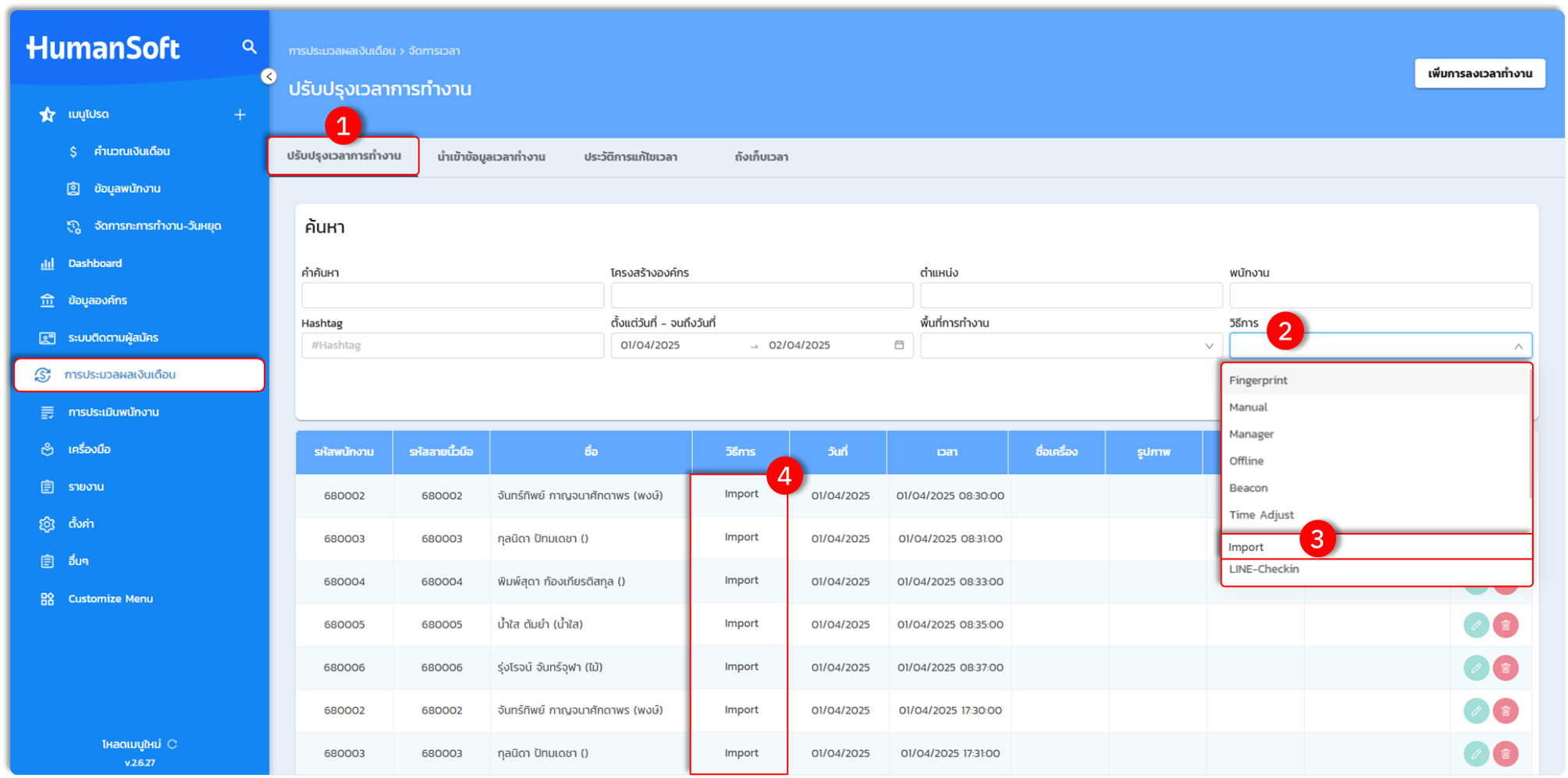
หลังจากนำเข้าข้อมูลเวลาการทำงานเสร็จเรียบร้อยแล้ว ระบบของ HumanSoft จะแสดงข้อมูลเวลาการทำงานดังภาพด้านล่าง