
KPI Profile
KPI Profile คือระบบประมวลผลคะแนนการปฏิบัติงานอัตโนมัติของ HumanSoft โดยไม่ต้องพึ่งพาการกรอกแบบประเมินเพียงอย่างเดียว ระบบจะดึงข้อมูลจาก "ตัวชี้วัดภายใน" (เช่น สถิติมาสาย, ยอดเงินได้) และ "ตัวชี้วัดภายนอก" (เช่น ยอดขายที่นำเข้าจาก Excel) มาคำนวณตามเงื่อนไขที่กำหนด เพื่อตัดเกรดพนักงานออกมาเป็นคะแนนและแถบสี (Dashboard) อย่างแม่นยำ
เงื่อนไขในการใช้งาน
- ผู้ใช้งานต้องได้รับสิทธิ์เข้าถึงเมนู "การประเมินพนักงาน"
- สำหรับตัวชี้วัดภายใน: ข้อมูลเวลาการทำงานและรายรับ-รายจ่ายในงวดนั้น ๆ ต้องได้รับการอัปเดตแล้ว
- สำหรับตัวชี้วัดภายนอก: ต้องเตรียมไฟล์ Excel ตามรูปแบบที่ระบบกำหนด (Template)
1. การสร้างและตั้งค่า KPI Profile
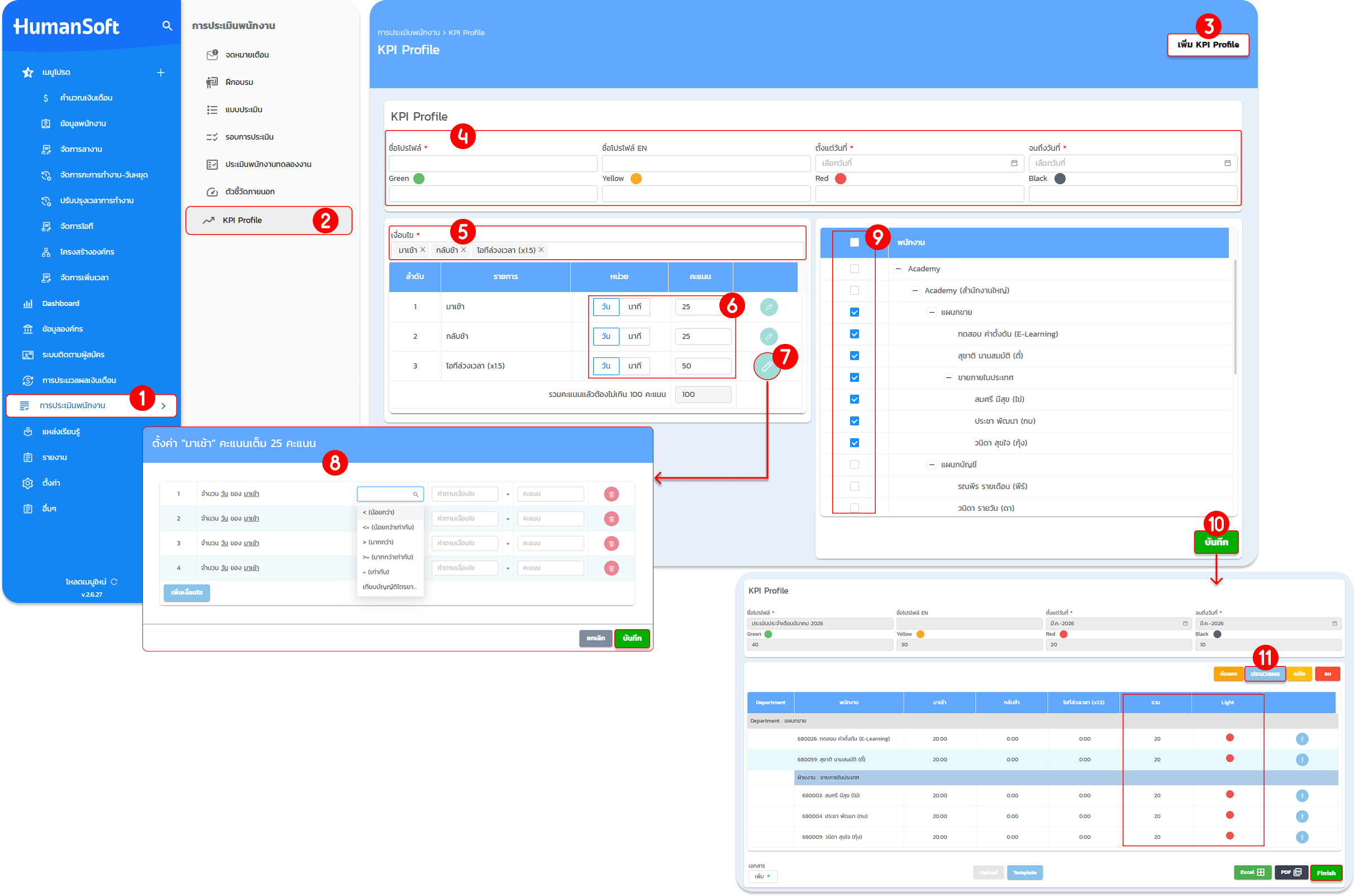
1. ไปที่เมนู การประเมินพนักงาน
2. เลือกเมนู KPI Profile
3. คลิก "เพิ่ม KPI Profile"
4. ระบุข้อมูล ดังนี้:
- ชื่อโปรไฟล์ (TH/EN)
- กำหนด ช่วงวันที่ ของข้อมูลที่ต้องการนำมาประเมิน
- กำหนด เกณฑ์แถบสี: ระบุช่วงคะแนนสำหรับสี Green (ดีเยี่ยม), Yellow (น่าพอใจ), Red (ควรปรับปรุง) และ Black (ต่ำกว่าเกณฑ์)
5. เลือกตัวชี้วัด
- ตัวชี้วัดภายใน: เลือกข้อมูลจากระบบ เช่น สถิติมาสาย, ลางาน, โอที, เงินโบนัส หรือคะแนนจากแบบประเมินอื่น
- ตัวชี้วัดภายนอก: สร้างหัวข้อสำหรับนำเข้าข้อมูลจากภายนอก เช่น ยอดขาย หรือ CSAT Score
[คลิกที่นี่: เพื่ออ่านคู่มือการสร้างตัวชี้วัดภายนอก]
6. กำหนด น้ำหนักคะแนน: รวมทุกตัวชี้วัดในโปรไฟล์ต้องเท่ากับ 100 คะแนน และระบุ หน่วย (เช่น วัน, ครั้ง, บาท)
7. คลิกไอคอน "รูปปากกา"
8. เพื่อกำหนดเกณฑ์การให้คะแนน (แบบขั้นบันได หรือ เทียบบัญญัติไตรยางค์)
9. กำหนด พนักงานเป้าหมาย
10. กด "บันทึก"
11. และคลิก "ประมวลผล" เพื่อดูคะแนนรวม
2. เงื่อนไขการคำนวณ
2.1 การกำหนดเงื่อนไขที่เป็นผลลบ
ใช้สำหรับตัวชี้วัดที่ "ค่ายิ่งมาก คะแนนยิ่งน้อย" เช่น สถิติการมาสาย, หรือรายการหักต่างๆ
กรณีศึกษา: เกณฑ์การให้คะแนนกรณีการมาสาย
ต้องการตั้งค่าให้พนักงานมาสายน้อยกว่า 2 วัน ได้รับ 80 คะแนน มีเงื่อนไขตั้งค่าดังนี้:
- มาสาย = 0 วัน จะได้รับ 100 คะแนน, หากมาสายเท่ากับ 0 วัน จะได้รับ 100 คะแนน
- มาสาย < 3 วัน จะได้รับ 80 คะแนน, หากมาสาย 1-2 วันจะได้รับ 80 คะแนน
- มาสาย < 6 วัน จะได้รับ 60 คะแนน, หากมาสาย 3-5 วันจะได้รับ 60 คะแนน
- มาสาย < 9 วัน จะได้รับ 40 คะแนน, หากมาสาย 6-8 วันจะได้รับ 40 คะแนน
- มาสาย < 12 วัน จะได้รับ 20 คะแนน, หากมาสาย 9-11 วันจะได้รับ 20 คะแนน
- มาสาย >= 12 วัน จะได้รับ 0 คะแนน, หากมาสาย 12 วันจะเป็นต้นไปได้รับ 0 คะแนน
หลักการคำนวณของระบบ
หากพนักงาน มาสาย 2 วัน ระบบจะทำการตรวจสอบตามลำดับขั้น ดังนี้:
- ขั้นที่ 1: ตรวจสอบว่ามาสาย = 0 วันหรือไม่ เมื่อไม่จริง ⟶ (เท็จ) ระบบจะข้ามไปขั้นถัดไป
- ขั้นที่ 2: ตรวจสอบว่ามาสาย < 3 วันหรือไม่ เมื่อจริง ⟶ (จริง) ระบบจะหยุดการตรวจสอบและมอบ 80 คะแนน ให้แก่พนักงานทันที
จากการตั้งค่าหากพนักงานมาสาย 2 วัน พนักงานจะได้รับ 80 คะแนน เพราะ 2 วัน น้อยกว่า 3 วัน
2.2 การกำหนดเงื่อนไขที่เป็นผลบวก
ใช้สำหรับตัวชี้วัดที่ "ค่ายิ่งมาก คะแนนยิ่งมาก" เช่น สถิติการมาทำงานช้า หรือยอดขาย
กรณีศึกษา: เกณฑ์การให้คะแนนกรณีการมาทำงานเช้า
ต้องการตั้งค่าให้พนักงานมาเช้ามากกว่า 12 วัน ได้รับ 60 คะแนน มีเงื่อนไขตั้งค่าดังนี้:
- มาเช้า < 3 วัน จะได้รับ 0 คะแนน, หากมาเช้า 0-2 วันจะได้รับ 0 คะแนน
- มาเช้า <= 6 วัน จะได้รับ 20 คะแนน, หากมาเช้า 3-6 วันจะได้รับ 20 คะแนน
- มาเช้า <= 9 วัน จะได้รับ 40 คะแนน, หากมาเช้า 7-9 วันจะได้รับ 40 คะแนน
- มาเช้า <= 15 วัน จะได้รับ 60 คะแนน, หากมาเช้า 10-15 วันจะได้รับ 60 คะแนน
- มาเช้า >= 16 วัน จะได้รับ 100 คะแนน, หากมาเช้า 16 วันจะเป็นต้นไปได้รับ 100 คะแนน
หลักการคำนวณของระบบ
หากพนักงาน มาเช้า 12 วัน ระบบจะทำการตรวจสอบตามลำดับขั้น ดังนี้:
- ขั้นที่ 1: ตรวจสอบว่ามาเช้า < 3 วันจริงหรือไม่ เมื่อไม่จริง ⟶ (เท็จ) ก็ข้ามไปตรวจสอบขั้นถัดไป
- ขั้นที่ 2: ตรวจสอบว่ามาเช้า <= 9 วันจริงหรือไม่ เมื่อไม่จริง ⟶ (เท็จ) ก็ข้ามไปตรวจสอบขั้นถัดไป
- ขั้นที่ 3: ตรวจสอบว่ามาเช้า <= 15 วันจริงหรือไม่ เมื่อจริง ⟶ (จริง) ระบบจะมอบ 60 คะแนน ให้แก่พนักงาน
จากการตั้งค่าหากพนักงานมาเช้า 12 วัน พนักงานจะได้รับ 60 คะแนน เพราะ 12 วัน น้อยกว่าหรือเท่ากับ 15 วัน
2.3 กรณีข้อมูลไม่อยู่ในเงื่อนไข
หากมีการกำหนดเงื่อนไขที่ไม่ครอบคลุมทุกช่วงจำนวนข้อมูล ระบบจะะไม่สามารถระบุคะแนนได้และจะให้ 0 คะแนน โดยอัตโนมัติ
กรณีศึกษา: หากต้องการตั้งค่าให้พนักงานมาสายน้อยกว่า 4 วัน ได้รับ 100 คะแนน มีเงื่อนไขตั้งค่า ดังนี้
- มาสาย > 10 วัน จะได้รับ 0 คะแนน, หากมาสายมากกว่า 10 วันจะได้รับ 0 คะแนน
- มาสาย > 5 วัน จะได้รับ 50 คะแนน, หากมาสาย 6-9 วันจะได้รับ 50 คะแนน
- มาสาย < 1 วัน จะได้รับ 100 คะแนน, หากมาสาย 0 วันจะได้รับ 100 คะแนน
หลักการคำนวณของระบบ
จากการตั้งค่าดังกล่าวพนักงานจะไม่ได้รับคะแนนเลย คะแนนที่ได้รับจะเป็น 0 คะแนน เนื่องจาก 4 วัน ไม่อยู่ในเงื่อนไขใดๆ เลย ระบบจะไม่สามารถระบุคะแนนได้ คะแนนจึงเป็น 0 สาเหตุดังนี้
- ขั้นที่ 1 ตรวจสอบว่ามาสาย > 10 วันจริงหรือไม่ เมื่อไม่จริง ⟶ (เท็จ) ก็ข้ามไปตรวจสอบขั้นถัดไป
- ขั้นที่ 2 ตรวจสอบว่ามาสาย > 5 วันจริงหรือไม่ เมื่อไม่จริง ⟶ (เท็จ) ก็ข้ามไปตรวจสอบขั้นถัดไป
- ขั้นที่ 3 ตรวจสอบว่ามาสาย < 1 วันจริงหรือไม่ เมื่อไม่จริง ⟶ (เท็จ) ก็ข้ามไปตรวจสอบขั้นถัดไป
เนื่องจากมาสาย 4 วัน ไม่อยู่ในเงื่อนไขใดเลย ระบบจึงไม่สามารถตรวจสอบเงื่อนไขและคะแนนได้ คะแนนที่พนักงานได้รับจึงเป็น 0 คะแนน
2.4 กรณีระบุเงื่อนไขการเทียบบัญญัติไตรยางค์
ใช้สำหรับการแปลงผลงานจริง ให้เป็นสัดส่วนของคะแนน โดยการคำนวณจะแบ่งตามลักษณะของตัวชี้วัด ซึ่งมี 2 รูปแบบหลัก ดังนี้:
รูปแบบที่ 1: ยิ่งมากยิ่งดี (Positive KPI) เช่น ยอดขาย, จำนวนชิ้นงานที่ผลิตได้, คะแนนความพึงพอใจลูกค้า
- สูตรการคำนวณ: (ผลงานจริง / เป้าหมาย) X คะแนนเต็ม
- ตัวอย่าง: เป้าหมายยอดขาย 100,000 บาท (ได้ 100 คะแนน)
- พนักงานทำได้จริง 80,000 บาท
- วิธีคิด: (80,000 / 100,000) X 100 = 80 คะแนน
รูปแบบที่ 2: ยิ่งน้อยยิ่งดี (Negative KPI) เช่น จำนวนครั้งที่มาสาย, อัตราของเสีย หรือจำนวนข้อร้องเรียน
- สูตรการคำนวณ: (เป้าหมาย / ผลงานจริง) X คะแนนเต็ม
- ตัวอย่าง: กำหนดเกณฑ์ว่าพนักงานต้องมาสายไม่เกิน 5 วัน (ได้ 100 คะแนน)
- พนักงานทำงานสายจริง 10 วัน
- วิธีคิด: (5 / 10) X 100 = 50 คะแนน
3. การนำเข้าข้อมูลภายนอก
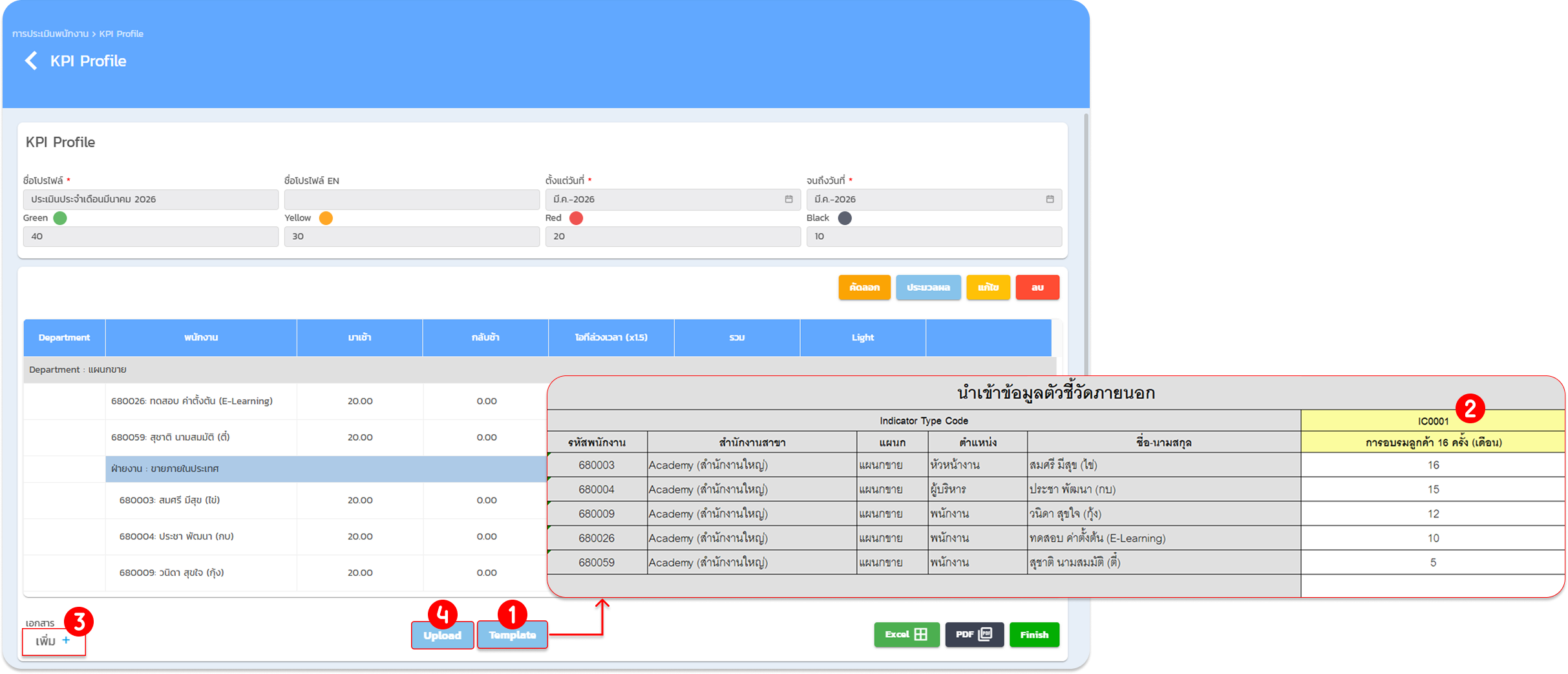
1. ในหน้า KPI Profile คลิกที่หัวข้อตัวชี้วัดภายนอกและเลือก "ดาวน์โหลด Template"
2. กรอกผลงานจริงของพนักงานลงในไฟล์ Excel แล้วกด "อัปโหลด (Upload)" กลับเข้าระบบ
4. การตรวจสอบผลสำหรับพนักงาน (ผ่าน Application HumanSoft)
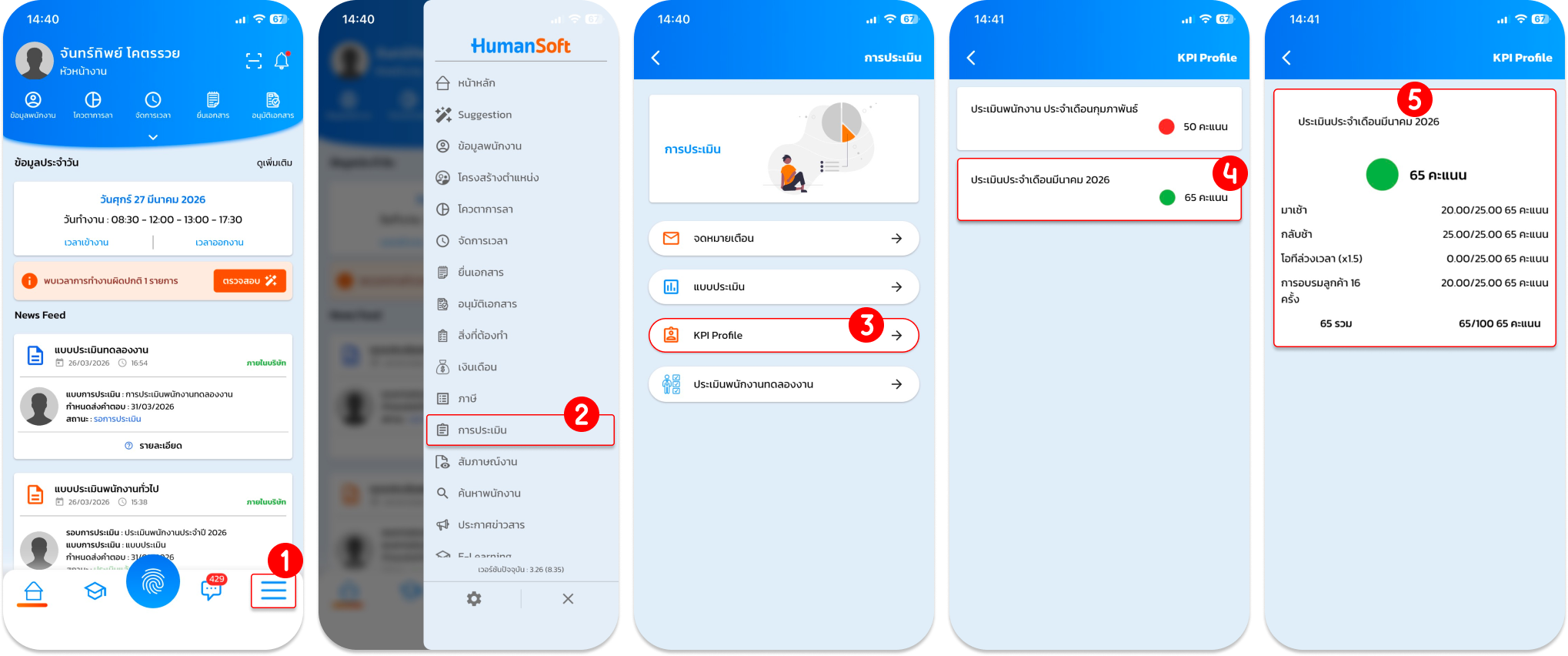
1. เข้าแอปพลิเคชัน HumanSoft > เมนู ไอคอน "ขีด 3 ขีด" (☰)
2. เลือกเมนู การประเมิน
3. เลือก KPI Profile
4. และเลือกโปรไฟล์ที่ต้องการ เพื่อดูผลคะแนนและแถบสีของตนเอง
คำแนะนำ:
- ระบบจะตรวจสอบเงื่อนไขจากบนลงล่างตามลำดับขั้น หากเจอเงื่อนไขที่เป็นจริง (True) ระบบจะหยุดตรวจสอบและให้คะแนนนั้นทันที
- สามารถนำคะแนนจาก "จดหมายเตือน" หรือ "ประวัติการฝึกอบรม" มาเป็นตัวหักหรือตัวเพิ่มคะแนนใน KPI Profile ได้
- ควรคลิกปุ่ม "ประมวลผล" ทุกครั้งที่มีการเปลี่ยนแปลงข้อมูลดิบในระบบ เพื่อให้คะแนน KPI เป็นปัจจุบันที่สุด
ผู้บริหารและ HR จะเห็นภาพรวมศักยภาพของบุคลากรที่ชัดเจน ลดอคติ จากการประเมินด้วยความรู้สึก และพนักงานสามารถติดตามผลงานของตนเองได้แบบ Real-time ช่วยกระตุ้นการทำงานให้เป็นไปตามเป้าหมายขององค์กร
FAQ (คำถามที่พบบ่อย)
Q: หากพนักงานไม่เห็นเมนู KPI Profile เกิดจากสาเหตุใด
- A: สาเหตุเกิดจากแพ็กเกจการใช้งานไม่รองรับ หรือพนักงานไม่ได้รับสิทธิ์การเข้าถึง
Q: สามารถประมวลผลการประเมิน KPI Profile ผ่านแอปพลิเคชันได้หรือไม่
- A: ไม่สามารถประมวลผลการประเมิน KPI Profile ผ่านแอปพลิเคชันได้
Q: พนักงานสามารถกดตอบกลับคะแนน KPI Profile ผ่านแอปพลิเคชันได้หรือไม่
- A: พนักงานไม่สามารถกดตอบกลับคะแนน KPI Profile ผ่านแอปพลิเคชันได้





