
การลงเวลาการทำงานผ่าน Mobile Attendance และ Time Web
ระบบที่เปลี่ยนสมาร์ทโฟน แท็บเล็ต หรือคอมพิวเตอร์ให้กลายเป็น "เครื่องสแกนกลาง" ของบริษัท พนักงานสามารถลงเวลาได้โดยการสแกนใบหน้า หรือสแกน QR Code คล้ายกับการใช้งานเครื่องสแกนลายนิ้วมือทั่วไป แต่มีความยืดหยุ่นสูงกว่า
เงื่อนไขในการใช้งาน
- QR Code ใช้ได้เฉพาะ แพ็กเกจ Standard/Professional เนื่องจากต้องทำผ่าน Application HumanSoft
- โทรศัพท์ที่ติดตั้งแอปพลิเคชัน HumanSoft Mobile Attendance
- คอมพิวเตอร์ที่มีกล้องหน้าและเข้าถึงลิงก์ timeapp.humansoft.co.th
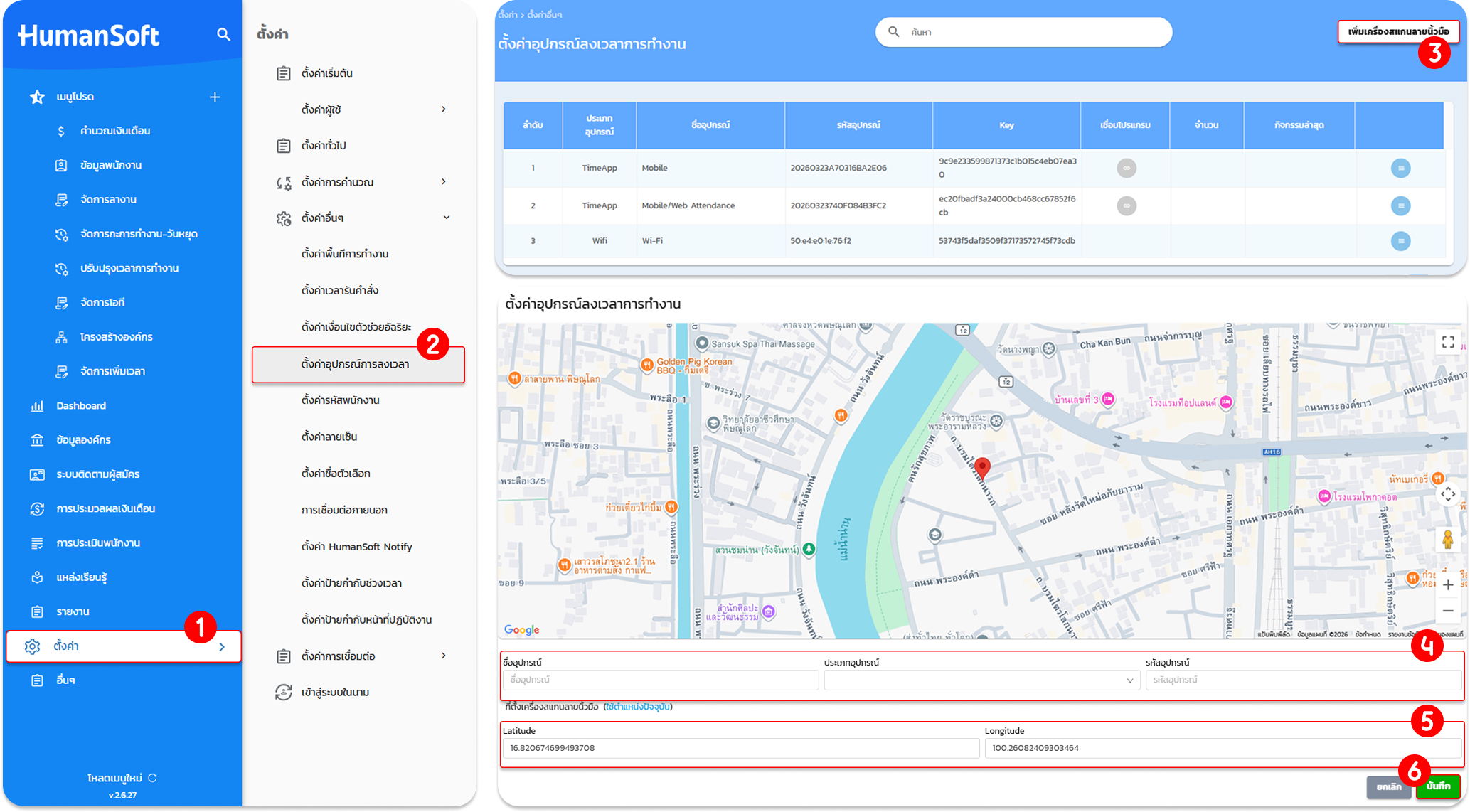
การตั้งค่าอุปกรณ์การลงเวลา
- เข้าเมนู "ตั้งค่า"
- เลือก "ตั้งค่าอื่น ๆ" แล้วเลือก "ตั้งค่าอุปกรณ์การลงเวลา"
- คลิกปุ่ม "เพิ่มเครื่องสแกนลายนิ้วมือ"
- กรอกชื่ออุปกรณ์ ประเภทอุปกรณ์ และรหัสอุปกรณ์
- ระบุพิกัดละติจูด และลองติจูด
- กด "บันทึก"และคัดลอกหมายเลขอุปกรณ์ เพื่อนำไปใช้เชื่อมต่อ
ตั้งค่าการใช้งาน HumanSoft Mobile Attendance
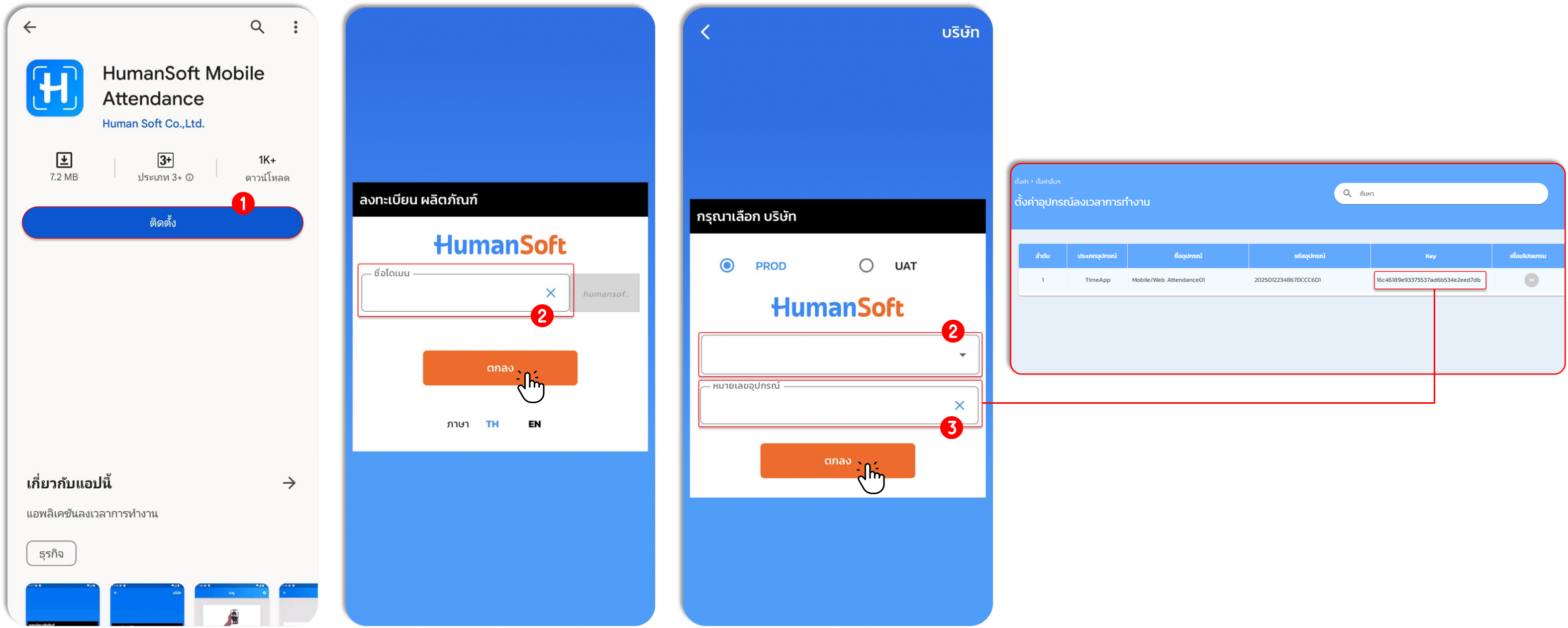
- โหลดแอปพลิเคชัน HumanSoft Mobile Attendance
- กรอกชื่อโดเมน
- เลือกบริษัท
- ระบุ Key ที่ได้รับจากระบบ
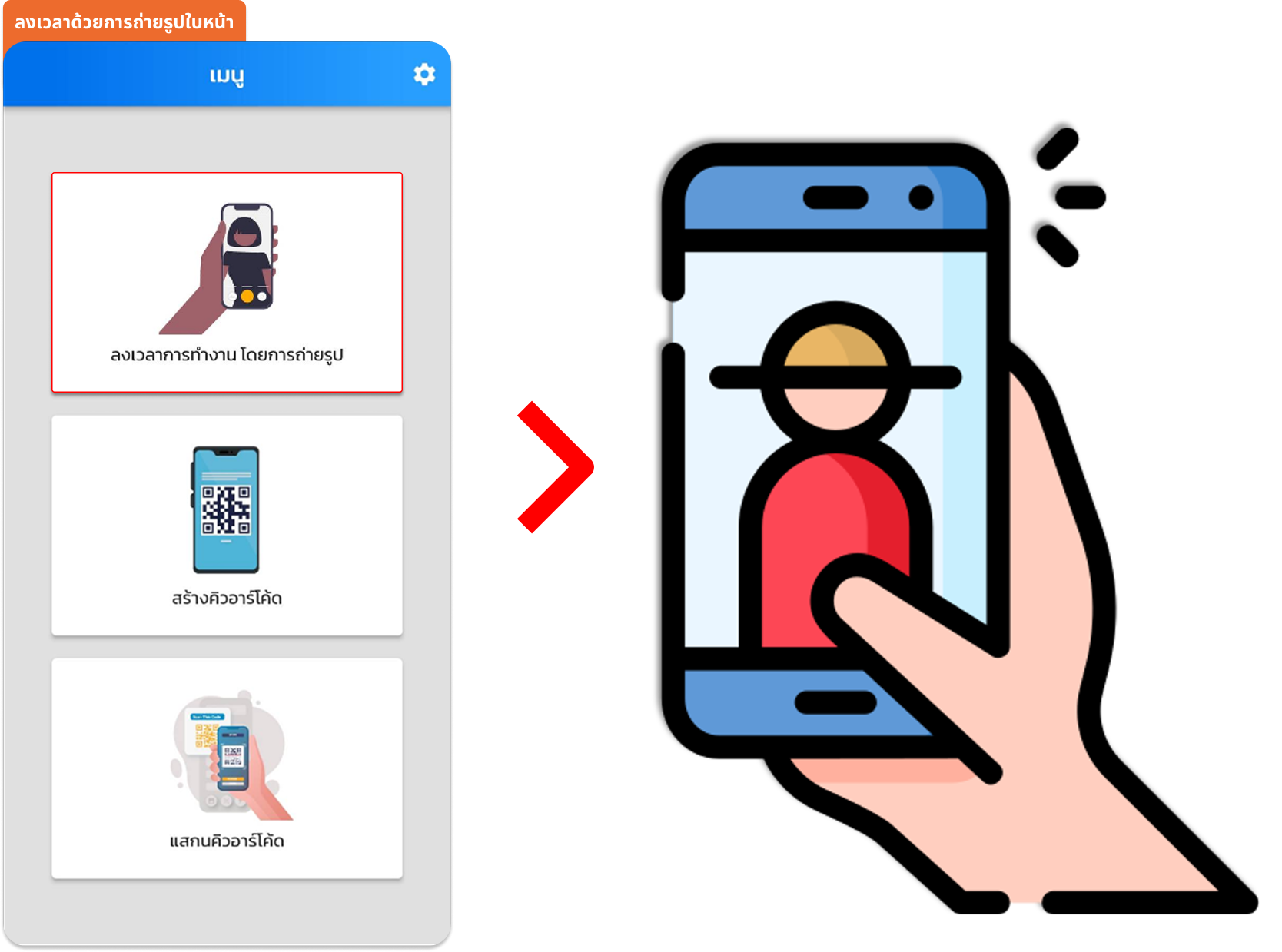
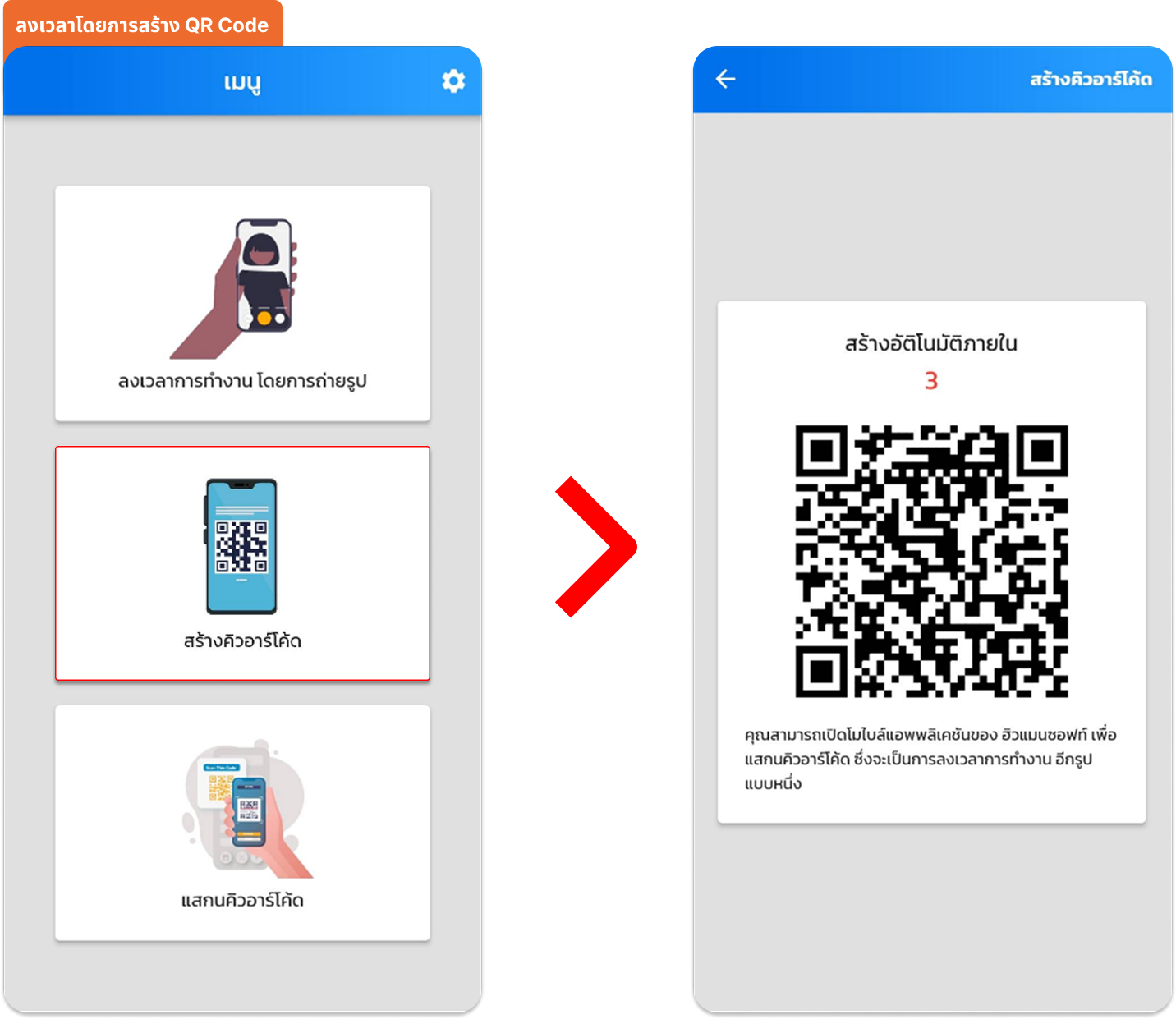
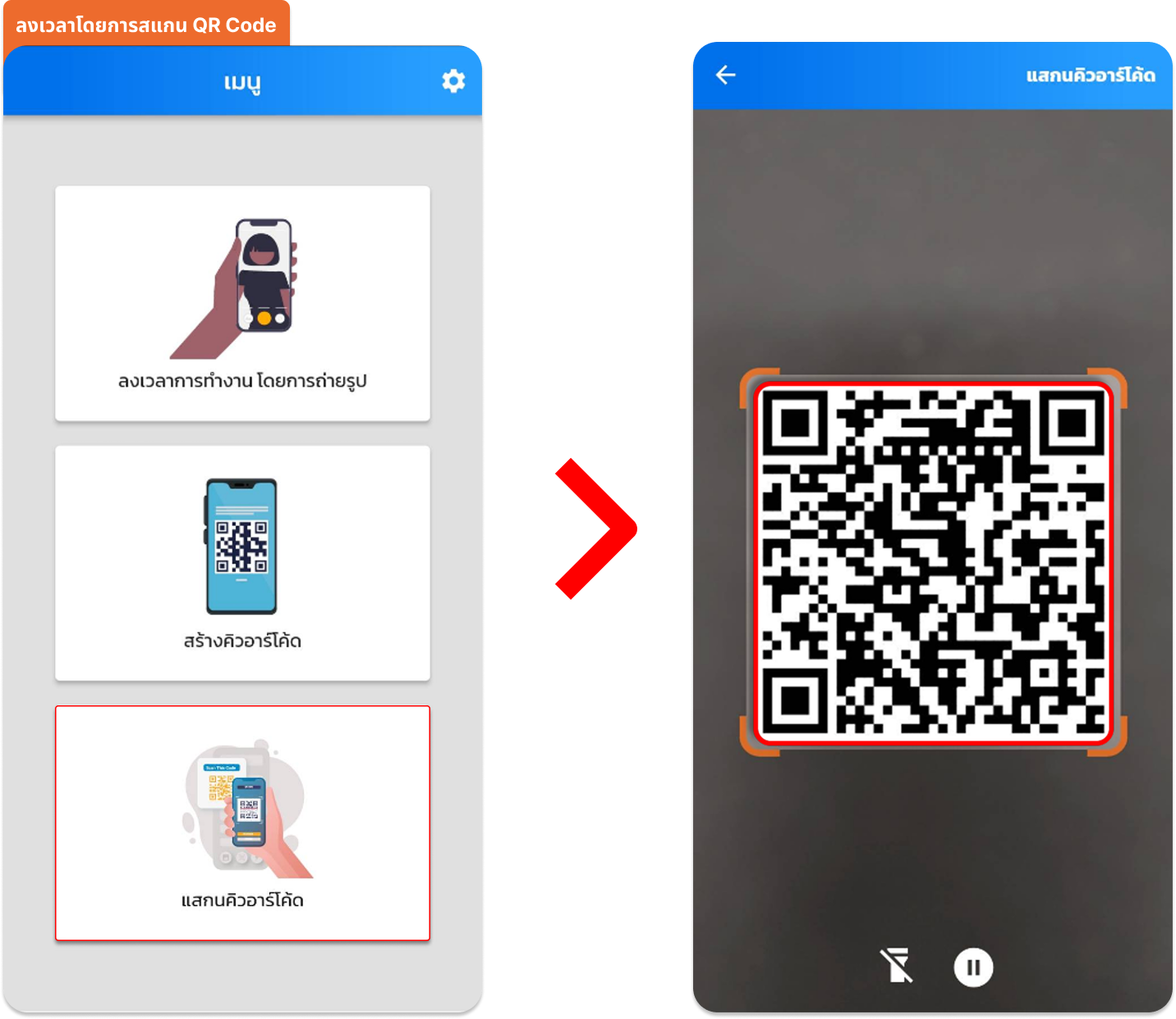
- เลือกวิธีการลงเวลา
-
- ลงเวลาด้วยการถ่ายรูปใบหน้า
- ลงเวลาโดยการสร้าง QR Code
- ลงเวลาโดยการสแกน QR Code
ตั้งค่าการใช้งาน Web Attendance
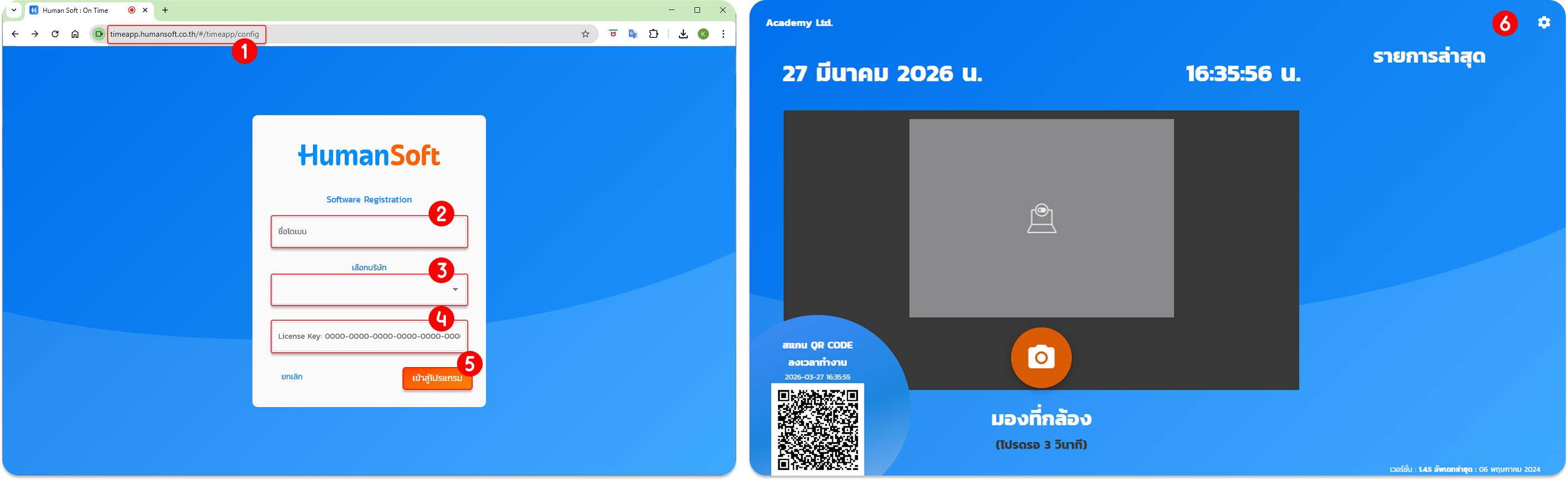
- เข้าใช้งานผ่านลิงก์ https://timeapp.humansoft.co.th/#/timeapp/config
- กรอกชื่อโดเมน
- เลือกบริษัท
- กรอกหมายเลขอุปกรณ์ Key
- กดปุ่ม "เข้าสู่โปรแกรม"
- เลือกวิธีการลงเวลา
-
- สแกนใบหน้า (ต้องมีกล้องเชื่อมต่อกับอุปกรณ์คอมพิวเตอร์)
- สแกน QR Code
ข้อควรทราบเพิ่มเติม
- อุปกรณ์ 1 เครื่อง ต่อ 1 Key เท่านั้น ไม่สามารถใช้ Key ซ้ำกันได้
- การลงเวลาจะอ้างอิงตามพิกัด Latitude/Longitude ที่ตั้งค่าไว้ในหน้าอุปกรณ์
คำแนะนำ
- คอมพิวเตอร์ที่ใช้ระบบ Web Attendance "ต้องมีกล้อง" เชื่อมต่ออยู่เสมอ
- การลงเวลาด้วย QR Code จะใช้งานได้ต่อเมื่อพนักงานมีแอปฯ HumanSoft เท่านั้น
- แนะนำให้ติดตั้งเครื่องกลางในจุดที่มีแสงสว่างเพียงพอเพื่อให้การสแกนใบหน้าแม่นยำที่สุด
การลงเวลาการทำงานผ่าน Mobile Attendance และ Time Web พนักงานสามารถลงเวลาเข้า-ออกงานได้รวดเร็ว ข้อมูลจะถูกส่งเข้าสู่ระบบจัดการเวลาในหน้าระบบหลักของ HumanSoft ทันทีแบบ Real-time
FAQ (คำถามที่พบบ่อย)
Q: จะหาหมายเลขอุปกรณ์ (Key) ได้จากที่ไหน
- A: สามารถตรวจสอบได้ในหน้าระบบ HumanSoft เมนู "ตั้งค่าอุปกรณ์การลงเวลา" หลังจากที่กดเพิ่มอุปกรณ์เรียบร้อยแล้ว
Q: สามารถใช้หมายเลขอุปกรณ์ Key เดียวกัน ล็อกอินพร้อมกันหลายเครื่องได้ไหม
- A: "ไม่ได้ อุปกรณ์ 1 เครื่อง สามารถใช้ได้ต่อ 1 Key เท่านั้น
Q: ใช้ Tablet แทนเครื่องสแกนหน้าได้หรือไม่
- A: ได้ เพียงติดตั้งแอปฯ HumanSoft Mobile Attendance และตั้งค่าพิกัดให้ตรงกับสาขาที่ติดตั้ง ก็สามารถใช้งานแทนเครื่องสแกนหน้าได้ทันที





