
การลงเวลาการทำงานผ่าน LINE OA
การลงเวลาผ่าน LINE OA คือการบันทึกเวลาเข้า-ออกงานด้วยตัวเองจากแอปพลิเคชัน LINE โดยไม่ต้องไปที่เครื่องสแกน เข้าใช้งานได้ที่ปุ่มลายนิ้วมือ "ลงเวลางาน" กลางแถบเมนูด้านล่างของ LINE OA ของ HumanSoft (@app.humansoft) โดยรองรับทั้งการลงเวลาด้วยพิกัดตำแหน่ง (GPS) และการสแกน QR Code ที่จุดลงเวลาของบริษัท
สิ่งที่ต้องเตรียมก่อนใช้งาน
- เข้าสู่ระบบ HumanSoft ผ่าน LINE OA (@app.humansoft) เรียบร้อยแล้ว
- มีกะการทำงานของวันที่ต้องการลงเวลา
- กรณีลงเวลาด้วยพิกัดตำแหน่ง (GPS) และลงเวลาด้วย QR Code ต้องเปิด GPS และอนุญาตให้ LINE เข้าถึงตำแหน่ง
- อยู่ในพื้นที่ลงเวลาที่บริษัทกำหนด หรือมี QR Code ของจุดลงเวลาให้สแกน
วิธีลงเวลาการทำงานผ่าน LINE OA มีทั้งหมด 2 วิธี
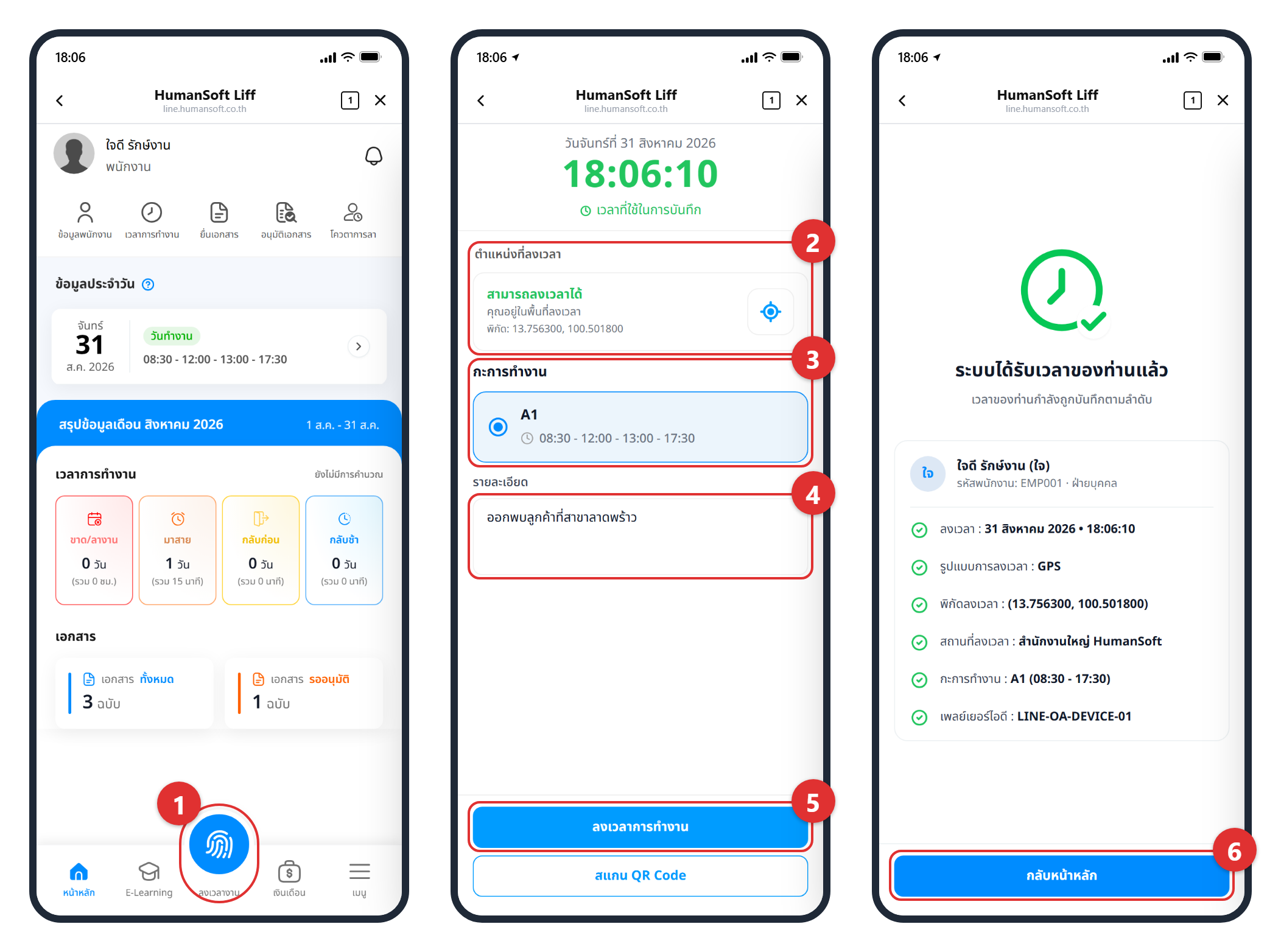
วิธีที่ 1: ลงเวลาด้วยพิกัดตำแหน่ง (GPS)
ใช้เมื่ออยู่ในพื้นที่ลงเวลาที่บริษัทกำหนด ระบบจะตรวจตำแหน่งให้เอง แล้วจึงกดลงเวลาได้
- กดปุ่มลายนิ้วมือ "ลงเวลางาน" กลางแถบเมนูด้านล่าง
- ตรวจสอบให้ส่วน "ตำแหน่งที่ลงเวลา" ขึ้นข้อความสีเขียว "สามารถลงเวลาได้"
- เลือก "กะการทำงาน" ที่ต้องการลงเวลา
- ระบุ "รายละเอียด" เพิ่มเติม (ไม่จำเป็น)
- กดปุ่ม "ลงเวลาการทำงาน"
- เมื่อระบบบันทึกสำเร็จ ให้กด "กลับหน้าหลัก"
วิธีที่ 2: ลงเวลาด้วยการสแกน QR Code
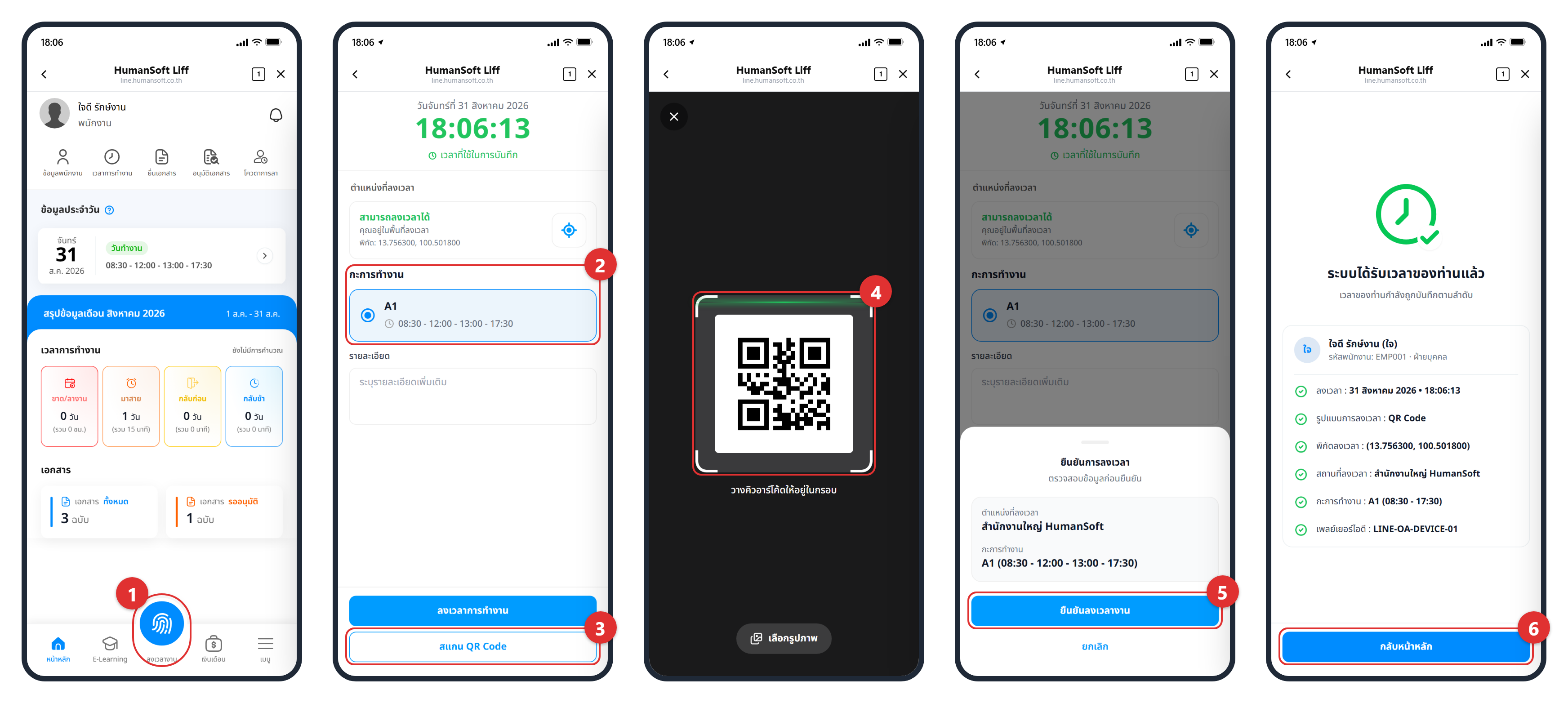
ใช้เมื่ออยู่นอกพื้นที่ลงเวลา หรือพิกัดคลาดเคลื่อน โดยสแกน QR Code จากหน้าจอจุดลงเวลาของบริษัท
- กดปุ่มลายนิ้วมือ "ลงเวลางาน" กลางแถบเมนูด้านล่าง
- เลือก "กะการทำงาน" ที่ต้องการลงเวลา
- กดปุ่ม "สแกน QR Code"
- สแกน QR Code ที่จุดลงเวลาของบริษัทให้อยู่ในกรอบ
- ตรวจสอบรายละเอียดแล้วกด "ยืนยันลงเวลางาน"
- เมื่อระบบบันทึกสำเร็จ ให้กด "กลับหน้าหลัก"
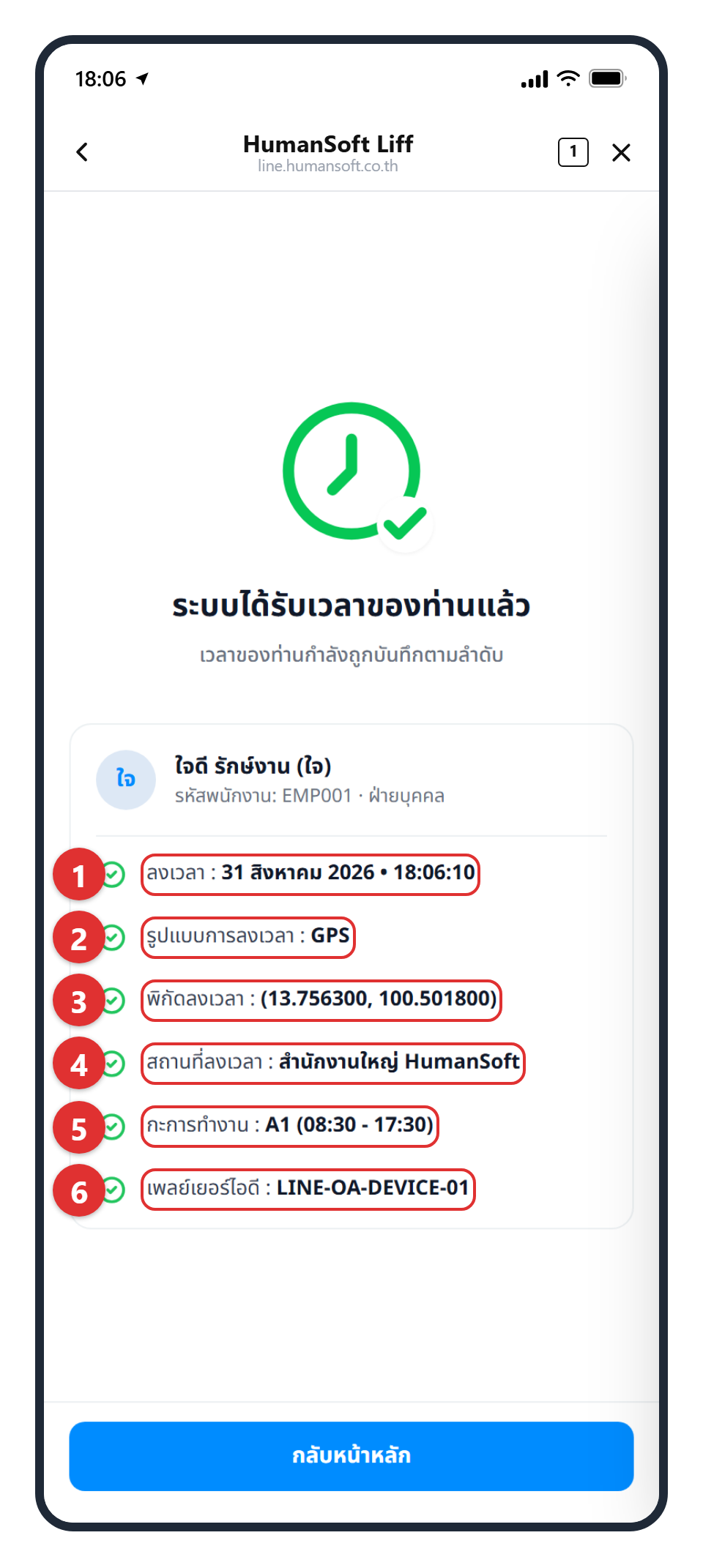
ผลลัพธ์เมื่อลงเวลาสำเร็จ
ระบบแสดงหน้า "ระบบได้รับเวลาของท่านแล้ว" พร้อมสรุปผล 6 บรรทัด
- ลงเวลา — วันที่และเวลาที่บันทึก
- รูปแบบการลงเวลา — GPS หรือ QR Code
- พิกัดลงเวลา — พิกัดขณะลงเวลา
- สถานที่ลงเวลา — ชื่อสถานที่ที่ระบบบันทึก
- กะการทำงาน — กะที่เลือกไว้
- เพลย์เยอร์ไอดี — รหัสอุปกรณ์ที่ใช้ลงเวลา
หากไม่เห็นหน้านี้ แปลว่าเวลายังไม่ถูกบันทึก ให้ดูข้อความแจ้งเตือนบนหน้าจอ แก้ตามที่แจ้ง แล้วลงเวลาใหม่
ข้อควรรู้และข้อจำกัด
- การลงเวลาด้วย GPS ต้องอยู่ในรัศมีที่บริษัทกำหนดเท่านั้น หากอยู่นอกพื้นที่ ให้ใช้การสแกน QR Code แทน
- ต้องเลือกกะการทำงานก่อน จึงจะกดลงเวลาได้ กะที่ขึ้นป้ายสีแดง "ลงเวลาไม่ได้" จะเลือกไม่ได้
- หากลงเวลาห่างจากครั้งก่อนน้อยกว่าที่บริษัทตั้งไว้ ระบบจะแจ้ง "ลงเวลาซ้ำ" และไม่บันทึกให้ ต้องรอให้ครบเวลาก่อน
- QR Code ที่จุดลงเวลามีอายุประมาณ 20 วินาที ต้องสแกนจากหน้าจอจริง ใช้ภาพถ่ายหน้าจอไม่ได้
- ระบบยึดเวลาตามเซิร์ฟเวอร์กลางของ HumanSoft ผู้ใช้งานแก้ไขเวลาเองไม่ได้
คำแนะนำเพิ่มเติม
- หลังลงเวลาสำเร็จ ข้อมูลอาจใช้เวลาสักครู่ก่อนแสดงในรายงาน โดยเฉพาะช่วงที่มีพนักงานลงเวลาพร้อมกันจำนวนมาก
- ลงเวลาได้ทั้งเข้างานและออกงานด้วยขั้นตอนเดียวกัน ระบบจะจัดเวลาให้ตรงกับกะการทำงานที่เลือก
คำแนะนำ:
- หากพิกัดไม่ขึ้น หรือขึ้นว่าอยู่นอกพื้นที่ ให้ตรวจสอบว่าเปิด GPS แล้วหรือยัง แล้วกดไอคอนเป้าในส่วน "ตำแหน่งที่ลงเวลา" เพื่อระบุตำแหน่งใหม่ หรือลองปิด-เปิดแอป LINE อีกครั้ง
- หากสแกน QR Code ในที่แสงน้อย ให้เปิด "ไฟฉาย" ในหน้าสแกน
พนักงานลงเวลาทำงานได้รวดเร็วผ่านแอปพลิเคชัน LINE ที่ใช้งานอยู่เป็นประจำ ช่วยลดปัญหาการลืมลงเวลา และเพิ่มความคล่องตัวในการทำงาน
FAQ (คำถามที่พบบ่อย)
Q: ทำไมกดปุ่ม "ลงเวลาการทำงาน" ไม่ได้ ปุ่มเป็นสีเทา?
- A: เกิดจากยังไม่ได้เปิด GPS หรืออยู่นอกพื้นที่ลงเวลา หรือยังไม่ได้เลือกกะการทำงาน หรือเพิ่งลงเวลาไปและยังอยู่ในช่วงป้องกันการลงเวลาซ้ำ ให้แก้ตามข้อความที่ขึ้นบนหน้าจอ แล้วกดลงเวลาอีกครั้ง
Q: พิกัด GPS คลาดเคลื่อนขณะลงเวลาผ่าน LINE OA ควรแก้ไขอย่างไร?
- A: ให้ออกไปที่โล่งหรือใกล้หน้าต่าง แล้วกดไอคอนเป้าในส่วน "ตำแหน่งที่ลงเวลา" เพื่อระบุตำแหน่งใหม่ ถ้ายังไม่ผ่าน ให้ใช้การสแกน QR Code ที่จุดลงเวลาแทน
Q: สแกน QR Code แล้วขึ้นว่าไม่ถูกต้องหรือหมดอายุ ควรทำอย่างไร?
- A: ให้สแกนใหม่จากหน้าจอจุดลงเวลาโดยตรง เพราะ QR Code มีอายุประมาณ 20 วินาที และใช้ภาพถ่ายหน้าจอไม่ได้ หากสแกนถูกจุดแล้วยังไม่ผ่าน ให้แจ้ง HR ตรวจสอบว่าจุดลงเวลานั้นยังเปิดใช้งานอยู่หรือไม่
Q: ลงเวลาการทำงานด้วยการสแกนใบหน้าผ่าน LINE OA ได้หรือไม่?
- A: ไม่ได้ การลงเวลาผ่าน LINE OA รองรับเฉพาะการลงเวลาด้วยพิกัดตำแหน่ง (GPS) และการสแกน QR Code เท่านั้น หากต้องการลงเวลาด้วยใบหน้า ให้ใช้เครื่องสแกนของบริษัท
Q: ลงเวลาผ่าน LINE OA สำเร็จแล้ว แต่ตรวจสอบในระบบเวลาไม่ขึ้น เพราะอะไร?
- A: หลังลงเวลาสำเร็จ ข้อมูลอาจใช้เวลาสักครู่ก่อนแสดงในรายงาน โดยเฉพาะช่วงที่มีพนักงานลงเวลาพร้อมกันจำนวนมาก หากผ่านไปนานแล้วยังไม่ขึ้น ให้แจ้ง HR พร้อมวันเวลาที่ปรากฏบนหน้าสรุปผล





