
การเข้าใช้งาน LINE OA
"การเข้าใช้งาน LINE OA" คือขั้นตอนเชื่อมโยงบัญชี LINE ของพนักงานกับข้อมูลพนักงานในระบบ HumanSoft เพื่อเปิดใช้งานเมนูทั้งหมดบน LINE OA เริ่มจากเพิ่มเพื่อน LINE OA ของ HumanSoft แล้วกดปุ่ม "Login Account" ในห้องแชท เพื่อเข้าสู่ระบบด้วยชื่อโดเมนของบริษัท ชื่อผู้ใช้งาน และรหัสผ่าน คู่มือนี้อธิบายการเข้าสู่ระบบครั้งแรก การให้ความยินยอมเปิดเผยข้อมูล การเปลี่ยนรหัสผ่านที่ระบบบังคับในการเข้าใช้งานครั้งแรก และวิธีแก้ไขเมื่อเข้าสู่ระบบไม่สำเร็จ
สิ่งที่ทำได้จากคู่มือนี้
- เพิ่มเพื่อน LINE OA และเชื่อมโยงโปรไฟล์ LINE — จุดเริ่มต้นของการใช้งานทุกเมนู
- เข้าสู่ระบบด้วยชื่อโดเมนของบริษัท — พร้อมเลือกบริษัทเมื่อโดเมนหนึ่งมีหลายบริษัท
- ให้ความยินยอมเปิดเผยข้อมูลครั้งแรก — เงื่อนไขการใช้บริการและความยินยอมรายข้อ
- ตั้งรหัสผ่านใหม่ตามที่ระบบบังคับ — สำหรับการเข้าใช้งานครั้งแรกและรหัสผ่านที่หมดอายุ
สิ่งที่ต้องเตรียมก่อนใช้งาน
จำเป็น
- แอปพลิเคชัน LINE ที่ลงทะเบียนใช้งานแล้ว บนเครื่องที่จะใช้เข้าระบบ เพราะทุกเมนูเปิดผ่าน LINE OA ของ HumanSoft
- ชื่อโดเมนของบริษัท ที่บริษัทเป็นผู้กำหนด (ส่วนหน้าของที่อยู่ระบบ HumanSoft ของบริษัท) หากไม่ทราบ ให้สอบถามฝ่ายบุคคล
- ชื่อผู้ใช้งานตามที่ฝ่ายบุคคลกำหนด และ รหัสผ่าน สำหรับการเข้าใช้งานครั้งแรก คือ เลขบัตรประจำตัวประชาชน ของพนักงาน
- บริษัทใช้แพ็กเกจที่รองรับการเข้าสู่ระบบผ่าน LINE และบัญชีพนักงานได้รับสิทธิ์ใช้งานแอป มิฉะนั้นระบบจะแจ้งให้ติดต่อฝ่ายบุคคล
แนะนำ
- อยู่ในที่ที่อินเทอร์เน็ตเสถียร เพราะการตรวจสอบชื่อโดเมนและการเข้าสู่ระบบต้องเชื่อมต่อกับระบบทุกครั้ง
- เตรียมรหัสผ่านใหม่ที่ยากแก่การคาดเดาไว้ก่อน เพราะระบบจะบังคับเปลี่ยนรหัสผ่านทันทีในการเข้าใช้งานครั้งแรก
- อัปเดตแอปพลิเคชัน LINE เป็นเวอร์ชันล่าสุด เพื่อให้หน้าจอของระบบแสดงผลได้ครบถ้วน
ขั้นตอนการใช้งาน
การเข้าใช้งานครั้งแรกมี 12 ขั้นตอน ตั้งแต่เพิ่มเพื่อน LINE OA จนถึงตั้งรหัสผ่านใหม่เสร็จ
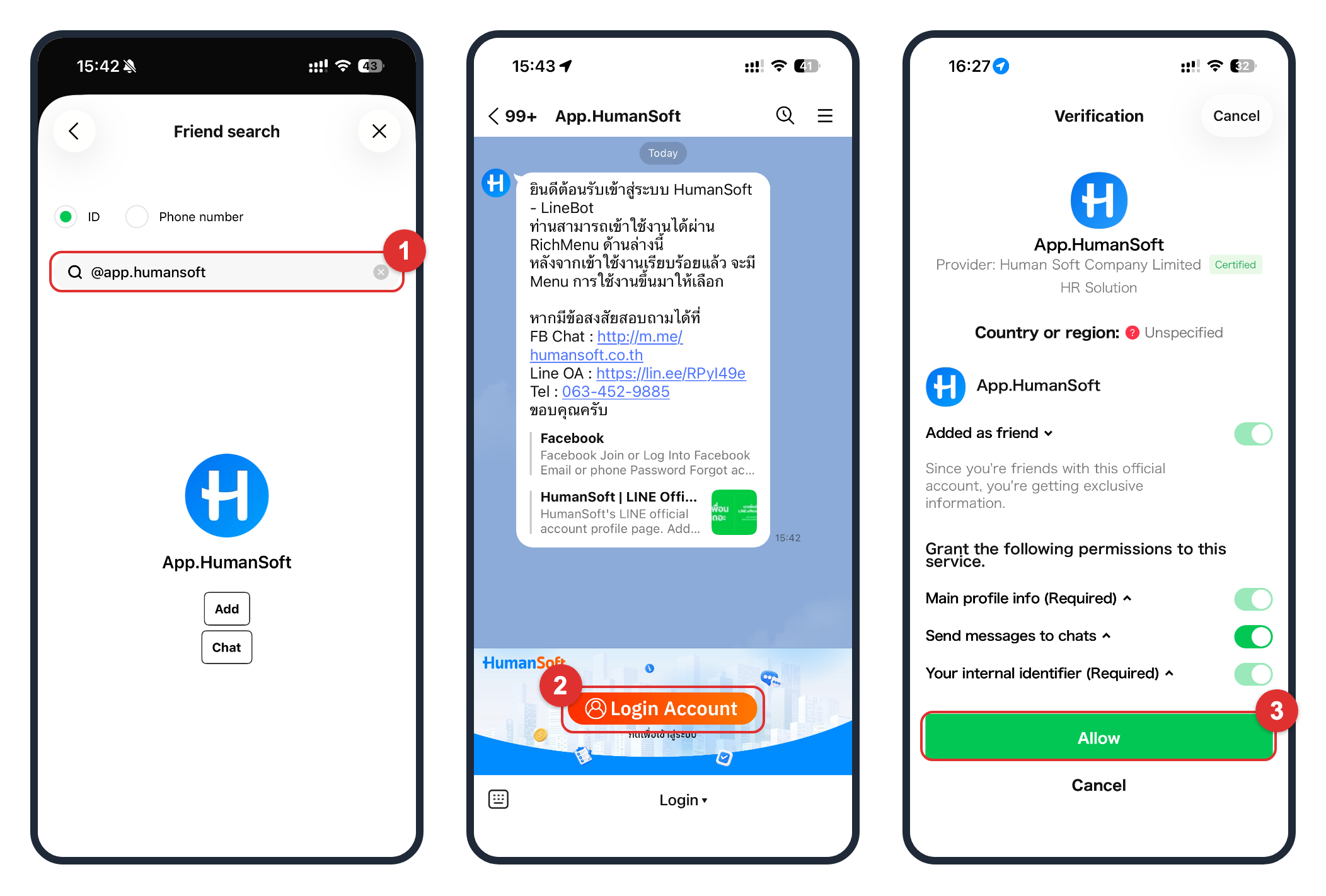
- ค้นหา LINE OA ของ HumanSoft ด้วย ID "@app.humansoft" ในแอปพลิเคชัน LINE แล้วกด "เพิ่มเพื่อน" เพื่อเปิดห้องแชท
- กดปุ่ม "Login Account" ที่แถบเมนูด้านล่างของห้องแชท
- กด "อนุญาต" ในหน้ายืนยันของ LINE เพื่อให้ระบบเชื่อมต่อโปรไฟล์ LINE กับข้อมูลพนักงาน ระบบจะเปิดหน้า "โดเมน"
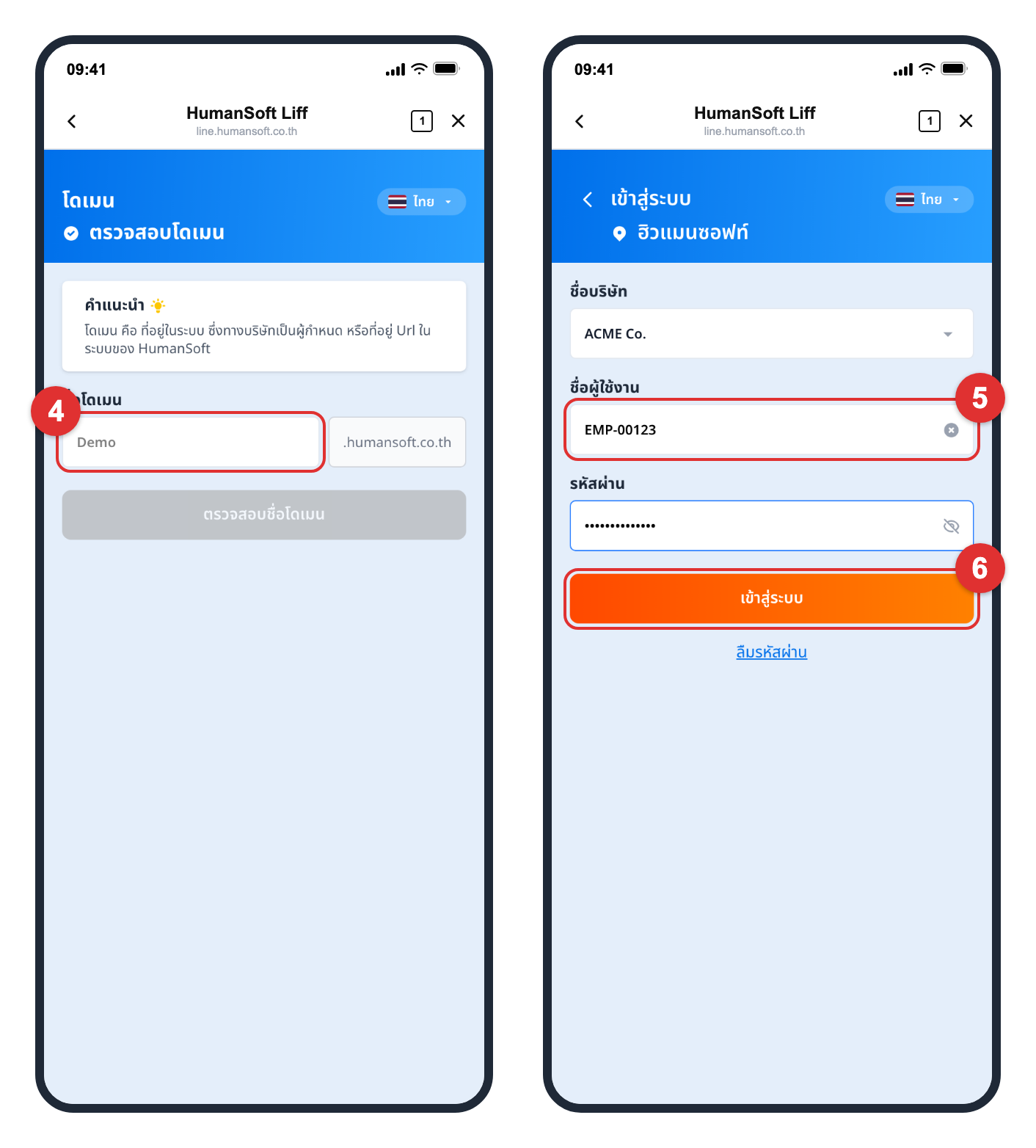
ขั้นตอนที่ 4–6 เป็นการเข้าสู่ระบบด้วยชื่อโดเมนของบริษัท
- กรอก "ชื่อโดเมน" ของบริษัท โดยไม่ต้องพิมพ์ส่วนท้าย ".humansoft.co.th" เพราะระบบต่อท้ายให้แล้ว จากนั้นกด "ตรวจสอบชื่อโดเมน" ระบบจะเปิดหน้า "เข้าสู่ระบบ"
- เลือก "ชื่อบริษัท" จากรายการ (เมื่อโดเมนนั้นมีมากกว่า 1 บริษัท) แล้วกรอก "ชื่อผู้ใช้งาน" และ "รหัสผ่าน" โดยกดไอคอนรูปตาท้ายช่องรหัสผ่านเพื่อตรวจทานสิ่งที่พิมพ์ได้
- กด "เข้าสู่ระบบ" เมื่อสำเร็จ ระบบจะเชื่อมโยงบัญชี LINE กับข้อมูลพนักงาน เปลี่ยนแถบเมนูด้านล่างของ LINE OA เป็นเมนูหลัก แล้วพากลับห้องแชท
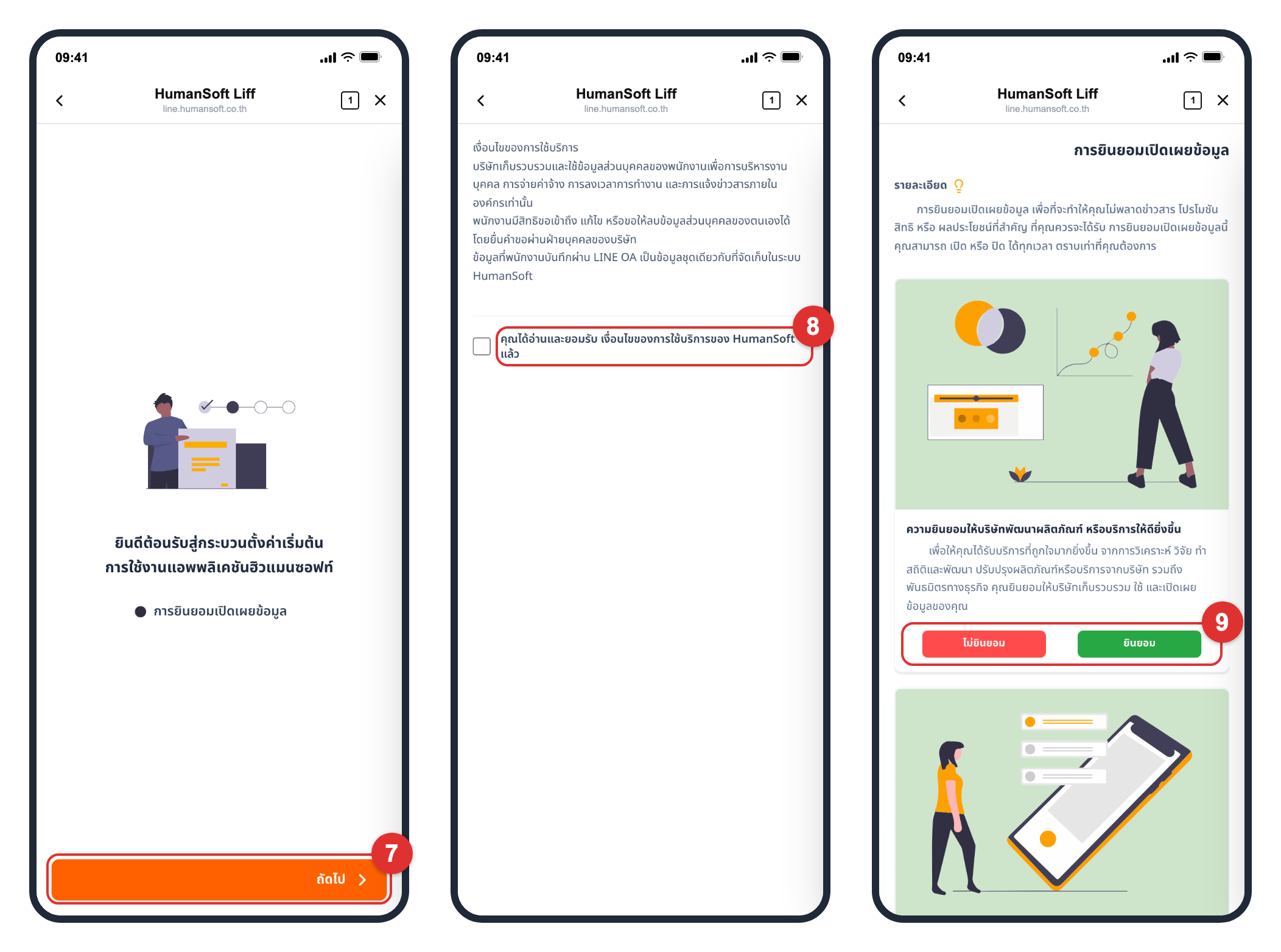
ขั้นตอนที่ 7–9 เป็นการตั้งค่าเริ่มต้นที่ระบบขอในการเปิดเมนูครั้งแรก
- เปิดเมนูจากแถบเมนูด้านล่างของ LINE OA อีกครั้ง ระบบจะเปิดหน้า "ยินดีต้อนรับสู่กระบวนตั้งค่าเริ่มต้น" ให้กดปุ่ม "ถัดไป"
- เลือกช่อง "คุณได้อ่านและยอมรับ เงื่อนไขของการใช้บริการของ HumanSoft แล้ว" ระบบจะขึ้นกล่องข้อความยืนยัน ให้กด "ยืนยัน" แล้วระบบจะเปิดหน้าความยินยอมเปิดเผยข้อมูลให้เอง
- ตอบความยินยอมเปิดเผยข้อมูลให้ครบทุกข้อ โดยเลือก "ยินยอม" หรือ "ไม่ยินยอม" รายข้อ ปุ่ม "ถัดไป" จะแสดงขึ้นเมื่อตอบครบแล้ว ให้กดเพื่อไปขั้นถัดไป
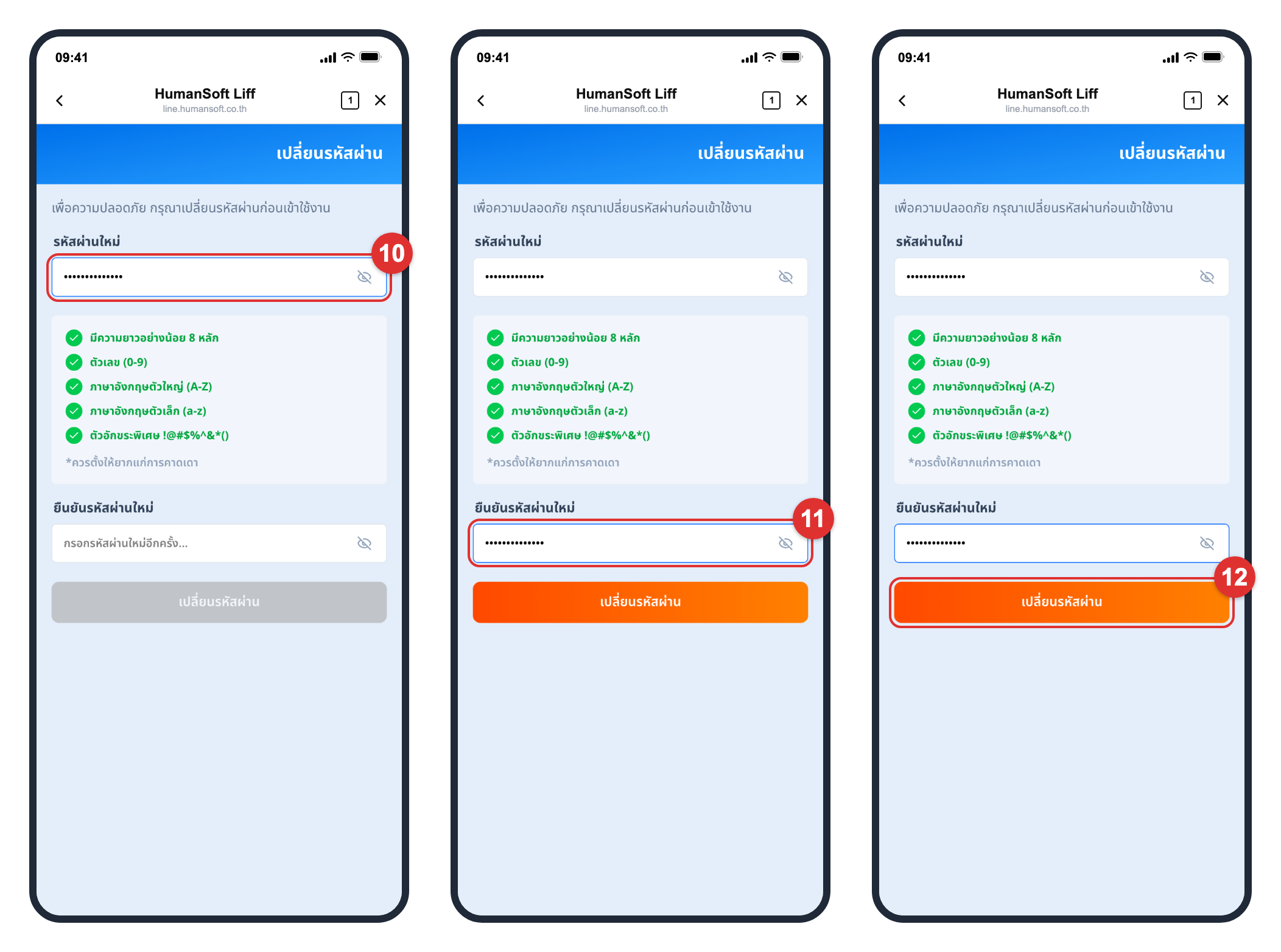
ขั้นตอนที่ 10–12 อยู่ในหน้า "เปลี่ยนรหัสผ่าน" ซึ่งระบบบังคับในการเข้าใช้งานครั้งแรก
- กรอก "รหัสผ่านใหม่" หากบริษัทเปิดใช้นโยบายรหัสผ่านแบบปลอดภัย เช็กลิสต์ใต้ช่องจะเปลี่ยนเป็นเครื่องหมายถูกทีละข้อตามที่รหัสผ่านผ่านเกณฑ์
- กรอก "ยืนยันรหัสผ่านใหม่" ให้ตรงกับรหัสผ่านใหม่ หากไม่ตรง ระบบจะแจ้งใต้ช่องและปุ่มบันทึกจะยังกดไม่ได้
- กด "เปลี่ยนรหัสผ่าน" ระบบบันทึกรหัสผ่านใหม่แล้วให้เข้าใช้งานเมนูได้ทันที
ข้อควรรู้และข้อจำกัด
กฎที่ระบบบังคับใช้ในขั้นตอนการเข้าใช้งาน
- ชื่อโดเมนต้องเป็นโดเมนที่บริษัทใช้อยู่จริง หากตรวจสอบไม่ผ่าน ระบบแจ้ง "ไม่สามารถตรวจสอบโดเมนได้" และยังอยู่ที่หน้า "โดเมน"
- ช่องกรอกโดเมนรับเฉพาะส่วนหน้าของที่อยู่ระบบ ส่วนท้าย ".humansoft.co.th" เป็นข้อความคงที่ที่ระบบเติมให้ ไม่ต้องพิมพ์เอง
- ทุกช่องในหน้า "เข้าสู่ระบบ" เป็นช่องบังคับกรอก หากปล่อยว่าง ระบบแสดงข้อความ "ห้ามปล่อยว่าง" ใต้ช่องนั้น
- ชื่อผู้ใช้งานหรือรหัสผ่านไม่ถูกต้อง ระบบแจ้ง "ชื่อผู้ใช้งานหรือรหัสผ่านไม่ถูกต้อง" และไม่ระบุว่าผิดที่ช่องใด
- การเข้าใช้งานครั้งแรกต้องเปลี่ยนรหัสผ่านก่อนเสมอ ระบบบันทึกเงื่อนไขนี้ไว้กับการเข้าสู่ระบบ และกันการเข้าเมนูอื่นไว้จนกว่าจะเปลี่ยนรหัสผ่านเสร็จ ไม่ใช่เพียงคำแนะนำ
- รหัสผ่านที่หมดอายุตามนโยบายของบริษัทถูกบังคับเปลี่ยนแบบเดียวกัน โดยระบบแจ้งว่าต้องเปลี่ยนรหัสผ่านใหม่ตามนโยบายของบริษัท
- ลำดับของการตั้งค่าเริ่มต้นถูกกำหนดไว้: ความยินยอมมาก่อน แล้วจึงเปลี่ยนรหัสผ่าน ข้ามขั้นใดขั้นหนึ่งไม่ได้
- ต้องยอมรับเงื่อนไขของการใช้บริการก่อนจึงจะใช้งานเมนูได้ ระบบเตือนไว้ในกล่องยืนยันว่าหากไม่ยอมรับจะใช้แอปพลิเคชันของ HumanSoft ไม่ได้ และหน้าเงื่อนไขของการใช้บริการเป็นหน้าเดียวที่กลับมายอมรับได้ภายหลัง
- ความยินยอมต้องตอบให้ครบทุกข้อจึงกดต่อได้ หากยังมีข้อที่ไม่ได้ตอบ ระบบแจ้ง "ยังมีความยินยอมที่ยังไม่ได้บันทึก" พร้อมบอกให้ตอบให้ครบทุกข้อก่อน
- หากบริษัทเปิดใช้นโยบายรหัสผ่านแบบปลอดภัย รหัสผ่านใหม่ต้องผ่านทุกข้อที่บริษัทเปิดใช้ ได้แก่ ความยาวอย่างน้อย 8 หลัก ตัวเลข (0-9) ภาษาอังกฤษตัวใหญ่ (A-Z) ภาษาอังกฤษตัวเล็ก (a-z) และตัวอักขระพิเศษ !@#$%^&*() โดยหน้าจอแสดงเครื่องหมายถูกรายข้อให้เห็นระหว่างพิมพ์
- หากบริษัทไม่ได้เปิดใช้นโยบายรหัสผ่านแบบปลอดภัย รหัสผ่านใหม่ต้องมี 4 ตัวอักษรขึ้นไป
- "รหัสผ่านใหม่" และ "ยืนยันรหัสผ่านใหม่" ต้องตรงกัน หากไม่ตรง ระบบแจ้ง "รหัสผ่านใหม่และยืนยันรหัสผ่านไม่ตรงกัน" และปุ่มบันทึกยังกดไม่ได้
- หากอายุการใช้งานของบริษัทหมดอายุ หรือบัญชีถูกปิดการใช้งาน ระบบไม่ให้เข้าสู่ระบบ และแจ้งให้ติดต่อฝ่ายบุคคล
- การขอรหัสผ่านใหม่ด้วย "ลืมรหัสผ่าน" จะรีเซ็ตรหัสผ่านเป็นเลขบัตรประจำตัวประชาชน เมื่อยืนยันรหัส OTP สำเร็จ แล้วต้องเข้าสู่ระบบอีกครั้งเพื่อตั้งรหัสผ่านใหม่
คำแนะนำเพิ่มเติม
คำแนะนำเพิ่มเติมสำหรับการเข้าใช้งานครั้งแรกและการใช้งานต่อเนื่อง
- หากหาปุ่ม "Login Account" ไม่พบ ให้สังเกตแถบเมนูด้านล่างของห้องแชท LINE OA เพราะเมนูของ LINE OA จะเปลี่ยนเป็นเมนูหลักหลังเข้าสู่ระบบสำเร็จแล้ว
- เมื่อเข้าสู่ระบบสำเร็จแล้ว การเปิดเมนูครั้งถัดไปไม่ต้องกรอกชื่อผู้ใช้งานและรหัสผ่านอีก เพราะบัญชี LINE ถูกเชื่อมโยงกับข้อมูลพนักงานไว้แล้ว
- การใช้งานผ่าน LINE OA จะได้รับการแจ้งเตือนข่าวสารและสถานะเอกสารของบริษัทในห้องแชท โดยไม่ต้องเปิดหน้าระบบไว้
- ข้อมูลที่แก้ไขผ่าน LINE OA เช่น ประวัติการศึกษาหรือประวัติการทำงาน เป็นข้อมูลชุดเดียวกับที่ฝ่ายบุคคลเห็นในระบบ HumanSoft
- หากลืมรหัสผ่าน ให้กด "ลืมรหัสผ่าน" ที่หน้า "เข้าสู่ระบบ" แล้วขอรหัส OTP ทางอีเมลหรือเบอร์โทรศัพท์ที่ให้ไว้กับฝ่ายบุคคล
- ข้อควรระวัง: รหัสผ่านที่ได้รับครั้งแรกอ้างอิงเลขบัตรประจำตัวประชาชน ควรเปลี่ยนให้เสร็จในครั้งแรกที่ระบบขอ และไม่บอกต่อให้ผู้อื่น
ผลลัพธ์หลังเข้าใช้งานสำเร็จ
เมื่อเข้าใช้งานครบทุกขั้นตอนแล้ว หน้าหลักของระบบจะแสดงข้อมูลของพนักงานที่เข้าสู่ระบบ โดยมี 3 ส่วนที่ยืนยันว่าเชื่อมโยงบัญชีสำเร็จ
- ชื่อและตำแหน่งของพนักงานที่เข้าสู่ระบบ แสดงที่ส่วนบนของหน้าหลัก
- เมนูใช้บ่อย พร้อมใช้งานตามสิทธิ์ที่บริษัทกำหนดให้พนักงานคนนั้น
- แถบเมนูด้านล่าง สำหรับสลับไปหน้าอื่นและเปิดเมนูรวม
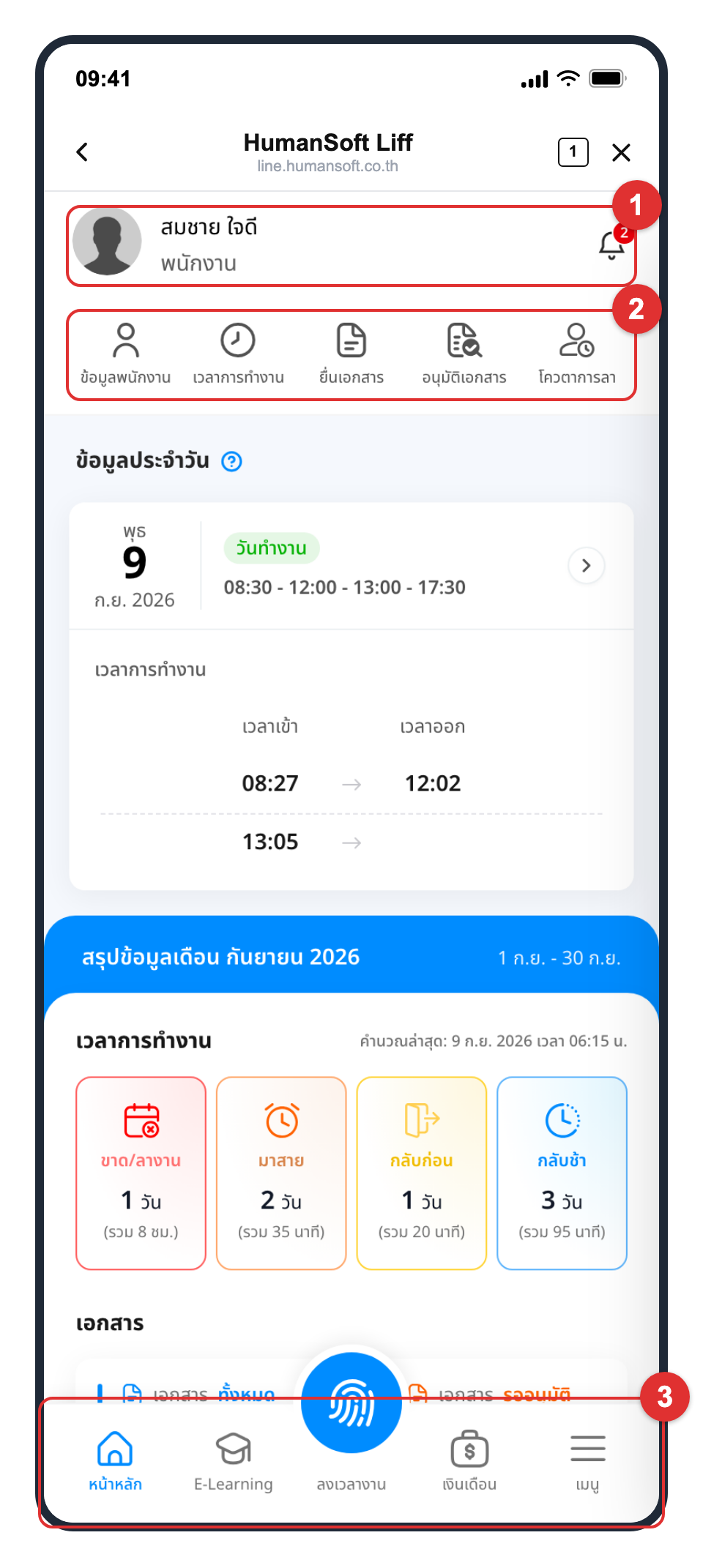
นอกจากนี้ แถบเมนูด้านล่างของ LINE OA จะเปลี่ยนจากปุ่ม "Login Account" เป็นเมนูหลัก ความยินยอมที่ตอบไว้จะไม่ถูกถามซ้ำในการเปิดเมนูครั้งถัดไป และรหัสผ่านใหม่ถูกใช้งานทันทีในทุกช่องทางของ HumanSoft
คำถามที่พบบ่อย (FAQ)
ถาม: รหัสผ่านสำหรับการเข้าใช้งานครั้งแรกคืออะไร?
ตอบ: คือเลขบัตรประจำตัวประชาชนของพนักงาน และเมื่อเข้าสู่ระบบครั้งแรกสำเร็จ ระบบจะบังคับให้ตั้งรหัสผ่านใหม่ก่อนใช้งานเมนูอื่น
ถาม: ถ้าไม่ทราบชื่อโดเมนของบริษัท ต้องทำอย่างไร?
ตอบ: สอบถามได้จากฝ่ายบุคคลของบริษัท ชื่อโดเมนคือที่อยู่ของบริษัทในระบบ HumanSoft ซึ่งบริษัทเป็นผู้กำหนด และเป็นส่วนหน้าของที่อยู่ก่อน ".humansoft.co.th"
ถาม: เพิ่มประวัติการศึกษาผ่าน LINE OA ได้หรือไม่?
ตอบ: ได้ พนักงานเพิ่มและแก้ไขข้อมูล "ประวัติการศึกษา" ด้วยตนเองได้จากเมนูข้อมูลส่วนตัวบน LINE OA และข้อมูลจะไปอยู่ในระบบ HumanSoft ชุดเดียวกับที่ฝ่ายบุคคลเห็น
ถาม: กรอกชื่อผู้ใช้งานและรหัสผ่านถูกแล้ว แต่ระบบแจ้งว่าเข้าสู่ระบบไม่ได้ เกิดจากอะไร?
ตอบ: ข้อความที่ระบบแจ้งบอกสาเหตุได้ หากแจ้งว่า "อายุการใช้งานของบริษัทหมดอายุแล้ว" หรือ "บัญชีผู้ใช้นี้ถูกปิดการใช้งานแล้ว" หรือแจ้งว่าแพ็กเกจที่ใช้งานอยู่ไม่รองรับการเข้าสู่ระบบผ่าน LINE ให้ติดต่อฝ่ายบุคคล เพราะเป็นสิทธิ์ระดับบริษัทหรือระดับบัญชีที่พนักงานแก้เองไม่ได้
ถาม: ลืมรหัสผ่านแล้วเข้าระบบไม่ได้ ต้องทำอย่างไร?
ตอบ: กด "ลืมรหัสผ่าน" ที่หน้า "เข้าสู่ระบบ" เลือกช่องทางรับรหัส OTP เป็นอีเมลหรือเบอร์โทรศัพท์ที่ให้ไว้กับฝ่ายบุคคล แล้วยืนยันรหัส OTP เมื่อสำเร็จ รหัสผ่านจะถูกรีเซ็ตเป็นเลขบัตรประจำตัวประชาชน จากนั้นเข้าสู่ระบบอีกครั้งแล้วตั้งรหัสผ่านใหม่ตามที่ระบบขอ
ถาม: เปลี่ยนเครื่องหรือเปลี่ยนบัญชี LINE ต้องเข้าสู่ระบบใหม่หรือไม่?
ตอบ: ต้องเข้าสู่ระบบใหม่ เพราะการเชื่อมโยงผูกกับบัญชี LINE ที่ใช้ตอนเข้าสู่ระบบ ให้เพิ่มเพื่อน LINE OA ของ HumanSoft บนเครื่องหรือบัญชีใหม่ แล้วเข้าสู่ระบบด้วยชื่อโดเมน ชื่อผู้ใช้งาน และรหัสผ่านปัจจุบันอีกครั้ง





