
การเพิ่มข้อมูลกำหนดเองในข้อมูลพนักงาน
การเพิ่มข้อมูลกำหนดเอง คือกระบวนการระบุรายละเอียดในข้อมูลกำหนดเองที่องค์กรสร้างขึ้นเพิ่มเติม เช่น ไซส์เสื้อ เพื่อให้ฐานข้อมูลพนักงานมีความสมบูรณ์และตอบโจทย์การใช้งานเฉพาะของแต่ละบริษัท โดยสามารถดำเนินการได้ทั้งแบบรายบุคคลและแบบกลุ่ม
เงื่อนไขในการใช้งาน
- ผู้ใช้งานต้องมีสิทธิ์ระดับ ผู้ดูแลระบบ (Admin) หรือ ฝ่ายบุคคล (HR)
- ต้องมีการ "ตั้งค่าหัวข้อข้อมูลกำหนดเอง" ไว้เรียบร้อยแล้ว
- คู่มือเพิ่มเติม: [คลิกที่นี่เพื่อดูวิธีตั้งค่าข้อมูลกำหนดเองอย่างละเอียด]
ขั้นตอนการดำเนินการ
วิธีที่ 1: การกำหนดข้อมูลรายบุคคล
เหมาะสำหรับพนักงานใหม่หรือการอัปเดตข้อมูลเฉพาะราย
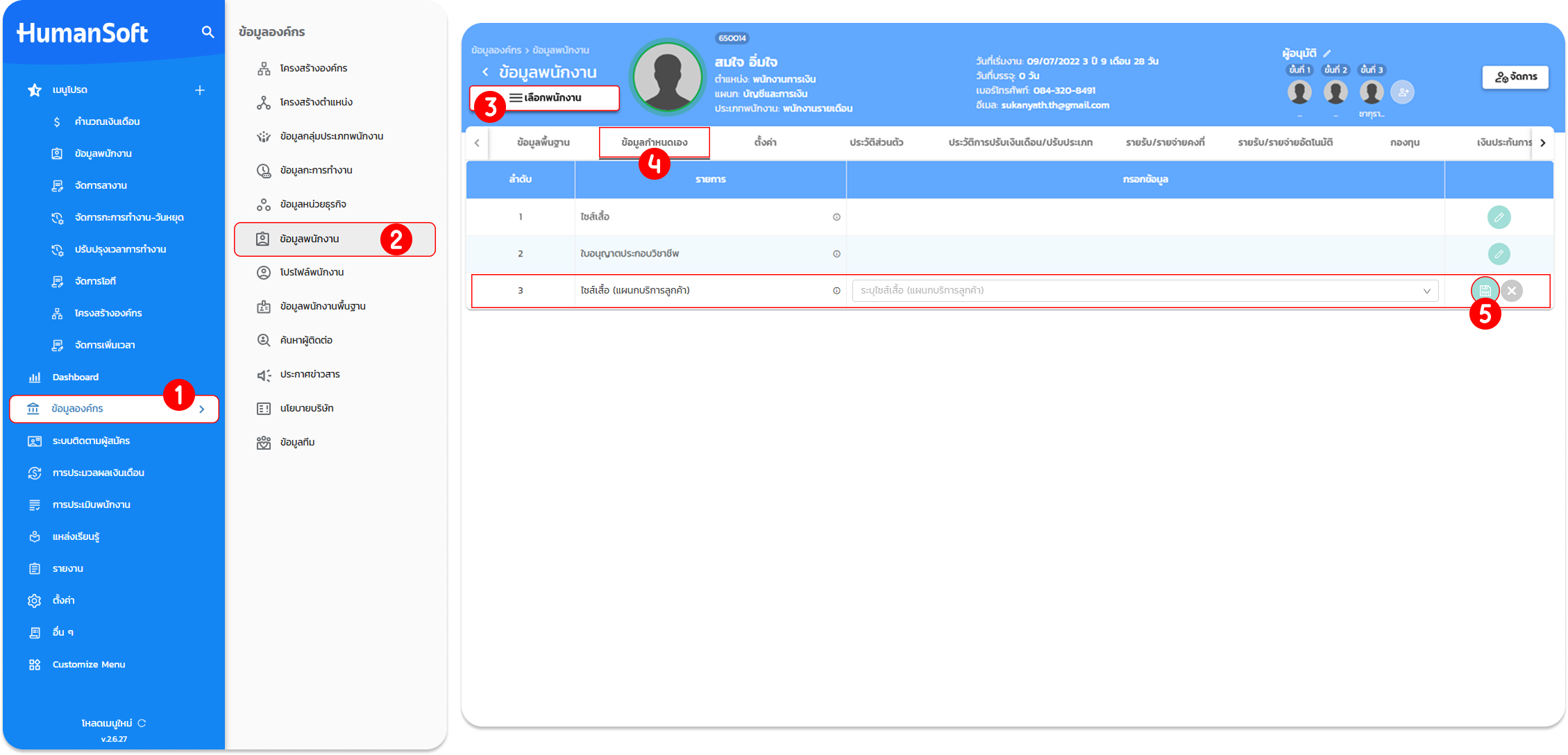
- ไปที่เมนู "ข้อมูลองค์กร"
- เลือก "ข้อมูลพนักงาน"
- คลิกปุ่ม "เลือกพนักงาน" ที่ต้องการจัดการข้อมูล
- เลือกแท็บเมนู "ข้อมูลกำหนดเอง"
- คลิกไอคอน "รูปปากกา" เพื่อเริ่มระบุรายละเอียดในแต่ละหัวข้อ
- เมื่อกรอกข้อมูลครบถ้วนแล้ว ให้คลิกไอคอน "บันทึก"
วิธีที่ 2: การกำหนดข้อมูลแบบหลายคนผ่านระบบ
เหมาะสำหรับการจัดการพนักงานตามแผนก หรือกลุ่ม Hashtag
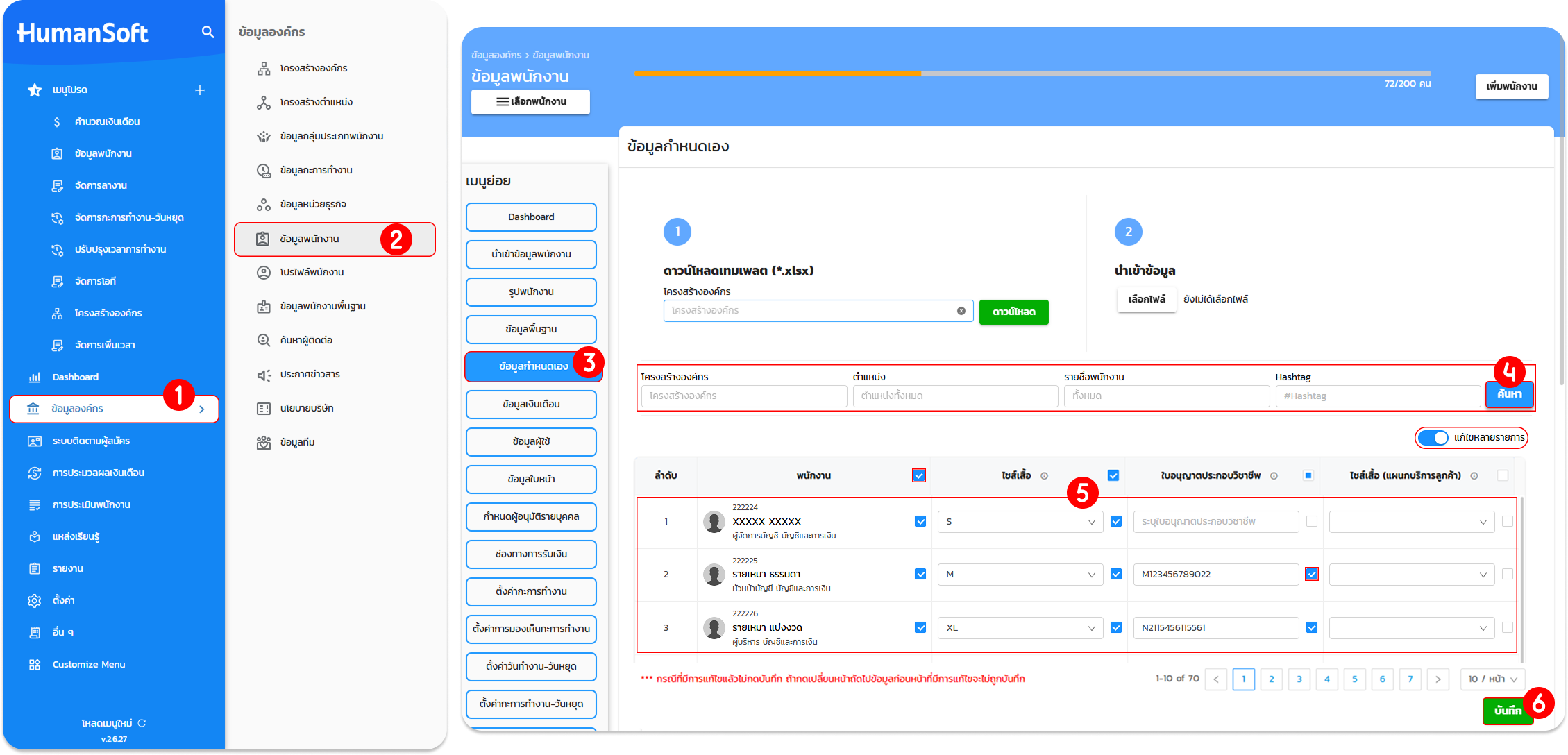
- ไปที่เมนู "ข้อมูลองค์กร"
- เลือก "ข้อมูลพนักงาน"
- เลือกแท็บเมนูย่อย "ข้อมูลกำหนดเอง"
- กำหนดเงื่อนไขการค้นหา เช่น โครงสร้างองค์กร, ตำแหน่ง หรือ Hashtag แล้วกดปุ่ม "ค้นหา"
- หากต้องการแก้ไขหลายคนพร้อมกัน ให้กดปุ่ม "แก้ไขหลายรายการ" และติ๊กเครื่องหมายถูกหน้าชื่อพนักงานหรือหัวข้อที่ต้องการ และระบุข้อมูล
- กดปุ่ม "บันทึก" เพื่อยืนยันข้อมูลทั้งหมด
วิธีที่ 3: การนำเข้าข้อมูลผ่านไฟล์ Excel
เหมาะสำหรับการอัปเดตข้อมูลพนักงานจำนวนมากในครั้งเดียว
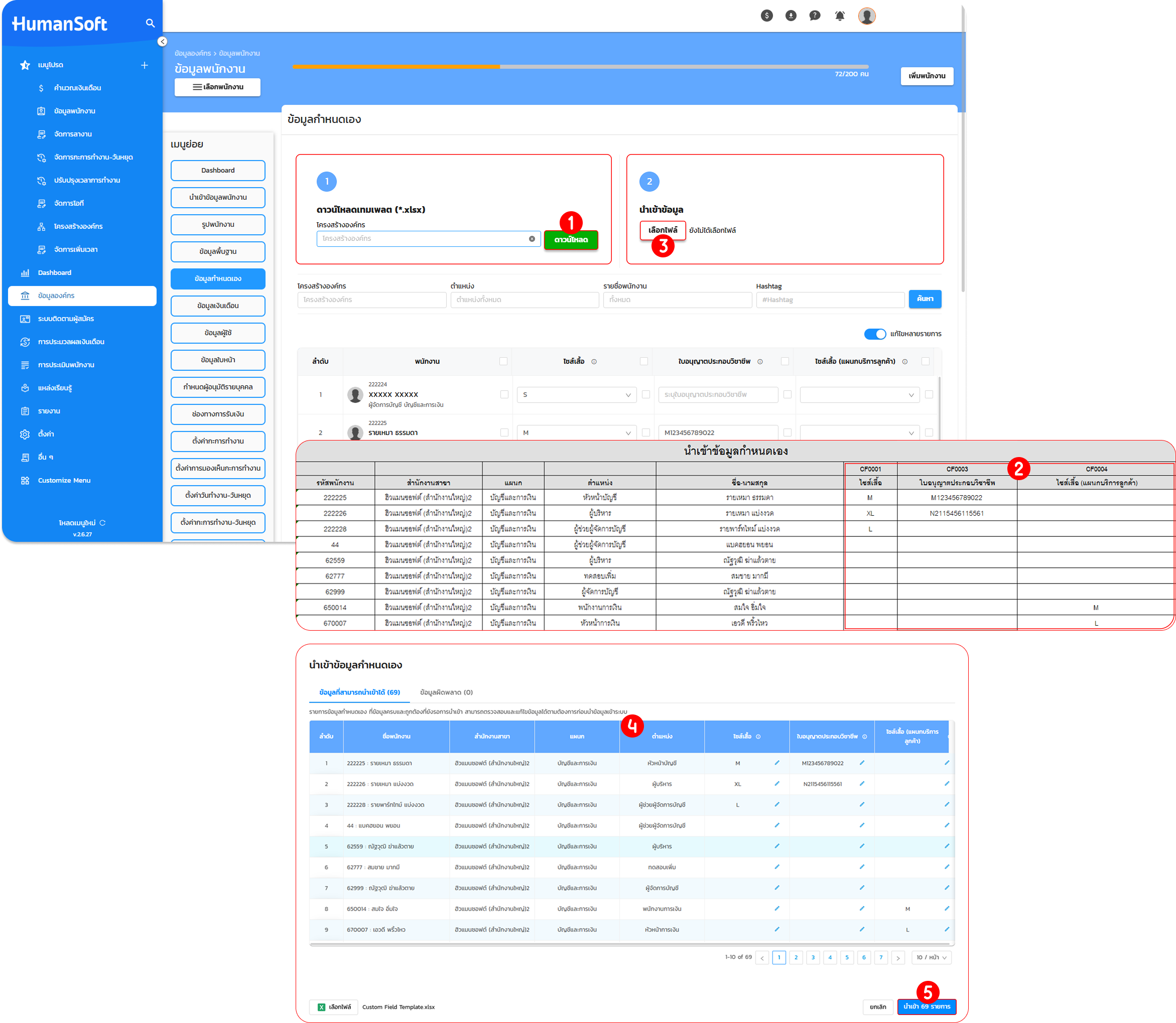
- ในหน้าเมนูย่อย "ข้อมูลกำหนดเอง" ให้กดปุ่ม "ดาวน์โหลด" เพื่อรับเทมเพลต Excel
- ระบุรายละเอียดข้อมูลที่ต้องการลงในไฟล์ Excel ตามรายชื่อพนักงาน
- กลับมายังระบบ และกดปุ่ม "เลือกไฟล์" เพื่ออัปโหลดไฟล์ที่บันทึกแล้ว
- ระบบจะแสดงหน้าต่าง "พรีวิว (Preview)" เพื่อตรวจสอบความถูกต้อง (สามารถแก้ไขข้อมูลในหน้านี้ได้หากพบจุดผิด)
- ตรวจสอบสถานะการนำเข้า แล้วกดปุ่ม "นำเข้า...รายการ" เพื่อเสร็จสิ้น
การจัดการข้อมูล
- ข้อมูลที่กรอกต้องสอดคล้องกับรูปแบบที่ตั้งค่าไว้ (เช่น หากตั้งค่าไว้เป็นตัวเลขเท่านั้น จะไม่สามารถกรอกตัวอักษรได้)
- ระบบจะตรวจสอบจำนวนอักษรขั้นต่ำและสูงสุดตามที่กำหนดไว้ในขั้นตอนการตั้งค่าข้อมูลกำหนดเอง
- หากเป็นประเภท "รายการแบบเลือก" (Dropdown) ข้อมูลใน Excel ต้องตรงกับตัวเลือกที่มีอยู่ในระบบ 100%
คำแนะนำ: ในขั้นตอนการนำเข้าผ่าน Excel หน้าพรีวิวจะแยกข้อมูลที่ "นำเข้าได้" และ "ข้อมูลที่ผิดพลาด" ไว้อย่างชัดเจน ควรตรวจสอบสาเหตุความผิดพลาดก่อนกดปุ่มนำเข้า
โปรไฟล์พนักงานจะมีข้อมูลประกอบสมบูรณ์ตามความต้องการขององค์กร ซึ่ง HR สามารถดึงข้อมูลเหล่านี้ออกมาในรูปแบบรายงาน (Report) ได้
FAQ (คำถามที่พบบ่อย)
Q: ทำไมกดอัปโหลดไฟล์ Excel แล้วระบบแจ้งว่าข้อมูลผิดพลาด?
- A: ส่วนใหญ่เกิดจากการกรอกข้อมูลไม่ตรงกับประเภทที่ตั้งค่าไว้ หรือมีการเพิ่มบรรทัดพนักงานที่ไม่มีตัวตนในระบบ แนะนำให้ตรวจสอบหน้าพรีวิวเพื่อดูรายละเอียดความผิดพลาด
Q: สามารถล้างข้อมูลกำหนดเองที่กรอกไปแล้วออกพร้อมกันทีละหลายคนได้ไหม?
- A: ได้ โดยใช้ วิธีที่ 2 เลือกแก้ไขหลายรายการแล้วลบข้อความในข้อมูลกำหนดเองนั้นออก หรือใช้การนำเข้า Excel โดยเว้นว่างข้อมูลในช่องที่ต้องการลบ
Q: พนักงานสามารถมองเห็นและแก้ไข "ข้อมูลกำหนดเอง" ของตนเองได้หรือไม่?
- A: สิทธิ์การเข้าถึงและจัดการข้อมูล แบ่งออกเป็น 2 ระดับคือ Admin / HR: ดูและแก้ไขข้อมูลของพนักงานทุกคนได้ทั้งหมด และพนักงานทั่วไป: ดูข้อมูลของตัวเองได้ตามที่กำหนด และจะแก้ไขหรือกรอกเพิ่มได้เฉพาะหัวข้อที่ตั้งค่าเป็น "การปรับแต่งเอกสาร" (ทำได้ทั้งบนแอปและเว็บไซต์)





