
การตั้งค่าข้อมูลกำหนดเอง
การตั้งค่าข้อมูลกำหนดเอง คือฟังก์ชันที่ช่วยให้ผู้ดูแลระบบสามารถสร้างช่องกรอกข้อมูลเพิ่มเติมจากค่ามาตรฐานของระบบได้ เพื่อให้เหมาะสมกับการใช้งานในองค์กร เช่น การเก็บข้อมูลไซส์เสื้อ หรือข้อมูลเฉพาะทางอื่นๆ โดยสามารถกำหนดเงื่อนไขการกรอกข้อมูลและรูปแบบประเภทข้อมูลได้หลากหลาย
เงื่อนไขในการใช้งาน
- ผู้ใช้งานต้องมีสิทธิ์ระดับ ผู้ดูแลระบบ (Admin) หรือ ฝ่ายบุคคล (HR)
- เตรียมรายละเอียดชื่อช่องข้อมูล (ไทย/อังกฤษ) และเงื่อนไขที่ต้องการกำหนดก่อนเริ่มดำเนินการ
ขั้นตอนการสร้างข้อมูลกำหนดเอง
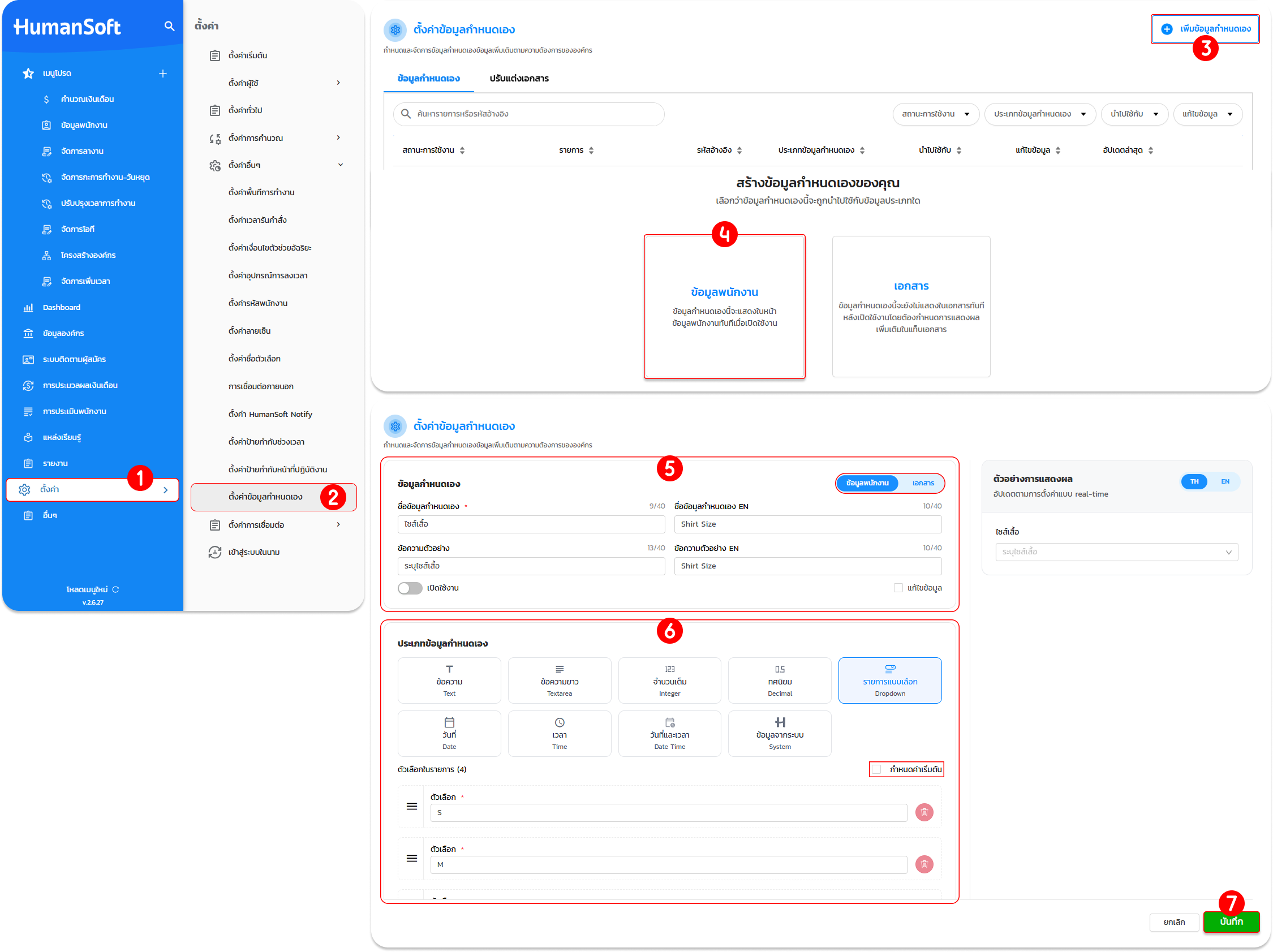
- ไปที่เมนู "ตั้งค่า "
- เลือก ตั้งค่าอื่นๆ > ตั้งค่าข้อมูลกำหนดเอง
- คลิกปุ่ม "+ เพิ่มข้อมูลกำหนดเอง"
- เลือกหมวดหมู่เป็น "ข้อมูลพนักงาน"
- ระบุรายละเอียดพื้นฐาน:
- ชื่อข้อมูลกำหนดเอง (TH/EN): ตั้งชื่อช่องข้อมูลที่ต้องการ (ตรวจสอบตัวอย่างที่ช่อง Preview)
- ข้อความตัวอย่าง (TH/EN): ใส่คำแนะนำการกรอกข้อมูลในช่องรับข้อมูลได้
- สวิตช์เปิด/ปิด: เลือกสถานะเริ่มต้นการใช้งาน
- เลือก ประเภทข้อมูลกำหนดเอง และกำหนดเงื่อนไข (ดูรายละเอียดในหมวด การจัดการข้อมูล)ฃ
- กดปุ่ม บันทึก เพื่อยืนยัน
การจัดการข้อมูลเดิม
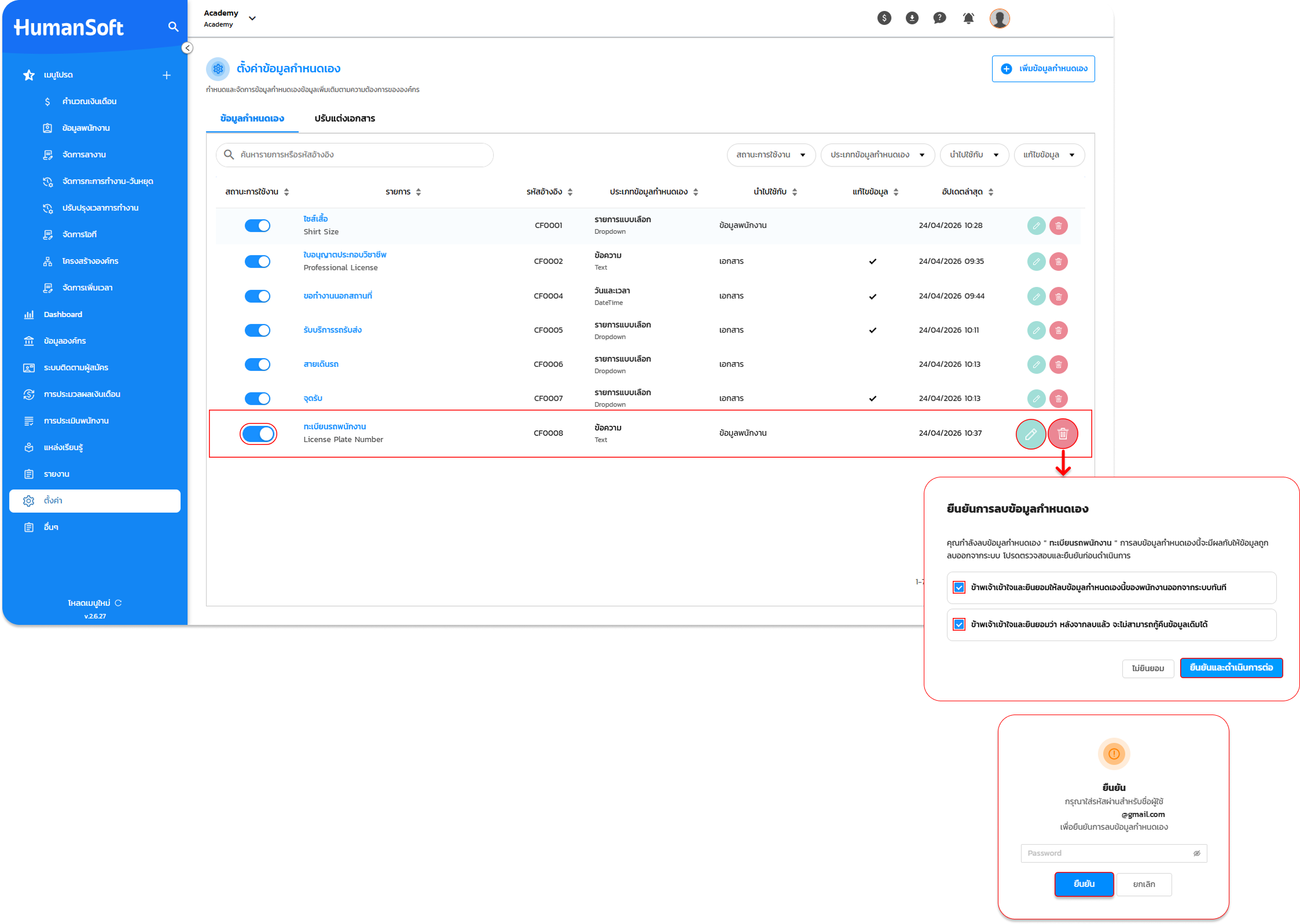
- แก้ไข: คลิกไอคอน "รูปปากกา" เพื่อเปลี่ยนแปลงข้อมูล
- ลบ: คลิกไอคอน "รูปถังขยะ" (ต้องกดยินยอมเงื่อนไขก่อนดำเนินการ)
- เปิด-ปิด: คลิกที่ "สวิตช์เปิด-ปิด" ในหน้ารายการได้ทันที
การจัดการข้อมูล
ระบบรองรับประเภทข้อมูลหลากหลาย พร้อมเงื่อนไขการควบคุม ดังนี้:
- ข้อความ / ข้อความยาว:
- เลือกรูปแบบ: ข้อความอิสระ, ตัวอักษรเท่านั้น, ตัวเลขเท่านั้น หรือทั้งสองอย่าง
- จำกัดจำนวนอักขระ: สูงสุด 225 คำ
- จำนวนเต็ม:
- กำหนดค่าต่ำสุด-สูงสุด
- ทศนิยม:
- ทศนิยมเลือกได้ 1 - 4 ตำแหน่ง
- กำหนดค่าต่ำสุด-สูงสุด
- รายการแบบเลือก (Dropdown):
- กำหนดตัวเลือกรายการได้ด้วยตนเอง
- วันที่ / เวลา / วันที่และเวลา:
- กำหนดช่วงเริ่มต้นและสิ้นสุดได้
- ข้อมูลจากระบบ:
- เลือกแหล่งข้อมูลจากระบบ HumanSoft เช่น Cost Center
คำแนะนำ:
- การกำหนดค่าเริ่มต้น: หากเปลี่ยนประเภทข้อมูลที่ใกล้เคียงกัน (เช่น ข้อความ ไปเป็น ข้อความยาว) ค่าเริ่มต้นที่ตั้งไว้จะยังคงอยู่ แต่ถ้าเปลี่ยนไปเป็นประเภทที่ไม่เกี่ยวข้องกัน (เช่น ข้อความ ไปเป็น Dropdown) ระบบจะล้างค่าเริ่มต้นทันที
- การกรอกค่าเริ่มต้น: ต้องตรงตามรูปแบบที่เลือก (เช่น เลือก "ตัวเลขเท่านั้น" จะกรอกตัวอักษรเป็นค่าเริ่มต้นไม่ได้)
- การแสดงผลเมื่อนำไปใช้กับการปรับแต่งเอกสาร: เมื่อเลือกข้อมูลมากกว่า 5 รายการ จะมีแท็บเลื่อนขึ้นมา เพื่อให้พนักงานกรอกข้อมูลให้ครบถ้วน
หลังจากบันทึก ข้อมูลกำหนดเองจะไปปรากฏในหน้าข้อมูลพนักงานหรือหน้าเอกสารตามที่เลือกไว้ พร้อมใช้งานสำหรับการจัดเก็บข้อมูลเพิ่มเติมตามความต้องการ
FAQ (คำถามที่พบบ่อย)
Q: สามารถจำกัดจำนวนคำที่กรอกได้สูงสุดเท่าไหร่?
- A: สำหรับประเภทข้อความและข้อความยาว สามารถระบุได้สูงสุด 225 คำ
Q: ตัวอย่างการแสดงผล อัปเดตแบบใด?
- A: การอัปเดตตามการตั้งค่าแบบ Real-time
Q: ในหน้าการตั้งค่าข้อมูลกำหนดเอง สามารถเปิดใช้งานข้อมูลได้เลยหรือไม่?
- A: ได้ สามารถเปิดใช้งานข้อมูลได้เลย โดยมีปุ่ม "สวิตช์เปิด-ปิด" การใช้งานในหน้าการตั้งค่า





