
การปรับโครงสร้างองค์กร/ตำแหน่ง
การปรับโครงสร้างองค์กร/ตำแหน่ง คือการปรับเปลี่ยนแผนกหรือตำแหน่งงานให้กับพนักงาน พร้อมเก็บประวัติว่าปรับเมื่อไหร่และด้วยเหตุผลอะไร ทำได้ที่เมนู "การประมวลผลเงินเดือน" เลือก "ปรับโครงสร้างองค์กร/ตำแหน่ง" ใช้ได้ทั้งเจ้าหน้าที่ HR และผู้ดูแลระบบที่มีสิทธิ์เข้าเมนูนี้
เงื่อนไขในการใช้งาน
- จำเป็น: มีสิทธิ์เข้าถึงเมนู "การประมวลผลเงินเดือน"
- จำเป็น: มีข้อมูล "โครงสร้างองค์กร" และ/หรือ "โครงสร้างตำแหน่ง" ใหม่ที่จะปรับให้พนักงาน ตั้งค่าไว้ในระบบแล้วก่อนเริ่ม
- แนะนำ: ถ้าต้องปรับพนักงานหลายคนพร้อมกันด้วยแผนก/ตำแหน่งใหม่ชุดเดียวกัน ใช้ "แก้ไขหลายรายการ" แทนการแก้ทีละคน
ขั้นตอนการใช้งาน
- คลิกเมนู "การประมวลผลเงินเดือน" ที่เมนูด้านซ้าย แล้วเลือก "ปรับโครงสร้างองค์กร/ตำแหน่ง"

- เลือก "เดือน" ที่ต้องการ แล้วกด "เพิ่มรอบพิจารณาใหม่"
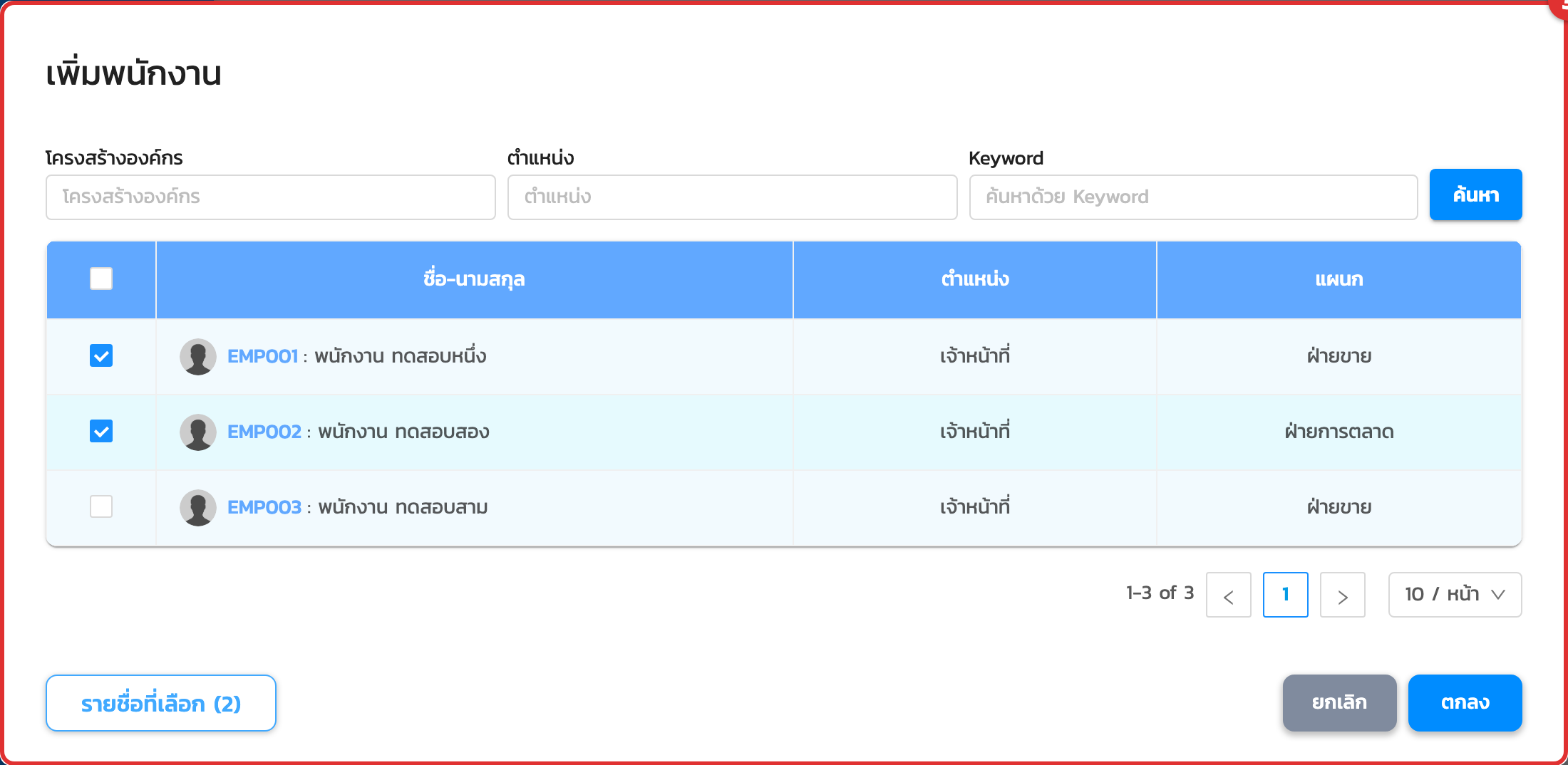
- กด "เพิ่มพนักงาน" แล้วเลือกรายชื่อพนักงานที่ต้องการปรับโครงสร้าง (เลือกได้มากกว่า 1 คน) แล้วกดยืนยัน — พนักงานที่เลือกจะเข้ารอบพิจารณาทันที โดยยังไม่มีข้อมูลแผนก/ตำแหน่งใหม่
- กดไอคอน "แก้ไข" ที่แถวของพนักงานคนนั้น กรอก "แผนก/ตำแหน่งใหม่" ที่ต้องการปรับ, "วันที่มีผล" และ "หมายเหตุ" (ถ้ามี) แล้วกด "บันทึก" — ใช้วิธีนี้เมื่อปรับพนักงานทีละคน ถ้ากรอกไม่ครบ ระบบแจ้ง "กรุณากรอกข้อมูลให้ครบถ้วน" และไม่บันทึกให้

- หรือกด "แก้ไขหลายรายการ" เลือกแถวพนักงานที่ต้องการ กรอกข้อมูล "แผนก/ตำแหน่งใหม่", "วันที่มีผล" และ "หมายเหตุ" ให้ครบทุกแถว แล้วกด "บันทึกการแก้ไข" เพื่อบันทึกพร้อมกันในครั้งเดียว — ใช้วิธีนี้เมื่อปรับพนักงานหลายคนด้วยข้อมูลชุดเดียวกัน

- ตรวจสอบความถูกต้องของทุกแถวแล้วกด "Finish" เพื่อยืนยันการปรับโครงสร้างองค์กร/ตำแหน่งของรอบนั้น
- เรียกดูรายงานปรับโครงสร้างองค์กร/ตำแหน่งของรอบที่ Finish แล้ว โดยเลือกออกเป็นไฟล์ "EXCEL" หรือ "PDF"
- หากต้องการแก้ไขรอบที่ Finish ไปแล้ว กด "Unfinish" เพื่อกลับมาเพิ่ม แก้ไข หรือลบข้อมูลได้อีกครั้ง
ผลลัพธ์เมื่อปรับโครงสร้างองค์กร/ตำแหน่งสำเร็จ
- สถานะรอบพิจารณาเปลี่ยนเป็นสถานะที่แก้ไขไม่ได้อีก ปุ่มเปลี่ยนจาก "Finish" เป็น "Unfinish"
- ปุ่มเพิ่ม/แก้ไข/ลบพนักงานในรอบนั้นถูกปิดจนกว่าจะกด "Unfinish"
- เรียกดูรายงานของรอบนั้นเป็นไฟล์ "EXCEL" หรือ "PDF" ได้ทันที
- ข้อมูลแผนก/ตำแหน่งใหม่ของพนักงานแต่ละคนถูกเก็บเป็นประวัติไว้ในรอบพิจารณาของเดือนนั้น เรียกดูย้อนหลังได้ทุกเมื่อ
ข้อควรทราบเพิ่มเติม
- แถวพนักงานจะบันทึกได้ก็ต่อเมื่อกรอกครบทั้ง "แผนก/ตำแหน่งใหม่" และ "วันที่มีผล" ที่เป็นวันที่จริง หากขาดข้อมูลใดข้อมูลหนึ่ง ระบบบล็อกการกด "บันทึก" / "บันทึกการแก้ไข" / "Finish" ด้วยข้อความ "กรุณากรอกข้อมูลให้ครบถ้วน"
- การกด "บันทึก" หรือ "บันทึกการแก้ไข" ทุกครั้ง ระบบบันทึกทับด้วยรายชื่อพนักงานทั้งหมดที่แสดงอยู่ในรอบ ณ ตอนนั้น — ถ้าพนักงานคนใดถูกเอาออกจากรายการที่แสดงอยู่ก่อนกดบันทึก พนักงานคนนั้นจะหลุดออกจากรอบพิจารณาไปด้วย
- หากต้องการนำพนักงานออกจากรอบ กดไอคอนลบที่แถวนั้น หรือกด "ลบรายการทั้งหมด" เพื่อลบพนักงานออกจากรอบทั้งหมด
- ปุ่ม "เพิ่มพนักงาน" / "แก้ไข" / "แก้ไขหลายรายการ" / "ลบรายการทั้งหมด" กดไม่ได้ทันทีที่รอบพิจารณานั้นถูก Finish แล้ว ต้องกด "Unfinish" ก่อนเสมอ
- กรณีปรับโครงสร้างย้อนหลังของเดือนที่ผ่านมาเพื่อเก็บประวัติ ให้ตรวจสอบว่าข้อมูลปัจจุบันของพนักงานเป็นข้อมูลเดิมก่อนที่จะเริ่มปรับ เพื่อให้ประวัติการปรับถูกต้อง
- พนักงานที่ถูกเพิ่มเข้ารอบพิจารณาแล้วจะไม่แสดงให้เลือกซ้ำในหน้าต่าง "เพิ่มพนักงาน" อีก
คำแนะนำ:
- ถ้าต้องปรับพนักงานจำนวนมากด้วยแผนก/ตำแหน่งใหม่ชุดเดียวกัน ใช้ "แก้ไขหลายรายการ" จะเร็วกว่าการกดแก้ทีละแถว เพราะบันทึกได้ในการกดครั้งเดียว
- ก่อนกด "บันทึก" หรือ "บันทึกการแก้ไข" ให้ตรวจสอบรายชื่อพนักงานที่แสดงอยู่ในรอบก่อนเสมอ เพราะการบันทึกจะบันทึกทับด้วยรายชื่อที่แสดงอยู่ ณ ตอนนั้นทั้งหมด
การปรับโครงสร้างองค์กร/ตำแหน่งช่วยให้ HR เก็บประวัติการปรับแผนกและตำแหน่งของพนักงานได้ครบถ้วนในที่เดียว พร้อมเรียกดูรายงานย้อนหลังได้ทุกเมื่อ
FAQ (คำถามที่พบบ่อย)
Q: เพิ่มพนักงานเข้ารอบแล้ว แต่ยังไม่ได้กรอกแผนก/ตำแหน่งใหม่ จะเกิดอะไรขึ้น?
- A: พนักงานจะค้างอยู่ในรอบพิจารณาโดยไม่มีข้อมูลแผนก/ตำแหน่งใหม่ กด "Finish" ไม่ได้จนกว่าจะกรอกข้อมูลให้ครบทุกแถว ระบบจะแจ้ง "กรุณากรอกข้อมูลให้ครบถ้วน" หากยังกรอกไม่ครบ
Q: ปรับพนักงาน 20 คนพร้อมกันด้วยแผนกใหม่และวันที่มีผลเดียวกัน ต้องกดแก้ทีละคนไหม?
- A: ไม่ต้อง ใช้ "แก้ไขหลายรายการ" เลือกพนักงานทั้งหมดที่ต้องการ กรอกข้อมูลชุดเดียว แล้วกด "บันทึกการแก้ไข" ครั้งเดียวจบ
Q: Finish รอบพิจารณาไปแล้ว แก้ไขข้อมูลย้อนหลังได้ไหม?
- A: ได้ กด "Unfinish" ที่รอบนั้นก่อน จึงจะกลับมาเพิ่ม แก้ไข หรือลบพนักงานในรอบได้อีกครั้ง
Q: ลบพนักงานออกจากรอบพิจารณา ข้อมูลเดิมของพนักงานจะถูกลบไปด้วยไหม?
- A: ไม่ใช่ การลบพนักงานออกจากรอบพิจารณาคือการเอาชื่อออกจากรอบปรับโครงสร้างของเดือนนั้นเท่านั้น ไม่กระทบข้อมูลแผนก/ตำแหน่งปัจจุบันของพนักงานที่ใช้งานอยู่
Q: มีวิธีตรวจดูว่าใครถูกปรับโครงสร้างไปแล้วบ้างในแต่ละเดือน?
- A: หลังกด Finish รอบนั้น เรียกดูรายงานปรับโครงสร้างองค์กร/ตำแหน่งเป็นไฟล์ "EXCEL" หรือ "PDF" ได้ทันที และย้อนดูของเดือน/รอบก่อนหน้าได้เช่นกัน





