
การยื่น และแก้ไขเอกสาร
ระบบที่ช่วยให้พนักงานและ HR สามารถยื่นคำร้อง เพื่อดำเนินการด้านงานบุคคล เช่น การลางาน, ขอโอที, เปลี่ยนกะ หรือเบิกสวัสดิการ โดยระบบจะรองรับการตั้งเงื่อนไขตามนโยบายบริษัท (เช่น ต้องลาก่อน 3 วัน) และรองรับการทำงานผ่านทั้งแอปพลิเคชันและเว็บไซต์
เงื่อนไขในการใช้งาน
- บัญชีพนักงานต้องอยู่ใน Package ที่กำหนด (All Packages ยกเว้น Basic สำหรับการยื่นเรื่องถึงหัวหน้างาน)
1. การขอเอกสารและแก้ไขเอกสารผ่านแอปพลิเคชัน โดยพนักงาน
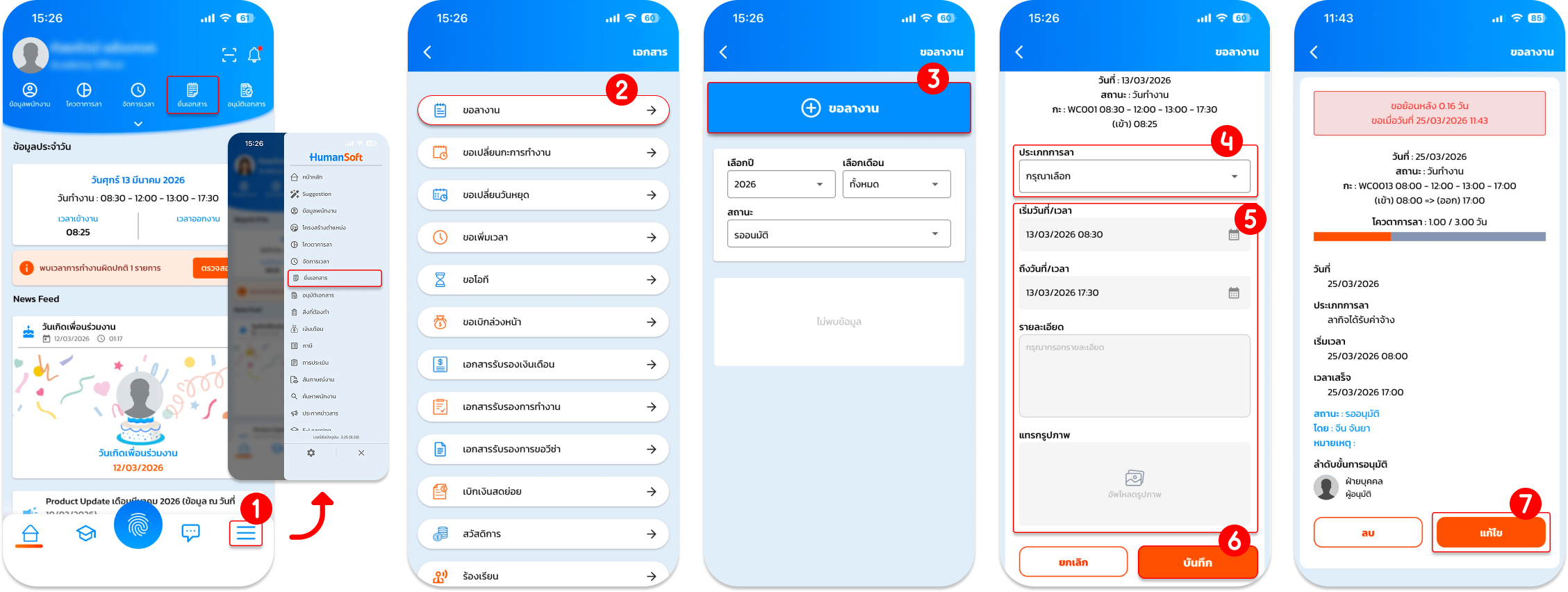
1.1 การขอเอกสารและแก้ไข เอกสารลางาน
- กด "ยื่นเอกสาร" ที่หน้าหลัก หรือ กดที่ "ขีด 3 ขีด" > เลือก "ยื่นเอกสาร"
- เลือกหัวข้อ "ขอลางาน"
- กดปุ่ม "+ ขอลางาน"
- เลือก "ประเภทการลา" (เช่น ลาป่วย, ลากิจ, หรือลาพักร้อน)
- กรอกข้อมูลรายละเอียดการลาให้ครบถ้วน
- กดปุ่ม "บันทึก"
- กด "แก้ไข" หากต้องการแก้ไขข้อมูล
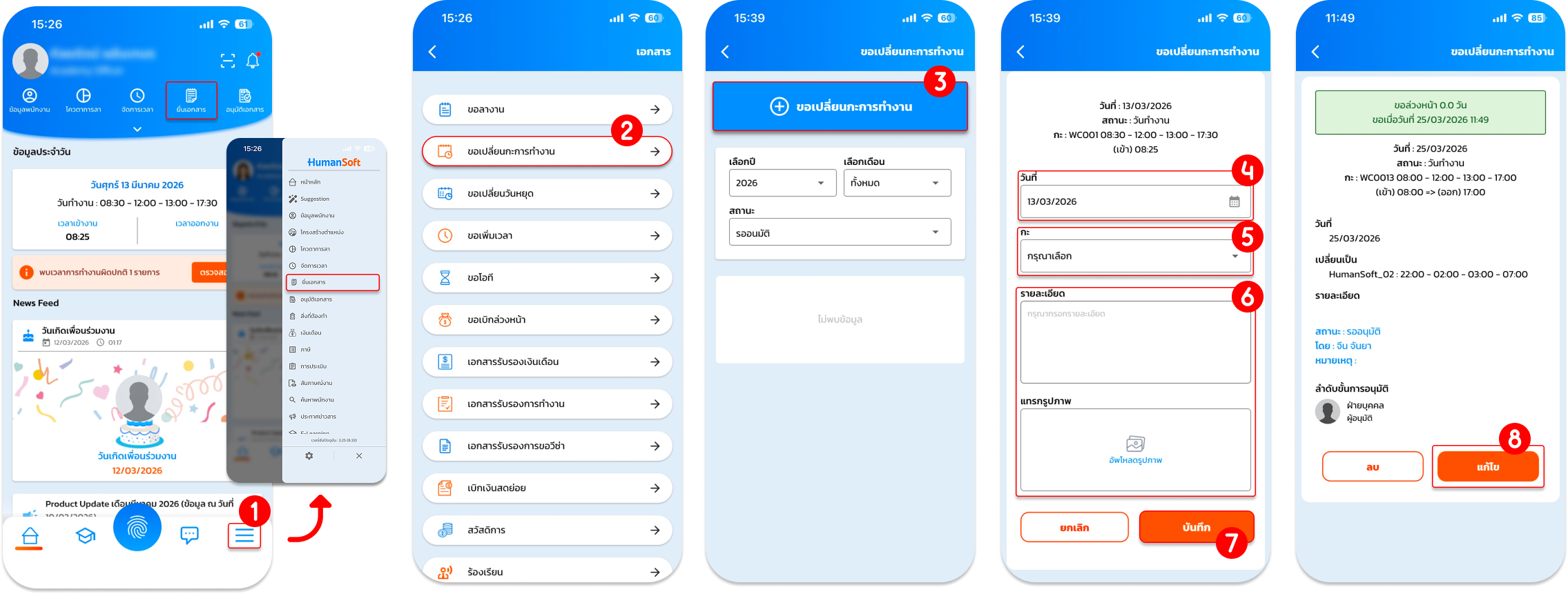
1.2 การขอเอกสารและแก้ไข เอกสารขอเปลี่ยนกะการทำงาน
- กด "ยื่นเอกสาร" ที่หน้าหลัก หรือ กดที่ "ขีด 3 ขีด" > เลือก "ยื่นเอกสาร"
- เลือกหัวข้อ "ขอเปลี่ยนกะการทำงาน"
- กดปุ่ม "+ ขอเปลี่ยนกะการทำงาน"
- เลือก "วันที่" ที่ต้องการจะเปลี่ยนกะ
- เลือก "กะการทำงาน" ใหม่ที่ต้องการเปลี่ยน
- กรอกข้อมูลรายละเอียดประกอบการคำร้อง
- กดปุ่ม "บันทึก"
- กด "แก้ไข" หากต้องการแก้ไขข้อมูล
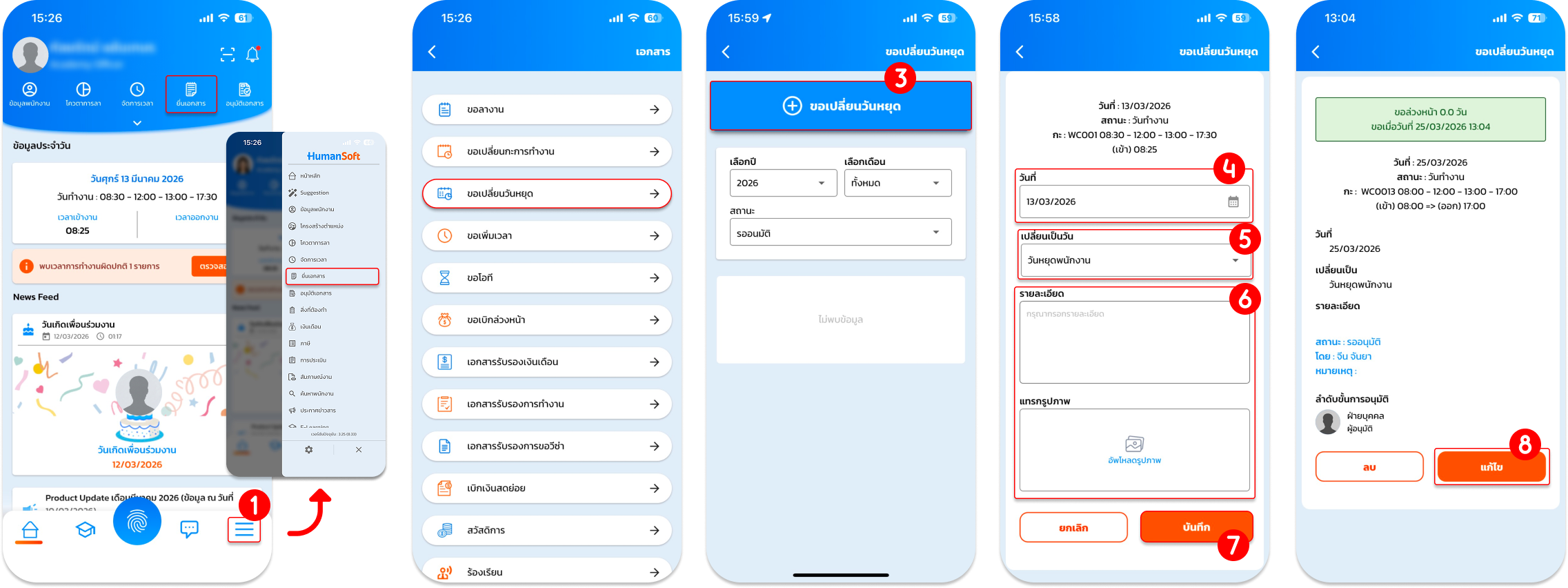
1.3 การขอเอกสารและแก้ไข เอกสารขอเปลี่ยนวันหยุด
- กด "ยื่นเอกสาร" ที่หน้าหลัก หรือ กดที่ "ขีด 3 ขีด" > เลือก "ยื่นเอกสาร"
- เลือกหัวข้อ "ขอเปลี่ยนวันหยุด"
- กดปุ่ม "+ ขอเปลี่ยนวันหยุด"
- เลือก "วันที่" ที่ต้องการเปลี่ยนวันหยุด
- เลือก "ประเภทวัน" ที่ต้องการจะเปลี่ยน
- กรอกข้อมูลรายละเอียดให้ครบถ้วน
- กดปุ่ม "บันทึก"
- กด "แก้ไข" หากต้องการแก้ไขข้อมูล
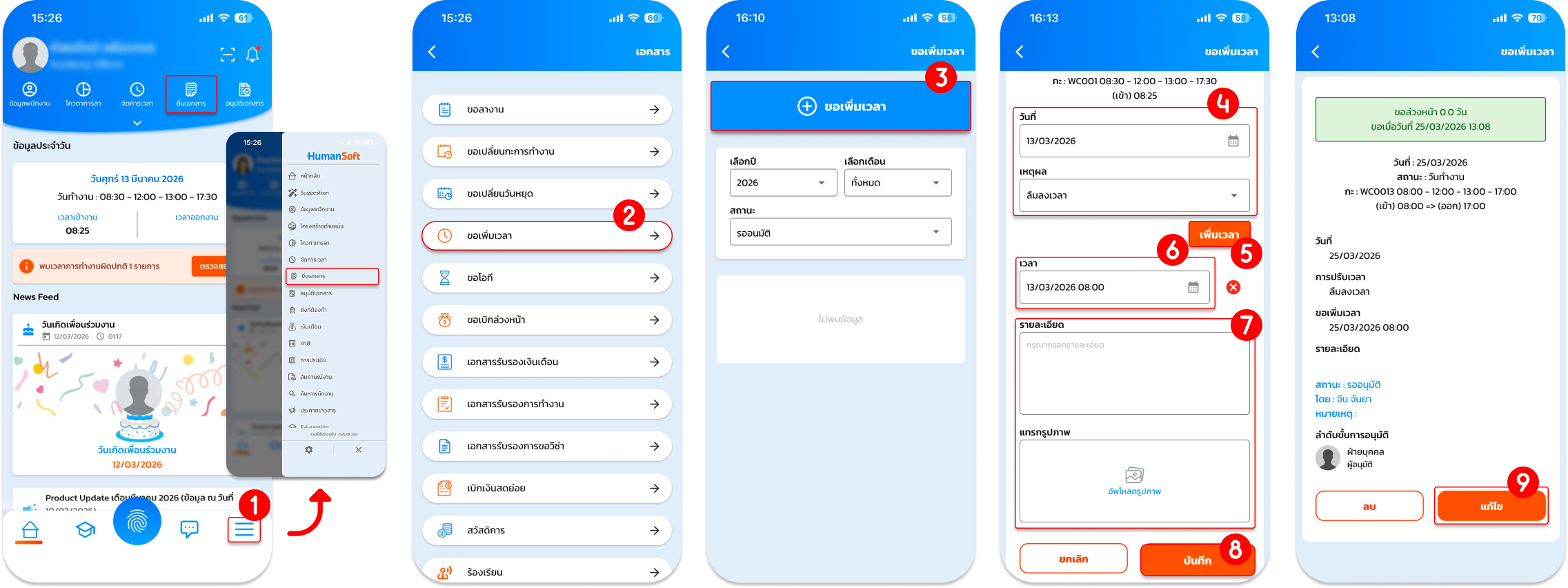
1.4 การขอเอกสารและแก้ไข เอกสารขอเพิ่มเวลา
- กด "ยื่นเอกสาร" ที่หน้าหลัก หรือ กดที่ "ขีด 3 ขีด" > เลือก "ยื่นเอกสาร"
- เลือกหัวข้อ "ขอเพิ่มเวลา"
- กดปุ่ม "+ ขอเพิ่มเวลา"
- เลือก "วันที่" และ "เหตุผล" ที่ต้องการขอเพิ่มเวลา
- เลือกเมนู "เพิ่มเวลา"
- ระบุ "เวลา" ให้ชัดเจน
- กรอกข้อมูลรายละเอียดเพิ่มเติม
- กดปุ่ม "บันทึก"
- กด "แก้ไข" หากต้องการแก้ไขข้อมูล
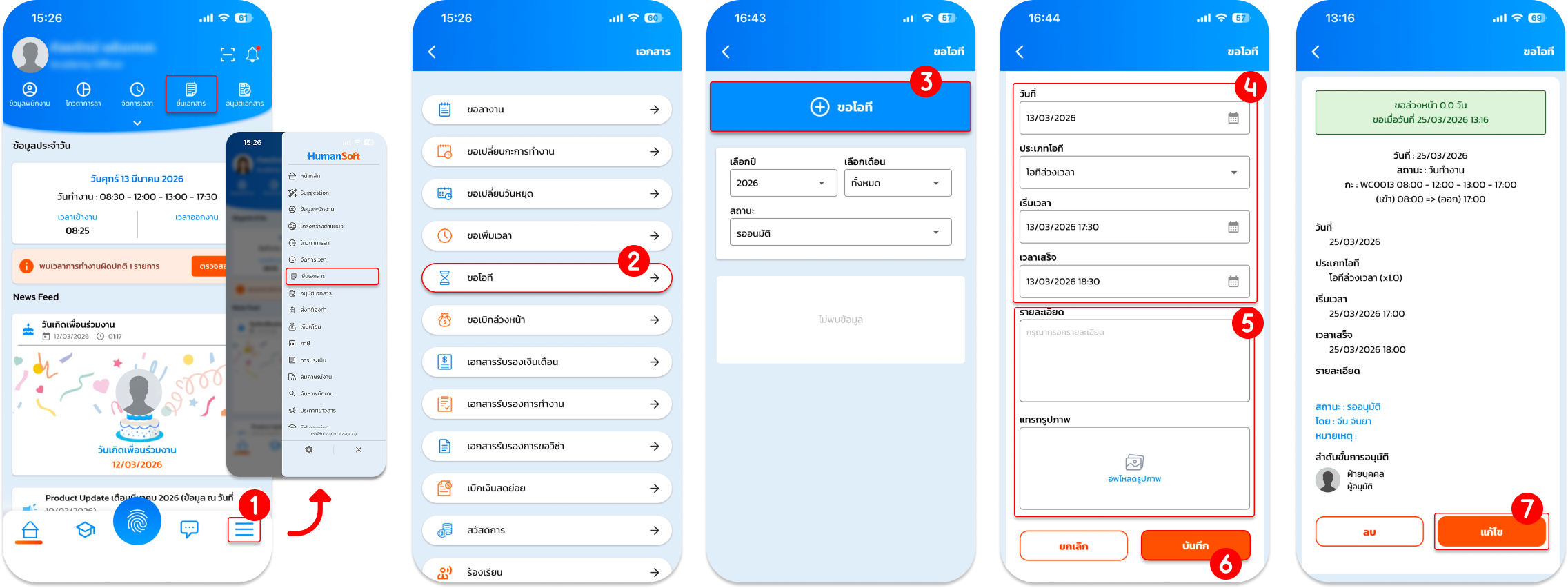
1.5 การขอเอกสารและแก้ไข เอกสารขอโอที
- กด "ยื่นเอกสาร" ที่หน้าหลัก หรือ กดที่ "ขีด 3 ขีด" > เลือก "ยื่นเอกสาร"
- เลือกหัวข้อ "ขอโอที"
- กดปุ่ม "+ ขอโอที"
- เลือก "วันที่, ประเภทโอที และเวลาเริ่ม - เวลาเสร็จ"
- กรอกข้อมูลรายละเอียดประกอบการคำร้อง
- กดปุ่ม "บันทึก"
- กด "แก้ไข" หากต้องการแก้ไขข้อมูล
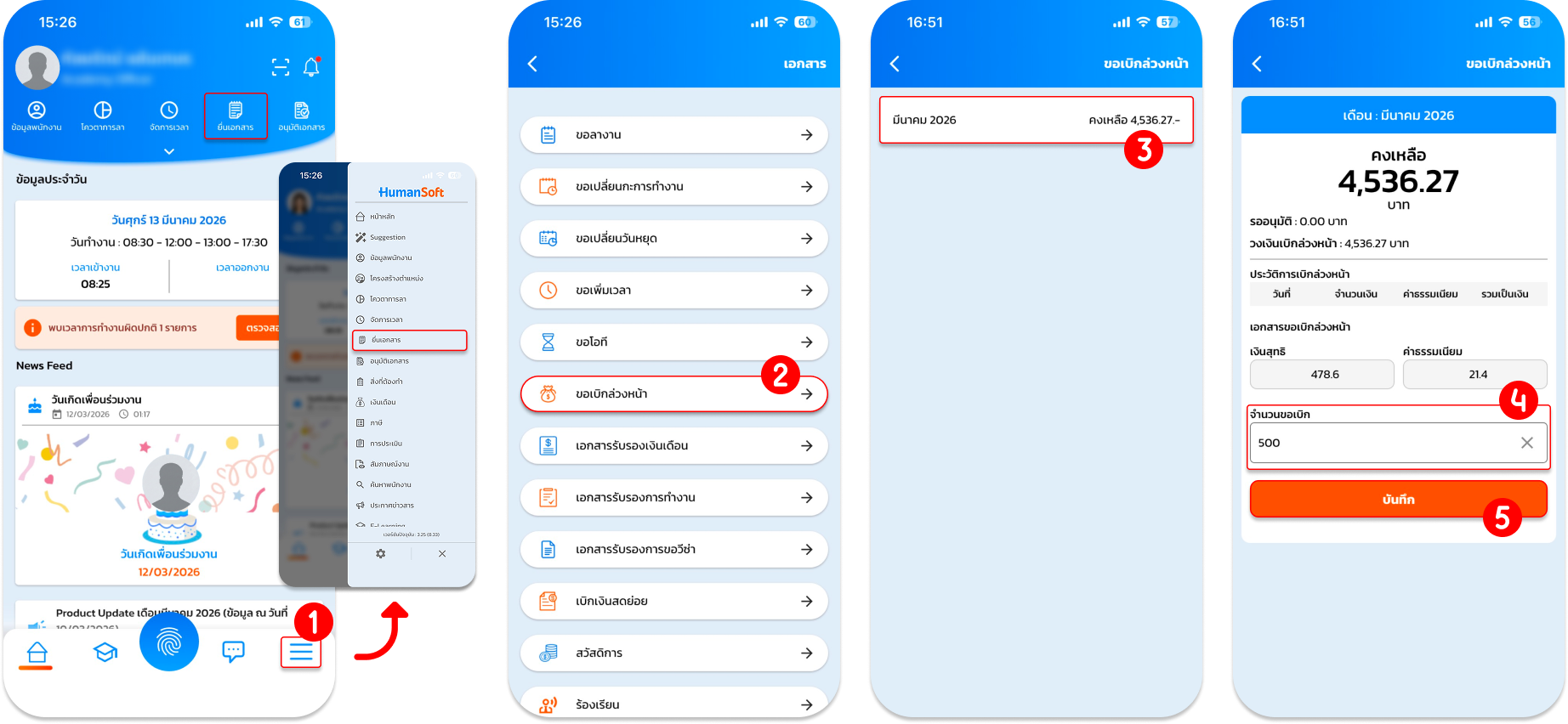
1.6 การขอเอกสารและแก้ไข เอกสารขอเบิกล่วงหน้า
- กด "ยื่นเอกสาร" ที่หน้าหลัก หรือ กดที่ "ขีด 3 ขีด" > เลือก "ยื่นเอกสาร"
- เลือกหัวข้อ "ขอเบิกล่วงหน้า"
- เลือก "รอบเดือน" ที่ต้องการเบิก
- กรอก "จำนวนเงิน" ที่ต้องการเบิก (ตรวจสอบวงเงินที่ได้รับสิทธิ์ก่อนบันทึก)
- กดปุ่ม "บันทึก"
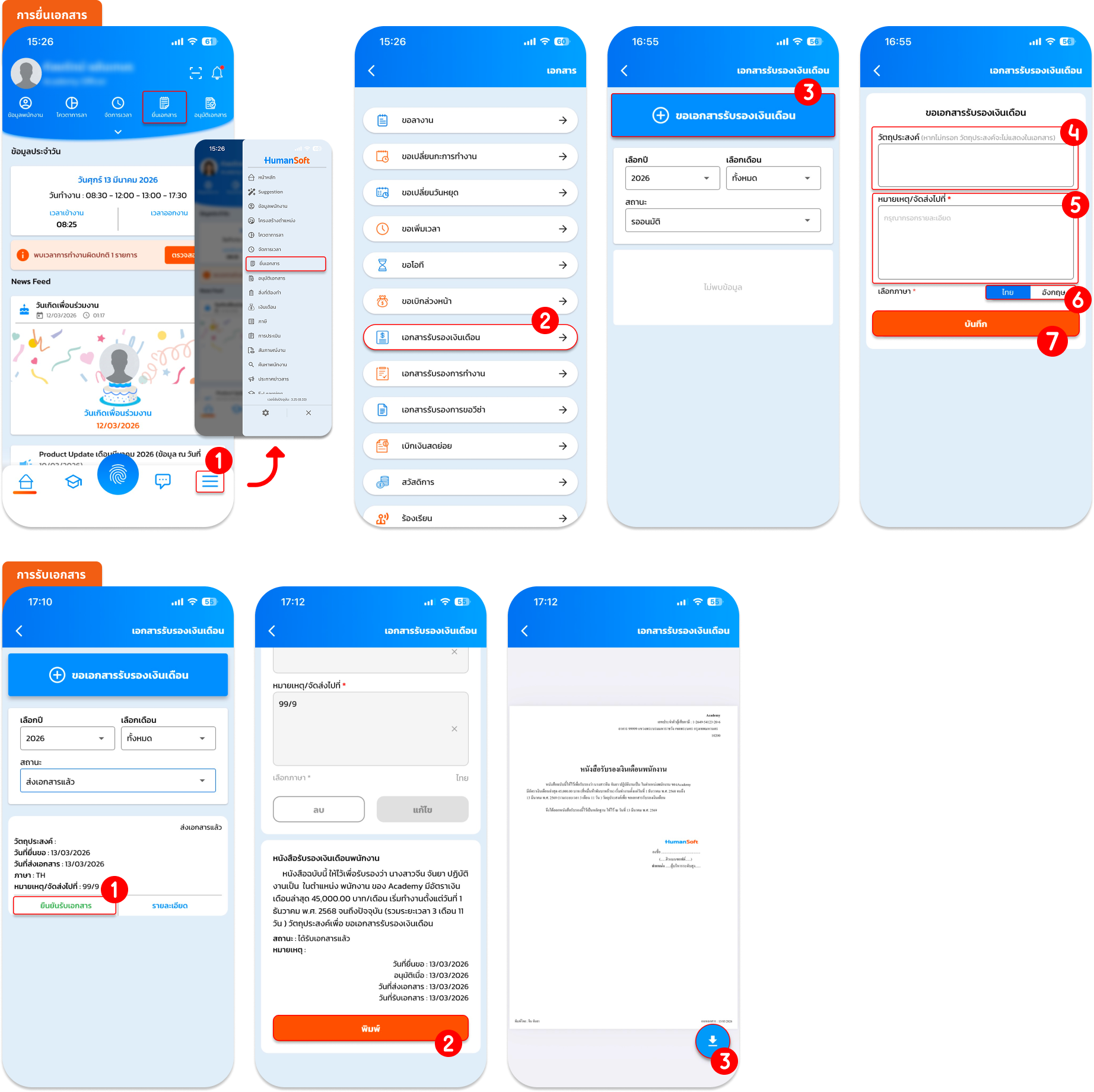
1.7 การขอเอกสารและแก้ไข เอกสารรับรองเงินเดือน
การยื่นเอกสาร
- กด "ยื่นเอกสาร" ที่หน้าหลัก หรือ กดที่ "ขีด 3 ขีด" > เลือก "ยื่นเอกสาร"
- เลือกหัวข้อ "เอกสารรับรองเงินเดือน"
- กดปุ่ม "+ ขอเอกสารรับรองเงินเดือน"
- กรอก "วัตถุประสงค์" ในการขอเอกสาร
- กรอก "ที่อยู่" ที่ต้องการให้จัดส่งเอกสาร
- เลือก "ภาษา" ที่ต้องการ (ไทย หรือ อังกฤษ)
- กดปุ่ม "บันทึก" เพื่อส่งคำร้อง
การรับเอกสารเมื่อ HR อนุมัติแล้ว
- เลือกเมนู "ยืนยันรับเอกสาร"
- กดปุ่ม "พิมพ์"
- กด "ดาวน์โหลด PDF" เพื่อบันทึกเอกสารลงในเครื่อง
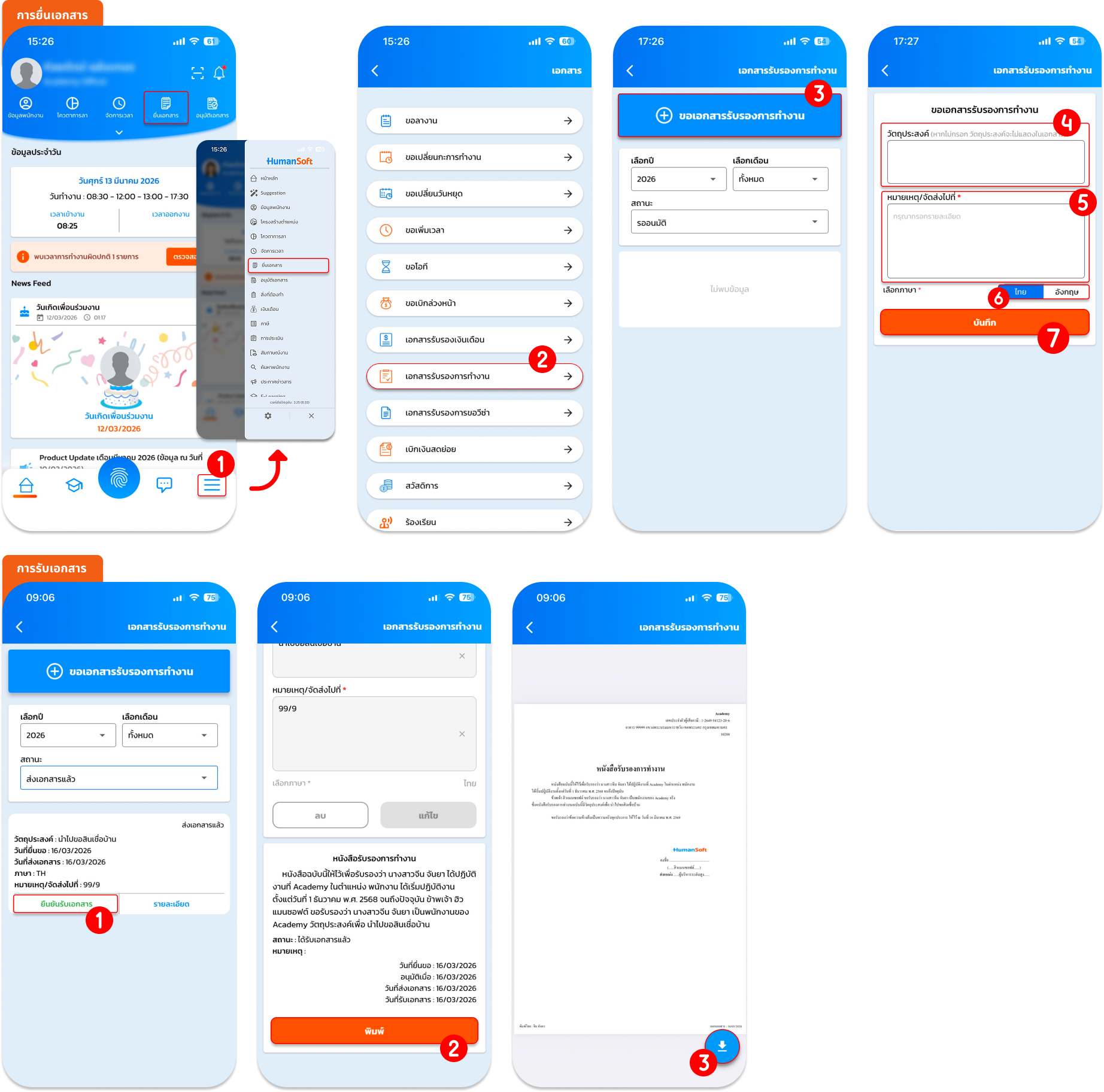
1.8 การขอเอกสารและแก้ไข เอกสารรับรองการทำงาน
การยื่นเอกสาร
- กด "ยื่นเอกสาร" ที่หน้าหลัก หรือ กดที่ "ขีด 3 ขีด" > เลือก "ยื่นเอกสาร"
- เลือกหัวข้อ "เอกสารรับรองการทำงาน"
- กดปุ่ม "+ ขอเอกสารรับรองการทำงาน"
- กรอก "วัตถุประสงค์" ในการขอเอกสาร
- กรอก "ที่อยู่" ที่ต้องการให้จัดส่งเอกสาร
- เลือก "ภาษา" ที่ต้องการ (ไทย หรือ อังกฤษ)
- กดปุ่ม "บันทึก" เพื่อส่งคำร้อง
การรับเอกสารเมื่อ HR อนุมัติแล้ว:
- เลือกเมนู "ยืนยันรับเอกสาร"
- กดปุ่ม "พิมพ์"
- กด "ดาวน์โหลด PDF" เพื่อบันทึกไฟล์ลงในอุปกรณ์
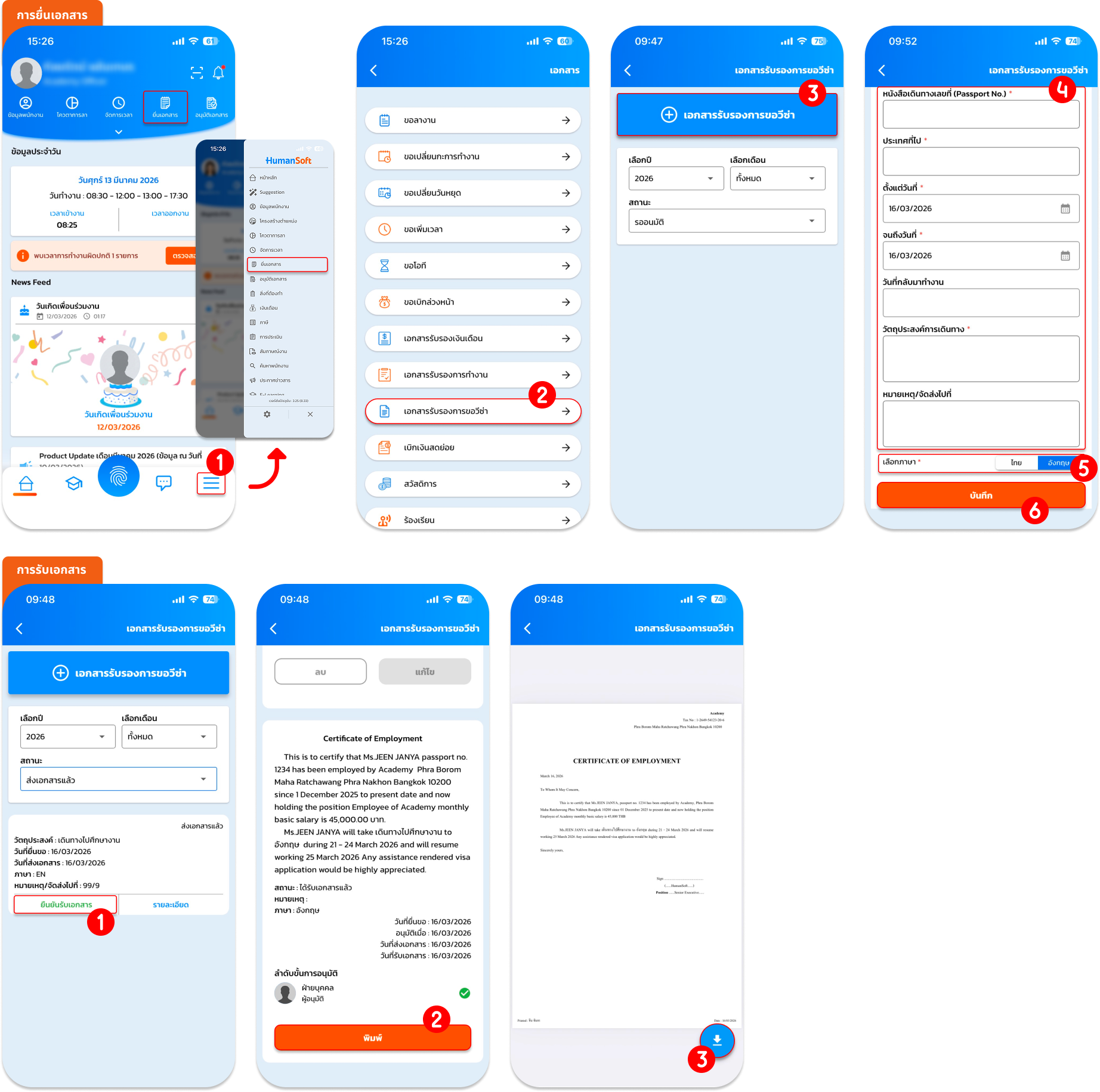
1.9 การขอเอกสารและแก้ไข เอกสารรับรองการขอวีซ่า
การยื่นเอกสาร:
- กด "ยื่นเอกสาร" ที่หน้าหลัก หรือ กดที่ "ขีด 3 ขีด" > เลือก "ยื่นเอกสาร"
- เลือกหัวข้อ "เอกสารรับรองการขอวีซ่า"
- กดปุ่ม "+ ขอเอกสารรับรองการขอวีซ่า"
- กรอกรายละเอียดข้อมูลที่จำเป็น (เช่น ประเทศที่จะไป หรือช่วงวันที่เดินทาง)
- เลือก "ภาษา" ที่ต้องการ
- กดปุ่ม "บันทึก" เพื่อส่งคำร้อง
การรับเอกสารเมื่อ HR อนุมัติแล้ว:
- เลือกเมนู "ยืนยันรับเอกสาร"
- กดปุ่ม "พิมพ์"
- กด "ดาวน์โหลด PDF" เพื่อบันทึกไฟล์
1.10 การขอเอกสารและแก้ไข เอกสารขอเบิกเงินสดย่อย
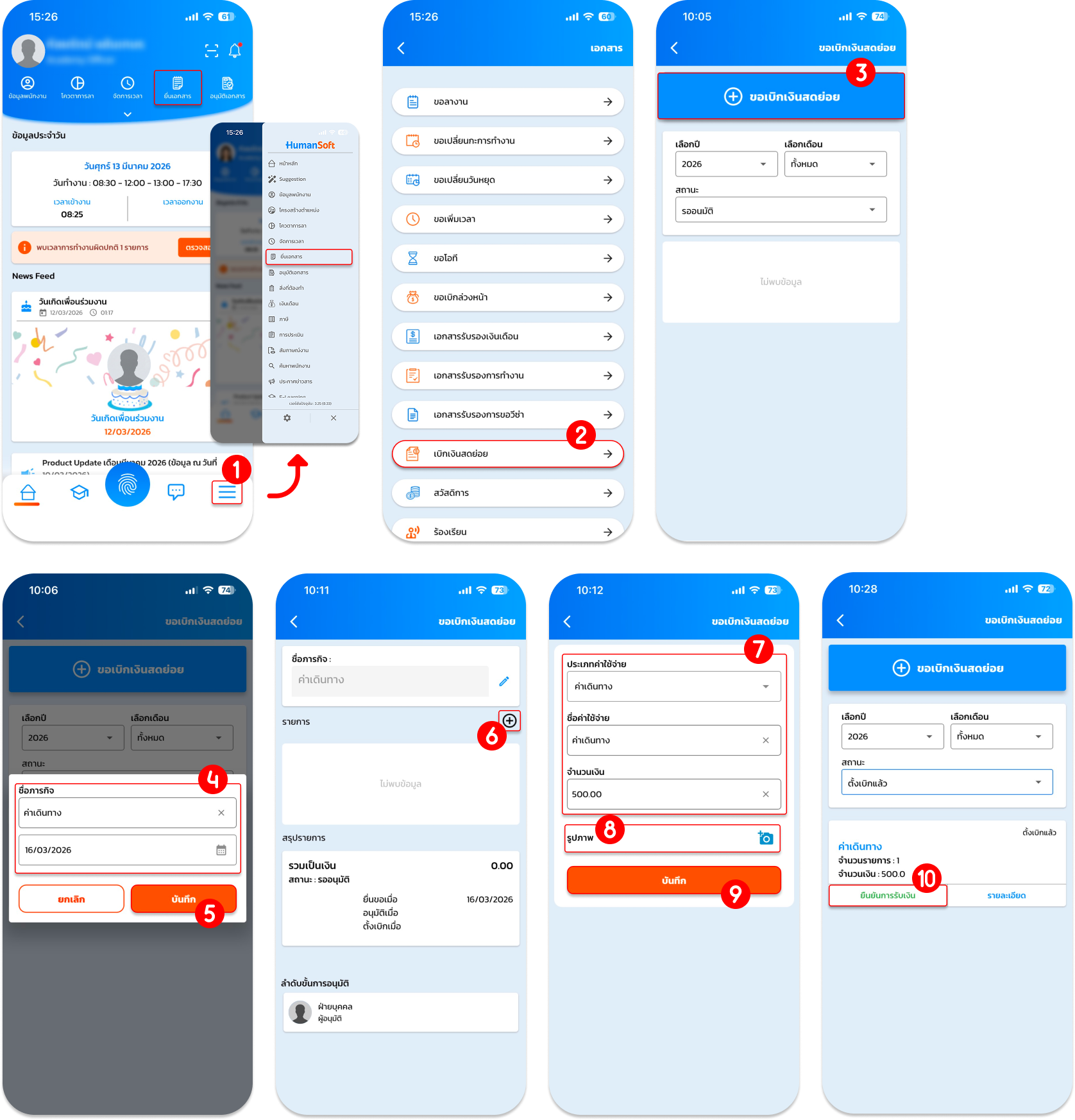
- กด "ยื่นเอกสาร" ที่หน้าหลัก หรือ กดที่ "ขีด 3 ขีด" > เลือก "ยื่นเอกสาร"
- เลือกหัวข้อ "เบิกเงินสดย่อย"
- กดปุ่ม "+ ขอเบิกเงินสดย่อย"
- เพิ่ม "ชื่อภารกิจ" (เช่น ค่าอุปกรณ์สำนักงาน หรือค่าเดินทางไปพบลูกค้า)
- กดปุ่ม "บันทึก"
- กดปุ่ม "+" เพื่อเพิ่มรายการค่าใช้จ่าย
- กรอก "ประเภทค่าใช้จ่าย, ชื่อค่าใช้จ่าย และจำนวนเงิน" ที่ต้องการเบิก
- "แนบรูปถ่ายใบเสร็จ" หรือหลักฐานการจ่ายเงินให้ชัดเจน
- กดปุ่ม "ตกลง"
- เมื่อได้รับเงินเรียบร้อยแล้ว ให้กด "ยืนยันการรับเงิน"
1.11 การขอเอกสารและแก้ไข เอกสารขอเบิกสวัสดิการ
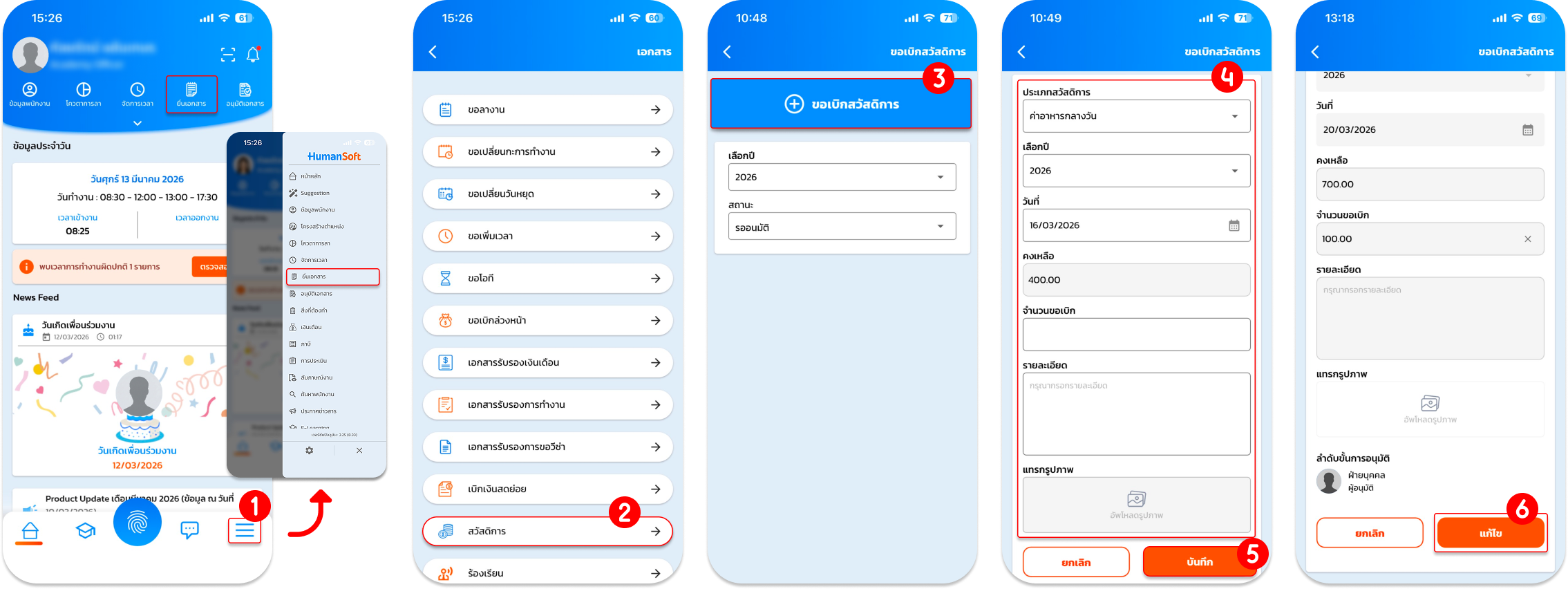
- กด "ยื่นเอกสาร" ที่หน้าหลัก หรือ กดที่ "ขีด 3 ขีด" > เลือก "ยื่นเอกสาร"
- เลือกหัวข้อ "สวัสดิการ"
- กดปุ่ม "+ ขอเบิกสวัสดิการ"
- เลือก "ประเภทสวัสดิการ" และ กรอกจำนวนเงินที่ต้องการเบิก
- กดปุ่ม "บันทึก"
- กด "แก้ไข" หากต้องการแก้ไขข้อมูล
1.12 การขอเอกสารและแก้ไข เอกสารการร้องเรียน
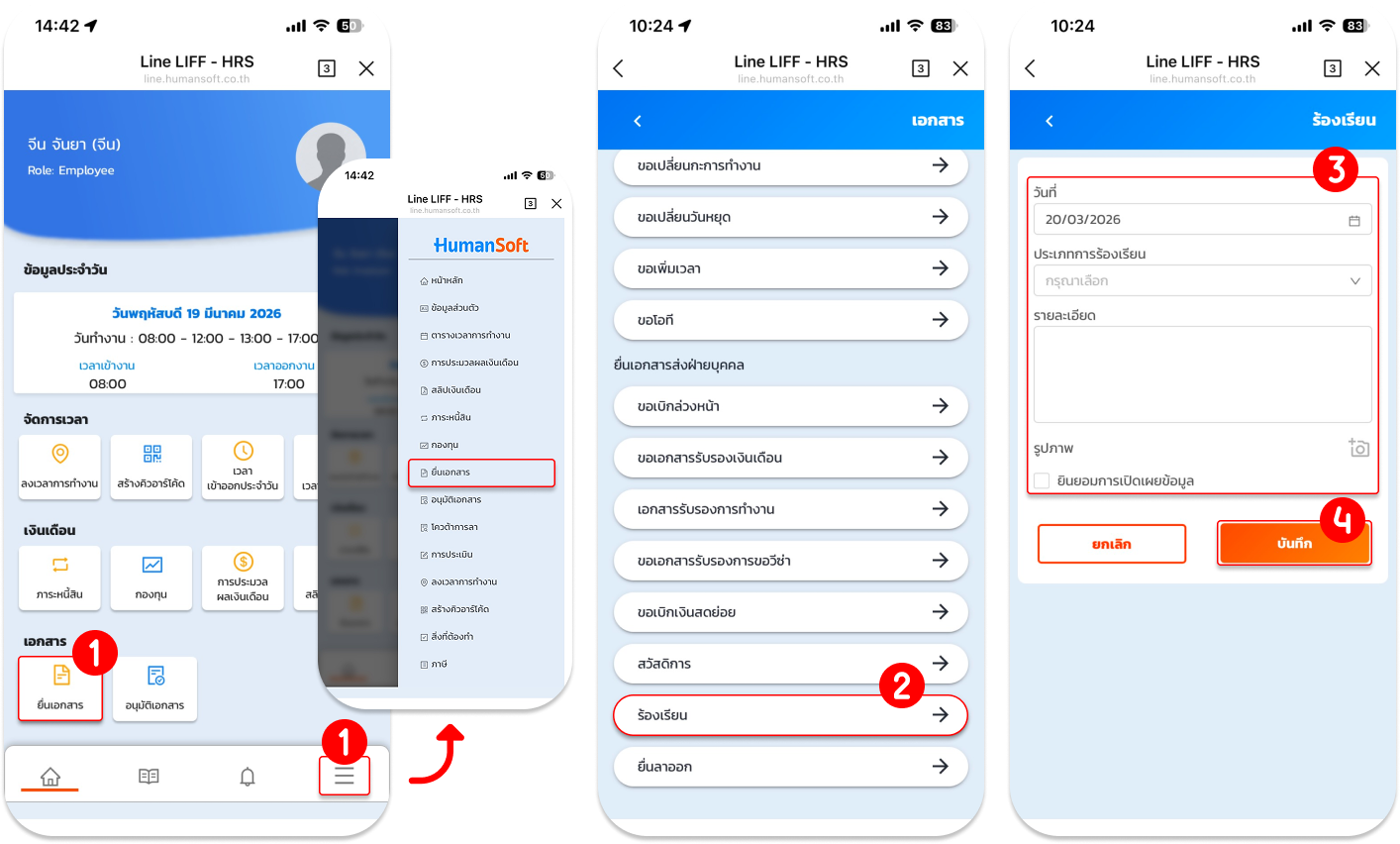
- กด "ยื่นเอกสาร" ที่หน้าหลัก หรือ กดที่ "ขีด 3 ขีด" > เลือก "ยื่นเอกสาร"
- เลือกหัวข้อ "ร้องเรียน"
- กรอกรายละเอียดของเรื่องที่ต้องการแจ้ง
- กดปุ่ม "บันทึก"
1.13 การขอเอกสารและแก้ไข เอกสารลาออก
- กด "ยื่นเอกสาร" ที่หน้าหลัก หรือ กดที่ "ขีด 3 ขีด" > เลือก "ยื่นเอกสาร"
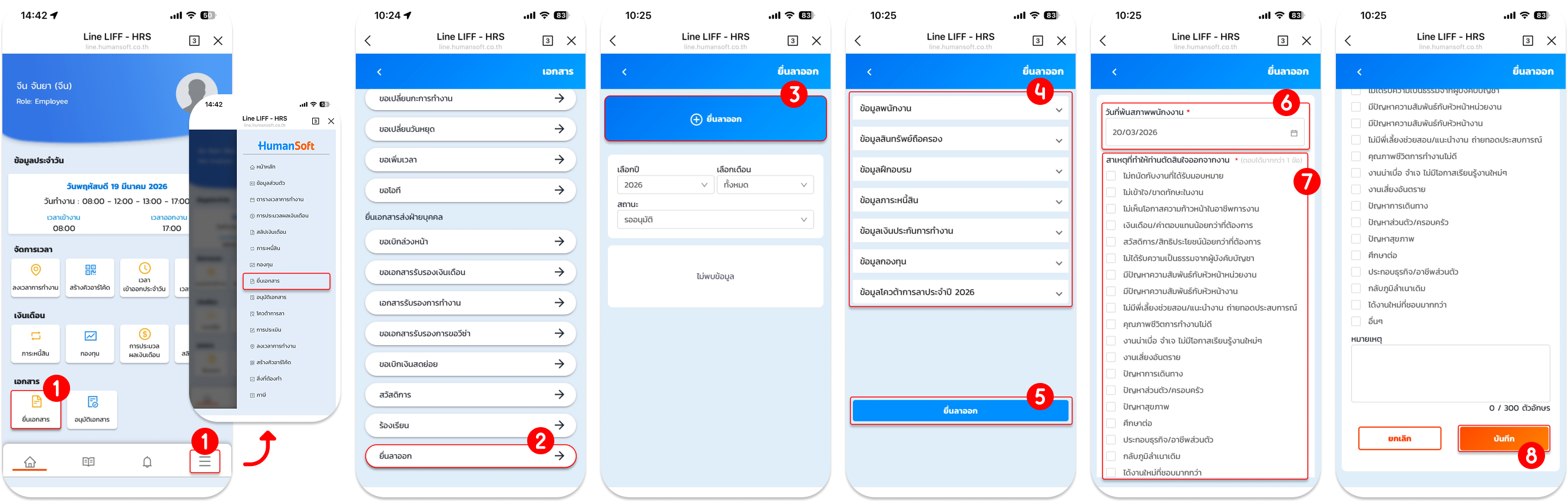
- เลือกหัวข้อ "ยื่นลาออก"
- กดเลือก "+ยื่นลาออก"
- ตรวจสอบข้อมูลพนักงานที่ระบบแสดงขึ้นมาให้ถูกต้อง
- ให้กดปุ่ม "ยื่นลาออก"
- ระบุ "วันที่" ที่มีผลลาออก
- แล้วระบุ "เหตุผล" ในการลาออก
- กดปุ่ม "บันทึก"
2. การขอเอกสารและแก้ไขเอกสารผ่านเว็บเบราว์เซอร์ โดยพนักงานเอง
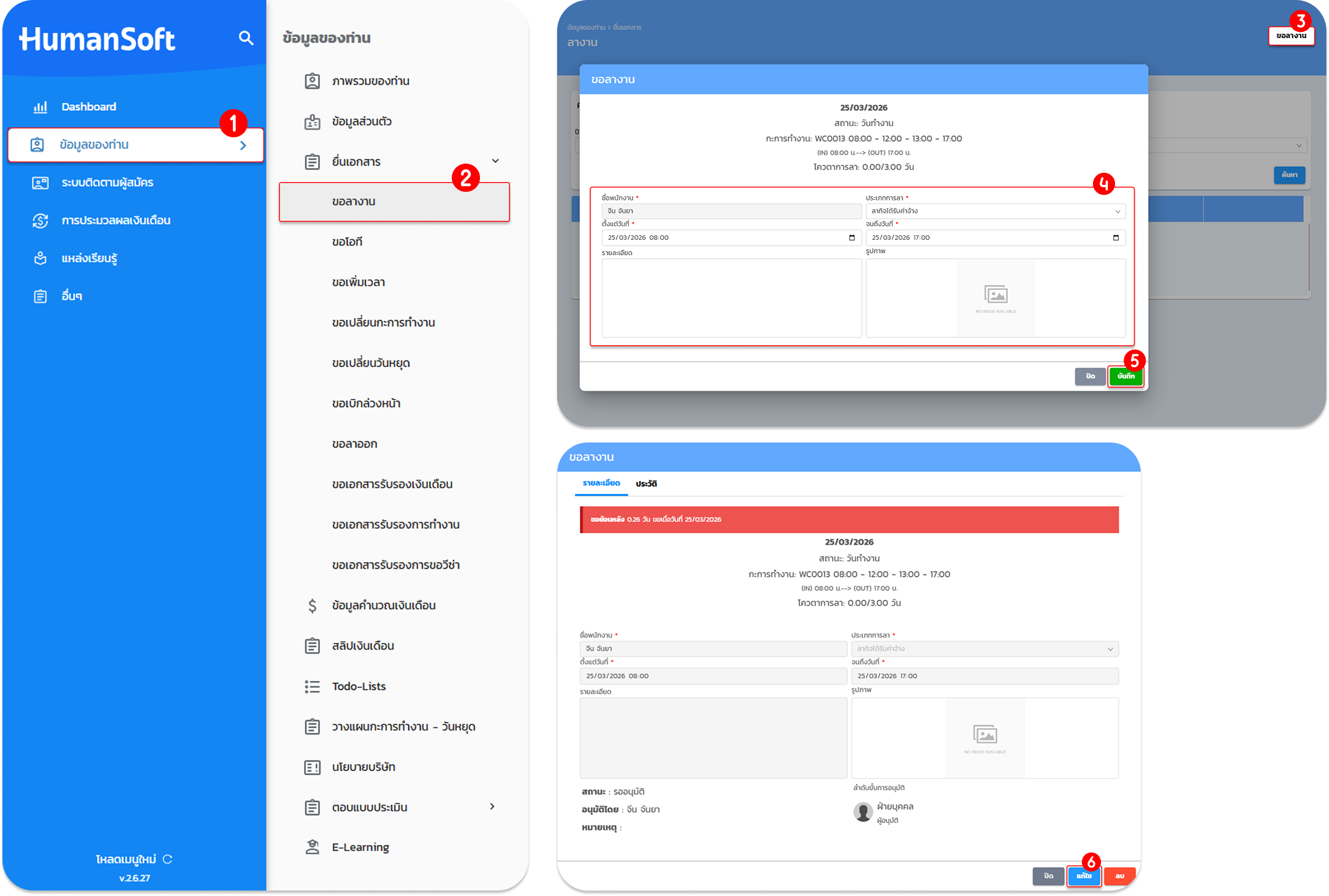
2.1 การขอเอกสารและแก้ไข เอกสารขอลางาน
- เข้าเมนู "ข้อมูลของท่าน"
- คลิกที่ "ยื่นเอกสาร" > เลือก "ขอลางาน"
- คลิกปุ่ม "ขอลางาน"
- ระบุประเภท วันที่ลา พร้อมแนบรายละเอียดหรือรูปภาพ
- กด "บันทึก" เพื่อส่งคำขอ
- กด "แก้ไข" หากต้องการแก้ไขข้อมูล
2.2 การขอเอกสารและแก้ไข เอกสารโอที
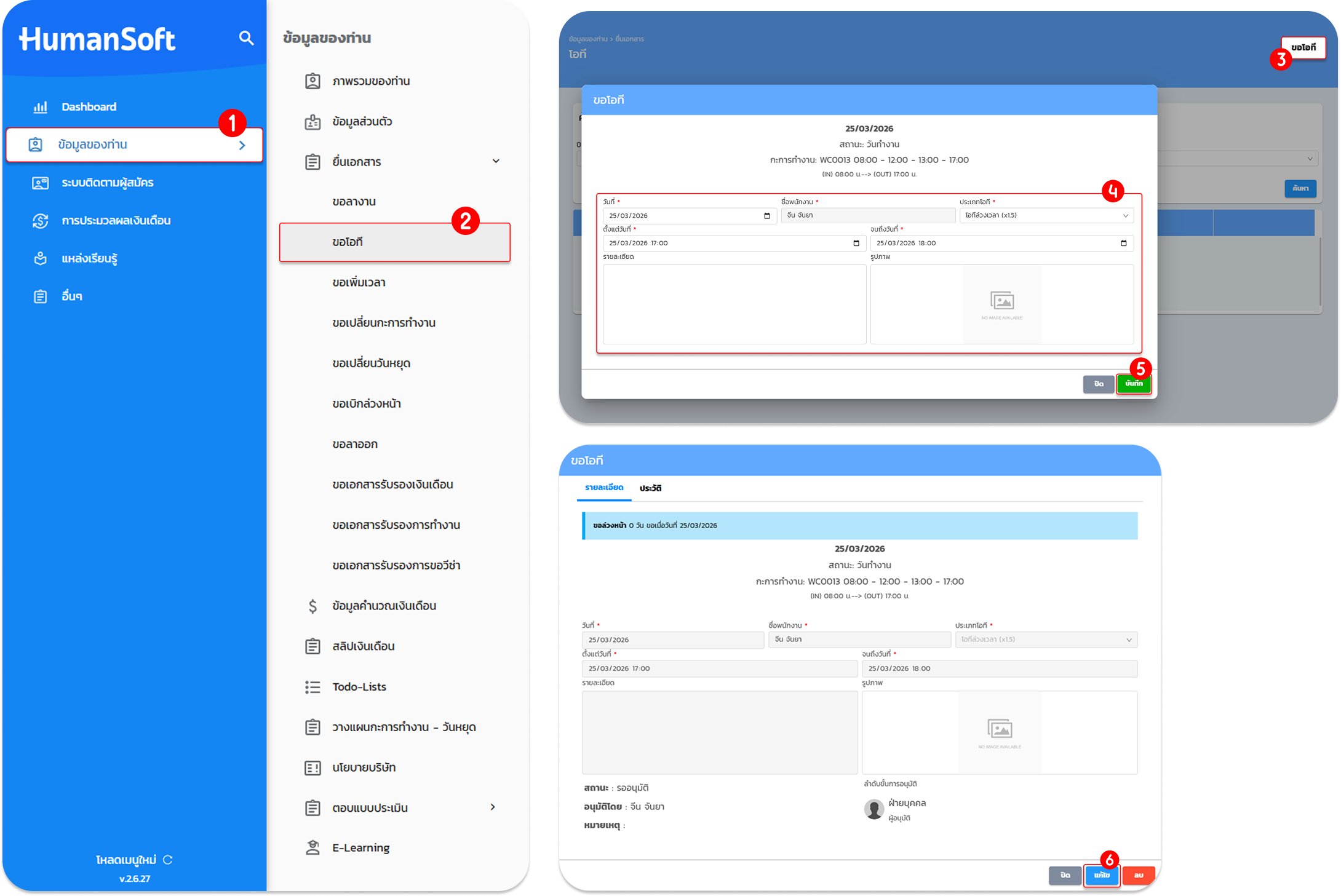
- เข้าเมนู "ข้อมูลของท่าน"
- คลิกที่ "ยื่นเอกสาร" > เลือก "ขอโอที"
- กดปุ่ม "ขอโอที"
- ระบุรายละเอียดและเงื่อนไขการขอโอที
- กด "บันทึก" เพื่อยืนยัน
- กด "แก้ไข" หากต้องการแก้ไขข้อมูล
2.3 การขอเอกสารและแก้ไข เอกสารเพิ่มเวลา
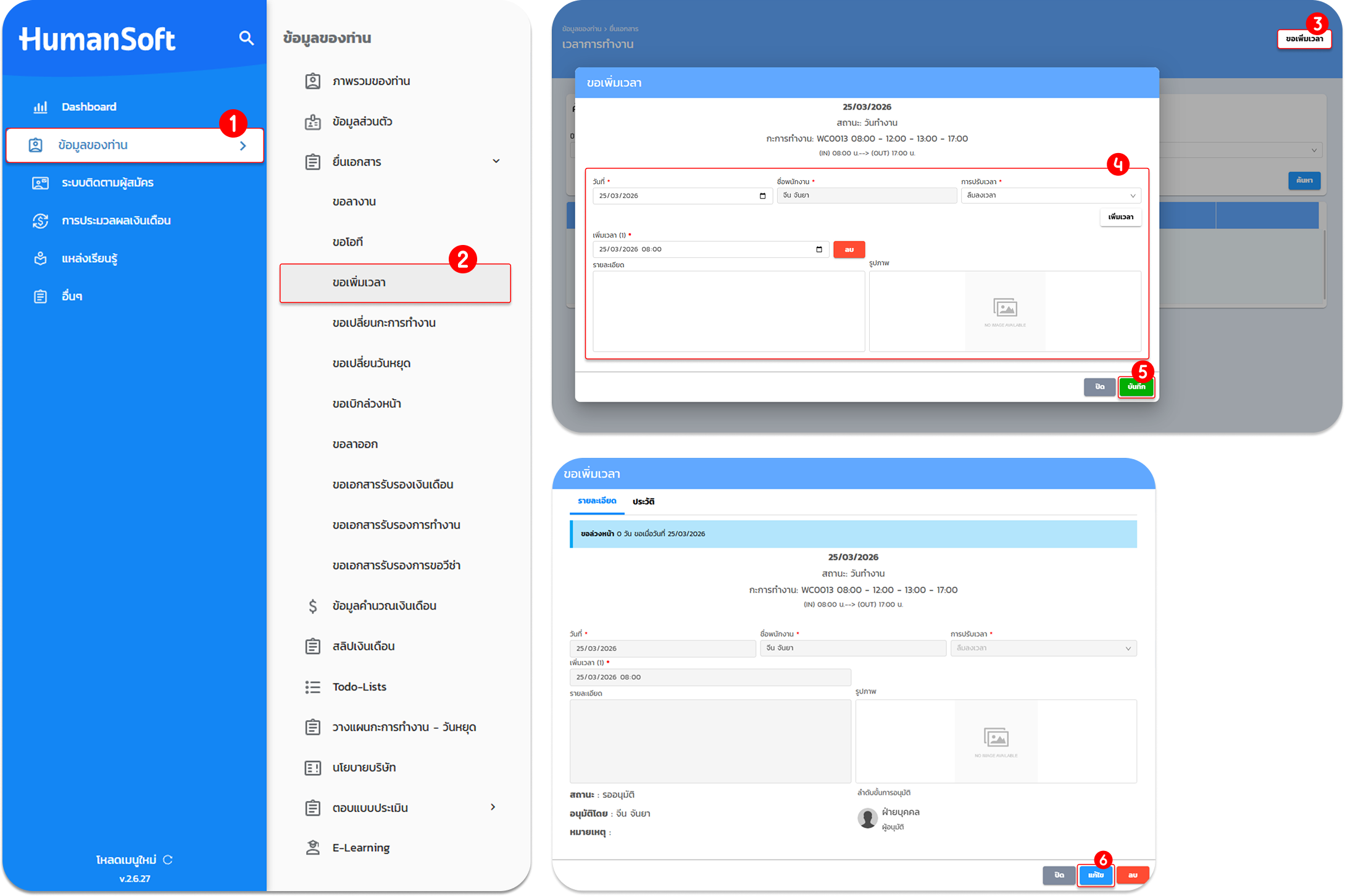
- เข้าเมนู "ข้อมูลของท่าน"
- คลิก "ยื่นเอกสาร" และเลือก "ขอเพิ่มเวลา"
- กดปุ่ม "ขอเพิ่มเวลา"
- ระบุรายละเอียดและเงื่อนไขการขอเพิ่มเวลา
- กด "บันทึก" เพื่อส่งข้อมูล
- กด "แก้ไข" หากต้องการแก้ไขข้อมูล
2.4 การขอเอกสารและแก้ไข เอกสารเปลี่ยนกะการทำงาน
- เข้าเมนู "ข้อมูลของท่าน"
- คลิก "ยื่นเอกสาร" และเลือก "ขอเปลี่ยนกะการทำงาน"
- กดปุ่ม "ขอเปลี่ยนกะการทำงาน"
- ระบุรายละเอียดและเงื่อนไขการเปลี่ยนกะให้ครบถ้วน
- กด "บันทึก" เพื่อยืนยันข้อมูล
- กด "แก้ไข" หากต้องการแก้ไขข้อมูล
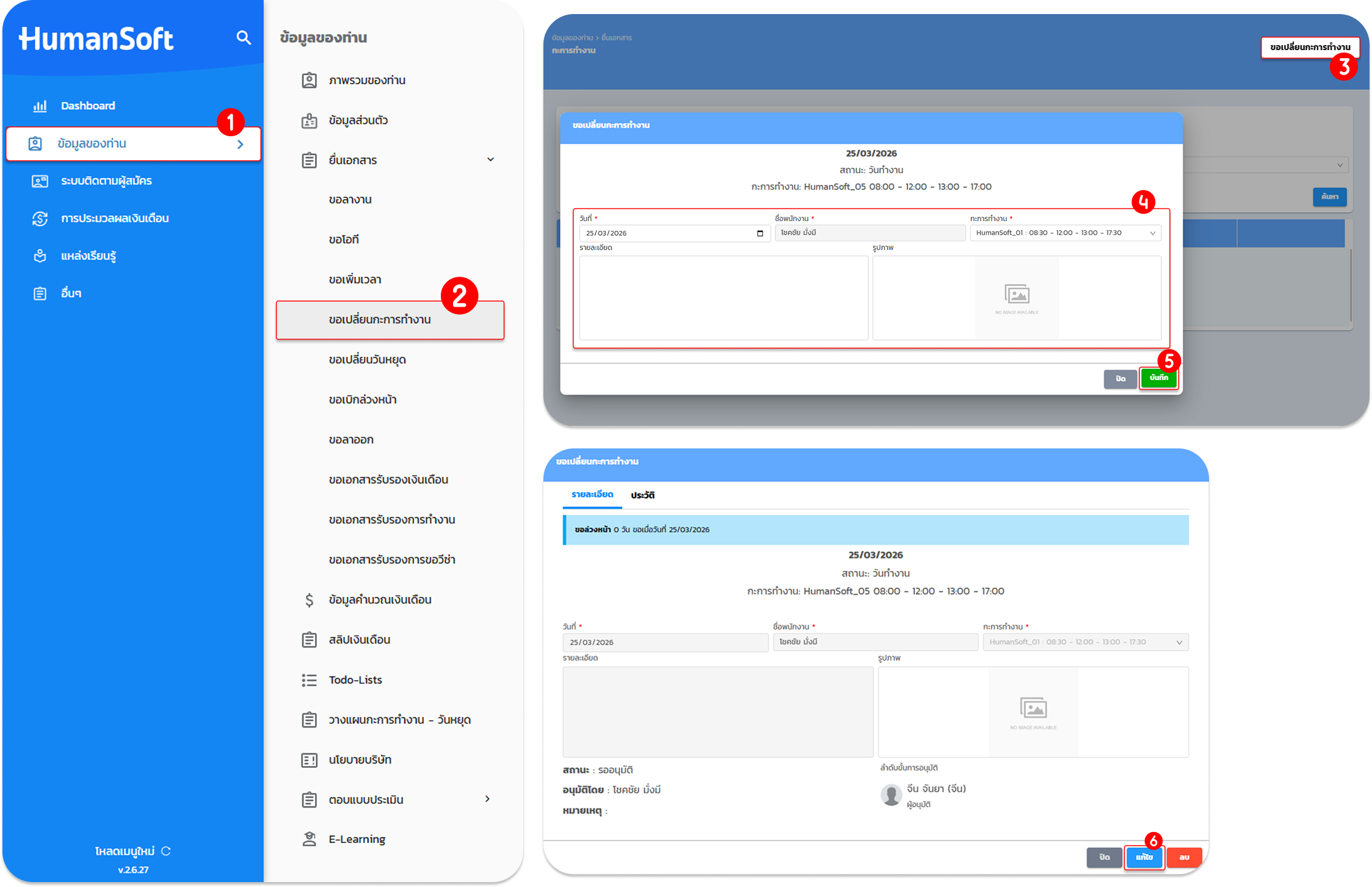
2.5 การขอเอกสารและแก้ไข เอกสารเปลี่ยนวันหยุด
- เข้าเมนู "ข้อมูลของท่าน"
- คลิก "ยื่นเอกสาร" และเลือก "ขอเปลี่ยนวันหยุด"
- กดปุ่ม "ขอเปลี่ยนวันหยุด"
- ระบุรายละเอียดและเงื่อนไขการเปลี่ยนวันหยุดให้ครบถ้วน
- กด "บันทึก" เพื่อส่งคำขอ
- กด "แก้ไข" หากต้องการแก้ไขข้อมูล
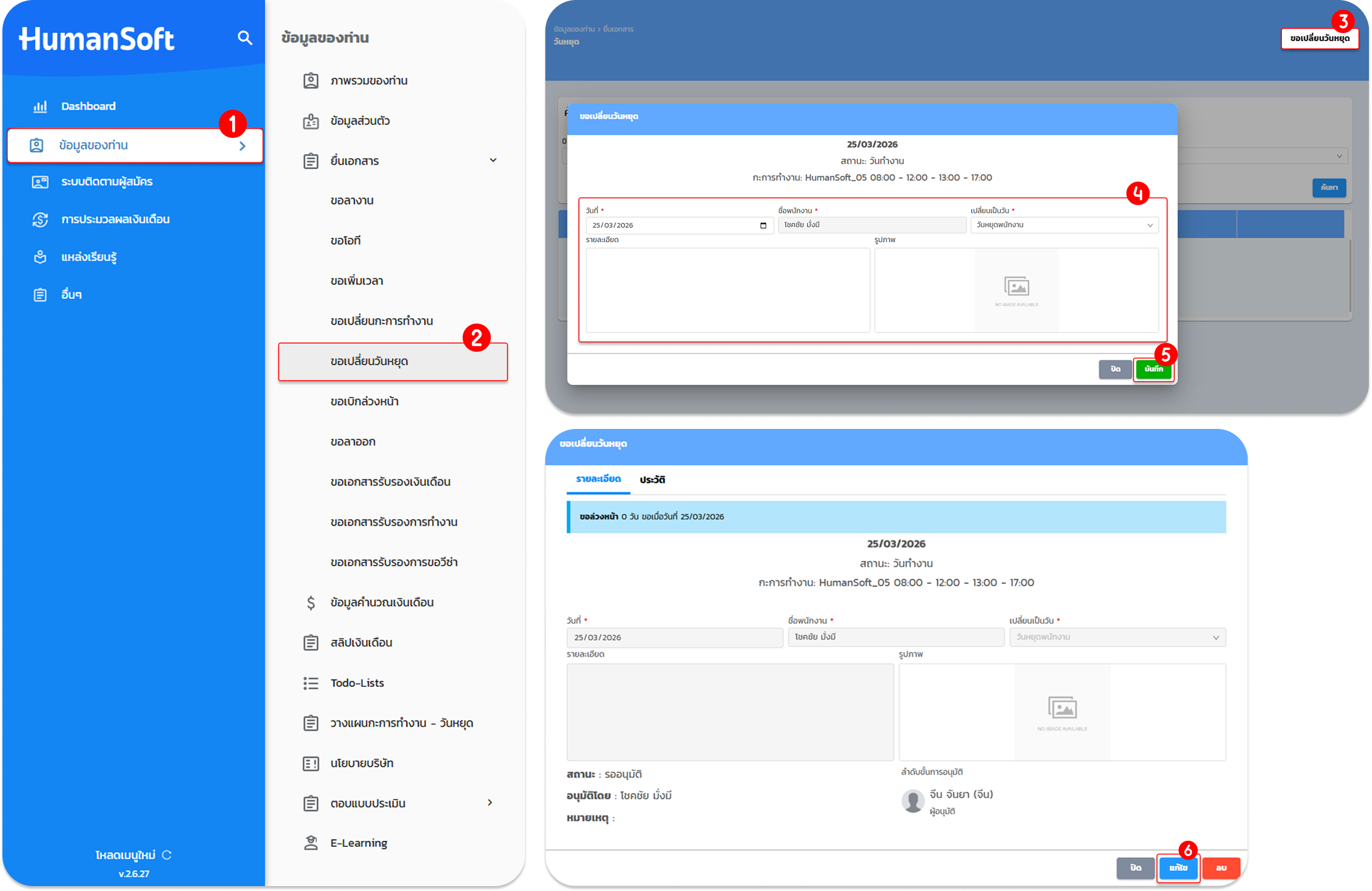
2.6 การขอเอกสารและแก้ไข เอกสารขอเบิกล่วงหน้า
- เข้าเมนู "ข้อมูลของท่าน"
- คลิก "ยื่นเอกสาร" และเลือก "ขอเบิกล่วงหน้า"
- ระบุ "เดือน"
- ระบุ "จำนวนเงิน" ที่ต้องการขอเบิก
- กด "ขอเบิกล่วงหน้า" เพื่อส่งคำร้อง
- กด "แก้ไข" หากต้องการแก้ไขข้อมูล
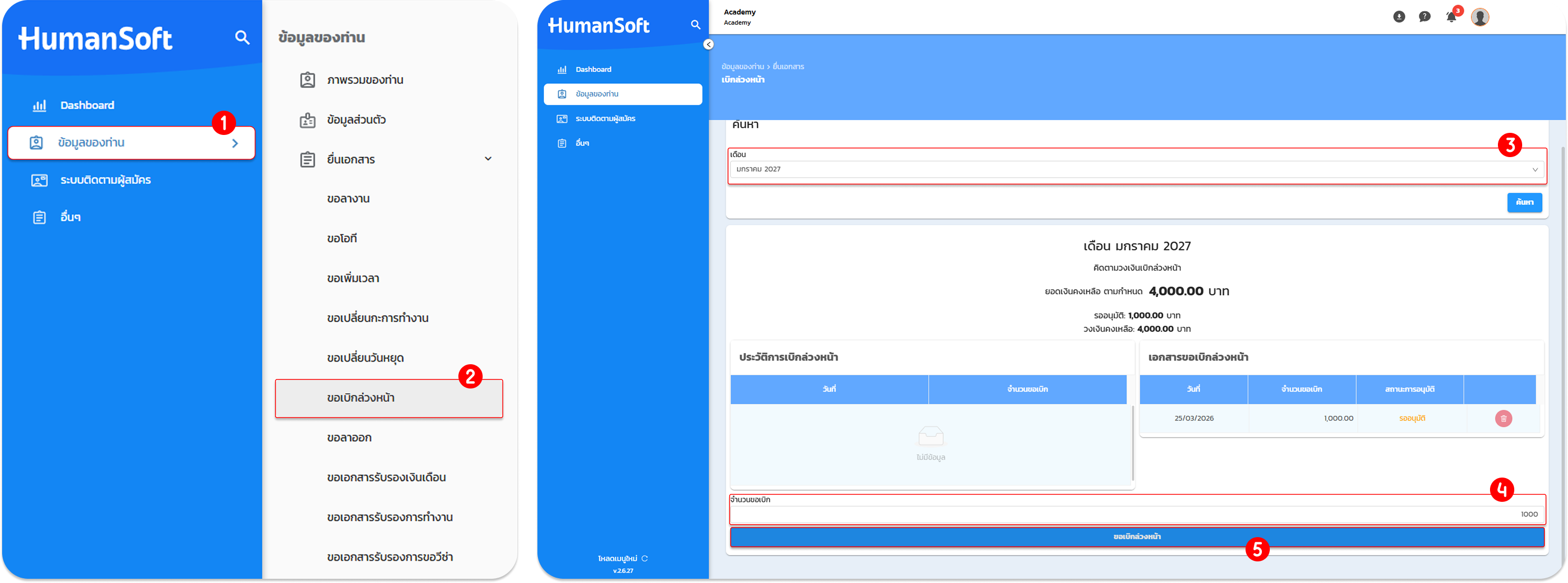
2.7 การขอเอกสารและแก้ไข เอกสารขอลาออก
- เข้าเมนู "ข้อมูลของท่าน"
- คลิก "ยื่นเอกสาร" และเลือก "ขอลาออก"
- กด "ยื่นเอกสารลาออก"
- ระบุวันที่ที่ต้องการให้มีผลลาออก
- ระบุสาเหตุที่ลาออก และหมายเหตุ
- กด "บันทึก"
- กด "แก้ไข" หากต้องการแก้ไขข้อมูล
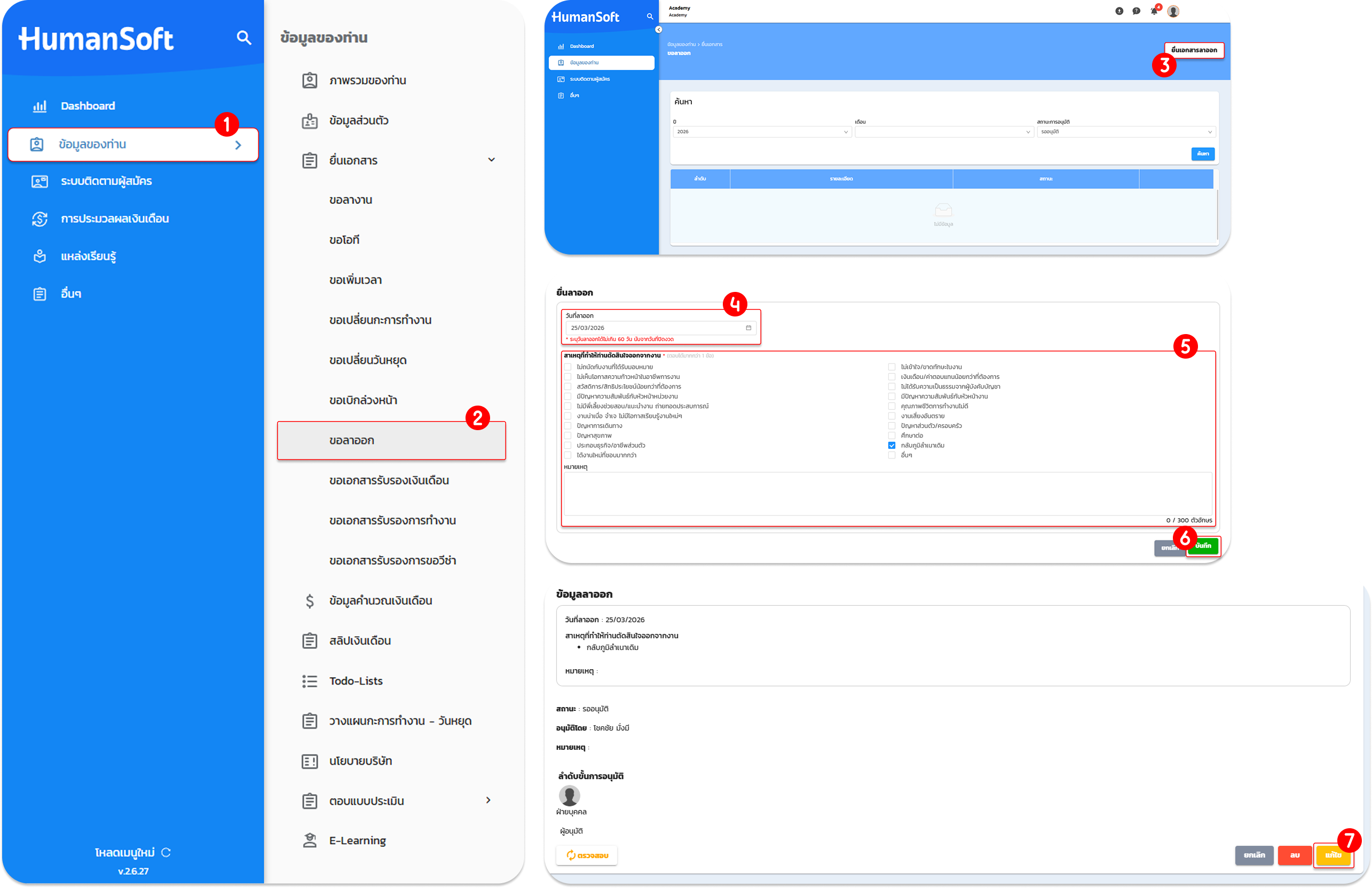
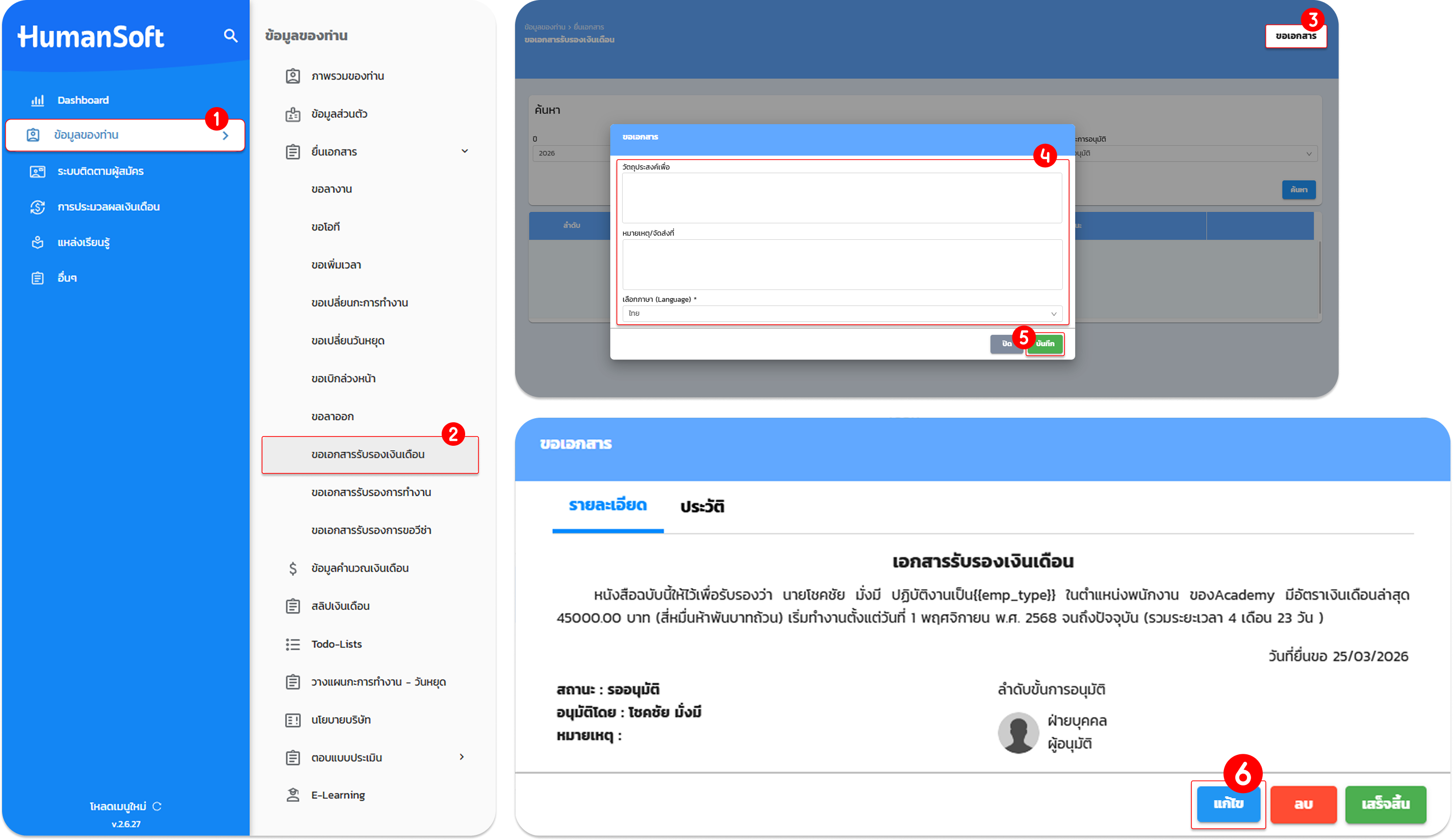
2.8 การขอเอกสารและแก้ไข เอกสารรับรองเงินเดือน
- เข้าเมนู "ข้อมูลของท่าน"
- คลิก "ยื่นเอกสาร" และเลือก "ขอเอกสารรับรองเงินเดือน"
- กด "ขอเอกสาร"
- ระบุรายละเอียดให้ครบถ้วน
- กด "บันทึก"
- กด "แก้ไข" หากต้องการแก้ไขข้อมูล
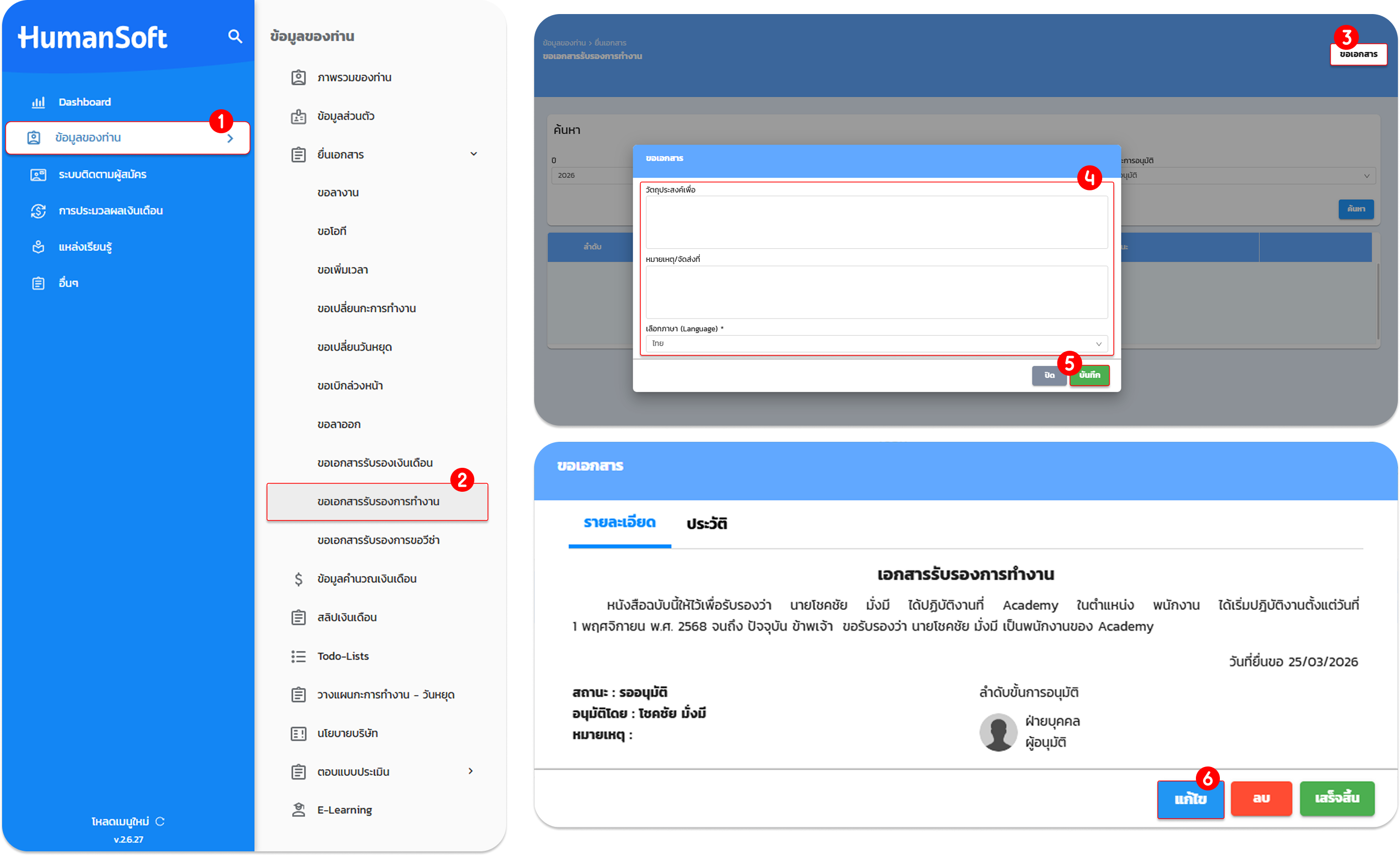
2.9 การขอเอกสารและแก้ไข เอกสารรับรองการทำงาน
- เข้าสู่เมนู "ข้อมูลของท่าน"
- คลิก "ยื่นเอกสาร" และเลือก "ขอเอกสารรับรองการทำงาน"
- กดปุ่ม "ขอเอกสาร"
- ระบุรายละเอียดเงื่อนไขให้ครบถ้วน
- คลิกปุ่ม "บันทึก"
- กด "แก้ไข" หากต้องการแก้ไขข้อมูล
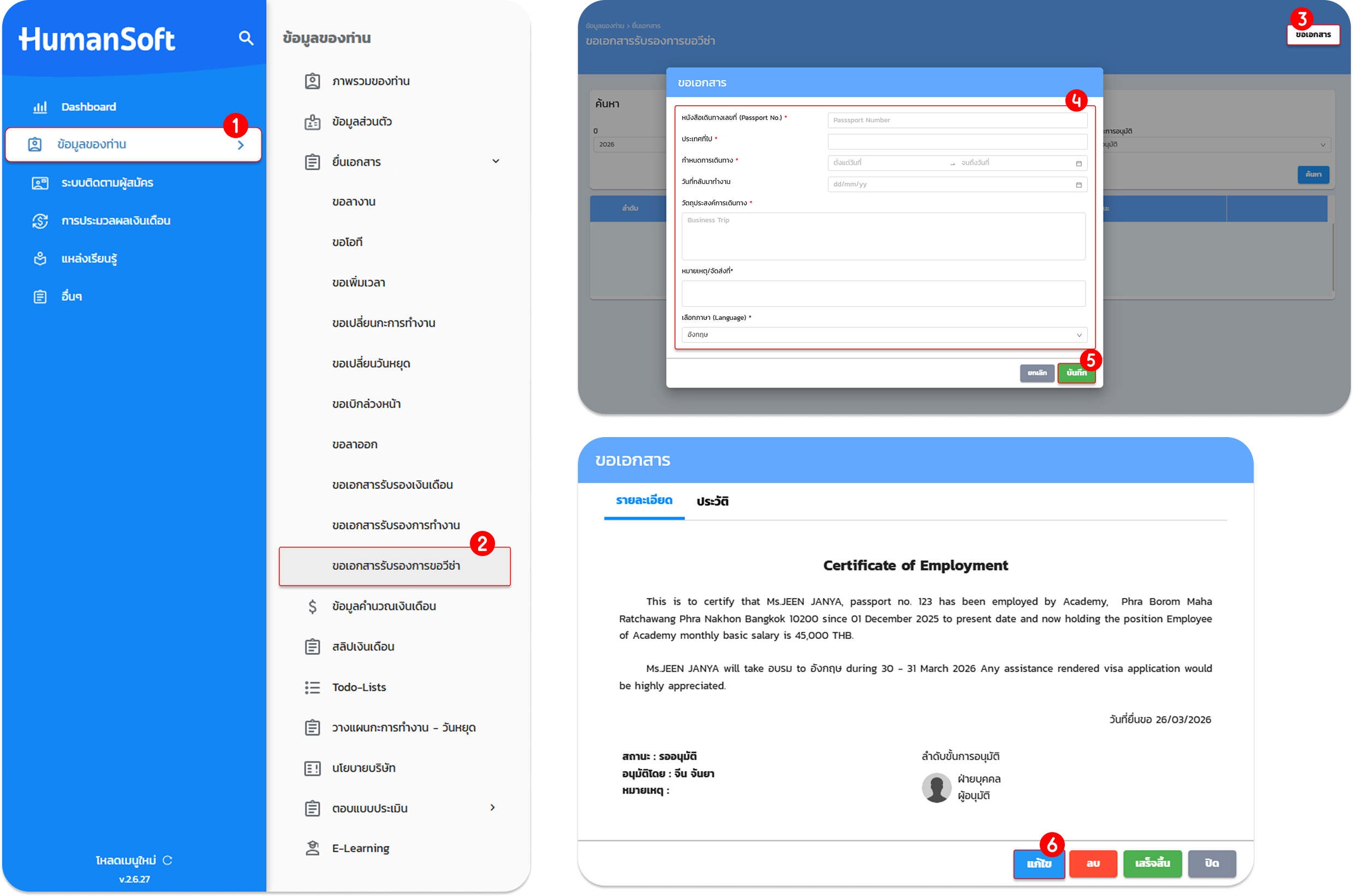
2.10 การขอเอกสารและแก้ไข เอกสารรับรองการขอวีซ่า
- เลือก "ข้อมูลของท่าน"
- คลิก "ยื่นเอกสาร" และเลือก "ขอเอกสารรับรองการขอวีซ่า"
- กดปุ่ม "ขอเอกสาร"
- ระบุข้อมูลเงื่อนไขให้ครบถ้วน
- กด "บันทึก" เพื่อยืนยัน
- กด "แก้ไข" หากต้องการแก้ไขข้อมูล
3. การขอเอกสารและแก้ไขเอกสารผ่านเว็บเบราว์เซอร์โดย HR
เป็นการขอเอกสารและแก้ไขเอกสารประเภทต่างๆ แทนพนักงาน หรือสามารถดูคู่มือการจัดการเอกสารโดยละเอียดได้ที่นี่
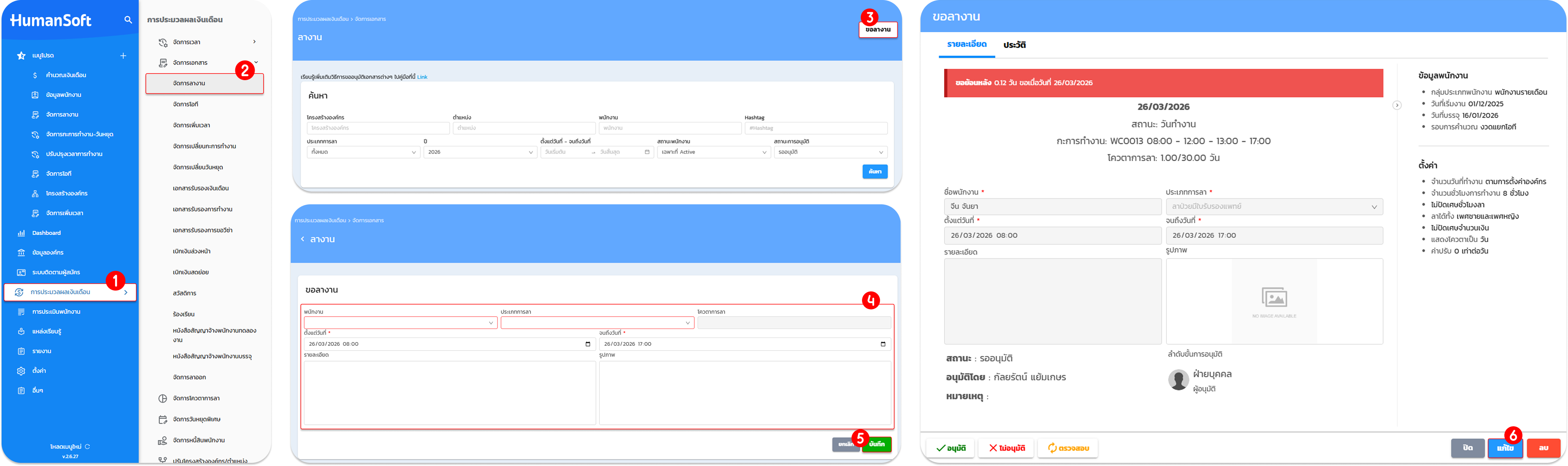
3.1 การขอเอกสารและแก้ไข เอกสารลางาน
- ไปที่ "การประมวลผลเงินเดือน"
- เลือกจัดการเอกสาร แล้วกด "จัดการลางาน"
- กดปุ่ม "ขอลางาน"
- เลือกชื่อพนักงาน ประเภทการลา และวันที่ที่พนักงานต้องการลางาน
- กด "บันทึก" เพื่อยืนยัน
- กด "แก้ไข" หากต้องการแก้ไขข้อมูล
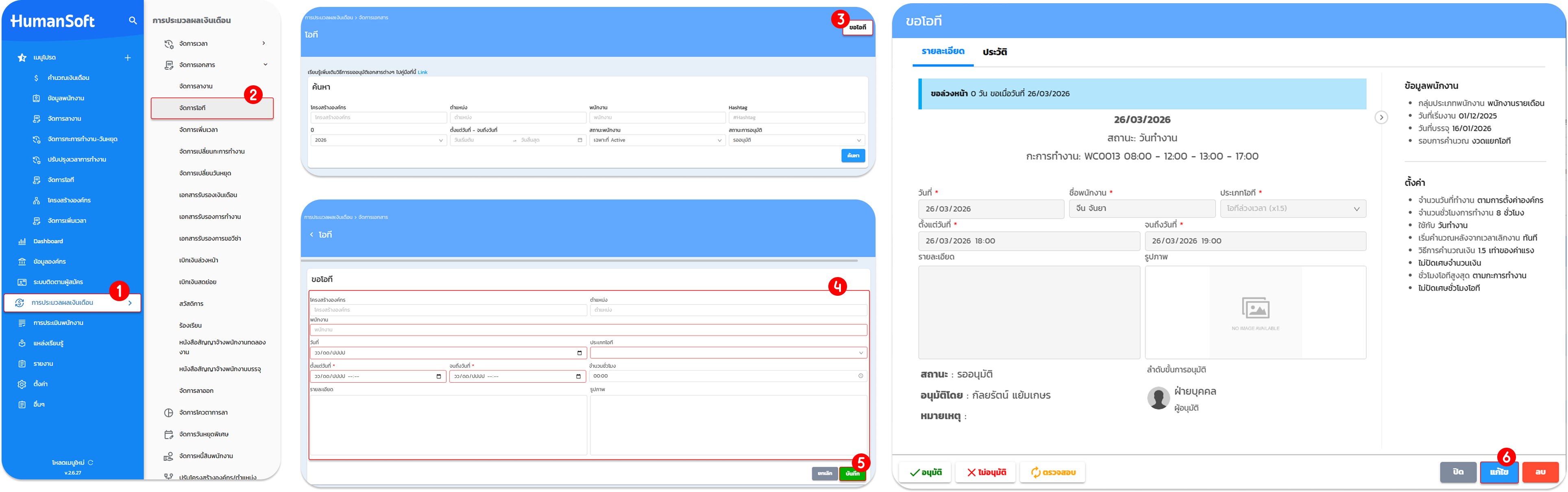
3.2 การขอเอกสารและแก้ไข เอกสารโอที
- ไปที่ "การประมวลผลเงินเดือน"
- เลือก "จัดการเอกสาร" แล้วกด "จัดการโอที"
- กดปุ่ม "ขอโอที"
- ระบุรายละเอียดและเงื่อนไขให้ครบถ้วน
- กด "บันทึก"
- กด "แก้ไข" หากต้องการแก้ไขข้อมูล
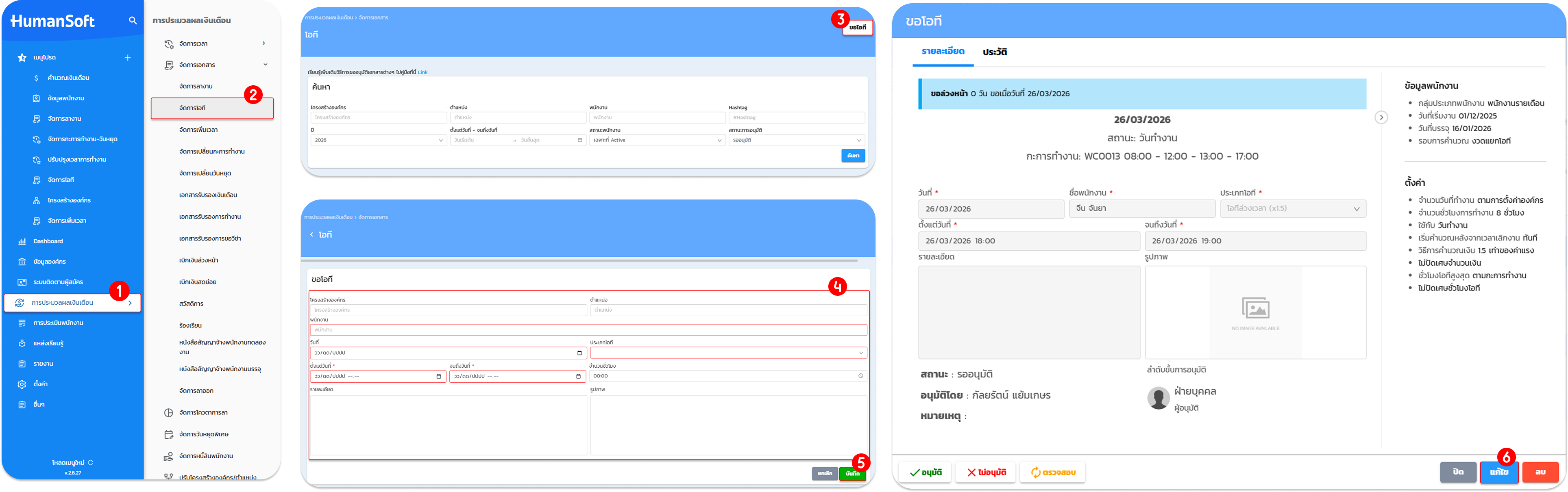
3.3 การขอเอกสารและแก้ไข เอกสารเพิ่มเวลา
- ไปที่ "การประมวลผลเงินเดือน"
- เลือก "จัดการเอกสาร" แล้วกด "จัดการเพิ่มเวลา"
- กดปุ่ม "ขอเพิ่มเวลา"
- ระบุเงื่อนไขและรายละเอียดให้ครบถ้วน
- กด "บันทึก"
- กด "แก้ไข" หากต้องการแก้ไขข้อมูล
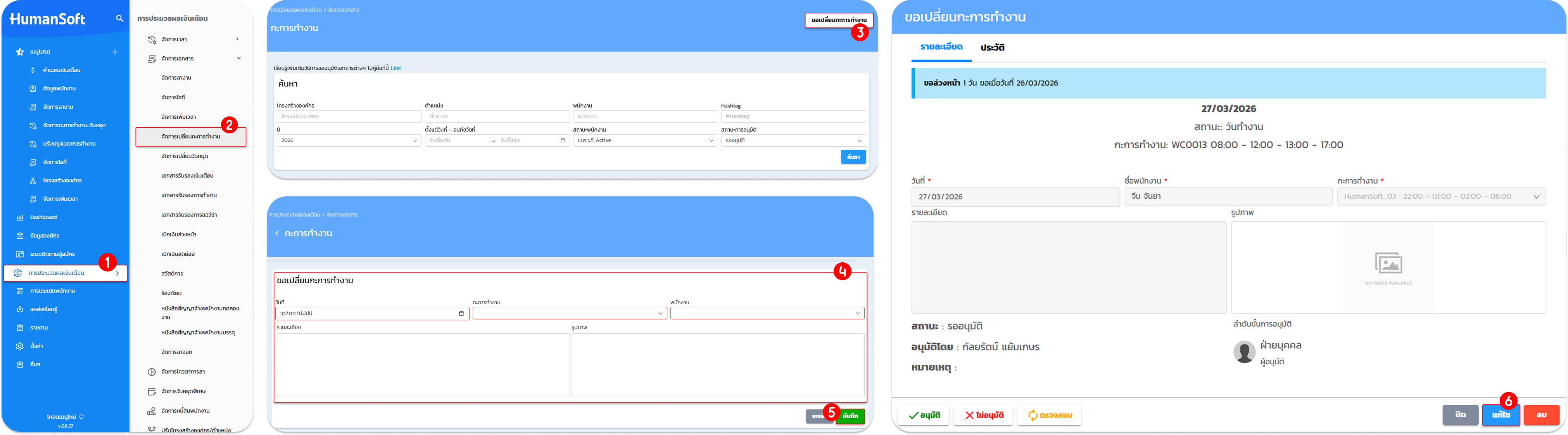
3.4 การขอเอกสารและแก้ไข เอกสารเปลี่ยนกะการทำงาน
- ไปที่ "การประมวลผลเงินเดือน"
- เลือก "จัดการเอกสาร" แล้วกด "จัดการเปลี่ยนกะการทำงาน"
- กดปุ่ม "ขอเปลี่ยนกะการทำงาน"
- ระบุวันที่ กะการทำงานและชื่อพนักงานที่ต้องการเปลี่ยนกะ
- กด "บันทึก" เพื่อยืนยัน
- กด "แก้ไข" หากต้องการแก้ไขข้อมูล
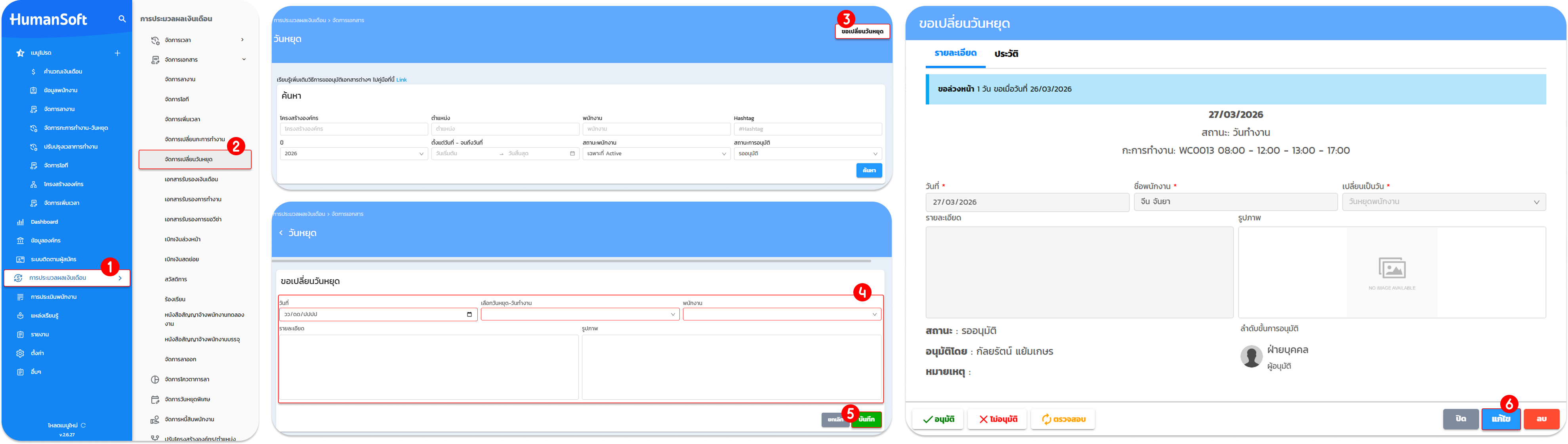
3.5 การขอเอกสารและแก้ไข เอกสารเปลี่ยนวันหยุด
- ไปที่ "การประมวลผลเงินเดือน"
- เลือกจัดการเอกสาร แล้วกด "จัดการเปลี่ยนวันหยุด"
- กดปุ่ม "ขอเปลี่ยนวันหยุด"
- ระบุวันที่ ประเภทวัน และชื่อพนักงาน ที่ต้องการเปลี่ยนวันหยุด
- กด "บันทึก"
- กด "แก้ไข" หากต้องการแก้ไขข้อมูล
3.6 การขอเอกสารและแก้ไข เอกสารรับรองเงินเดือน
- ไปที่ "การประมวลผลเงินเดือน"
- เลือกจัดการเอกสาร แล้วกด "เอกสารรับรองเงินเดือน"
- กดปุ่ม "ขอเอกสาร"
- ระบุข้อมูลให้ครบถ้วน
- กด "บันทึก"
- คลิกที่ "เครื่องหมาย i" ท้ายชื่อพนักงานที่ต้องการดำเนินการ
- เลือกการอนุมัติ "กรอกข้อมูลเอง" หรือ "เลือกลายเซ็น"
- ระบุข้อมูลให้ครบถ้วน
- คลิกปุ่ม "บันทึก"
- เลือกสถานะ "อนุมัติ" แล้วกด "ค้นหา"
- คลิกที่ "เครื่องหมาย i"
- สามารถกด "แก้ไข" ได้ก่อนกดส่งเอกสาร
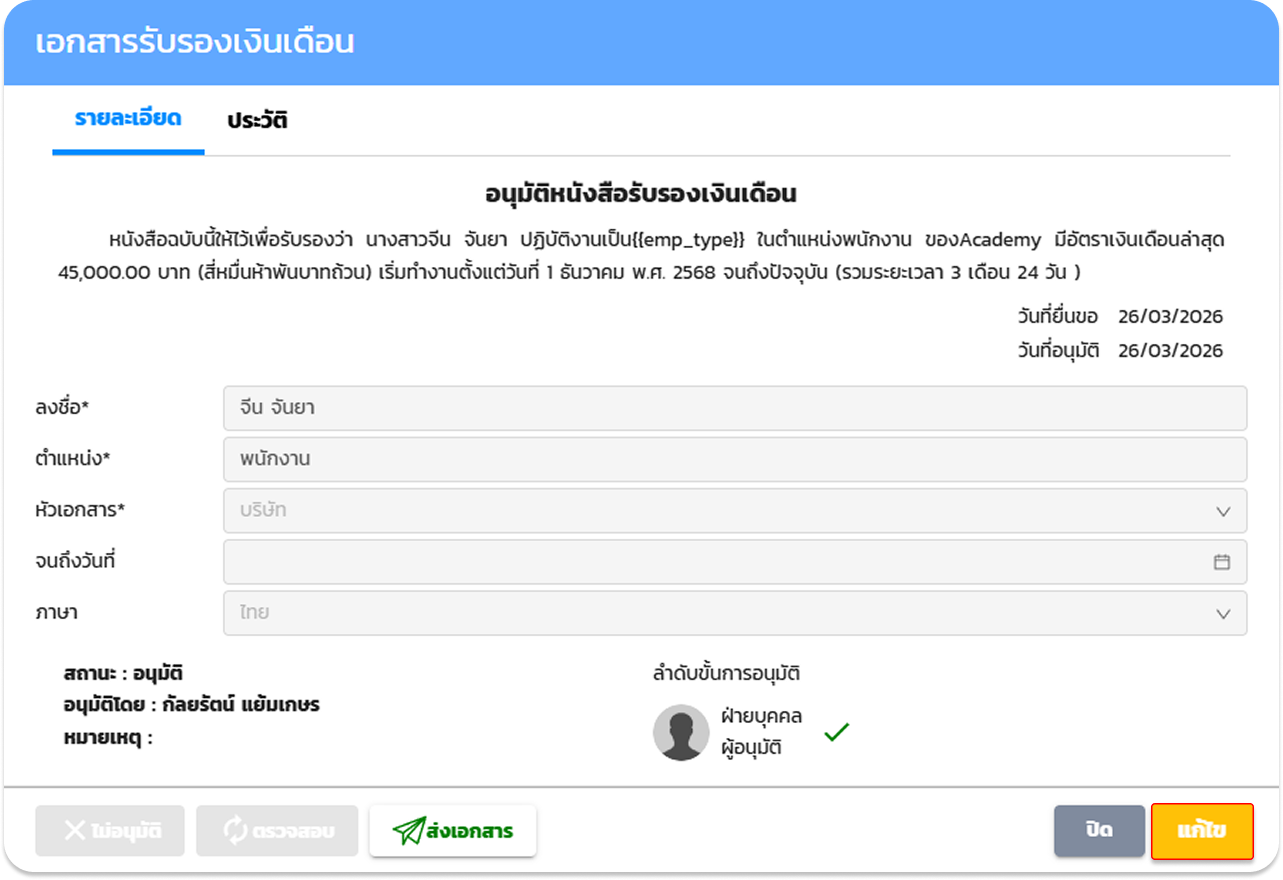
3.7 การขอเอกสารและแก้ไข เอกสารรับรองการทำงาน
- ไปที่ "การประมวลผลเงินเดือน"
- เลือกจัดการเอกสาร และกด "เอกสารรับรองการทำงาน"
- กดปุ่ม "ขอเอกสาร"
- ระบุรายละเอียดเงื่อนไข และ "เลือกภาษา" ให้ครบถ้วน
- กด "บันทึก"
- คลิกที่ "เครื่องหมาย i" ท้ายชื่อพนักงานที่ต้องการดำเนินการ
- เลือกการอนุมัติ "กรอกข้อมูลเอง" หรือ "เลือกลายเซ็น"
- ระบุข้อมูลให้ครบถ้วน
- คลิกปุ่ม "บันทึก"
- เลือกสถานะ "อนุมัติ" แล้วกด "ค้นหา"
- คลิกที่ "เครื่องหมาย i"
- สามารถกด "แก้ไข" ได้ก่อนกดส่งเอกสาร
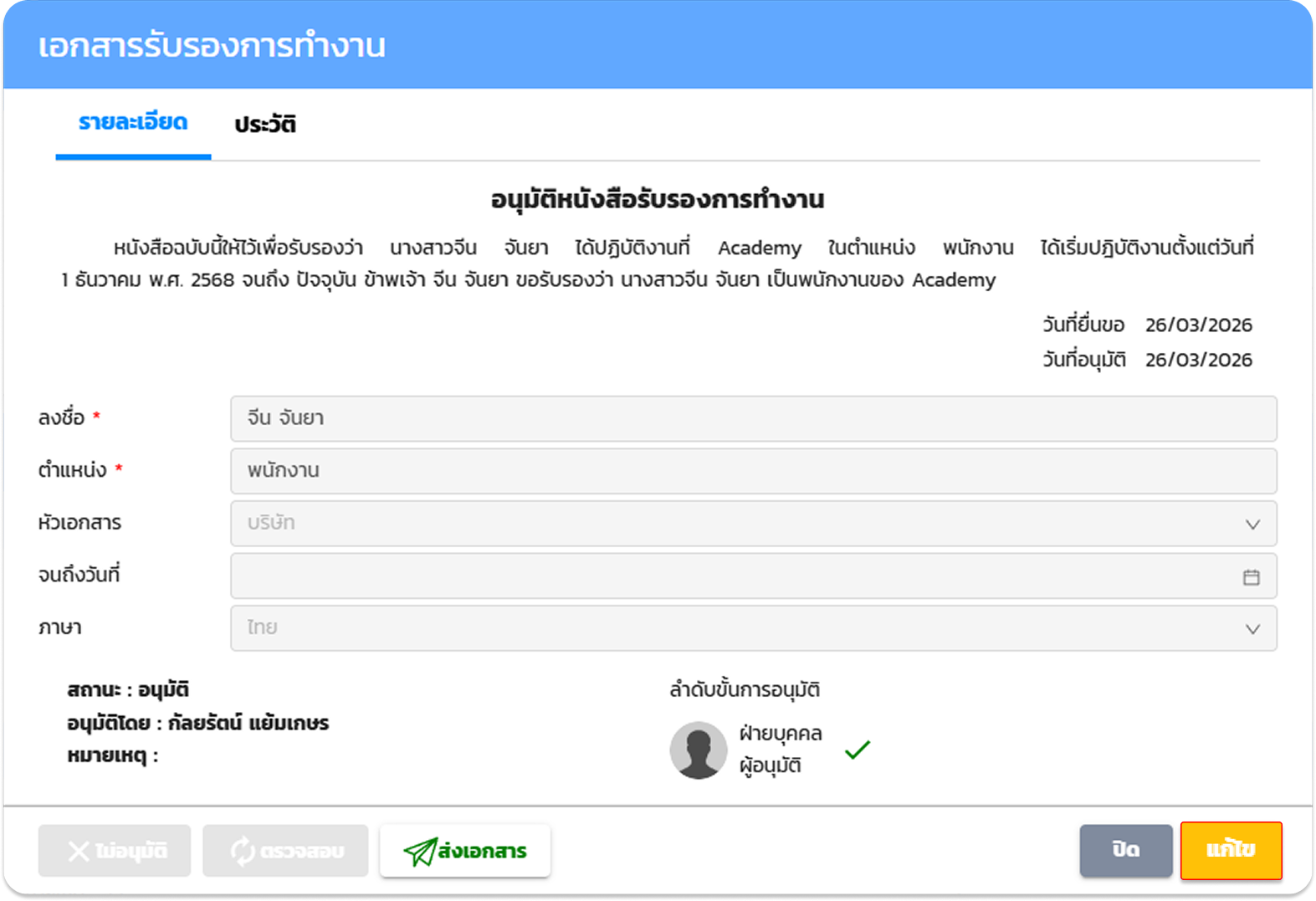
3.8 การขอเอกสารและแก้ไข เอกสารรับรองการขอวีซ่า
- ไปที่ "การประมวลผลเงินเดือน"
- เลือก "จัดการเอกสาร" และกด "เอกสารรับรองการขอวีซ่า"
- กดปุ่ม "ขอเอกสาร"
- ระบุรายละเอียดเงื่อนไข และ "เลือกภาษา" ให้ครบถ้วน
- กด "บันทึก"
- ปรับเปลี่ยนข้อมูลได้จนกว่าจะมีการ "อนุมัติ"
- คลิกที่ "เครื่องหมาย i" ของพนักงานที่ยื่นคำขอ
- เลือกการอนุมัติ "กรอกข้อมูลเอง" หรือ "เลือกลายเซ็น"
- ระบุข้อมูลให้ครบถ้วน
- คลิกปุ่ม "บันทึก"
- เลือกสถานะ "อนุมัติ" แล้วกด "ค้นหา"
- คลิกที่ "เครื่องหมาย i"
- สามารถกด "แก้ไข" ได้ก่อนกดส่งเอกสาร
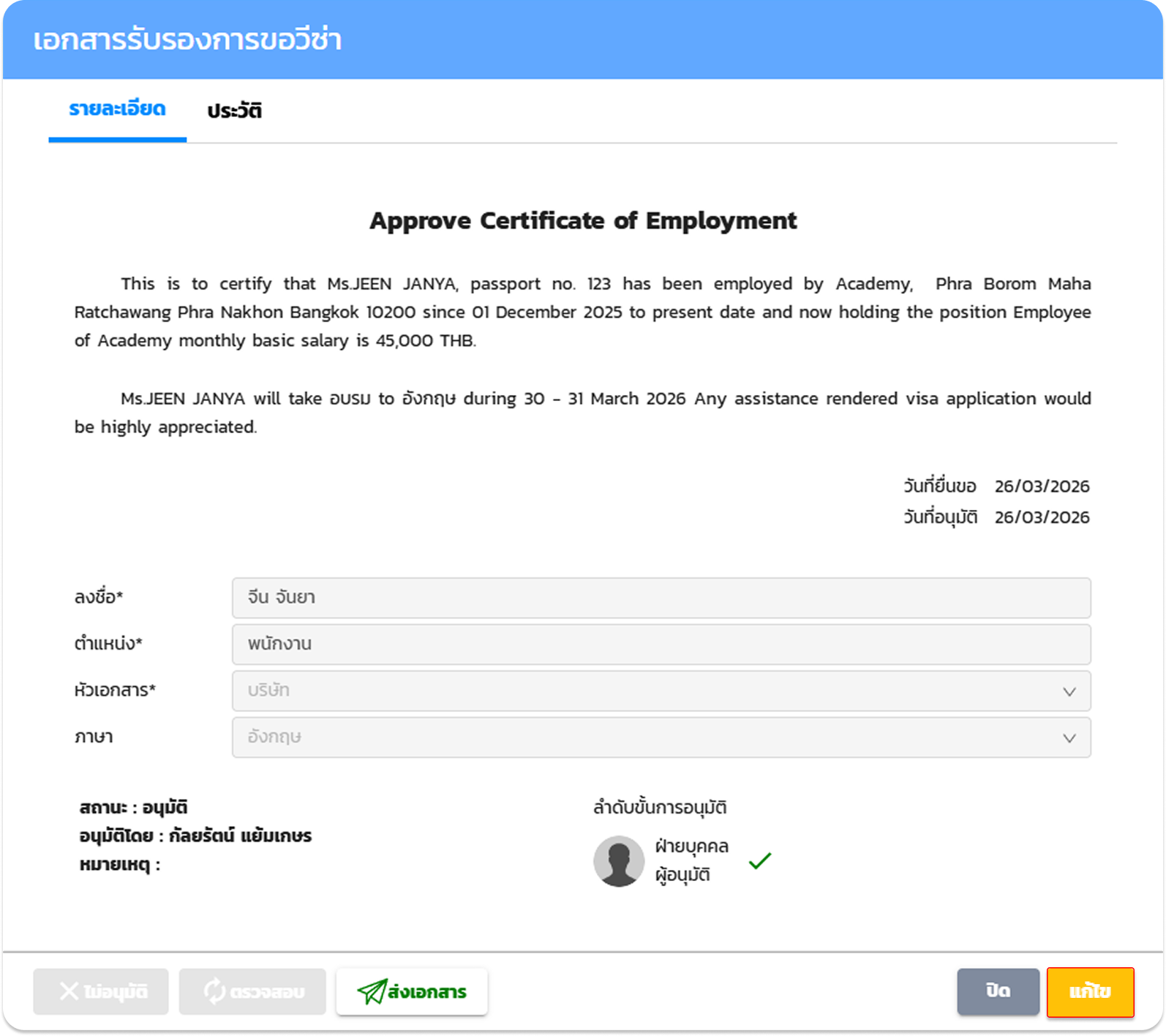
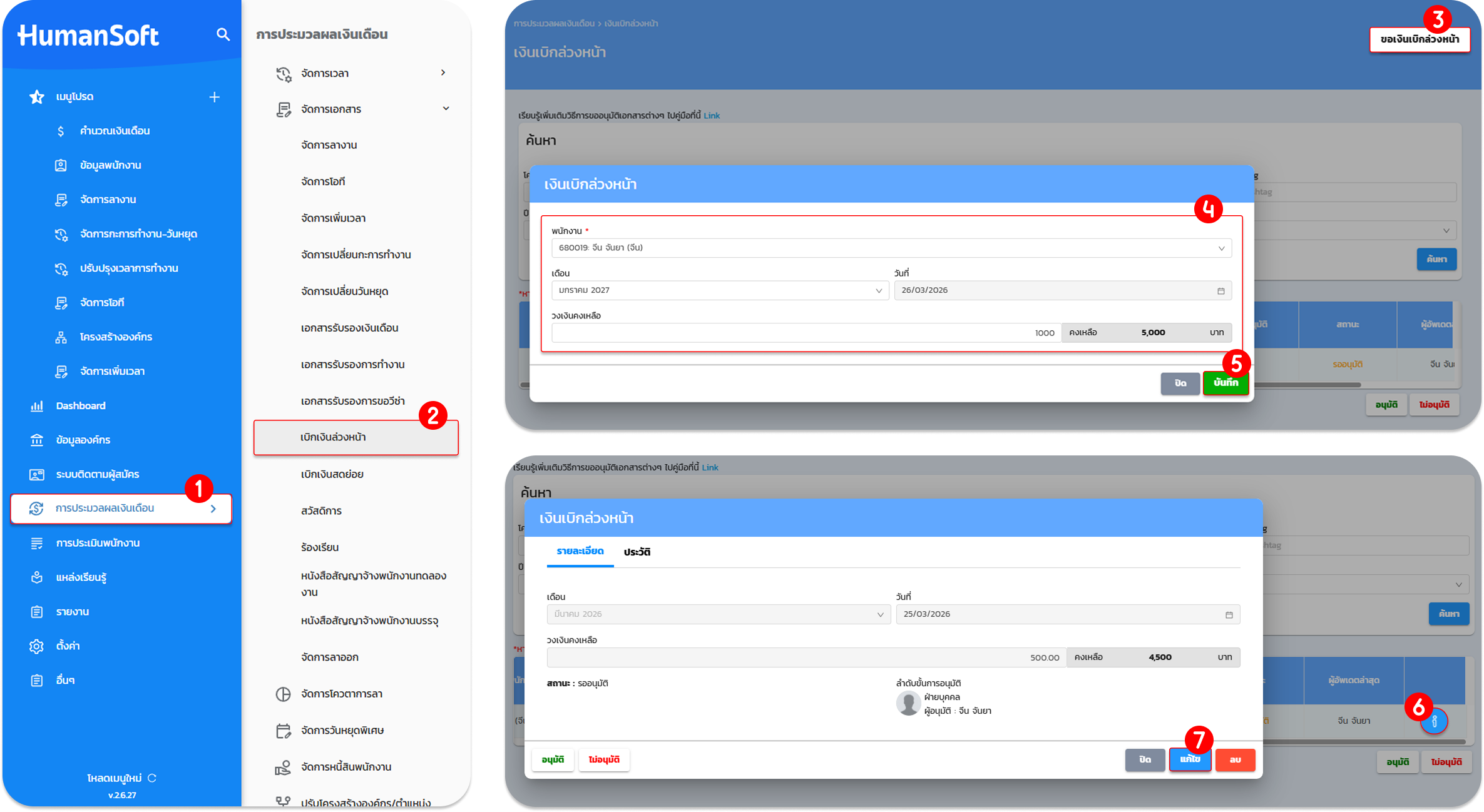
3.9 การขอเอกสารและแก้ไข เอกสารขอเบิกล่วงหน้า
- ไปที่ "การประมวลผลเงินเดือน"
- เลือกจัดการเอกสาร และกด "เบิกเงินล่วงหน้า"
- กดปุ่ม "ขอเบิกเงินล่วงหน้า"
- ระบุเงื่อนไขและรายละเอียดการเบิกให้ครบถ้วน
- กด "บันทึก"
- คลิกที่ "เครื่องหมาย i" ท้ายชื่อพนักงานที่ต้องการดำเนินการ
- กด "แก้ไข" หากต้องการแก้ไขข้อมูล
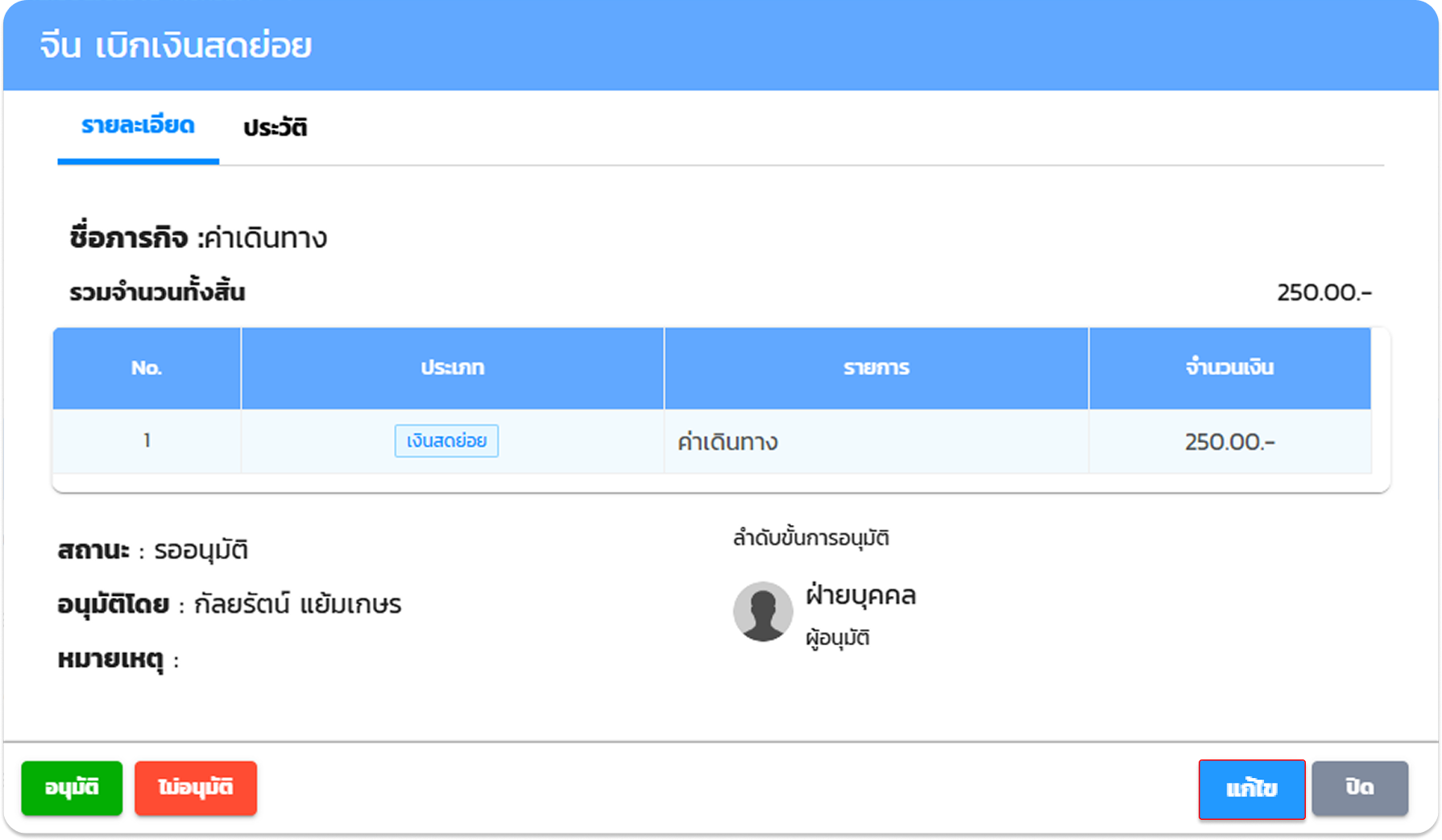
3.10 การขอเอกสารและแก้ไข เอกสารขอเบิกเงินสดย่อย
- ไปที่ "การประมวลผลเงินเดือน"
- เลือกจัดการเอกสาร และกด "เบิกเงินสดย่อย"
- กดปุ่ม "ขอเบิกเงินสดย่อย"
- ระบุรายละเอียดและเงื่อนไขการเบิกให้ครบถ้วน
- กด "บันทึก"
- คลิก "เพิ่มรายการ"
- ระบุประเภทเงินสดย่อย ชื่อค่าใช้จ่าย จำนวนเงิน และรูปภาพ(ถ้ามี)
- กด "บันทึก"
- คลิกที่ "เครื่องหมาย i" ท้ายชื่อพนักงานที่ต้องการดำเนินการ
- สามารถกด "แก้ไข" ได้ก่อนอนุมัติเอกสาร
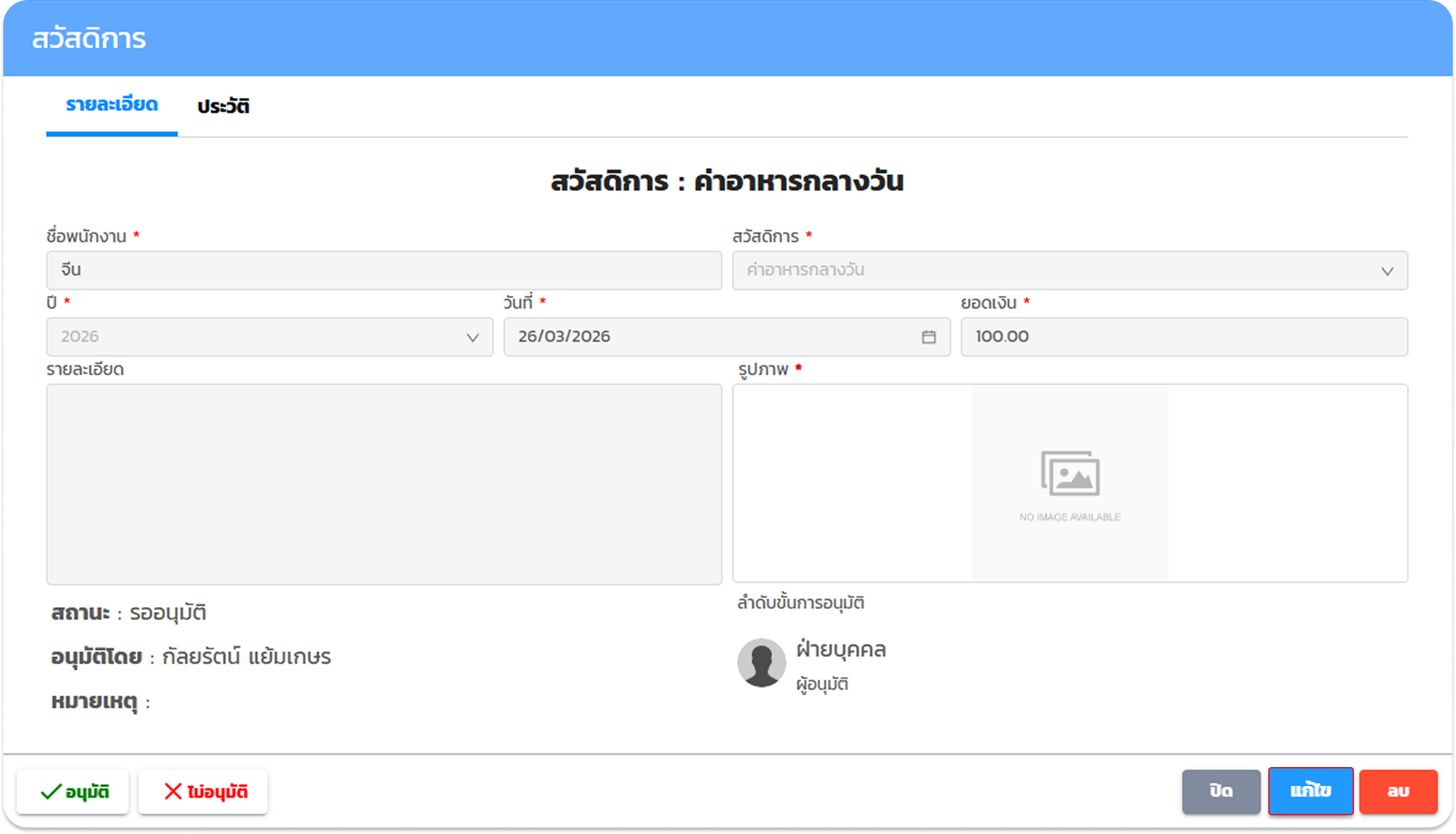
3.11 การขอเอกสารและแก้ไข เอกสารขอเบิกสวัสดิการ
- ไปที่ "การประมวลผลเงินเดือน"
- เลือกจัดการเอกสาร และกด "สวัสดิการ"
- กดปุ่ม "ขอสวัสดิการ"
- ระบุรายละเอียดและเงื่อนไขการเบิกให้ครบถ้วน
- กด "บันทึก"
- คลิกที่ "เครื่องหมาย i" ท้ายชื่อพนักงานที่ต้องการดำเนินการ
- สามารถกด "แก้ไข" ได้ก่อนอนุมัติเอกสาร
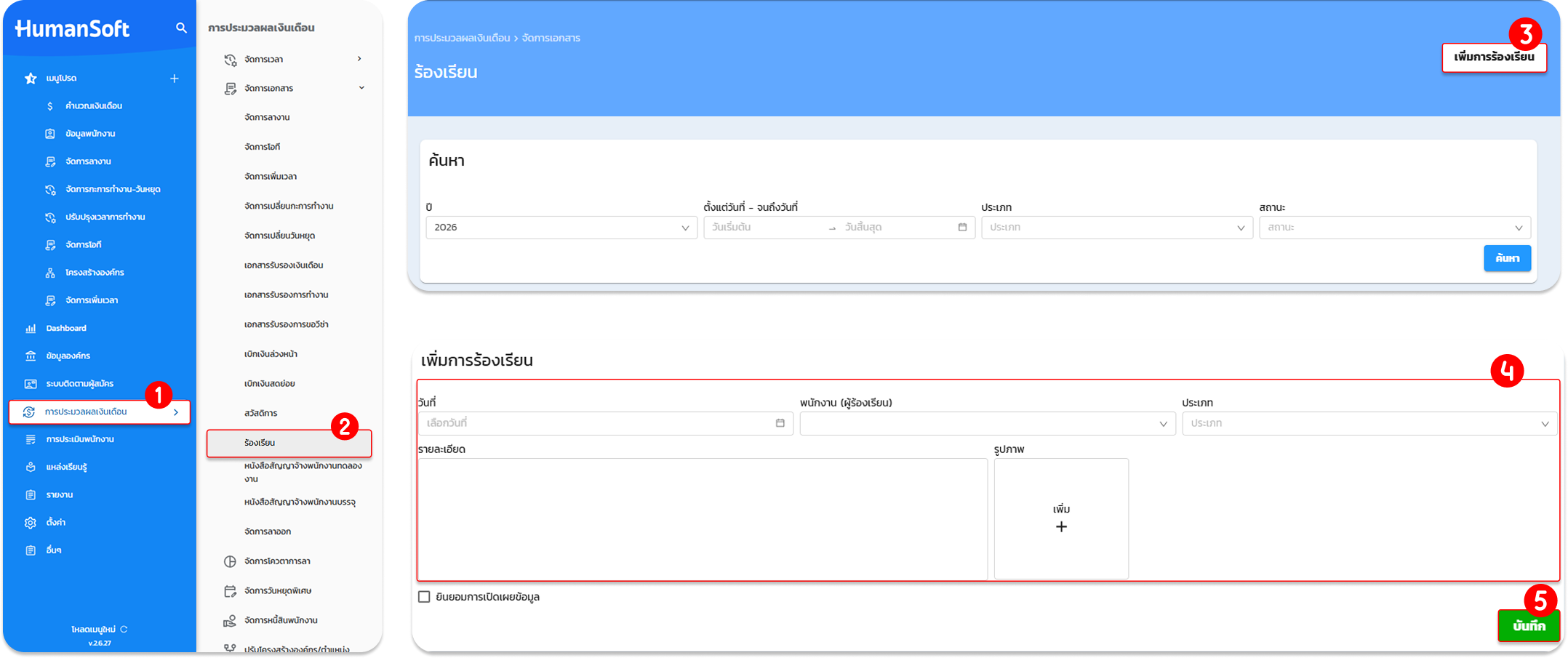
3.12 การขอเอกสารและแก้ไข เอกสารร้องเรียน
- ไปที่ "การประมวลผลเงินเดือน"
- เลือกจัดการเอกสาร แล้วกด "ร้องเรียน"
- กดปุ่ม "เพิ่มการร้องเรียน"
- ระบุรายละเอียดและเงื่อนไขการร้องเรียนให้ครบถ้วน
- ทำเครื่องหมายถูก หาก "ยินยอมให้เปิดเผยข้อมูล"
- กด "บันทึก" เพื่อยืนยัน
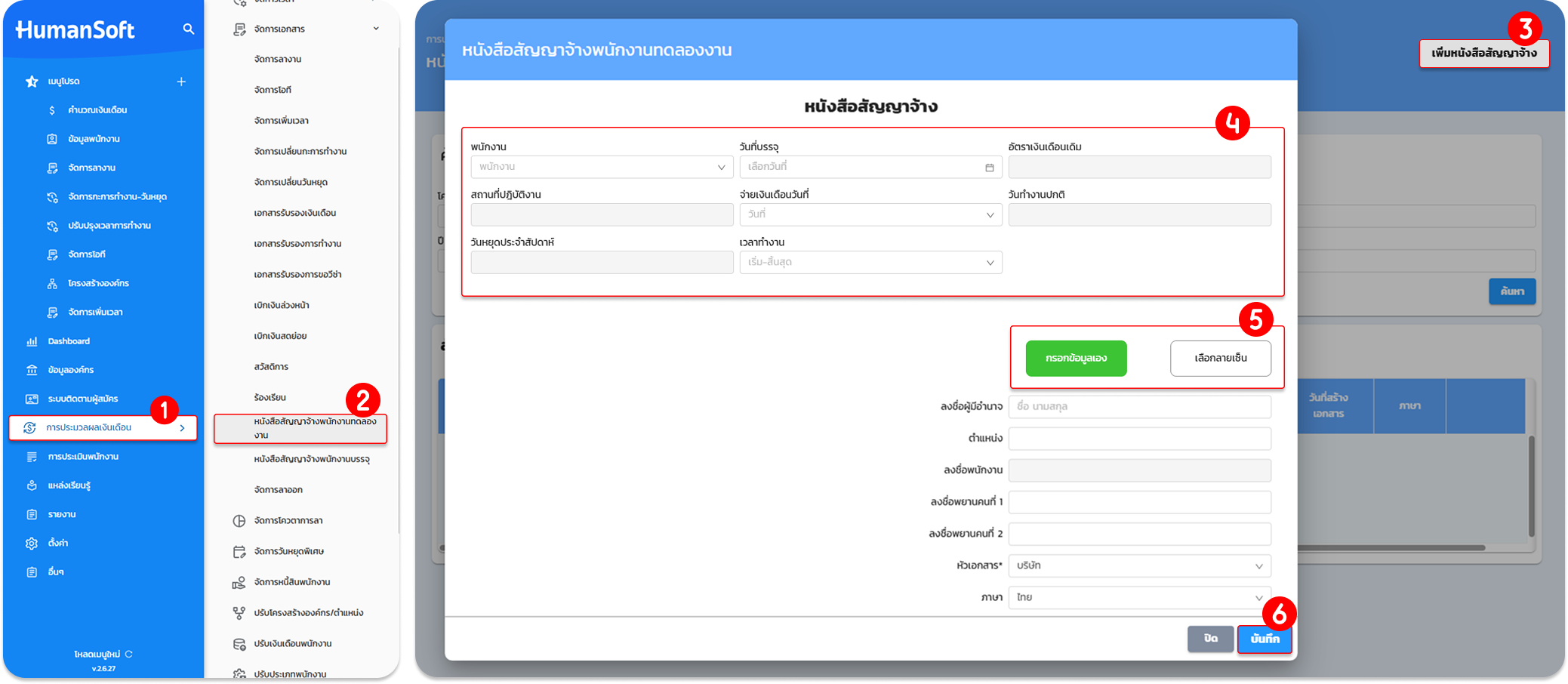
3.13 การขอเอกสารและแก้ไข เอกสารสัญญาจ้างพนักงานทดลองงาน
- ไปที่ "การประมวลผลเงินเดือน"
- เลือก "จัดการเอกสาร" แล้วกด "หนังสือสัญญาจ้างพนักงานทดลองงาน"
- กดปุ่ม "เพิ่มหนังสือสัญญาจ้าง"
- กรอกรายละเอียดและเงื่อนไขสัญญาให้ครบถ้วน
- เลือกผู้อนุมัติ
- กด "บันทึก"
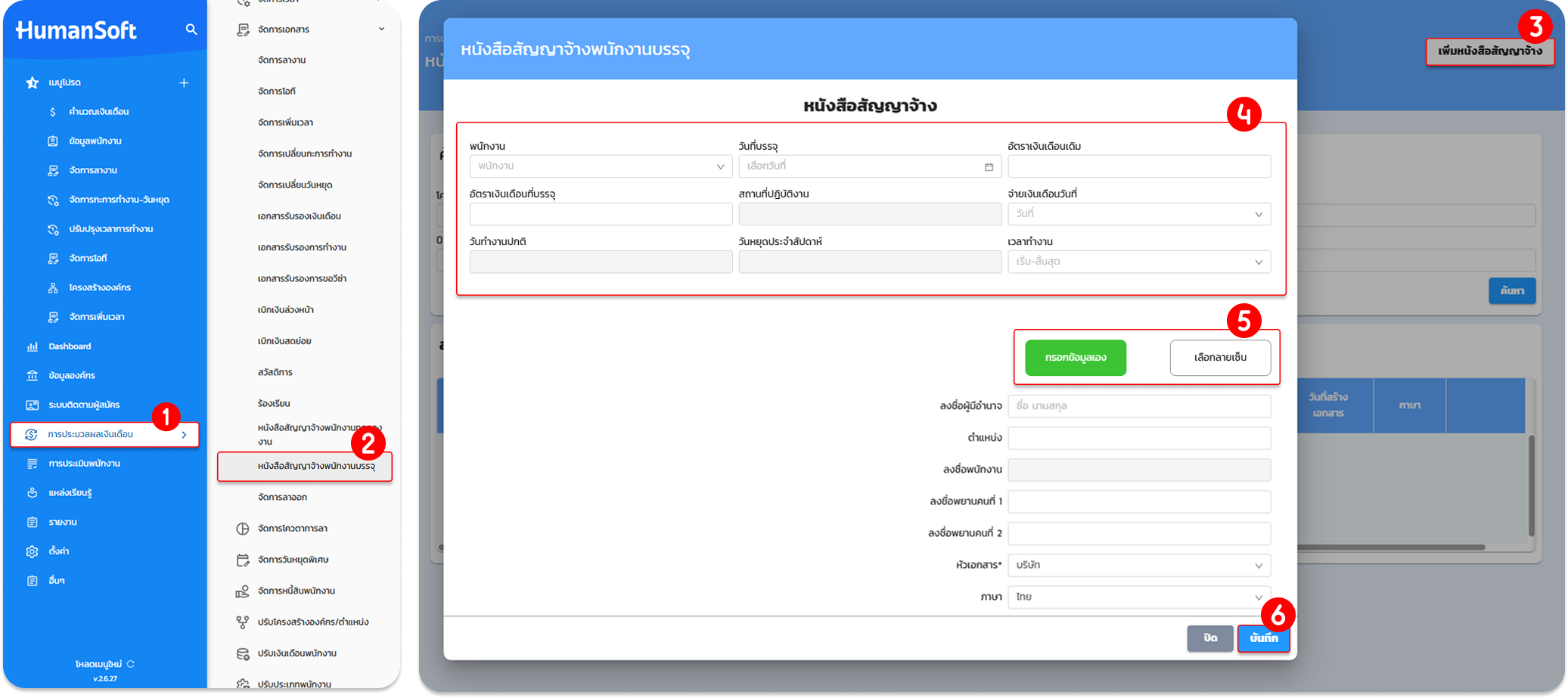
3.14 การขอเอกสารและแก้ไข เอกสารสัญญาจ้างพนักงานบรรจุ
- ไปที่ "การประมวลผลเงินเดือน"
- เลือกจัดการเอกสาร แล้วกด "หนังสือสัญญาจ้างพนักงานบรรจุ"
- กดปุ่ม "เพิ่มหนังสือสัญญาจ้าง"
- กรอกรายละเอียดและเงื่อนไขสัญญาให้ครบถ้วน
- เลือก "กรอกข้อมูลเอง" หรือ "เลือกลายเซ็น" อิเล็กทรอนิกส์สำหรับผู้อนุมัติ
- กด "บันทึก" เพื่อยืนยันข้อมูล
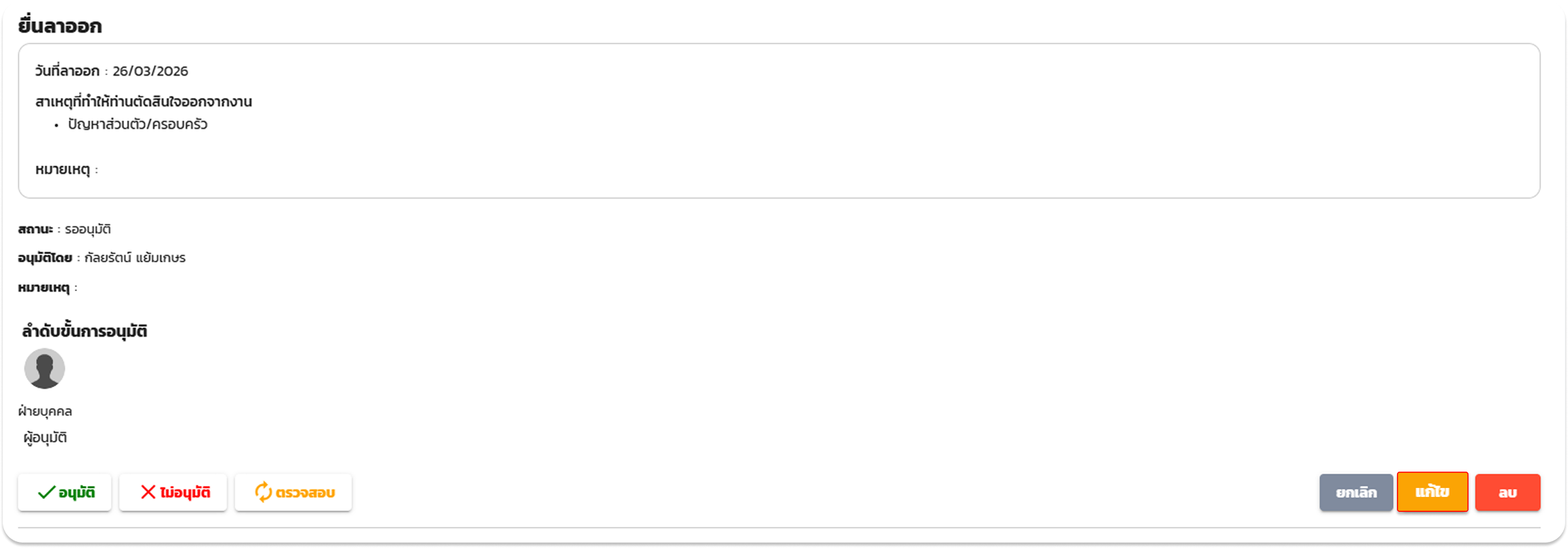
3.15 การขอเอกสารและแก้ไข เอกสารลาออก
- ไปที่ "การประมวลผลเงินเดือน"
- เลือกจัดการเอกสาร แล้วกด "จัดการลาออก"
- กดปุ่ม "ขอเอกสารลาออก"
- เลือกพนักงาน
- ระบุวันที่ลาออก
- ระบุสาเหตุของการลาออก
- กด "บันทึก"
- สามารถกด "แก้ไข" จนกว่าจะมีการอนุมัติ
การอนุมัติเอกสาร แบ่งออกเป็น 2 กลุ่ม
- ส่งถึงหัวหน้างาน: ลา, เปลี่ยนกะ, เปลี่ยนวันหยุด, เพิ่มเวลา และโอที
- ส่งถึง HR: เบิกเงินล่วงหน้า, เอกสารรับรองต่าง ๆ, สวัสดิการ, ร้องเรียน และลาออก
การแก้ไข
- สามารถแก้ไขได้ตราบเท่าที่ "ยังไม่มีการอนุมัติ"
- ไม่สามารถแก้ไขเอกสารในเดือนที่ "ปิดงวดบัญชี" ไปแล้ว หากจำเป็นต้องแก้ไข ต้องเปิดรอบเดือนนั้นใหม่
- ไฟล์รูปที่แนบต้องเป็นไฟล์รูปภาพ และมีขนาดไม่เกิน 5 MB
- เมนูเบิกสวัสดิการ ดู/แก้ไข/ลบรูปที่แนบได้เฉพาะผ่านเว็บเท่านั้น (ไม่มีบนแอปมือถือ)
4. การ ดู/แก้ไข/ลบรูป
4.1 ผ่านเว็บเบราว์เซอร์
เข้าถึงเมนู
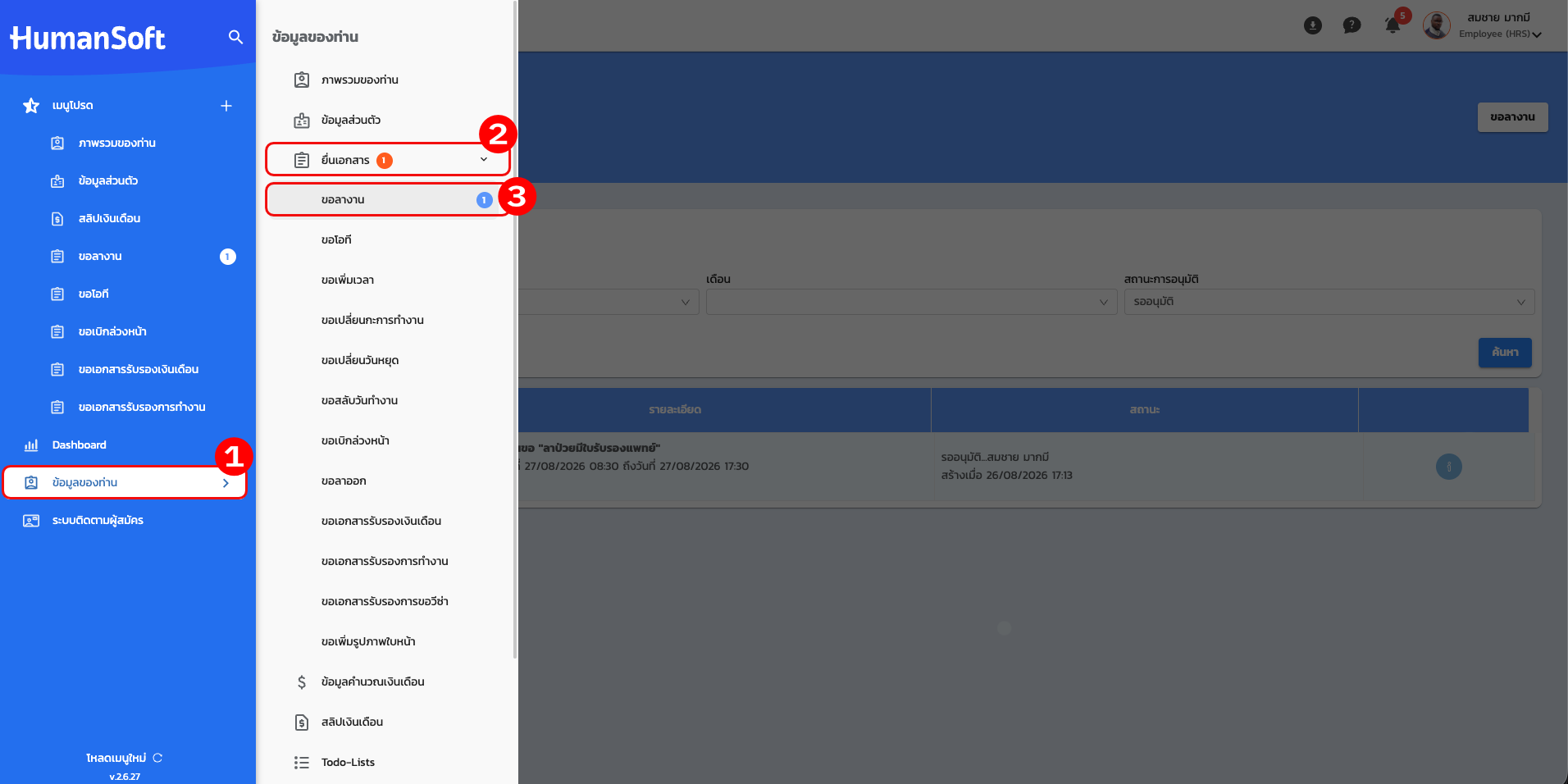
- คลิกเมนู "ข้อมูลของท่าน" ที่แถบเมนูด้านซ้าย
- คลิก "ยื่นเอกสาร" เพื่อขยายเมนูย่อย
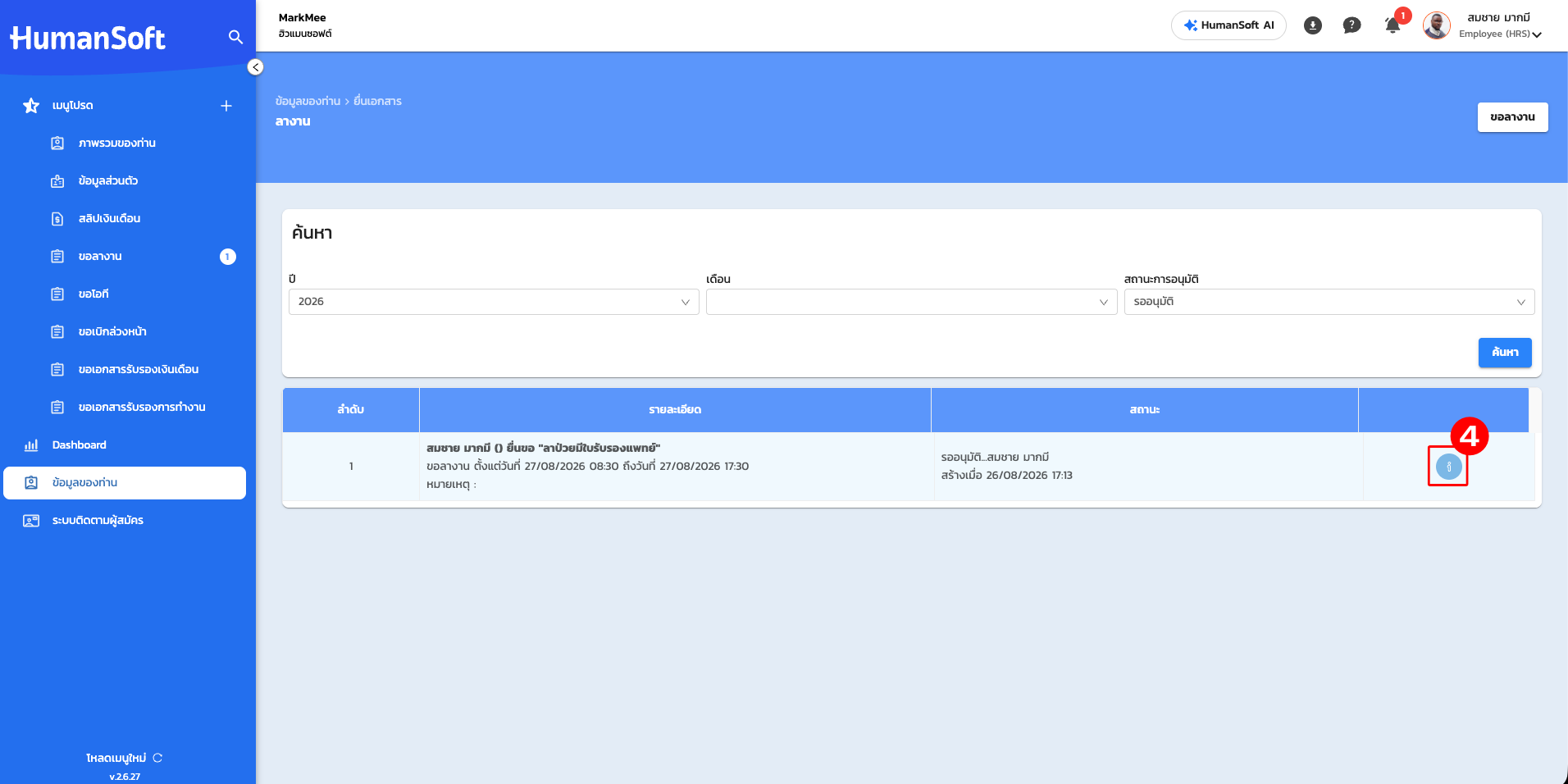
- คลิกเมนูย่อยที่ต้องการ เช่น "ขอลางาน" "ขอโอที" "ขอเพิ่มเวลา" "ขอเปลี่ยนกะการทำงาน" "ขอเปลี่ยนวันหยุด" หรือ "ขอสวัสดิการ"
- คลิกไอคอน "ⓘ" ที่แถวรายการเอกสารที่มีรูปแนบอยู่แล้ว เพื่อเปิดหน้าต่างรายละเอียด
- คลิก "แก้ไข" ในหน้าต่างรายละเอียด เพื่อเปิดโหมดแก้ไขเอกสาร
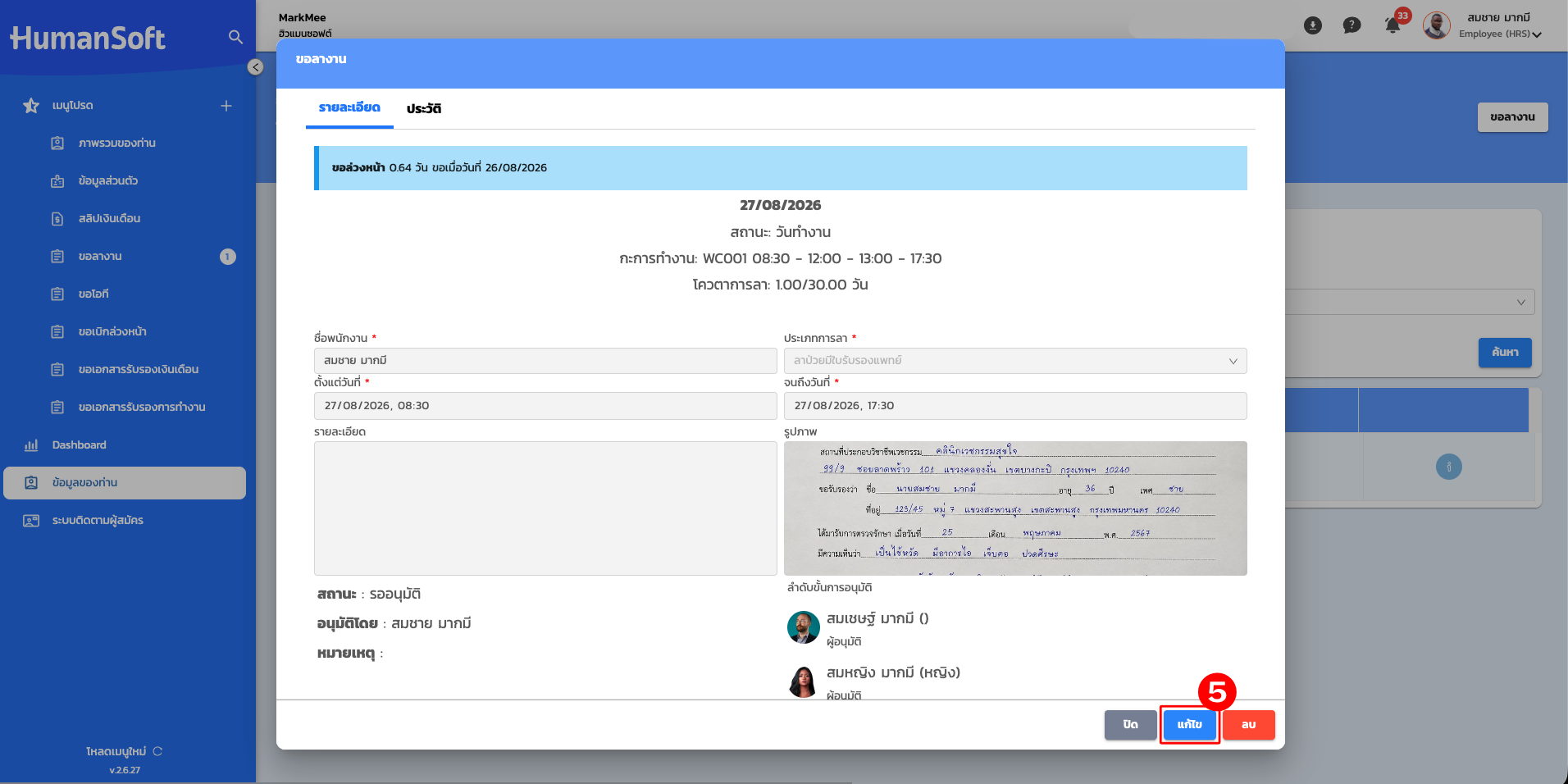
ดูรูปเต็มจอ
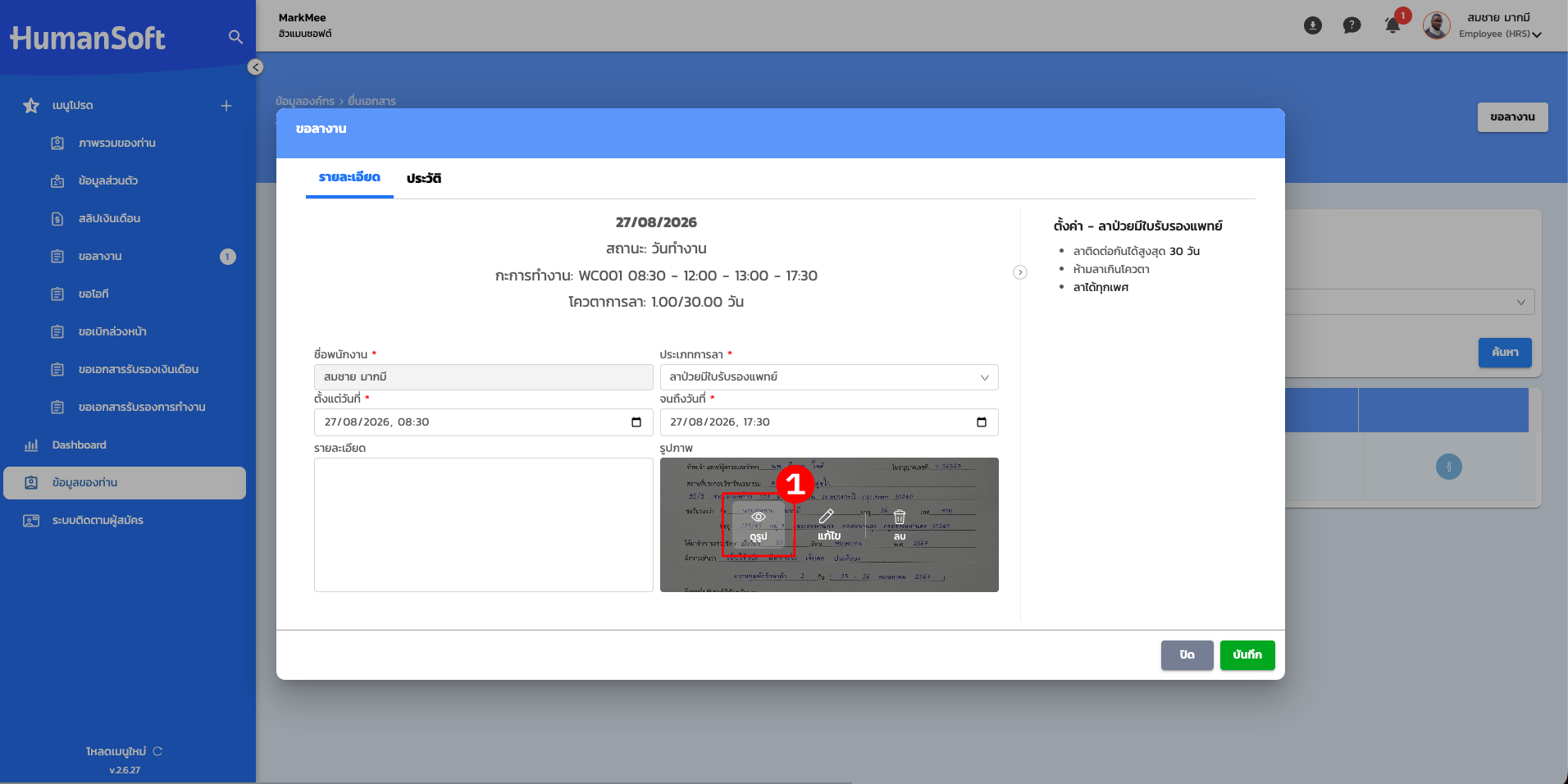
- วางเมาส์ที่รูปที่แนบไว้ แล้วคลิก "ดูรูป" เพื่อเปิดรูปแบบเต็มจอ
- คลิกเครื่องหมาย ✕ มุมขวาบน หรือคลิกพื้นที่นอกรูป เพื่อปิดหน้าต่างดูรูป
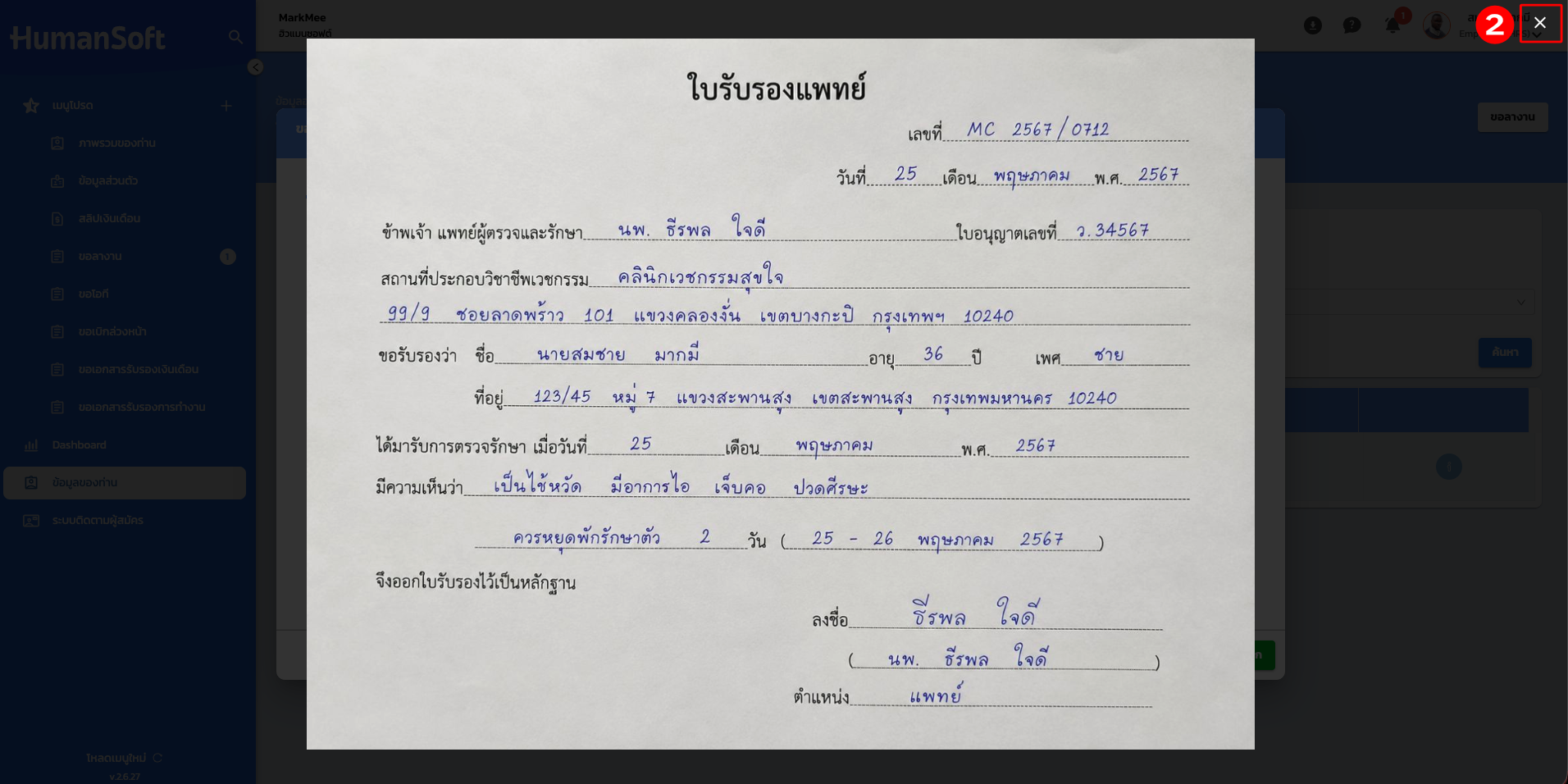
เปลี่ยนรูป
- วางเมาส์ที่รูปที่แนบไว้ แล้วคลิก "แก้ไข" เพื่อเลือกไฟล์รูปใหม่จากเครื่อง
- ตรวจสอบว่ารูปใหม่แสดงแทนที่รูปเดิมทันทีในช่องแนบไฟล์
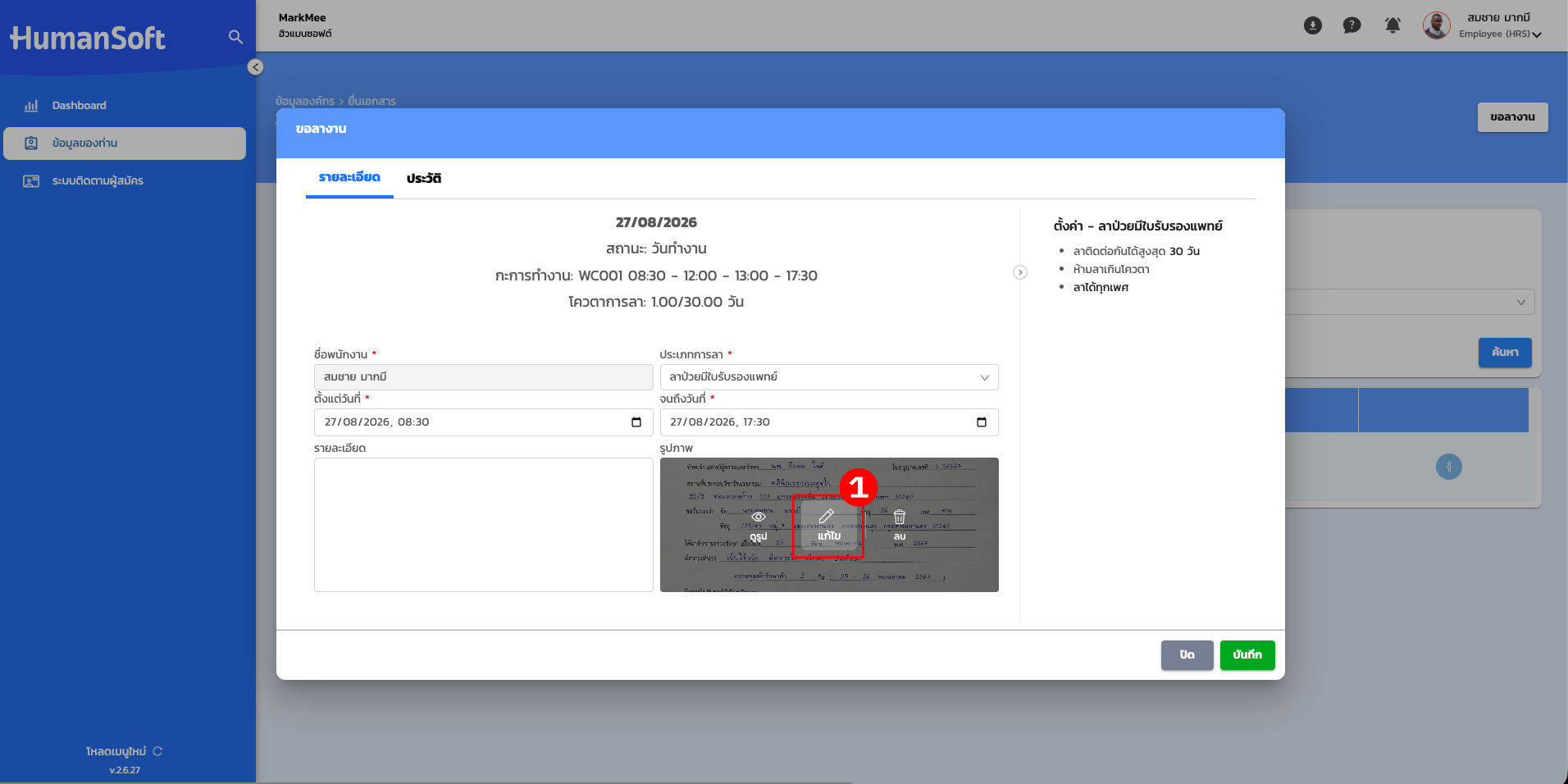
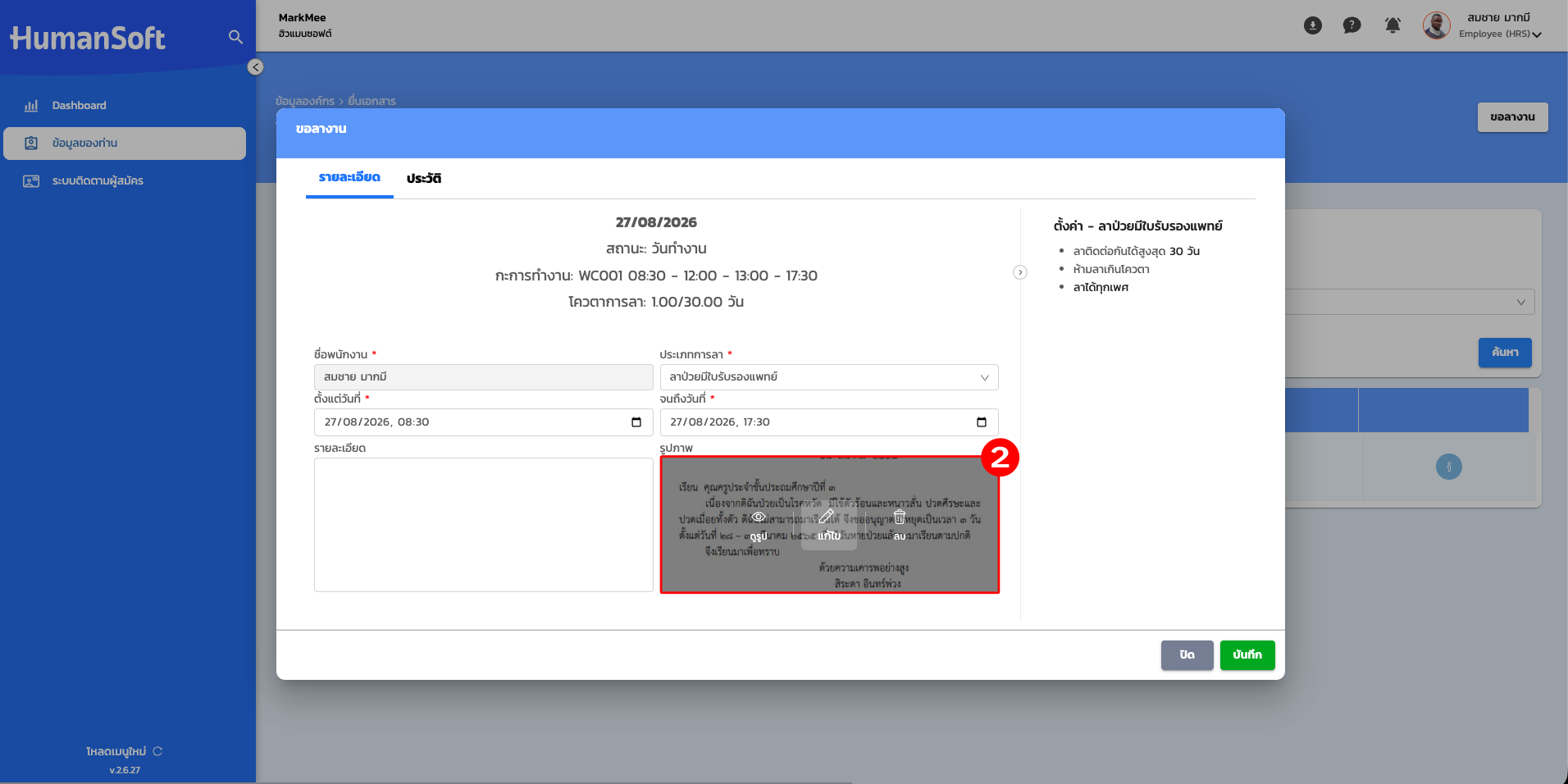
แนะนำให้เปิดดูรูปที่แนบ เพื่อตรวจสอบว่าเป็นรูปที่ต้องการก่อนกด "บันทึก"
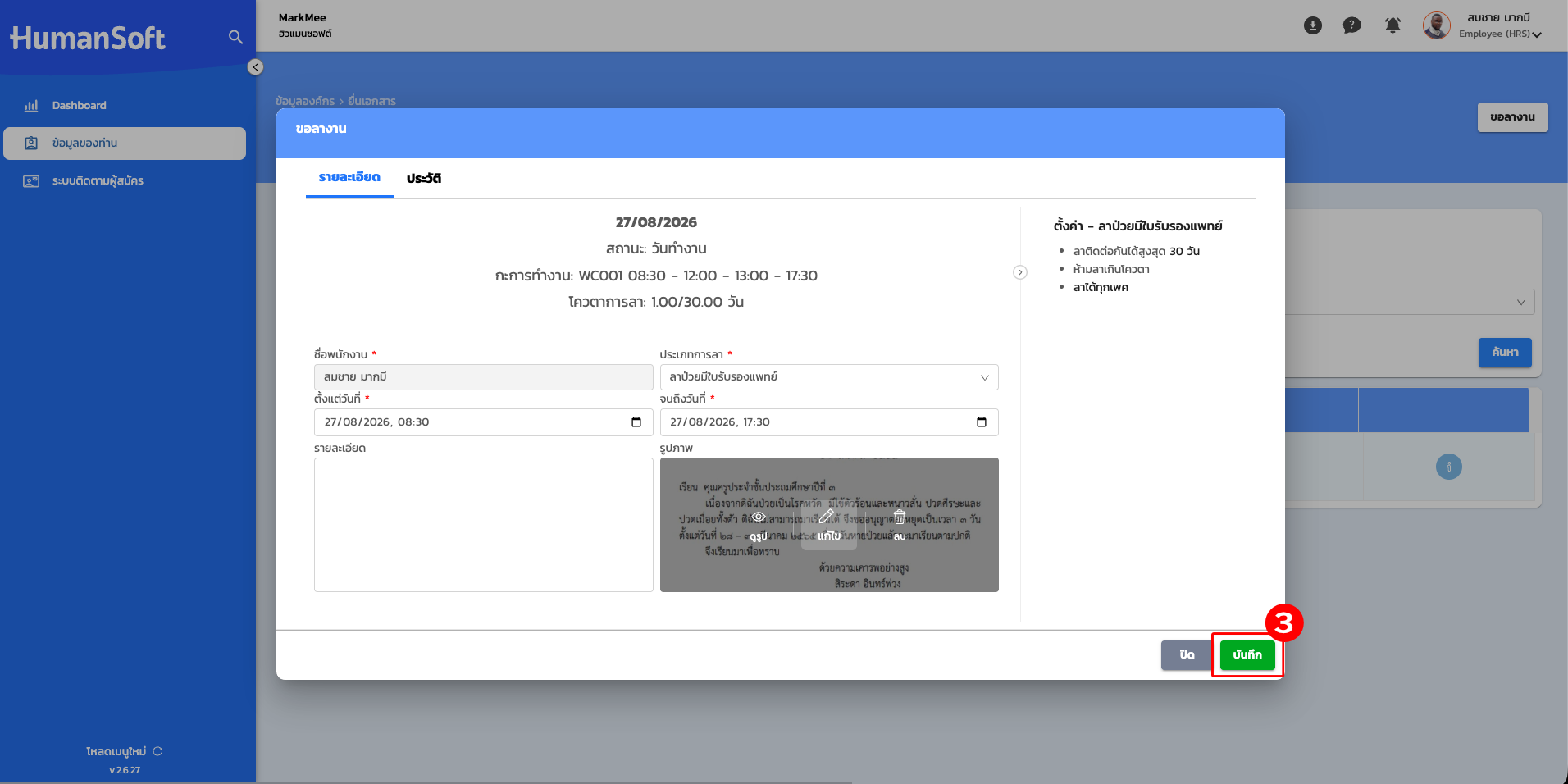
- คลิก "บันทึก"
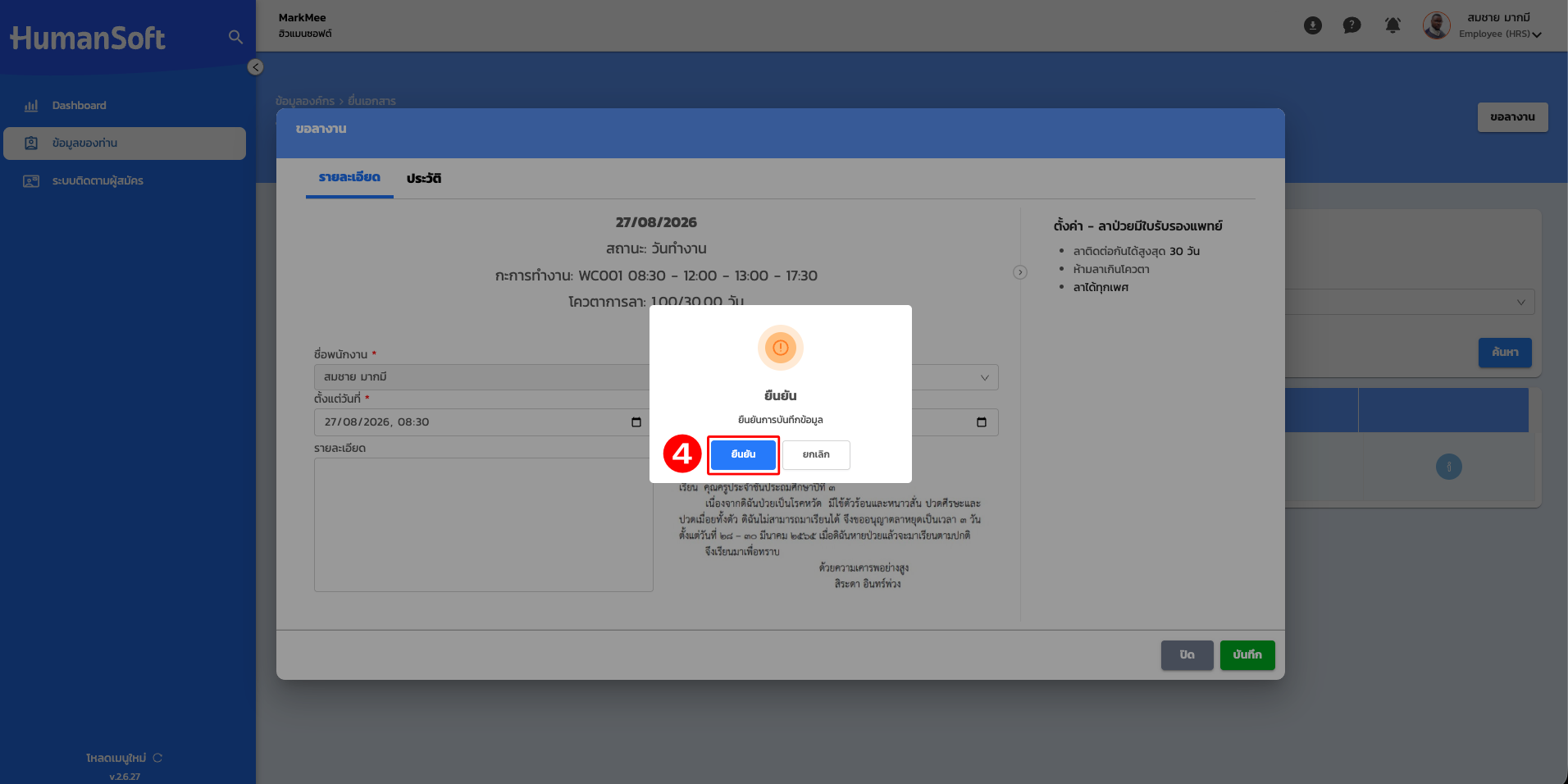
- ระบบแสดงกล่องข้อความ "ยืนยัน" ให้คลิก "ยืนยัน" เพื่อยืนยันการเปลี่ยนรูป (หรือคลิก "ยกเลิก" หากเปลี่ยนใจ)
ลบรูปที่แนบไว้
- วางเมาส์ที่รูปที่แนบไว้ แล้วคลิก "ลบ"
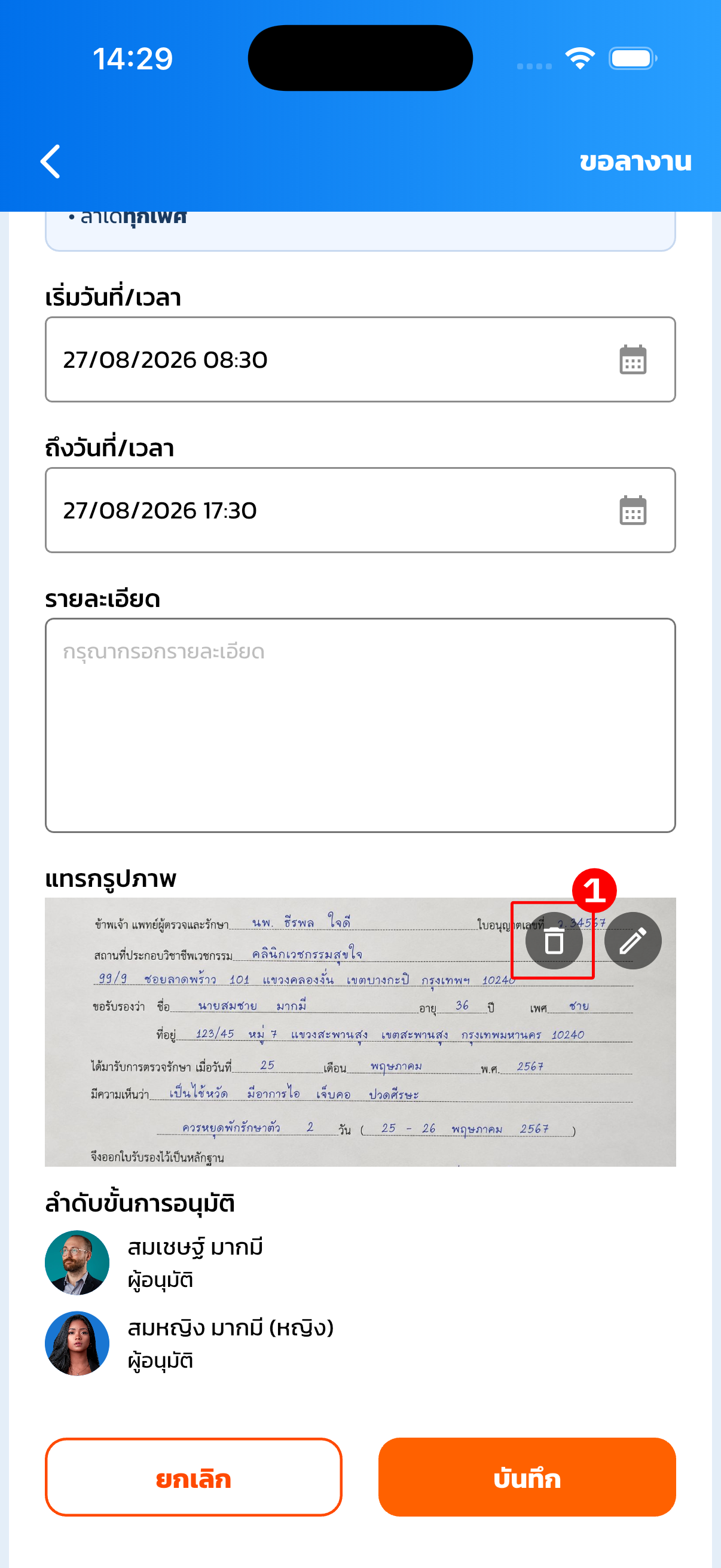
- ตรวจสอบว่าช่องแนบไฟล์กลับเป็นสถานะว่าง พร้อมข้อความแจ้งเตือน "รูปจะถูกลบเมื่อกด บันทึก" ใต้ช่อง (ยังไม่ลบจริงบนระบบ)
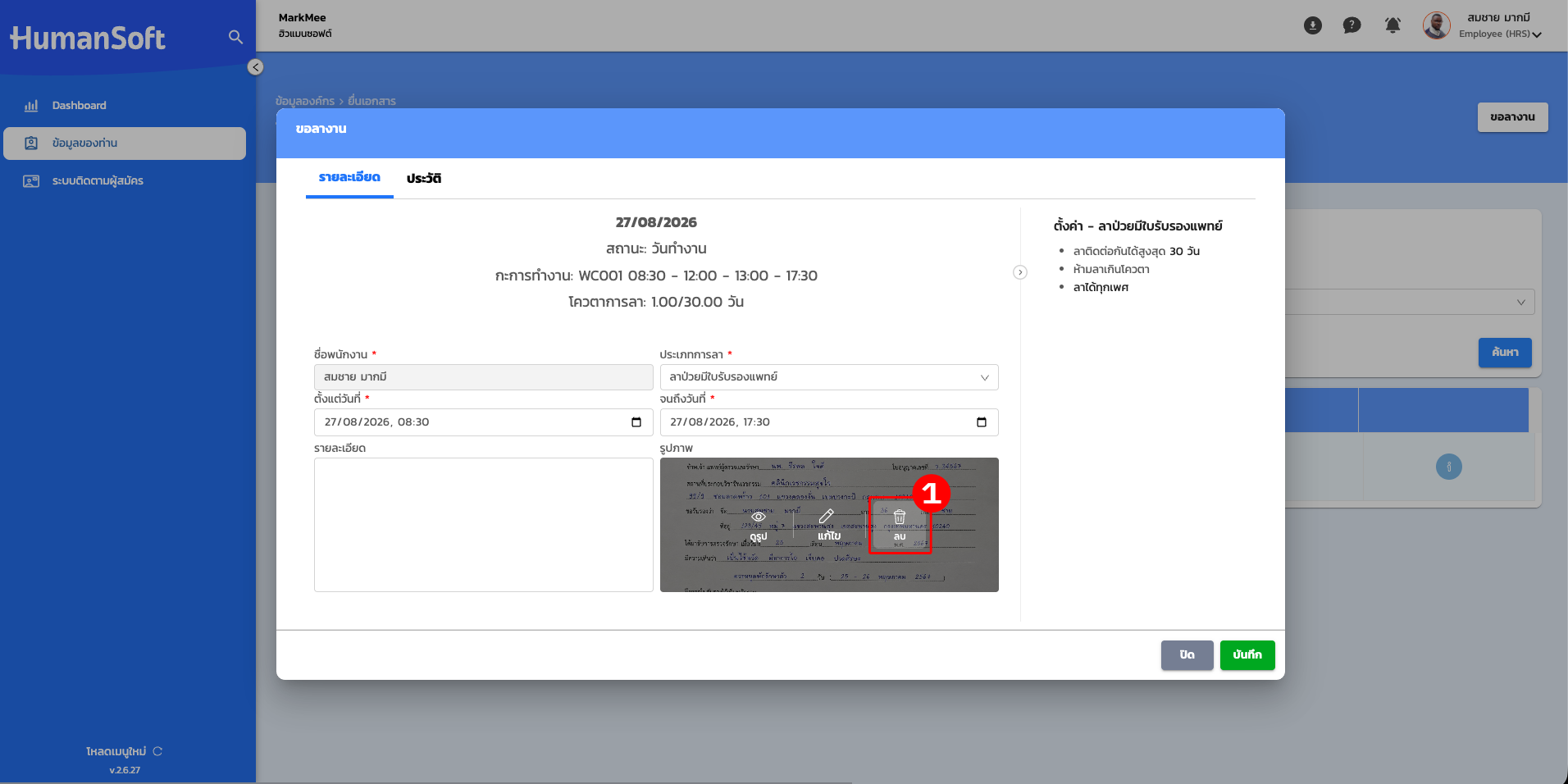
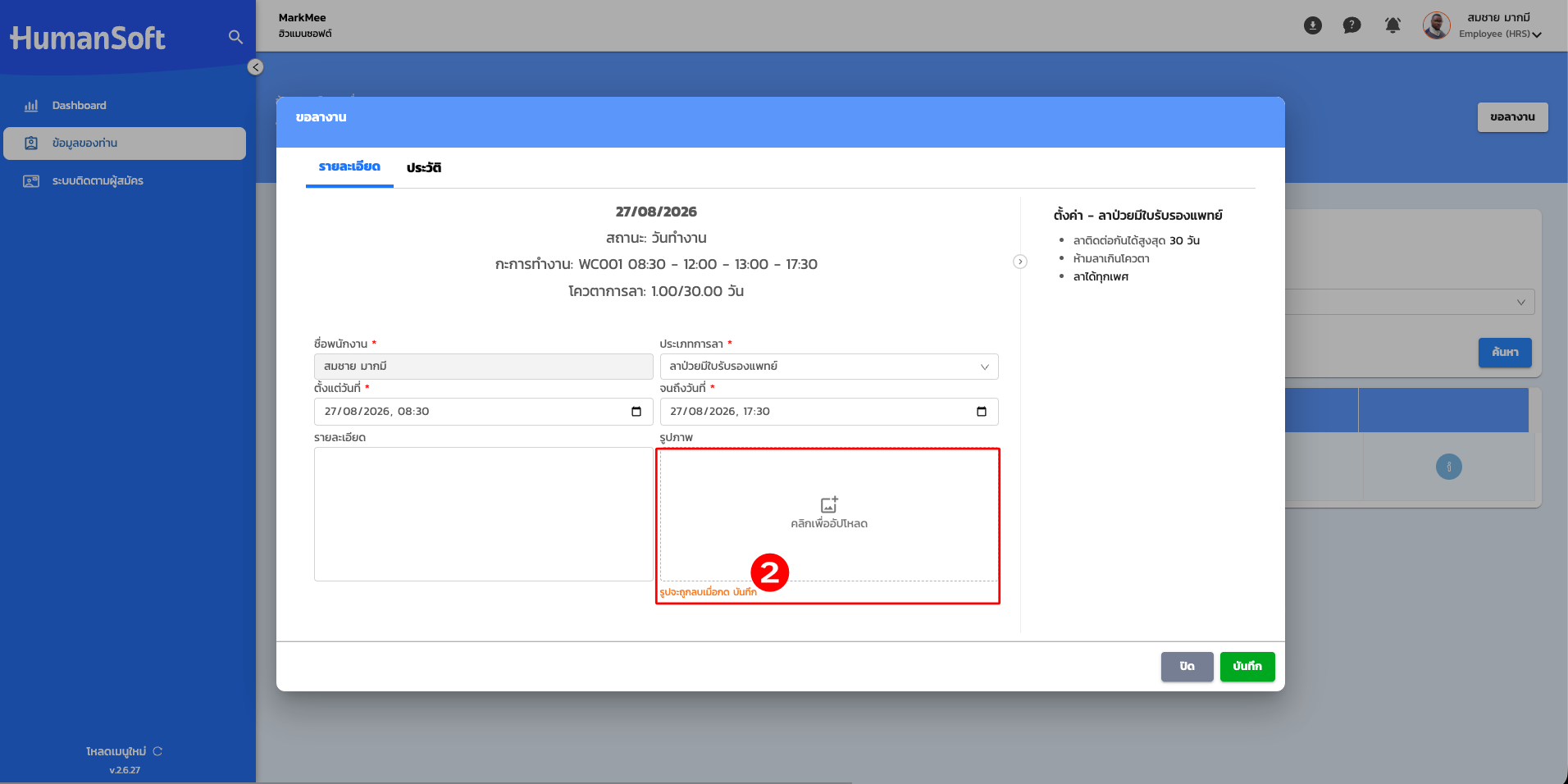
แนะนำให้เปิดดูรูปที่แนบ เพื่อตรวจสอบว่าเป็นรูปที่ต้องการก่อนกด "บันทึก"
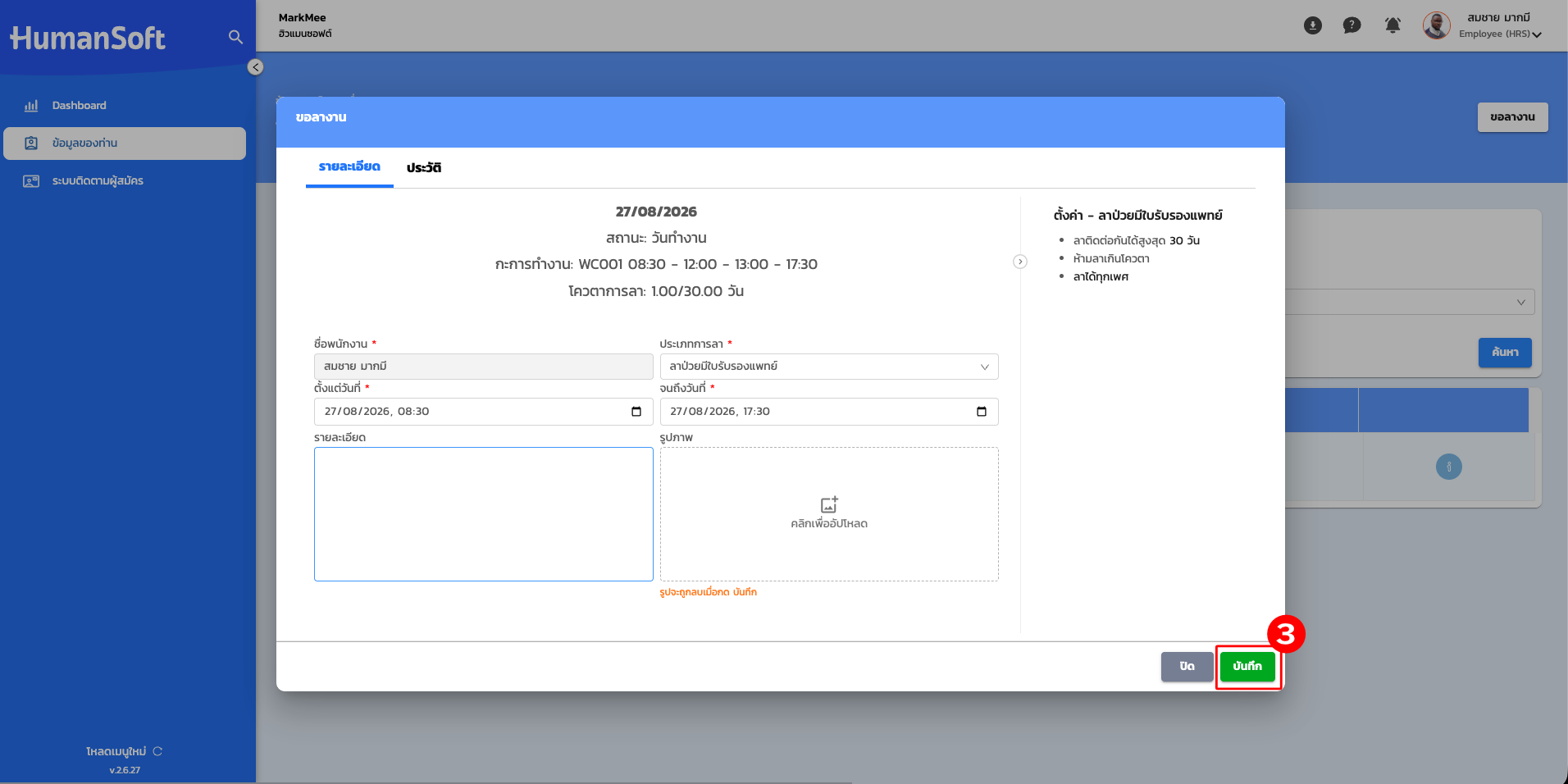
- คลิก "บันทึก" เพื่อยืนยันการลบ
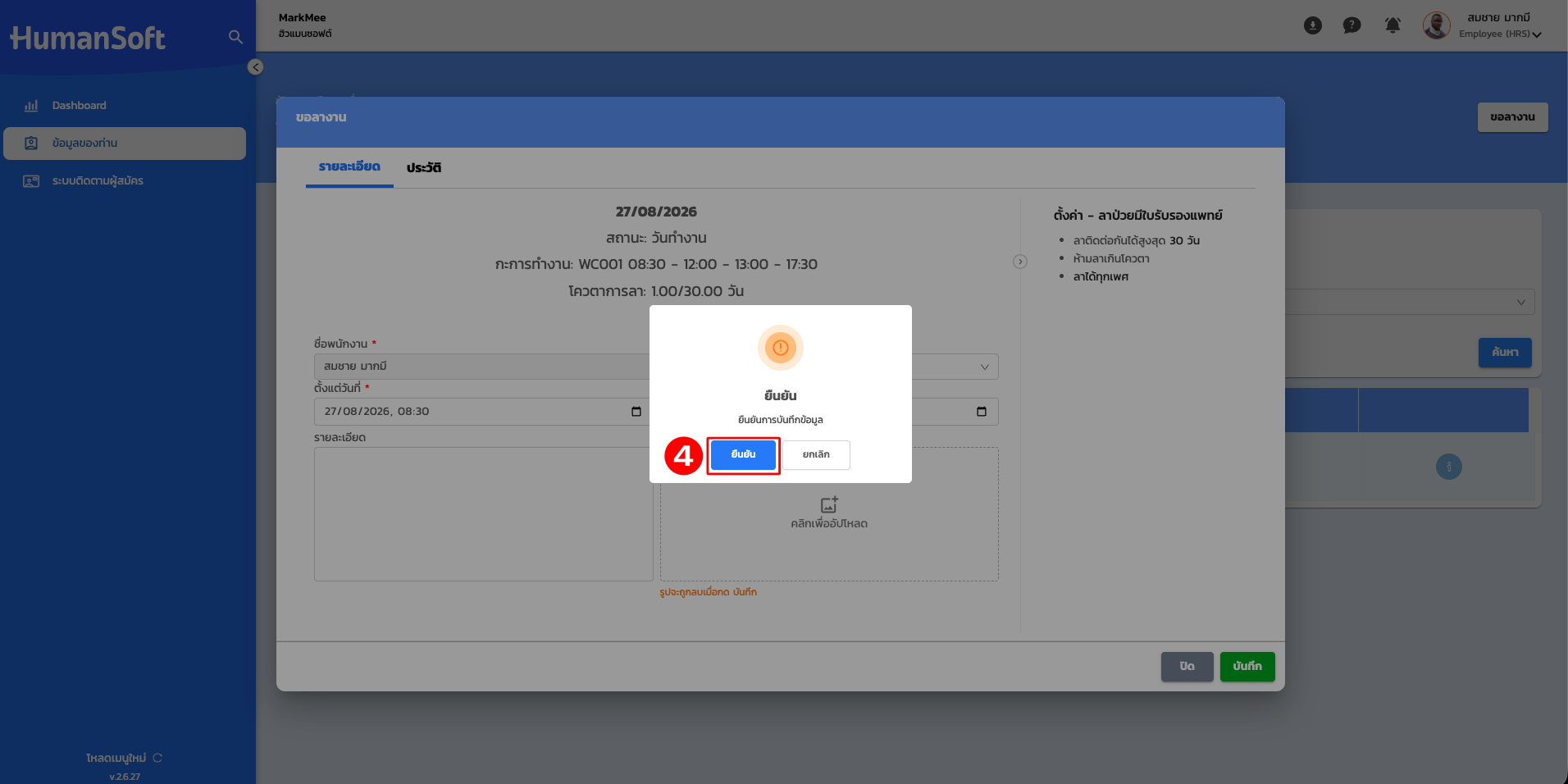
- ระบบแสดงกล่องข้อความ "ยืนยัน" ให้คลิก "ยืนยัน" เพื่อยืนยันการลบจริงบนระบบ — ถ้าเปลี่ยนใจไม่ต้องการลบ ให้คลิก "ยกเลิก" แทน รูปเดิมจะยังอยู่ครบ
4.2 ผ่านแอปพลิเคชันมือถือ (Mobile App)
เข้าถึงเมนู
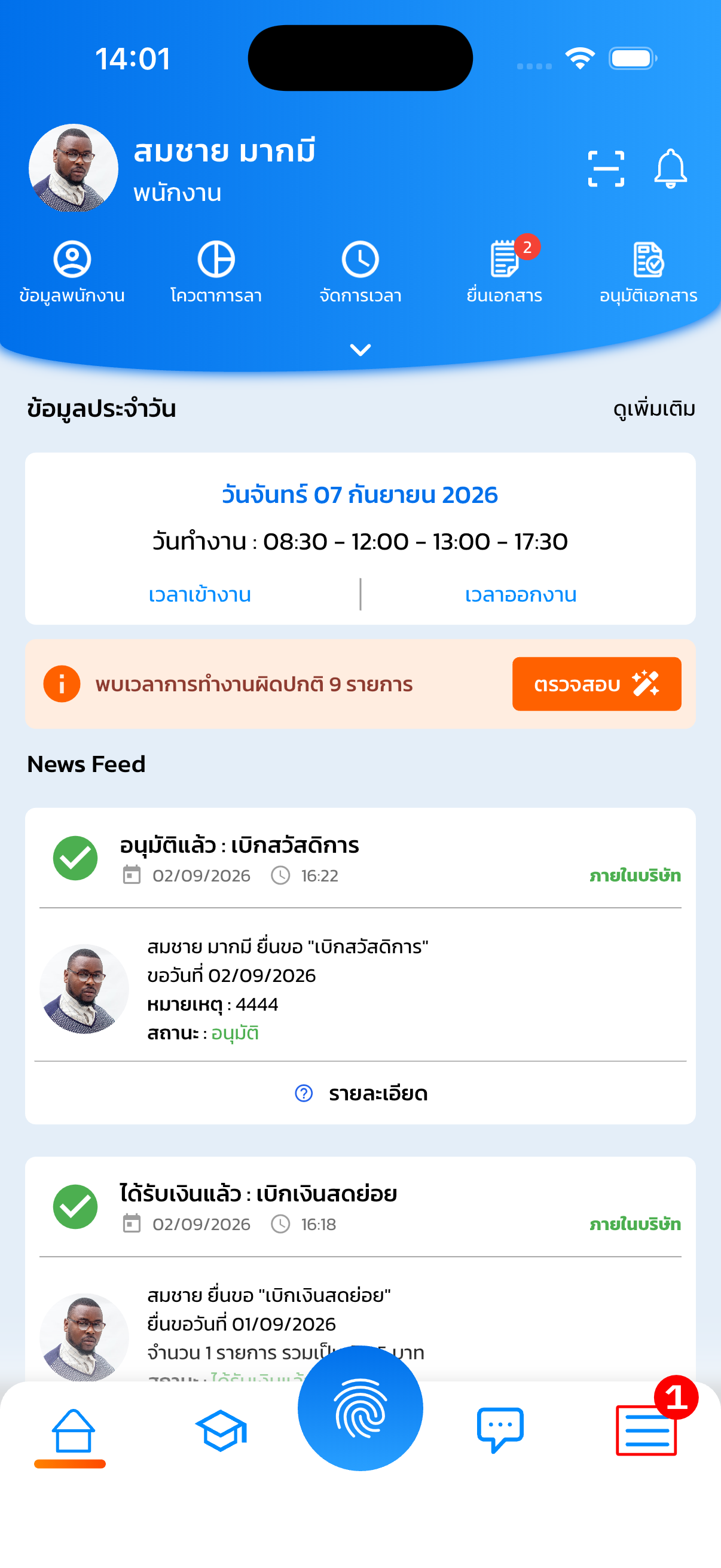
- แตะไอคอนเมนู (สามขีด) ที่แถบด้านล่างขวา
- แตะ "ยื่นเอกสาร" ในเมนู
- แตะเมนูเอกสารที่ต้องการ เช่น "ขอลางาน" "ขอโอที" "ขอเพิ่มเวลา" "ขอเปลี่ยนกะการทำงาน" หรือ "ขอเปลี่ยนวันหยุด"
- แตะรายการเอกสารที่มีรูปแนบอยู่แล้ว เพื่อเปิดหน้าจอรายละเอียด — ถ้าเอกสารอนุมัติแล้ว ระบบจะไม่แสดงปุ่ม "แก้ไข" ในหน้าจอนี้เลย จึงดูรูปได้อย่างเดียว แก้ไขหรือลบไม่ได้
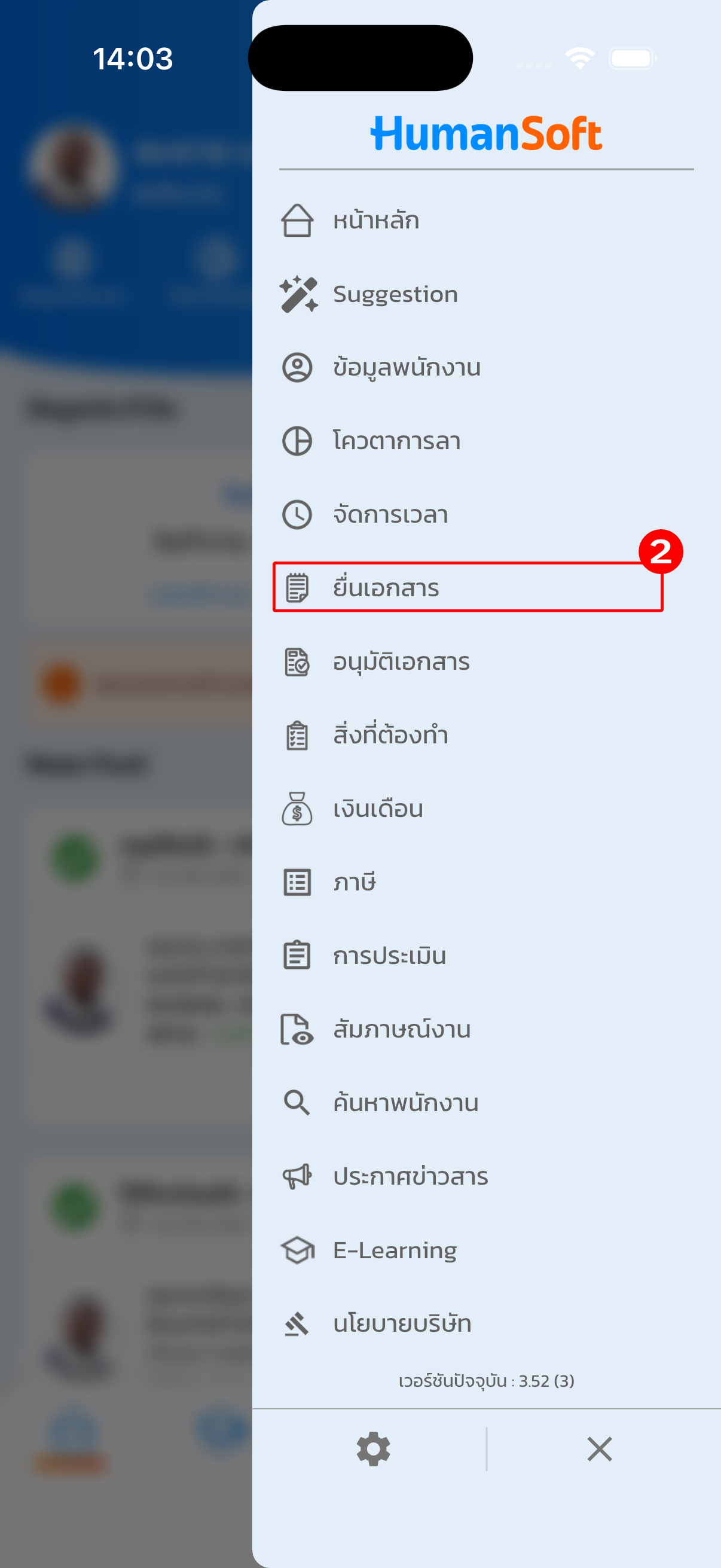
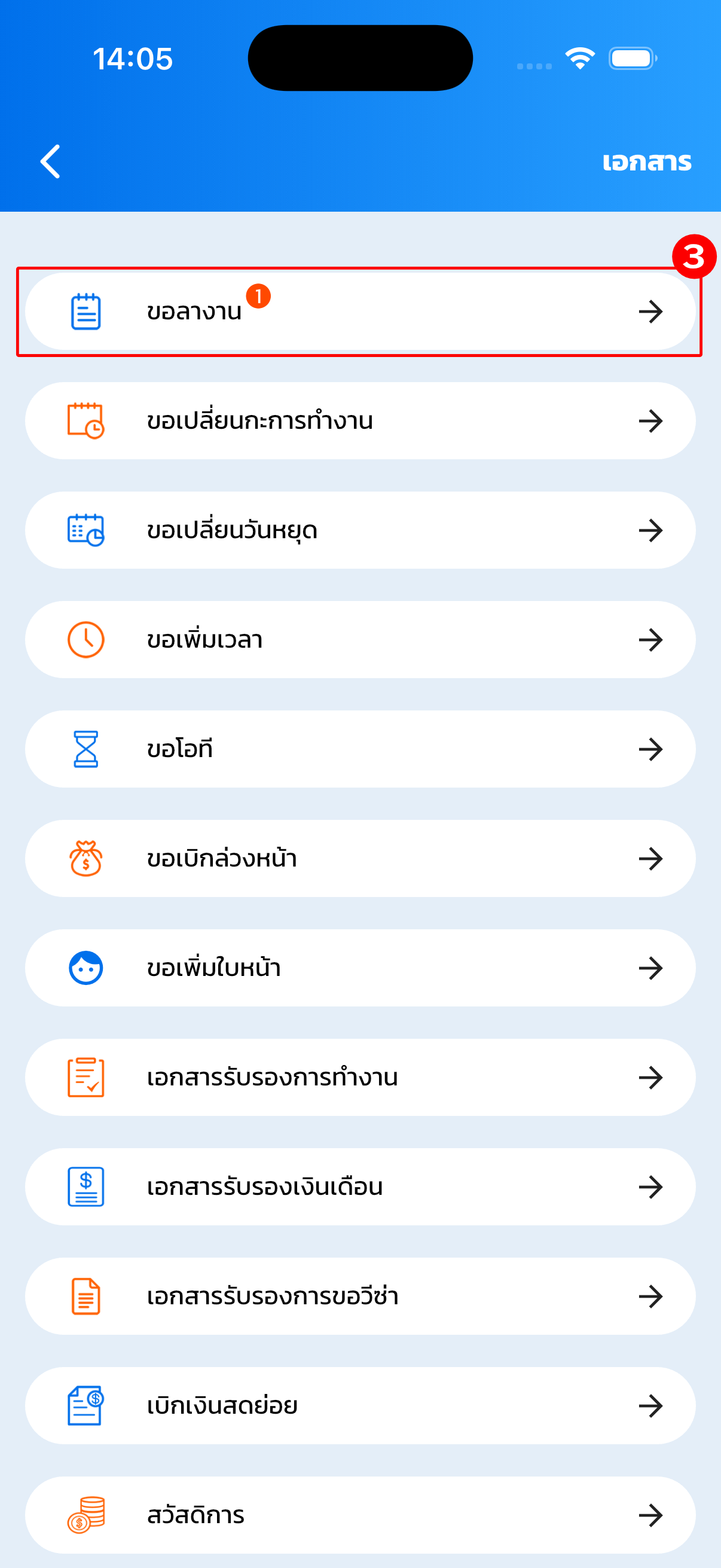
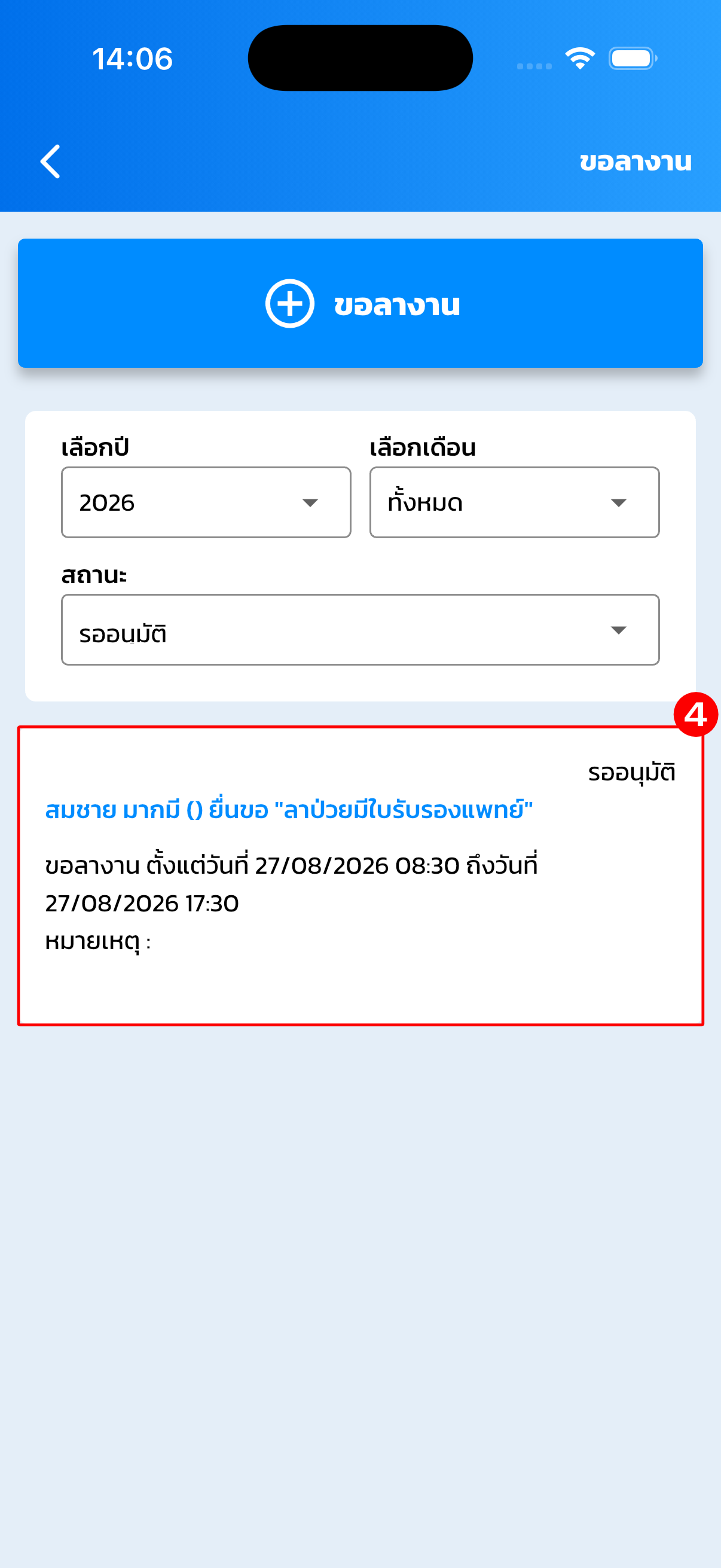
ดูรูปเต็มจอ
จากหน้าจอรายละเอียด ทำตามขั้นตอนด้านล่างตามสิ่งที่ต้องการทำกับรูปที่แนบไว้:
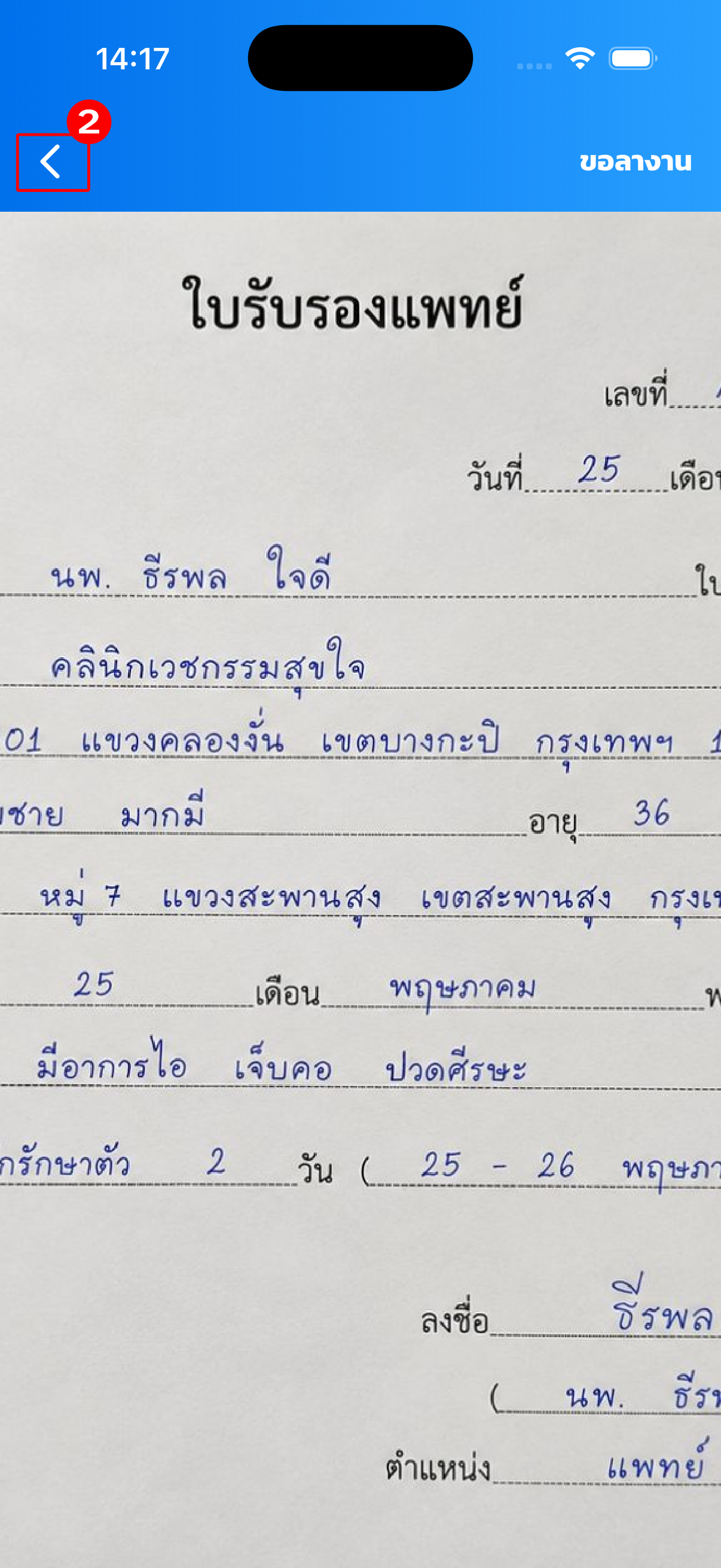
- แตะที่รูปภาพที่แนบไว้ เพื่อเปิดรูปแบบเต็มจอ
- แตะปุ่มย้อนกลับ (ลูกศร) มุมซ้ายบน เพื่อปิดรูปเต็มจอ กลับสู่หน้าจอรายละเอียด
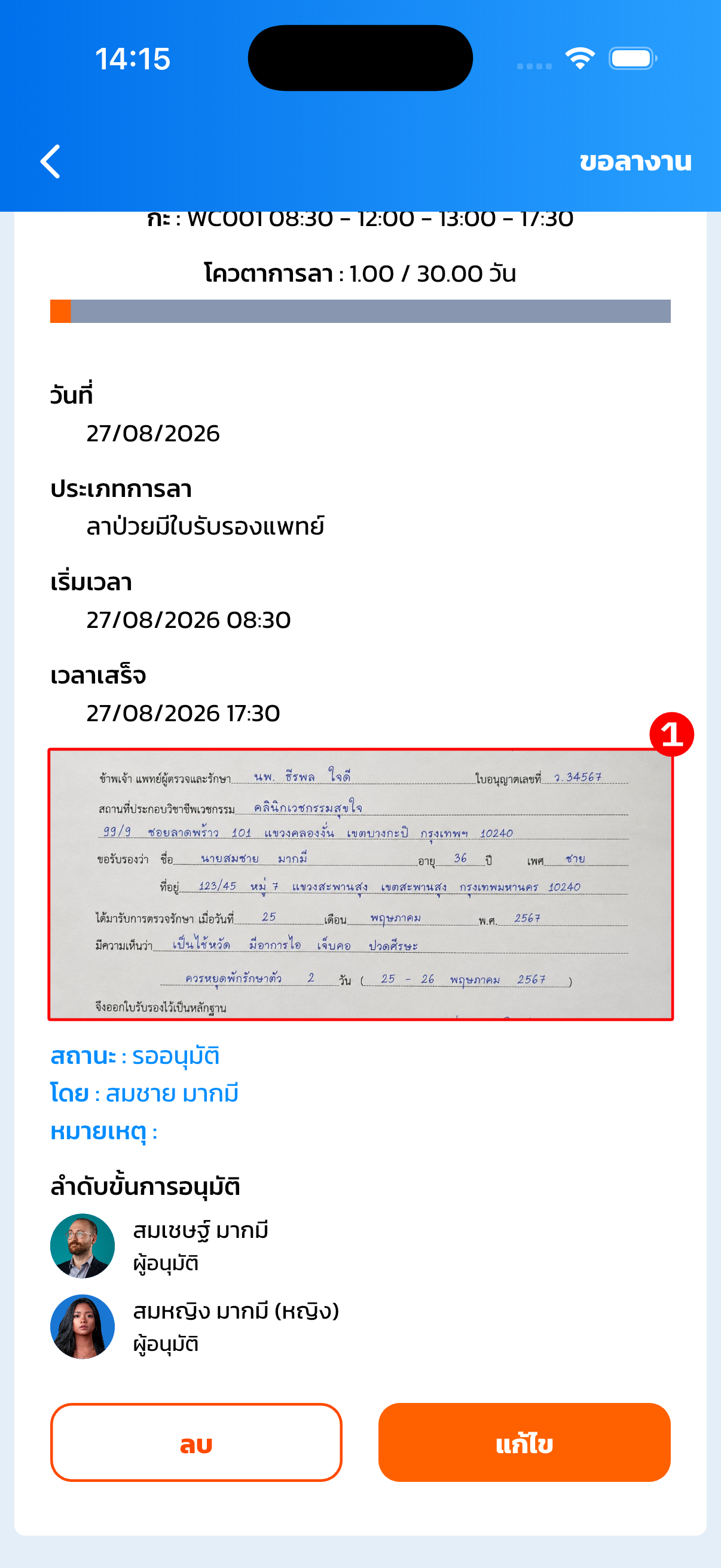
เปลี่ยนรูป
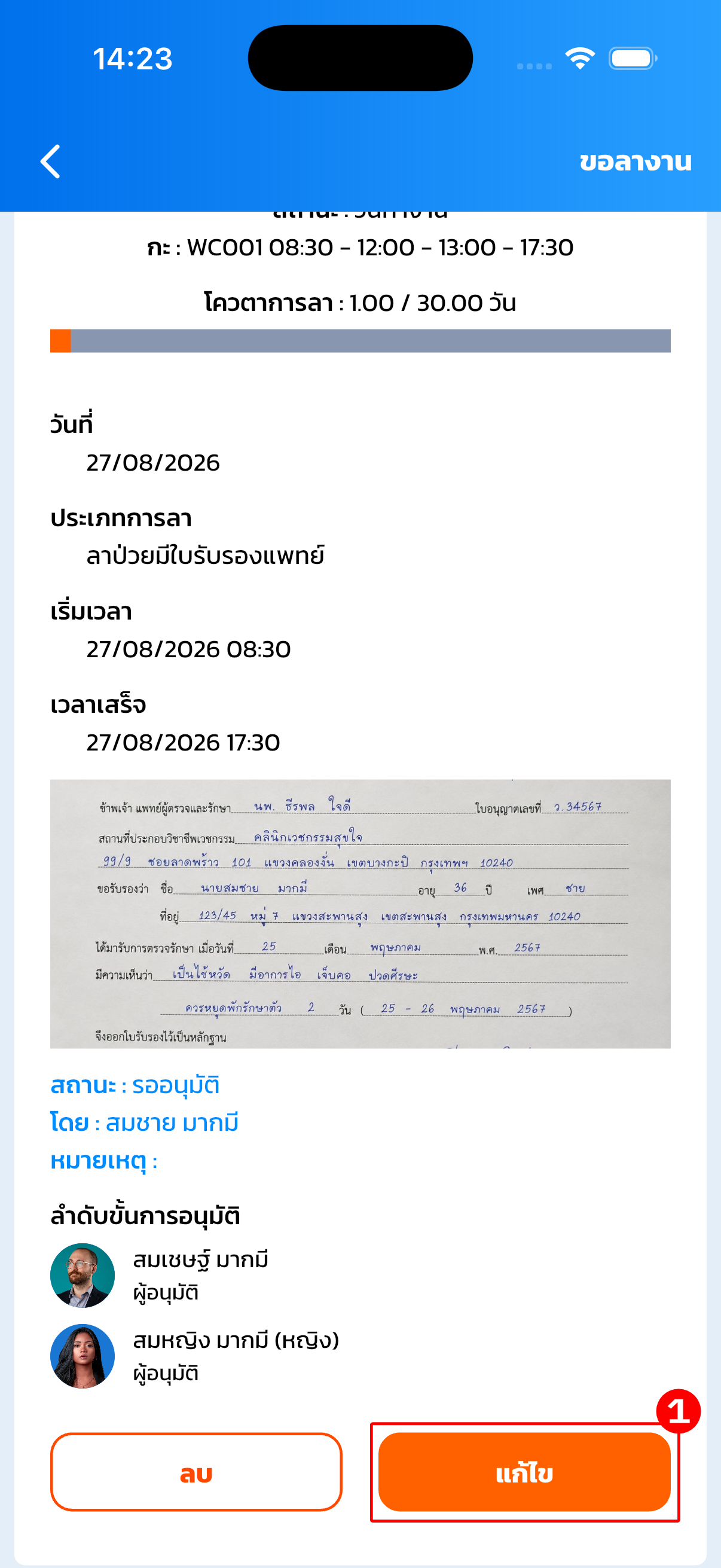
- แตะ "แก้ไข" ในหน้าจอรายละเอียด เพื่อเข้าสู่หน้าจอแก้ไขเอกสาร
- แตะไอคอนดินสอที่มุมขวาบนของรูปภาพที่แนบไว้ แล้วเลือกไฟล์รูปใหม่จากเครื่อง — รูปใหม่แสดงแทนที่รูปเดิมทันที
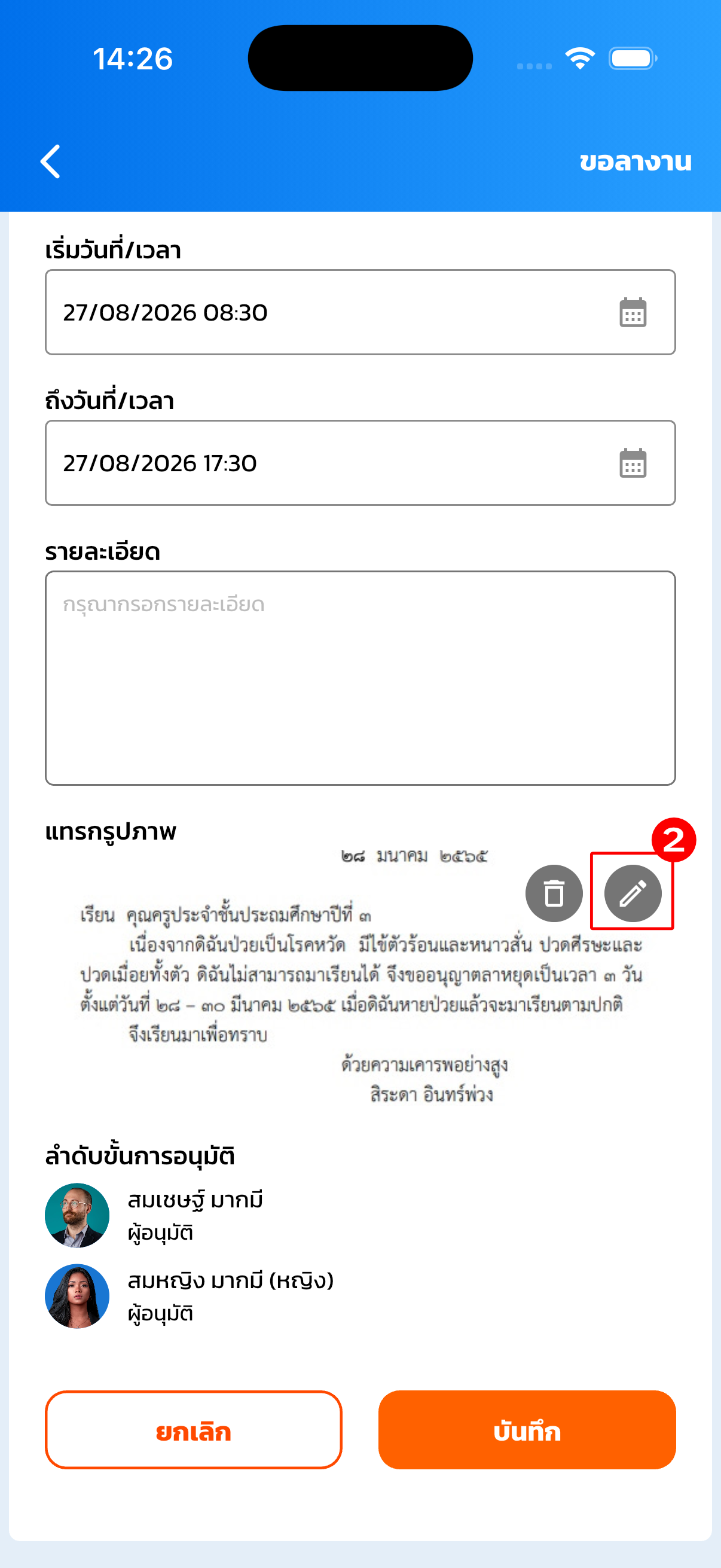
แนะนำให้เปิดดูรูปที่แนบ เพื่อตรวจสอบว่าเป็นรูปที่ต้องการก่อนกด "บันทึก"
- แตะ "บันทึก"
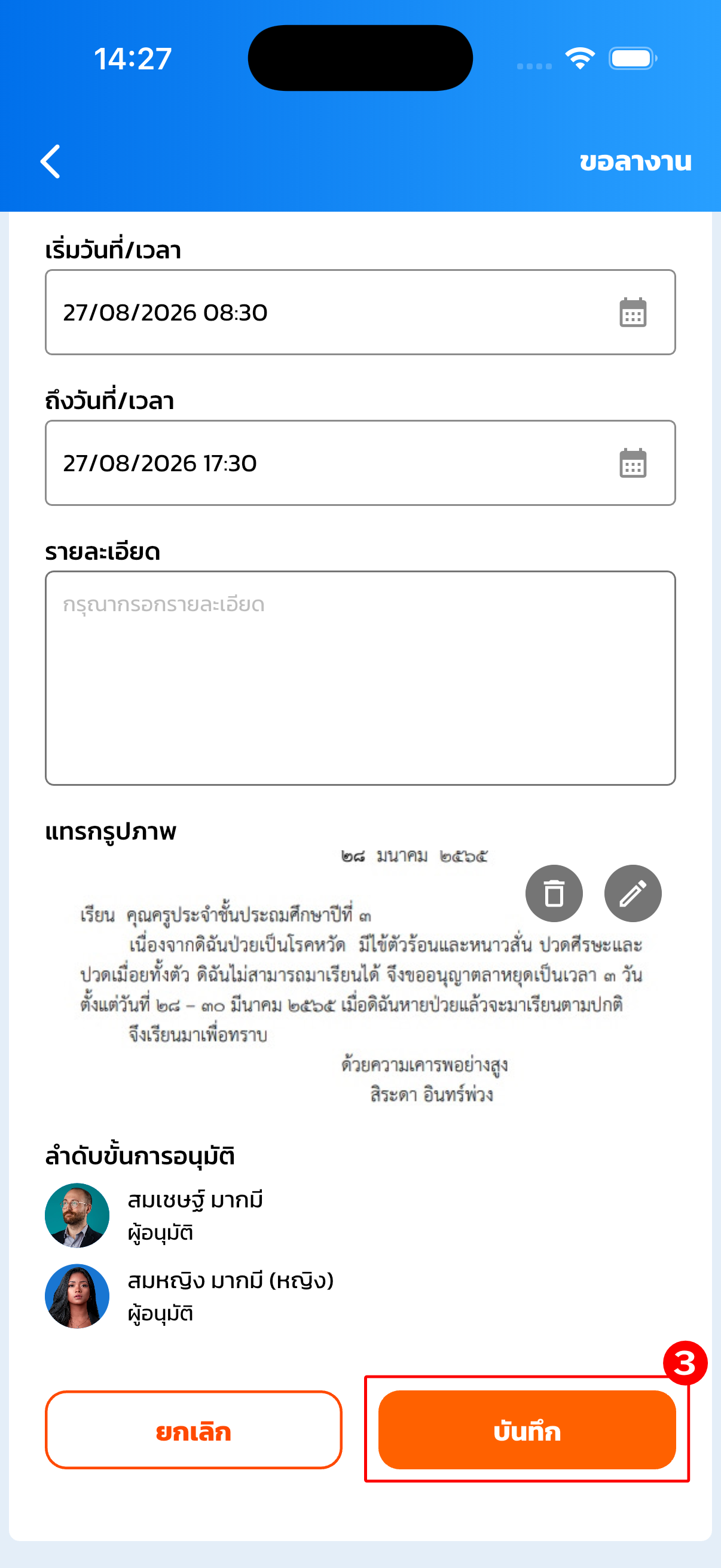
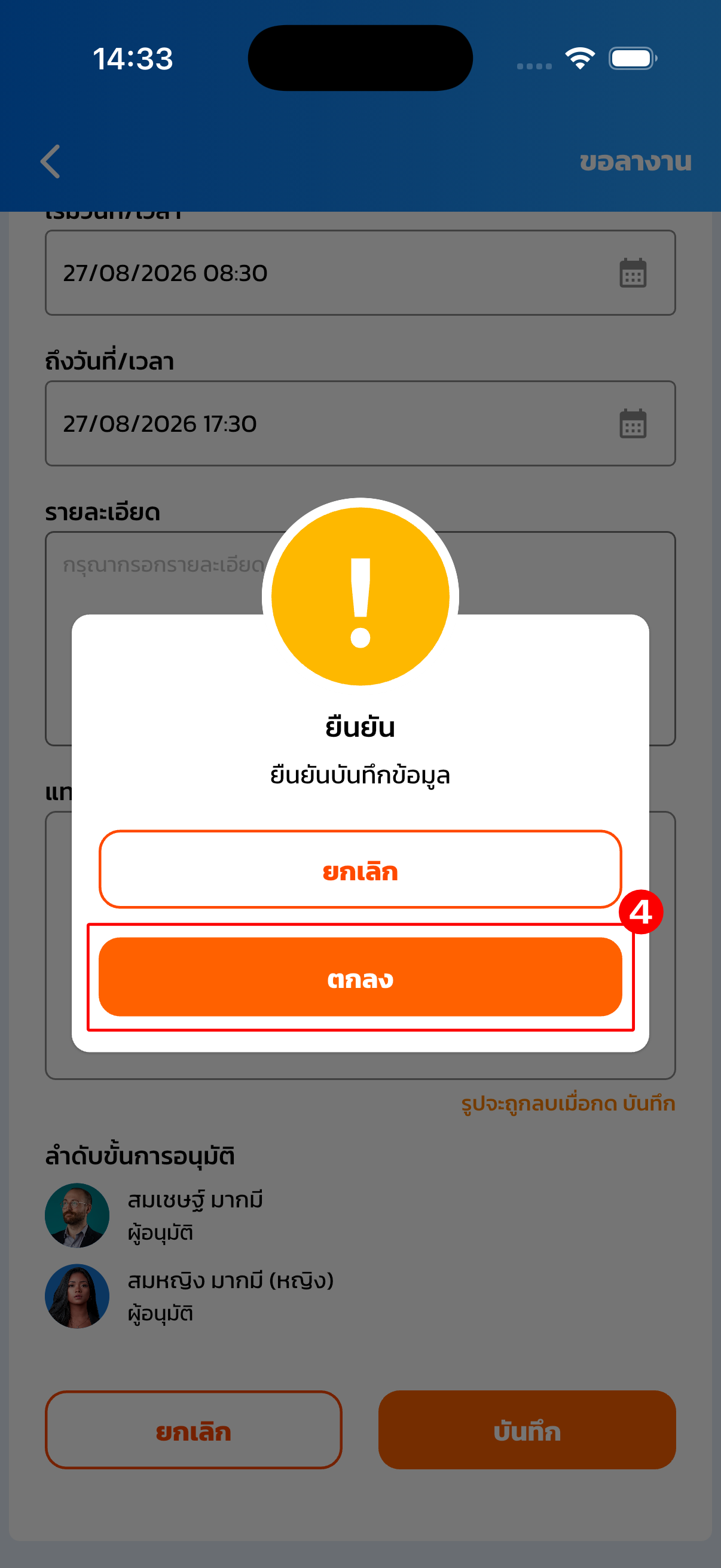
- ระบบแสดงกล่องข้อความ "ยืนยัน" ให้แตะ "ตกลง" เพื่อยืนยันการเปลี่ยนรูป (หรือแตะ "ยกเลิก" หากเปลี่ยนใจ)
ลบรูปที่แนบไว้
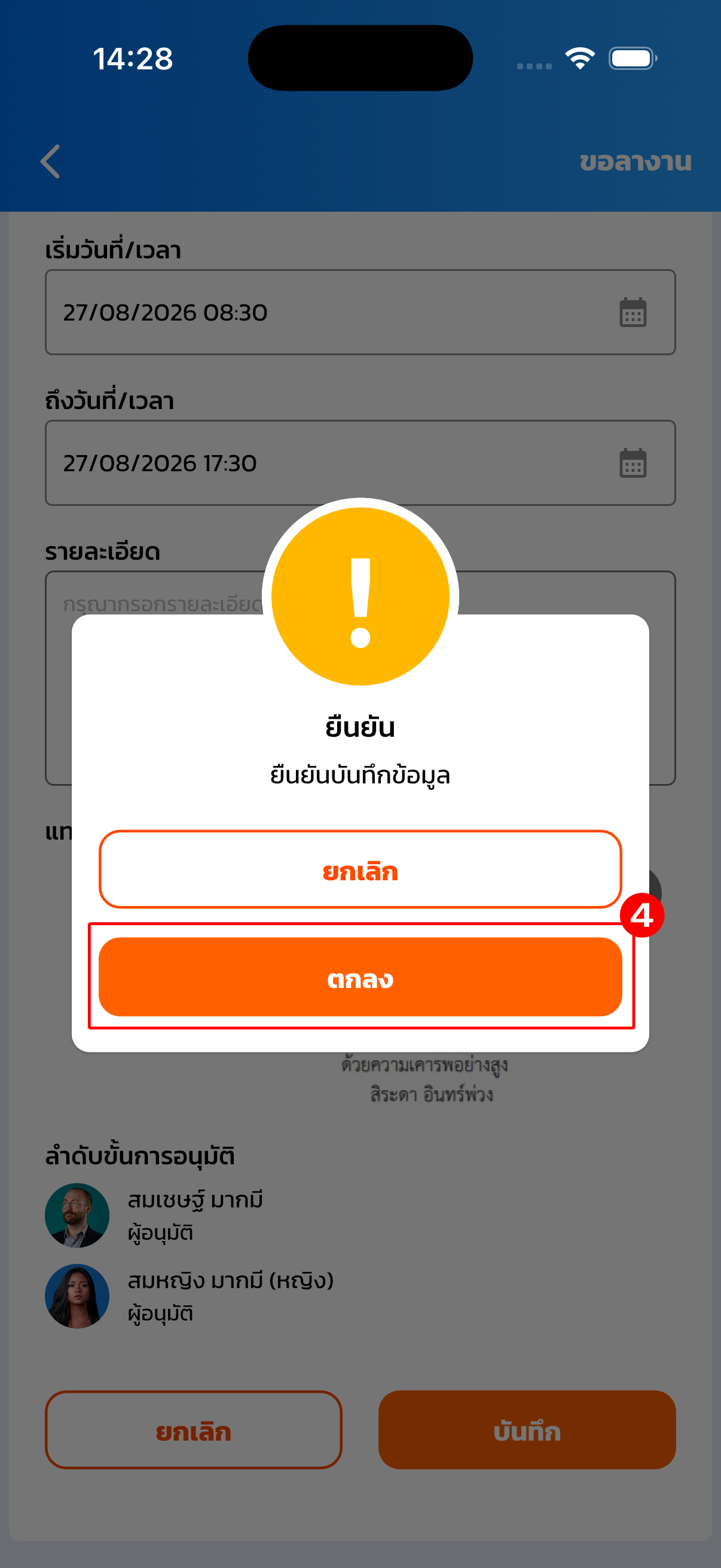
เข้าสู่หน้าจอแก้ไขเอกสารตามขั้นตอนที่ 1 ของหัวข้อ "เปลี่ยนรูป" ด้านบนก่อน จากนั้น:
- แตะไอคอนถังขยะที่มุมขวาบนของรูปภาพที่แนบไว้ (อยู่ถัดจากไอคอนดินสอ) — รูปหายจากช่องแนบไฟล์ทันที ยังไม่ลบจริงบนระบบ
- ตรวจสอบว่าช่องแนบไฟล์กลับเป็นสถานะว่าง พร้อมข้อความแจ้งเตือน "รูปจะถูกลบเมื่อกด บันทึก" ใต้ช่อง
แนะนำให้เปิดดูรูปที่แนบ เพื่อตรวจสอบว่าเป็นรูปที่ต้องการก่อนกด "บันทึก"
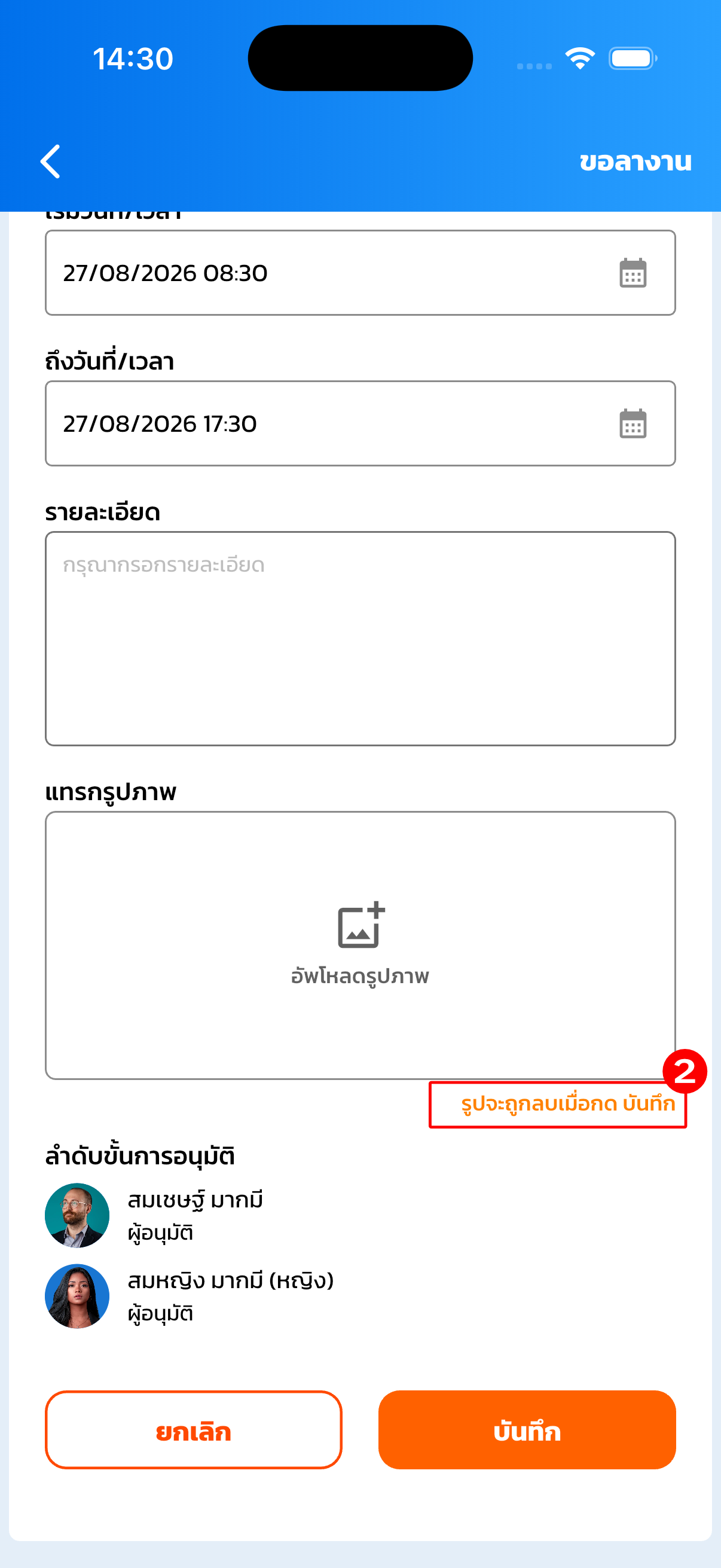
- แตะ "บันทึก" เพื่อยืนยันการลบ
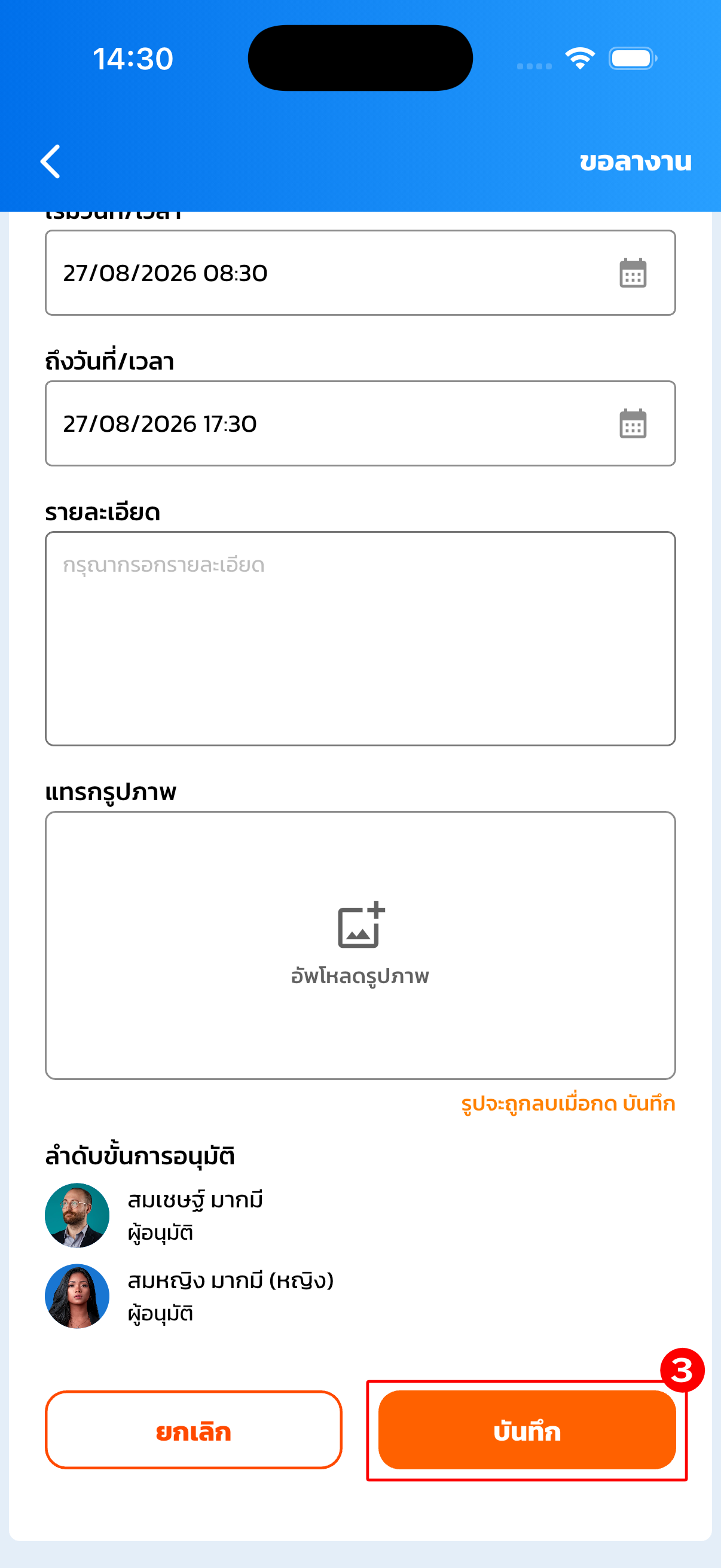
- ระบบแสดงกล่องข้อความ "ยืนยัน" ให้แตะ "ตกลง" เพื่อยืนยันการลบจริงบนระบบ — ถ้าเปลี่ยนใจไม่ต้องการลบ ให้แตะ "ยกเลิก" แทน รูปเดิมจะยังอยู่ครบ
คำแนะนำ
- การเบิกสวัสดิการ: ต้องมีการตั้งค่า "วงเงินต่อปี" ให้พนักงานก่อนจึงจะยื่นคำขอได้
- การร้องเรียน: พนักงานสามารถเลือก "ไม่ยินยอมเปิดเผยข้อมูล" เพื่อปกปิดตัวตนต่อ HR ได้
- เอกสารรับรอง: เมื่อ HR อนุมัติแล้ว พนักงานต้องกด "ยืนยันรับเอกสาร" จึงจะสั่งพิมพ์ได้
- เอกสารที่ไม่ต้องรอเปิดงวด: สามารถขอล่วงหน้าได้เลย เช่น เอกสารรับรอง, ลางาน, สวัสดิการ, ร้องเรียน
เมื่อกดยื่นเอกสารเรียบร้อยแล้ว เอกสารจะเข้าสู่สถานะ "รออนุมัติ" และแจ้งเตือนไปยังผู้ที่เกี่ยวข้อง พนักงานสามารถติดตามสถานะ (อนุมัติ/ไม่อนุมัติ) ได้ผ่านระบบแบบ Real-time เมื่ออนุมัติสำเร็จ ข้อมูลจะถูกนำไปใช้ประมวลผลเงินเดือนหรือออกเอกสารทางการต่อไป
FAQ (คำถามที่พบบ่อย)
Q: ทำไมกดยื่นเอกสารลาพักร้อนไม่ได้
Q: ในเอกสารร้องเรียน สามารถปกปิดชื่อผู้แจ้งได้หรือไม่
Q: ทำไมเลือกประเภทสวัสดิการไม่ได้
Q: คลิก "ลบ" รูปไปแล้ว แต่ยังไม่ได้กด "บันทึก" แล้วปิดหน้าต่างไปเลย รูปจะหายจริงไหม?
A: ไม่หาย ปิดได้ตามปกติ เพราะระบบลบรูปจริงบนระบบก็ต่อเมื่อกด "บันทึก" เท่านั้น การปิด/ยกเลิกโดยไม่บันทึกจะไม่ส่งคำขอลบใดๆ ออกไป เปิดเอกสารใหม่อีกครั้งจะยังเห็นรูปเดิมอยู่ครบ
Q: ทำไมเอกสารบางฉบับเปิดมาไม่มีปุ่ม "แก้ไข" กับ "ลบ" ที่รูป มีแต่ปุ่ม "ดูรูป" อย่างเดียว?
A: เอกสารฉบับนั้นเปิดอยู่ในโหมด "ดูรายละเอียด" (ดูได้อย่างเดียว) เช่น เอกสารที่ผ่านการอนุมัติหรือประมวลผลไปแล้ว โหมดนี้ให้ดูรูปได้อย่างเดียว ไม่สามารถแก้ไขหรือลบรูปได้
Q: ลบรูปเดิมแล้วเลือกรูปใหม่ทันทีในหน้าจอเดียวกัน โดยยังไม่กด "บันทึก" ระบบจะนับเป็นการลบหรือเปลี่ยนรูป?
A: นับเป็นการเปลี่ยนรูป ไม่ใช่การลบ เพราะตอนกด "บันทึก" ช่องแนบไฟล์มีรูปใหม่อยู่แล้ว ระบบจะส่งเฉพาะรูปใหม่ขึ้นไปแทนที่รูปเดิม ไม่ส่งคำสั่งลบ
Q: ใช้ฟีเจอร์นี้ลบรูปในเมนูเบิกเงินสดย่อยหรือเมนูร้องเรียนได้ไหม?
A: เมนูเบิกเงินสดย่อยยังไม่รองรับการดู/แก้ไข/ลบรูปด้วยฟีเจอร์นี้ในเวอร์ชันนี้ ส่วนเมนูร้องเรียนแนบรูปได้เฉพาะตอนยื่นเอกสารครั้งแรกเท่านั้น หลังยื่นแล้วจะไม่สามารถแก้ไขหรือลบรูปที่แนบไว้ได้อีก
Q: ใช้ฟีเจอร์นี้บนแอปมือถือได้ไหม?
A: ใช้ได้กับ 5 เมนู — ขอโอที ขอลางาน ขอเพิ่มเวลา ขอเปลี่ยนกะการทำงาน และขอเปลี่ยนวันหยุด เปิดหน้าจอรายละเอียดแล้วแตะ "แก้ไข" ก่อน จากนั้นแตะไอคอนถังขยะที่มุมรูปเพื่อลบ หรือไอคอนดินสอเพื่อเปลี่ยนรูป แล้วแตะ "บันทึก" และแตะ "ตกลง" ในกล่องข้อความยืนยันอีกครั้งเพื่อยืนยัน ไม่รองรับเมนูขอสวัสดิการบนมือถือ (ไม่มีหน้าจอแก้ไขเมนูนี้บนแอป)
Q: ทำไมเมนูขอสวัสดิการไม่มีปุ่มลบ/เปลี่ยนรูปบนแอปมือถือ ทั้งที่บนเว็บมี?
A: เพราะแอปมือถือไม่มีหน้าจอแก้ไขเอกสารสำหรับเมนูขอสวัสดิการเลย (มีเฉพาะหน้าดูรายละเอียด) ผู้ใช้จึงต้องเปิดเว็บ web-hrs เพื่อดู เปลี่ยน หรือลบรูปที่แนบในเอกสารขอสวัสดิการ





