
การเข้าสู่ระบบ HumanSoft for HR
การเข้าสู่ระบบคือขั้นตอนยืนยันตัวตนเพื่อเข้าใช้งานแอปพลิเคชัน HumanSoft for HR ด้วยบัญชีที่บริษัทกำหนดสิทธิ์ฝั่ง HR ให้แล้ว เข้าสู่ระบบได้จากหน้า "เข้าสู่ระบบ" ที่แสดงขึ้นทันทีเมื่อเปิดแอปพลิเคชัน โดยเลือกช่องทางใดช่องทางหนึ่งจากปุ่มบนหน้าจอ ได้แก่ "ดำเนินการต่อด้วย HumanSoft ID", "ดำเนินการต่อด้วย ชื่อผู้ใช้งาน / HRS", "ดำเนินการต่อด้วย อีเมล / CCS" หรือบัญชีโซเชียล Google / LINE / Apple คู่มือนี้อธิบายขั้นตอนเข้าสู่ระบบครบทุกช่องทาง วิธีกู้คืนรหัสผ่านเมื่อลืมรหัสผ่าน ขั้นตอนที่ระบบบังคับให้ทำก่อนเข้าหน้าหลัก และกฎที่ระบบบังคับใช้ในแต่ละหน้าจอ
เงื่อนไขในการใช้งาน
สิ่งที่จำเป็น
- ติดตั้งแอปพลิเคชันแล้ว — ติดตั้ง HumanSoft for HR บนเครื่องเรียบร้อย
- บัญชีผู้ใช้งานที่บริษัทกำหนดสิทธิ์ฝั่ง HR ให้แล้ว — แอปพลิเคชันนี้ไม่เปิดให้สมัครบัญชีเอง และพนักงานที่ไม่ได้รับสิทธิ์ HR เข้าใช้งานแอปพลิเคชันนี้ไม่ได้ หากยังไม่มีสิทธิ์ ให้ติดต่อผู้ดูแลระบบของบริษัท
- อินเทอร์เน็ต — เชื่อมต่อ Wi-Fi หรือเน็ตมือถือตลอดการเข้าสู่ระบบ
- รหัสโดเมนของบริษัท — ใช้กับช่องทาง "ชื่อผู้ใช้งาน / HRS" เป็นรหัสที่บริษัทเป็นผู้กำหนด และเป็นส่วนหน้าของ URL ที่ใช้เข้าเว็บ HumanSoft หากไม่ทราบรหัสโดเมน ให้สอบถามผู้ดูแลระบบของบริษัท
- บัญชีโซเชียลที่เชื่อมโยงกับบัญชีในระบบแล้ว — ใช้กับ Google, LINE และ Apple ถ้ายังไม่เชื่อมโยง แอปพลิเคชันจะพาไปผูกบัญชีให้ในการเข้าใช้ครั้งแรก
สิ่งที่แนะนำ
- ถ้ามีบัญชี HumanSoft ID ให้เข้าสู่ระบบด้วย วิธีที่ 1 เพราะไม่ต้องกรอกรหัสโดเมนและไม่ต้องเลือกบริษัทเอง
- เชื่อมโยงบัญชี Google, LINE หรือ Apple ไว้ตาม วิธีที่ 4 เพื่อให้การเข้าสู่ระบบครั้งถัดไปแตะปุ่มเดียวจบ
- เมื่อเคยเข้าสู่ระบบบนเครื่องนี้แล้ว ให้เข้าครั้งถัดไปด้วย วิธีที่ 5 รายการใต้แถบ "เข้าใช้งานล่าสุด" ซึ่งไม่ต้องกรอกข้อมูลใหม่
- ตรวจสอบว่าเบอร์โทรศัพท์และอีเมลในระบบเป็นข้อมูลปัจจุบัน เพื่อให้รับรหัส OTP ได้เมื่อต้องใช้ วิธีที่ 6 ลืมรหัสผ่านและ OTP
แอปพลิเคชัน HumanSoft for HR ใช้ได้เฉพาะบัญชีที่มีสิทธิ์ฝั่ง HR ถ้าเข้าไม่ได้ให้ติดต่อผู้ดูแลระบบของบริษัทเพื่อขอสิทธิ์ ไม่ใช่สมัครบัญชีใหม่ในแอปพลิเคชัน
ขั้นตอนการใช้งาน
วิธีที่ 1 เข้าสู่ระบบด้วย HumanSoft ID
ช่องทางที่สะดวกที่สุดสำหรับผู้ที่มีบัญชี HumanSoft ID เพราะไม่ต้องกรอกรหัสโดเมนและไม่ต้องเลือกบริษัทเอง
- เปิดแอปพลิเคชัน HumanSoft for HR ระบบแสดงหน้า "เข้าสู่ระบบ"
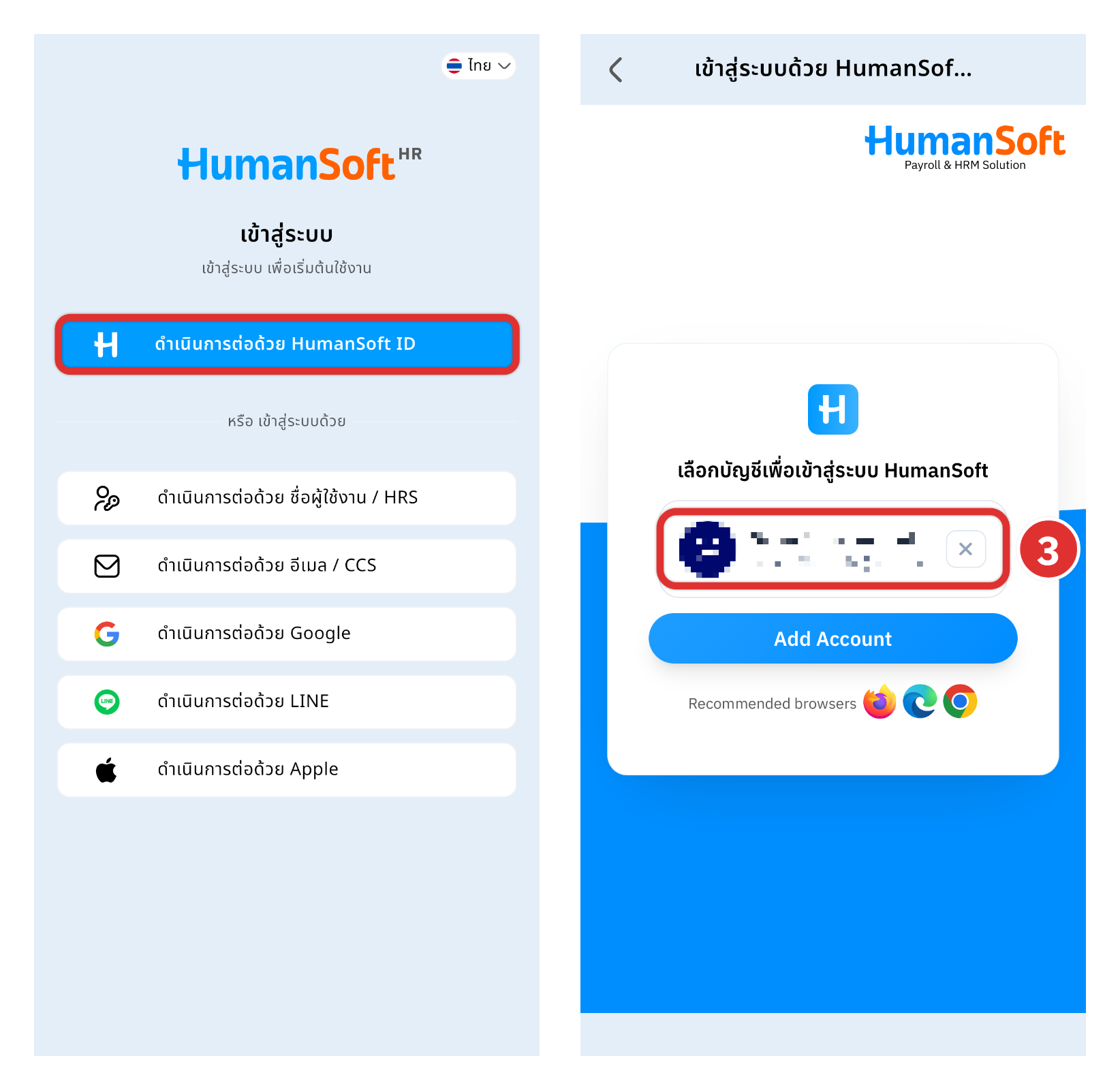
- แตะปุ่ม "ดำเนินการต่อด้วย HumanSoft ID" ที่อยู่ด้านบนสุดของหน้าจอ
- เลือกบัญชี HumanSoft ID ที่จะใช้เข้าสู่ระบบในหน้าที่เปิดขึ้น
- ถ้าเครื่องนี้เคยอนุญาตบัญชี HumanSoft ID ไว้แล้ว ระบบแสดงหน้า "เลือกบัญชีเพื่อเข้าสู่ระบบ HumanSoft" พร้อมรายการบัญชีที่เคยใช้ (มีได้มากกว่า 1 บัญชี) ให้แตะรายการบัญชีที่ต้องการ
- ถ้าต้องการเข้าด้วยบัญชีอื่นที่ไม่อยู่ในรายการ ให้แตะ "Add Account" แล้วกรอก "ชื่อผู้ใช้" และ "รหัสผ่าน" ของบัญชีนั้น
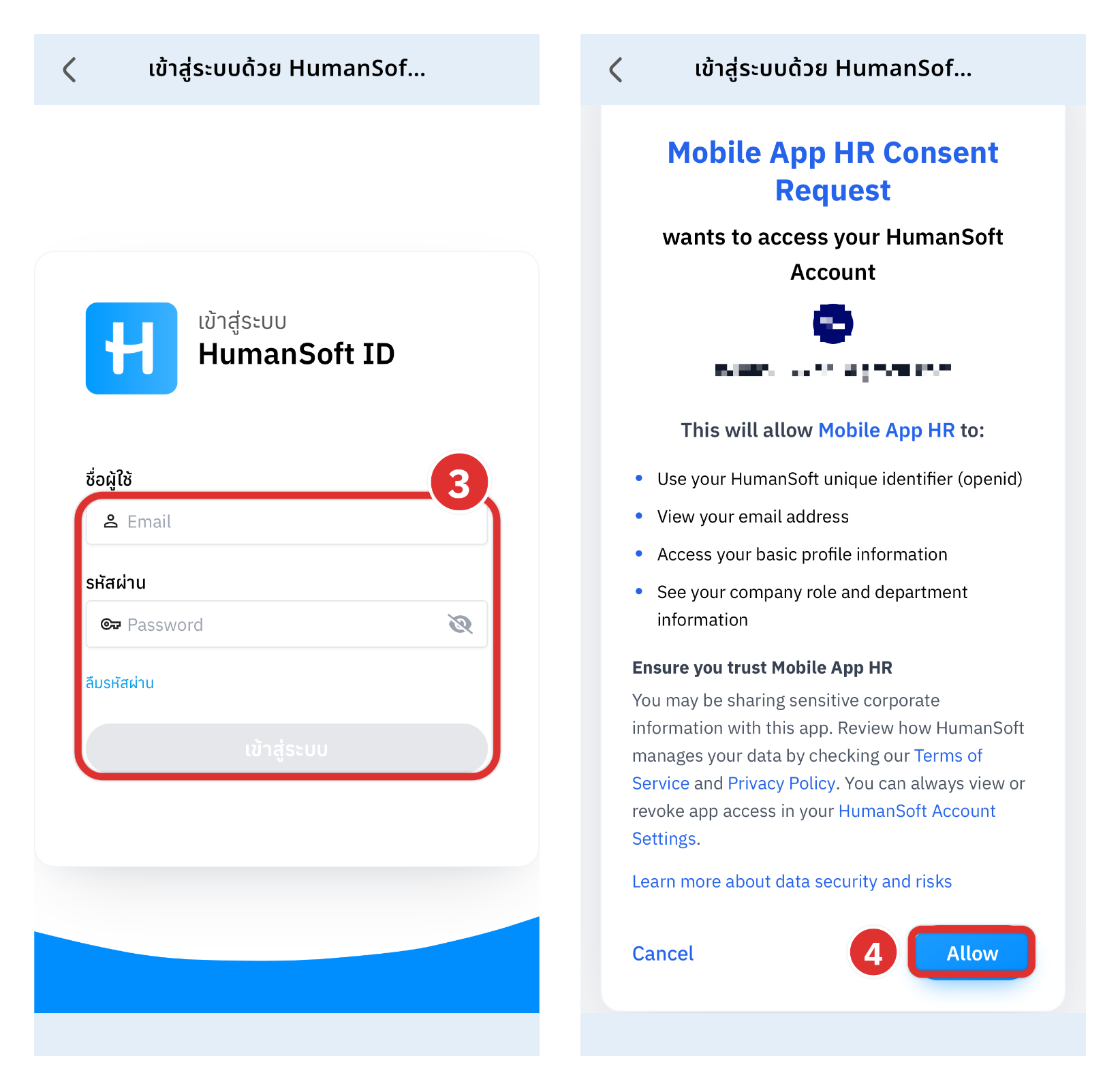
- ถ้าเป็นการเข้าครั้งแรกหรือยังไม่มีบัญชีในรายการ ระบบแสดงหน้ากรอก "ชื่อผู้ใช้" และ "รหัสผ่าน" ให้กรอกแล้วแตะปุ่ม "เข้าสู่ระบบ"
- แตะปุ่ม "Allow" เพื่ออนุญาตให้แอปพลิเคชันเข้าถึงบัญชี HumanSoft
- รอจนระบบแสดงข้อความ "สำเร็จ" แล้วแตะปิด ระบบเข้าหน้าหลัก (Dashboard)
ถ้าระบบพาไปหน้าตั้งรหัสผ่านใหม่ หรือหน้ายอมรับนโยบายความเป็นส่วนตัว ให้ทำตามหัวข้อย่อย "ขั้นตอนหลังยืนยันตัวตน (บางกรณี)" ท้ายหัวข้อนี้ให้เสร็จก่อน
วิธีที่ 2 เข้าสู่ระบบด้วยชื่อผู้ใช้งาน / HRS
ช่องทางสำหรับบัญชีในระบบ HRS ของบริษัท ต้องตรวจสอบรหัสโดเมนของบริษัทก่อน แล้วเข้าสู่ระบบด้วยชื่อผู้ใช้งานหรือรหัสพนักงาน
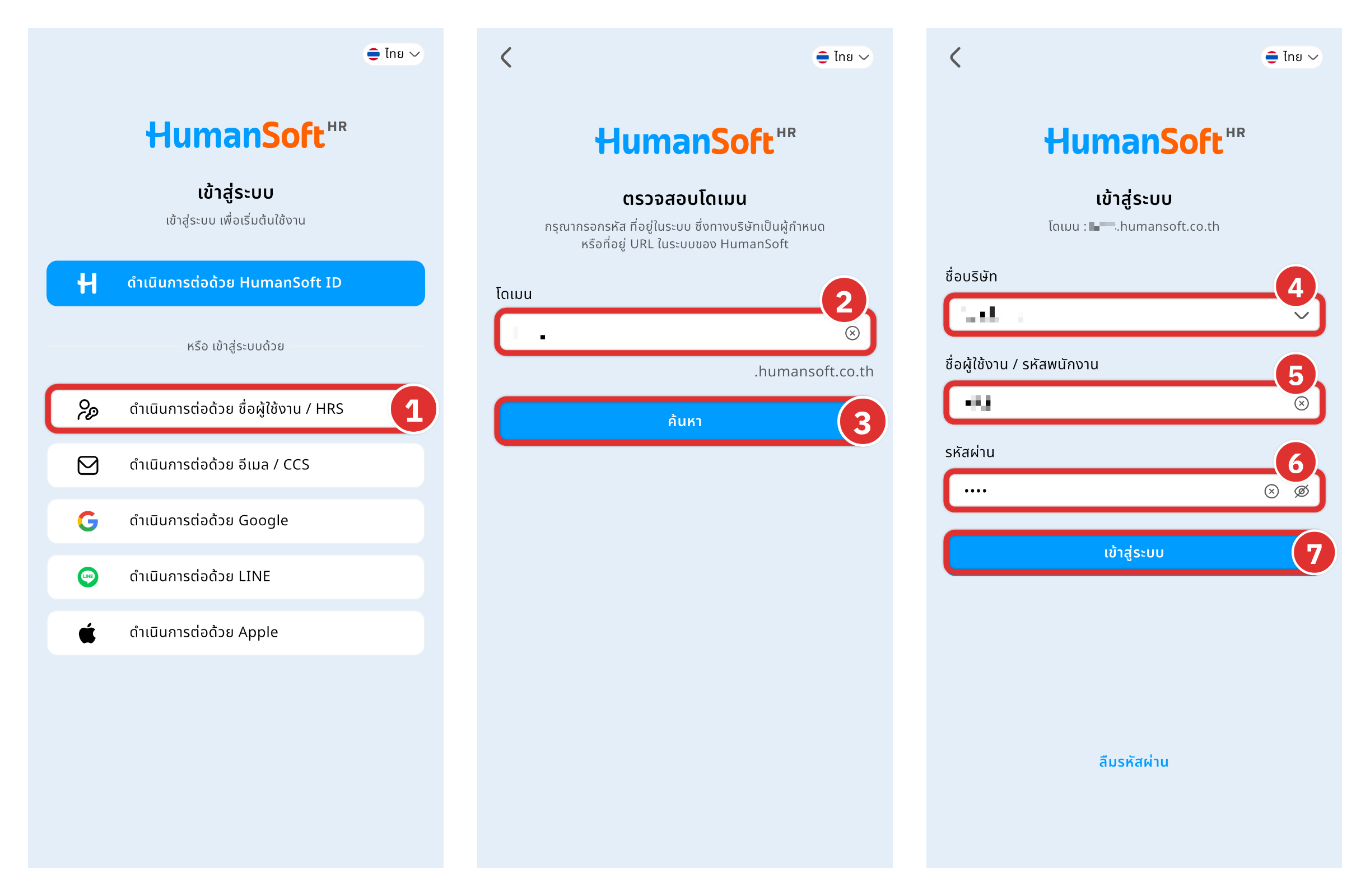
- แตะปุ่ม "ดำเนินการต่อด้วย ชื่อผู้ใช้งาน / HRS" ในกลุ่ม "หรือ เข้าสู่ระบบด้วย" บนหน้า "เข้าสู่ระบบ"
- กรอก รหัสโดเมน ของบริษัทในช่อง "โดเมน" บนหน้า "ตรวจสอบโดเมน" โดยกรอกเฉพาะส่วนหน้า ไม่ต้องพิมพ์ส่วนต่อท้ายที่ระบบแสดงไว้
- แตะปุ่ม "ค้นหา" ถ้าระบบแสดงข้อความ "ไม่พบชื่อโดเมน" ให้ตรวจสอบรหัสโดเมนจาก URL ที่ใช้เข้าเว็บ HumanSoft แล้วกรอกใหม่
- เลือกบริษัทในช่อง "ชื่อบริษัท" บนหน้า "เข้าสู่ระบบ" ที่เปิดขึ้น
- กรอก "ชื่อผู้ใช้งาน / รหัสพนักงาน"
- กรอก "รหัสผ่าน"
- แตะปุ่ม "เข้าสู่ระบบ" ถ้าระบบแสดงข้อความ "ชื่อผู้ใช้งาน / รหัสพนักงาน หรือ รหัสผ่านไม่ถูกต้อง" ให้ตรวจสอบบริษัทที่เลือกและข้อมูลที่กรอก แล้วลองใหม่
- รอจนระบบแสดงข้อความ "สำเร็จ" แล้วแตะปิด ระบบเข้าหน้าหลัก
ลืมรหัสผ่าน ให้แตะ "ลืมรหัสผ่าน" ที่ด้านล่างหน้าจอ แล้วทำตามหัวข้อย่อย "วิธีที่ 6 ลืมรหัสผ่านและ OTP"
วิธีที่ 3 เข้าสู่ระบบด้วยอีเมล / CCS
ช่องทางสำหรับบัญชีระบบ CCS ที่ใช้อีเมลเป็นชื่อผู้ใช้งาน หลังยืนยันตัวตนต้องเลือกบริษัทที่จะเข้าใช้งาน
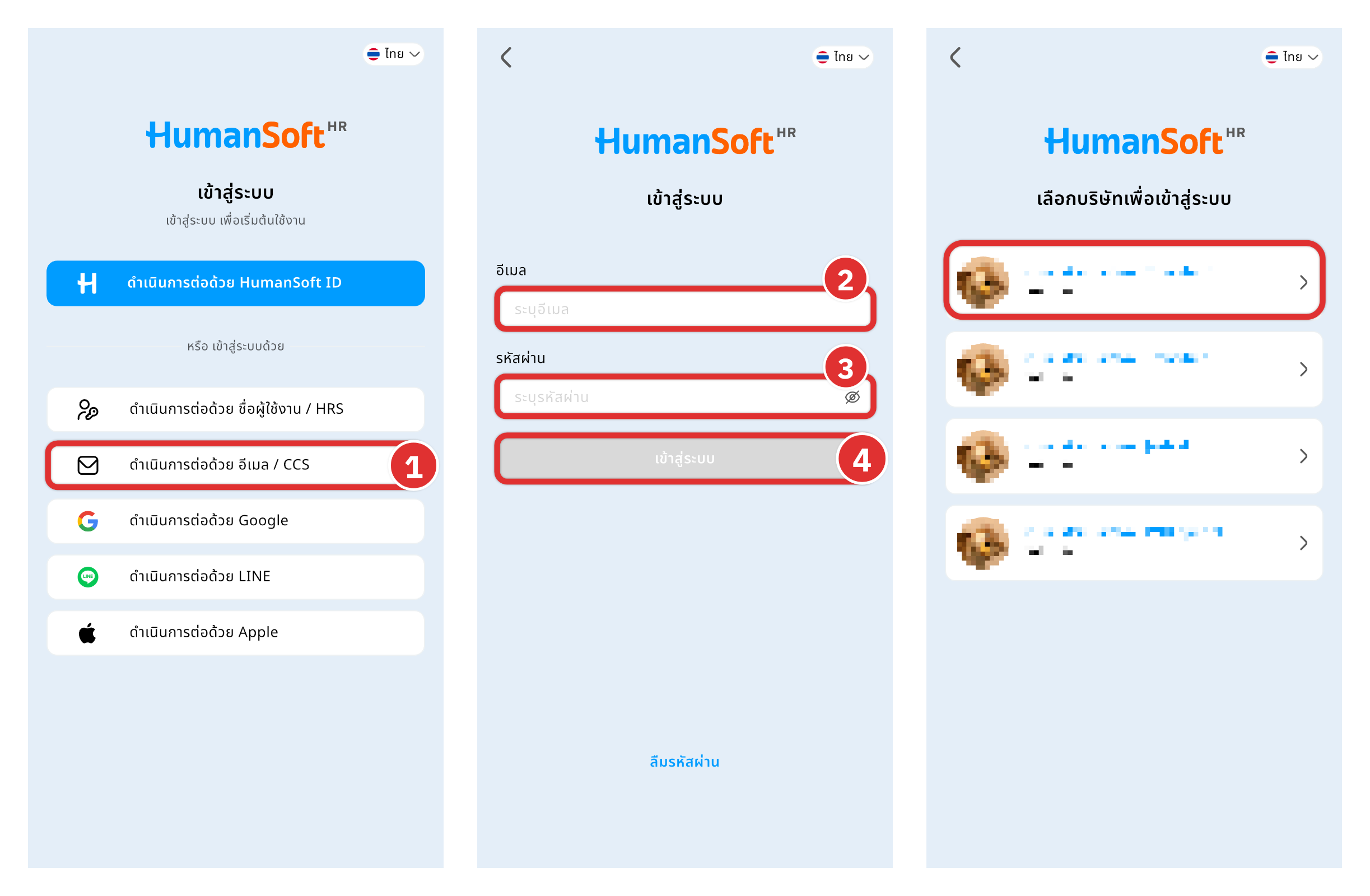
- แตะปุ่ม "ดำเนินการต่อด้วย อีเมล / CCS" ในกลุ่ม "หรือ เข้าสู่ระบบด้วย" บนหน้า "เข้าสู่ระบบ"
- กรอก "อีเมล" ของบัญชี CCS
- กรอก "รหัสผ่าน"
- แตะปุ่ม "เข้าสู่ระบบ"
- แตะรายการบริษัทที่ต้องการเข้าใช้งานบนหน้า "เลือกบริษัทเพื่อเข้าสู่ระบบ" ถ้าบัญชีนี้มีสิทธิ์เพียงบริษัทเดียว จะมีเพียงบริษัทเดียวในรายการ
- รอจนระบบแสดงข้อความ "สำเร็จ" แล้วแตะปิด ระบบเข้าหน้าหลัก
วิธีที่ 4 เข้าสู่ระบบด้วย Google, LINE หรือ Apple
ใช้บัญชีโซเชียลที่เชื่อมโยงกับบัญชีในระบบแล้ว เข้าสู่ระบบได้ในไม่กี่ขั้นตอน ครั้งแรกต้องผูกบัญชีก่อน
- แตะปุ่มช่องทางที่ต้องการในกลุ่ม "หรือ เข้าสู่ระบบด้วย" — "ดำเนินการต่อด้วย Google", "ดำเนินการต่อด้วย LINE" หรือ "ดำเนินการต่อด้วย Apple" (ปุ่ม Apple แสดงเฉพาะ iPhone และ iPad)
- ยืนยันตัวตนกับบัญชีโซเชียลนั้นตามหน้าจอที่เปิดขึ้น หน้าจอนี้เป็นของผู้ให้บริการบัญชีนั้น ไม่ใช่ของแอปพลิเคชัน HumanSoft for HR
- แตะสิทธิ์ที่ตรงกับบัญชีในระบบในหัวข้อ "เลือกสิทธิ์การเข้าใช้งาน" บนหน้า "เชื่อมโยงบัญชี" — "ชื่อผู้ใช้งาน / HRS" หรือ "อีเมล / CCS" (แสดงเฉพาะครั้งแรกที่บัญชียังไม่เชื่อมโยง)
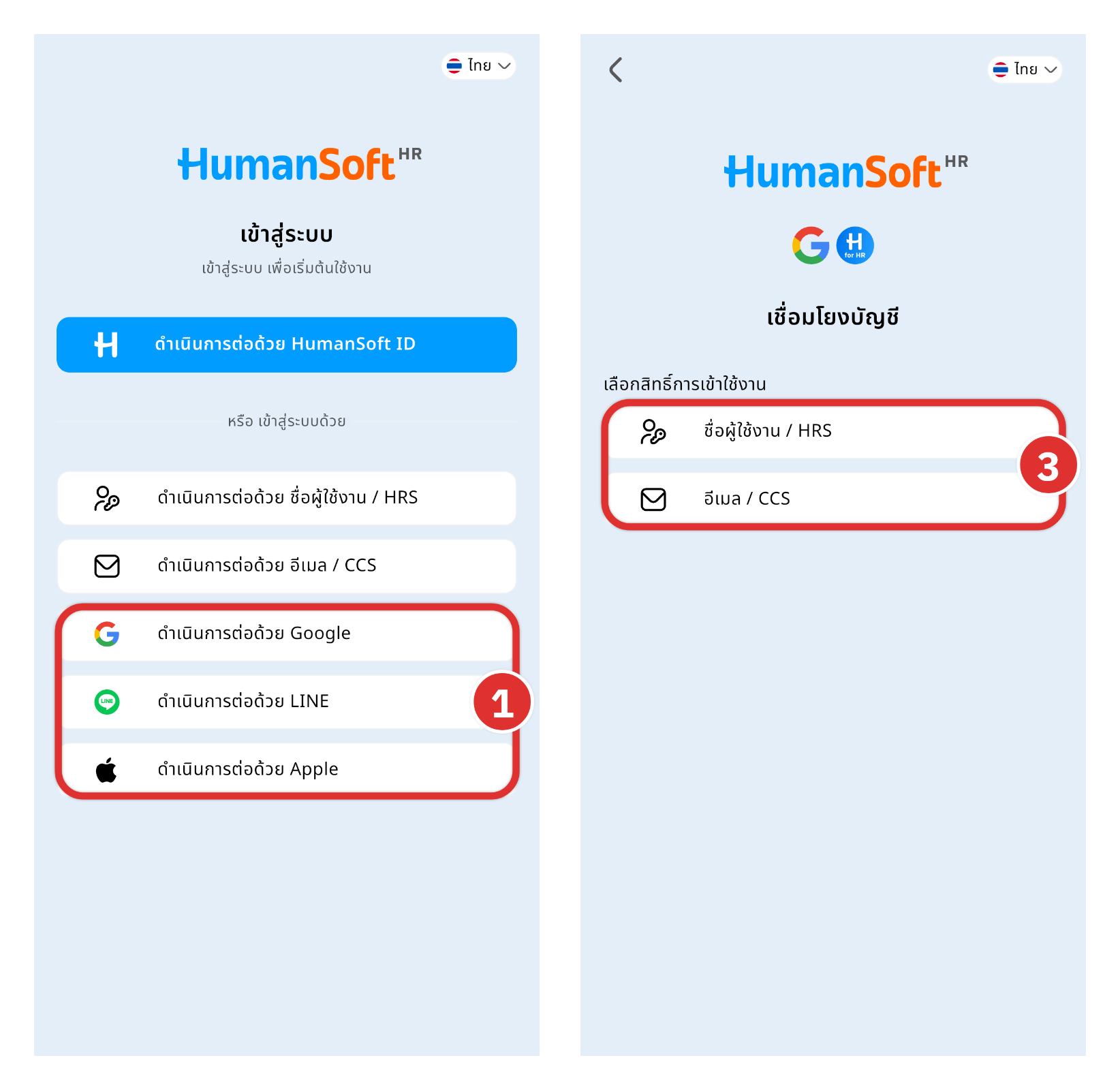
- กรอกรหัสโดเมนของบริษัทในช่อง "โดเมน" บนหน้าเชื่อมโยงบัญชีของผู้ให้บริการนั้น เช่น "เชื่อมโยงบัญชีกูเกิ้ล" แล้วแตะปุ่ม "ค้นหา"
- เลือก "ชื่อบริษัท" กรอก "ชื่อผู้ใช้งาน / รหัสพนักงาน" และ "รหัสผ่าน" ของบัญชีในระบบ แล้วแตะปุ่ม "เข้าสู่ระบบ" เพื่อผูกบัญชี
- แตะรายการบริษัทบนหน้า "เลือกบริษัทเพื่อเข้าสู่ระบบ" ถ้าระบบแสดงหน้านี้
- รอจนระบบแสดงข้อความ "สำเร็จ" ระบบเข้าหน้าหลัก การเข้าครั้งถัดไปด้วยช่องทางเดิมไม่ต้องผูกบัญชีอีก
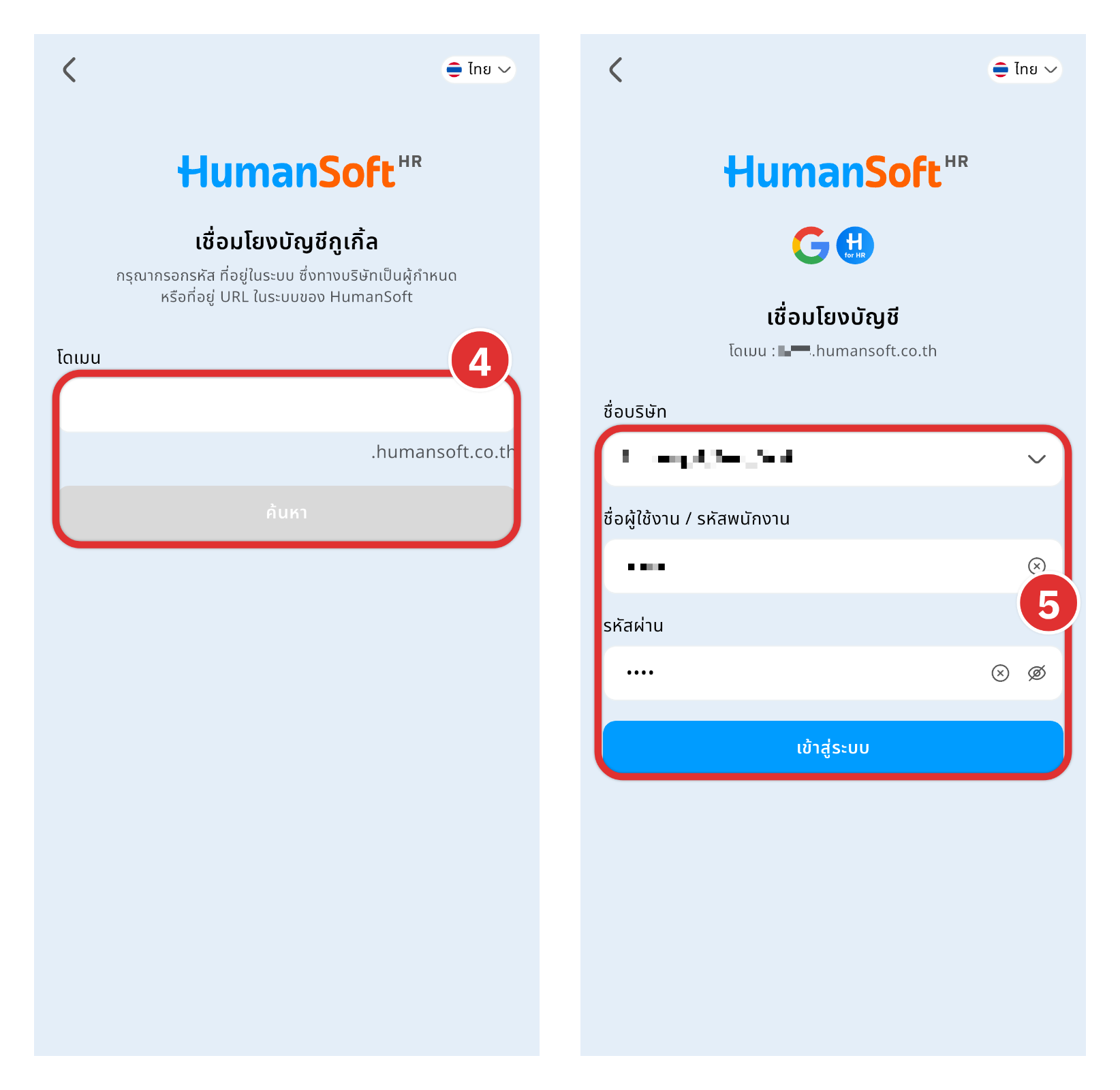
วิธีที่ 5 รายการใต้แถบ "เข้าใช้งานล่าสุด"
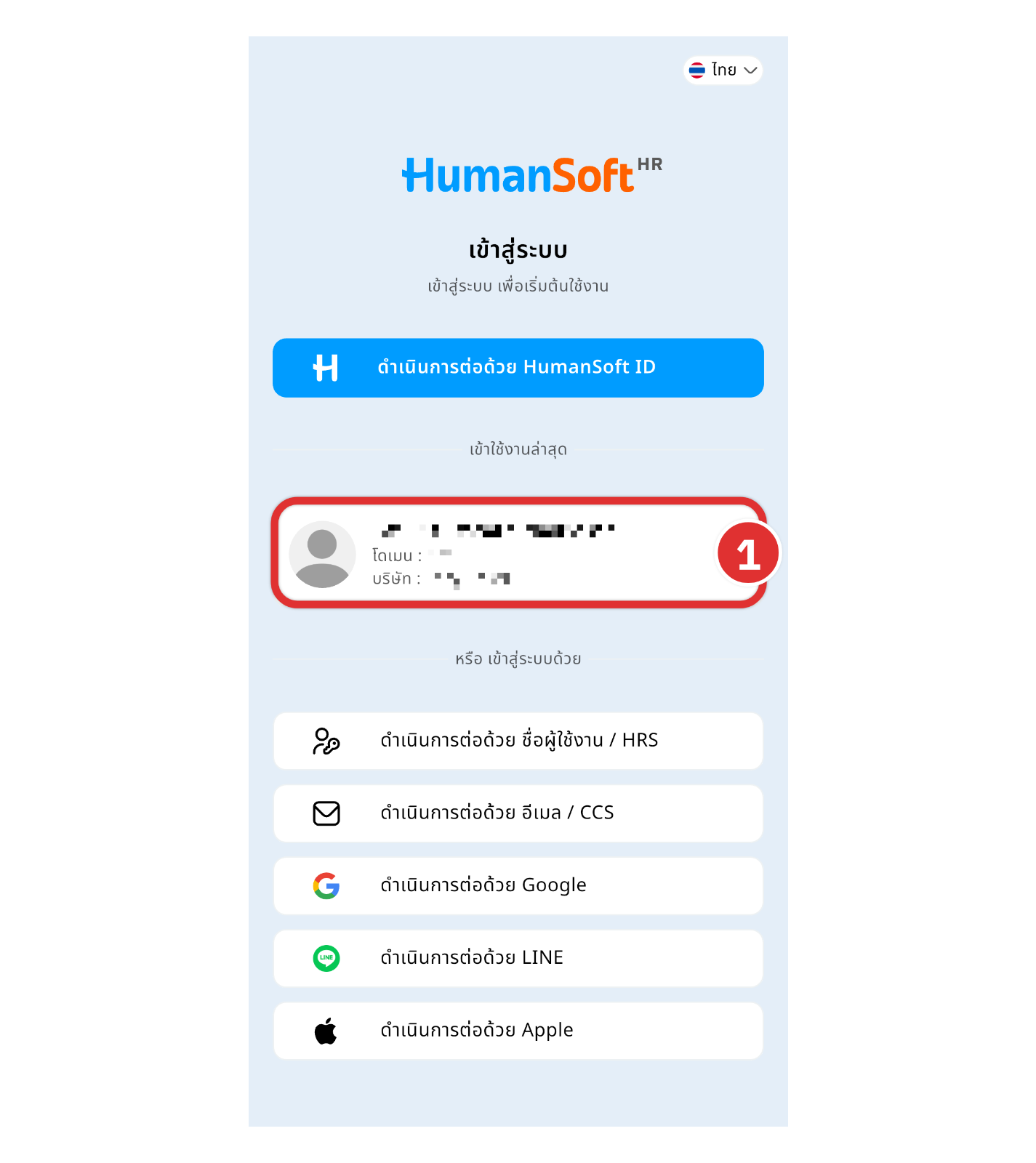
- เปิดแอปพลิเคชัน HumanSoft for HR ระบบแสดงรายการผู้ใช้งานเดิมพร้อมรหัสโดเมนและชื่อบริษัทไว้ใต้แถบ "เข้าใช้งานล่าสุด" บนหน้า "เข้าสู่ระบบ"
- แตะรายการผู้ใช้งานนั้น
- ถ้าข้อมูลการเข้าสู่ระบบที่บันทึกไว้หมดอายุ ให้เข้าสู่ระบบใหม่ตามช่องทางที่ระบบพาไป
- บัญชีฝั่ง HRS ระบบพาไปหน้า "ตรวจสอบโดเมน" ให้กรอกรหัสโดเมน เลือกบริษัท แล้วกรอกชื่อผู้ใช้งานและรหัสผ่านอีกครั้ง
- บัญชีฝั่ง CCS ระบบพาไปหน้าเข้าสู่ระบบด้วยอีเมล ให้กรอกอีเมลและรหัสผ่านอีกครั้ง แล้วเลือกบริษัท
- ต้องการเข้าด้วยบัญชีอื่น ให้แตะ "เข้าสู่ระบบด้วยบัญชีอื่น"
วิธีที่ 6 ลืมรหัสผ่านและ OTP
- แตะ "ลืมรหัสผ่าน" ที่ด้านล่างหน้า "เข้าสู่ระบบ"
- เลือกบริษัทในช่อง "ชื่อบริษัท" (แสดงเฉพาะเส้นทางชื่อผู้ใช้งาน / HRS)
- กรอกข้อมูลระบุตัวตน — เส้นทาง HRS กรอก "ชื่อผู้ใช้งาน / รหัสพนักงาน" เส้นทาง CCS กรอก "อีเมล"
- เลือก "ช่องทางการส่งรหัสผ่าน" — "เบอร์โทรศัพท์" หรือ "อีเมล"
- แตะปุ่ม "ตกลง"
- กรอกรหัส OTP 6 หลัก ในหน้า "โปรดกรอกรหัส OTP 6 หลักที่ส่งไปยัง" ระบบตรวจสอบให้เองทันทีที่กรอกครบ ไม่ต้องแตะปุ่มยืนยัน
- กรอก "รหัสผ่านใหม่" และ "ยืนยันรหัสผ่านใหม่" ให้ตรงกัน โดยให้ผ่านเงื่อนไขรหัสผ่านที่หน้าจอแสดงไว้ (ข้อที่ผ่านแล้วเปลี่ยนเป็นสีเขียว)
- แตะปุ่ม "ตกลง" แล้วแตะปิดข้อความ "ตั้งรหัสผ่านใหม่สำเร็จ กรุณาเข้าสู่ระบบอีกครั้ง" จากนั้นเข้าสู่ระบบใหม่ด้วยรหัสผ่านใหม่
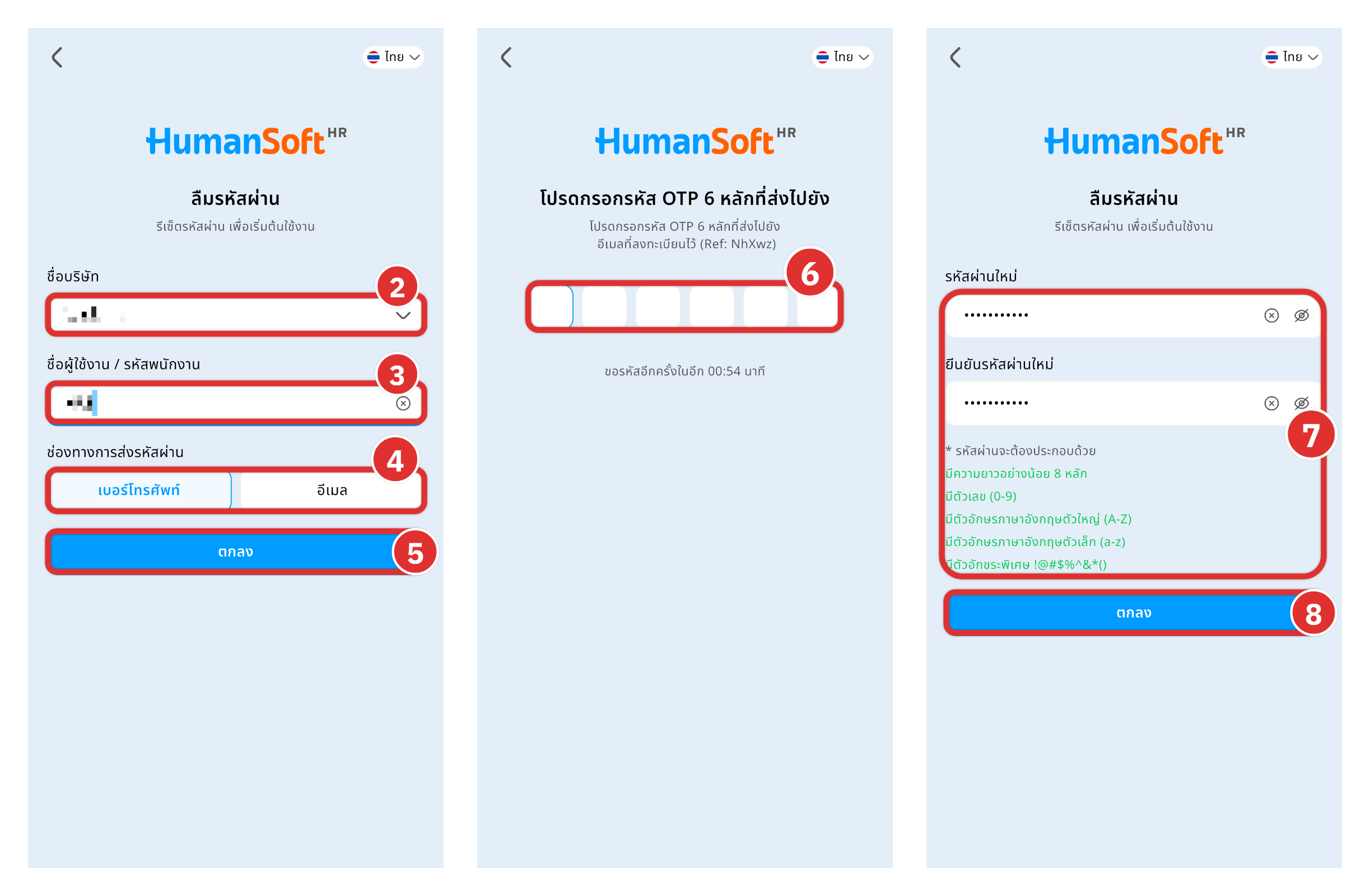
ระหว่างที่ยังขอรหัส OTP ใหม่ไม่ได้ ระบบแสดงข้อความนับถอยหลัง "ขอรหัสอีกครั้งในอีก 00:xx นาที" เมื่อครบเวลา ข้อความจะเปลี่ยนเป็น "ขอรหัสอีกครั้ง" ให้แตะเพื่อขอรหัสใหม่
ขั้นตอนหลังยืนยันตัวตน (บางกรณี)
ยืนยันตัวตนผ่านแล้วอาจยังไม่เข้าหน้าหลัก เพราะมีขั้นตอนบังคับ 2 อย่างที่แยกกันคนละเงื่อนไข
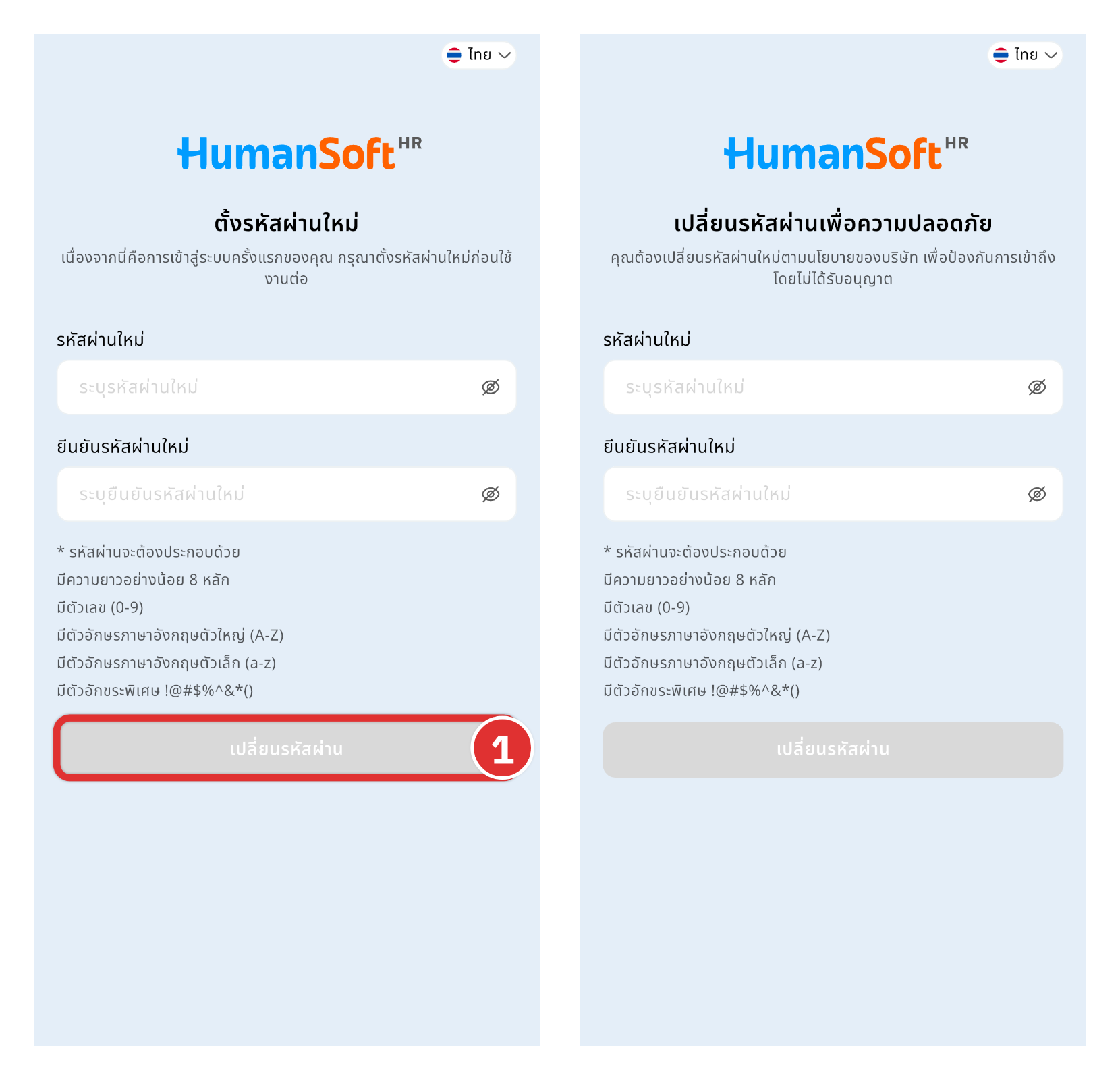
- ตั้งรหัสผ่านใหม่ให้เสร็จ ถ้าระบบพาไปหน้า "ตั้งรหัสผ่านใหม่" (เข้าสู่ระบบครั้งแรก) หรือ "เปลี่ยนรหัสผ่านเพื่อความปลอดภัย" (รหัสผ่านหมดอายุตามนโยบายของบริษัท)
- กรอก "รหัสผ่านใหม่" และ "ยืนยันรหัสผ่านใหม่" ให้ตรงกัน แล้วแตะปุ่ม "เปลี่ยนรหัสผ่าน"
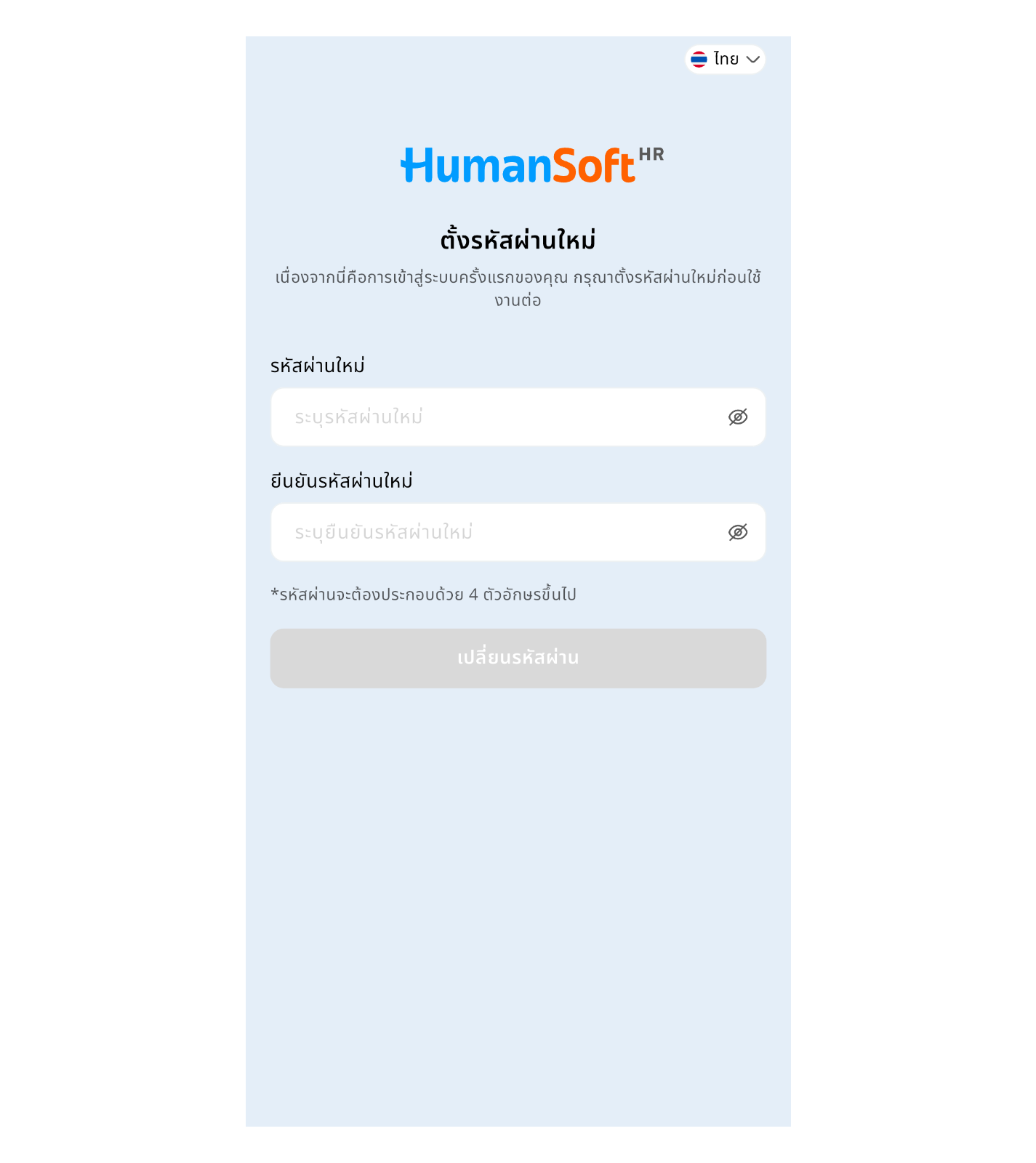
- เงื่อนไขรหัสผ่านขึ้นกับนโยบายของบริษัท ถ้าเปิดใช้นโยบาย หน้าจอแสดงเงื่อนไขครบทุกข้อ ถ้าไม่เปิดใช้ แสดงเพียง "รหัสผ่านจะต้องประกอบด้วย 4 ตัวอักษรขึ้นไป"
- ถ้าระบบแจ้งว่าหมดเวลา ให้เข้าสู่ระบบใหม่แล้วตั้งรหัสผ่านอีกครั้ง
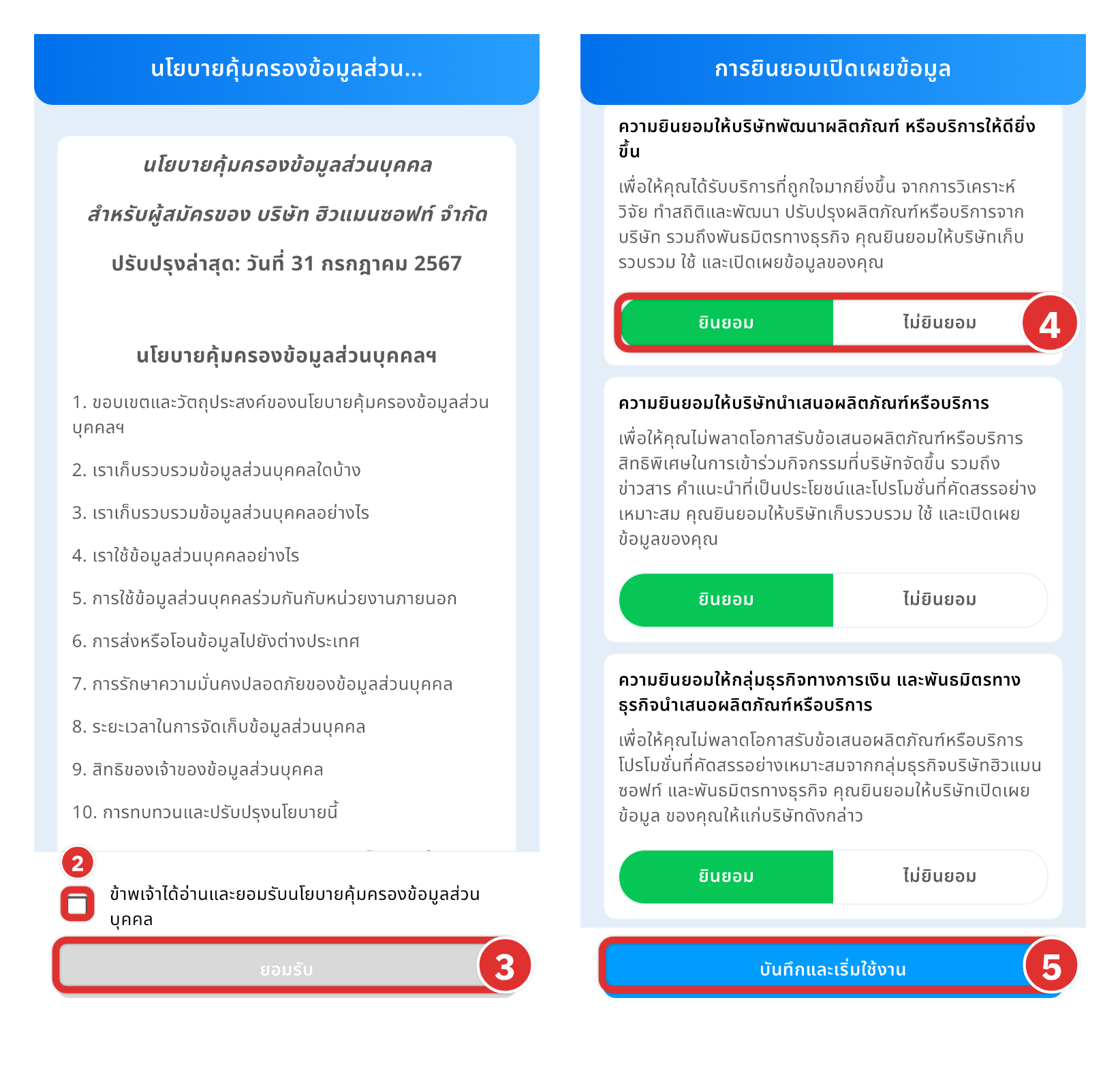
- แตะช่อง "ข้าพเจ้าได้อ่านและยอมรับนโยบายคุ้มครองข้อมูลส่วนบุคคล" ด้านล่างหน้า "นโยบายคุ้มครองข้อมูลส่วนบุคคล" หลังอ่านเนื้อหานโยบายแล้ว
- แตะปุ่ม "ยอมรับ"
- เลือก "ยินยอม" หรือ "ไม่ยินยอม" ให้ครบทุกข้อบนหน้า "การยินยอมเปิดเผยข้อมูล"
- แตะปุ่ม "บันทึกและเริ่มใช้งาน" ระบบเข้าหน้าหลัก
ข้อควรทราบเพิ่มเติม
ช่องทางและการยืนยันตัวตน
| เงื่อนไข | ระบบทำอะไร |
| ช่อง "โดเมน" ว่าง | ปุ่ม "ค้นหา" บนหน้า "ตรวจสอบโดเมน" แตะไม่ได้ |
| รหัสโดเมนไม่ตรงกับบริษัทใดในระบบ | แสดงข้อความ "ไม่พบชื่อโดเมน" พร้อมรหัสที่กรอก ใต้ช่องกรอก และไม่พาไปหน้าถัดไป |
| กรอกฟอร์มเข้าสู่ระบบฝั่ง HRS ไม่ครบ | ปุ่ม "เข้าสู่ระบบ" แตะไม่ได้ ต้องครบทั้ง 3 อย่าง คือ "ชื่อบริษัท" ที่ระบบระบุได้จริง "ชื่อผู้ใช้งาน / รหัสพนักงาน" และ "รหัสผ่าน" ทั้งสามช่องบังคับกรอก |
| ชื่อผู้ใช้งานหรือรหัสผ่านไม่ถูกต้อง | แสดงข้อความ "ชื่อผู้ใช้งาน / รหัสพนักงาน หรือ รหัสผ่านไม่ถูกต้อง" ใต้ช่องกรอก และไม่เข้าหน้าหลัก |
| บัญชีถูกลบ ไม่มีสิทธิ์ใช้งาน หรือลิขสิทธิ์ของบริษัทหมดอายุ | แสดงข้อความเฉพาะกรณีนั้นจากระบบหลัก แทนข้อความรหัสผ่านไม่ถูกต้อง |
| ใช้เครื่อง Android | ไม่แสดงปุ่ม "ดำเนินการต่อด้วย Apple" ปุ่มนี้แสดงเฉพาะ iPhone และ iPad |
| เครื่องนี้เคยอนุญาตบัญชี HumanSoft ID ไว้แล้ว | หน้าเข้าสู่ระบบ HumanSoft ID แสดงเป็นหน้า "เลือกบัญชีเพื่อเข้าสู่ระบบ HumanSoft" พร้อมรายการบัญชีที่เคยใช้ ซึ่งมีได้มากกว่า 1 บัญชี แตะรายการบัญชีเพื่อเข้าสู่ระบบโดยไม่ต้องกรอกรหัสผ่านอีก หากระบบยังมีขั้นตอนที่ต้องทำ เช่น ตั้งรหัสผ่านใหม่ ยอมรับนโยบายความเป็นส่วนตัว หรือเลือกบริษัท จะแสดงหน้านั้นก่อนเข้าหน้าหลัก |
บัญชีที่เชื่อมโยง การเลือกบริษัท และการยอมรับนโยบาย
| เงื่อนไข | ระบบทำอะไร |
| แตะ "Add Account" (เพิ่มบัญชี) ในหน้าเลือกบัญชี | เปิดหน้ากรอกชื่อผู้ใช้และรหัสผ่านเพื่อเพิ่มบัญชี HumanSoft ID อีกบัญชีเข้ารายการ |
| แตะปุ่มปิด (เครื่องหมายกากบาท) ท้ายรายการบัญชีในหน้าเลือกบัญชี | เอาบัญชีนั้นออกจากรายการบนหน้านี้เท่านั้น ไม่ได้ลบบัญชี HumanSoft ID |
| ต้องการเข้าด้วย Facebook | ระบบไม่เปิดให้เข้าสู่ระบบด้วย Facebook |
| เข้าด้วย Google LINE หรือ Apple ที่ยังไม่เชื่อมโยงกับบัญชีในระบบ | พาไปหน้าเลือกประเภทผู้ใช้งานเพื่อผูกบัญชีก่อน และไม่เข้าหน้าหลักในครั้งนั้น |
| บัญชี CCS ยืนยันตัวตนผ่าน | พาไปหน้า "เลือกบริษัทเพื่อเข้าสู่ระบบ" ทุกครั้ง แม้มีสิทธิ์บริษัทเดียว (มีบริษัทเดียวในรายการ) และยังไม่มีสิทธิ์เข้าหน้าหลักจนกว่าจะแตะเลือกบริษัท |
| บัญชี CCS เปลี่ยนรหัสผ่านที่ถูกบังคับสำเร็จ | พาไปหน้า "เลือกบริษัทเพื่อเข้าสู่ระบบ" ส่วนบัญชี HRS เข้าหน้าหลักได้ทันที |
| ยังยอมรับนโยบายความเป็นส่วนตัวไม่ครบ | ตรวจทุกครั้งที่เข้าใช้งาน (เปิดแอปพลิเคชันใหม่ / เข้าสู่ระบบใหม่ / สลับบริษัท) แล้วพาไปหน้ายอมรับนโยบายก่อน เข้าหน้าหลักไม่ได้จนกว่ายอมรับครบ — ไม่เกี่ยวกับการเปลี่ยนรหัสผ่าน |
| อ่านสถานะความยินยอมไม่สำเร็จ (เน็ตหลุด / เซิร์ฟเวอร์ไม่ตอบ) | ถือว่ายังไม่ยอมรับ และพาไปหน้ายอมรับนโยบาย ยกเว้นเครื่องนั้นมีบันทึกว่าบัญชีเดียวกันยอมรับครบแล้ว |
| ข้อมูลการเข้าสู่ระบบที่บันทึกไว้ใต้แถบ "เข้าใช้งานล่าสุด" หมดอายุ | พากลับไปหน้าเข้าสู่ระบบตามประเภทบัญชีเดิม — HRS ไปหน้า "ตรวจสอบโดเมน" และ CCS ไปหน้าเข้าสู่ระบบด้วยอีเมล |
| เครื่องยังไม่เคยเข้าสู่ระบบสำเร็จ หรือเพิ่งออกจากระบบ | ไม่แสดงรายการใต้แถบ "เข้าใช้งานล่าสุด" |
รหัสผ่านและ OTP
| เงื่อนไข | ระบบทำอะไร |
| เข้าสู่ระบบครั้งแรกของบัญชี หรือรหัสผ่านหมดอายุตามนโยบายของบริษัท | บังคับตั้งรหัสผ่านใหม่ก่อน และยังไม่ให้เข้าหน้าหลักจนกว่าตั้งรหัสผ่านใหม่สำเร็จ |
| ตั้งรหัสผ่านใหม่จากหน้าบังคับเปลี่ยนรหัสผ่าน (เข้าครั้งแรก / รหัสหมดอายุ) | รหัสผ่านใหม่ต้องมี อย่างน้อย 4 ตัวอักษร ไม่ซ้ำรหัสเดิม และผ่านนโยบายรหัสผ่านของบริษัทถ้าเปิดใช้ |
| ตั้งรหัสผ่านใหม่จากเส้นทางลืมรหัสผ่าน (บัญชีฝั่ง HRS) | ตรวจด้วยนโยบายรหัสผ่านที่บริษัทตั้งไว้ ซึ่งระบบส่งมาพร้อมผลยืนยัน OTP หน้าจอแสดงรายการเงื่อนไขเฉพาะเมื่อบริษัทเปิดใช้นโยบาย |
| ตั้งรหัสผ่านใหม่จากเส้นทางลืมรหัสผ่าน (บัญชีฝั่ง CCS) | หน้าจอไม่แสดงรายการเงื่อนไข แต่ระบบ CCS ตรวจรูปแบบรหัสผ่านตามเกณฑ์ของ CCS ตอนบันทึก ถ้าไม่ผ่าน ระบบแสดงข้อความแจ้งจากระบบ CCS และยังไม่เปลี่ยนรหัสผ่านให้ |
| รหัสผ่านใหม่ซ้ำกับรหัสผ่านเดิม | ไม่ผ่าน ต้องตั้งให้แตกต่างจากรหัสผ่านเดิม |
| ช่องยืนยันรหัสผ่านไม่ตรงกับรหัสผ่านใหม่ | ไม่ผ่าน ต้องกรอกให้ตรงกัน |
| บริษัทเปิดใช้นโยบายรหัสผ่าน | หน้าจอแสดงรายการเงื่อนไข และบังคับเฉพาะข้อที่บริษัทเปิดใช้ ได้แก่ ความยาว อย่างน้อย 8 หลัก มีตัวเลข (0-9) มีตัวอักษรภาษาอังกฤษตัวใหญ่ (A-Z) มีตัวอักษรภาษาอังกฤษตัวเล็ก (a-z) และมี**อักขระพิเศษ !@#$%^&()* โดยหน้าจอแสดงรายการเงื่อนไขที่ต้องผ่านไว้ให้ตรวจสอบ |
| ตั้งรหัสผ่านใหม่สำเร็จจากเส้นทางลืมรหัสผ่าน | ไม่พาเข้าหน้าหลัก แสดงข้อความ "ตั้งรหัสผ่านใหม่สำเร็จ กรุณาเข้าสู่ระบบอีกครั้ง" และให้เข้าสู่ระบบใหม่ด้วยรหัสผ่านใหม่ |
| กรอกรหัส OTP ครบ 6 หลัก | ระบบตรวจสอบให้เมื่อกรอกครบ 6 หลัก ไม่ต้องแตะปุ่มยืนยัน |
| กรอกรหัส OTP ไม่ถูกต้อง | แสดงข้อความ "กรุณากรอกรหัสให้ถูกต้อง" และให้กรอกใหม่ |
| อยู่ในช่วงเวลารอที่ระบบกำหนดหลังขอรหัส OTP | ระบบแสดงข้อความนับถอยหลัง "ขอรหัสอีกครั้งในอีก 00:xx นาที" แทนลิงก์ "ขอรหัสอีกครั้ง" และขอรหัสใหม่ไม่ได้จนครบเวลา |
| เลือกช่องทางรับรหัส OTP | มี 2 ช่องทางเท่านั้น คือ เบอร์โทรศัพท์ และ อีเมล โดยส่งไปยังข้อมูลที่บันทึกไว้ในระบบของบัญชีนั้น |
หน้าจอเงื่อนไขรหัสผ่านเมื่อบริษัทไม่ได้เปิดใช้นโยบาย
คำแนะนำ:
- จำรหัสโดเมนไม่ได้ ให้เปิด URL ที่ใช้เข้าเว็บ HumanSoft บนคอมพิวเตอร์แล้วดูส่วนหน้าของ URL ซึ่งเป็นรหัสโดเมนที่ใช้กรอกในแอปพลิเคชัน
- เปลี่ยนภาษาของหน้าจอได้จากปุ่มภาษาที่มุมขวาบนของทุกหน้าในขั้นตอนเข้าสู่ระบบ สะดวกเมื่อต้องช่วยพนักงานต่างชาติเข้าใช้งาน
- บัญชีที่ดูแลหลายบริษัทควรตรวจสอบชื่อบริษัทบนหน้าจอก่อนแตะ "เข้าสู่ระบบ" เพราะข้อมูลพนักงานและเอกสารที่เห็นหลังเข้าระบบขึ้นอยู่กับบริษัทที่เลือก
- เข้าสู่ระบบไม่ได้และข้อความที่ระบบแจ้งไม่ใช่เรื่องรหัสผ่าน เช่น แจ้งเรื่องสิทธิ์การใช้งานหรือลิขสิทธิ์ของบริษัท ให้ติดต่อผู้ดูแลระบบของบริษัท เพราะแก้จากหน้าแอปพลิเคชันไม่ได้
- เข้าสู่ระบบด้วยบัญชีโซเชียลแล้วเปลี่ยนเบอร์โทรศัพท์หรืออีเมลของบัญชีนั้น ให้ตรวจสอบว่าการเชื่อมโยงบัญชียังใช้งานได้ ก่อนถึงรอบที่ต้องเข้าสู่ระบบใหม่
ตั้งรหัสผ่านที่ยากต่อการคาดเดา และไม่ใช้รหัสผ่านชุดเดียวกับบัญชีอื่น
ไม่แนะนำให้เข้าสู่ระบบบนเครื่องที่ใช้ร่วมกับผู้อื่น เพราะรายการใต้แถบ "เข้าใช้งานล่าสุด" จะแสดงชื่อผู้ใช้งานและรหัสบริษัทให้คนที่เปิดแอปพลิเคชันคนถัดไปเห็น
ผลลัพธ์หลังเข้าสู่ระบบ
หลังเข้าสู่ระบบสำเร็จ ระบบแสดงข้อความ "สำเร็จ" แล้วเข้าหน้าหลัก ของแอปพลิเคชัน HumanSoft for HR พร้อมเมนูตามสิทธิ์ที่บริษัทกำหนดให้บัญชีนั้น
- ครั้งถัดไปเข้าง่ายขึ้น — เมื่อปิดแอปพลิเคชันแล้วเปิดขึ้นมาใหม่ หน้า "เข้าสู่ระบบ" จะแสดงรายการผู้ใช้งานพร้อมรหัสโดเมนและชื่อบริษัทไว้ใต้แถบ "เข้าใช้งานล่าสุด" ให้เข้าใช้งานได้ทันที
- ยังไม่ถือว่าเข้าสำเร็จ — ถ้าหน้าจอที่เห็นหลังยืนยันตัวตนเป็นหน้า "ตั้งรหัสผ่านใหม่", "เปลี่ยนรหัสผ่านเพื่อความปลอดภัย", หน้ายอมรับนโยบายความเป็นส่วนตัว หรือหน้า "เลือกบริษัทเพื่อเข้าสู่ระบบ" ต้องทำหน้านั้นให้เสร็จก่อนจึงเข้าหน้าหลักได้
- เส้นทางลืมรหัสผ่าน — หลังตั้งรหัสผ่านใหม่สำเร็จ ระบบแสดงข้อความ "ตั้งรหัสผ่านใหม่สำเร็จ กรุณาเข้าสู่ระบบอีกครั้ง" และกลับไปหน้าเข้าสู่ระบบ ไม่เข้าหน้าหลักโดยตรง
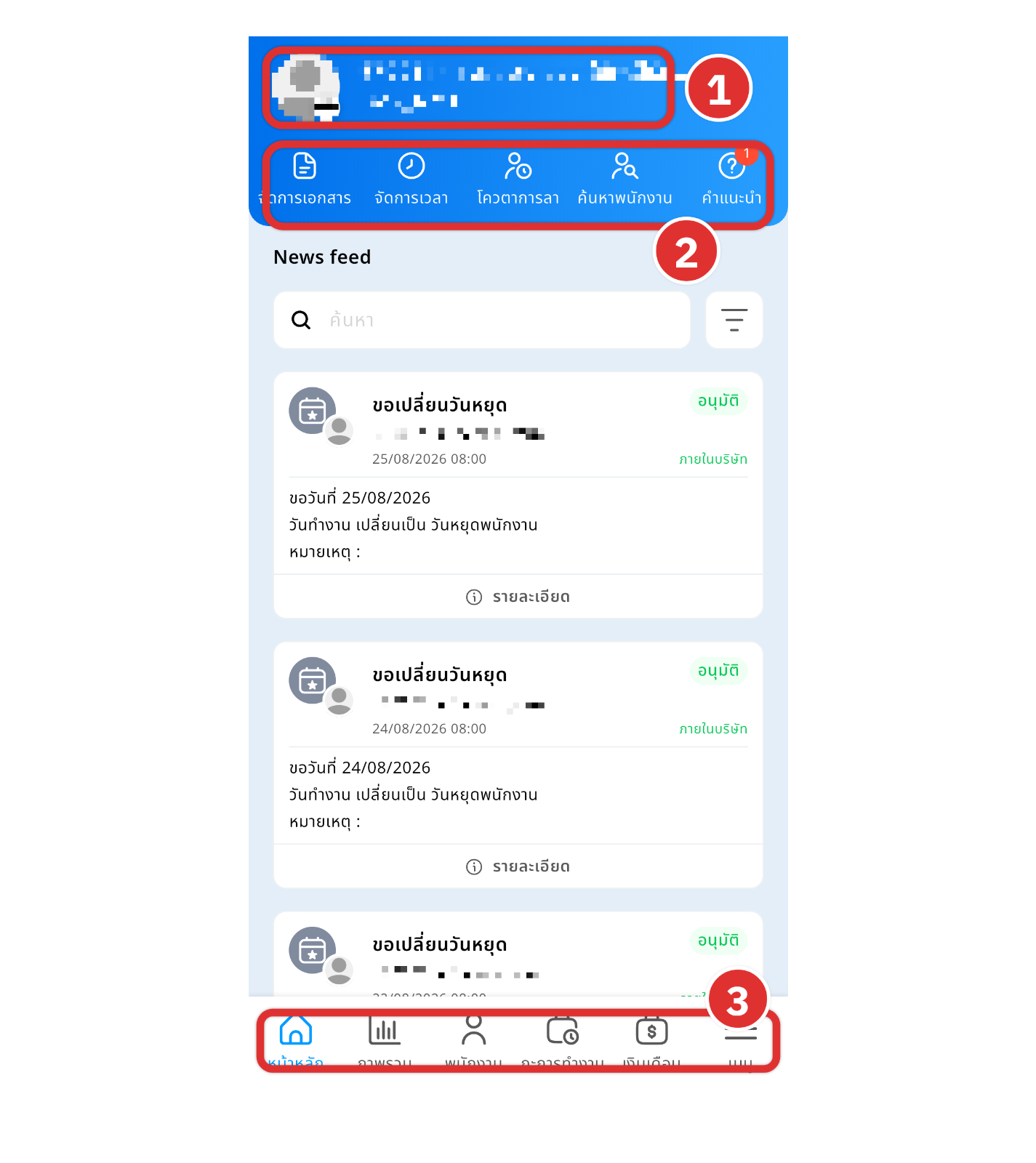
- 1 แถบข้อมูลผู้ใช้งาน — รหัสพนักงาน ชื่อผู้ใช้งาน และชื่อบริษัทที่กำลังเข้าใช้งานอยู่ ใช้ตรวจว่าเข้าถูกบัญชีและถูกบริษัท
- 2 เมนูลัด — "จัดการเอกสาร", "จัดการเวลา", "โควตาการลา", "ค้นหาพนักงาน" และ "คำแนะนำ"
- 3 แถบเมนูด้านล่าง — "หน้าหลัก", "ภาพรวม", "พนักงาน", "กะการทำงาน", "เงินเดือน" และ "เมนู" โดยแสดงเฉพาะเมนูที่บัญชีนั้นมีสิทธิ์
FAQ (คำถามที่พบบ่อย)
ถาม: เข้าสู่ระบบแอปพลิเคชัน HumanSoft for HR ได้กี่ช่องทาง
ตอบ: 5 ช่องทาง คือ HumanSoft ID, ชื่อผู้ใช้งาน / HRS (กรอกรหัสโดเมนของบริษัทก่อน), อีเมล / CCS, บัญชี Google และบัญชี LINE โดยเครื่อง iPhone และ iPad มีปุ่มเข้าด้วยบัญชี Apple เพิ่มอีกหนึ่งช่องทาง ระบบไม่เปิดให้เข้าสู่ระบบด้วย Facebook
ถาม: พนักงานทั่วไปใช้บัญชีตัวเองเข้าแอปพลิเคชัน HumanSoft for HR ได้ไหม
ตอบ: ไม่ได้ แอปพลิเคชันนี้เข้าใช้งานได้เฉพาะบัญชีที่บริษัทกำหนดสิทธิ์เข้าใช้งานฝั่ง HR ให้แล้ว และแอปพลิเคชันไม่เปิดให้สมัครบัญชีเอง ถ้าเข้าไม่ได้ให้ติดต่อผู้ดูแลระบบของบริษัทเพื่อขอสิทธิ์
ถาม: ไม่รู้รหัสโดเมนของบริษัท ต้องดูจากที่ไหน
ตอบ: รหัสโดเมนเป็นส่วนหน้าของ URL ที่ใช้เข้าเว็บ HumanSoft ให้เปิดเว็บ HumanSoft บนคอมพิวเตอร์แล้วดูส่วนหน้าของ URL หรือสอบถามผู้ดูแลระบบของบริษัท ในแอปพลิเคชันกรอกเฉพาะส่วนหน้าในช่อง "โดเมน"
ถาม: กรอกโดเมนแล้วระบบแจ้งว่าไม่พบชื่อโดเมน ต้องทำอย่างไร
ตอบ: ข้อความนี้หมายถึงรหัสที่กรอกไม่ตรงกับบริษัทใดในระบบ ให้ตรวจสอบตัวสะกดของรหัสโดเมน กรอกเฉพาะส่วนหน้าโดยไม่ใส่ส่วนต่อท้ายและไม่ใส่ https:// แล้วแตะ "ค้นหา" อีกครั้ง ถ้ายังไม่พบ ให้สอบถามรหัสโดเมนที่ถูกต้องกับผู้ดูแลระบบของบริษัท
ถาม: ทำไมเครื่อง Android ไม่มีปุ่มเข้าสู่ระบบด้วย Apple
ตอบ: ปุ่ม "ดำเนินการต่อด้วย Apple" แสดงเฉพาะเครื่อง iPhone และ iPad ตามข้อกำหนดของ Apple เครื่อง Android ให้เข้าสู่ระบบด้วยช่องทางอื่น เช่น HumanSoft ID, ชื่อผู้ใช้งาน / HRS, อีเมล / CCS, Google หรือ LINE
ถาม: หน้าจอเข้าสู่ระบบเปลี่ยนเป็นภาษาอื่นได้ไหม
ตอบ: ได้ แตะปุ่มภาษาที่มุมขวาบนของหน้าจอในขั้นตอนเข้าสู่ระบบ แล้วเลือกภาษาที่ต้องการ การเปลี่ยนภาษาใช้ได้ทุกหน้าในขั้นตอนเข้าสู่ระบบ และไม่ต้องเข้าสู่ระบบก่อน
ถาม: ไม่พบแถบ "เข้าใช้งานล่าสุด" บนหน้าเข้าสู่ระบบ ผิดปกติไหม
ตอบ: ไม่ผิดปกติ แถบนี้แสดงเฉพาะเมื่อเครื่องนั้นเคยเข้าสู่ระบบสำเร็จและยังไม่ออกจากระบบ ถ้าเพิ่งติดตั้งแอปพลิเคชัน เพิ่งออกจากระบบ หรือใช้เครื่องใหม่ ให้เข้าสู่ระบบด้วยช่องทางที่ต้องการจากปุ่มบนหน้า "เข้าสู่ระบบ"
ถาม: ลืมรหัสผ่าน ตั้งรหัสใหม่เองได้ไหม
ตอบ: ได้ แตะ "ลืมรหัสผ่าน" ที่ด้านล่างหน้าเข้าสู่ระบบ กรอกชื่อผู้ใช้งาน / รหัสพนักงาน (หรืออีเมลถ้าเข้าด้วยช่องทาง CCS) เลือกช่องทางรับรหัสเป็นเบอร์โทรศัพท์หรืออีเมล แล้วกรอกรหัส OTP 6 หลักที่ได้รับ ระบบตรวจสอบให้เองเมื่อกรอกครบ จากนั้นตั้งรหัสผ่านใหม่และกรอกยืนยันให้ตรงกัน เมื่อสำเร็จระบบให้เข้าสู่ระบบใหม่ด้วยรหัสผ่านใหม่ ทั้งเบอร์โทรศัพท์และอีเมลต้องเป็นข้อมูลที่บันทึกไว้ในระบบของบัญชีนั้น
ถาม: ไม่ได้รับรหัส OTP ขอใหม่ได้เลยไหม
ตอบ: ขอใหม่ได้เมื่อครบเวลารอที่ระบบกำหนด ระหว่างรอ หน้าจอแสดงข้อความนับถอยหลัง "ขอรหัสอีกครั้งในอีก 00:xx นาที" และขอรหัสใหม่ไม่ได้ เมื่อครบเวลาข้อความจะเปลี่ยนเป็น "ขอรหัสอีกครั้ง" ให้แตะเพื่อขอรหัสใหม่ และตรวจสอบว่าเบอร์โทรศัพท์หรืออีเมลที่บันทึกในระบบเป็นข้อมูลปัจจุบัน
ถาม: ทำไมเข้าสู่ระบบผ่านแล้วระบบบังคับให้ตั้งรหัสผ่านใหม่
ตอบ: ระบบบังคับตั้งรหัสผ่านใหม่ 2 กรณี คือเป็นการเข้าสู่ระบบครั้งแรกของบัญชี และรหัสผ่านหมดอายุตามนโยบายของบริษัท ต้องตั้งรหัสผ่านใหม่ให้สำเร็จก่อนจึงเข้าหน้าหลักได้ รหัสผ่านใหม่ในหน้านี้ต้องมีอย่างน้อย 4 ตัวอักษร ต้องไม่ซ้ำกับรหัสผ่านเดิม และถ้าบริษัทเปิดใช้นโยบายรหัสผ่าน ต้องผ่านเงื่อนไขที่หน้าจอแสดงไว้ด้วย เช่น ความยาวอย่างน้อย 8 หลัก มีตัวเลข ตัวอักษรภาษาอังกฤษตัวใหญ่ ตัวเล็ก และอักขระพิเศษ ส่วนการตั้งรหัสใหม่จากเส้นทางลืมรหัสผ่าน ระบบตรวจตามนโยบายของบริษัทเท่านั้น
ถาม: เข้าด้วย Google LINE หรือ Apple ครั้งแรกแล้วระบบไม่เข้าหน้าหลัก แต่ให้เลือกประเภทผู้ใช้งาน เพราะอะไร
ตอบ: เพราะบัญชีโซเชียลนั้นยังไม่เชื่อมโยงกับบัญชีในระบบ จึงต้องเลือกประเภทผู้ใช้งานและกรอกข้อมูลบัญชีในระบบเพื่อผูกบัญชีก่อน ผูกสำเร็จแล้วให้แตะรายการบริษัทบนหน้า "เลือกบริษัทเพื่อเข้าสู่ระบบ" หลังจากนั้นการเข้าสู่ระบบครั้งถัดไปด้วยช่องทางเดิมจะเข้าหน้าหลักได้ทันที
ถาม: แตะรายการใต้แถบ "เข้าใช้งานล่าสุด" แล้วระบบพากลับไปหน้ากรอกโดเมนหรือหน้ากรอกอีเมล เพราะอะไร
ตอบ: เพราะข้อมูลการเข้าสู่ระบบของบัญชีนั้นหมดอายุ ระบบจึงพากลับไปเข้าสู่ระบบใหม่ตามประเภทบัญชีเดิม บัญชีฝั่ง HRS ไปหน้า "ตรวจสอบโดเมน" และบัญชีฝั่ง CCS ไปหน้าเข้าสู่ระบบด้วยอีเมล เข้าสู่ระบบใหม่ครั้งเดียวแล้วรายการใต้แถบ "เข้าใช้งานล่าสุด" จะใช้งานได้ตามปกติ





