
การใช้งานเมนูหน้าหลัก
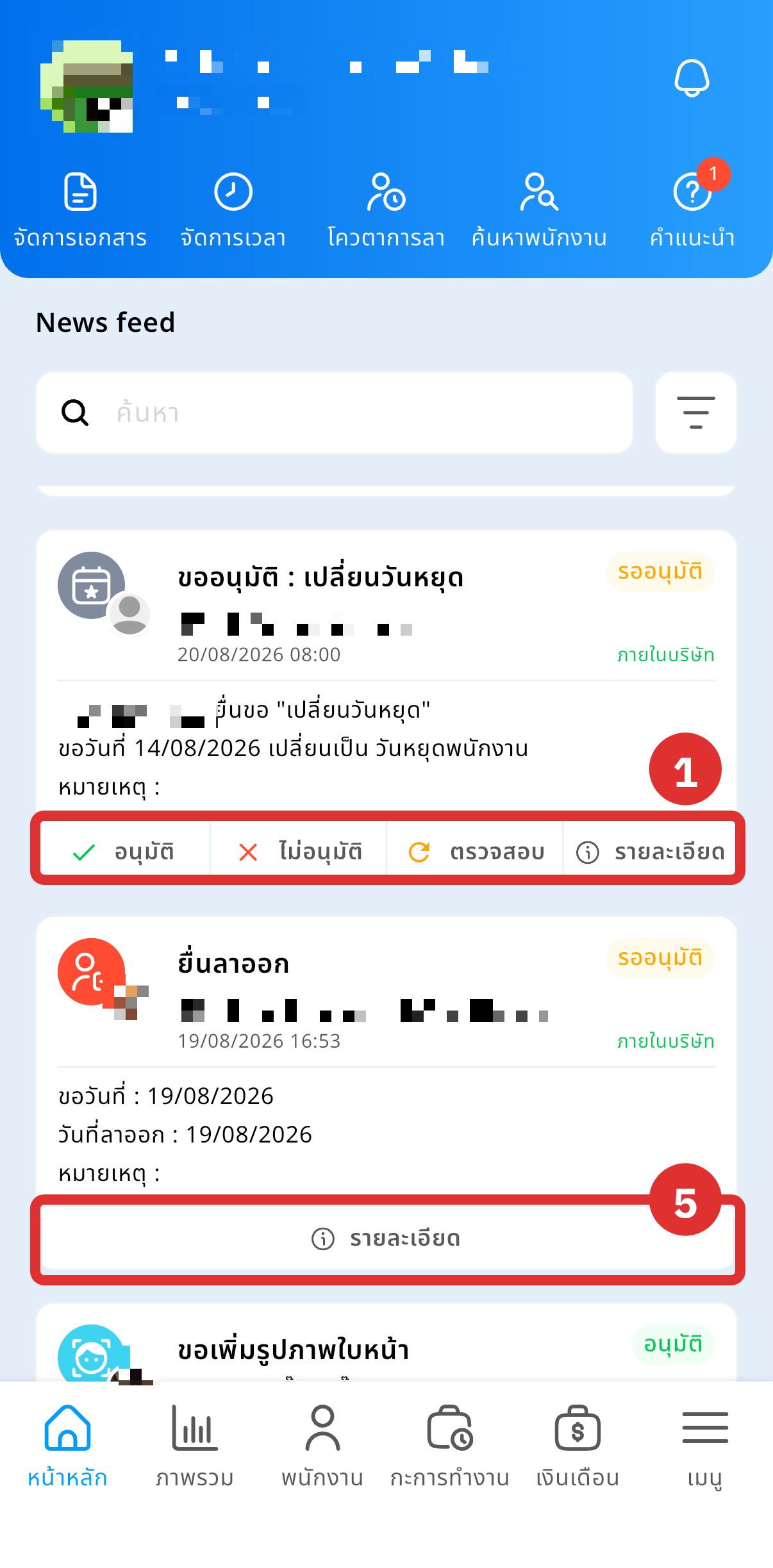
หน้าหลักคือหน้าจอแรกที่เปิดขึ้นหลังเข้าสู่ระบบแอป HumanSoft for HR รวมทางลัดเข้าเมนูที่ใช้บ่อยและรายการงานที่ค้างอยู่ไว้ในที่เดียว เข้าใช้งานได้จากแท็บ "หน้าหลัก" ที่แถบเมนูด้านล่างของแอป โดยเมนูลัดอยู่บนแถบสีด้านบน เมนูข้อมูลผู้ใช้เปิดจากรูปโปรไฟล์มุมซ้ายบน และเมนูนำทางทั้งหมดเปิดจากแท็บ "เมนู" ที่แถบเมนูด้านล่างขวาสุด ครึ่งล่างของหน้าหลักคือ News feed — รายการงานที่ค้างอยู่ แสดงเป็นรายการเรียงตามเวลา เช่น เอกสารคำร้องที่รออนุมัติและเรื่องร้องเรียนของพนักงาน สั่งงานเอกสารได้จาก News feed โดยตรง เช่น อนุมัติ ไม่อนุมัติ หรือเปลี่ยนสถานะเอกสาร คู่มือนี้อธิบายส่วนประกอบของหน้าหลัก วิธีใช้เมนูลัด เมนูด้านซ้าย เมนูด้านขวา การค้นหาและกรองรายการ News feed การอนุมัติเอกสารจาก News feed และการรีเฟรชข้อมูล
รู้จักรายการ News feed ก่อนเริ่ม — ครึ่งล่างของหน้าหลักคือ News feed รายการงานที่ค้างอยู่ เรียงตามเวลา เนื้อหาหลักคือเอกสารคำร้องที่รออนุมัติและเรื่องร้องเรียนของพนักงาน แต่ละรายการคืองาน 1 เรื่อง ประกอบด้วย
- ชื่อเรื่อง — ประเภทเอกสาร เช่น "ขอเปลี่ยนวันหยุด"
- ป้ายสถานะ — มุมขวาบน เช่น "รออนุมัติ" หรือ "อนุมัติ"
- รหัสและชื่อพนักงาน — เจ้าของเรื่อง
- วันที่และเวลา — ที่ยื่นเรื่อง
- ป้าย "ภายในบริษัท" หรือ "ข้ามบริษัท"
- รายละเอียดย่อ — สรุปเนื้อหาของเรื่อง
- แถวปุ่มคำสั่ง — ด้านล่างสุด เช่น "อนุมัติ" "ไม่อนุมัติ" "ตรวจสอบ" "รายละเอียด"
เงื่อนไขในการใช้งาน
สิ่งที่จำเป็น
- ติดตั้งแอป HumanSoft for HR และเข้าสู่ระบบเรียบร้อยแล้ว
- เชื่อมต่ออินเทอร์เน็ต — ข้อมูล News feed, ตัวเลขแจ้งเตือนบนเมนู และรายการทั้งหมดบนหน้าหลักดึงจากเซิร์ฟเวอร์ทุกครั้งที่เปิดหน้าจอ
- มีสิทธิ์เมนูที่ต้องการใช้งาน สิทธิ์นี้ผู้ดูแลระบบกำหนดให้จากระบบ HumanSoft บนเว็บ ไม่ได้ตั้งค่าในแอป
สิ่งที่แนะนำ
- อัปเดตแอปเป็นเวอร์ชันล่าสุดบนสโตร์ก่อนใช้งาน เมื่อมีเวอร์ชันใหม่ แอปจะแจ้งให้อัปเดตเองตามขั้นตอนที่ 7 ของคู่มือนี้
ขั้นตอนการใช้งาน
- เปิดแอป HumanSoft for HR และเข้าสู่ระบบ แอปจะเปิดหน้า "หน้าหลัก" เป็นหน้าแรก
- หากต้องการกลับมาหน้านี้จากหน้าจออื่น ให้แตะแท็บ "หน้าหลัก" ที่แถบเมนูด้านล่าง
- หากแตะแท็บ "หน้าหลัก" ขณะที่อยู่หน้าหลักอยู่แล้ว ระบบจะโหลดข้อมูลใหม่ให้
- แถบเมนูด้านล่างมี 6 แท็บ เรียงจากซ้ายไปขวา: "หน้าหลัก", "ภาพรวม", "พนักงาน", "กะการทำงาน", "เงินเดือน" และ "เมนู"
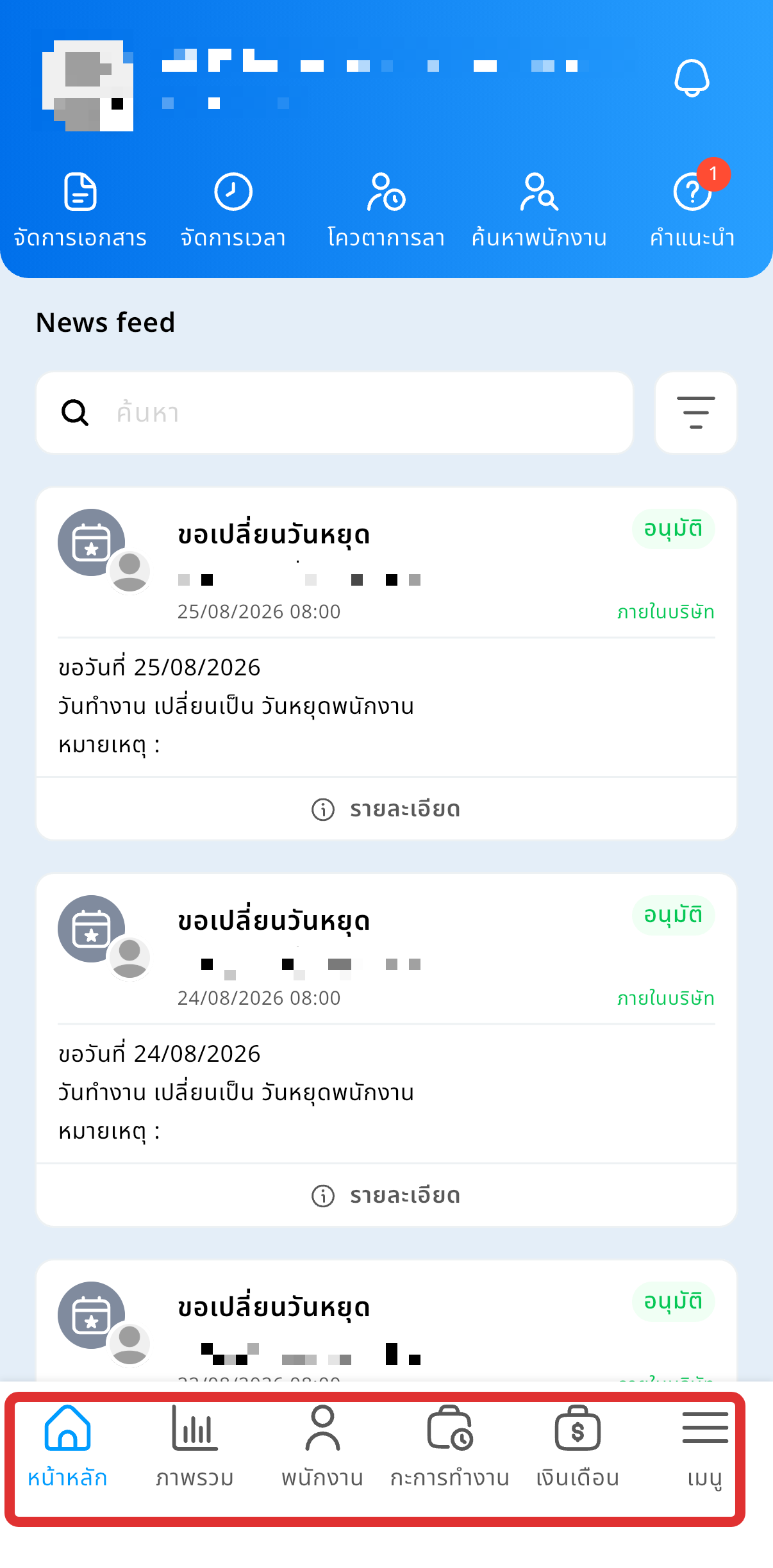
- แตะเมนูลัดที่แถบด้านบนของหน้าหลัก เพื่อเข้าเมนูที่ใช้บ่อย มีทั้งหมด 5 ปุ่ม เรียงจากซ้ายไปขวา
- "จัดการเอกสาร" — เข้าหน้ารวมเอกสารทุกประเภทเพื่อตรวจสอบและอนุมัติ
- "จัดการเวลา" — เข้าหน้าจัดการเวลาเข้า-ออกงานของพนักงาน
- "โควตาการลา" — เข้าหน้าตรวจสอบและจัดการโควตาวันลาของพนักงาน
- "ค้นหาพนักงาน" — เข้าหน้าค้นหาข้อมูลพนักงาน
- "คำแนะนำ" — เข้าหน้ารายการคำแนะนำของระบบ
- ปุ่ม "จัดการเอกสาร" และ "คำแนะนำ" แสดงตัวเลขสีแดง (badge) มุมขวาบนของไอคอน หมายถึงจำนวนรายการที่ค้างอยู่ หากไม่มีรายการค้าง ตัวเลขจะไม่แสดง

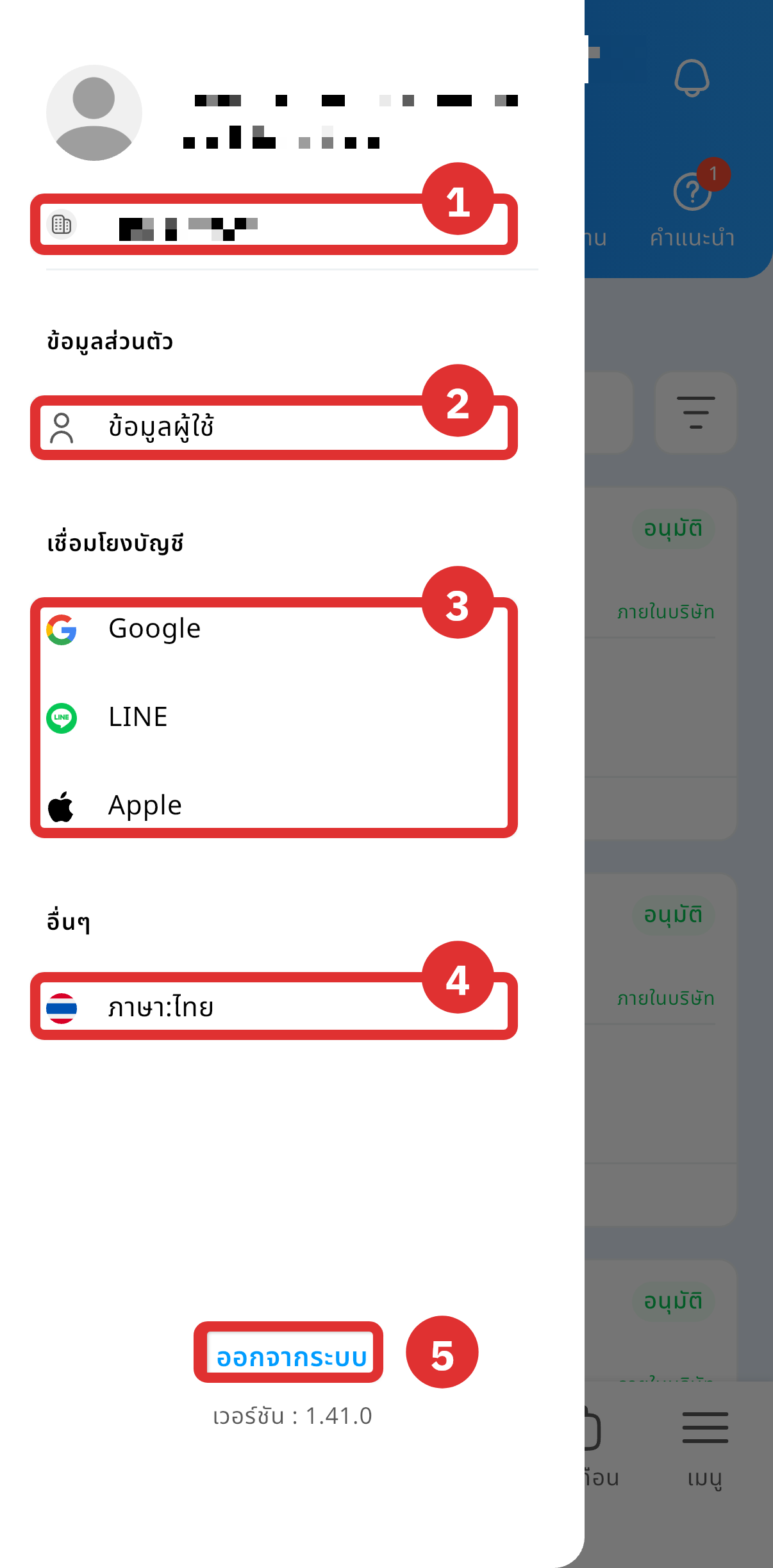
- แตะรูปโปรไฟล์ที่มุมซ้ายบนของหน้าหลัก เพื่อเปิดเมนูด้านซ้าย (ข้อมูลผู้ใช้และการตั้งค่าบัญชี) เมนูนี้ประกอบด้วย
- แถวชื่อบริษัท — แสดงบริษัทที่กำลังใช้งานอยู่ หากบัญชีที่ใช้งานดูแลหลายบริษัท จะมีลูกศร > ท้ายแถว แตะเพื่อสลับบริษัท
- "ข้อมูลส่วนตัว" → "ข้อมูลผู้ใช้" — แตะเพื่อเข้าหน้าแก้ไขข้อมูลผู้ใช้
- "เชื่อมโยงบัญชี" — แตะ "Google" หรือ "LINE" เพื่อเชื่อมบัญชีไว้ใช้เข้าสู่ระบบครั้งถัดไป บัญชีที่เชื่อมแล้วแสดงป้าย "เชื่อมแล้ว" ท้ายแถว
- "อื่นๆ" → แถว "ภาษา:ไทย" — แตะเพื่อเลือกภาษาที่ใช้แสดงผลในแอป แถวนี้แสดงธงและชื่อภาษาที่ใช้อยู่ปัจจุบัน
- "ออกจากระบบ" — ปุ่มด้านล่างสุด แตะแล้วระบบถามยืนยันก่อนออก โดยมีเลขเวอร์ชันแอปแสดงอยู่ใต้ปุ่ม
- ปิดเมนูด้านซ้ายโดยแตะพื้นที่ว่างด้านขวา หรือปัดนิ้วไปทางซ้าย
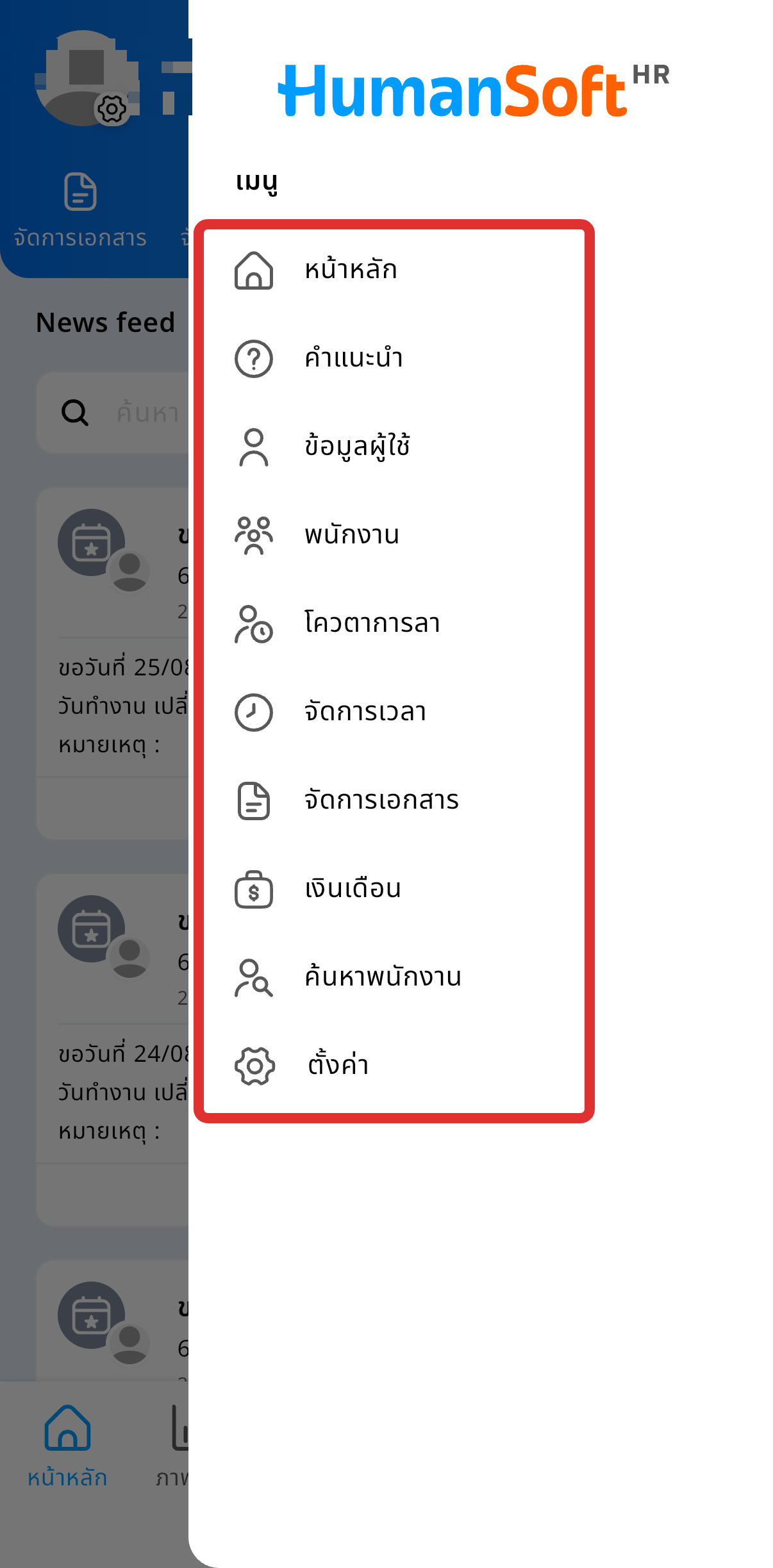
- แตะแท็บ "เมนู" ที่แถบเมนูด้านล่างขวาสุด เพื่อเปิดเมนูด้านขวา (เมนูนำทางทั้งระบบ) ใต้หัวข้อ "เมนู" มีทั้งหมด 10 รายการ ได้แก่ "หน้าหลัก", "คำแนะนำ", "ข้อมูลผู้ใช้", "พนักงาน", "โควตาการลา", "จัดการเวลา", "จัดการเอกสาร", "เงินเดือน", "ค้นหาพนักงาน" และ "ตั้งค่า"
- แตะรายการใดรายการหนึ่ง ระบบปิดเมนูแล้วเข้าหน้าจอนั้น
- แท็บ "เมนู" ทำหน้าที่เปิดเมนูนี้เท่านั้น ไม่ได้เปลี่ยนหน้าจอที่กำลังดูอยู่
- ปิดเมนูด้านขวาโดยแตะพื้นที่ว่างด้านซ้าย หรือปัดนิ้วไปทางขวา
- ค้นหาและกรองรายการ News feed บนหน้าหลัก
- พิมพ์คำค้นในช่อง "ค้นหา" ใต้หัวข้อ "News feed" ระบบกรองรายการให้เมื่อหยุดพิมพ์ ไม่ต้องแตะปุ่มค้นหา
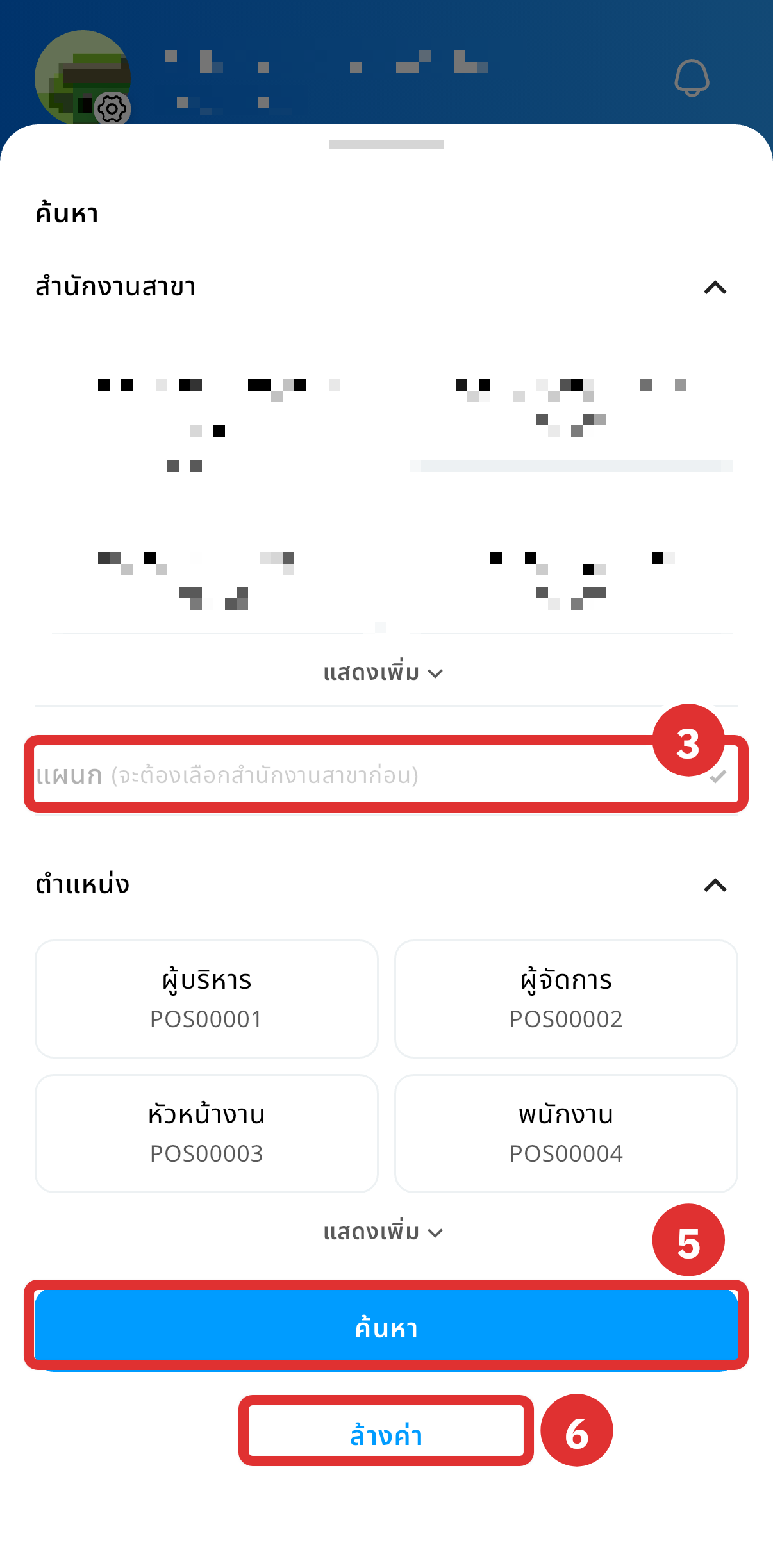
- แตะไอคอนตัวกรองท้ายช่องค้นหา ระบบเปิดหน้าต่าง "ค้นหา" ขึ้นมาจากด้านล่าง
- เลือก "สำนักงานสาขา" ก่อน แล้วจึงเลือก "แผนก" และ "ตำแหน่ง" — หัวข้อ "แผนก" จะแตะไม่ได้จนกว่าจะเลือกสำนักงานสาขา โดยแสดงข้อความกำกับว่า "จะต้องเลือกสำนักงานสาขาก่อน"
- แตะ "แสดงเพิ่ม" ท้ายหัวข้อ หากตัวเลือกที่ต้องการไม่อยู่ใน 4 รายการแรกที่แสดง
- แตะปุ่ม "ค้นหา" ด้านล่าง ระบบปิดหน้าต่างแล้วโหลดรายการตามเงื่อนไขที่เลือก
- แตะ "ล้างค่า" ใต้ปุ่ม "ค้นหา" เพื่อล้างเงื่อนไขทั้งหมดที่เลือกไว้
- หากค้นหาหรือกรองแล้วไม่พบรายการ ระบบแสดงข้อความ "ไม่พบผลการค้นหา"
- เลื่อนหน้าจอลงจนสุดรายการ ระบบโหลดรายการหน้าถัดไปให้เองโดยไม่ต้องแตะปุ่ม
- แตะปุ่มบนรายการ News feed เพื่ออนุมัติ ไม่อนุมัติ หรือเปลี่ยนสถานะเอกสารได้โดยตรง โดยไม่ต้องเข้าหน้าจัดการเอกสาร
- ดูแถวปุ่มด้านล่างรายการ แล้วแตะปุ่ม "รายละเอียด" เพื่อเปิดหน้ารายละเอียดเอกสารฉบับนั้น
- แตะปุ่ม "อนุมัติ" ระบบเปิดช่องกรอกหมายเหตุพร้อมเติมข้อความ ok ไว้ให้ แก้ไขข้อความได้ แล้วแตะยืนยันเพื่อส่ง
- แตะปุ่ม "ไม่อนุมัติ" หรือ "ตรวจสอบ" (ส่งกลับให้แก้ไข) ระบบเปิดช่องกรอกหมายเหตุแบบว่าง ให้ระบุเหตุผลแล้วแตะยืนยันเพื่อส่ง
- หากเป็นการเปลี่ยนสถานะเอกสาร เช่น "ส่งเอกสาร" หรือ "จ่ายเงิน" ระบบแสดงหน้าต่างถามยืนยันการเปลี่ยนสถานะก่อนส่ง ให้แตะ "ยืนยัน"
- ปุ่มบนรายการไม่เท่ากันทุกรายการ ขึ้นกับประเภทเอกสาร สถานะ และสิทธิ์อนุมัติของผู้ใช้ เอกสารคำร้องอาจมีครบ 4 ปุ่ม ("อนุมัติ", "ไม่อนุมัติ", "ตรวจสอบ", "รายละเอียด") บางประเภทมีปุ่มเปลี่ยนสถานะ ("ส่งเอกสาร", "จ่ายเงิน") ส่วนเรื่องร้องเรียน เอกสารในงวดที่ปิดแล้ว และผู้ใช้ที่ไม่มีสิทธิ์อนุมัติ เห็นเฉพาะปุ่ม "รายละเอียด"
- หากปิดหน้าต่างหมายเหตุหรือแตะ "ยกเลิก" ระบบไม่ส่งข้อมูล และรายการยังคงสถานะเดิม
- ลากหน้าจอลงจากด้านบน (pull-to-refresh) เพื่อโหลดข้อมูลหน้าหลักใหม่ทั้งหมด ระบบโหลดใหม่ 5 อย่างพร้อมกัน: ข้อมูลผู้ใช้และสิทธิ์เมนู, การตรวจสอบเวอร์ชันใหม่บนสโตร์, ตัวเลขบนเมนู "จัดการเอกสาร", ตัวเลขบนเมนู "คำแนะนำ" และรายการ News feed
- แถบหมุนของการรีเฟรชจะหายไปเมื่อรายการ News feed โหลดเสร็จ และหากพบเวอร์ชันใหม่บนสโตร์ ระบบแสดงหน้าต่างแจ้งให้อัปเดต แตะปุ่มในหน้าต่างเพื่อไปที่สโตร์ หรือปิดหน้าต่างเพื่อใช้งานต่อได้
ข้อควรรู้และข้อจำกัด
- ถ้าผู้ใช้ไม่มีสิทธิ์เมนูใด เมนูนั้นยังแสดงและแตะเข้าได้ตามปกติ ระบบไม่ซ่อนเมนูตามสิทธิ์ แต่หน้าจอปลายทางจะแสดงข้อความ "คุณไม่มีสิทธิ์เข้าถึงเมนูนี้" และไม่ดึงข้อมูลใด ๆ จากเซิร์ฟเวอร์
- ถ้าประเภทผู้ใช้เป็นผู้ดูแลหลายบริษัท แถวชื่อบริษัทในเมนูด้านซ้ายจะแตะเพื่อสลับบริษัทได้ ถ้าเป็นผู้ใช้ประเภทอื่น แถวนี้แสดงชื่อบริษัทอย่างเดียวและแตะไม่ได้
- ถ้าสลับบริษัทสำเร็จ ระบบล้างและโหลดหน้าหลักใหม่ทั้งหมด ทั้งรายการ News feed, ตัวเลขบนเมนู และเงื่อนไขตัวกรอง (สำนักงานสาขา/แผนก/ตำแหน่ง) ที่ตั้งไว้จะถูกล้าง เพราะเป็นค่าของบริษัทเดิม
- ถ้าจำนวนรายการค้างมากกว่า 99 ตัวเลขบนไอคอนแสดงเป็น 99+
- ถ้าไม่มีรายการค้าง ระบบไม่แสดงตัวเลข บนไอคอนเมนูนั้น
- ถ้าเปลี่ยนภาษาในแอป ระบบโหลดรายการ News feed ใหม่ เพราะข้อความบนรายการมาจากเซิร์ฟเวอร์ตามภาษาที่เลือก
- ปุ่ม "Apple" ในหัวข้อ "เชื่อมโยงบัญชี" แสดงเฉพาะบนเครื่อง iOS เท่านั้น บนเครื่อง Android จะไม่มีแถวนี้
- ถ้าค้นหาหรือกรองแล้วไม่พบรายการ ระบบแสดง "ไม่พบผลการค้นหา" ถ้าไม่มีข้อมูลตั้งแต่แรกโดยไม่ได้ค้นหา ระบบแสดง "ยังไม่มีข้อมูล"
- ถ้าปิดหน้าต่างหมายเหตุหรือหน้าต่างยืนยันก่อนแตะยืนยัน ระบบไม่ส่งคำสั่งใด ๆ และสถานะเอกสารไม่เปลี่ยน
คำแนะนำเพิ่มเติม
- แนะนำใช้เมนูลัดบนแถบด้านบนสำหรับงานประจำวัน (จัดการเอกสาร จัดการเวลา โควตาการลา) และใช้เมนูด้านขวาเมื่อต้องการเข้าเมนูที่ไม่ได้อยู่ในเมนูลัด เช่น "เงินเดือน" หรือ "ตั้งค่า"
- ตัวเลขบนเมนู "จัดการเอกสาร" ไม่อัปเดตเองระหว่างที่อยู่หน้าจออื่น หากเพิ่งอนุมัติเอกสารจากหน้าอื่นแล้วกลับมาหน้าหลัก แนะนำลากลงเพื่อรีเฟรชเพื่อให้ตัวเลขตรงกับความเป็นจริง
- แนะนำเชื่อมบัญชี Google หรือ LINE ไว้ตั้งแต่แรก จะช่วยให้เข้าสู่ระบบครั้งถัดไปเร็วขึ้นโดยไม่ต้องกรอกรหัสผ่าน
- ถ้าเห็นเมนูครบแต่เข้าไปแล้วเจอข้อความไม่มีสิทธิ์ ให้ติดต่อผู้ดูแลระบบเพื่อขอเปิดสิทธิ์เมนูจากระบบ HumanSoft บนเว็บ ไม่สามารถเปิดสิทธิ์เองในแอปได้
- เอกสารบางประเภทมีขั้นตอนเพิ่มก่อนส่งจากรายการ News feed เช่น หนังสือรับรองต้องเลือกลายมือชื่อ เบิกเงินสดย่อยต้องเลือกช่องทางการจ่ายเงิน และเบิกเงินล่วงหน้าต้องเลือกวันที่อนุมัติ ให้กรอกตามหน้าต่างที่ระบบแสดง
- การใช้งาน "ศูนย์การแจ้งเตือน" (ไอคอนกระดิ่งมุมขวาบน) มีคู่มือแยกอีกฉบับ ไม่ได้อยู่ในขอบเขตคู่มือนี้
ข้อมูลที่แสดงบนหน้าหลัก
หลังทำตามขั้นตอนในคู่มือนี้ ผู้ใช้จะเห็นผลลัพธ์ดังนี้
- หน้าหลัก แสดงแถบด้านบนพร้อมรูปโปรไฟล์ ชื่อผู้ใช้ รหัสบริษัทที่กำลังใช้งาน และเมนูลัด 5 ปุ่ม ถัดลงมาเป็นหัวข้อ "News feed" ช่องค้นหา และรายการงานที่ค้างอยู่
- เมนูลัด ที่มีรายการค้างแสดงตัวเลขสีแดงมุมขวาบนของไอคอน แตะแล้วเข้าหน้าจอปลายทางได้
- เมนูด้านซ้าย เลื่อนเข้ามาจากขอบซ้าย แสดงชื่อและอีเมลผู้ใช้ด้านบน รายการบริษัท/ข้อมูลผู้ใช้/บัญชีที่เชื่อมโยง/ภาษา และปุ่ม "ออกจากระบบ" พร้อมเลขเวอร์ชันแอปด้านล่างสุด
- เมนูด้านขวา เลื่อนเข้ามาจากขอบขวา แสดงโลโก้ HumanSoft ด้านบน และรายการเมนูนำทาง 10 รายการใต้หัวข้อ "เมนู"
- หลังค้นหาหรือกรอง รายการ News feed แสดงเฉพาะรายการที่ตรงเงื่อนไข หากไม่มีรายการตรงเงื่อนไข แสดงข้อความ "ไม่พบผลการค้นหา"
- หลังแตะปุ่มคำสั่งบนรายการสำเร็จ ระบบโหลด News feed ใหม่ เอกสารที่อนุมัติหรือไม่อนุมัติแล้วจะไม่แสดงใน News feed อีก ส่วนเอกสารที่เปลี่ยนสถานะ เช่น "ส่งเอกสาร" หรือ "จ่ายเงิน" จะแสดงสถานะใหม่ตามขั้นตอนของเอกสารประเภทนั้น ส่วนตัวเลขบนเมนู "จัดการเอกสาร" ยังเป็นค่าเดิมจนกว่าจะลากลงเพื่อรีเฟรช หากไม่สำเร็จ ระบบแสดงหน้าต่างข้อความแจ้งข้อผิดพลาดและสถานะเอกสารไม่เปลี่ยน
- หลังลากลงเพื่อรีเฟรช แถบหมุนหายไป รายการ News feed และตัวเลขบนเมนูอัปเดตเป็นค่าล่าสุด
FAQ (คำถามที่พบบ่อย)
ถาม: News feed บนหน้าหลักคืออะไร แสดงอะไรบ้าง?
ตอบ: News feed คือรายการงานที่ค้างอยู่ แสดงในครึ่งล่างของหน้าหลักใต้หัวข้อ "News feed" แสดงเป็นรายการเรียงตามเวลา เนื้อหาหลักคือเอกสารคำร้องที่รออนุมัติและเรื่องร้องเรียนของพนักงาน แต่ละรายการแสดงชื่อเรื่อง ป้ายสถานะ รหัสและชื่อพนักงานเจ้าของเรื่อง วันที่และเวลา ป้าย "ภายในบริษัท" หรือ "ข้ามบริษัท" รายละเอียดย่อ และแถวปุ่มคำสั่งที่ต่างกันตามประเภทเอกสาร เช่น อนุมัติ ไม่อนุมัติ หรือเปลี่ยนสถานะ โดยไม่ต้องเข้าหน้าจัดการเอกสาร
ถาม: แตะเมนูแล้วขึ้นว่า "คุณไม่มีสิทธิ์เข้าถึงเมนูนี้" ต้องทำอย่างไร?
ตอบ: แอป HumanSoft for HR แสดงเมนูทุกรายการโดยไม่ซ่อนตามสิทธิ์ ผู้ใช้จึงแตะเข้าได้ทุกเมนู แต่หน้าจอที่ไม่มีสิทธิ์จะแสดงข้อความนี้แทนข้อมูลและไม่ดึงข้อมูลใด ๆ ให้ติดต่อผู้ดูแลระบบเพื่อขอเปิดสิทธิ์เมนูให้บัญชีที่ใช้งานจากระบบ HumanSoft บนเว็บ เปิดสิทธิ์เองในแอปไม่ได้
ถาม: ตัวเลขสีแดงบนไอคอน "จัดการเอกสาร" และ "คำแนะนำ" หมายถึงอะไร?
ตอบ: หมายถึงจำนวนรายการที่ค้างอยู่ ไอคอน "จัดการเอกสาร" นับเอกสารที่ค้างอยู่ทั้งหมด ส่วนไอคอน "คำแนะนำ" นับจำนวนคำแนะนำของเดือนปัจจุบัน หากไม่มีรายการค้าง ตัวเลขจะไม่แสดง และหากเกิน 99 รายการ จะแสดงเป็น 99+
ถาม: ทำไมแตะแท็บ "เมนู" ด้านล่างแล้วหน้าจอไม่เปลี่ยน?
ตอบ: แท็บ "เมนู" ที่แถบเมนูด้านล่างขวาสุดทำหน้าที่เปิดเมนูนำทางที่เลื่อนเข้ามาจากขอบขวาของจอ ไม่ได้เปลี่ยนหน้าจอที่กำลังดูอยู่ หากต้องการเข้าหน้าตั้งค่าจริง ให้แตะรายการ "ตั้งค่า" ที่อยู่ล่างสุดในเมนูที่เปิดขึ้นมานั้น
ถาม: สลับบริษัทไม่ได้ ไม่มีลูกศรให้แตะ เพราะอะไร?
ตอบ: การสลับบริษัทเปิดให้เฉพาะบัญชีประเภทผู้ดูแลหลายบริษัท เท่านั้น บัญชีประเภทอื่นจะเห็นชื่อบริษัทที่ใช้งานอยู่แต่แตะไม่ได้และไม่มีลูกศรท้ายแถว หากต้องการสิทธิ์ดูแลหลายบริษัท ให้ติดต่อผู้ดูแลระบบ
ถาม: สลับบริษัทแล้วตัวกรองที่ตั้งไว้หายไป เป็นปัญหาหรือไม่?
ตอบ: ไม่ใช่ปัญหา เป็นการทำงานปกติ เงื่อนไขตัวกรองสาขา แผนก และตำแหน่งเป็นข้อมูลของบริษัทเดิม เมื่อสลับบริษัท ระบบจึงล้างตัวกรองและโหลดข้อมูลของบริษัทใหม่ทั้งหมด ให้ตั้งตัวกรองใหม่อีกครั้งหลังสลับบริษัท
ถาม: ไม่เห็นตัวเลือกเชื่อมบัญชี Apple ในเมนูด้านซ้าย?
ตอบ: การเชื่อมบัญชี Apple รองรับเฉพาะเครื่อง iOS (iPhone / iPad) เท่านั้น หากใช้เครื่อง Android จะเห็นเฉพาะ Google และ LINE ซึ่งเป็นการทำงานปกติของแอป
ถาม: แตะอนุมัติจากรายการบนหน้าหลัก มีผลเหมือนอนุมัติในหน้าจัดการเอกสารหรือไม่?
ตอบ: มีผลเช่นเดียวกับการอนุมัติในหน้าจัดการเอกสาร โดยเอกสารจะถูกอนุมัติจริงในระบบ หลังส่งสำเร็จ เอกสารนั้นจะไม่แสดงใน News feed อีก ส่วนตัวเลขบนเมนู "จัดการเอกสาร" ยังเป็นค่าเดิมจนกว่าจะลากลงเพื่อรีเฟรช โดยเอกสารบางประเภทมีขั้นตอนเพิ่มก่อนส่ง เช่น หนังสือรับรองต้องเลือกลายมือชื่อ เบิกเงินสดย่อยต้องเลือกช่องทางการจ่ายเงิน และเบิกเงินล่วงหน้าต้องเลือกวันที่อนุมัติ
ถาม: แตะปุ่มบนรายการไปแล้ว แต่ปิดหน้าต่างหมายเหตุก่อนแตะยืนยัน เอกสารถูกส่งไปหรือยัง?
ตอบ: ยังไม่ถูกส่ง ระบบจะส่งคำสั่งต่อเมื่อแตะยืนยันในหน้าต่างหมายเหตุหรือหน้าต่างยืนยันเท่านั้น หากปิดหน้าต่างหรือแตะยกเลิก สถานะเอกสารยังคงเดิมทั้งหมด แตะใหม่ได้
ถาม: ข้อมูลบนหน้าหลักไม่อัปเดต ต้องปิดแอปแล้วเปิดใหม่หรือไม่?
ตอบ: ไม่ต้อง ให้ลากหน้าจอลงจากด้านบนเพื่อรีเฟรช ระบบจะโหลดใหม่พร้อมกัน 5 อย่าง ได้แก่ ข้อมูลผู้ใช้และสิทธิ์เมนู การตรวจสอบเวอร์ชันใหม่บนสโตร์ ตัวเลขบนเมนู "จัดการเอกสาร" ตัวเลขบนเมนู "คำแนะนำ" และรายการ News feed
ถาม: เลื่อนดูรายการ News feed ไม่มีปุ่มโหลดเพิ่ม จะดูรายการเก่ากว่านี้อย่างไร?
ตอบ: เลื่อนหน้าจอลงจนใกล้ท้ายรายการ ระบบโหลดรายการหน้าถัดไปให้เองโดยไม่ต้องแตะปุ่ม หากต้องการหารายการเฉพาะเจาะจง ให้พิมพ์คำค้นในช่องค้นหาใต้หัวข้อ "News feed" หรือใช้ไอคอนตัวกรองเพื่อกรองตามสำนักงานสาขา แผนก และตำแหน่ง
ถาม: เปลี่ยนภาษาแล้วรายการ News feed หายไปชั่วครู่ ผิดปกติหรือไม่?
ตอบ: ไม่ผิดปกติ ข้อความบนรายการ News feed มาจากเซิร์ฟเวอร์ตามภาษาที่เลือก เมื่อเปลี่ยนภาษา ระบบจึงโหลดรายการใหม่ทั้งหมดเพื่อให้ได้ข้อความในภาษาที่ถูกต้อง รอสักครู่รายการจะแสดงกลับมาครบ
ถาม: ดูเลขเวอร์ชันแอปที่ใช้อยู่ได้จากไหน?
ตอบ: แตะรูปโปรไฟล์มุมซ้ายบนของหน้าหลักเพื่อเปิดเมนูด้านซ้าย เลขเวอร์ชันแสดงอยู่ใต้ปุ่ม "ออกจากระบบ" ล่างสุดของเมนู หากมีเวอร์ชันใหม่บนสโตร์ แอปจะแสดงหน้าต่างแจ้งให้อัปเดตเมื่อลากรีเฟรชหน้าหลัก





