
ค้นหาพนักงานบนแอป HumanSoft HR — ค้นหารายชื่อ กรองตามสาขา-แผนก และติดต่อพนักงานได้ทันที
การค้นหาพนักงานคือการค้นรายชื่อพนักงานในบริษัทเพื่อดูข้อมูลติดต่อ (ตำแหน่ง อีเมล เบอร์โทรศัพท์ Hashtag) และโทรหรือส่งอีเมลถึงพนักงานได้จากแอปทันที ใช้งานได้จากเมนู "ค้นหาพนักงาน" บนหน้าแรกหรือหน้าแดชบอร์ดของแอป HumanSoft HR ซึ่งจะเปิดหน้า "เลือกพนักงาน" ให้พิมพ์คำค้นหรือแตะไอคอนตัวกรองเพื่อกรองตามสำนักงานสาขาและแผนก คู่มือนี้อธิบายขั้นตอนการค้นหาด้วยคำค้น การกรองตามสำนักงานสาขา-แผนก การติดต่อพนักงานผ่านอีเมลและเบอร์โทรศัพท์ รวมถึงข้อควรรู้และข้อจำกัดที่ระบบบังคับใช้ และสิทธิ์ที่ต้องมีก่อนเริ่มใช้งาน
เงื่อนไขการใช้งาน
จำเป็น (Required)
- มีสิทธิ์เข้าเมนู "ค้นหาพนักงาน" ถ้าไม่มีสิทธิ์ เปิดเมนูแล้วจะเห็นข้อความ "คุณไม่มีสิทธิ์เข้าถึงเมนูนี้" และระบบไม่ดึงข้อมูลพนักงานใด ๆ
- เข้าสู่ระบบแอป HumanSoft HR ด้วยบริษัทที่ต้องการค้นหา เพราะผลค้นหาแสดงเฉพาะพนักงานของบริษัทที่กำลังเข้าใช้งานอยู่
- ข้อมูลพนักงานมีอีเมลและเบอร์โทรศัพท์บันทึกไว้ในระบบ ถ้าช่องใดว่าง ปุ่มติดต่อช่องทางนั้นจะกดไม่ได้
- ตั้งค่าสำนักงานสาขาและแผนกขององค์กรไว้แล้ว และผูกพนักงานเข้ากับแผนก เพราะตัวกรองสำนักงานสาขาอ้างอิงแผนกของพนักงาน
แนะนำ (Recommended)
- พิมพ์รหัสพนักงานเมื่อรู้รหัสอยู่แล้ว จะได้ผลตรงกว่าการพิมพ์ชื่อที่มีคนซ้ำกันหลายคน (ดูขั้นตอนใน "วิธีที่ 1 ค้นหาพนักงานด้วยคำค้น")
- ใช้ตัวกรองสำนักงานสาขาและแผนกเมื่อองค์กรมีพนักงานจำนวนมาก จะหาคนที่ต้องการเร็วกว่าการเลื่อนดูรายการทั้งหมด (ดูขั้นตอนใน "วิธีที่ 2 กรองผลค้นหาตามสำนักงานสาขาและแผนก")
- ติดต่อพนักงานจากปุ่มบนการ์ดผลค้นหาโดยตรง แทนการจดเบอร์แล้วไปกดในแอปโทรศัพท์เอง จะไม่พลาดตัวเลข (ดูขั้นตอนใน "วิธีที่ 3 ติดต่อพนักงานจากผลค้นหา")
- เตรียมชื่อสำนักงานสาขาที่ต้องการไว้ก่อนเปิดตัวกรอง เพราะต้องเลือกสำนักงานสาขาก่อนจึงจะเลือกแผนกได้
ขั้นตอนการใช้งาน
วิธีที่ 1 ค้นหาพนักงานด้วยคำค้น
- เปิดแอป HumanSoft HR แล้วแตะเมนู "ค้นหาพนักงาน" บนหน้าแรกหรือหน้าแดชบอร์ด ระบบเปิดหน้า "เลือกพนักงาน" และค้นหาพนักงานทั้งหมดที่มีสิทธิ์ดูให้ทันทีที่เข้าหน้า
- ตรวจสอบรายการที่ระบบแสดงให้ ระหว่างที่ระบบกำลังค้นหา หน้าจอแสดงการ์ดจาง ๆ แทนที่รายการจริง
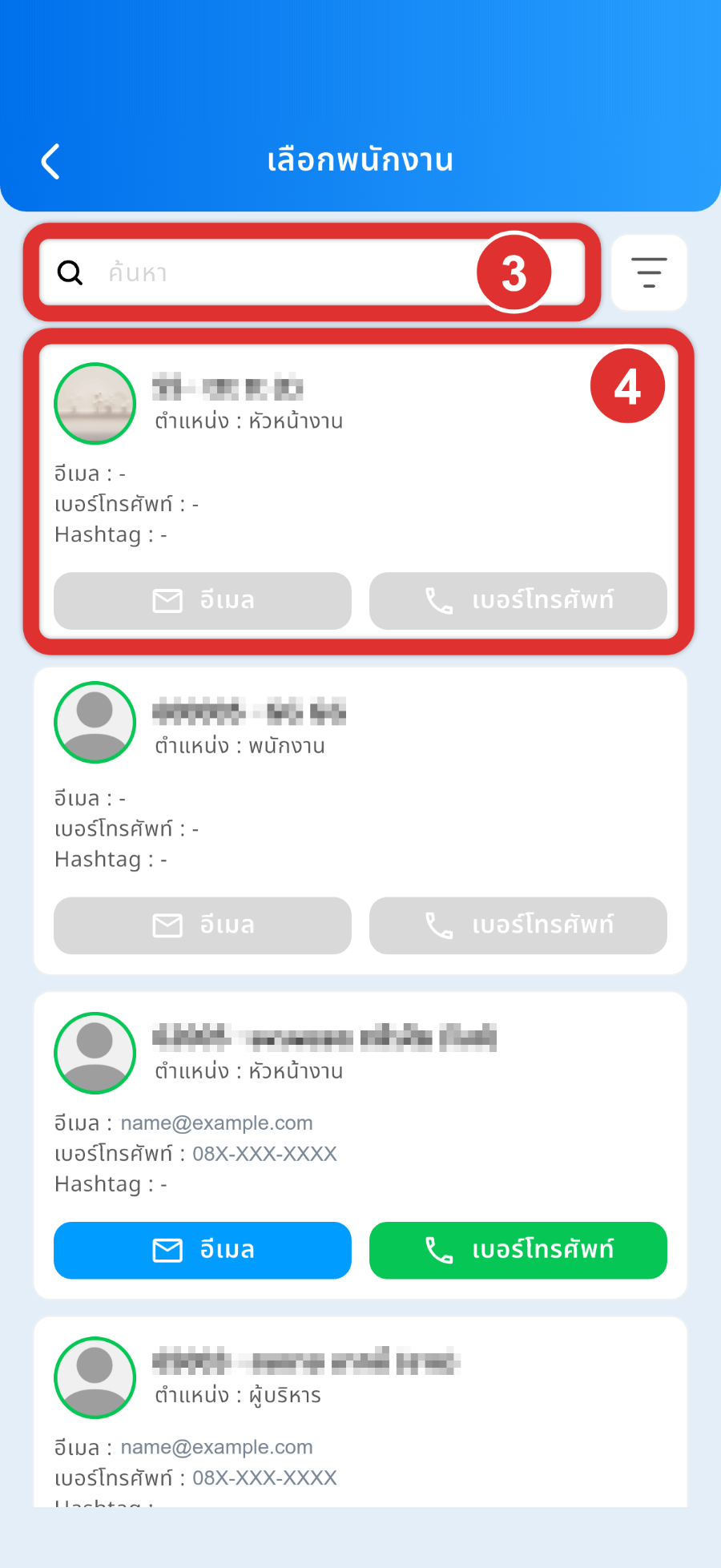
- พิมพ์คำค้นในช่อง "ค้นหา" ด้านบนหน้าจอ ค้นได้ด้วยรหัสพนักงาน ชื่อ นามสกุล หรือชื่อเล่น ทั้งภาษาไทยและภาษาอังกฤษ
- ไม่ต้องแตะปุ่มใด ๆ ระบบค้นหาให้เองหลังหยุดพิมพ์ประมาณครึ่งวินาที
- พิมพ์เพียงบางส่วนของคำได้ เช่น พิมพ์ สม ระบบแสดงทั้ง "สมชาย" และ "สมหญิง"
- แตะไอคอนล้างคำค้นในช่องค้นหาเพื่อกลับไปแสดงพนักงานทั้งหมด
- เลื่อนดูรายการผลค้นหา แต่ละการ์ดแสดง รหัสพนักงาน ชื่อ นามสกุล ชื่อเล่น ตำแหน่ง อีเมล เบอร์โทรศัพท์ และ Hashtag
- ถ้าไม่พบพนักงานตรงคำค้น ระบบแสดงข้อความ "ยังไม่มีข้อมูล"
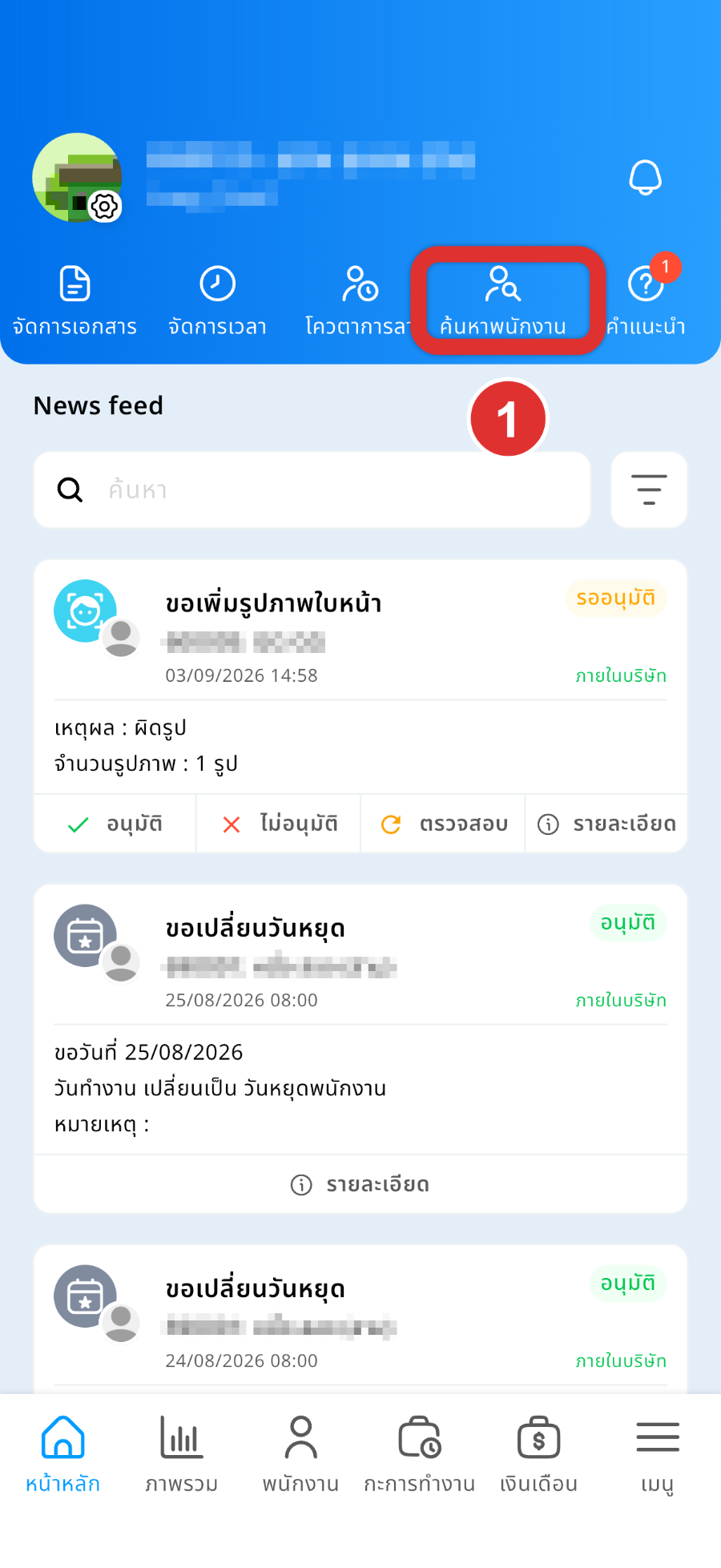
ภาพที่ 1 — หมายเลข 1 คือเมนู "ค้นหาพนักงาน" บนหน้าแรก (ขั้นตอนที่ 1)
ภาพที่ 2 — หมายเลข 3 คือช่อง "ค้นหา" (ขั้นตอนที่ 3) · หมายเลข 4 คือการ์ดผลค้นหา (ขั้นตอนที่ 4)
วิธีที่ 2 กรองผลค้นหาตามสำนักงานสาขาและแผนก
- แตะไอคอนตัวกรองที่ท้ายช่องค้นหา ระบบเปิดแผ่นข้อมูล "ค้นหา" ซึ่งมีช่อง "พนักงาน" สำหรับคำค้น และกลุ่มตัวกรอง "สำนักงานสาขา" กับ "แผนก"
- ระบุคำค้นในช่อง "พนักงาน" ถ้าต้องการค้นด้วยรหัสพนักงานหรือชื่อพร้อมกับการกรอง (ช่องนี้เป็นค่าเดียวกับช่องค้นหาด้านบนหน้าจอ)
- แตะเลือก "สำนักงานสาขา" ที่ต้องการ เลือกได้มากกว่า 1 สาขา
- ถ้ามีสาขามากกว่า 4 รายการ แตะ "แสดงเพิ่ม" เพื่อดูรายการที่เหลือ และแตะ "แสดงน้อยลง" เพื่อย่อกลับ
- แตะเลือก "แผนก" ที่ต้องการ เลือกได้มากกว่า 1 แผนก ระบบแสดงเฉพาะแผนกที่อยู่ใต้สำนักงานสาขาที่เลือกไว้
- ถ้ายังไม่เลือกสำนักงานสาขา กลุ่มนี้จะจางและแตะไม่ได้ พร้อมข้อความกำกับ "(จะต้องเลือกสำนักงานสาขาก่อน)"
- ถ้าเปลี่ยนหรือยกเลิกสำนักงานสาขาที่เลือกไว้ ระบบล้างแผนกที่เลือกทั้งหมดให้เลือกใหม่
- แตะ "ค้นหา" ที่ด้านล่างแผ่นข้อมูล ระบบปิดแผ่นข้อมูล นำคำค้นไปแสดงในช่องค้นหาด้านบน แล้วค้นหาใหม่ตามคำค้นและตัวกรองที่เลือก
- แตะ "ล้างค่า" เมื่อต้องการล้างคำค้นและตัวกรองทุกกลุ่ม แผ่นข้อมูลยังเปิดอยู่ และระบบจะค้นหาใหม่เมื่อแตะ "ค้นหา"
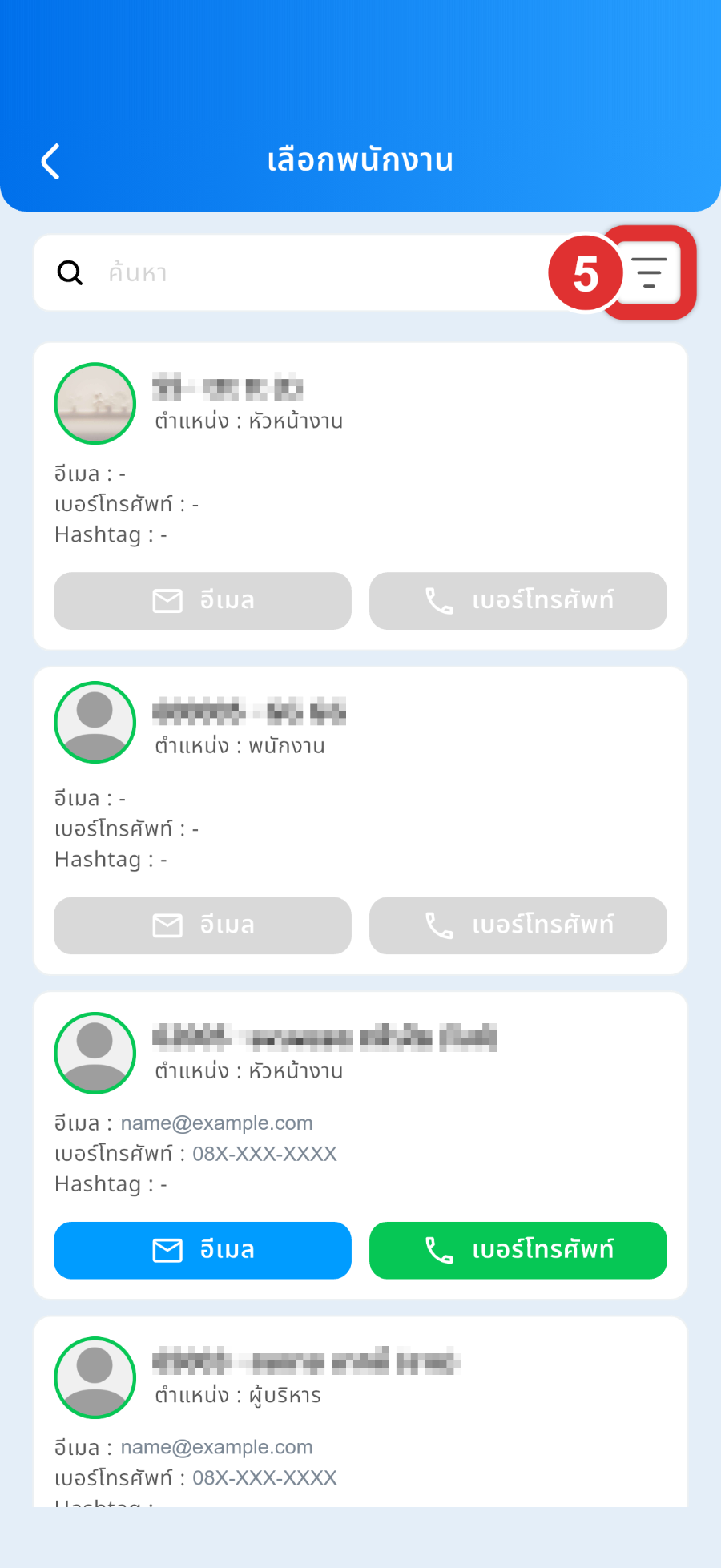
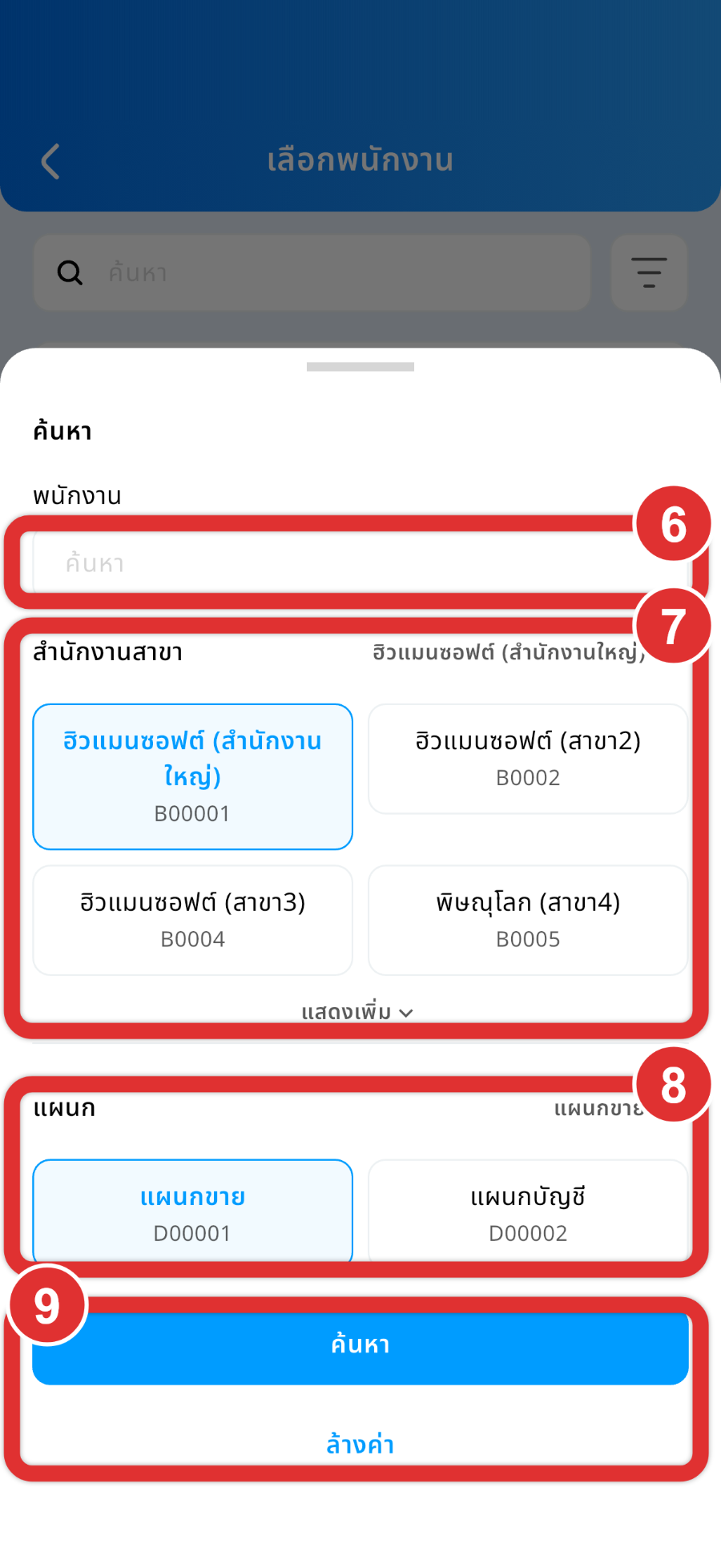
ภาพที่ 3 — หมายเลข 5 คือไอคอนตัวกรอง (ขั้นตอนที่ 5) · หมายเลข 6 คือช่อง "พนักงาน" (ขั้นตอนที่ 6) · หมายเลข 7 คือกลุ่ม "สำนักงานสาขา" พร้อมปุ่ม "แสดงเพิ่ม" (ขั้นตอนที่ 7) · หมายเลข 8 คือกลุ่ม "แผนก" (ขั้นตอนที่ 8) · หมายเลข 9 คือปุ่ม "ค้นหา" และ "ล้างค่า" (ขั้นตอนที่ 9)
วิธีที่ 3 ติดต่อพนักงานจากผลค้นหา
- แตะปุ่ม "อีเมล" บนการ์ดของพนักงานที่ต้องการ ระบบเปิดแอปอีเมลของเครื่องพร้อมกรอกอีเมลของพนักงานคนนั้นให้แล้ว
- แตะปุ่ม "เบอร์โทรศัพท์" บนการ์ดของพนักงานที่ต้องการ ระบบเปิดหน้าโทรออกของเครื่องพร้อมเบอร์ของพนักงานคนนั้นให้แล้ว
- ถ้าพนักงานไม่มีอีเมลหรือไม่มีเบอร์โทรศัพท์ในระบบ ปุ่มช่องทางนั้นจะจางและแตะไม่ได้ และบรรทัดข้อมูลนั้นบนการ์ดแสดงเป็น -
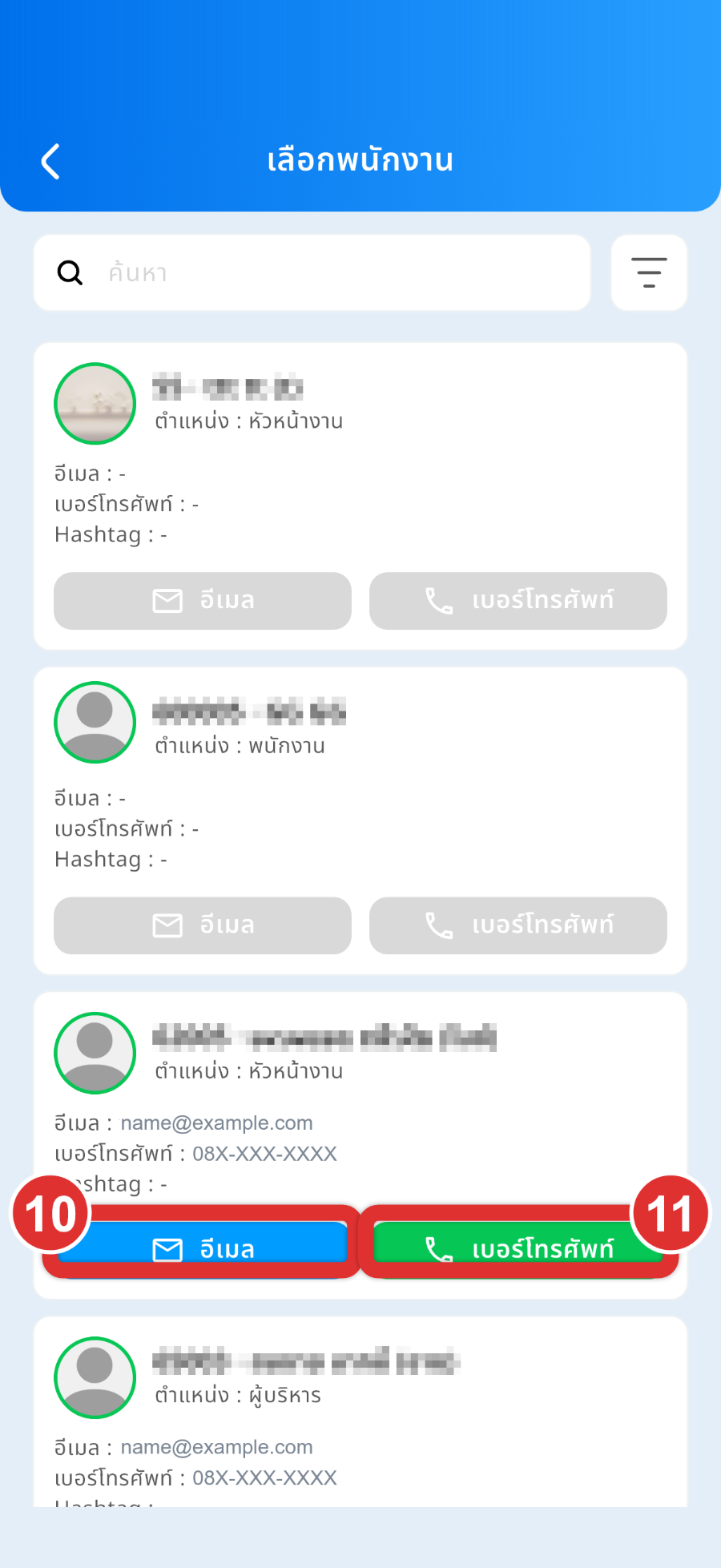
ภาพที่ 4 — หมายเลข 10 คือปุ่ม "อีเมล" (ขั้นตอนที่ 10) · หมายเลข 11 คือปุ่ม "เบอร์โทรศัพท์" (ขั้นตอนที่ 11) · การ์ดสองใบบนสุดในภาพคือตัวอย่างพนักงานที่ไม่มีอีเมลและเบอร์โทรศัพท์ ปุ่มทั้งสองจึงจางและแตะไม่ได้
การจัดการข้อมูล
- คำค้น 1 คำ ระบบเทียบกับ รหัสพนักงาน ชื่อ นามสกุล และชื่อเล่น ทั้งภาษาไทยและภาษาอังกฤษ ตรงช่องใดช่องหนึ่งก็แสดงในผลค้นหา
- คำค้นเทียบแบบบางส่วนของคำ ไม่ต้องพิมพ์เต็มคำและไม่ต้องพิมพ์ตั้งแต่ตัวอักษรแรกของคำ
- ช่องว่างหน้าและหลังคำค้นถูกตัดออกก่อนค้นหาเสมอ
- คำค้นว่าง ระบบแสดงพนักงานทั้งหมดที่มีสิทธิ์ดู
- ระบบค้นหาเองหลังหยุดพิมพ์ 0.5 วินาที ถ้าพิมพ์ต่อเนื่อง ระบบยกเลิกรอบก่อนหน้าและค้นเฉพาะคำค้นล่าสุด
- เลือกหลายค่าในกลุ่มเดียวกัน ระบบแสดงพนักงานที่ตรงกับค่าใดค่าหนึ่งในกลุ่มนั้น เช่น เลือก 2 สำนักงานสาขา ระบบแสดงพนักงานของทั้ง 2 สำนักงานสาขา
- เลือกทั้งสำนักงานสาขาและแผนก ระบบแสดงเฉพาะพนักงานที่ตรงทั้งสองเงื่อนไข และถ้ามีคำค้นด้วย ต้องตรงคำค้นด้วยเช่นกัน
- ตัวกรอง "แผนก" ใช้ได้เฉพาะเมื่อเลือก "สำนักงานสาขา" แล้ว
- เปลี่ยนหรือยกเลิกสำนักงานสาขาที่เลือก ระบบล้างแผนกที่เลือกไว้ทั้งหมดทันที
- ตัวกรอง "สำนักงานสาขา" อ้างอิงแผนกของพนักงาน พนักงานที่ยังไม่ผูกแผนกจะไม่ปรากฏในผลค้นหาเมื่อกรองด้วยสำนักงานสาขา
- ช่อง "พนักงาน" ในแผ่นข้อมูลตัวกรองและช่องค้นหาด้านบนหน้าจอเป็นคำค้นเดียวกัน แตะ "ค้นหา" แล้วค่าในแผ่นข้อมูลจะไปแทนค่าในช่องด้านบน
- "ล้างค่า" ล้างคำค้นและตัวกรองทุกกลุ่มในแผ่นข้อมูล แต่ไม่ปิดแผ่นข้อมูลและยังไม่ค้นหาใหม่จนกว่าจะแตะ "ค้นหา"
- ปุ่ม "อีเมล" ใช้ได้เฉพาะเมื่อพนักงานมีอีเมลในระบบ และปุ่ม "เบอร์โทรศัพท์" ใช้ได้เฉพาะเมื่อพนักงานมีเบอร์โทรศัพท์ในระบบ
- ข้อมูลช่องใดว่างบนการ์ด ระบบแสดงเป็น -
- ผลค้นหาแสดงเฉพาะพนักงานของบริษัทที่กำลังเข้าใช้งานอยู่ สลับบริษัทแล้วเข้าเมนู "ค้นหาพนักงาน" ใหม่ ระบบค้นหาพนักงานของบริษัทที่เลือกใหม่ให้เอง
- ไม่มีสิทธิ์เมนู "ค้นหาพนักงาน" ระบบแสดง "คุณไม่มีสิทธิ์เข้าถึงเมนูนี้" และไม่ดึงข้อมูลพนักงาน
ข้อควรระวังและคำแนะนำ
- พิมพ์รหัสพนักงานเมื่อองค์กรมีชื่อซ้ำกันหลายคน จะได้ผลตรงตัวกว่าการพิมพ์ชื่อ
- ค้นด้วยชื่อเล่นได้เมื่อจำชื่อจริงไม่ได้ เพราะระบบเทียบชื่อเล่นให้ด้วย
- กรองสำนักงานสาขาก่อนแล้วค่อยพิมพ์คำค้น จะเลื่อนหาน้อยลงเมื่อองค์กรมีพนักงานหลายพันคน
- ข้อมูลบนการ์ดมาจากข้อมูลพนักงานในระบบ HumanSoft ถ้าอีเมลหรือเบอร์โทรศัพท์ไม่อัปเดต ให้แก้ที่ข้อมูลพนักงานแล้วกลับมาค้นหาใหม่
- ปุ่ม "อีเมล" และ "เบอร์โทรศัพท์" ส่งต่อไปยังแอปอีเมลและแอปโทรศัพท์ของเครื่อง ถ้าเครื่องยังไม่ตั้งค่าแอปอีเมล ระบบเปิดหน้าเขียนอีเมลให้ไม่ได้
- Hashtag บนการ์ดคือคำกำกับที่ตั้งไว้ในข้อมูลพนักงาน ใช้ช่วยจำบทบาทหรือกลุ่มงานของพนักงานคนนั้น
ผลลัพธ์ที่ได้รับ
เมื่อค้นหาสำเร็จ หน้า "เลือกพนักงาน" แสดงรายการการ์ดพนักงานที่ตรงกับคำค้นและตัวกรอง โดยแต่ละการ์ดแสดงข้อมูลตามลำดับนี้
- รูปพนักงาน ด้านซ้ายของการ์ด
- รหัสพนักงาน ชื่อ นามสกุล และชื่อเล่น บรรทัดบนสุด
- ตำแหน่ง ใต้ชื่อพนักงาน
- อีเมล ของพนักงาน หรือ - เมื่อไม่มีข้อมูล
- เบอร์โทรศัพท์ ของพนักงาน หรือ - เมื่อไม่มีข้อมูล
- Hashtag ที่กำกับไว้ในข้อมูลพนักงาน หรือ - เมื่อไม่มีข้อมูล
- ปุ่ม "อีเมล" และ ปุ่ม "เบอร์โทรศัพท์" ท้ายการ์ด ปุ่มจะจางและแตะไม่ได้เมื่อพนักงานไม่มีข้อมูลช่องทางนั้น
เมื่อกรองแล้วไม่มีพนักงานตรงเงื่อนไข หน้าจอแสดงภาพว่างพร้อมข้อความ "ยังไม่มีข้อมูล" แทนรายการการ์ด และเมื่อไม่มีสิทธิ์เข้าเมนูนี้ หน้าจอแสดงข้อความ "คุณไม่มีสิทธิ์เข้าถึงเมนูนี้"
FAQ (คำถามที่พบบ่อย)
ถาม: ค้นหาพนักงานด้วยอะไรได้บ้าง?
ตอบ: ค้นได้ด้วยรหัสพนักงาน ชื่อ นามสกุล และชื่อเล่น ทั้งภาษาไทยและภาษาอังกฤษ พิมพ์เพียงบางส่วนของคำก็ได้ ระบบจะแสดงทุกคนที่มีคำนั้นอยู่ในช่องใดช่องหนึ่ง
ถาม: พิมพ์คำค้นแล้วต้องแตะปุ่มค้นหาไหม?
ตอบ: ไม่ต้อง ระบบค้นหาให้เองหลังหยุดพิมพ์ประมาณครึ่งวินาที ถ้าพิมพ์ต่อเนื่องระบบจะค้นเฉพาะคำค้นล่าสุดที่พิมพ์ไว้
ถาม: ทำไมแตะกลุ่ม "แผนก" ในตัวกรองไม่ได้?
ตอบ: กลุ่ม "แผนก" ต้องเลือก "สำนักงานสาขา" ก่อน เมื่อยังไม่เลือกสาขา กลุ่มนี้จะจางและมีข้อความกำกับว่า "จะต้องเลือกสำนักงานสาขาก่อน" เลือกสาขาที่ต้องการก่อนแล้วกลุ่มแผนกจะเลือกได้ทันที
ถาม: เลือกแผนกไว้แล้ว แต่พอเปลี่ยนสำนักงานสาขาแผนกที่เลือกหายไปหมด เพราะอะไร?
ตอบ: ระบบล้างแผนกที่เลือกไว้ทุกครั้งที่เปลี่ยนหรือยกเลิกสำนักงานสาขา เพราะแผนกผูกอยู่ใต้สำนักงานสาขา หลังเปลี่ยนสำนักงานสาขาแล้วให้เลือกแผนกของสำนักงานสาขาใหม่อีกครั้ง
ถาม: ค้นหาแล้วขึ้นว่า "ยังไม่มีข้อมูล" ต้องทำอย่างไร?
ตอบ: ข้อความนี้หมายถึงไม่มีพนักงานตรงกับคำค้นและตัวกรองที่ใช้อยู่ ให้ลดคำค้นให้สั้นลง หรือเปิดตัวกรองแล้วแตะ "ล้างค่า" เพื่อล้างคำค้นและตัวกรองทุกกลุ่ม แล้วแตะ "ค้นหา" อีกครั้ง
ถาม: ทำไมปุ่ม "อีเมล" หรือ "เบอร์โทรศัพท์" ของพนักงานบางคนแตะไม่ได้?
ตอบ: ปุ่มติดต่อจะใช้ได้เฉพาะเมื่อพนักงานคนนั้นมีข้อมูลช่องทางนั้นในระบบ ถ้าบรรทัดอีเมลหรือเบอร์โทรศัพท์บนการ์ดแสดงเป็น "-" ให้ไปเพิ่มข้อมูลในข้อมูลพนักงานก่อน แล้วกลับมาค้นหาใหม่
ถาม: เปิดเมนู "ค้นหาพนักงาน" แล้วเห็นแค่ข้อความ "คุณไม่มีสิทธิ์เข้าถึงเมนูนี้" แก้อย่างไร?
ตอบ: บัญชีที่ใช้อยู่ไม่มีสิทธิ์เมนูค้นหาพนักงาน ให้ผู้ดูแลระบบเพิ่มสิทธิ์เมนูนี้ให้กลุ่มผู้ใช้งานที่เกี่ยวข้องในระบบ HumanSoft แล้วเข้าแอปใหม่
ถาม: ค้นหาแล้วเจอพนักงานของบริษัทอื่นในเครือได้ไหม?
ตอบ: ไม่ได้ ผลค้นหาแสดงเฉพาะพนักงานของบริษัทที่กำลังเข้าใช้งานอยู่ ถ้าต้องการค้นบริษัทอื่น ให้สลับบริษัทในแอปก่อน แล้วเข้าเมนู "ค้นหาพนักงาน" ใหม่





