
การเข้าใช้งานและการดาวน์โหลด HumanSoft for HR
HumanSoft for HR คือแอปพลิเคชันสำหรับเจ้าหน้าที่ HR ใช้ตรวจสอบการเข้างานของพนักงานและอนุมัติเอกสารผ่านมือถือ ดาวน์โหลดฟรีได้จาก App Store สำหรับ iPhone และ iPad และ Google Play สำหรับ Android โดยค้นหาชื่อแอปพลิเคชันหรือสแกน QR Code ในหน้านี้ ผู้ที่ใช้งานได้คือเจ้าหน้าที่ HR ที่บริษัทกำหนดสิทธิ์ไว้แล้ว
เงื่อนไขในการใช้งาน
- จำเป็น: ระบบปฏิบัติการ — iPhone / iPad ใช้ iOS 15.0 ขึ้นไป หรือเครื่อง Android ใช้ Android 7.0 ขึ้นไป
- จำเป็น: อินเทอร์เน็ต — เชื่อมต่อ Wi-Fi หรือเน็ตมือถือตลอดการดาวน์โหลด
- จำเป็น: บัญชีสโตร์ — ลงชื่อเข้าใช้ Apple Account บน App Store หรือบัญชี Google บน Google Play บนเครื่องแล้ว
- จำเป็น: พื้นที่ว่าง — เพียงพอสำหรับติดตั้งแอปพลิเคชันใหม่
- จำเป็น: บัญชีผู้ใช้งานที่บริษัทกำหนดสิทธิ์ HR ให้แล้ว — ระบบไม่เปิดให้สมัครบัญชีเองในแอปพลิเคชัน
- แนะนำ: เปิดการตั้งค่าอัปเดตแอปพลิเคชันของสโตร์ — ไม่ต้องเข้ามาอัปเดตเองทุกครั้งที่มีเวอร์ชันใหม่
- แนะนำ: ไม่แน่ใจว่าใช่แอปพลิเคชันตัวไหน — สแกน QR Code ในหัวข้อที่ 5 แทนการค้นหาชื่อ
วิธีดาวน์โหลดและติดตั้ง มีทั้งหมด 3 วิธี
เลือกวิธีที่ตรงกับเครื่องที่ใช้ ทั้งสามวิธีได้แอปพลิเคชันตัวเดียวกัน
วิธีที่ 1: ดาวน์โหลดบน iPhone และ iPad ผ่าน App Store
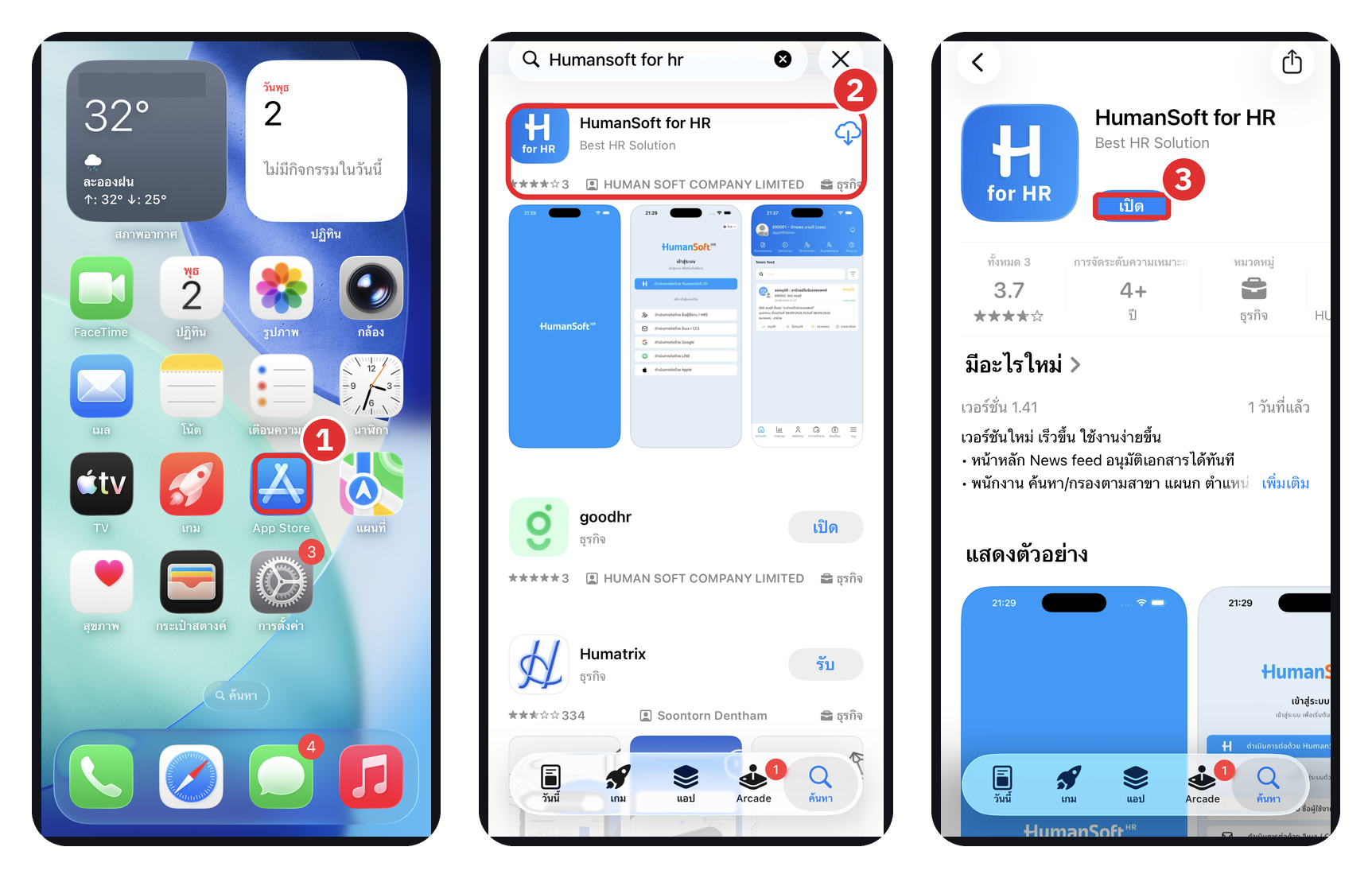
- เปิดแอปพลิเคชัน "App Store" บนหน้าจอเครื่อง แตะแท็บ "ค้นหา" แล้วพิมพ์คำว่า humansoft for hr (ตัวพิมพ์เล็กหรือใหญ่ไม่มีผลต่อการค้นหา)
- เลือกแอปพลิเคชันชื่อ "HumanSoft for HR" ที่ผู้พัฒนาเป็น HUMAN SOFT COMPANY LIMITED แล้วแตะไอคอนเมฆ หรือปุ่ม "รับ" เพื่อติดตั้ง
- รอจนติดตั้งเสร็จ แล้วแตะปุ่ม "เปิด" หรือแตะไอคอนแอปพลิเคชันบนหน้าจอโฮม
วิธีที่ 2: ดาวน์โหลดบน Android ผ่าน Google Play
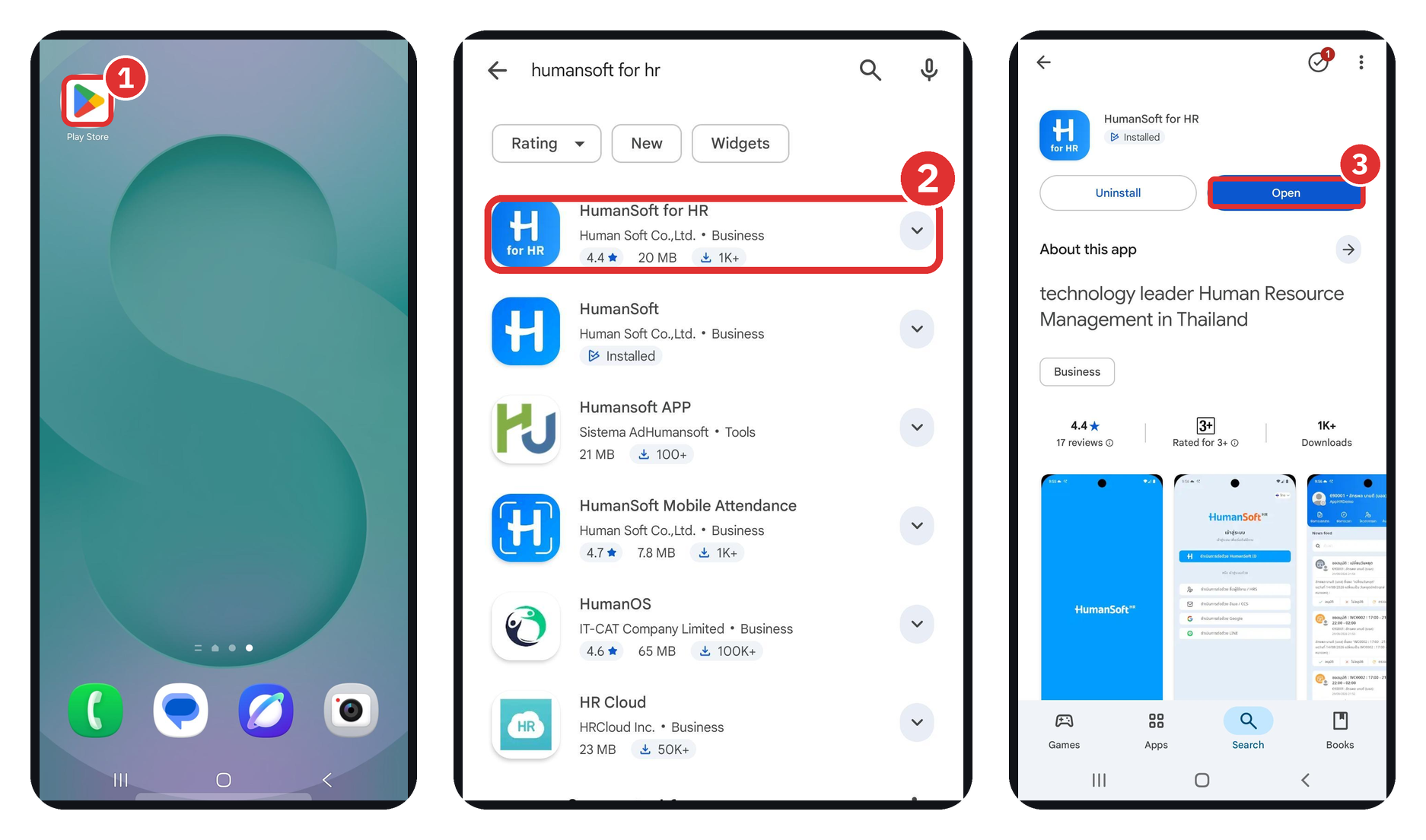
- เปิดแอปพลิเคชัน "Play Store" บนหน้าจอเครื่อง แตะช่องค้นหาด้านบน แล้วพิมพ์คำว่า humansoft for hr (ตัวพิมพ์เล็กหรือใหญ่ไม่มีผลต่อการค้นหา)
- เลือกแอปพลิเคชันชื่อ "HumanSoft for HR" ที่ผู้พัฒนาเป็น Human Soft Co.,Ltd. แล้วแตะปุ่ม "ติดตั้ง"
- รอจนติดตั้งเสร็จ แล้วแตะปุ่ม "เปิด" หรือแตะไอคอนแอปพลิเคชันในหน้ารวมแอปของเครื่อง
วิธีที่ 3: สแกน QR Code
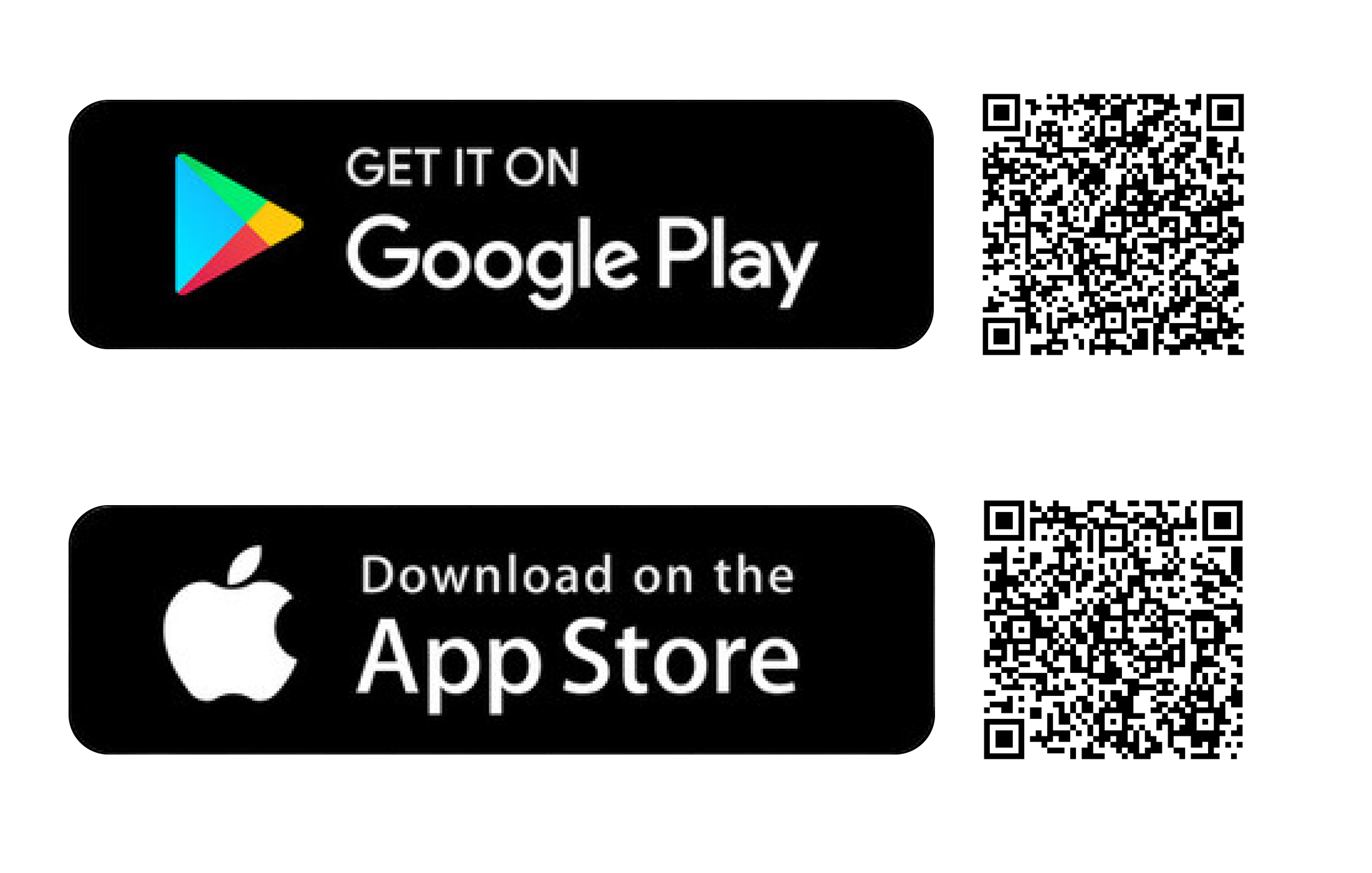
- เปิดกล้องของมือถือ แล้วส่องไปที่ QR Code ให้ตรงกับระบบของเครื่อง — เครื่อง Android ใช้ QR Code แถวบน (Google Play) เครื่อง iPhone / iPad ใช้ QR Code แถวล่าง (App Store)
- แตะลิงก์ที่เด้งขึ้นบนหน้าจอ เพื่อเปิดหน้าแอปพลิเคชัน "HumanSoft for HR" ในสโตร์
- แตะปุ่ม "รับ" (iOS) หรือ "ติดตั้ง" (Android) แล้วรอจนติดตั้งเสร็จ
ผลลัพธ์เมื่อติดตั้งสำเร็จ
- ไอคอน "HumanSoft for HR" ปรากฏบนหน้าจอโฮมสำหรับ iOS หรือในหน้ารวมแอปสำหรับ Android
- ปุ่มบนหน้าสโตร์เปลี่ยนจาก "รับ" หรือ "ติดตั้ง" เป็น "เปิด"
- เมื่อแตะเปิดครั้งแรก ระบบแสดงหน้า "เข้าสู่ระบบ" พร้อมช่องทางเข้าใช้งาน
ข้อควรทราบเพิ่มเติม
- ถ้าเครื่องใช้ iOS ต่ำกว่า 15.0 หรือ Android ต่ำกว่า 7.0 จะติดตั้งแอปพลิเคชันไม่ได้ สโตร์จะแจ้งว่าอุปกรณ์ไม่รองรับ
- ก่อนติดตั้งทุกครั้ง ตรวจสอบว่าชื่อแอปพลิเคชันคือ "HumanSoft for HR" และผู้พัฒนาคือ HUMAN SOFT COMPANY LIMITED บน App Store หรือ Human Soft Co.,Ltd. บน Google Play แอปพลิเคชันชื่อคล้ายกันจากผู้พัฒนารายอื่นไม่ใช่แอปพลิเคชันของ HumanSoft
- ดาวน์โหลดได้เฉพาะจาก App Store และ Google Play ระบบไม่รองรับการติดตั้งจากไฟล์ APK ที่ดาวน์โหลดจากเว็บไซต์อื่น
- การเข้าใช้งานหลังติดตั้งต้องใช้บัญชีที่บริษัทกำหนดสิทธิ์ HR ไว้แล้วเท่านั้น (HumanSoft ID, ชื่อผู้ใช้งาน / HRS, อีเมล / CCS หรือบัญชีโซเชียลที่เชื่อมโยงไว้) ระบบไม่เปิดให้สมัครบัญชีใหม่เองในแอปพลิเคชัน
- คนละแอปพลิเคชันกับของพนักงาน — HumanSoft for HR แยกจาก "HumanSoft" (พนักงาน) และ "HumanSoft Mobile Attendance" (ลงเวลา) ติดตั้งพร้อมกันบนเครื่องเดียวได้ ไม่รบกวนกัน
คำแนะนำ:
- ถ้าค้นหาแล้วไม่แน่ใจว่าแอปพลิเคชันตัวไหนถูกต้อง ให้สแกน QR Code ในวิธีที่ 3 แทนการพิมพ์ค้นหา
- ก่อนติดตั้งทุกครั้ง ตรวจชื่อแอปพลิเคชันและชื่อผู้พัฒนาให้ตรงกับที่ระบุไว้ในหน้านี้
เมื่อติดตั้งเรียบร้อย เจ้าหน้าที่ HR ตรวจสอบการเข้างานและอนุมัติเอกสารผ่านมือถือได้โดยไม่ต้องเปิดคอมพิวเตอร์
FAQ (คำถามที่พบบ่อย)
Q: แอปพลิเคชัน HumanSoft for HR ต่างจากแอปพลิเคชัน HumanSoft อย่างไร
- A: HumanSoft for HR เป็นแอปพลิเคชันสำหรับเจ้าหน้าที่ HR ใช้ตรวจสอบการเข้างานของพนักงานและอนุมัติเอกสารผ่านมือถือ ส่วน HumanSoft เป็นแอปพลิเคชันสำหรับพนักงานใช้ลงเวลาการทำงานและยื่นขอเอกสารต่าง ๆ ด้วยตนเอง ทั้งสองตัวดาวน์โหลดแยกกันบนสโตร์ และเข้าใช้งานด้วยสิทธิ์คนละชุด
Q: หากเวอร์ชันระบบปฏิบัติการของโทรศัพท์ต่ำกว่าที่ระบบรองรับ จะดาวน์โหลดแอปพลิเคชันได้ไหม
- A: ติดตั้งไม่ได้ เครื่องที่ใช้ iOS ต่ำกว่า 15.0 หรือ Android ต่ำกว่า 7.0 สโตร์จะแจ้งว่าอุปกรณ์ไม่รองรับและไม่ให้ติดตั้ง ต้องอัปเดตระบบปฏิบัติการของเครื่องให้ถึงเวอร์ชันขั้นต่ำก่อน จึงจะติดตั้งแอปพลิเคชันได้
Q: ค้นหาในสโตร์แล้วไม่เจอแอปพลิเคชัน ต้องทำอย่างไร
- A: พิมพ์ชื่อเต็มว่า humansoft for hr และตรวจชื่อผู้พัฒนาตามที่ระบุในหัวข้อที่ 6 หากยังไม่พบ ให้สแกน QR Code ในหัวข้อที่ 5 แทนการค้นหา
Q: ต้องอัปเดตแอปพลิเคชันอย่างไร
- A: เปิด App Store หรือ Play Store ค้นหา "HumanSoft for HR" แล้วแตะปุ่ม "อัปเดต" ถ้าปรากฏ หรือเปิดการตั้งค่าอัปเดตแอปพลิเคชันไว้ในตั้งค่าของสโตร์ เพื่อไม่ต้องเข้ามาอัปเดตเองทุกครั้ง
Q: ติดตั้งแอปพลิเคชันได้กี่เครื่อง
- A: ติดตั้งได้หลายเครื่องตามที่ต้องการ และเข้าสู่ระบบด้วยบัญชีเดียวกันพร้อมกันได้ทุกเครื่อง การเข้าสู่ระบบบนเครื่องใหม่ไม่ทำให้เครื่องเดิมถูกออกจากระบบ





