

การคำนวณเงินเดือน
เมนูคำนวณเงินเดือนเป็นศูนย์กลางในการบริหารจัดการรายได้พนักงาน ซึ่งครอบคลุมตั้งแต่การตรวจสอบเวลาปฏิบัติงาน การจัดการเอกสาร การบันทึกรายรับ-รายจ่ายเพิ่มเติม ไปจนถึงการสรุปยอดเงินเดือนสุทธิและจัดทำรายงานเพื่อนำส่งหน่วยงานภาครัฐ เช่น ประกันสังคม และกรมสรรพากร (ภ.ง.ด.1, ภ.ง.ด.3)
โดยเมนูการคำนวณเงินเดือน ซึ่งเป็นเมนูหลักที่ทาง HR สามารถตรวจสอบความถูกต้องหรือความผิดพลาดและเป็นหน้าหลักที่ควบคุมการทำงานโดย HR ในคู่นี้มือจะเป็นการอธิบายขั้นตอนการทำเงินเดือนและขั้นตอนในการตรวจสอบ หรือข้อควรระวังในการทำเงินเดือนให้กับพนักงาน
การเข้าสู่ระบบและการตั้งค่ารอบการคำนวณ
การเริ่มต้นใช้งานในแต่ละรอบเดือน มีขั้นตอนดังนี้
1. เข้าสู่เมนู "การประมวลผลเงินเดือน"
2. ไปที่เมนู "การคำนวณเงินเดือน" และเลือกที่เมนูย่อย "คำนวณเงินเดือน"
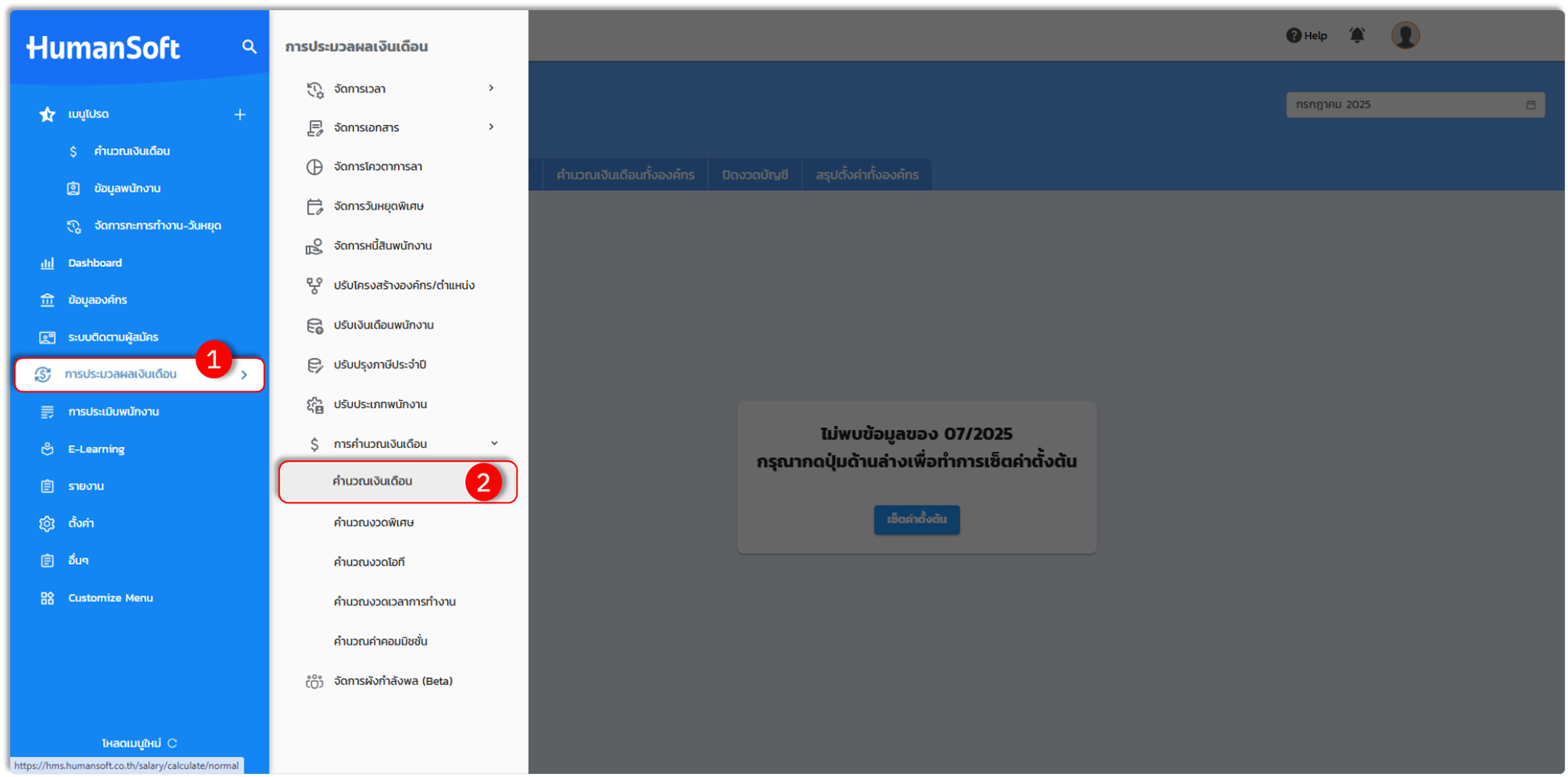
3. สำหรับการเริ่มรอบใหม่ครั้งแรก ให้เลือก "เซ็ตค่าตั้งต้น"
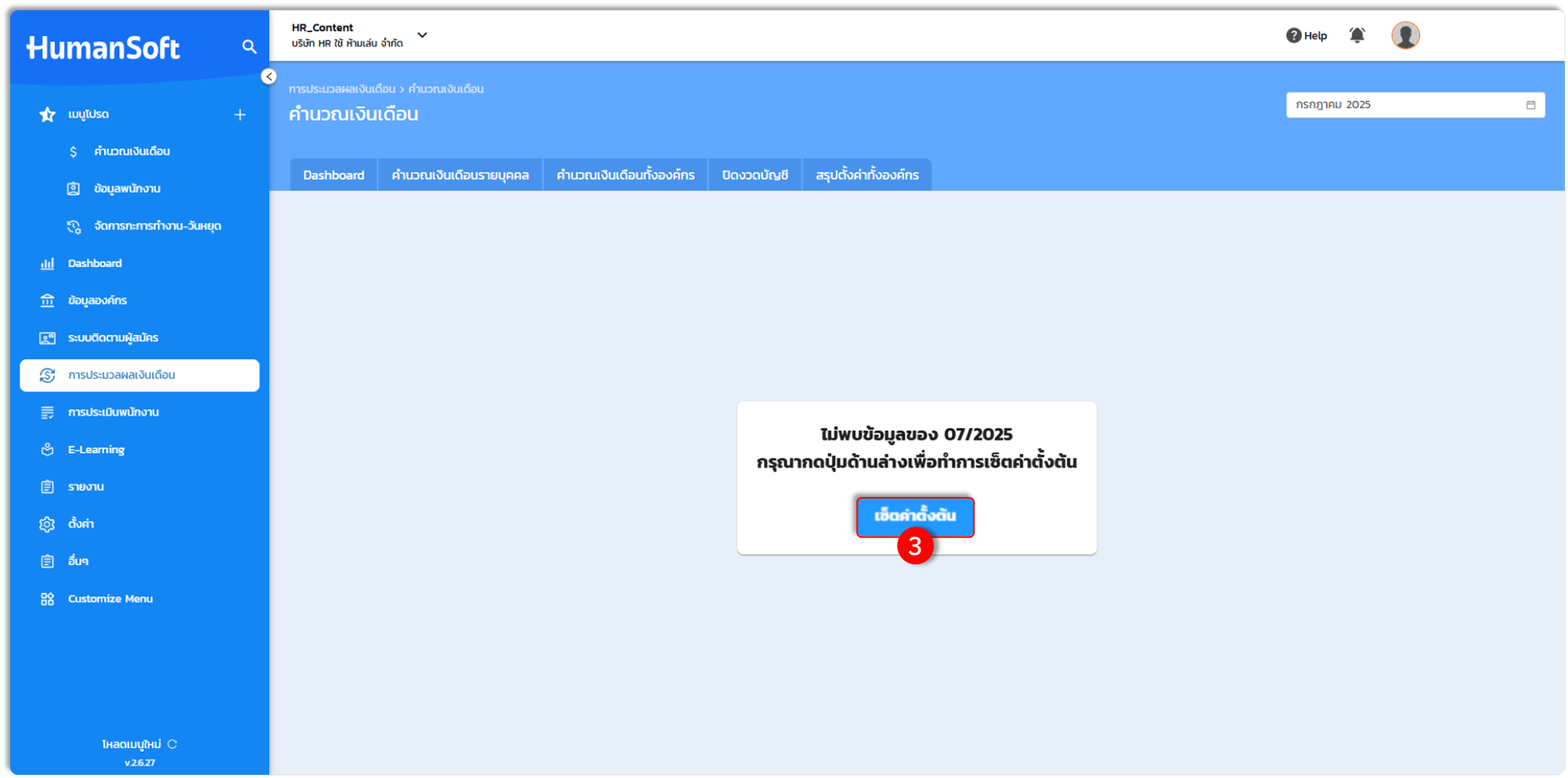
4. การตั้งค่ารอบเดือน (ฟันเฟือง): คือ การตั้งค่ารอบเดือนที่จะใช้คำนวณเงินเดือนให้กับพนักงานในบริษัท โดยสามารถดำเนินการได้โดยเลือกที่รูป "ฟันเฟือง" การตั้งค่าที่มุมขวาบน
5. หากมีการแก้ไขจำนวนระยะเวลา (วัน) ที่จะใช้ในการคำนวณเงินเดือน จะต้องพึงระวัง ดังนี้
- ช่วงวันที่ต้องไม่ทับซ้อนกับรอบอื่น และต้องไม่มีช่วงวันที่ขาดหายไป เพราะจะส่งผลให้ข้อมูลเวลาทำงานไม่เข้าสู่ระบบและไม่สามารถขอเอกสารพื้นฐานในวันดังกล่าวได้
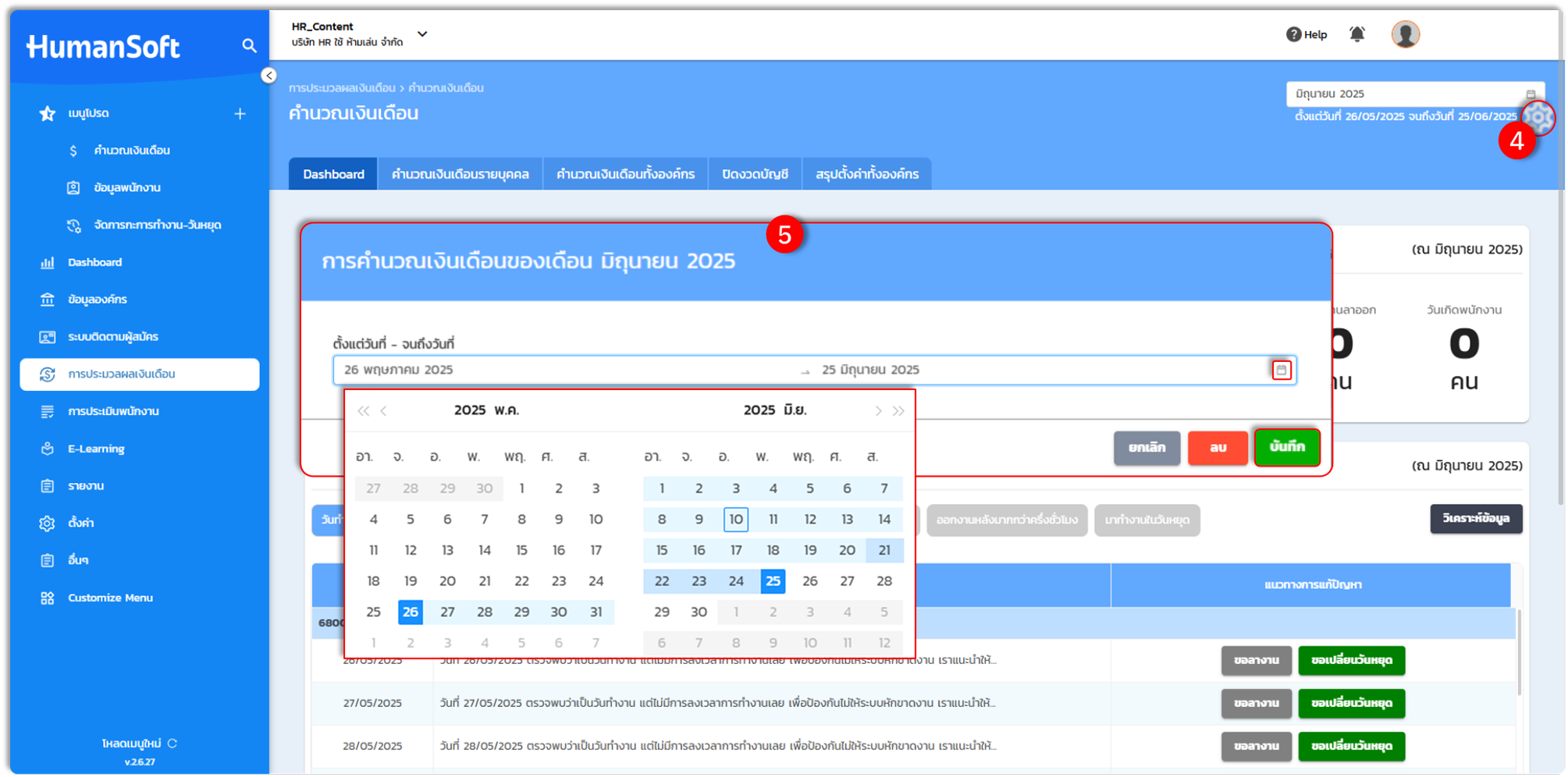
เมนูหลักในการประมวลผล (5 เมนูสำคัญ) ดังนี้
1. เมนู Dashboard ในการคำนวณเงินเดือน
หน้าแสดงภาพรวมข้อมูลพนักงานและสถานะความเรียบร้อยของข้อมูลในรอบเดือนนั้น ๆ โดยหน้า Dashboard จะแสดงข้อมูลดังนี้
1. พนักงานทั้งหมด: จำนวนพนักงานในฐานข้อมูลเงินเดือน และจำนวนพนักจากฐานข้อมูลพนักงาน
2. สัดส่วนพนักงาน: สัดส่วนของพนักงานประเภทต่างๆ รวมถึงพนักงานเข้าใหม่, พนักงานลาออก และวันเกิดพนักงาน
3. คำแนะนำ: ระบบจะวิเคราะห์ความผิดปกติของเวลาทำงานเพื่อให้ HR ตรวจสอบทันที เช่น
- 3.1 วันทำงานไม่มาทำงาน
- 3.2 ลงเวลาไม่ครบคู่
- 3.3 ชั่วโมงการทำงานขาดมากกว่า 1 ชั่วโมง
- 3.4 เข้างานก่อนมากกว่าครึ่งชั่วโมง
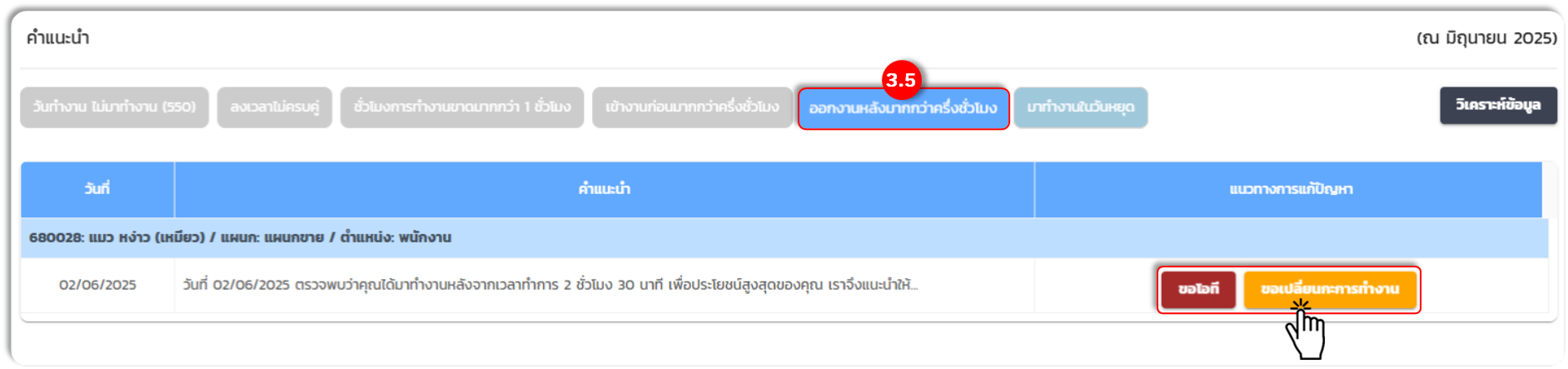
- 3.5 ออกงานหลังมากกว่าครั้งชั่วโมง
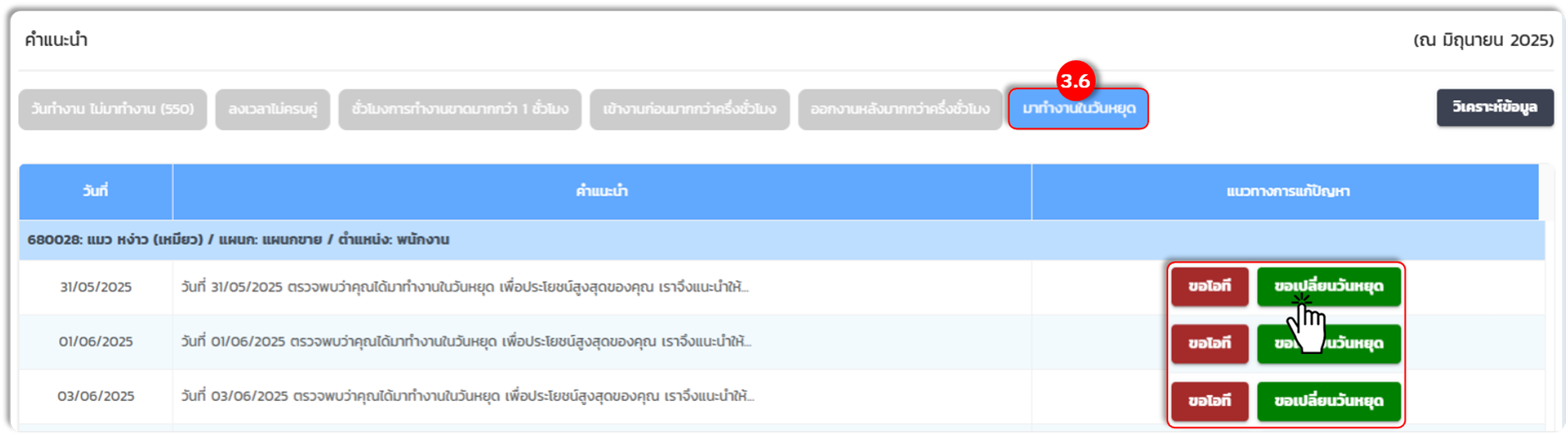
- 3.6 มาทำงานในวันหยุด
โดยสามารถดูคู่มือการตั้งค่าคำแนะนำอย่างละเอียดได้ที่นี่
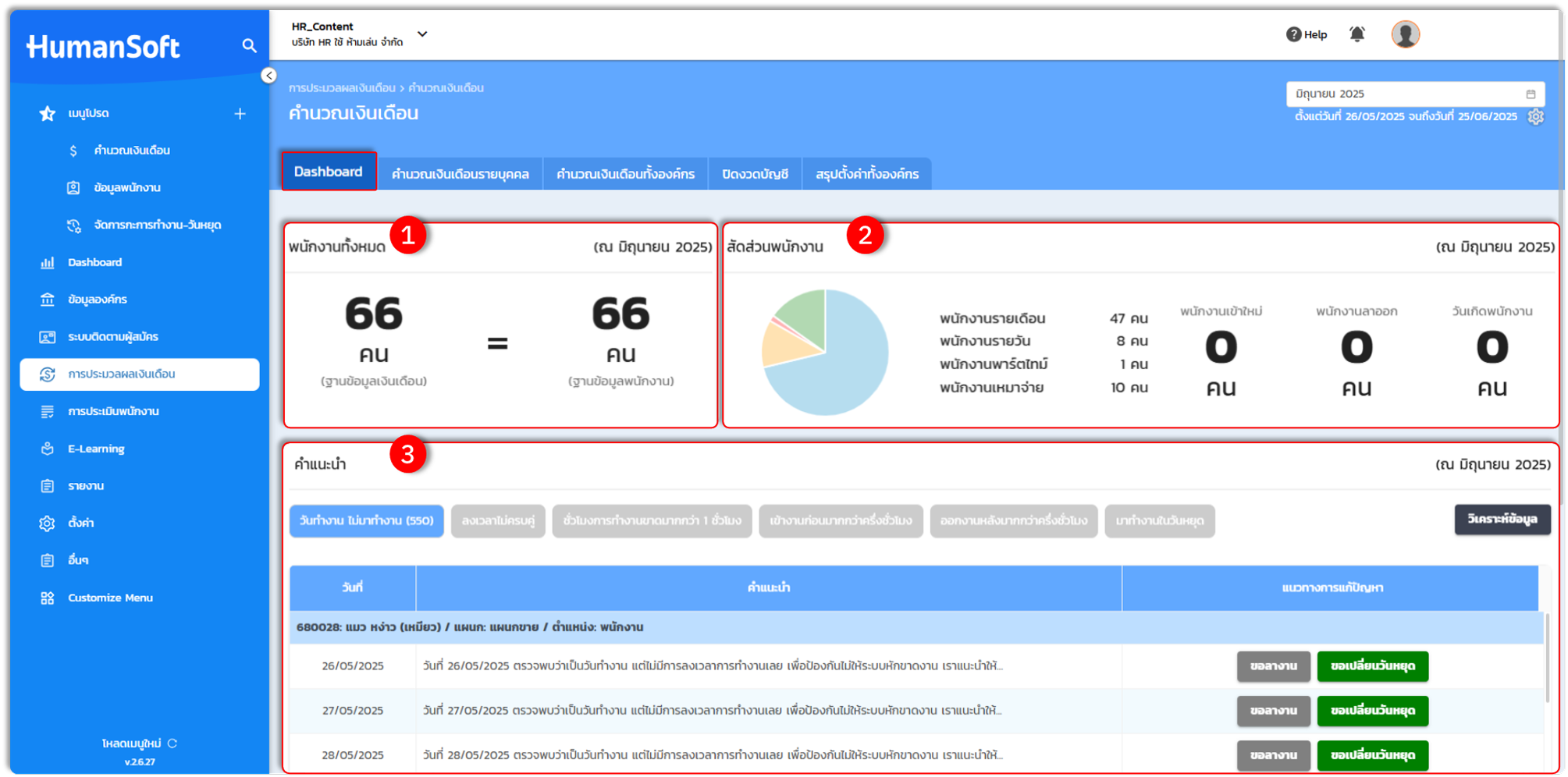
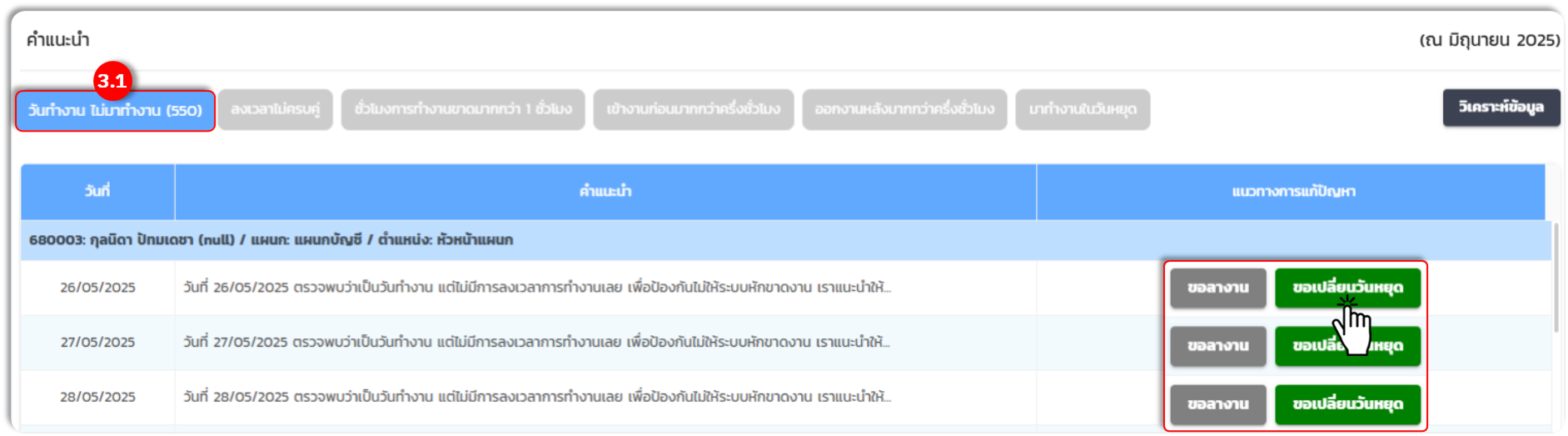
- 3.1 วันทำงานไม่มาทำงาน
ในตารางการทำงานขอพนักงานเป็นสถานะวันทำงาน แต่พนักงานท่านนั้นไม่ได้ลงเวลาการทำงาน จะมีให้ทาง HR กดขอเอกสารลางานหรือขอเปลี่ยนวันหยุดให้กับพนักงานได้
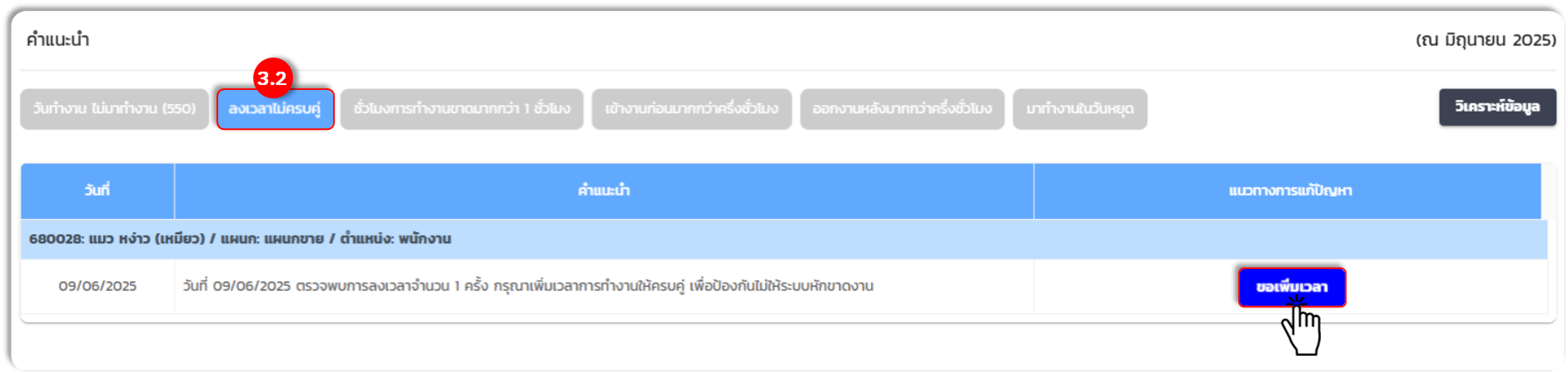
- 3.2 ลงเวลาไม่ครบคู่
เมื่อพนักงานลงเวลาการทำงานแค่เข้างาน หรือออกงานเพียงเวลาเดียว ทาง HR สามารถขอเอกสารขอเพิ่มเวลาให้กับพนักงานได้
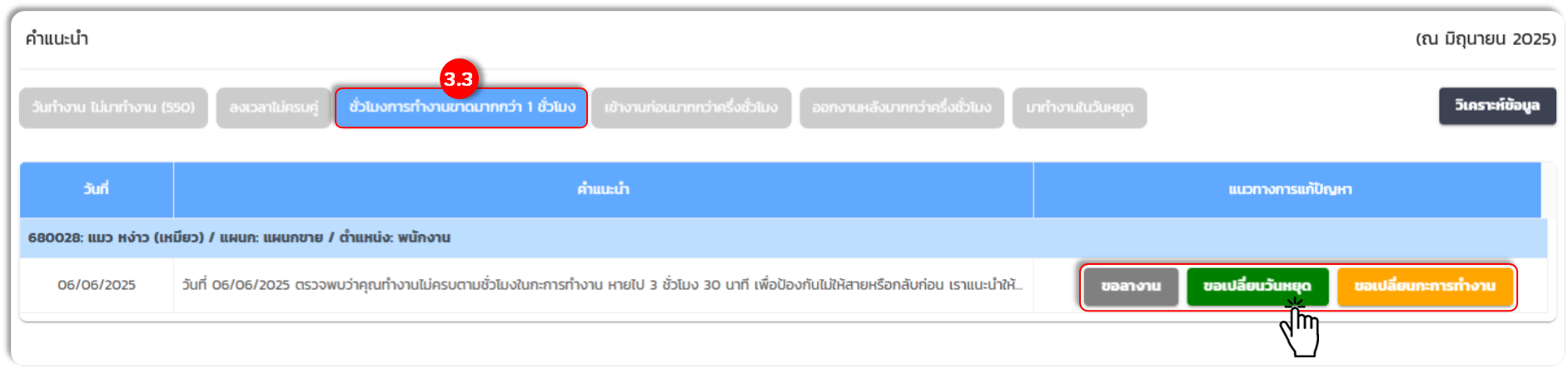
- 3.3 ชั่วโมงการทำงานขาดมากกว่า 1 ชั่วโมง
ตัวอย่างเช่น กะการทำงานของพนักงาน คือ 08:30 - 12:00 - 13:00 - 17:30 น. รวม 8 ชั่วโมงการทำงาน แต่พนักงานลงเวลาออกงาน 16:30 น. ซึ่งมีเวลาการทำงานเพียง 6.30 ชั่วโมง ทาง HR สามารถขอเอกสารขอลางาน, ขอเปลี่ยนวันหยุด หรือขอเปลี่ยนกะการทำงานให้กับพนักงานได้
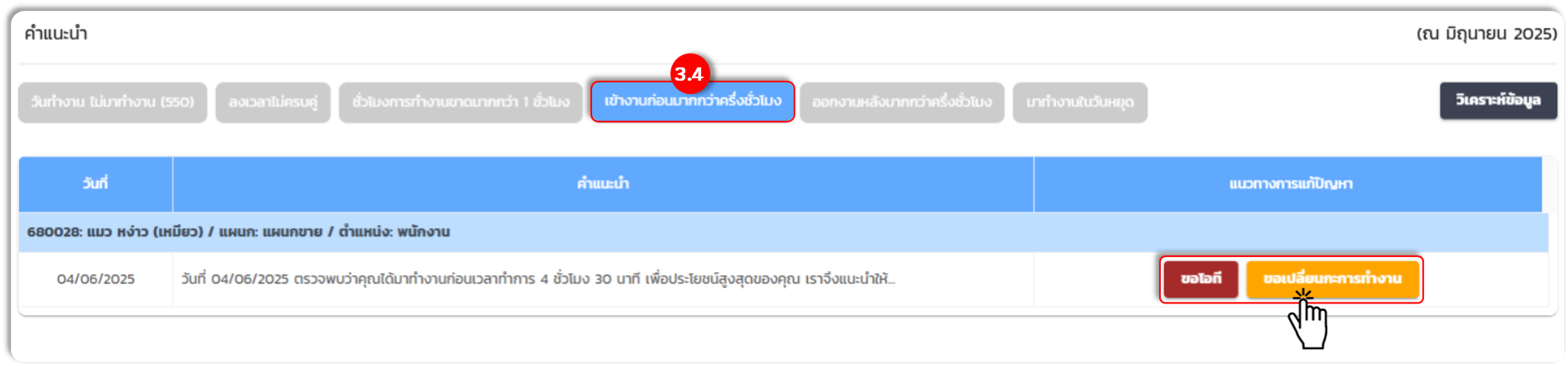
- 3.4 เข้างานก่อนมากกว่าครึ่งชั่วโมง
พนักงานลงเวลาเข้างาน ก่อนการกะการทำงานที่กำหนดไว้ HR สามารถขอเอกสารโอที หรือขอเปลี่ยนกะการทำงานให้กับพนักงานได้
- 3.5 ออกงานหลังมากกว่าครั้งชั่วโมง
พนักงานลงเวลาออกงาน หลังเลิกงาน 30 นาที หรือมากกว่า 1 ชั่วโมง HR สามารถขอเอกสารโอทีหรือขอเปลี่ยนกะการทำงานให้กับพนักงานได้
- 3.6 มาทำงานในวันหยุด
สถานะในตารางเวลาการทำงานของพนักงานเป็นวันหยุด หรือวันหยุดนักขัตฤกษ์ แต่พนักงานมีการลงเวลาการทำงานเข้ามา ทาง HR สามารถขอเอกสารโอทีหรือขอเปลี่ยนวันหยุดให้กับพนักงานได้
2. เมนู คำนวณเงินเดือนรายบุคคล
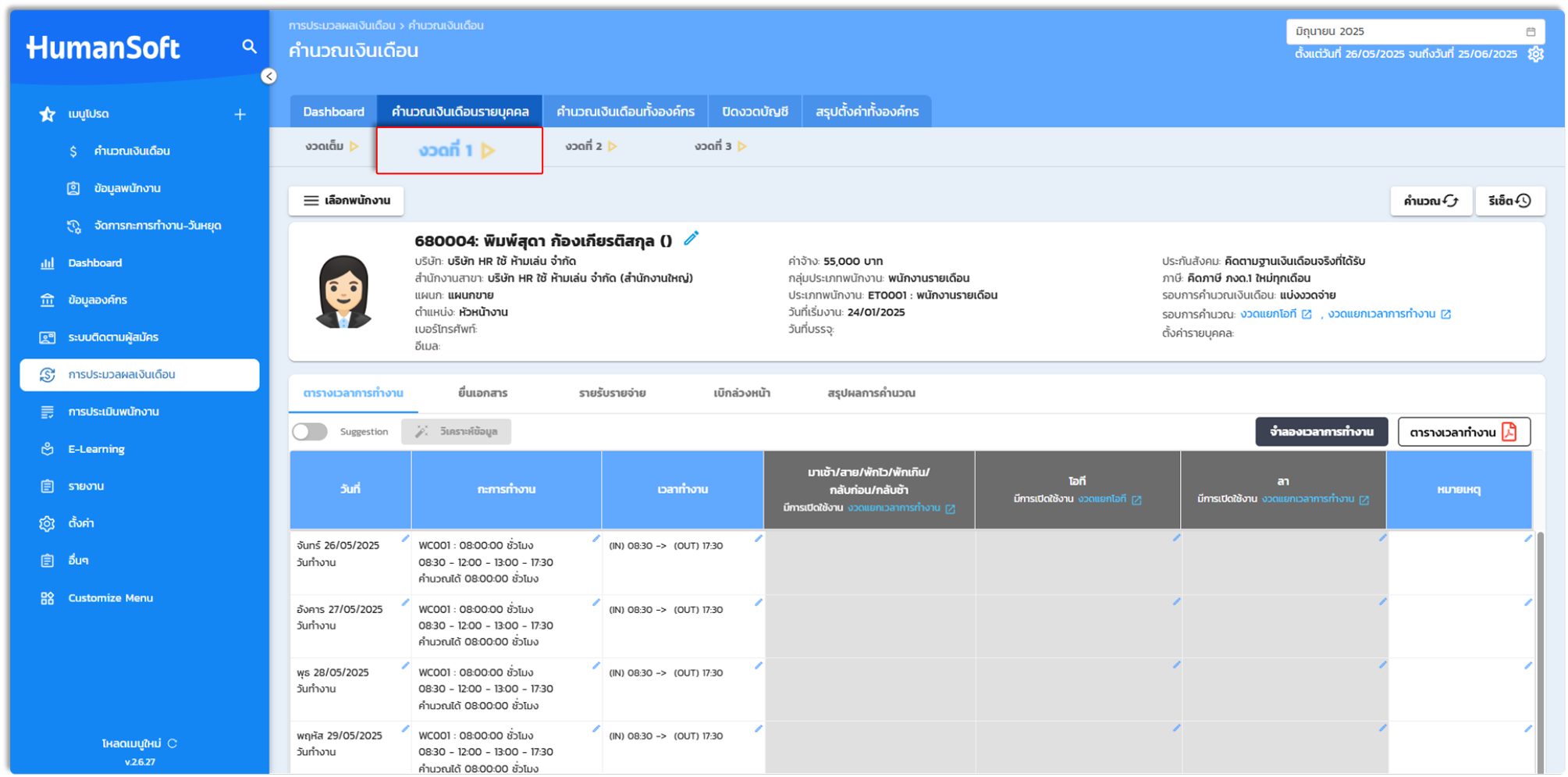
เมนูการคำนวณเงินเดือนรายบุคคลใช้สำหรับตรวจสอบข้อมูลอย่างละเอียดเป็นรายบุคคล ทั้งในส่วนของตารางเวลาปฏิบัติงาน การจัดการเอกสาร ตรวจสอบผลการคำนวณ ไปจนถึงการตั้งค่าเฉพาะบุคคล เพื่อให้มั่นใจว่าข้อมูลมีความถูกต้องแม่นยำที่สุดก่อนการปิดงวดบัญชี
การเข้าสู่หน้าคำนวณเงินเดือนรายบุคคล
1. การเลือกพนักงาน: ค้นหาและเลือกรายชื่อพนักงานที่ต้องการตรวจสอบจากฐานข้อมูลพนักงาน
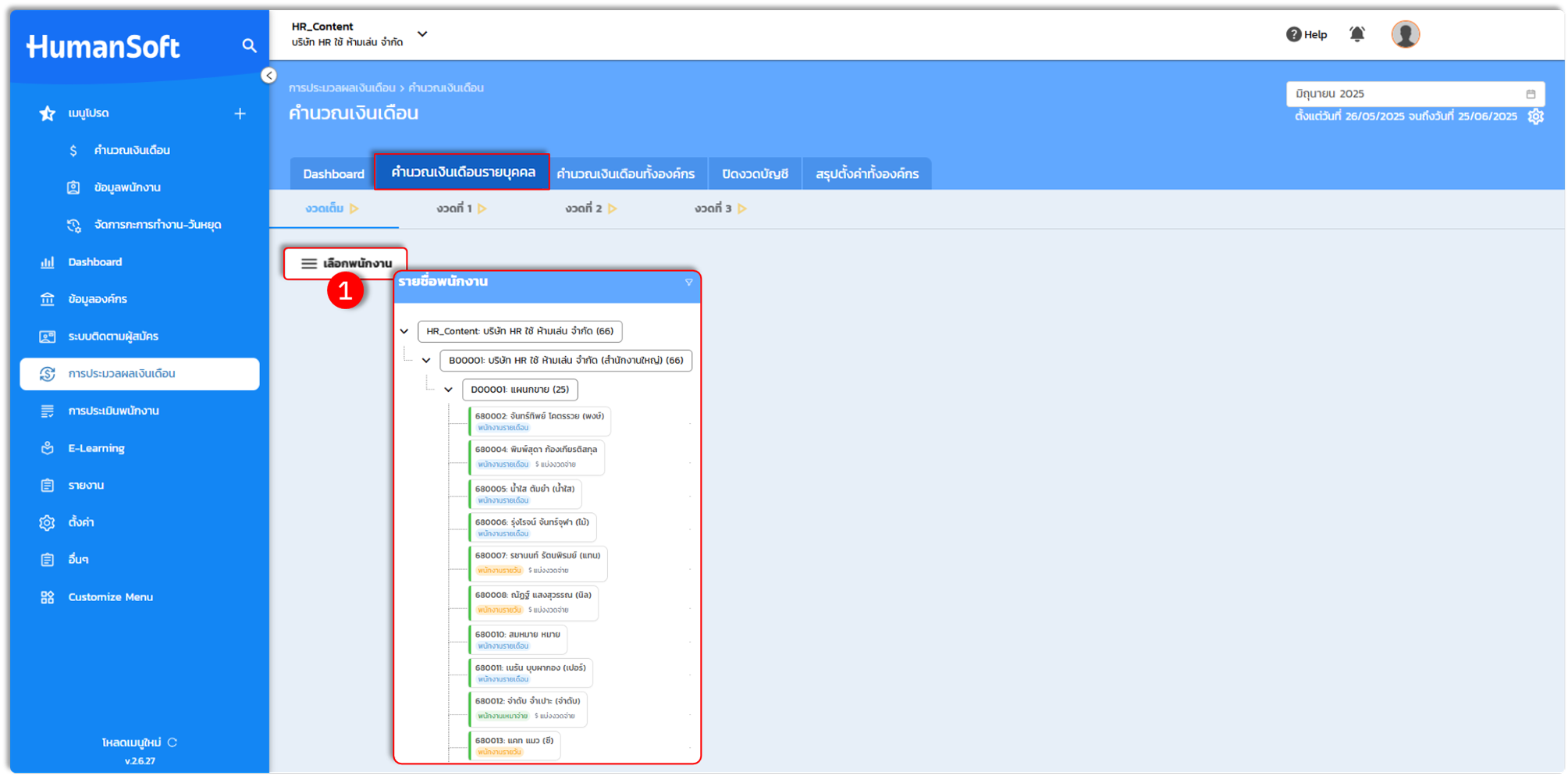
2. การเลือกงวดการจ่าย (กรณีแบ่งงวด): หากพนักงานมีการตั้งค่าแบ่งงวดจ่าย ท่านสามารถเลือกตรวจสอบได้ทั้ง งวดเต็ม, งวดที่ 1 หรือ งวดที่ 2
- ข้อมูลพื้นฐาน: ระบบจะแสดงข้อมูลเบื้องต้นของพนักงาน เช่น (ชื่อ, แผนก, ตำแหน่ง, ฐานเงินเดือน) ซึ่งอ้างอิงจากการตั้งค่าในฐานข้อมูลหลัก
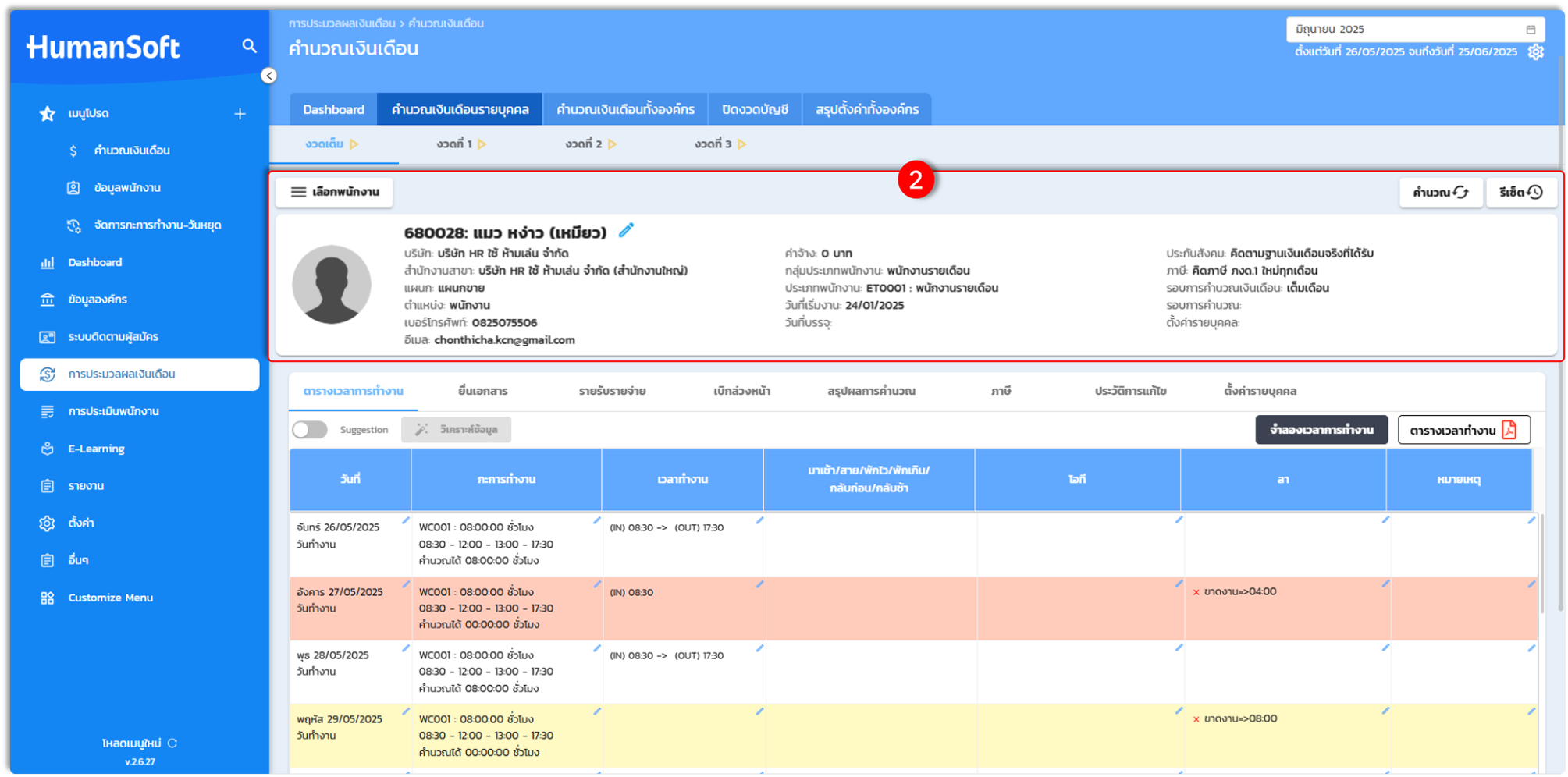
รายละเอียดแถบเมนูในหน้าคำนวณเงินเดือนรายบุคคล
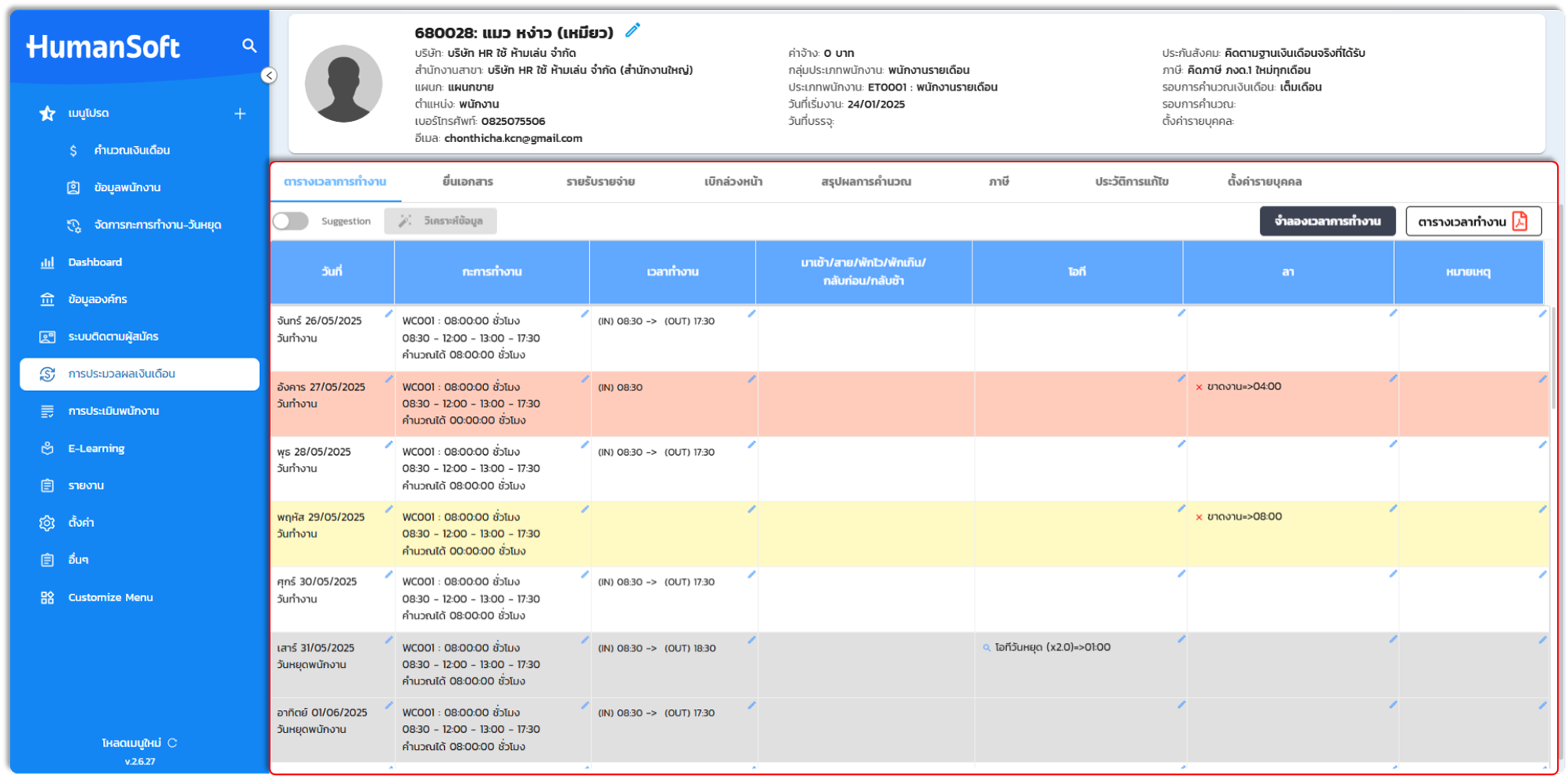
แถบเมนู: ตารางเวลาการทำงานของพนักงาน
- แสดงรายละเอียดวันทำงาน, วันหยุด, กะการทำงาน และเวลาเข้า-ออกงาน รวมถึงสถานะเอกสารต่าง ๆ
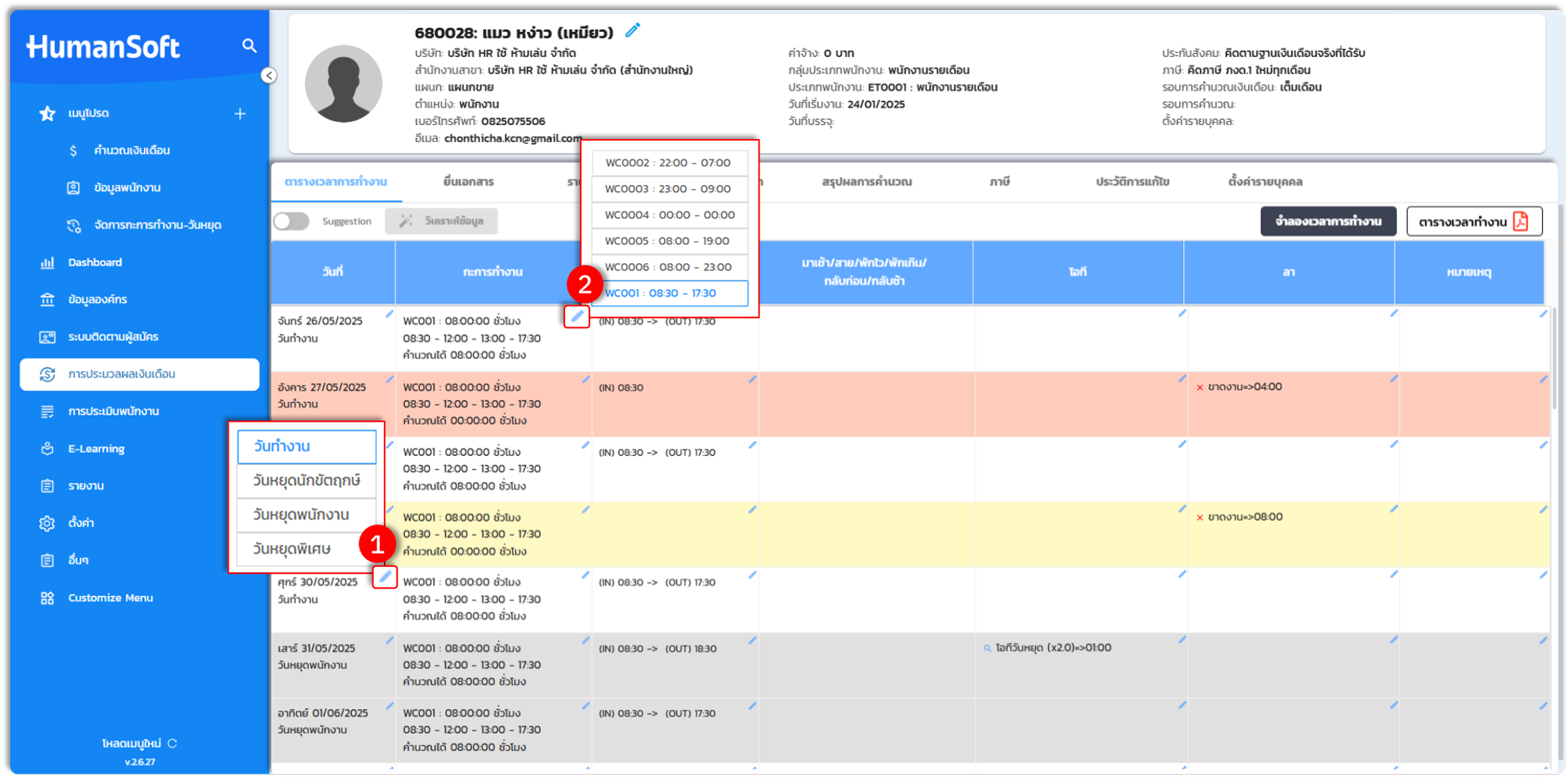
1. การแก้ไขข้อมูลวันที่: คลิกสัญลักษณ์ "รูปปากกา" ในช่องวันที่ เพื่อปรับเปลี่ยนสถานะ (วันทำงาน, วันหยุดนักขัตฤกษ์, วันหยุดประจำสัปดาห์ หรือวันหยุดพิเศษ)
2. การเปลี่ยนกะการทำงาน: คลิกสัญลักษณ์ "รูปปากกา" ในช่องกะงาน เพื่อแก้ไขหรือเปลี่ยนกะปฏิบัติงานในวันนั้น ๆ
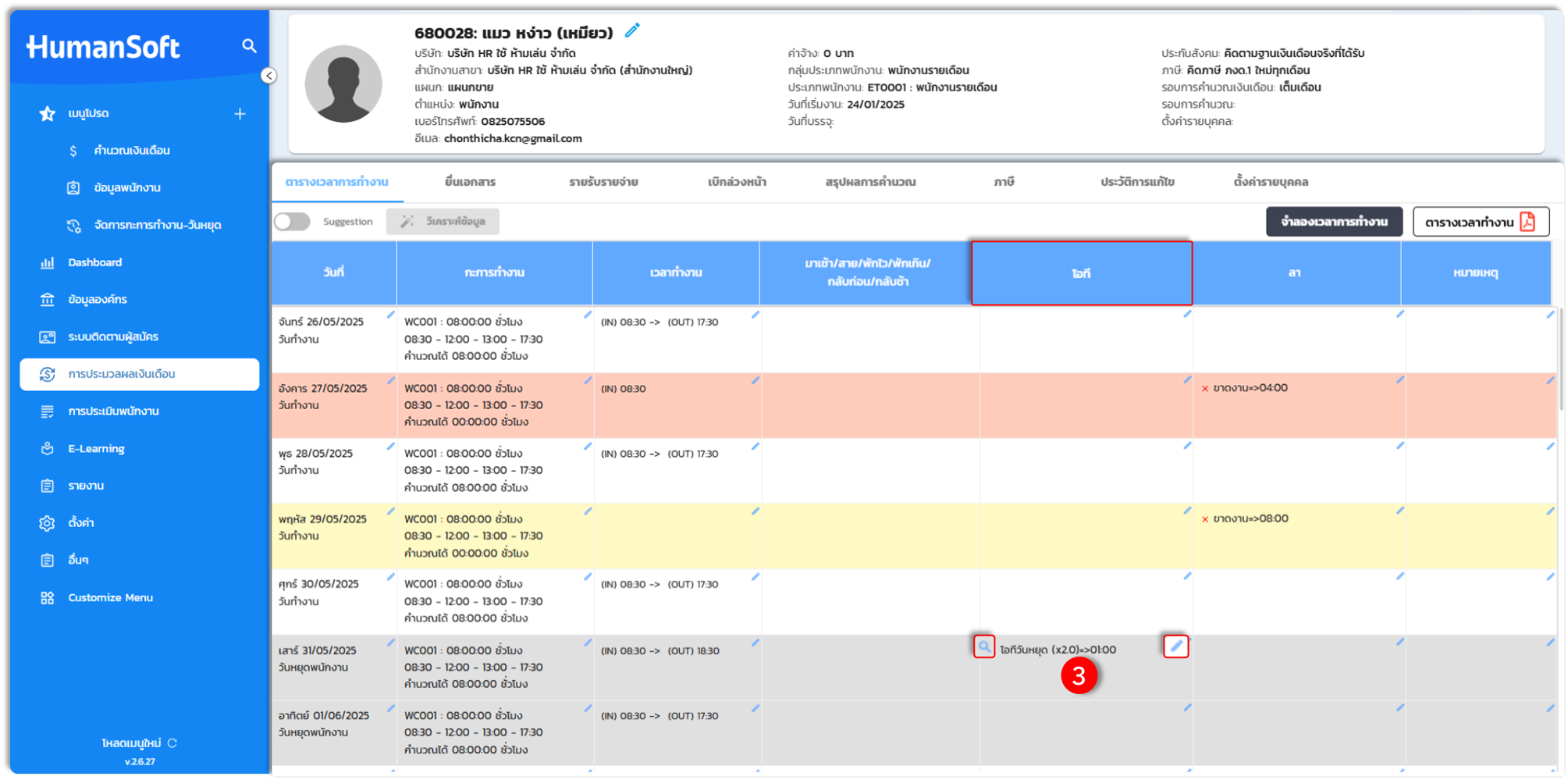
3. การจัดการเอกสารโอที
- คลิก "รูปปากกา" เพื่อยื่นเอกสารแทนพนักงาน
- คลิก "รูปแว่นขยาย" เพื่อตรวจสอบรายละเอียด อนุมัติ หรือแก้ไขเอกสารที่มีอยู่แล้ว
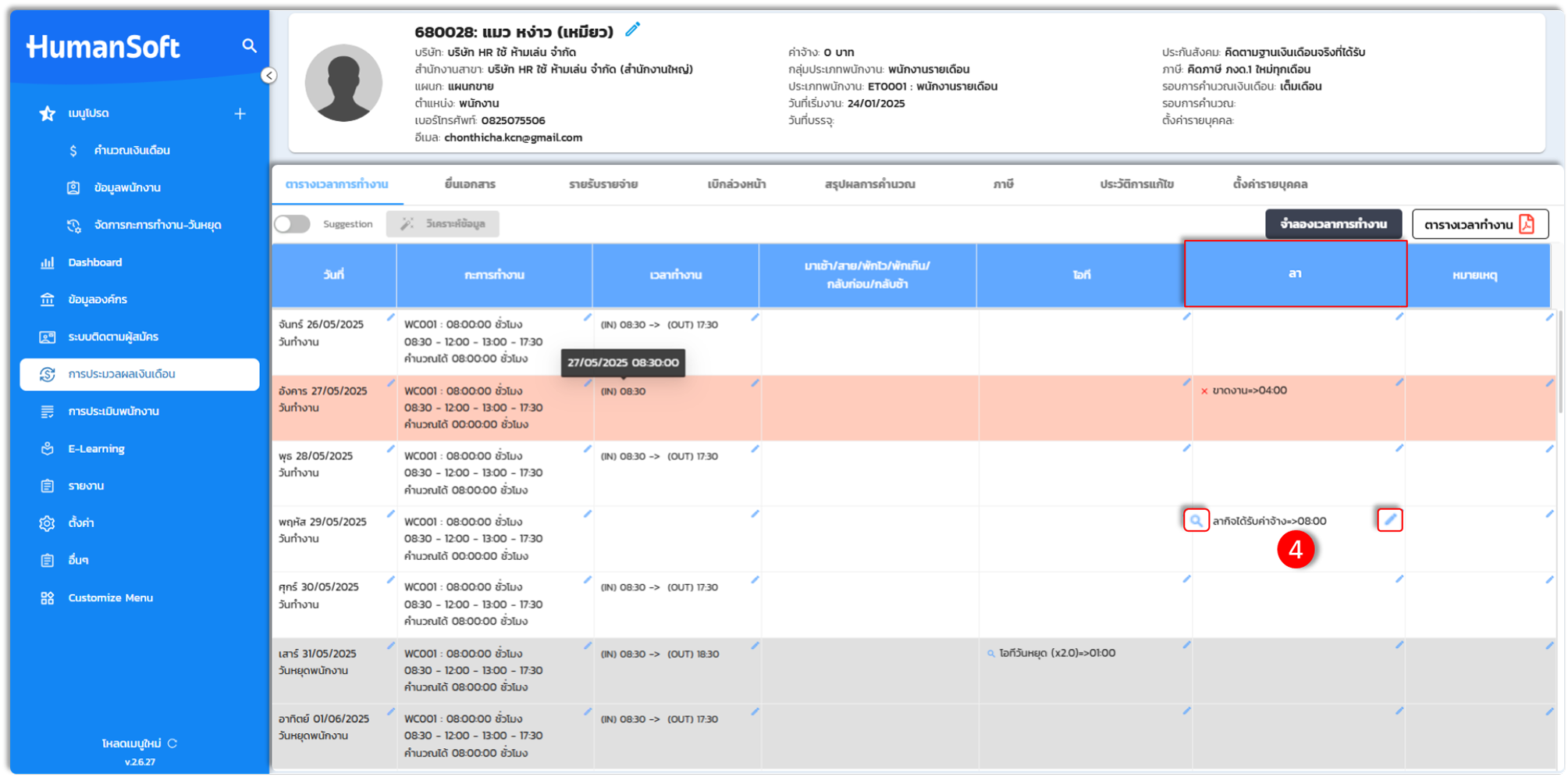
4. การจัดการเอกสารลางาน
- คลิก "รูปปากกา" เพื่อยื่นเอกสารแทนพนักงาน
- คลิก "รูปแว่นขยาย" เพื่อตรวจสอบรายละเอียด อนุมัติ หรือแก้ไขเอกสารที่มีอยู่แล้ว
5. การจัดการเอกสารเพิ่มเวลา
- คลิก "รูปปากกา" เพื่อยื่นเอกสารแทนพนักงาน
- คลิก "รูปแว่นขยาย" เพื่อตรวจสอบรายละเอียด อนุมัติ หรือแก้ไขเอกสารที่มีอยู่แล้ว
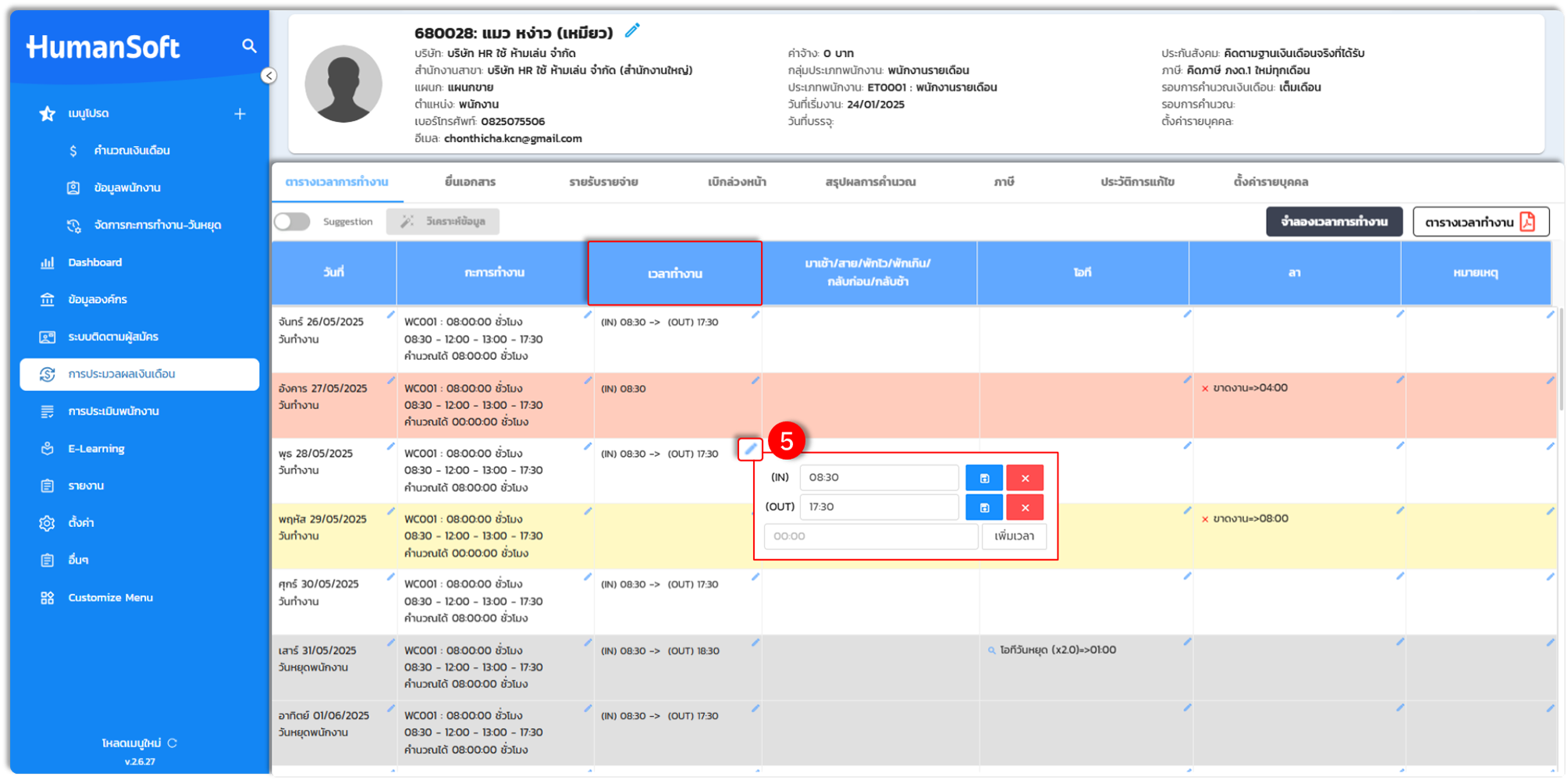
6. หมายเหตุ: สามารถระบุข้อความเพิ่มเติมในแต่ละวันเพื่อใช้ในการตรวจสอบย้อนหลังได้
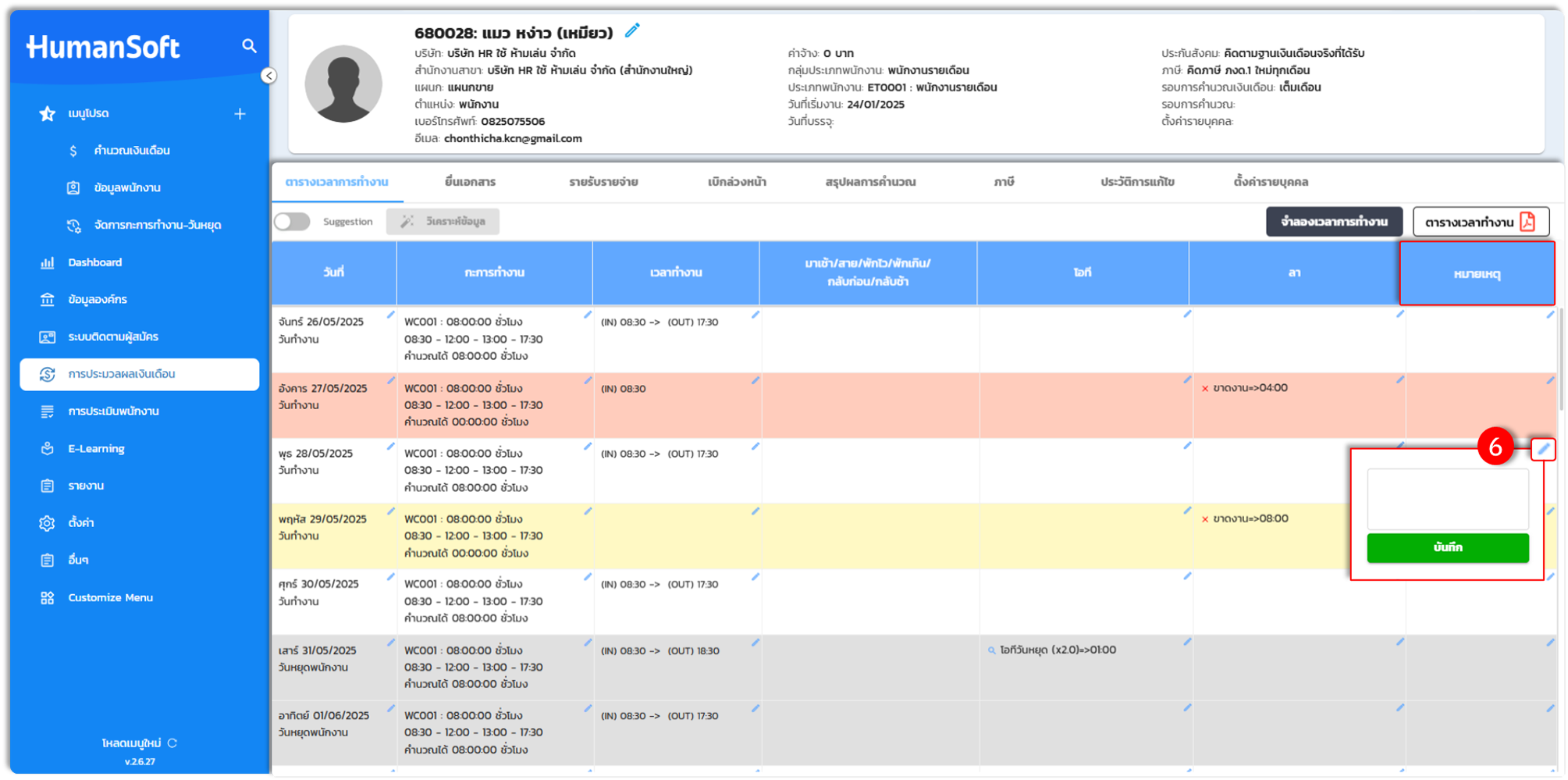
7. การเปิดใช้งาน "Suggestion (วิเคราะห์ข้อมูล)": ระบบวิเคราะห์ความผิดปกติอัตโนมัติ เช่น เวลาทำงานไม่ครบ เพื่อให้ HR แก้ไขได้ทันท่วงที
8. การ "จำลองเวลาการทำงาน": ระบบจะทำการเพิ่มเวลาการทำงานให้กับพนักงานโดยอัตโนมัติตามข้อมูลกะงานพื้นฐาน
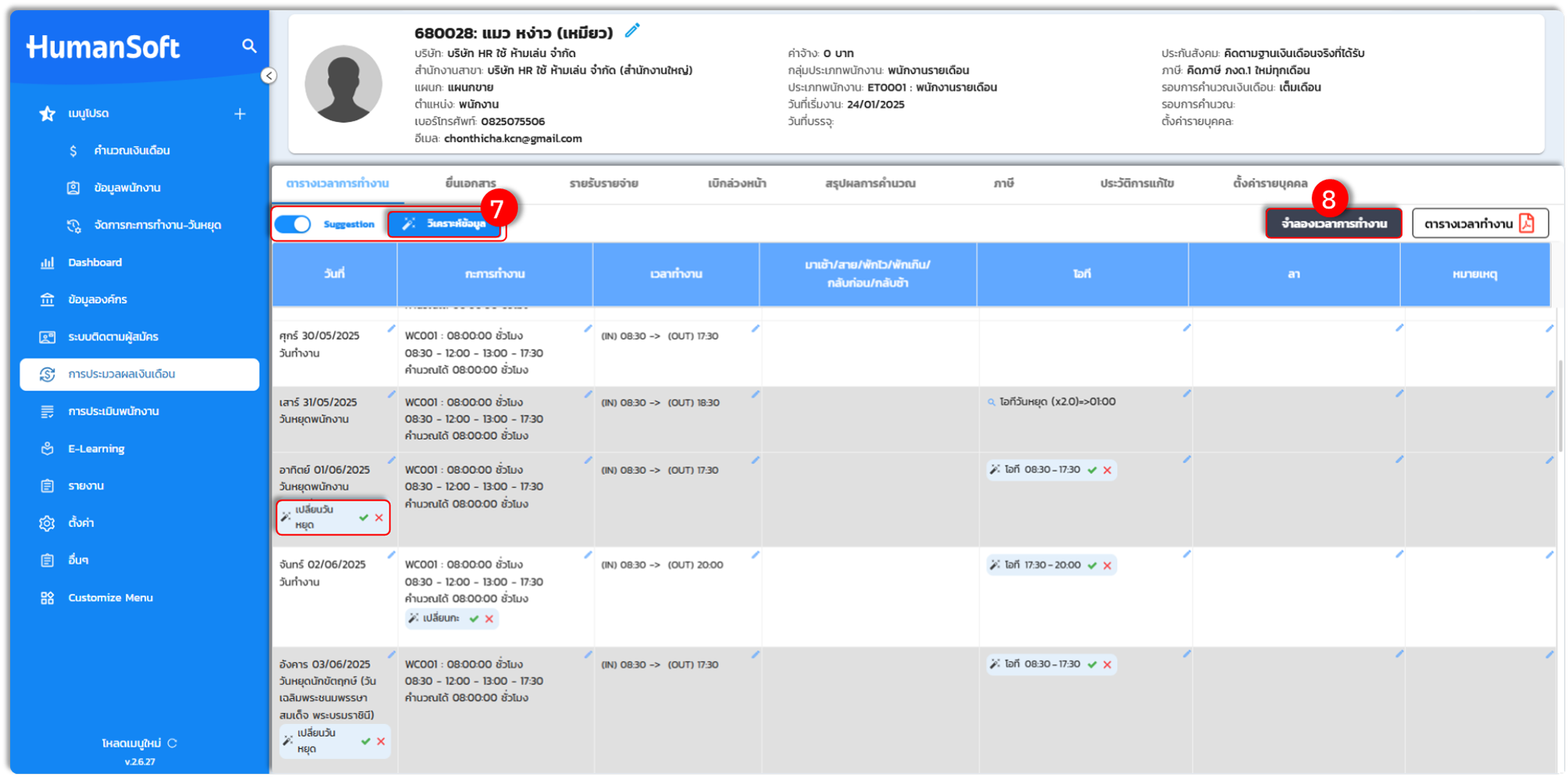
แถบเมนู: ยื่นเอกสาร
- ใช้ตรวจสอบและจัดการเอกสารทั้งหมดของพนักงานในรอบการคำนวณนั้น ๆ โดยสามารถ "อนุมัติทั้งหมด" ได้ในครั้งเดียว เพื่อความรวดเร็วโดยไม่ต้องตรวจสอบแยกตามวันในตารางเวลา
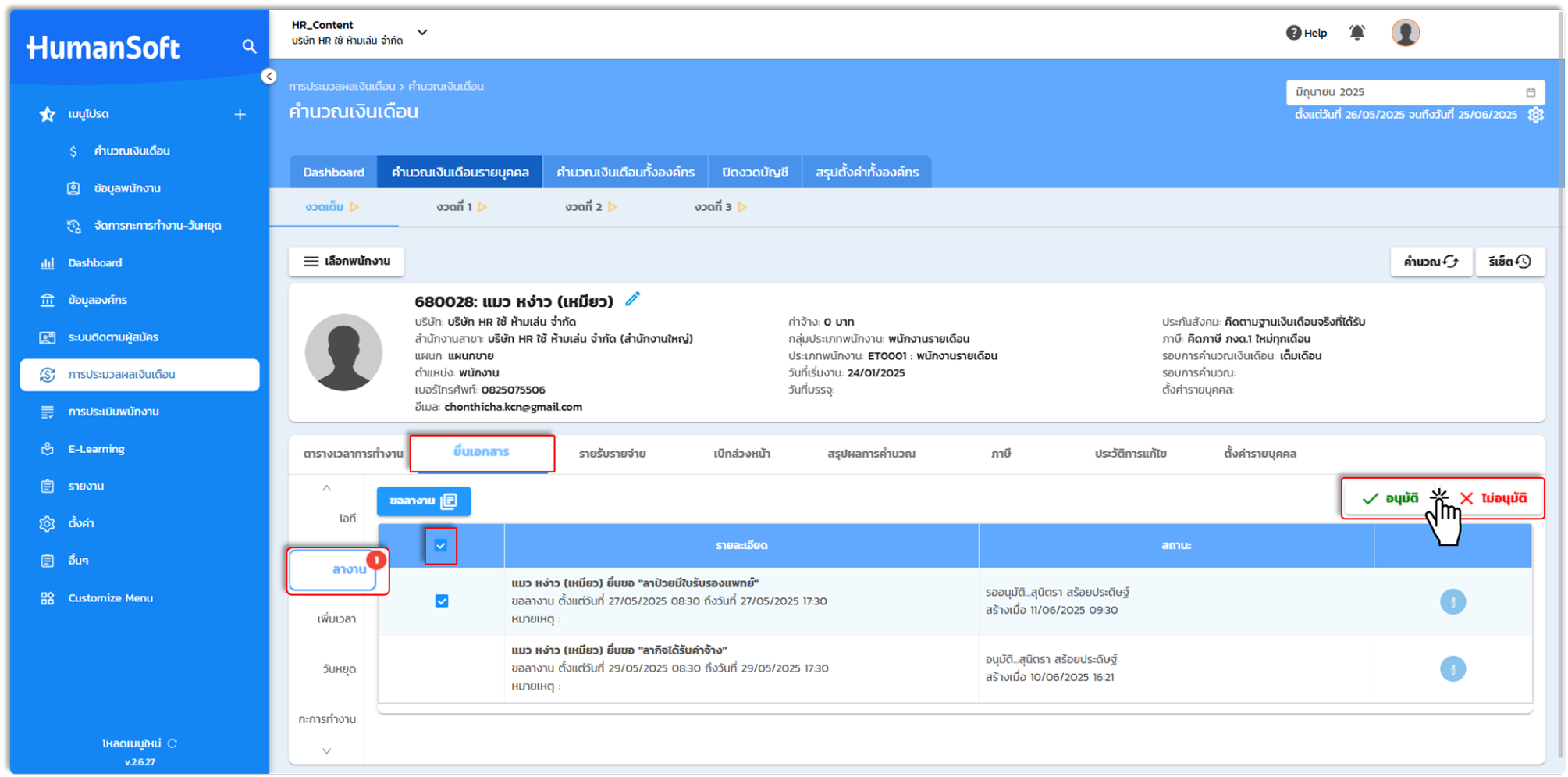
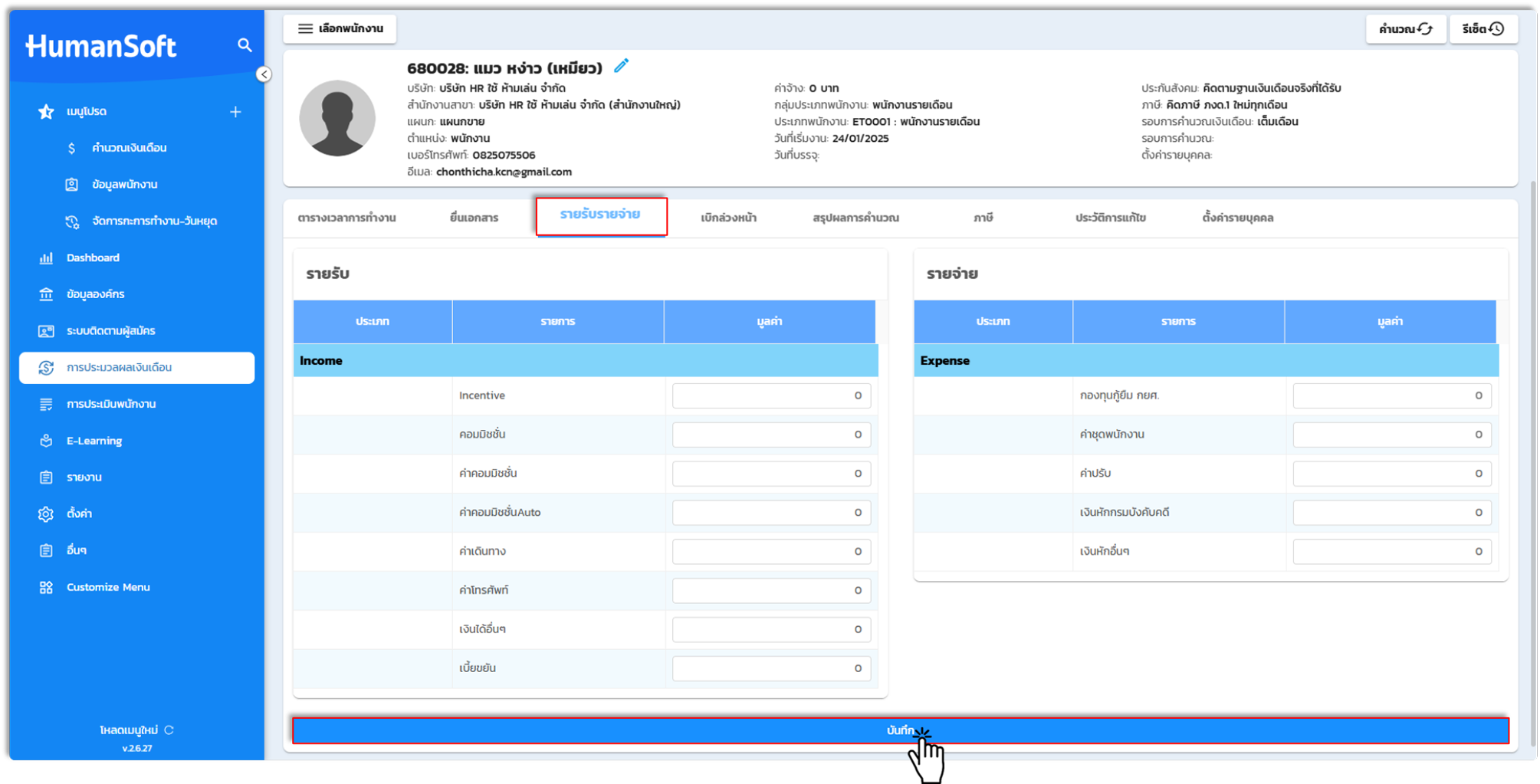
แถบเมนู: รายรับรายจ่าย
- ใช้สำหรับบันทึกรายการเงินเพิ่ม (Income) หรือรายการเงินหัก (Expense) เพิ่มเติมเฉพาะเดือนนั้น ๆ เมื่อระบุจำนวนเงินเรียบร้อยแล้ว ให้คลิก "บันทึก" เพื่อนำยอดไปคำนวณ
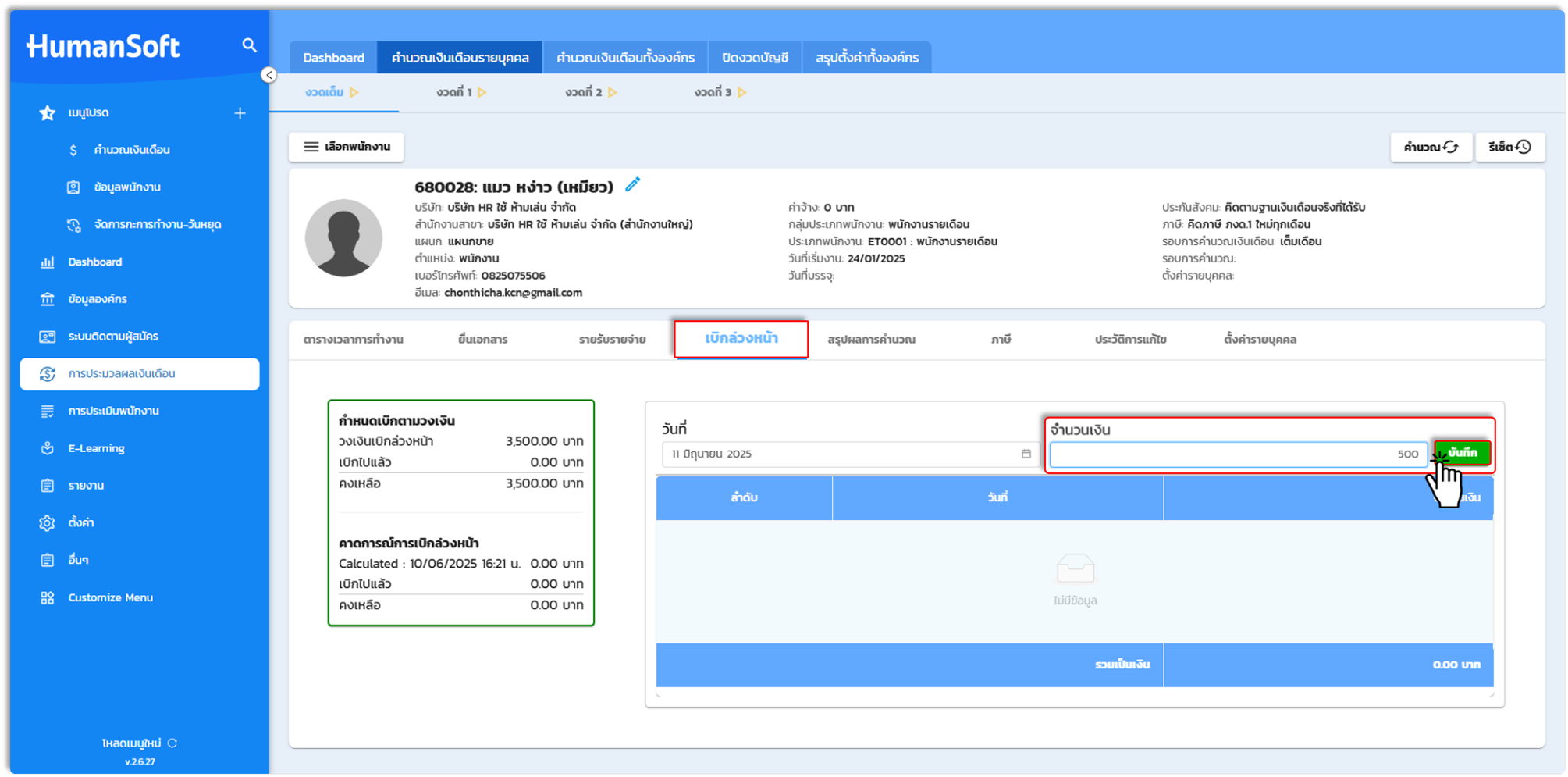
แถบเมนู: เบิกล่วงหน้า
- HR สามารถดำเนินการขอเบิกเงินล่วงหน้าให้พนักงานได้ โดยระบุวันที่และจำนวนเงิน
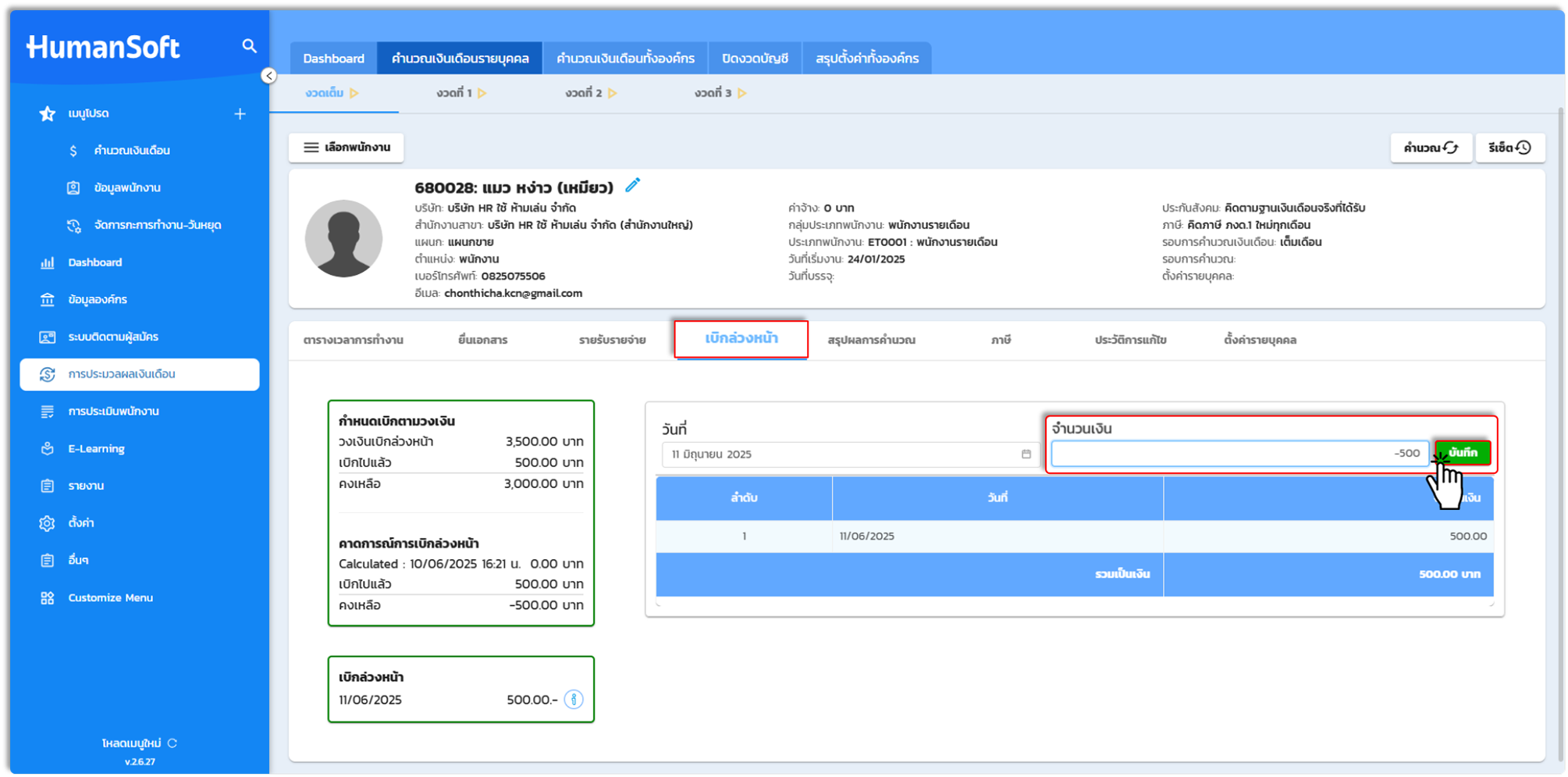
- การแก้ไขยอดเงิน: หากระบุยอดเงินผิด ให้ใส่ค่าเป็น "ติดลบ" (เช่น -500) เพื่อหักล้างยอดเดิมและบันทึกใหม่
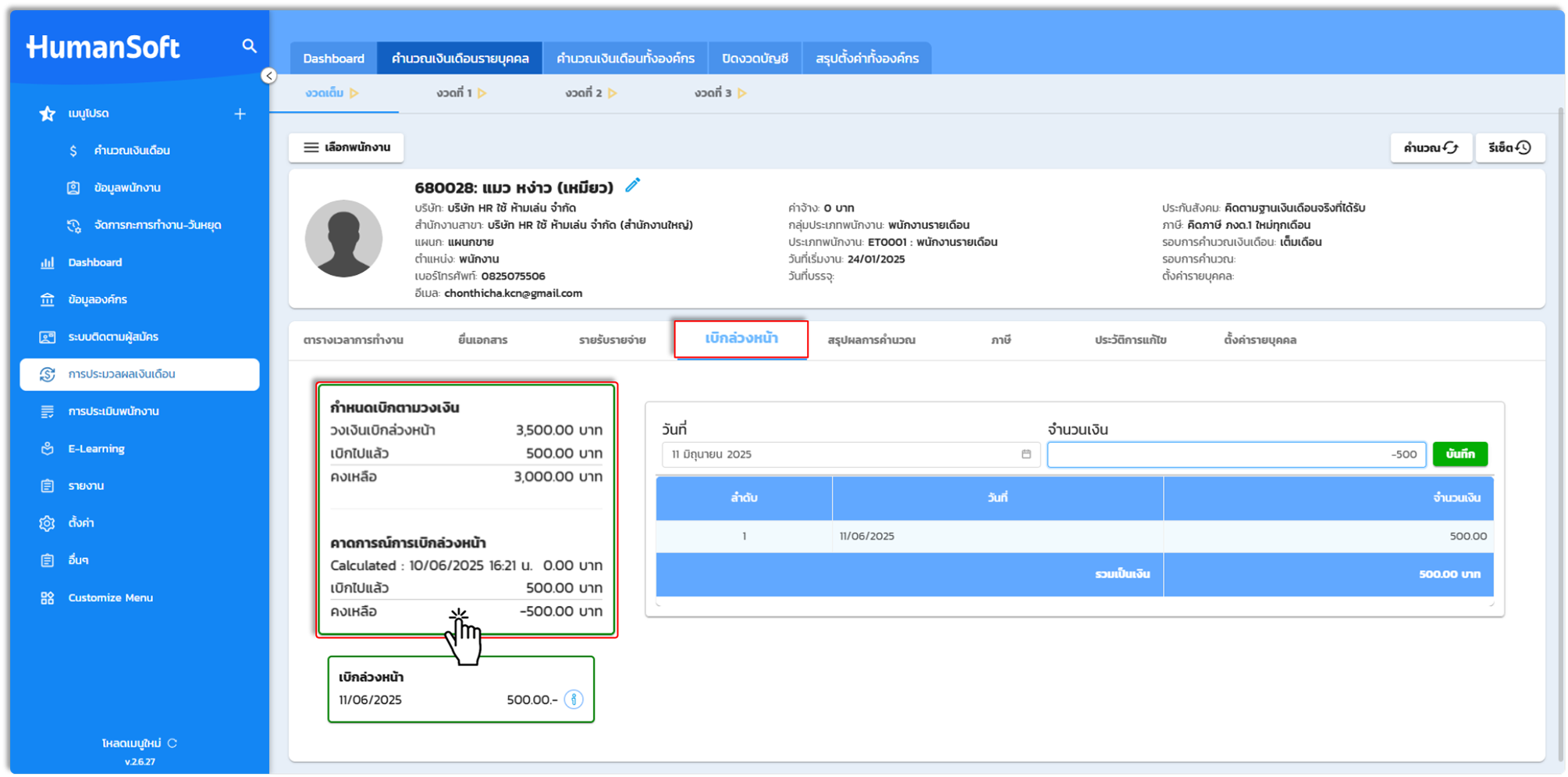
- กำหนดเบิกตามวงเงิน: ตรวจสอบสิทธิ์วงเงินสูงสุดที่พนักงานสามารถเบิกได้ต่อเดือน
- คาดการณ์การเบิกล่วงหน้า: ระบบจะคำนวณสัดส่วนเงินเดือนที่พนักงานทำได้จริง ณ ปัจจุบัน เพื่อประเมินยอดคงเหลือที่สามารถเบิกได้
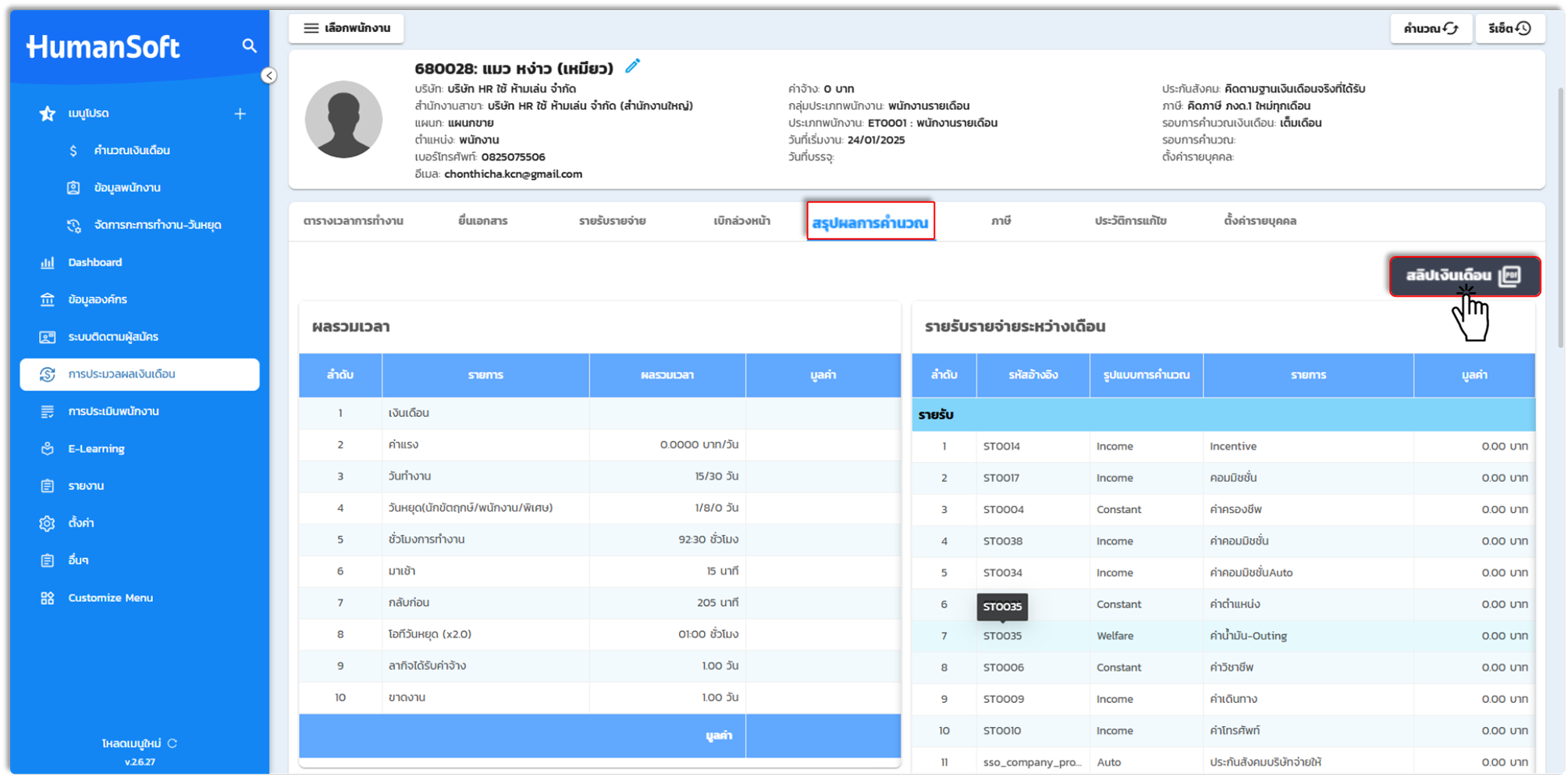
แถบเมนู: สรุปผลการคำนวณ
- แสดงผลลัพธ์สุทธิหลังการประมวลผล ประกอบด้วย ข้อมูลเงินเดือน, ผลการคำนวณเวลาการทำงาน, รายรับรายจ่าย รวมไปถึงยอดเงินสุทธิที่พนักงานจะได้รับ และยังสามารถดาวน์โหลด "สลิปเงินเดือน" เพื่อตรวจสอบได้อีกด้วย
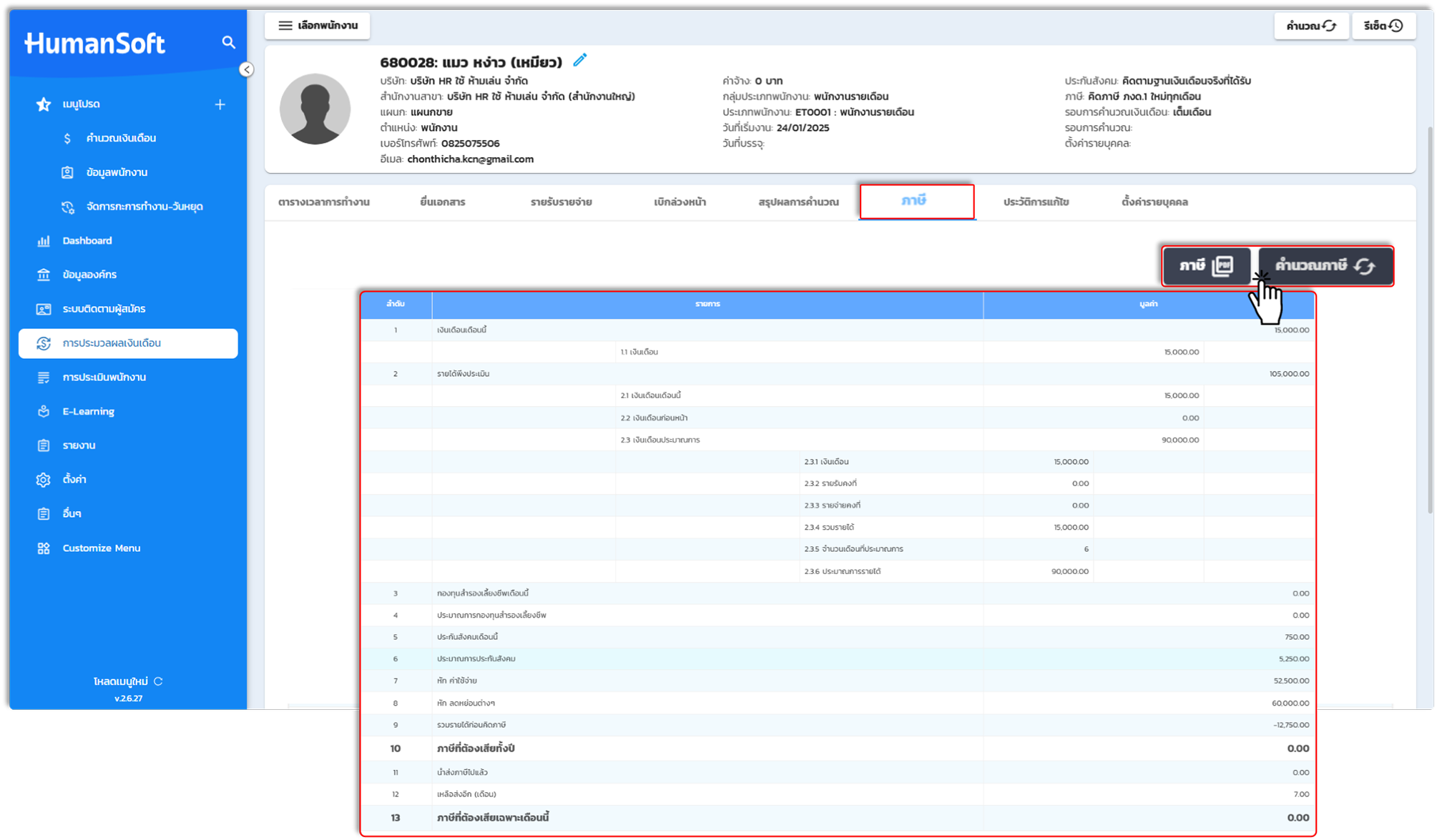
แถบเมนู: ภาษี
แสดงรายละเอียดการคำนวณภาษีเงินได้บุคคลธรรมดาแบบรายเดือน
- แสดงรายได้และรายหักที่นำมาคิดภาษี
- แสดงสิทธิประโยชน์และค่าลดหย่อนต่าง ๆ
- ระบุยอดภาษีที่ต้องชำระทั้งปี และภาษีที่ต้องหักในงวดปัจจุบัน
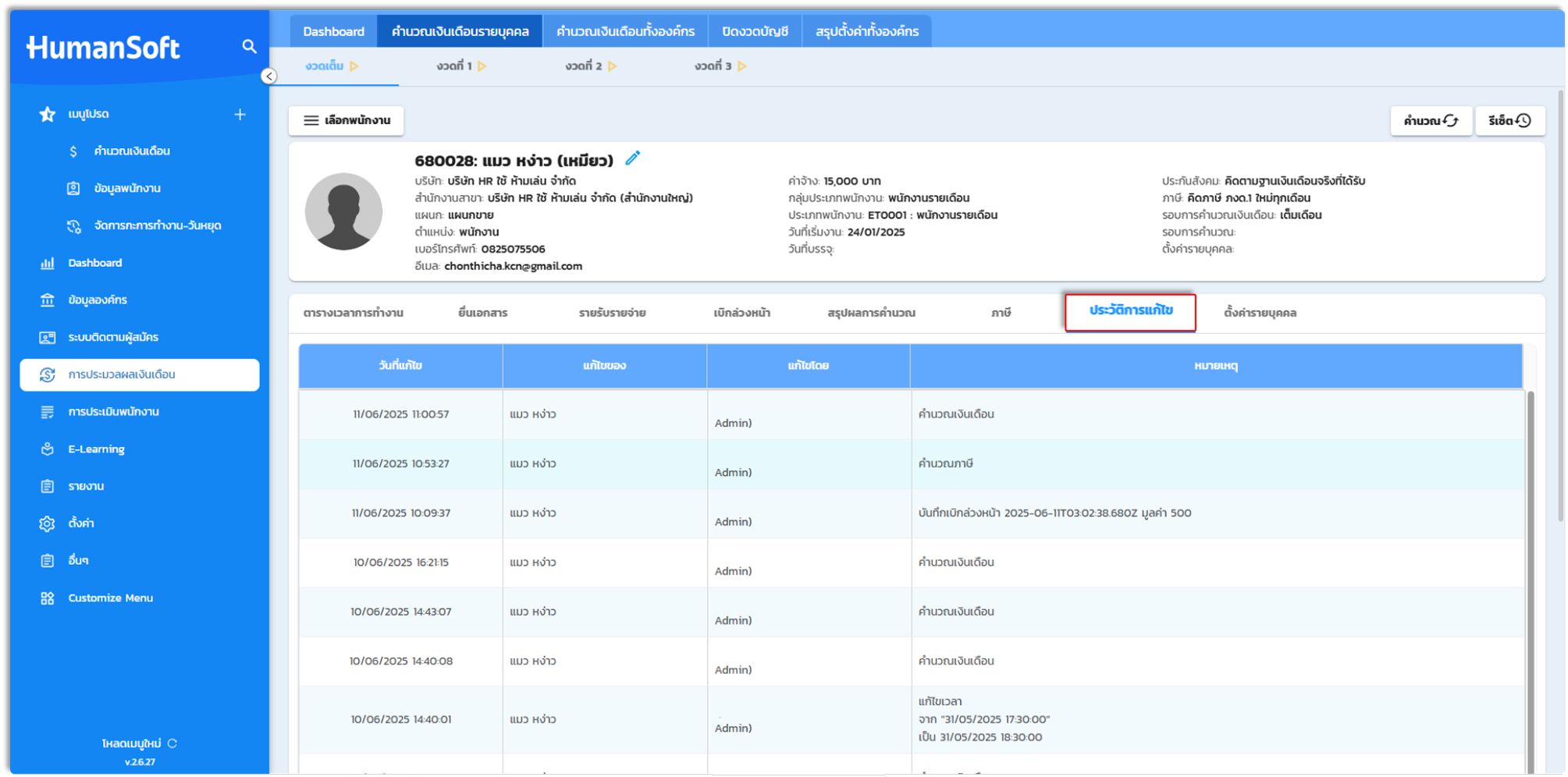
แถบเมนู: ประวัติการแก้ไข
- บันทึกประวัติการเปลี่ยนแปลงข้อมูลทั้งหมดในหน้าคำนวณรายบุคคล โดยระบุวันเวลาที่แก้ไข, ผู้ดำเนินการ และหมายเหตุ เพื่อความโปร่งใสในการตรวจสอบ
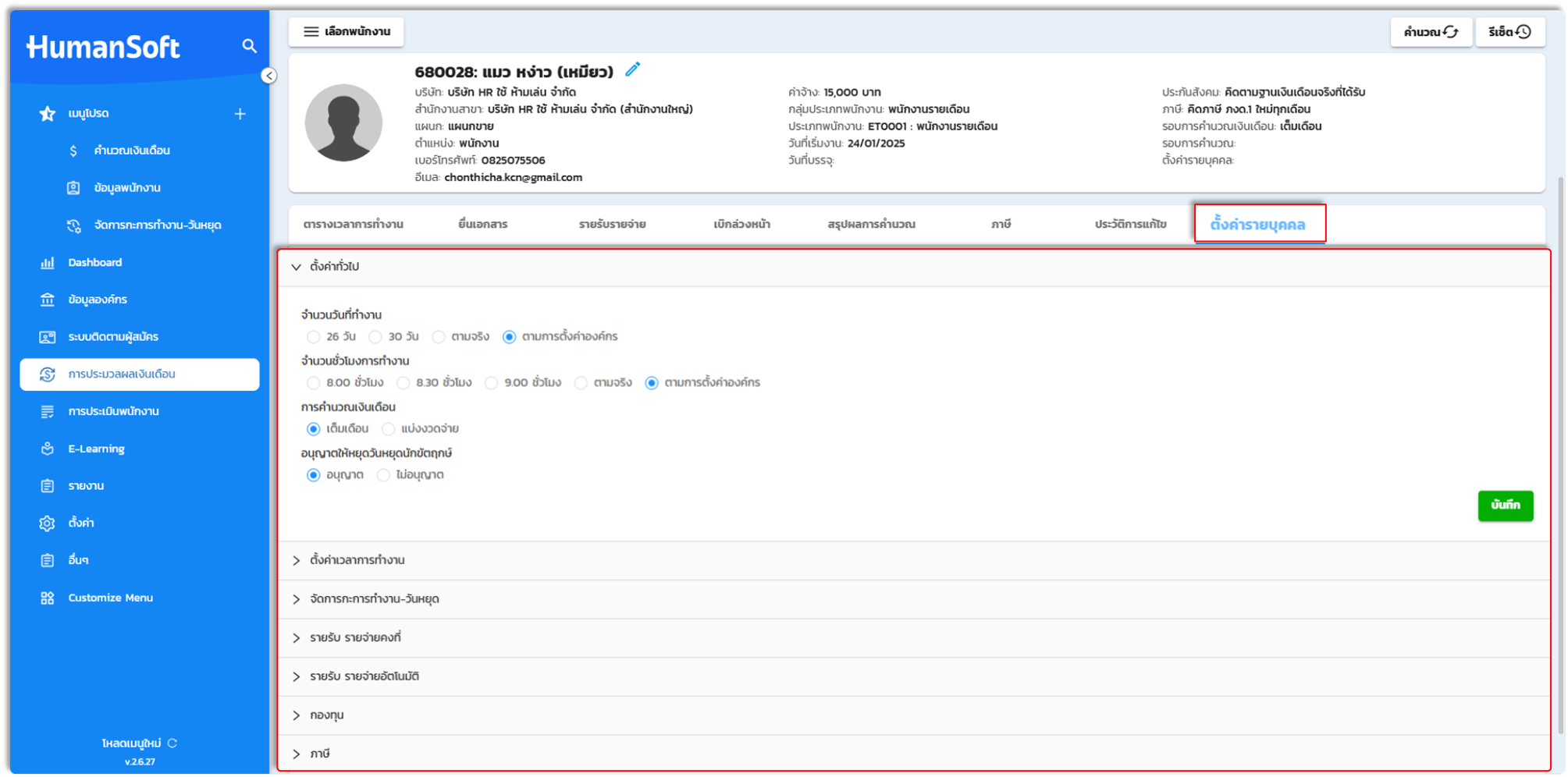
แถบเมนู: ตั้งค่ารายบุคล
- ใช้สำหรับตั้งค่าเงื่อนไขการคำนวณพิเศษเฉพาะพนักงานรายนี้ โดยแยกอิสระจากการตั้งค่าส่วนกลางขององค์กร ประกอบด้วย ตั้งค่าทั่วไป, ตั้งค่าเวลาการทำงาน, จัดการกะการทำงาน-วันหยุด, รายรับรายจ่ายคงที่, รายรับรายจ่ายอัตโนมัติ, กองทุน, ภาษี และจัดการหนี้สินพนักงาน
การคำนวณเงินเดือนรายบุคคล ของพนักงานแบ่งงวดจ่าย
กรณีที่บริษัทมีการจ่ายเงินเดือนมากกว่า 1 งวดต่อเดือน โดยกดที่งวดที่ 1 หรืองวดที่ 2 เพื่อทำการตรวจสอบข้อมูลของพนักงาน และระบบจะใช้หลักการดังนี้
- ตรรกะการคำนวณ: ยอดเงินงวดเต็ม - ยอดเงินงวดที่ 1 = ยอดเงินสุทธิในงวดที่ 2
การคํานวณเงินเดือนของพนักงานแบ่งงวดจ่าย จะประกอบไปด้วย
1. การที่จะคํานวณแบ่งงวดจ่ายจะต้องตั้งค่าการแบ่งงวดจ่าย ที่ตั้งค่าทั่วไปก่อน
2. เมื่อตั้งค่าทั่วไปแล้ว ต้องไปตั้งค่าที่พนักงานเป็นรายบุคคลด้วยว่าพนักงานท่านใดบ้างที่ต้องการให้คำนวณโดยการแบ่งงวดจ่าย
3. พนักงานที่ไม่ได้ตั้งค่าแบ่งงวดจ่าย รายชื่อจะแสดงแค่ในเมนู "งวดเต็ม" เท่านั้น
หมายเหตุ: สำหรับพนักงานแบ่งงวดจ่าย จะมีรายชื่ออยู่ในงวดแต็ม และแบ่งงวดจ่ายเสมอ ไม่สามารถลบรายชื่อพนักงาน ออกจากงวดใดงวดหนึ่งได้
วิธีการนับจํานวนวันในการคำนวณ ของการตั้งค่าแบ่งงวดจ่าย
- แบ่ง 2 งวด: งวดแรกคำนวณ 15 วันแรก | งวดสองคำนวณวันที่เหลือ
- แบ่ง 3 งวด: งวดแรกและงวดสองคำนวณงวดละ 10 วันแรก | งวดสามคำนวณวันที่เหลือ
- แบ่ง 4 งวด: งวดที่ 1, 2 และ 3 คำนวณงวดละ 7 วันแรก | งวดสี่คำนวณวันที่เหลือ
3. เมนู คำนวณเงินเดือนทั้งองค์กร
เมนูนี้เป็นศูนย์กลางในการบริหารจัดการและตรวจสอบข้อมูลการทำเงินเดือนของพนักงานทุกคนในองค์กรพร้อมกัน ผู้ดูแลระบบสามารถตรวจสอบความถูกต้องของการลงเวลาปฏิบัติงาน, การจัดการเอกสาร, รายรับ-รายจ่ายเพิ่มเติม, การเบิกเงินล่วงหน้า และสรุปผลการคำนวณสุทธิได้อย่างครบถ้วนในหน้าเดียว นอกจากนี้ยังรองรับการคำนวณแบบแยกงวด (งวดที่ 1, งวดที่ 2 หรืองวดเต็ม) ตามนโยบายของบริษัท
ฟังก์ชันหลัก: การจัดการรายชื่อและการประมวลผล
ในหน้าคำนวณเงินเดือนทั้งองค์กร จะประกอบด้วย 3 คำสั่งสำคัญในการควบคุมข้อมูล ได้แก่
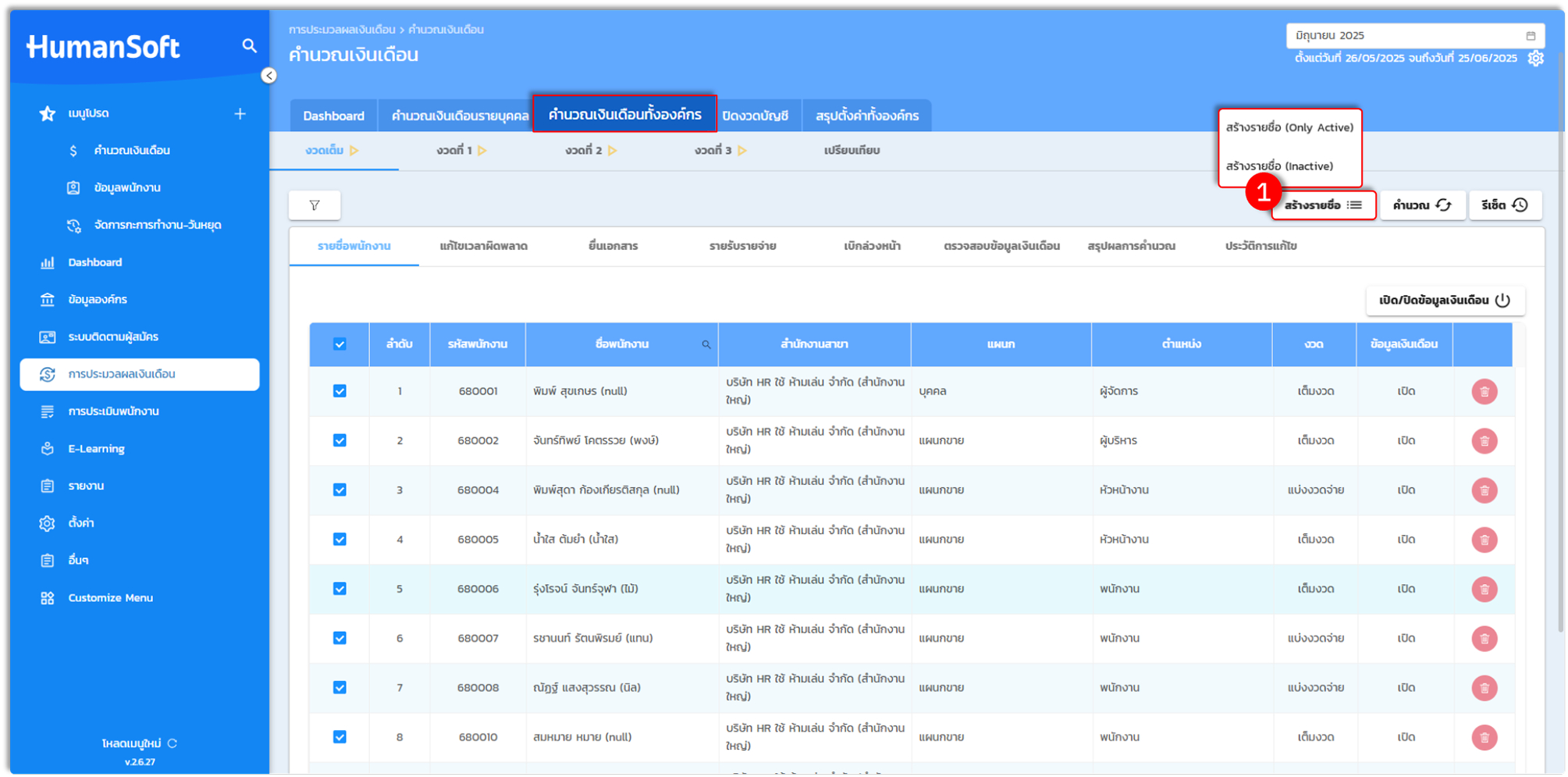
1. การสร้างรายชื่อ
คือการดึงรายชื่อพนักงานจากฐานข้อมูลเข้าสู่รอบการคำนวณเงินเดือน แบ่งเป็น 2 รูปแบบ
- สร้างรายชื่อ (Only Active): เป็นการสร้างรายชื่อพนักงานที่ยัง Active อยู่ในรอบการคำนวณเงินเดือนนั้นๆ
- สร้างรายชื่อ (Inactive): เป็นการสร้างรายชื่อพนักงานที่ Inactive หรือพนักงานที่ลาออกไปแล้ว ให้กลับมาคำนวณเงินเดือนในรอบเดือนที่ต้องการ
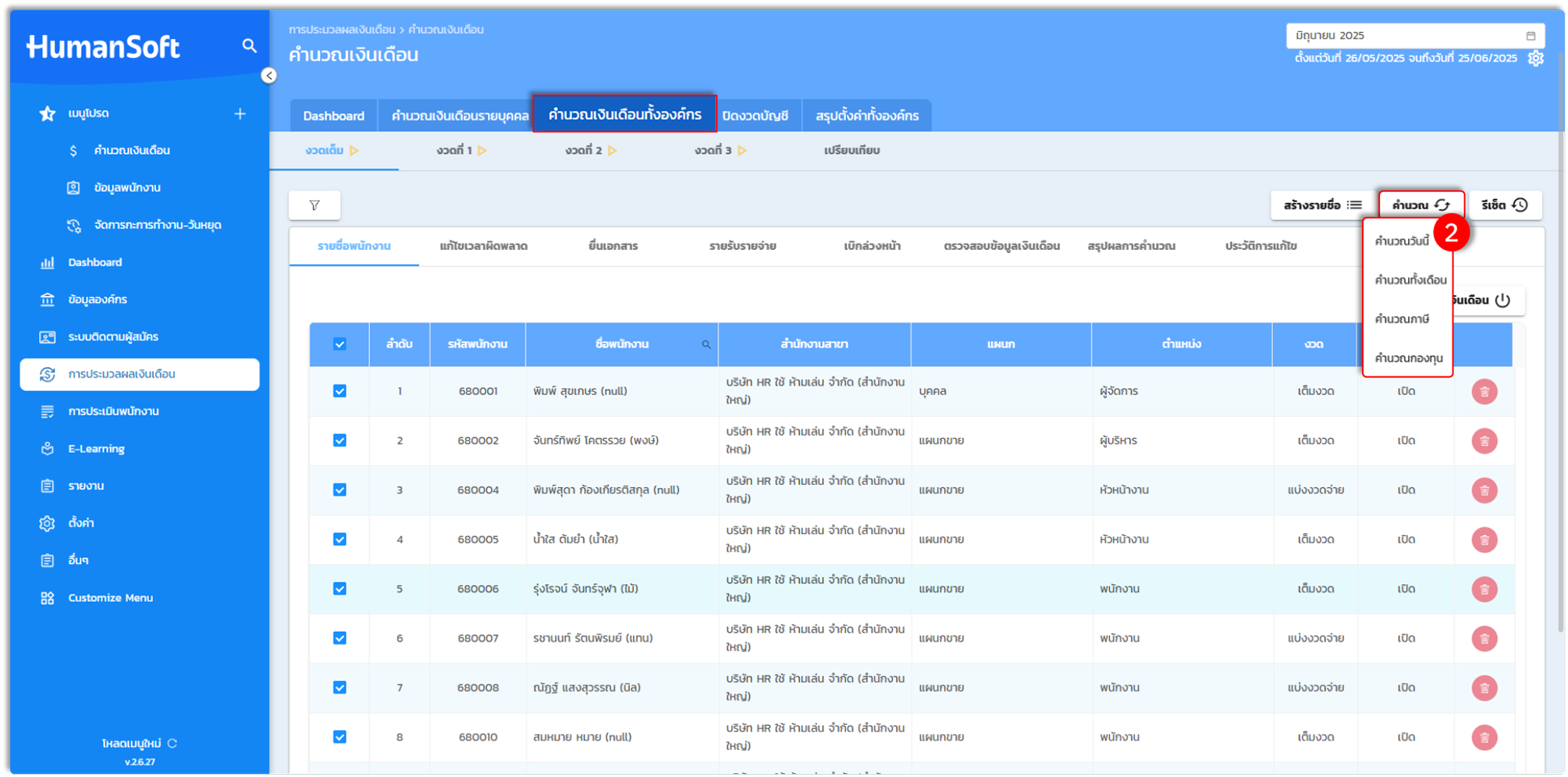
2. การคำนวณ
คำสั่งให้ระบบประมวลผลข้อมูลเวลา, เอกสารโอที, การลา และรายรับ-รายจ่ายตามเงื่อนไขที่กำหนด (ควรเลือกรีเฟรชคำนวณทุกครั้งที่มีการเปลี่ยนแปลงข้อมูล) โดยแบ่งปุ่มคำนวณดังนี้
- คำนวณวันนี้: การคำนวณเงินเดือนตั้งแต่ วันเริ่มรอบเงินเดือนวันแรก จนถึงวันปัจจุบัน
- คำนวณทั้งเดือน: การคำนวณเงินเดือนตั้งแต่วันเริ่มรอบการคำนวณ จนถึงวันสิ้นสุดการคำนวณเงินเดือน
- คำนวณภาษี: การคำนวณภาษีของพนักงานที่มีคำนวณภาษีรายเดือน ใช้ในกรณีที่มีการเพิ่มรายการคำนวณภาษีเพิ่มเติม หรือต้องการคำนวณแค่ภาษีอย่างเดียว โดยไม่เกี่ยวกับการคำนวณเงินเดือน
- คำนวณกองทุน: การคำนวณเฉพาะกองทุนของพนักงานที่มีคำนวณกองทุนรายเดือน ใช้ในกรณีที่มีการเพิ่มรายการคำนวณกองทุนเพิ่มเติมหรือต้องการคำนวณแค่กองทุนอย่างเดียว โดยไม่เกี่ยวกับการคำนวณเงินเดือน
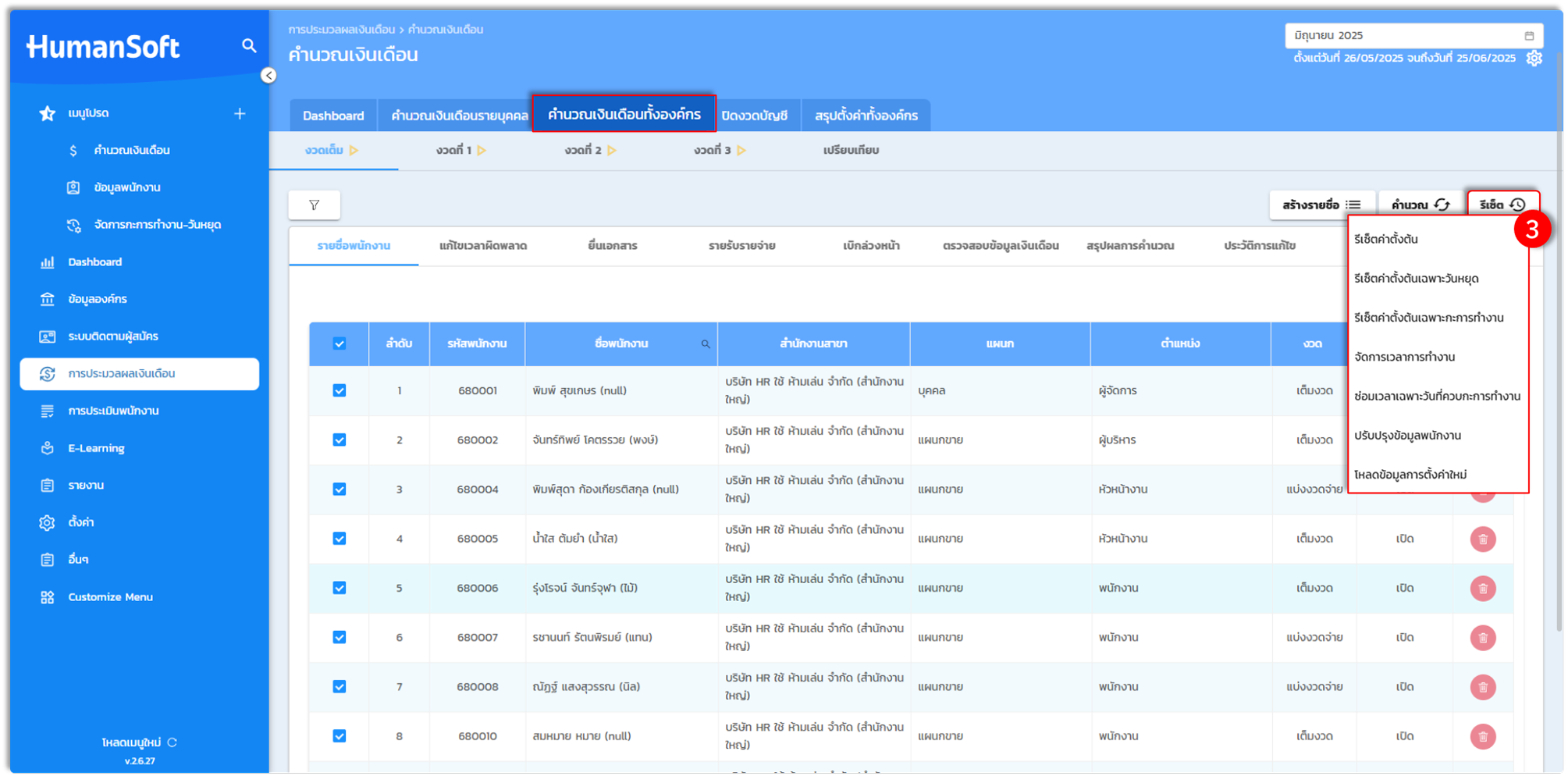
3. การรีเซ็ต
ใช้สำหรับคืนค่าข้อมูลหรือปรับปรุงการตั้งค่าให้เป็นปัจจุบัน มี 7 คำสั่งย่อยที่สำคัญ ดังนี้
- รีเซตค่าตั้งต้น: การรีเซตค่าทั้งหมดให้คืนค่าเดิมไม่ว่าจะเป็นกะการทำงาน, วันหยุดพนักงาน หรือในกรณีที่มีการแก้ไขวันที่เริ่มงาน และวันที่ลาออกของพนักงาน โดยทั้งหมดที่กล่าวมาจะเป็นการแก้ไขที่ข้อมูลพื้นฐานของพนักงาน
- รีเซตค่าตั้งต้นเฉพาะวันหยุด: การรีเซตค่าตั้งต้นเฉพาะวันหยุดของพนักงานทั้งองค์กรให้เป็นไปตามการตั้งค่าที่ข้อมูลพนักงาน
- รีเซตค่าตั้งต้นเฉพาะกะการทำงาน: การรีเซตกะการทำงานของพนักงานทั้งองค์กรให้เป็นไปตามการตั้งค่าที่ข้อมูลพนักงาน
- จัดการเวลาทำงาน: การจัดการเวลาเวลาการทำงาน ในกรณีที่พนักงานลงเวลาการทำงานแล้วมาก่อน
- แล้วมาทำการเปลี่ยนกะการทำงานให้กับพนักงานในภายหลัง เพื่อให้เวลาดังกล่าว เข้าไปอยู่ตามกะการทำงานของวันนั้น ๆ
- ซ่อมเวลาเฉพาะวันที่ควบกะการทำงาน: การซ่อมเวลาของกะการทำงานประเภทควบกะการทำงาน เพื่อซ่อมเวลาการทำงานระหว่างรอบการทำงาน
- ปรับปรุงข้อมูลพนักงาน: หากมีการแก้ไขเงื่อนไขการตั้งค่าที่ข้อมูลพนักงาน จะต้องกดปรับปรุงข้อมูลพนักงานใหม่
- โหลดข้อมูลการตั้งค่าใหม่: หากมีการเปลี่ยนแปลงเงื่อนไขในการตั้งค่าการคำนวณ ที่เกี่ยวข้องกับการคำนวณเงินเดือนทั้งหมด จะต้องกดโหลดข้อมูลการตั้งค่าใหม่เสมอ
รายละเอียดแถบเมนูการตรวจสอบในหน้าคำนวณเงินเดือนทั้งองค์กร
แถบเมนู: รายชื่อพนักงาน
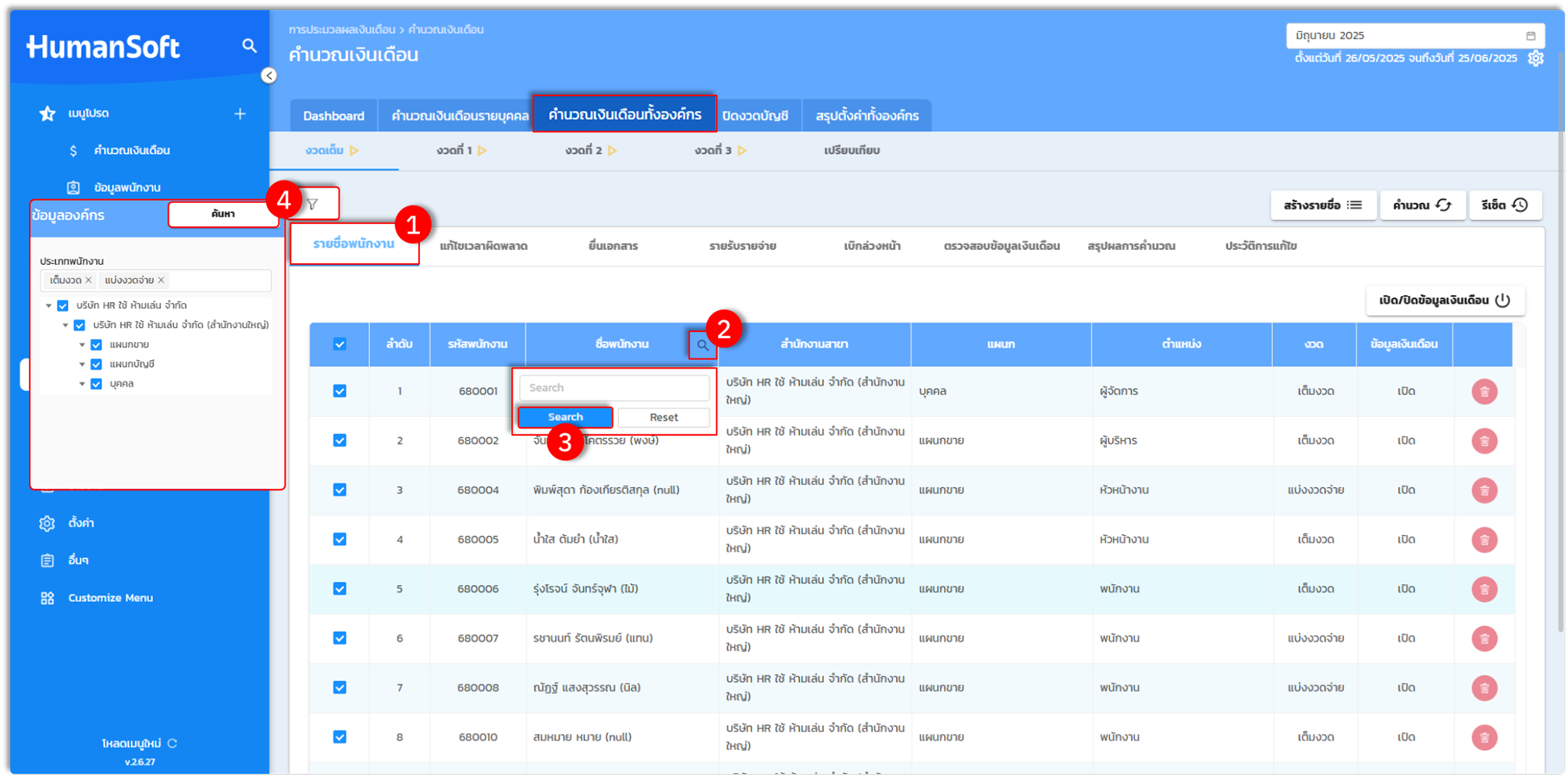
- แสดงรายชื่อพนักงานทั้งหมดในรอบเดือน สามารถค้นหารายบุคคลหรือกรองตามแผนกได้
- หากพบว่ารายชื่อพนักงานขึ้นไม่ครบ แนะนำให้ทางผู้ดูแลทำการ "กดที่ปุ่มสร้างรายชื่อ" เพื่อที่ระบบจะทำการดึงข้อมูลพนักงานจากฐานข้อมูลพนักงาน
- สามารถค้นหารายชื่อพนักงานได้จากหน้านี้เช่นกัน โดยกดเครื่องหมาย "แว่นขยาย" และยังสามารถเลือกตัวกรอง เพื่อทำการค้นหารายชื่อตามแผนกที่ต้องการดูข้อมูลให้ทำการกดค้นหา
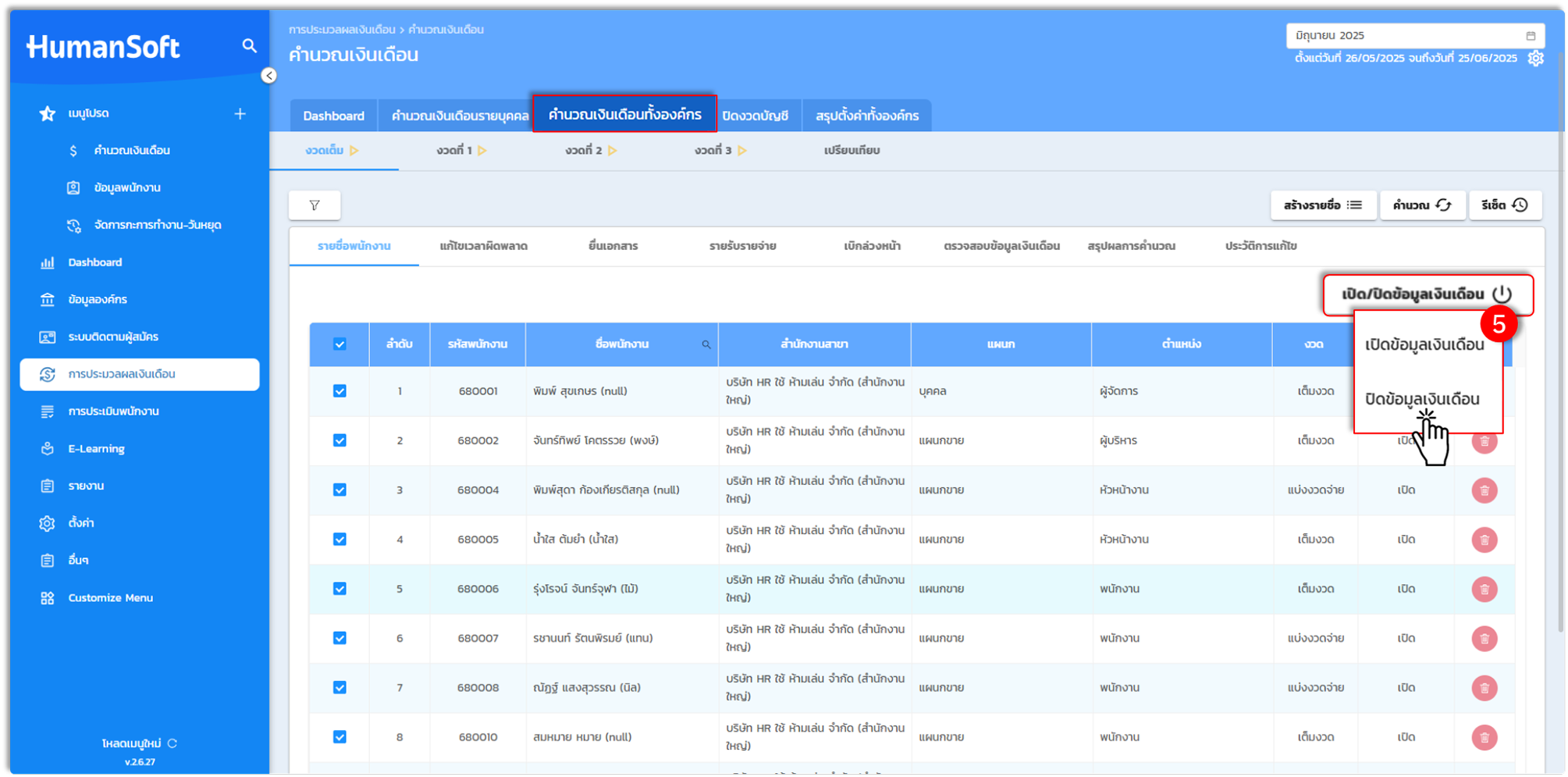
- อีกทั้งยังสามารถ "ปิด/เปิด" ข้อมูลเงินเดือนระหว่างรอบคำนวณ เพื่อไม่ให้พนักงานตรวจสอบเงินเดือนที่แอปพลิเคชัน หรือเว็บเบราว์เซอร์ได้ วิธีการปิด-เปิดข้อมูลเงินเดือนสามารถดูคู่มืออย่างละเอียดได้ที่นี่
แถบเมนู: แก้ไขเวลาผิดพลาด
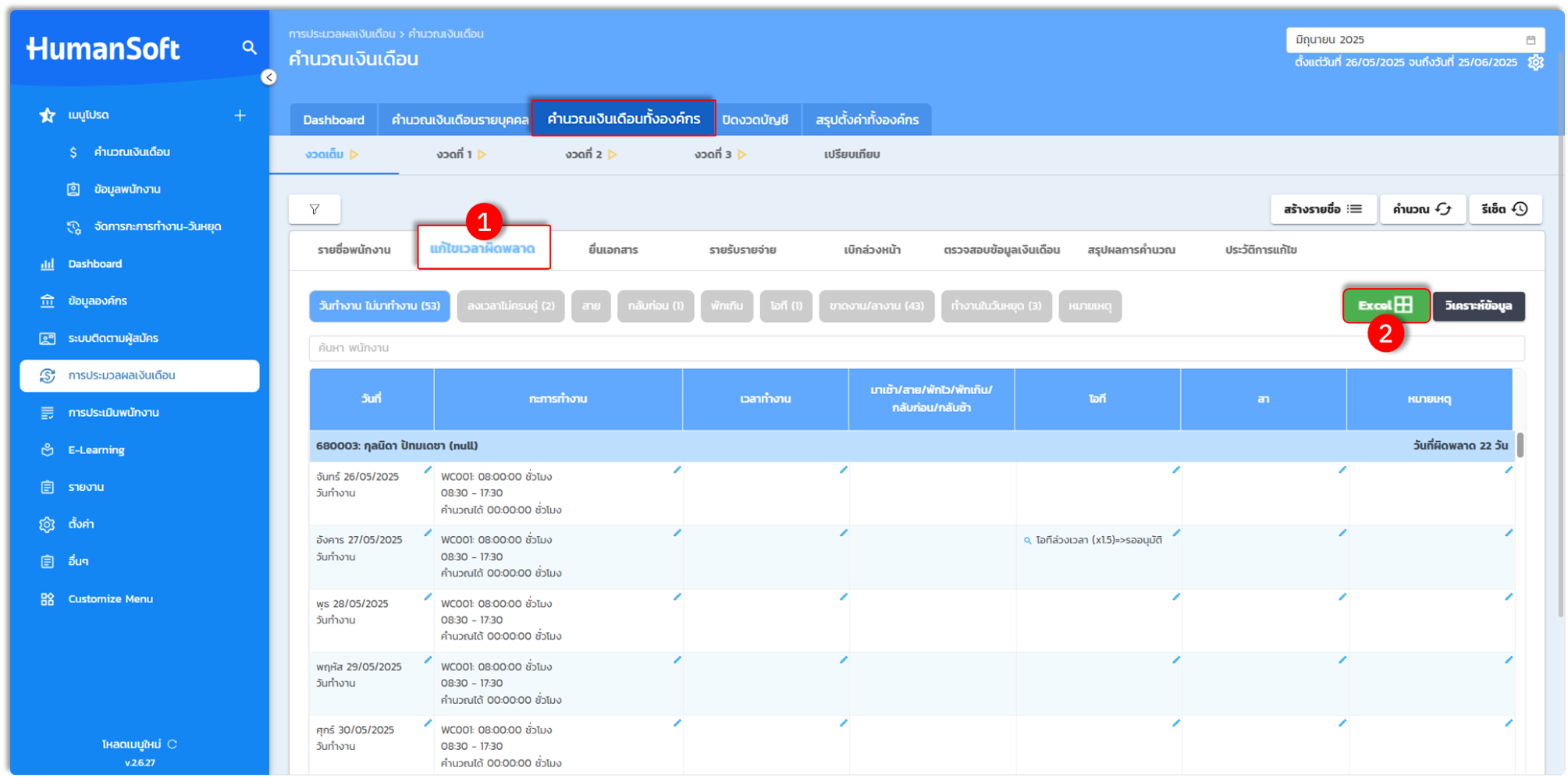
- สามารถตรวจสอบเวลาการทำงานของพนักงานและยังสามารถขอเอกสารหรืออนุมัติเอกสารได้ อีกทั้งยังดึกออกมาเป็นไฟล์ Excel ได้
- เมนูแก้ไขเวลาผิดพลาด: การแสดงรายละเอียดของพนักงานที่มีการลงเวลาเข้าออกการทำงาน เช่น ลงเวลาไม่ครบคู่, มาเช้า, มาสาย, พักไว, พักเกิน, กลับก่อน, กลับช้า, โอที, ขาดงาน และลางาน ทางผู้ดูแลสามารถค้นหารายชื่อพนักงานได้จากในหน้านี้เลย และสามารถทำการแก้ไขการลงเวลาการทำงาน, ลางาน หรือขอโอทีให้กับพนักงานได้ โดยสามารถกดปุ่มแก้ไขรูปปากกา หากพบว่ามีการลงเวลาไม่ครบคู่ หรือจะขอเอกสารโอที, ขอลางานให้พนักงานทั้งองค์กรได้
แถบเมนู: ยื่นเอกสาร
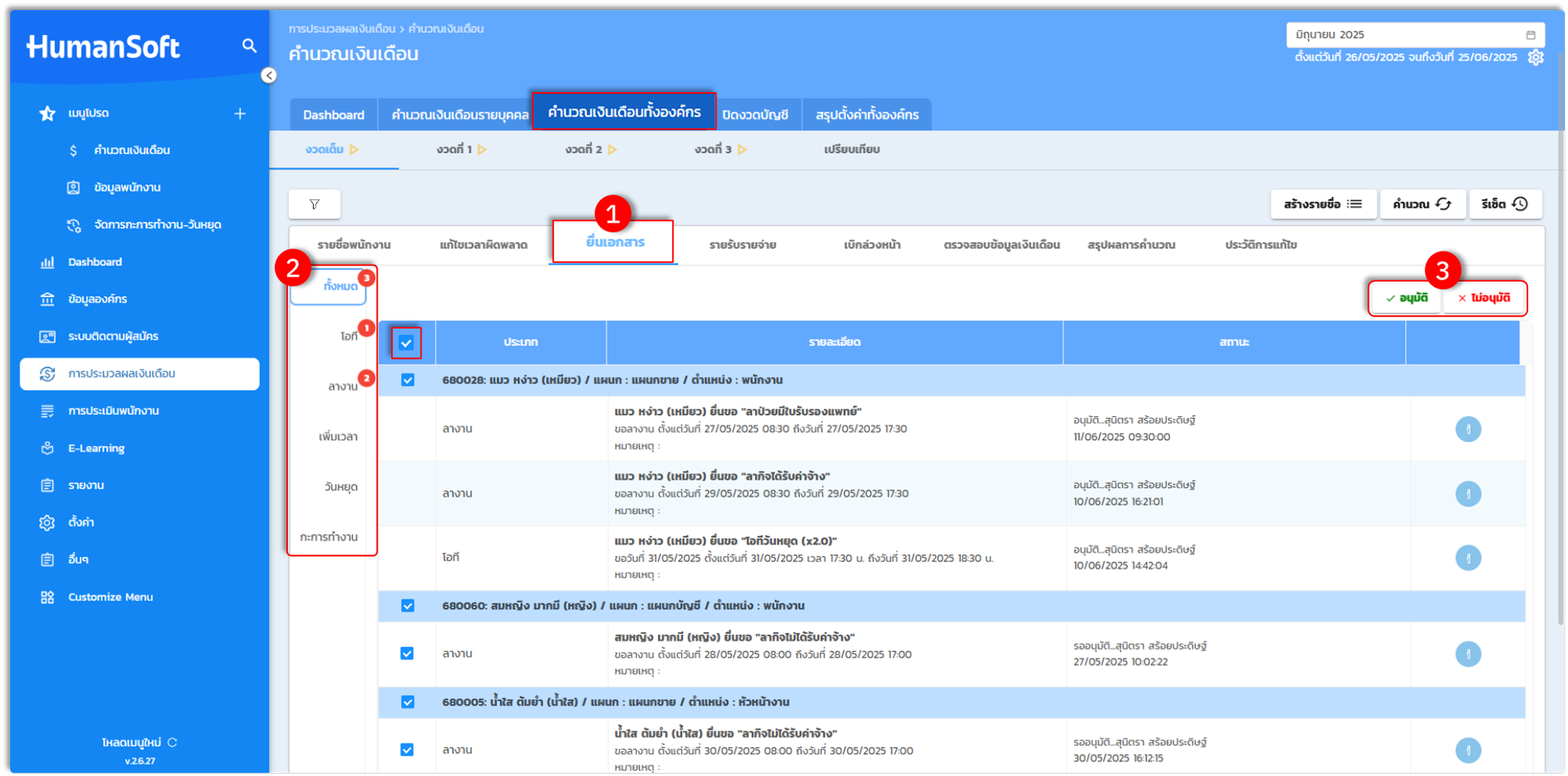
- แสดงรายการเอกสารที่พนักงานยื่นเอกสารต่าง ๆ เข้ามาในเดือนนั้น ๆ เช่น เอกสารลางาน เอกสารขอโอที เป็นต้นหน้ายื่นเอกสารทาง HR สามารถขอเอกสารให้พนักงานและสามารถอนุมัติเอกสารของพนักงานได้ที่หน้านี้ รายการยื่นเอกสารรายการใดที่ยังไม่ได้อนุมัติเอกสาร จะมีหมายเลขแสดงจำนวนเอกสารที่ยัง "ไม่ได้อนุมัติ" เมื่ออนุมัติทั้งหมดแล้วหมายเลขที่แสดงจะหายไป
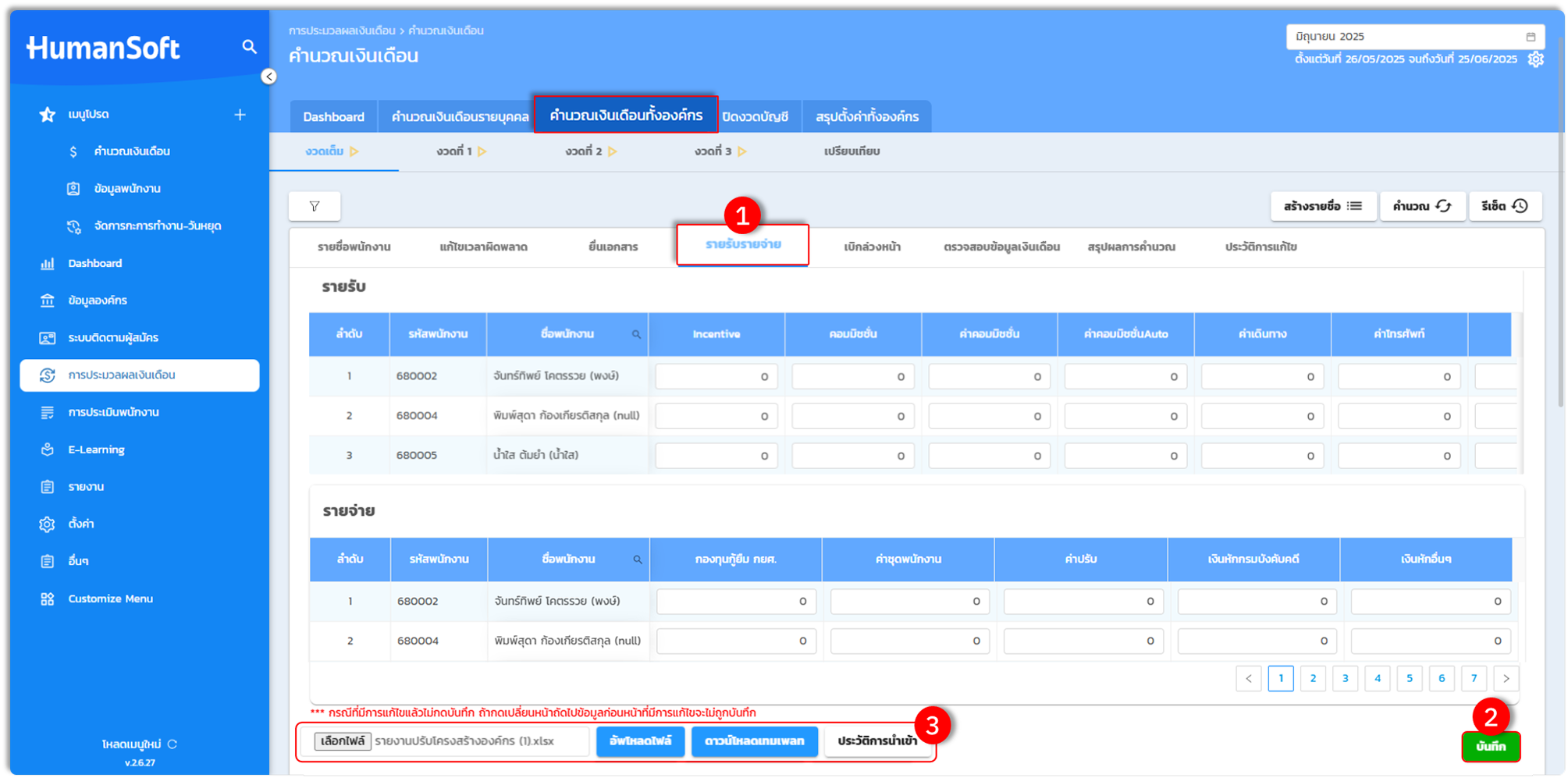
แถบเมนู: รายรับรายจ่าย
- ส่วนนี้จะสามารถกรอกข้อมูลค่าใช้จ่ายต่างๆ เพิ่มเติมให้กับพนักงานได้เลย ซึ่งรายการรายรับรายจ่าย ที่จะแสดงในเมนูนี้คือประเภท Income และExpense เท่านั้น เมื่อทำการกรอกข้อมูลเรียบร้อยให้ทำการกดบันทึก และยังสามารถดาวน์โหลดเทมเพลทเพื่อใส่ข้อมูล และนำเข้าได้
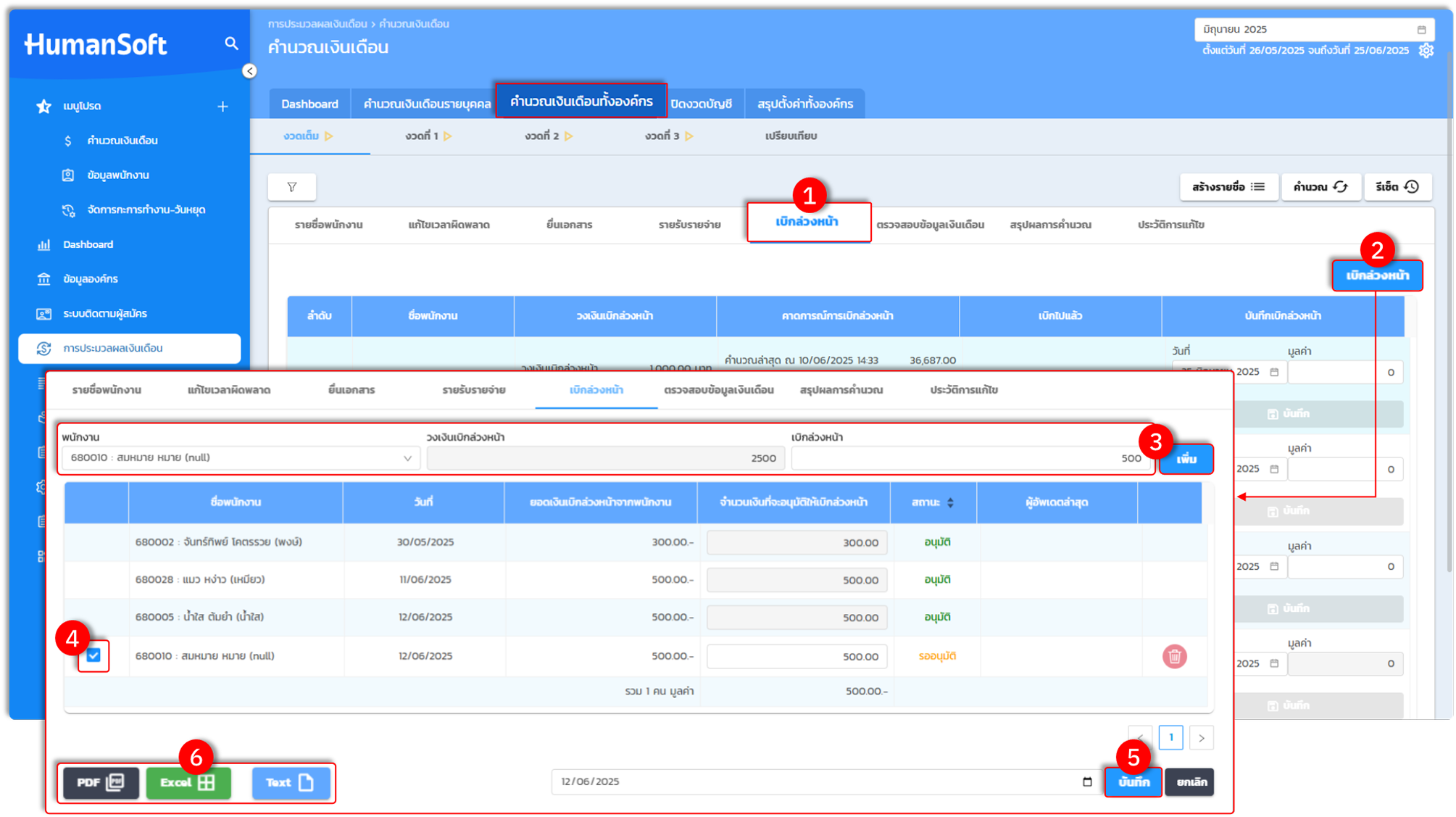
แถบเมนู: เบิกล่วงหน้า
- จะเป็นการเพิ่มข้อมูลที่พนักงานขอเบิกไปแล้ว โดยให้กดที่ปุ่ม "เบิกล่วงหน้า" จะมีรายการเบิกเงินล่วงหน้ามาแสดงที่หน้านี้ หลังจากนั้นให้ เลือกหน้ารายชื่อพนักงานที่ต้องการ และกด "บันทึก" ซึ่งหมายถึงการอนุมัติเอกสารแล้ว สำหรับการโหลดรายงานเบิกเงินล่วงหน้า คือ รายงายรายชื่อพนักงานที่ยังไม่ถูกอนุมัติเอกสารเบิกเงินล่วงหน้า สามารถเลือกมาดูเอกสารได้ 3 รูปแบบ ทั้ง PDF , Excel เเละ Text
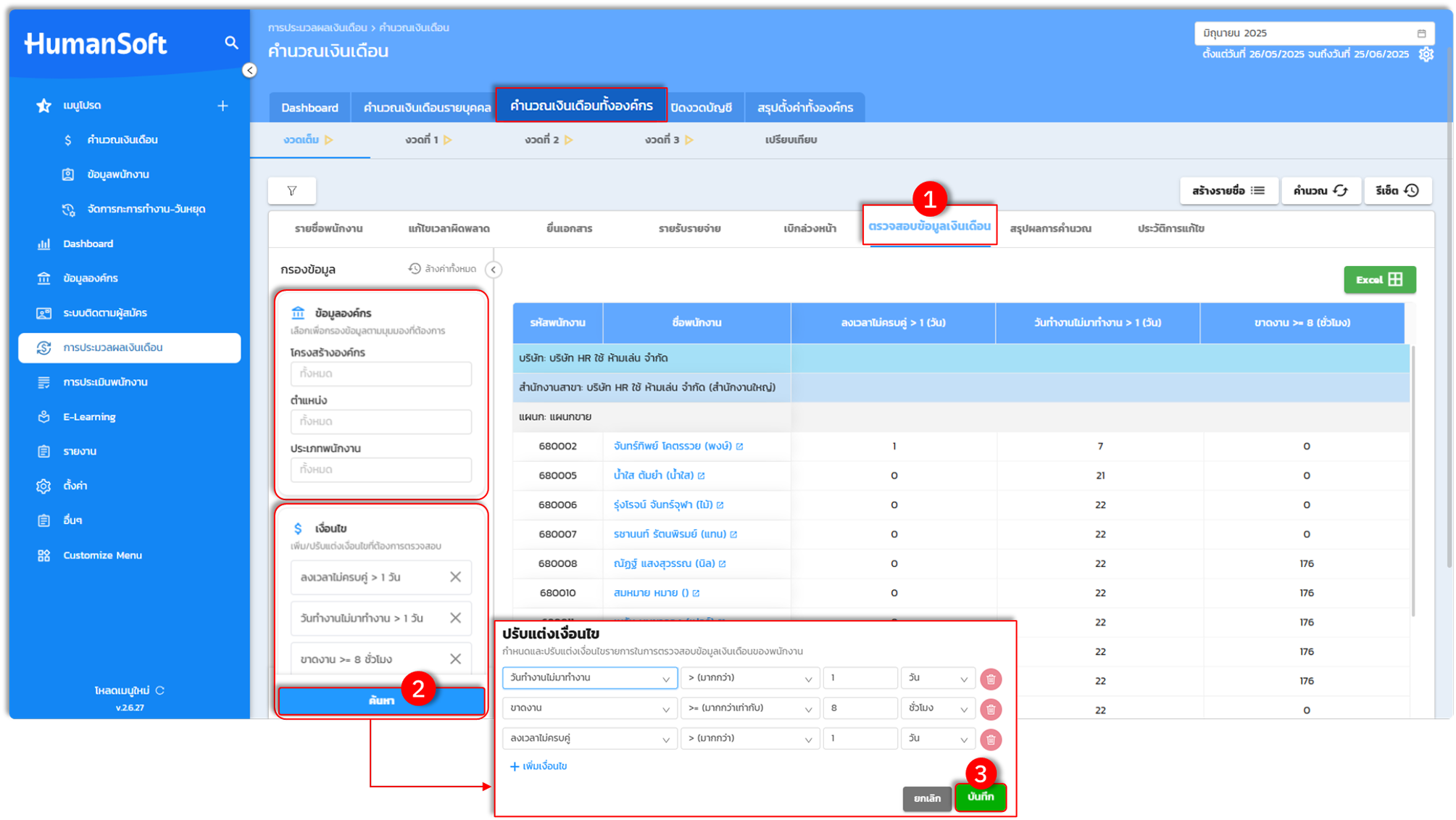
แถบเมนู: ตรวจสอบข้อมูลเงินเดือน
เพื่อให้สามารถตรวจสอบข้อมูลเงินเดือนของพนักงานได้อย่างมีประสิทธิภาพ และสามารถกรองข้อมูลตามความต้องการได้หลากหลายเงื่อนไขเพื่อตรวจสอบข้อมูลเงินเดือนก่อนที่จะนำส่ง
- โดยสามารถกรองข้อมูลตามโครงสร้างองค์กร ตำแหน่ง ประเภทพนักงาน
- เลือกเงื่อนไขที่กำหนดเอง (สามารถปรับแต่งเงื่อนไข เช่น เพิ่ม แก้ไข หรือลบเงื่อนไข) จากนั้นกดค้นหาเพื่อประมวลผลและแสดงข้อมูลในรูปแบบตาราง
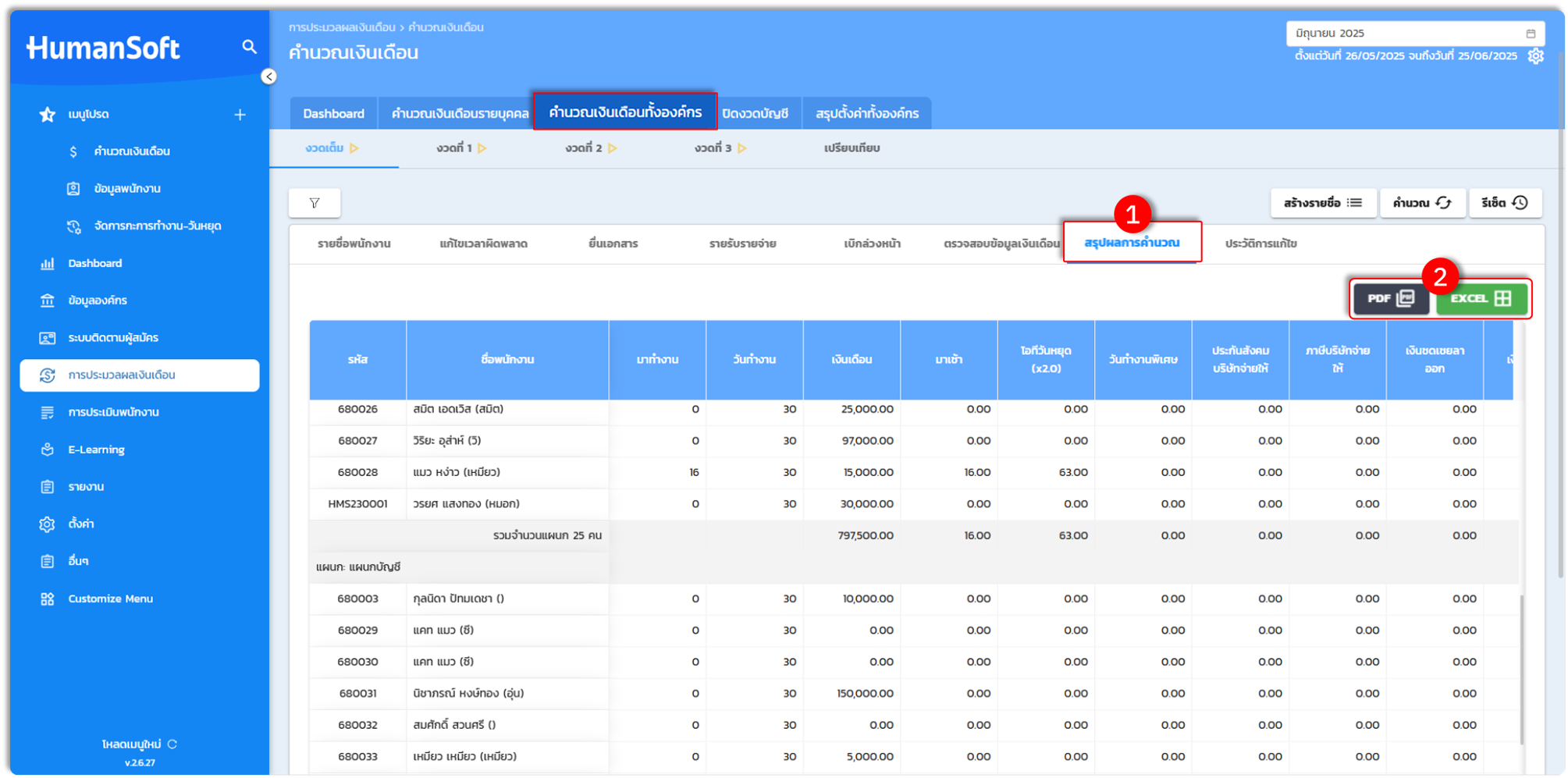
แถบเมนู: สรุปผลการคำนวณ
- เป็นการสรุปผลการคำนวณเวลาการทำงานไม่ว่าจะเป็นเงินเดือน, วันทำงาน, ชั่วโมงการทำงาน, ขาด, ลา, มาสาย, ค่าแรงต่อวัน รวมถึงรายรับ, รายจ่าย และผลการคำนวณสุทธิแบบทั้งองค์กร และยังสามารถเลือกดาวน์โหลดรายงานผลการคำนวณเงินเดือนสุทธิ ได้ทั้งไฟล์ PDF และไฟล์ Excel
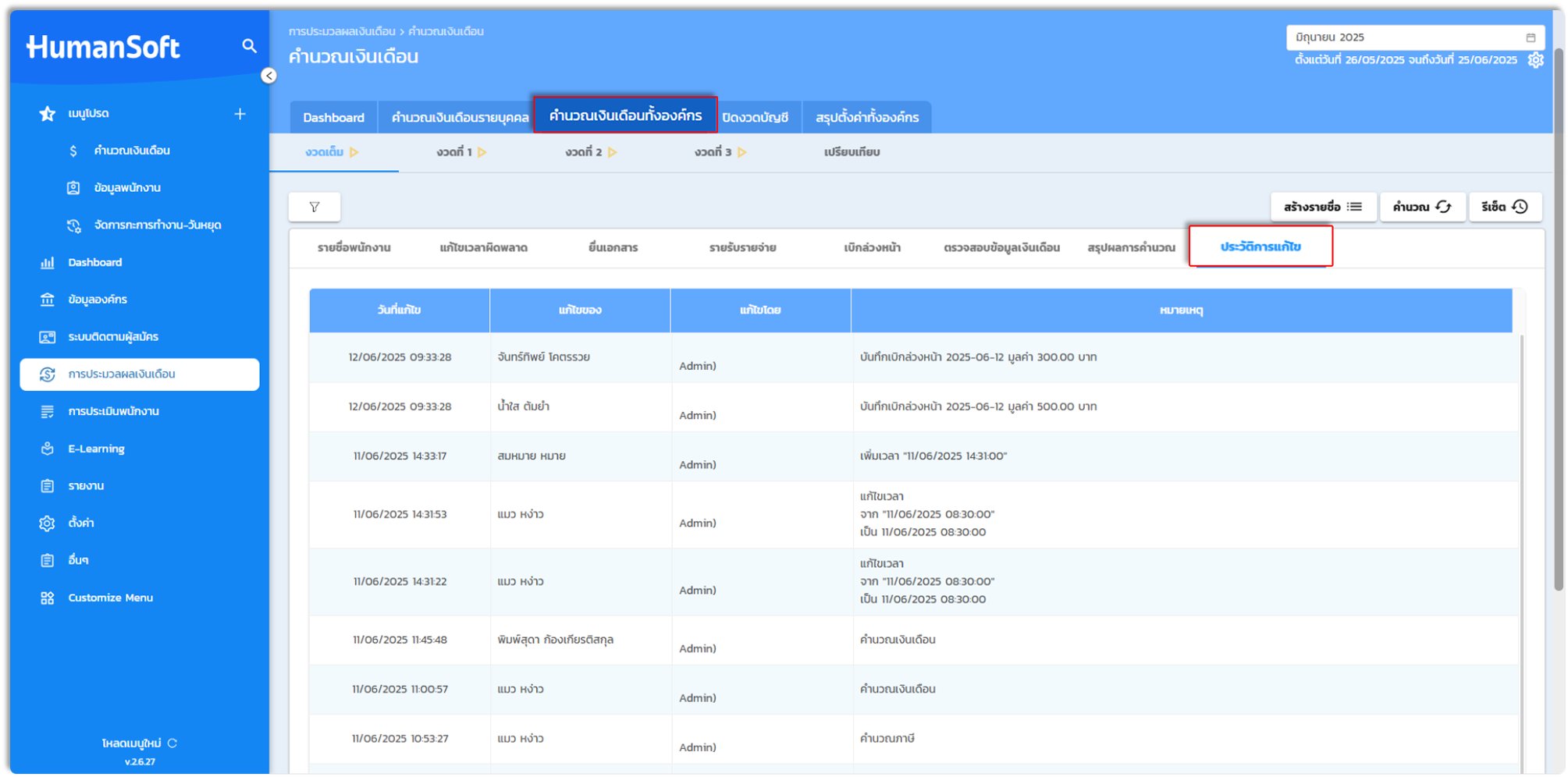
แถบเมนู: ประวัติการแก้ไข
- เป็นการตรวจสอบประวัติการแก้ไขข้อมูลต่างๆ ในการแก้ไขเงินเดือน
4. เมนู ปิดงวดบัญชี
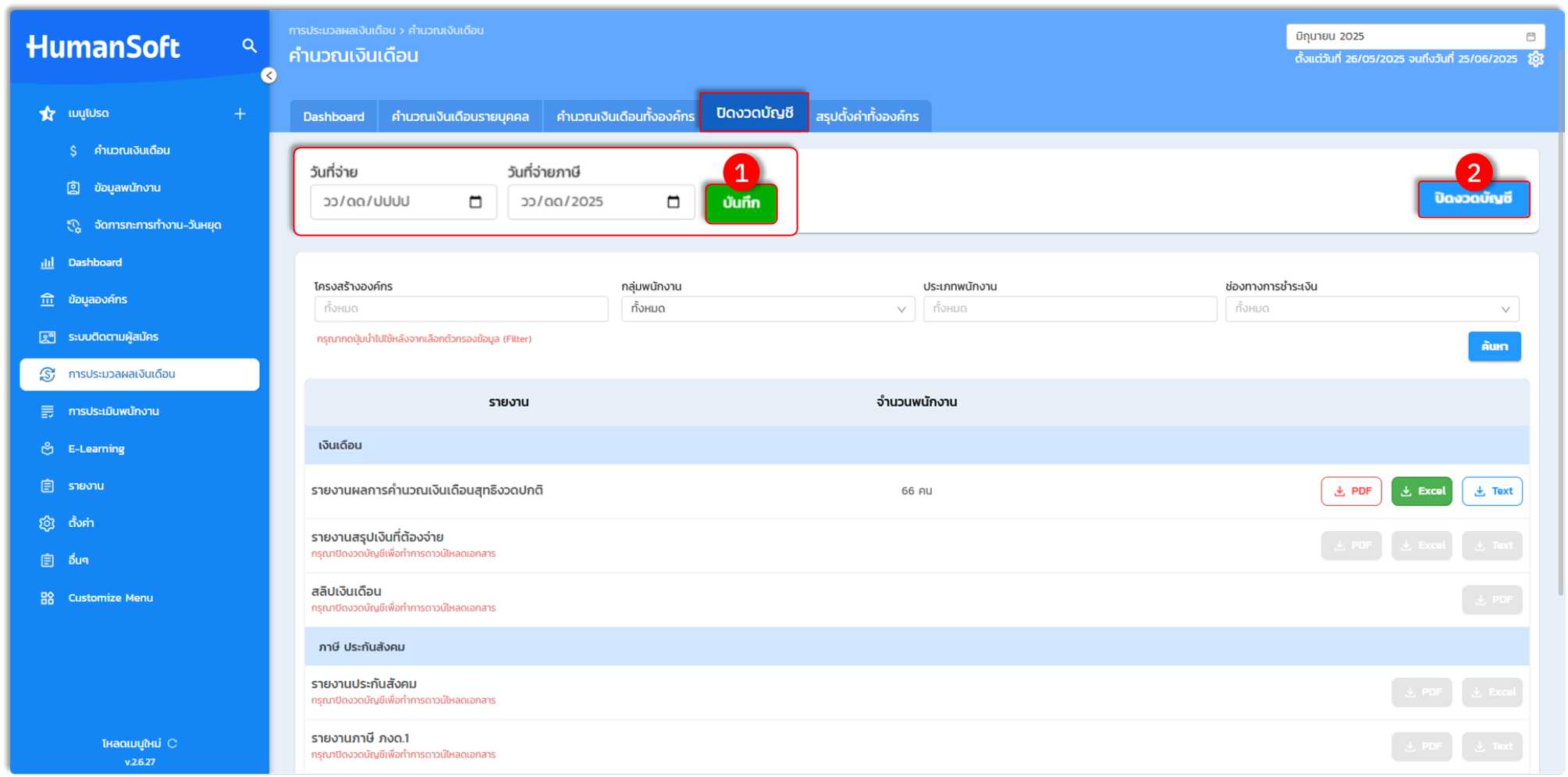
กรณีการปิดงวดบัญชีแบบงวดเต็ม
1. เข้าสู่เมนู "ปิดงวดบัญชี"
2. บันทึก "วันที่จ่ายเงิน" และ "วันที่จ่ายภาษี" จากนั้นกดปุ่มบันทึก
3. คลิกปุ่ม "ปิดงวดบัญชี" เพื่อยืนยันการสิ้นสุดการคำนวณในรอบนั้น
- ในหน้านี้สามารถตรวจสอบยอดเงินรวมสุทธิทั้งบริษัทก่อนการกดปิดงวดได้
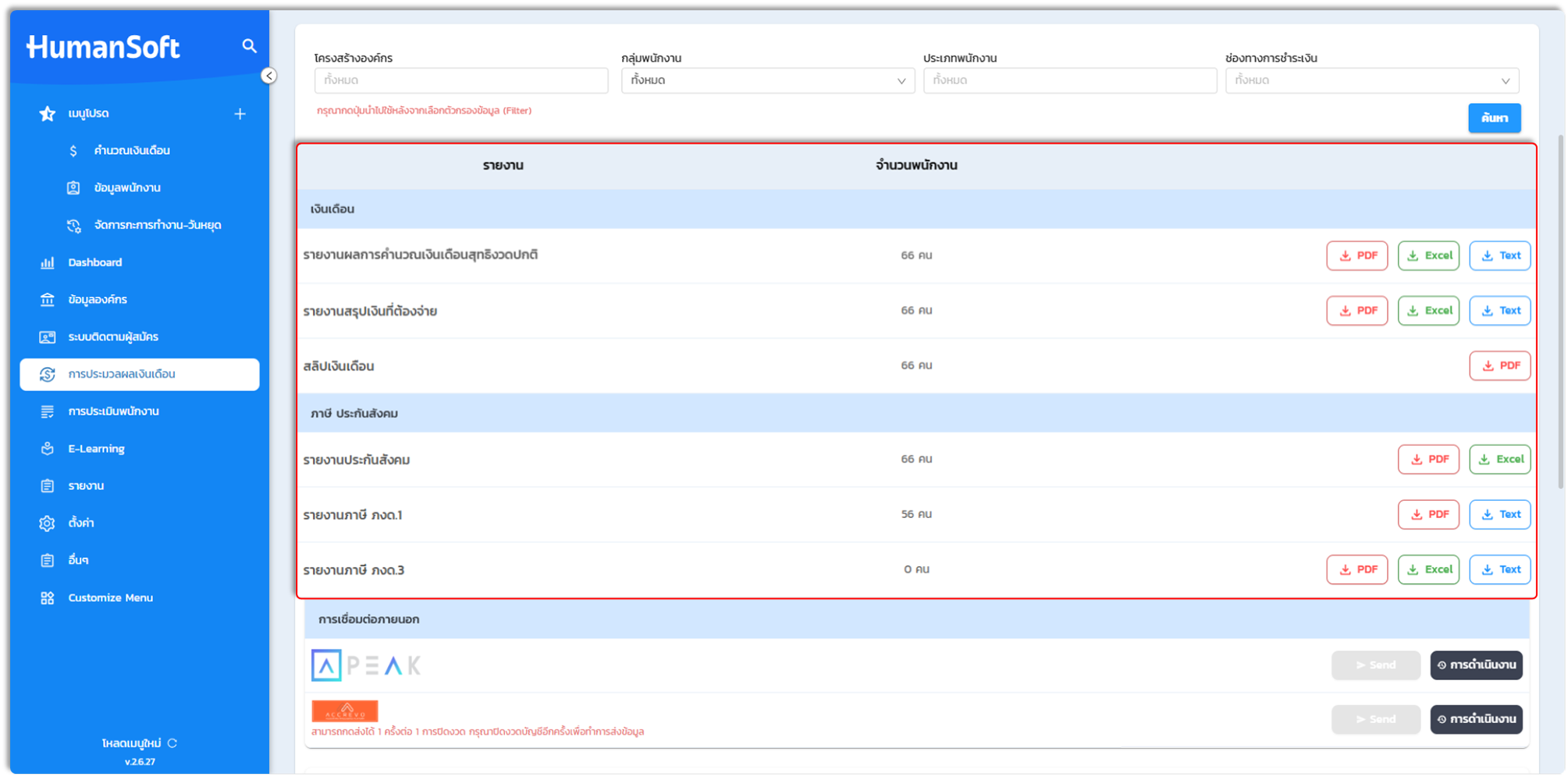
- อีกทั้งยังสามารถดาวน์โหลดรายงานผลการคำนวณเงินเดือนสุทธิ เพื่อตรวจสอบยอดเงินรวมทั้งบริษัท, รายงานประกันสังคม, รายงานภาษี ภงด.1, ภงด.3 หรือรายงานสรุปเงินที่ต้องจ่ายเพื่อนำจ่ายเงินได้
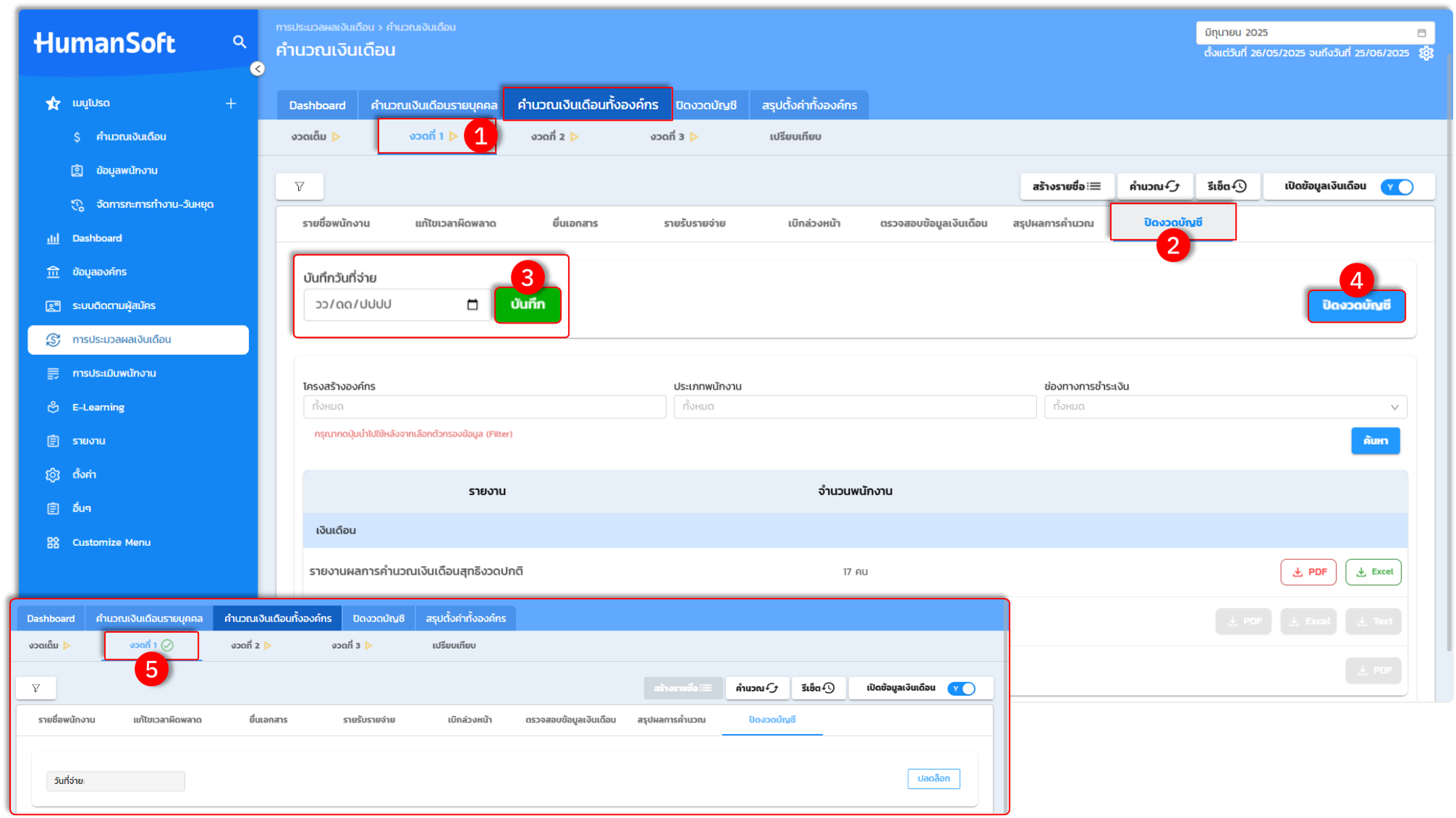
กรณีการปิดงวดบัญชีแบบแบ่งงวดจ่าย
1. เลือก "งวดการจ่าย" ที่ต้องการดำเนินการ (เช่น งวดที่ 1 หรือ งวดที่ 2)
2. เข้าสู่เมนู "ปิดงวดบัญชี" ของงวดนั้น ๆ
3. ระบุ "วันที่จ่ายเงิน" และคลิกปุ่ม "ปิดงวดบัญชี"
- เมื่อปิดงวดสำเร็จ ระบบจะแสดงสัญลักษณ์เครื่องหมายถูก (✓) ซึ่งหมายความว่าท่านสามารถดำเนินการในขั้นตอนการออกรายงานได้
สิ่งที่ต้องตรวจสอบก่อนปิดงวดบัญชี
1. ตรวจสอบ "เวลาผิดพลาด" ของพนักงาน
2. ตรวจสอบ "การอนุมัติ" เอกสารต่าง ๆ ของพนักงาน เช่น เอกสารลางาน หรือเอกสารขอโอที เป็นต้น
3. ตรวจสอบ "การกดคำนวณเงินเดือน" ซึ่งก่อนปิดงวดบัญชีแนะนำให้กดคำนวณเงินเดือนอีกครั้ง
4. กรอก "วันที่จ่ายและวันที่จ่ายภาษี" ตามที่บริษัทกำหนด
การดำเนินการหลังปิดงวดบัญชี
เมื่อสถานะการปิดงวดบัญชีเสร็จสมบูรณ์ ระบบจะเปิดให้ท่านสามารถเข้าถึงรายงานเพื่อนำไปใช้งานต่อได้หลากหลายรูปแบบ เช่น
- รายงานผลการคำนวณเงินเดือนสุทธิงวดปกติ
- รายงานสสรุปเงินเดือนที่ต้องจ่าย
- รายงานภาษี และรายงานประกันสังคม เป็นต้น
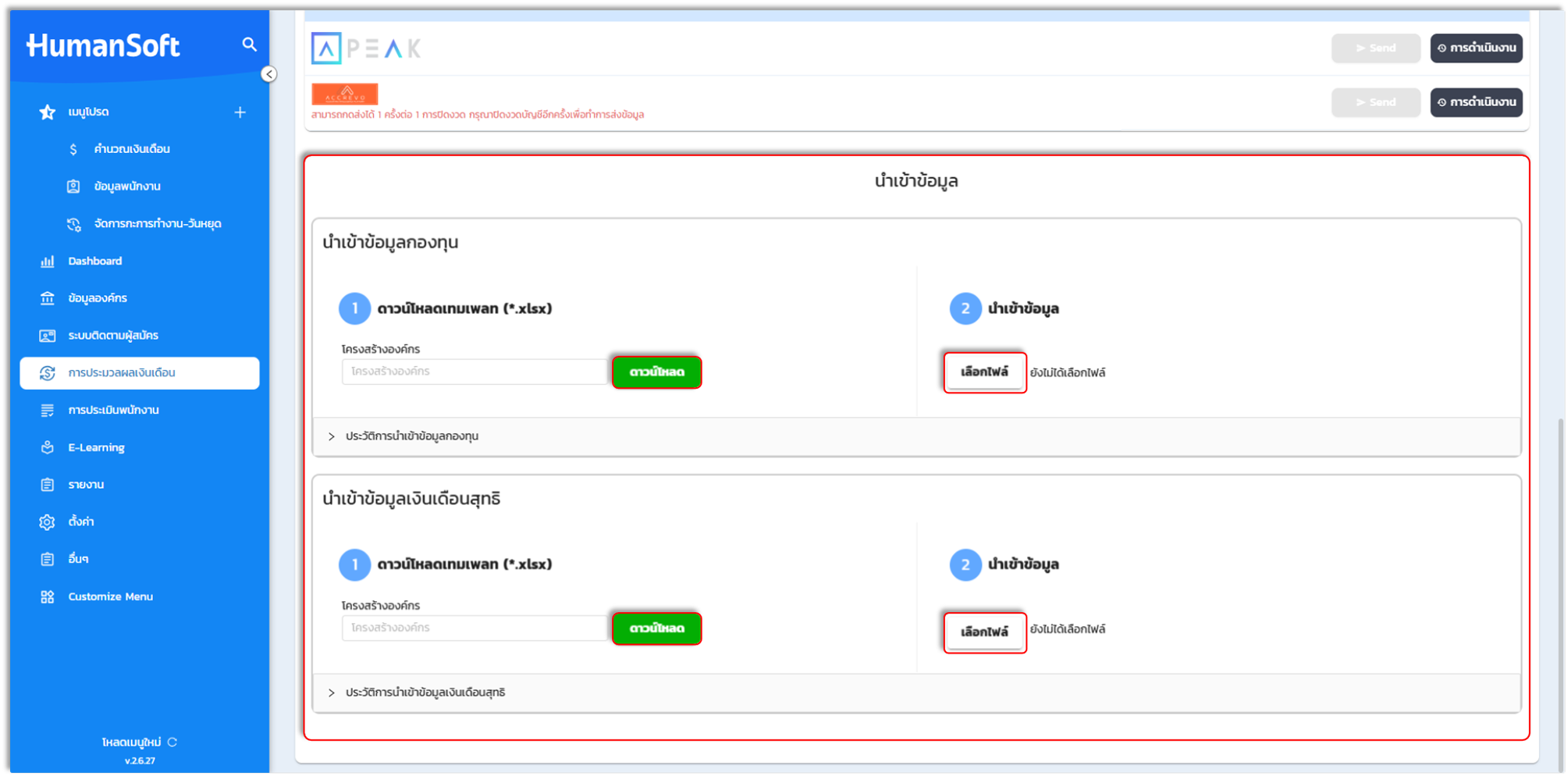
- อีกทั้งยังสามารถนำเข้าเงินเดือนสุทธิ และนำเข้าข้อมูลกองทุนได้เมื่อปิดงวดบัญชีแล้ว
การนำเข้าข้อมูลเงินเดือนสุทธิ และนำเข้าข้อมูลกองทุน
ในหน้าปิดงวดบัญชี จะปรากฏเมนูเพิ่มเติมสำหรับการนำเข้าข้อมูล ดังนี้
- สามารถดาวน์โหลดเทมเพลต เพื่อนำไปกรอกข้อมูลเมื่อกรอกข้อมูลครบถ้วนสมบูรณ์ สามารถนำเข้าไฟล์เข้ามาในระบบได้เลย
ข้อควรระวังสำคัญ: หากมีการนำเข้าข้อมูลเงินเดือนสุทธิ สำเร็จแล้ว ห้ามทำการเปิดงวดบัญชีใหม่ หรือกดคำนวณเงินเดือนซ้ำโดยเด็ดขาด เนื่องจากระบบจะทำการคำนวณใหม่ตามสูตรเดิม ซึ่งจะทำให้ข้อมูลที่ท่านนำเข้าจากไฟล์ Excel ถูกเขียนทับและผิดพลาดไปจากยอดที่ต้องการ
แหล่งข้อมูลเพิ่มเติมสำหรับการนำจ่าย
สามารถศึกษารายละเอียดขั้นตอนการทำจ่ายอย่างละเอียดได้ผ่านลิงก์ด้านล่างนี้
เมื่อทำการปิดงวดบัญชี ที่หน้าปิดงวดก็จะมีอีก 2 เมนู คือนำเข้าข้อมูลกองทุน และนำเข้าข้อมูลเงินเดือนสุทธิ จะเป็นเมนูสำหรับการนำเข้าเงินเดือนย้อนหลังและกองทุน
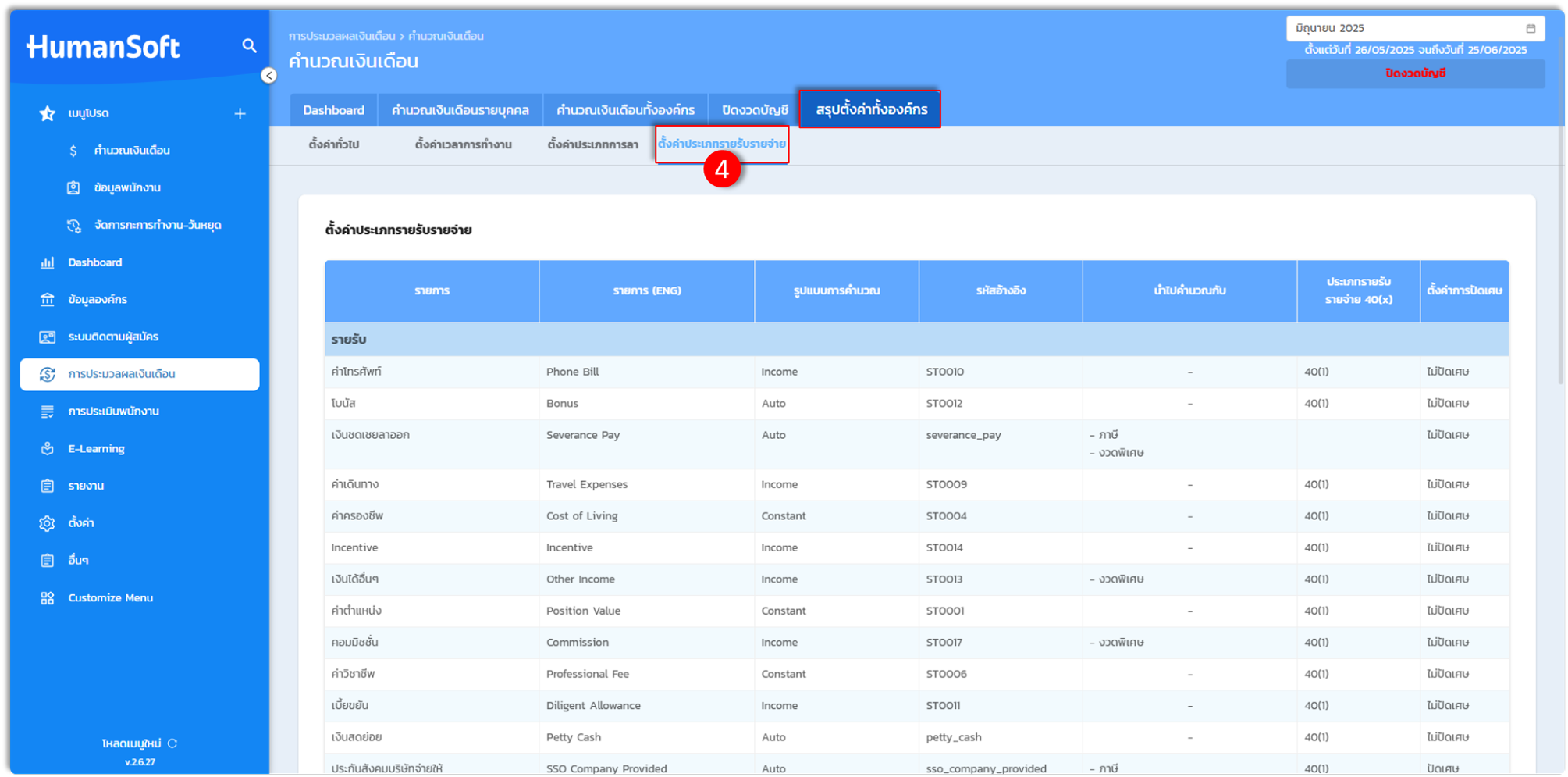
5. สรุปตั้งค่าทั้งองค์กร
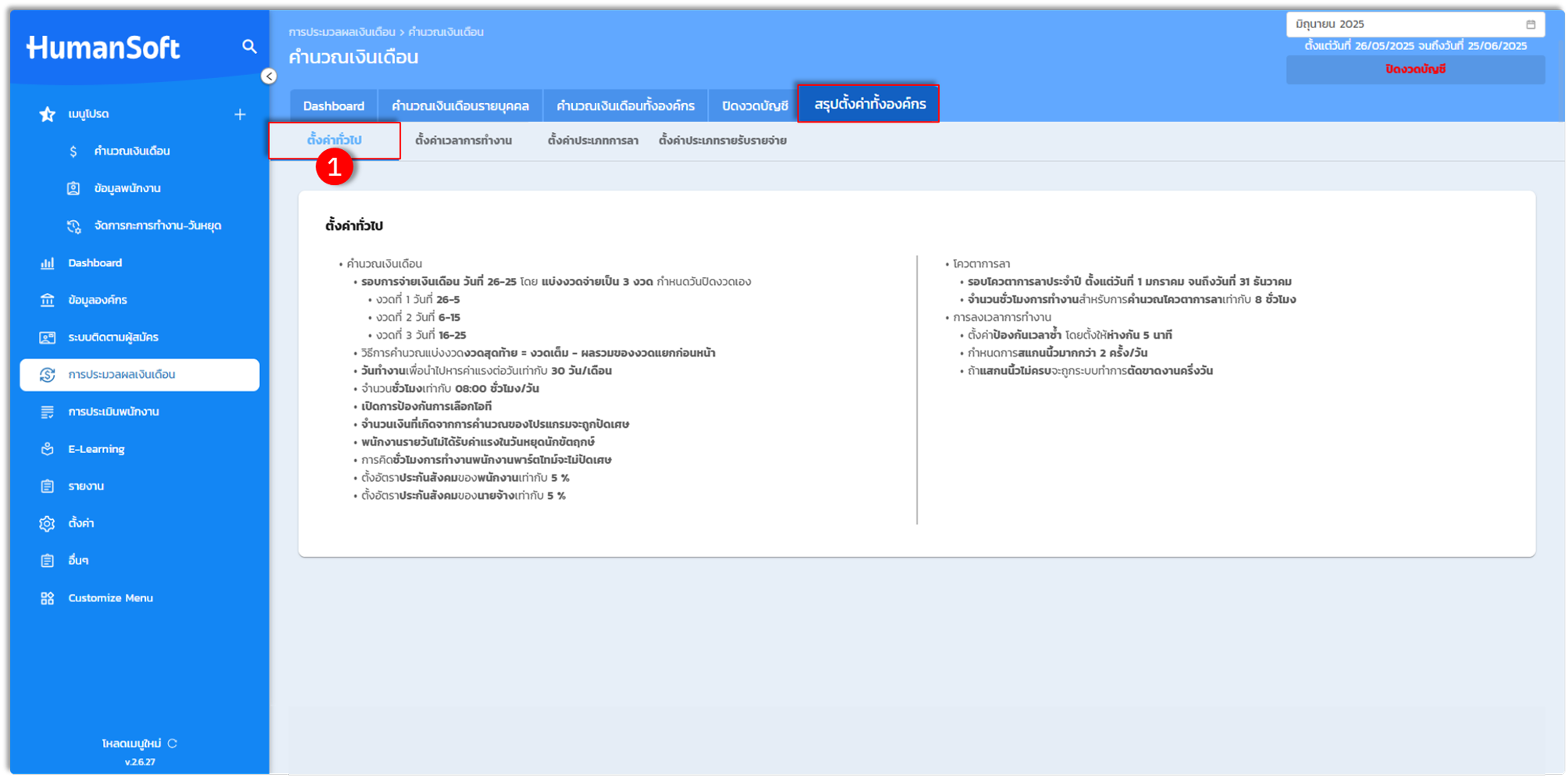
เมนู "สรุปการตั้งค่าทั้งองค์กร" มีไว้สำหรับแสดงผลเกณฑ์และเงื่อนไขทั้งหมดที่ใช้ในการประมวลผลคำนวณเงินเดือนในแต่ละรอบเดือน โดยระบบจะดึงข้อมูลการตั้งค่าล่าสุดมาแสดงผลเพื่อให้ผู้ดูแลระบบสามารถตรวจสอบความสอดคล้องของข้อมูลก่อนการปิดงวดบัญชี
เงื่อนไขการอัปเดตข้อมูล: ข้อมูลในส่วนนี้จะได้รับการปรับปรุงให้เป็นปัจจุบันทุกครั้งที่มีการเปลี่ยนแปลงการตั้งค่า และมีการกดปุ่ม "คำนวณเงินเดือน" ในรอบเดือนนั้น ๆ
หมวดหมู่การตั้งค่าที่แสดงผลประกอบด้วย 4 ส่วนหลัก
1. การตั้งค่าทั่วไป (General Settings)
แสดงเกณฑ์มาตรฐานที่ใช้ในการคำนวณเงินเดือนของทั้งองค์กร เช่น
- รอบในการจ่ายเงินเดือน
- วันทำงานเพื่อนำไปหารค่าแรง
- จำนวนชั่วโมงการทำงาน
- การตั้งอัตราประกันสังคมของพนักงานและนายจ้าง เป็นต้น
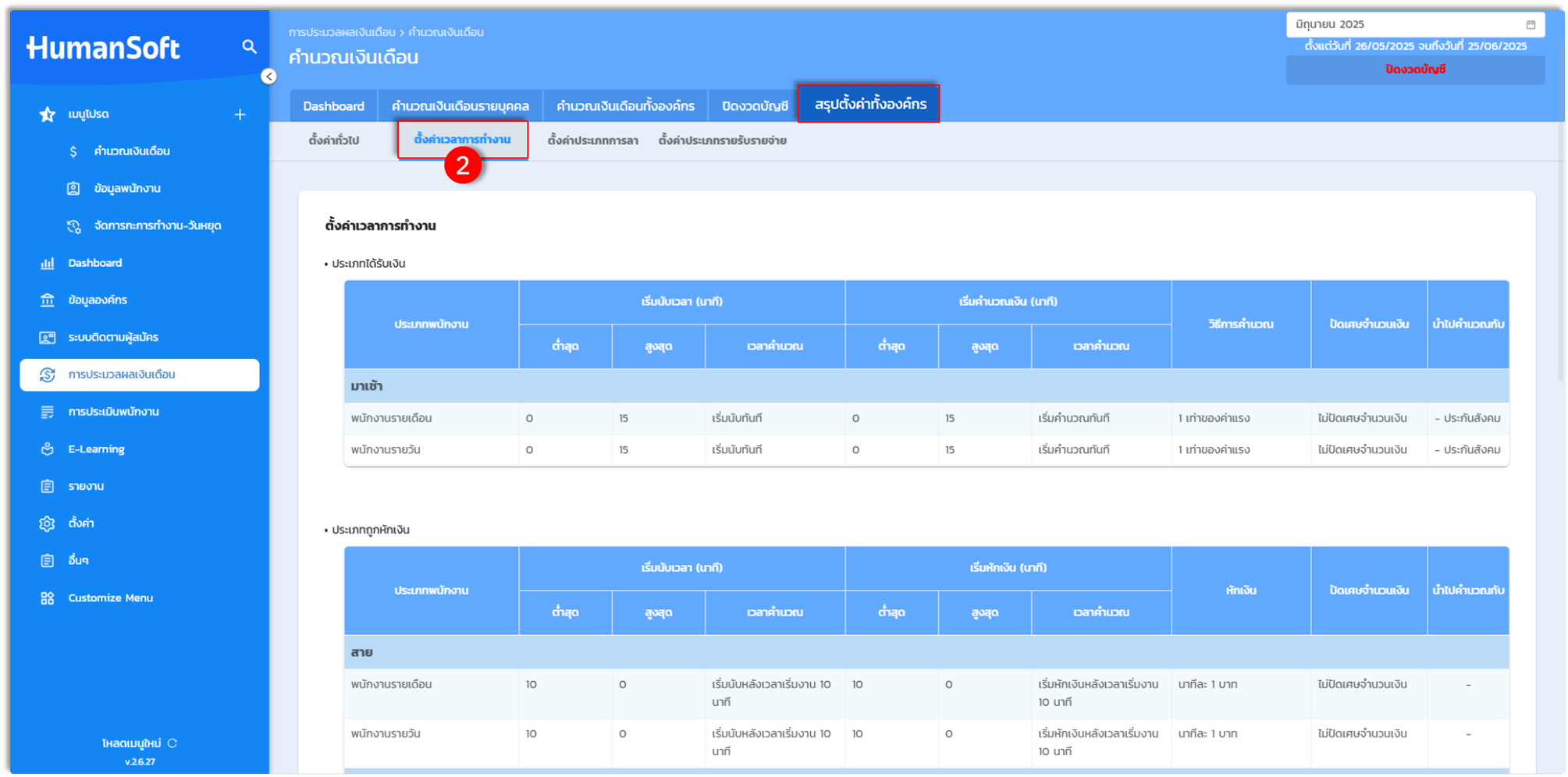
2. การตั้งค่าเวลาการทำงาน
แสดงเงื่อนไขที่เกี่ยวข้องกับการบันทึกเวลาปฏิบัติงาน เช่น
- เกณฑ์การพิจารณาการมาสาย หรือการมาปฏิบัติงานก่อนเวลา
- เงื่อนไขการคำนวณเวลาพัก และการบันทึกเวลาเข้า-ออกงาน
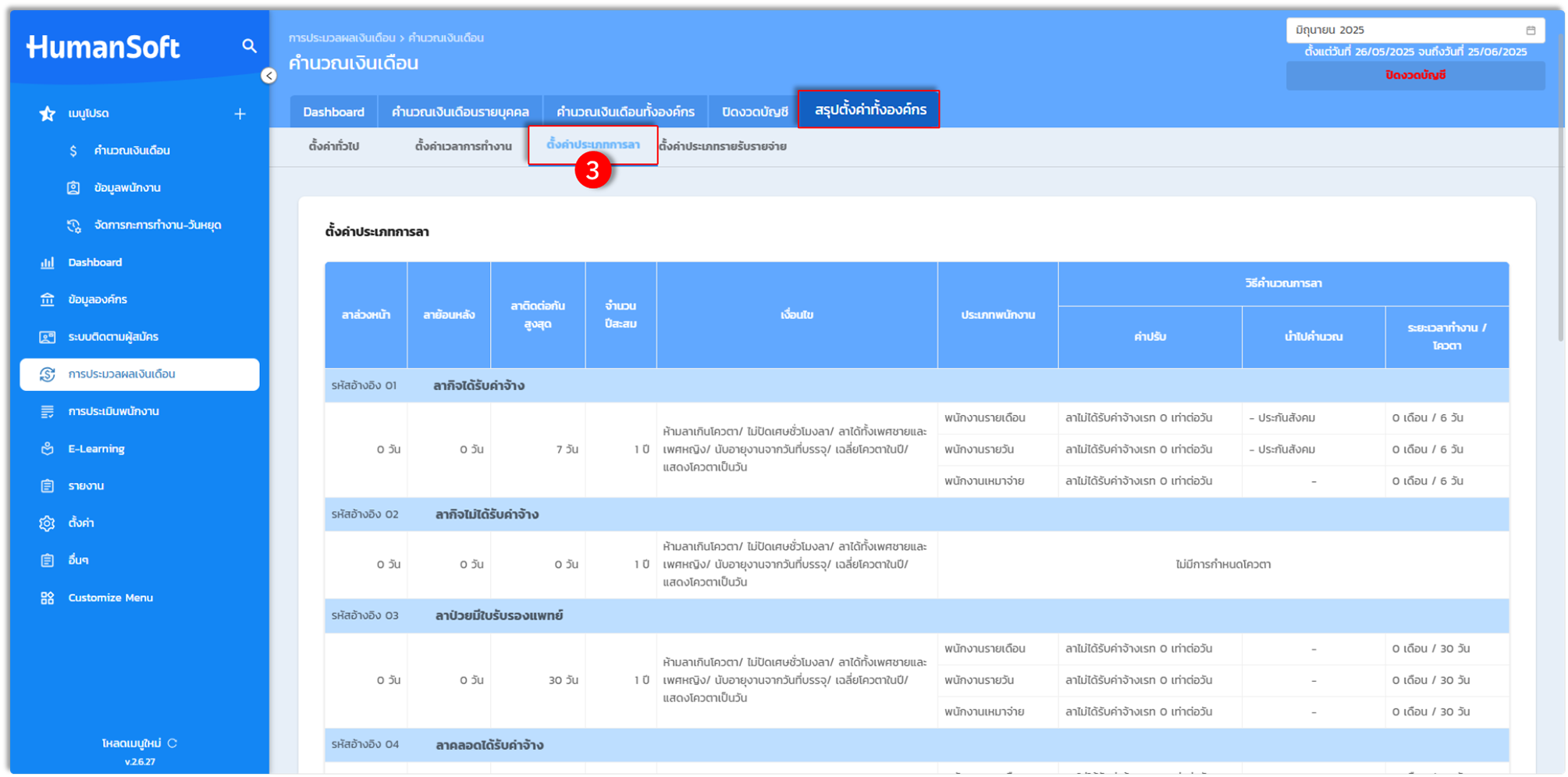
3. การตั้งค่าประเภทการลา
สรุปสิทธิการลาประเภทต่างๆ ขององค์กร เช่น
- จำนวนสิทธิวันลาที่ได้รับค่าจ้าง (เช่น ลากิจได้รับค่าจ้าง 3 วันต่อปี)
- สิทธิการลาคลอด หรือลาป่วย
- เงื่อนไขการแนบใบรับรองแพทย์สำหรับการลาประเภทต่าง ๆ
4. การตั้งค่าประเภทรายรับ-รายจ่าย
แสดงรายละเอียดของรายการเงินเพิ่มและรายการหักที่กำหนดไว้ เช่น
- เงื่อนไขการจ่ายสวัสดิการค่าโทรศัพท์ หรือเบี้ยเลี้ยง
- วิธีการคำนวณและเกณฑ์การจ่ายของแต่ละรายการรายรับ

สรุปได้ง่ายๆ ดังนี้
เนื่องจากการคำนวณเงินเดือนพนักงานเป็นกระบวนการที่ต้องการความแม่นยำและความถูกต้องของข้อมูลสูงสุด ฝ่ายบริหารทรัพยากรบุคคล (HR) จึงมีหน้าที่สำคัญในการตรวจสอบข้อมูลผ่านเมนูและฟังก์ชันต่าง ๆ ที่กล่าวมาข้างต้น เพื่อทำความเข้าใจลำดับขั้นตอนการประมวลผลและลดโอกาสการเกิดข้อผิดพลาดในการทำจ่ายเงินเดือนให้เหลือน้อยที่สุด


