การนำเข้าข้อมูลเงินสะสมย้อนหลัง
การนำเข้าเงินสะสมย้อนหลัง เป็นช่องทางสำหรับบันทึกรายได้สะสมและภาษีที่พนักงานถูกหักไปก่อนเริ่มใช้งานระบบ เหมาะสำหรับองค์กรที่เริ่มใช้งานโปรแกรมระหว่างปี แต่ต้องการให้ระบบคำนวณภาษีเงินได้หัก ณ ที่จ่ายในเดือนปัจจุบัน และสรุปรายได้สะสมทั้งปีของพนักงานได้อย่างต่อเนื่องและแม่นยำ
ขั้นตอนการดาวน์โหลดเทมเพลต "นำเข้าเงินสะสมย้อนหลัง"
ฝ่ายบุคคล (HR) สามารถดาวน์โหลดไฟล์มาตรฐานเพื่อเตรียมข้อมูลได้ตามขั้นตอนดังนี้
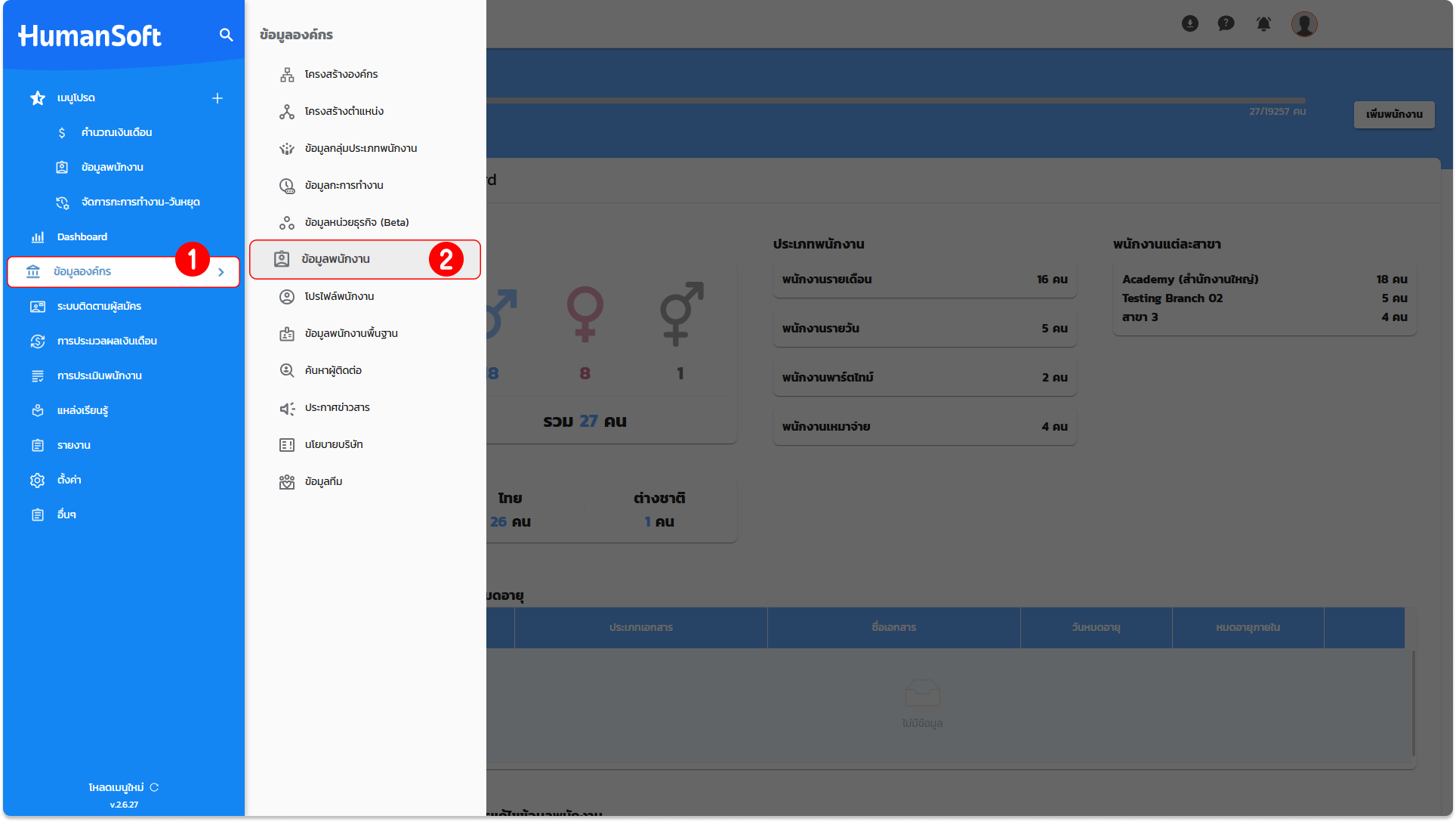
1. เข้าสู่เมนู "ข้อมูลองค์กร"
2. ไปที่เมนู "ข้อมูลพนักงาน"
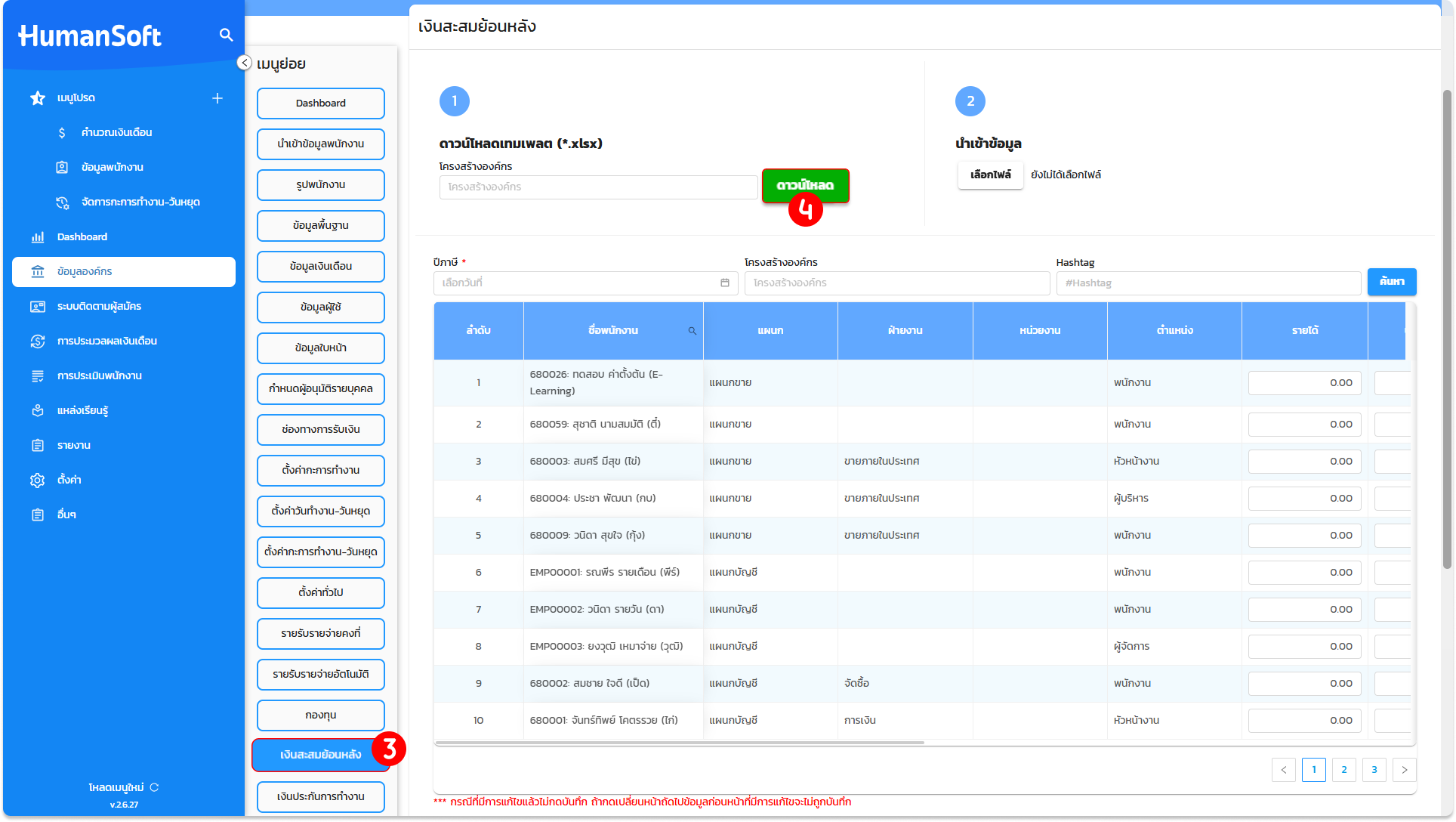
3. ไปที่เมนูย่อยและเลือก "เงินสะสมย้อนหลัง"
4. คลิกปุ่ม "ดาวน์โหลด" เพื่อรับไฟล์ Excel สำหรับกรอกข้อมูล
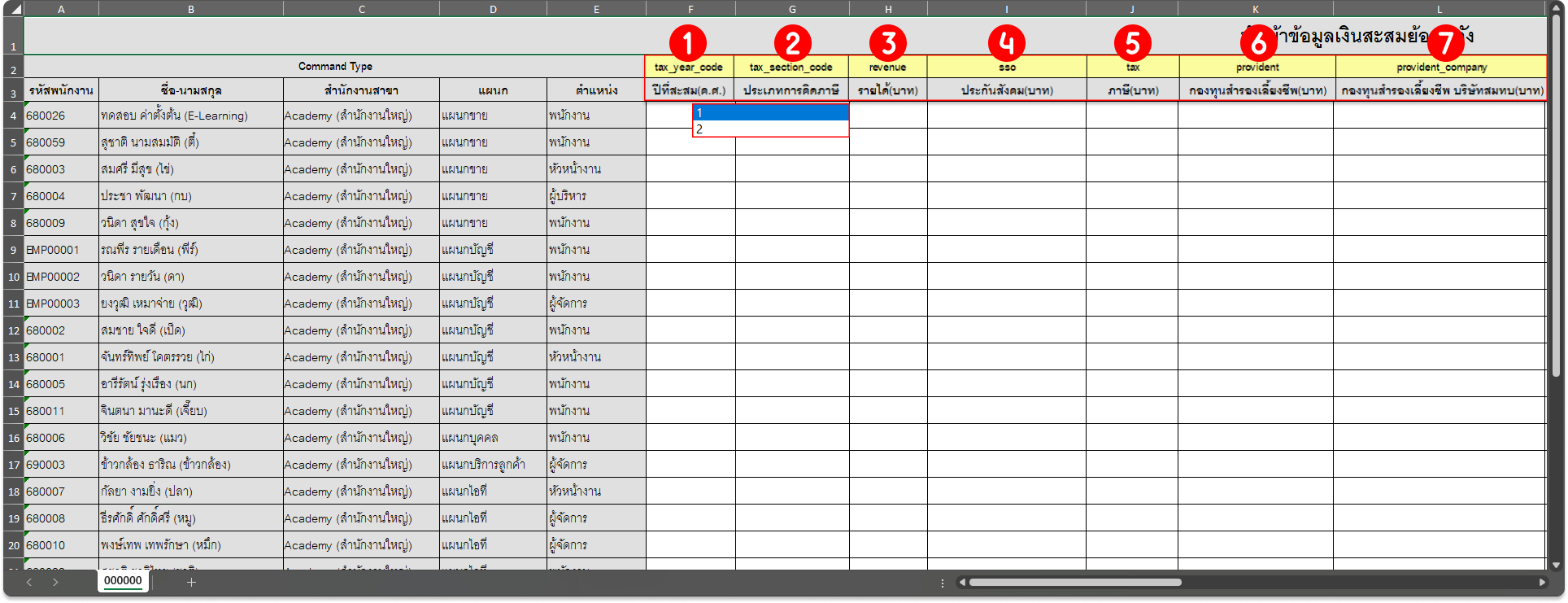
ข้อควรทราบ และข้อควรระวังในการกรอกข้อมูลในไฟล์ Excel สำหรับการนำเข้าเงินสะสมย้อนหลัง
ข้อมูลที่จะนำมากรอกต้องเป็น "ผลรวมสะสม" ของแต่ละรายการตั้งแต่ต้นปีภาษีจนถึงเดือนก่อนเริ่มใช้งานระบบ
- ตัวอย่าง: หากเริ่มใช้งานโปรแกรม HumanSoft ในเดือนกรกฎาคม 2024 ข้อมูลที่ต้องกรอกคือยอดรวมสะสมตั้งแต่มกราคมถึงมิถุนายน 2024
- ข้อควรระวังสำคัญ: ห้ามลบ หรือแก้ไขข้อมูลใน แถวที่ 2 (รหัสรายการ) และ แถวที่ 3 (ชื่อรายการ) โดยเด็ดขาด
รายละเอียดการกรอกข้อมูลรายคอลัมน์:
1. ปีที่สะสม (ค.ศ.): ระบุปีคริสต์ศักราช เช่น 2025
2. ประเภทการคิดภาษี: เลือกข้อมูลจากรายการเลือก (Drop-down List)
- 1 = การคิดภาษีตามมาตรา 40(1)
- 2 = การคิดภาษีตามมาตรา 40(2)
3. รายได้ (บาท): ยอดรวมรายได้ที่นำไปคำนวณภาษีสะสมทั้งหมด
4. ประกันสังคม (บาท): ยอดรวมเงินสมทบประกันสังคมสะสมที่หักจากพนักงาน
5. ภาษี (บาท): ยอดรวมภาษีเงินได้ที่หักและนำส่งแทนพนักงานสะสมทั้งหมด
6. กองทุนสำรองเลี้ยงชีพ (บาท): ยอดรวมเงินสะสมกองทุนฯ ที่หักจากพนักงาน
7. กองทุนสำรองเลี้ยงชีพ บริษัทสมทบ (บาท): ยอดรวมเงินที่บริษัทสมทบให้แก่พนักงาน (ยอดส่วนนี้จะแสดงผลในรายงานกองทุนสำรองเลี้ยงชีพเท่านั้น)
คำแนะนำ:
- สำหรับพนักงานที่พ้นสภาพ (ลาออก) ไปแล้ว ท่านสามารถเพิ่มรหัสและชื่อพนักงานลงในเทมเพลตเพื่อนำเข้าข้อมูลย้อนหลังสำหรับการสรุปภาษีสิ้นปีได้เช่นกัน
การนำเข้าไฟล์ข้อมูลเงินสะสมย้อนหลัง เมื่อกรอกข้อมูลเรียบร้อยแล้ว
เมื่อเตรียมไฟล์ข้อมูลเรียบร้อยแล้ว ให้ดำเนินการนำเข้าสู่ระบบดังนี้
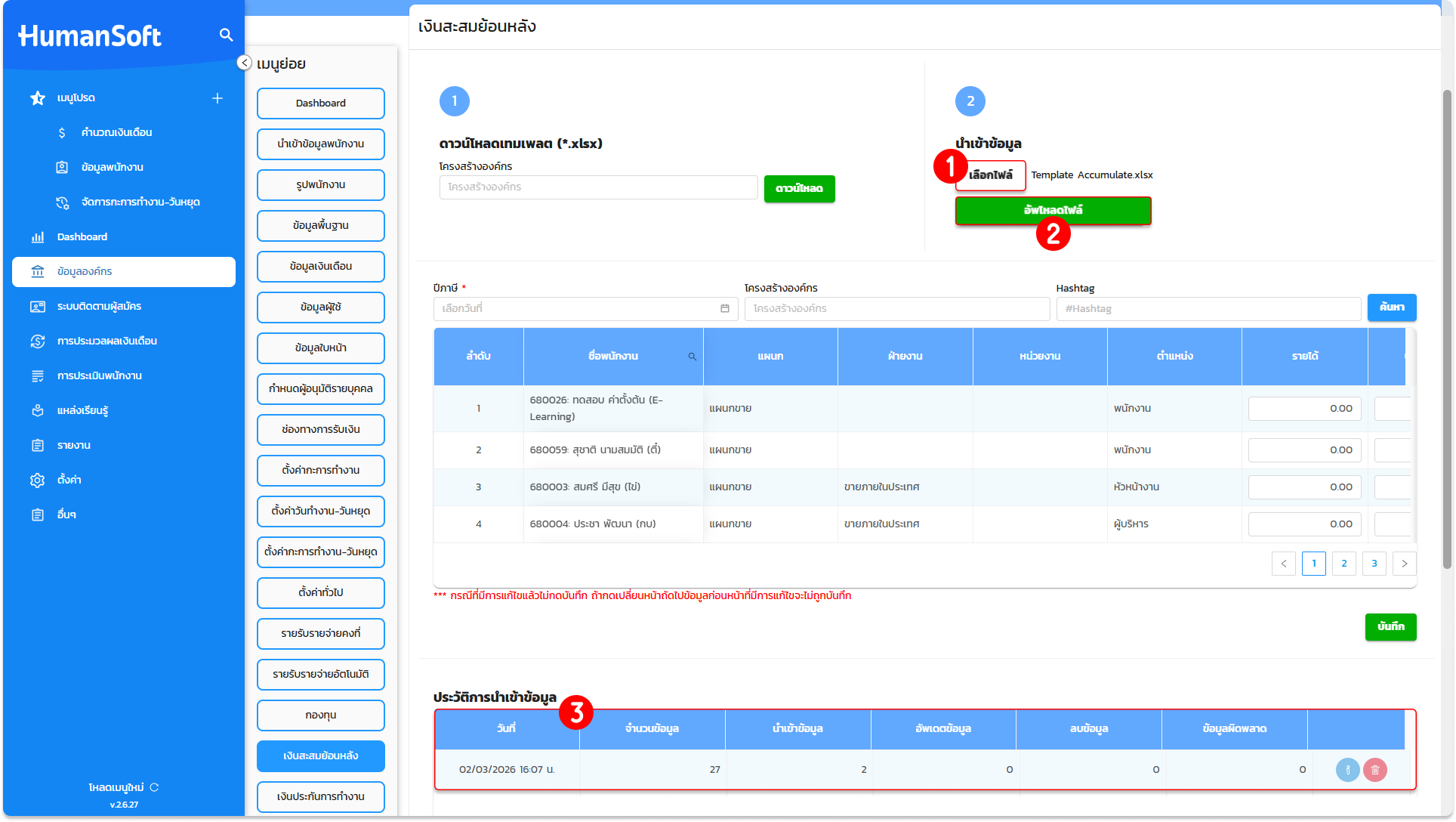
1. เข้าสู่เมนู "ข้อมูลองค์กร" เหมือนวิธีการดาวน์โหลดไฟล์เทมเพลตนำเข้าเงินสะสมย้อนหลัง หลังจากนั้นให้เลือก "เลือกไฟล์" เพื่อนำเข้าข้อมูล
2. คลิกปุ่ม "อัปโหลดไฟล์"
3. เมื่อดำเนินการอัปโหลดไฟล์เรียบร้อยแล้ว จะสามารถตรวจสอบประวัติการนำเข้าข้อมูลได้
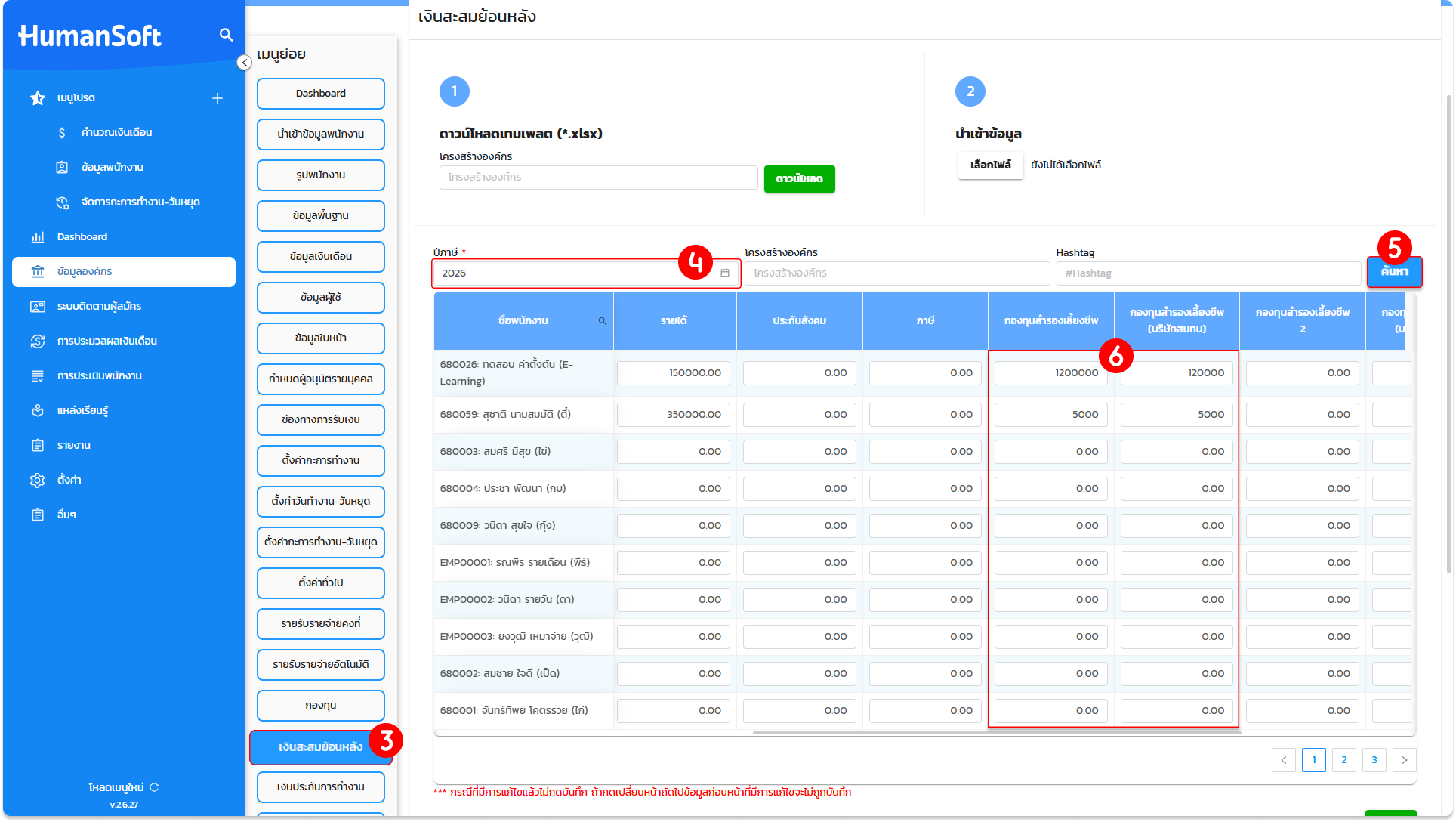
การตรวจสอบกองทุนสะสมย้อนหลัง
สามารถตรวจสอบยอดเงินสะสมที่นำเข้าสู่ระบบแล้วได้ตามขั้นตอนดังนี้
1. เข้าสู่เมนู "ข้อมูลองค์กร"
2. ไปที่เมนู "ข้อมูลพนักงาน"
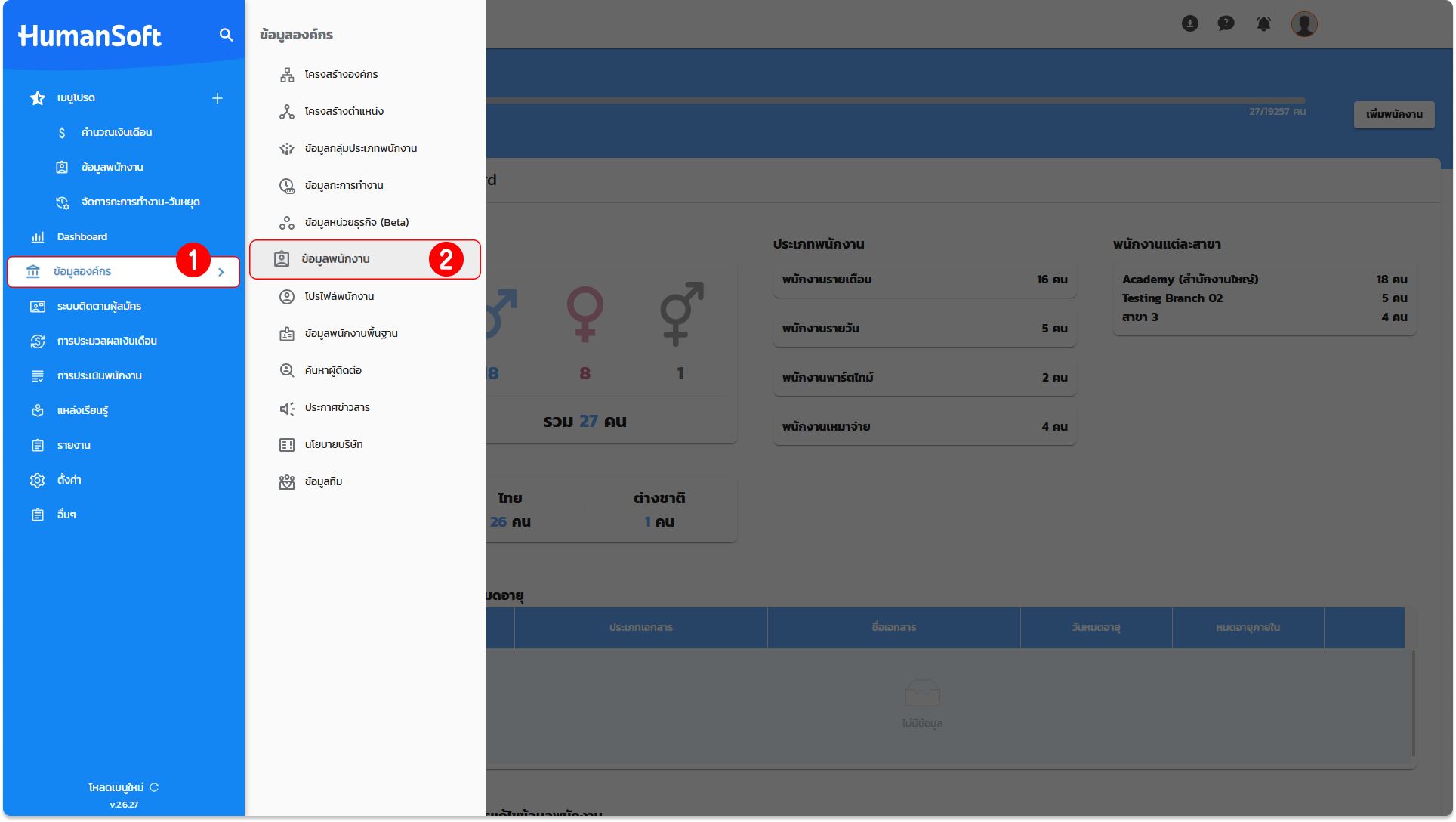
3. เลือกเมนูย่อย "เงินสะสมย้อนหลัง"
4. ระบุ "ปี" ที่ต้องการตรวจสอบ
5. และคลิกปุ่ม "ค้นหา"
6. ระบบจะแสดงยอดเงินรายได้ ภาษี และเงินกองทุนสำรองเลี้ยงชีพ (ทั้งส่วนพนักงานและบริษัทสมทบ) ของรอบปีที่เลือกเพื่อตรวจสอบความถูกต้อง