
การตั้งค่าประเภทการลา
การตั้งค่าประเภทการลา คือการกำหนดเงื่อนไขและหลักเกณฑ์ของการลาแต่ละประเภท (เช่น ลาป่วย ลาพักร้อน และลากิจ) เพื่อให้ตรงกับนโยบายของบริษัท ผู้ใช้งานควรตรวจสอบสิทธิ์การลาตามกฎหมายก่อนตั้งค่าในระบบ ตั้งค่าได้ที่เมนู "ตั้งค่า" > "ตั้งค่าการคำนวณ" > "ตั้งค่าประเภทการลา" คู่มือนี้อธิบายวิธีเปิด-ปิดประเภทการลา กำหนดเงื่อนไข ข้อควรรู้และข้อจำกัด รวมถึงผลลัพธ์หลังบันทึก สำหรับเจ้าหน้าที่ฝ่ายบุคคล (HR)
อัปเดตล่าสุด: กำหนดเงื่อนไขเพศได้อิสระขึ้น (ไม่ใช่แค่ชาย/หญิง/ทั้งหมด) กำหนดวันตัดโควตาสะสมเองต่อประเภทการลาได้ (เดิมใช้รอบเดียวกันทั้งบริษัท) ตั้งเกณฑ์นับขาดงานและวิธีปรับเงินได้ละเอียดขึ้น และค่าที่ตั้งไว้ทั้งหมดจะไม่ถูกล้างเมื่อบันทึกซ้ำหรือปิด-เปิดใช้งาน
สิ่งที่ต้องเตรียมก่อนใช้งาน
สิ่งที่จำเป็น
- ผู้ใช้งานต้องได้รับสิทธิ์เข้าถึงเมนู "ตั้งค่า" > "ตั้งค่าการคำนวณ" > "ตั้งค่าประเภทการลา" ตามที่ผู้ดูแลระบบกำหนด
สิ่งที่แนะนำ
- เตรียมรายละเอียดนโยบายการลาของบริษัทมาก่อน เช่น จำนวนวันลาที่ได้รับต่อปี เงื่อนไขการลาล่วงหน้า และเกณฑ์การบรรจุพนักงาน
- ถ้าต้องตั้งเกณฑ์นับขาดงาน/ปรับเงิน ให้เตรียมนโยบายของบริษัทมาก่อนด้วยว่านับขาดงานกี่นาที และปรับเงินกี่เท่าของค่าแรง — เกณฑ์นี้ตั้งได้เฉพาะประเภทการลาที่มีรหัสอ้างอิง 09 เท่านั้น
ขั้นตอนการใช้งาน
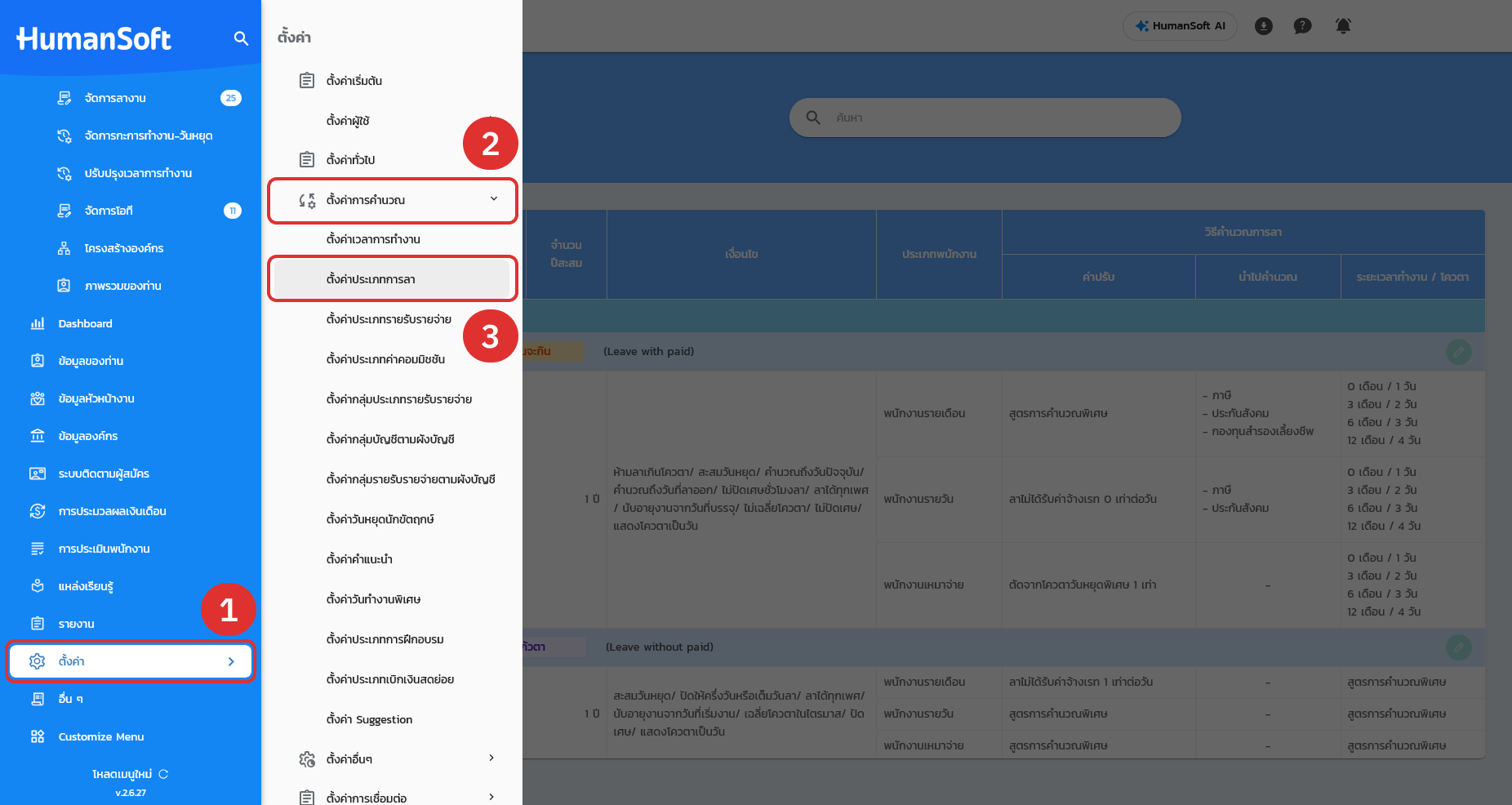
- ไปที่เมนู "ตั้งค่า"
- เลือก "ตั้งค่าการคำนวณ"
- คลิก "ตั้งค่าประเภทการลา"
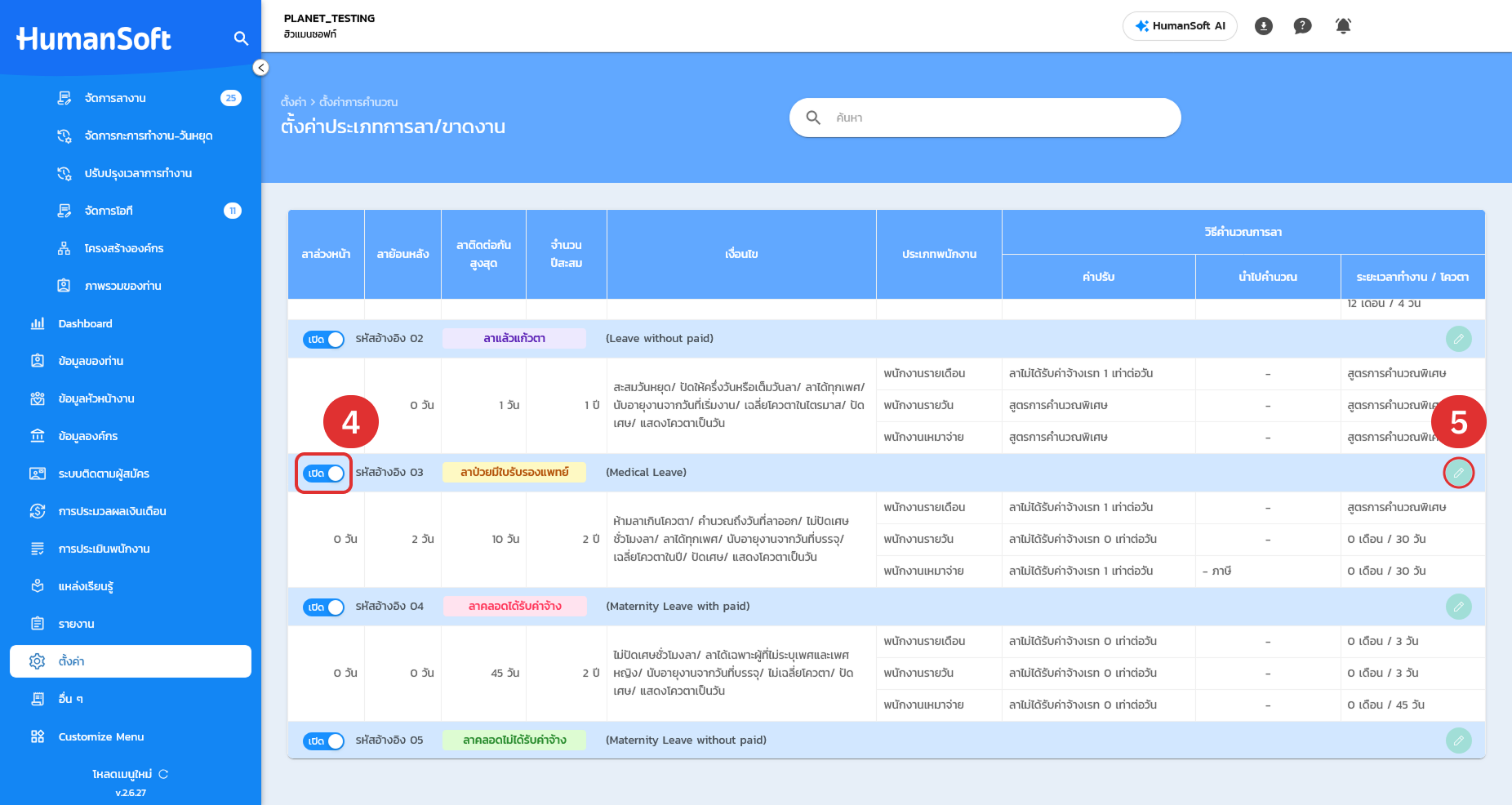
- การเปิดใช้งาน: หากประเภทการลาที่ต้องการถูกปิดอยู่ ให้เปลี่ยนสถานะจาก "ปิด" เป็น "เปิด" แล้วคลิกบันทึก จากนั้นจึงคลิกไอคอนดินสอเพื่อตั้งค่าเงื่อนไข
- การแก้ไข: คลิกไอคอนดินสอท้ายประเภทการลาที่ต้องการแก้ไข
- คอลัมน์ "เปิด/ปิด" เป็นสวิตช์สถานะแยกอิสระจากการแก้ไขเงื่อนไข — เมื่อปิดใช้งานแล้ว ค่าที่เคยตั้งไว้ทั้งหมด (เพศ / วันตัดโควตาสะสม / โควตาสะสม / เกณฑ์นับขาดงาน) ยังอยู่ครบ ไม่ถูกล้าง เปิดกลับมาใช้ได้ทันทีโดยไม่ต้องตั้งค่าใหม่
- การระบุรายละเอียดเงื่อนไข ดังนี้:
- ชื่อการลา / ชื่อการลา (Eng): กำหนดชื่อที่จะแสดงบนระบบและแอปพลิเคชันพนักงาน
- กำหนดลาล่วงหน้า (วัน): ระบุจำนวนวันที่พนักงานต้องยื่นใบลาก่อนถึงวันลา
- กำหนดลาย้อนหลัง (วัน): ระบุจำนวนวันที่พนักงานสามารถยื่นลาย้อนหลังได้
- จำนวนปีสะสม (ปี): การสะสมโควตาการลาหากมีโควตาการลาคงเหลือจะสามารถนำไปสะสมในปีถัดไปได้ (ตั้งได้ตั้งแต่ 1–5 ปี)
- จำนวนวันที่สามารถลาติดต่อกันได้สูงสุด (วัน): ระบุจำนวนวันสูงสุดที่ลาติดต่อกันได้ในการลา 1 ครั้ง
- นับลาเฉพาะวันทำงาน: มีผลต่อจำนวนวันลาที่ระบบแสดงให้พนักงานเห็น ขณะกรอกใบลา
- เปิด: ระบบนับเฉพาะวันที่เป็นวันทำงาน
- ปิด: ระบบนับรวมวันหยุดที่อยู่ระหว่างช่วงลาด้วย
- ห้ามลาเกินโควตา:
- เปิด พนักงานไม่สามารถยื่นลาเกินโควตาที่มีอยู่
- ปิด พนักงานสามารถยื่นลาเกินโควตาที่มีอยู่
- สะสมวันหยุด: มีผลต่อการคำนวณโควตาการลาที่ใช้จริง หลังเอกสารได้รับการอนุมัติโดยสมบูรณ์
- เปิด: ระบบนำวันหยุดที่อยู่ระหว่างช่วงลาไปหักโควตาด้วย
- ปิด: ระบบไม่นำวันหยุดที่อยู่ระหว่างช่วงลาไปหักโควตา
- คำนวณถึงวันปัจจุบัน:
- เปิด ระบบคำนวณสิทธิ์การลาถึงวันทำงานปัจจุบัน เช่น ลาพักร้อนถ้าเปิดไว้ ระบบจะนับสิทธิ์วันลาจนถึงวันทำงานปัจจุบันว่าได้รับสิทธิ์กี่วัน
- ปิด ระบบไม่คำนวณสิทธิ์การลาถึงวันทำงานปัจจุบัน
- คำนวณถึงวันที่ลาออก:
- เปิด ระบบคำนวณสิทธิ์การลาถึงวันที่พนักงานลาออก เช่น ลาพักร้อนถ้าเปิดไว้ ระบบจะนับสิทธิ์วันลาจนถึงวันที่ลาออกว่าได้รับสิทธิ์กี่วัน
- ปิด ระบบไม่คำนวณสิทธิ์การลาถึงวันที่พนักงานลาออก
- การปัดเศษชั่วโมง: เลือกได้ 3 แบบ (อ้างอิงชั่วโมงทำงาน 8 ชม./วัน) — "ไม่ปัดเศษ" ลา 2 ชม. 15 นาที นับ 2 ชม. 15 นาที / "ปัดครึ่งชั่วโมง" นับเป็น 2 ชม. 30 นาที / "ปัดให้เต็มวัน-ครึ่งวัน" นับเป็น 4 ชม. (ครึ่งวัน)
- ปัดเศษจำนวนเงิน: เลือกได้ 2 แบบสำหรับยอดเงินที่เกี่ยวข้องกับการลา (คนละฟิลด์กับ "ปัดเศษการให้โควตา" ด้านบน) — "ไม่ปัดเศษ" คงยอดทศนิยมตามที่คำนวณได้ / "ปัดเศษ" ปัดเป็นจำนวนเต็มบาท เช่น เงินลาที่คำนวณได้ 1,234.56 บาท "ไม่ปัดเศษ" = 1,234.56 บาท / "ปัดเศษ" = 1,235.00 บาท
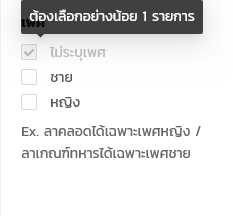
- เพศ: เลือกกลุ่มเพศที่มีสิทธิ์ลาประเภทนี้ได้ — มี 3 ตัวเลือกอิสระ เลือกพร้อมกันได้มากกว่า 1 รายการ:
- "ไม่ระบุเพศ" — ครอบคลุมพนักงานที่ระบบบันทึกเพศเป็น "ไม่ระบุเพศ" ในข้อมูลพื้นฐาน
- "ชาย" — พนักงานเพศชายเท่านั้น
- "หญิง" — พนักงานเพศหญิงเท่านั้น
สำหรับประเภทการลาที่พนักงานทุกเพศใช้ได้ ให้เลือกครบทั้ง 3 ตัวเลือก
- ต้องเลือกเพศไว้อย่างน้อย 1 รายการ หากเหลือเพียงรายการเดียว ระบบจะไม่อนุญาตให้ยกเลิกตัวเลือกนั้น เมื่อนำเมาส์ไปวางบนตัวเลือก ระบบจะแสดงข้อความ "ต้องเลือกอย่างน้อย 1 รายการ"
- ใต้ตัวเลือกเพศมีข้อความตัวอย่างกำกับไว้ เช่น "Ex. ลาคลอดได้เฉพาะเพศหญิง / ลาเกณฑ์ทหารได้เฉพาะเพศชาย" เพื่อช่วยให้เข้าใจวิธีใช้ช่องนี้
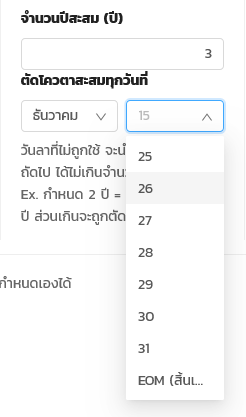
- ตัดโควตาสะสมทุกวันที่: ให้เลือกเดือนเป็นอันดับแรก จากนั้นจึงเลือกวันที่ หรือเลือก "EOM (สิ้นเดือน)" ถ้าต้องการให้ตัดรอบวันสุดท้ายของทุกเดือนเสมอ — วันที่ตัดโควตาสะสม คือวันที่ระบบตัดรอบโควตาสะสมของการลาประเภทนั้น โดยสามารถตั้งค่าแยกตามประเภทการลาได้
- ถ้าเปลี่ยนเดือนแล้ววันที่เคยเลือกไว้ไม่มีในเดือนใหม่ ระบบจะปรับเป็นวันที่ 1 ให้เอง ข้อนี้ไม่มีผลถ้าเลือก "EOM" ไว้ เพราะ EOM จะคงอยู่ทุกครั้งที่เปลี่ยนเดือน
- เดือนกุมภาพันธ์เลือกวันที่ได้สูงสุดถึงวันที่ 28 เท่านั้น ไม่มีตัวเลือกวันที่ 29 — ถ้าต้องการตัดรอบวันสุดท้ายจริงของเดือน รวมปีที่มีวันที่ 29 กุมภาพันธ์ด้วย ให้เลือก "EOM (สิ้นเดือน)" แทนการเลือกวันที่ 28 โดยตรง
- ช่อง "ตัดโควตาสะสมทุกวันที่" จะไม่มีผลใดๆ ถ้าจำนวนปีสะสมของประเภทการลานั้นตั้งไว้ที่ 1 ปี (ค่าต่ำสุดที่ตั้งได้) — ควรตรวจจำนวนปีสะสมก่อนตั้งวันตัดโควตาสะสม
- นับอายุงานจากวันที่:
- วันที่เริ่มงาน คือ ให้ระบบเริ่มคำนวณโควตาให้กับพนักงาน โดยนับจากวันที่เริ่มงานของพนักงาน
- วันที่บรรจุ คือ พนักงานจะต้องทำงานถึงวันที่บรรจุที่กำหนดไว้ถึงจะได้รับโควตาการลา
- เฉลี่ยโควตา: สามารถเลือกได้ 3 ประเภทคือ ไม่เฉลี่ย เฉลี่ยในไตรมาส และเฉลี่ยในปี
- ปัดเศษการให้โควตา: กำหนดช่วงตัวเลขทศนิยมของโควตาที่คำนวณได้ (ระหว่าง 0–1) ให้ปัดเป็นค่าใดค่าหนึ่ง โดยระบุแต่ละช่วงเป็น "ตั้งแต่" / "จนถึง" / "ปัดเป็น" — ตั้งได้ 2–3 ช่วง (ปุ่ม + เพิ่มช่วงได้สูงสุด 3 ช่วง ปุ่ม − ลดได้ต่ำสุด 2 ช่วง) ค่าเริ่มต้นคือ ตั้งแต่ 0.00 ถึง 0.49 ปัดเป็น 0 และ ตั้งแต่ 0.50 ถึง 1.00 ปัดเป็น 1
- ทุกช่วงรวมกันต้องครอบคลุมตั้งแต่ 0 ถึง 1 พอดีโดยไม่มีช่องว่างและไม่ซ้อนทับกัน ระบุตัวเลขได้ไม่เกิน 2 ตำแหน่งทศนิยมและห้ามติดลบ ไม่เช่นนั้นระบบจะไม่ให้บันทึกจนกว่าจะแก้ไข
- ตัวอย่าง: ถ้าตั้งช่วง "ตั้งแต่ 0.10 ถึง 0.49 ปัดเป็น 0" และ "ตั้งแต่ 0.50 ถึง 1.00 ปัดเป็น 1" — พนักงานที่ได้รับโควตา 0.48 จะถูกปัดเป็น 0 ส่วนพนักงานที่ได้รับโควตา 1.49 จะถูกปัดเป็น 1
- การแสดงผลโควตา: จะเป็นการแสดงผลที่เมนูจัดการโควตาการลา วันจะให้แสดงเป็น วัน หรือ ชั่วโมง ของการลานั้นๆ
- กำหนดเงื่อนไข: ตั้งเงื่อนไขที่ใช้คำนวณจำนวนโควตาที่พนักงานแต่ละคนจะได้รับ
- วิธีให้โควตา (แสดงเฉพาะประเภทการลาที่ไม่ใช่รหัสอ้างอิง 09 — ดูหมายเหตุท้ายข้อนี้): อยู่ในหัวข้อ "กำหนดเงื่อนไขแยกตามประเภทพนักงาน" ต่อจากส่วน "วิธีการคิดค่าปรับ" ของแต่ละแท็บประเภทพนักงาน (รายเดือน/รายวัน/เหมาจ่าย) — ตั้งค่าแยกอิสระต่อแท็บ ไม่ผูกกัน และไม่เกี่ยวข้องกับ "จำนวนปีสะสม (ปี)" ที่กล่าวถึงด้านบน
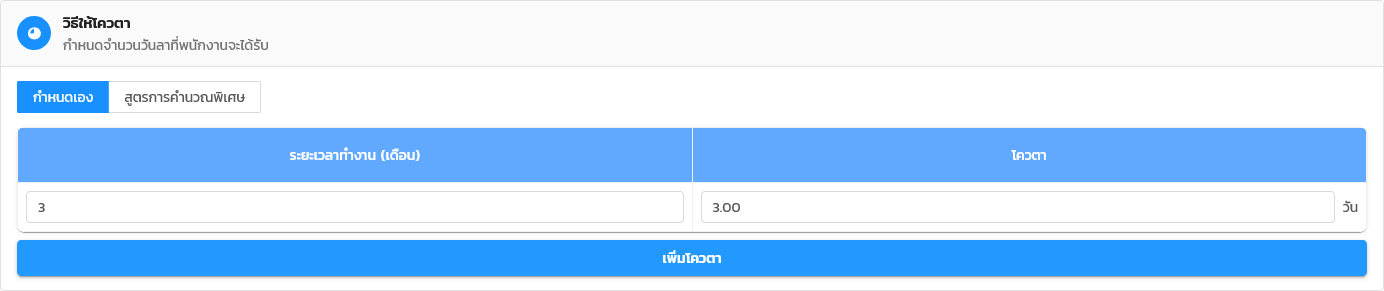
- เลือกโหมดได้ 2 แบบ: "กำหนดเอง" (ตั้งตารางโควตาตายตัวตามระยะเวลาทำงาน) หรือ "สูตรการคำนวณพิเศษ" (เมื่อเลือกแล้วจะมีลิงก์ "ตั้งค่าการคำนวณเพิ่มเติม" ให้กดเพื่อไปตั้งเงื่อนไข/สูตรในหน้าจอแยกต่างหาก)
- โหมด "กำหนดเอง" เป็นตาราง 2 คอลัมน์: "ระยะเวลาทำงาน (เดือน)" และ "โควตา" (หน่วยเป็นวันหรือชั่วโมงตามที่ตั้งค่าไว้ของประเภทการลานั้น) — คลิก "เพิ่มโควตา" เพื่อเพิ่มแถวใหม่ แล้วกรอกทั้งสองช่องให้ครบ ถ้ายังไม่มีข้อมูล ตารางจะแสดงข้อความ "ไม่มีข้อมูล"
- ตารางนี้ไม่มีปุ่มลบแถว — หากต้องการลบแถวใดออก ให้ลบข้อความในทั้งสองช่อง ("ระยะเวลาทำงาน" และ "โควตา") ของแถวนั้นให้ว่างเปล่า แล้วคลิก "บันทึก" ระบบจะลบแถวนั้นออกจากระบบจริง
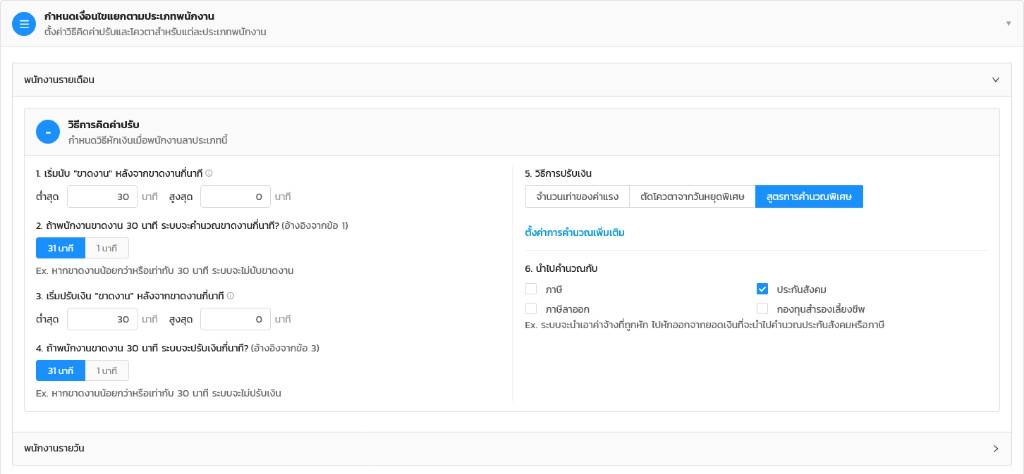
- หัวข้อนี้แสดงเฉพาะประเภทการลาที่มีรหัสอ้างอิง 09 เท่านั้น (ระบบนับรหัสนี้เป็น "ขาดงาน" เสมอ แม้จะเปลี่ยนชื่อประเภทการลาเป็นอย่างอื่น) ตั้งเกณฑ์ที่หัวข้อ "กำหนดเงื่อนไขแยกตามประเภทพนักงาน" เปิดแถว พนักงานรายเดือน หรือ พนักงานรายวัน แล้วดูที่ส่วน "วิธีการคิดค่าปรับ":
- กรอก "ต่ำสุด" / "สูงสุด" (นาที) ของ "เริ่มนับ 'ขาดงาน' หลังจากขาดงานกี่นาที"
- เลือกวิธีนับจากปุ่ม 2 ปุ่มที่เขียนว่า "นาที" — ปุ่มซ้ายนับตั้งแต่นาทีแรกที่ขาดงาน (ย้อนนับทันที) ปุ่มขวานับเฉพาะนาทีที่เกินค่า "ต่ำสุด" (นับต่อจากขั้นต่ำ)
- เอาเมาส์ชี้ปุ่มจะเห็นคำอธิบาย "ย้อนนับทันที" หรือ "นับต่อจากข้อ …" และอ่านข้อความตัวอย่างใต้กลุ่มปุ่มได้เลย เช่น "หากขาดงานน้อยกว่าหรือเท่ากับ … นาที ระบบจะไม่นับขาดงาน"
- กรอก "ต่ำสุด" / "สูงสุด" (นาที) ของ "เริ่มปรับเงิน 'ขาดงาน' หลังจากขาดงานกี่นาที" แล้วเลือกวิธีนับแบบเดียวกัน (ช่องนี้แยกอิสระจากช่องนับขาดงานด้านบน ตั้งค่าต่างกันได้)
- ถ้าใส่ "สูงสุด" เป็น 0 แปลว่าไม่จำกัดจำนวนนาทีสูงสุด ระบบนับหรือปรับเงินตามนาทีที่เกิดจริงโดยไม่ตัดเพดาน (ใช้ได้ทั้งช่องนับขาดงานและช่องปรับเงิน)
- "วิธีการปรับเงิน" — เลือกได้ 3 แบบ: จำนวนเท่าของค่าแรง / ตัดโควตาจากวันหยุดพิเศษ / สูตรการคำนวณพิเศษ
- "นำไปคำนวณกับ" — เลือกได้จาก: ภาษี / ประกันสังคม / ภาษีลาออก / กองทุนสำรองเลี้ยงชีพ
- ถ้ากรอก "ต่ำสุด" มากกว่า "สูงสุด" ระบบยังบันทึกให้ได้ (ไม่ขึ้นข้อความห้าม) แต่จำนวนนาทีที่น้อยกว่าค่า "ต่ำสุด" จะไม่ถูกนับเป็นขาดงานและไม่ถูกนำไปคิดค่าปรับ — ควรตรวจให้ "ต่ำสุด" ไม่เกิน "สูงสุด" เองก่อนบันทึกทุกครั้ง
- ระบบตรวจเพียงว่าตัวเลขนาทีห้ามติดลบเท่านั้น ไม่ได้ตรวจว่าสมเหตุสมผลกับนโยบายบริษัทหรือไม่ ต้องตรวจความถูกต้องของตัวเลขเองก่อนกดบันทึก
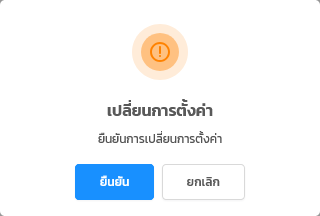
- เมื่อตรวจสอบความถูกต้องเรียบร้อยแล้ว ให้คลิกปุ่ม "บันทึก" ระบบแสดงกล่อง "เปลี่ยนการตั้งค่า" พร้อมข้อความ "ยืนยันการเปลี่ยนการตั้งค่า" เพื่อยืนยันการตั้งค่า — คลิก "ยืนยัน" เพื่อบันทึก หรือคลิก "ยกเลิก" ถ้ายังไม่ต้องการบันทึก ทุกการเปลี่ยนแปลงที่บันทึกสำเร็จจะถูกบันทึกลงรายงานประวัติการแก้ไขโดยอัตโนมัติ
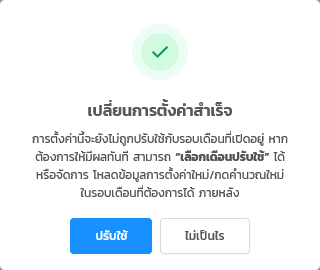
- หลังบันทึกสำเร็จ ระบบแสดงกล่อง "เปลี่ยนการตั้งค่าสำเร็จ" และแจ้งว่าการตั้งค่านี้ยังไม่มีผลกับรอบเงินเดือนที่เปิดอยู่ — ค่าที่ตั้งใหม่จะมีผลกับพนักงานทันที ตั้งแต่ใบลาที่ยื่นครั้งถัดไป แต่จะยังไม่ถูกนำไปคำนวณกับรอบเงินเดือนที่เปิดอยู่แล้วก่อนหน้านี้ จนกว่าจะเลือกทางใดทางหนึ่งด้านล่าง:
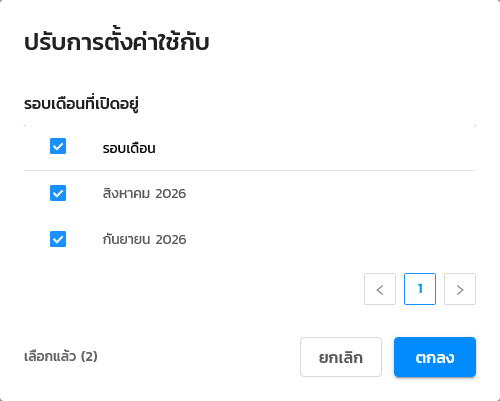
- ถ้าต้องการให้รอบที่เปิดอยู่ใช้ค่าใหม่ทันที ให้คลิก "ปรับใช้" ระบบจะเปิดหน้า "ปรับการตั้งค่าใช้กับ" ซึ่งแสดงรายชื่อรอบเงินเดือนที่เปิดอยู่ทั้งหมด ระบบเลือกไว้ให้ทุกรอบเป็นค่าเริ่มต้น ยกเลิกการเลือกรอบที่ไม่ต้องการได้ แล้วคลิก "ตกลง"
- เลือก "ไม่เป็นไร" หากยังไม่ต้องการนำการตั้งค่าใหม่ไปคำนวณกับรอบเงินเดือนที่เปิดอยู่ — ค่าที่บันทึกใหม่จะใช้กับใบลาที่ยื่นหลังจากเปลี่ยนการตั้งค่า ส่วนรอบเงินเดือนที่เปิดอยู่จะยังใช้ผลการคำนวณเดิม จนกว่าจะคลิก "ปรับใช้" หรือคำนวณเงินเดือนรอบนั้นใหม่
ข้อกำหนดการกรอกข้อมูลและการคำนวณ
- สะสมวันหยุด: เปิด → พนักงานลาคร่อมวันหยุด ระบบหักโควตาในวันหยุดด้วย (เช่น ลาศุกร์-อาทิตย์ หัก 3 วัน) / ปิด → ระบบไม่หักโควตาในวันหยุด (เช่น ลาศุกร์-อาทิตย์ หัก 2 วัน)
- การปัดเศษชั่วโมง: ไม่ปัดเศษ → นับตามนาทีจริง (เช่น 2 ชม. 15 นาที) / ปัดครึ่งชั่วโมง → 2 ชม. 15 นาที นับเป็น 2 ชม. 30 นาที / ปัดให้เต็มวัน-ครึ่งวัน → 2 ชม. 15 นาที นับเป็น 4 ชม. (ครึ่งวัน)
- ปัดเศษการให้โควตา: ช่วงที่ตั้งไว้ทั้งหมดต้องรวมกันครอบคลุมตั้งแต่ 0 ถึง 1 พอดี ห้ามมีช่องว่างระหว่างช่วงและห้ามช่วงซ้อนทับกัน — ถ้าตั้งไม่ครบหรือขัดกันระบบจะไม่ให้บันทึกจนกว่าจะแก้ไข ("ปัดเศษจำนวนเงิน" เป็นฟิลด์แยกต่างหาก ไม่เกี่ยวข้องกัน)
- ห้ามลาเกินโควตา: เปิด → พนักงานที่ใช้สิทธิ์ครบแล้วจะกดขอลาในแอปพลิเคชันไม่ได้ / ปิด → พนักงานยังกดขอลาในแอปพลิเคชันได้แม้ใช้สิทธิ์ครบแล้ว
- เพศ: ต้องเลือกเพศอย่างน้อย 1 รายการเสมอ — ถ้าเหลือตัวเลือกเดียว ระบบจะไม่ให้ยกเลิกตัวเลือกนั้นทันทีที่หน้าจอ ไม่ได้รอตรวจตอนกดบันทึก
- ตัดโควตาสะสมทุกวันที่: ไม่มีผลถ้าจำนวนปีสะสมของประเภทการลานั้นตั้งไว้ที่ 1 ปี (ค่าต่ำสุดที่ตั้งได้) — เดือนกุมภาพันธ์เลือกวันที่ได้สูงสุดถึงวันที่ 28 เท่านั้น ไม่มีตัวเลือกวันที่ 29 ถ้าต้องการตัดรอบวันสุดท้ายจริงของเดือน (รวมปีที่มีวันที่ 29 กุมภาพันธ์) ต้องเลือก "EOM (สิ้นเดือน)" แทน
- เกณฑ์นับขาดงาน/ปรับเงิน รหัส 09: ค่า "สูงสุด" เป็น 0 = ไม่จำกัดเพดานนาที ระบบนับ/ปรับเงินตามนาทีที่เกิดจริง — ถ้ากรอก "ต่ำสุด" มากกว่า "สูงสุด" ระบบยังบันทึกให้ได้ แต่จำนวนนาทีที่น้อยกว่าค่า "ต่ำสุด" จะไม่ถูกนับเป็นขาดงานและไม่ถูกนำไปคิดค่าปรับ
- รหัสอ้างอิง 09: ระบบนับเป็น "ขาดงาน" เสมอ ไม่ว่าจะเปลี่ยนชื่อประเภทการลาเป็นอย่างอื่นก็ตาม
- ค่าที่ตั้งไว้ไม่หาย: ปิดประเภทการลาจากสวิตช์ "เปิด/ปิด" แล้วเปิดกลับมา ค่าที่เคยตั้ง (เพศ / วันตัดโควตาสะสม / โควตาสะสม / เกณฑ์นับขาดงาน) ยังอยู่ครบ และการเปิด/ปิดสถานะไม่กระทบตารางในหัวข้อ "วิธีให้โควตา" ที่มีอยู่ — บันทึกซ้ำโดยไม่ได้แก้ตารางนี้ แถวเดิมจะไม่ถูกลบทิ้ง (ถ้าลบข้อความออกจากทั้งสองช่องของแถวใดแล้วกดบันทึก แถวนั้นจะหายจากระบบจริงตามที่ตั้งใจลบ — ดูวิธีลบที่หัวข้อ "วิธีให้โควตา" ด้านบน)
- บันทึกและปรับใช้กับรอบเงินเดือน: บันทึกสำเร็จแล้วไม่ได้พาค่าใหม่ไปคำนวณรอบเงินเดือนที่เปิดอยู่ให้ทันที ต้องคลิก "ปรับใช้" แล้วเลือกรอบที่ต้องการ หรือกดคำนวณเงินเดือนซ้ำสำหรับรอบนั้น ค่าใหม่จึงจะถูกใช้จริง (ทุกครั้งที่คำนวณเงินเดือน ระบบจะใช้การตั้งค่าล่าสุด)
- บันทึกไม่ได้คำนวณโควตาที่พนักงานได้รับใหม่ให้อัตโนมัติ: การแก้ไขเงื่อนไขที่มีผลต่อจำนวนโควตาที่พนักงานจะได้รับ (เช่น "วิธีให้โควตา", "จำนวนปีสะสม (ปี)", "เฉลี่ยโควตา") มีผลกับพนักงานที่ยื่นใบลาใหม่หลังจากนี้เท่านั้น — พนักงานที่มีโควตาของปีนั้นคำนวณไว้แล้วก่อนหน้า จะยังใช้ค่าเดิม จนกว่าจะไปที่เมนู "จัดการโควตาการลา" แล้วคลิก "คืนค่าตั้งต้น" สำหรับประเภทการลานั้น ระบบจึงจะคำนวณโควตาของพนักงานที่มีอยู่แล้วใหม่ตามเงื่อนไขล่าสุด
คำแนะนำเพิ่มเติม
- การตั้งค่านี้มีผลโดยตรงต่อการขอลาผ่านแอปพลิเคชัน หากตั้งค่า "กำหนดลาล่วงหน้า (วัน)" ไว้ พนักงานที่ยื่นใบลาล่วงหน้าไม่ถึงจำนวนวันที่กำหนดจะส่งคำขอไม่ได้
- ตรวจสอบการเลือกเพศให้ตรงกับนโยบายของบริษัทและสิทธิ์ตามกฎหมายก่อนบันทึก โดยเฉพาะประเภทการลาที่กำหนดสิทธิ์ตามเพศ แนะนำให้ยืนยันกับผู้ดูแลนโยบายการลาของบริษัทก่อนตั้งค่า
- การกรอกช่อง "ชื่อการลา (Eng)" สำคัญมากสำหรับองค์กรที่มีพนักงานชาวต่างชาติ เพื่อให้การแสดงผลบนสมาร์ทโฟนถูกต้องตามการตั้งค่าภาษาของเครื่อง
- ระบบตรวจเพียงว่าตัวเลขนาทีของเกณฑ์นับขาดงานหรือปรับเงิน (รหัส 09) ห้ามติดลบเท่านั้น ไม่ได้ตรวจว่าสมเหตุสมผลกับนโยบายบริษัทหรือไม่ — ควรตรวจความถูกต้องของตัวเลขเองก่อนกดบันทึกทุกครั้ง
ผลลัพธ์
หลังบันทึกและเลือก "ปรับใช้" หรือ "ไม่เป็นไร" ตามขั้นตอนที่ 8 แล้ว ประเภทการลาที่ตั้งค่าเสร็จจะปรากฏในเมนู "การลา" ของพนักงานทันที พร้อมเงื่อนไขและโควตาที่ถูกต้องสำหรับเอกสารลาที่ยื่นใหม่ ระบบจะหักลบและคำนวณวันลาคงเหลือให้อัตโนมัติทุกครั้งที่มีการอนุมัติการลา และทุกการเปลี่ยนแปลงการตั้งค่าจะถูกบันทึกไว้ในรายงานประวัติการแก้ไข ตรวจย้อนหลังได้ว่าใครแก้ไขอะไร เมื่อไร
คำถามที่พบบ่อย
Q: ทำไมพนักงานขอลาพักร้อนไม่ได้ ทั้งที่ยังมีโควตา?
A: สาเหตุที่พบบ่อยคือพนักงานยื่นใบลาล่วงหน้าไม่ถึงจำนวนวันที่กำหนดไว้ในช่อง "กำหนดลาล่วงหน้า (วัน)" หากจำนวนวันถูกต้องแล้ว ให้ตรวจเงื่อนไขอื่นของประเภทการลานั้นด้วย เช่น โควตาคงเหลือ จำนวนวันที่ลาติดต่อกันได้สูงสุด และสิทธิ์ตามเพศ
Q: ต้องการให้ลาพักร้อนสะสมไปใช้ปีหน้าได้ ต้องตั้งค่าอย่างไร?
A: ในหัวข้อ "จำนวนปีสะสม" ให้ระบุเป็น 2 ปีขึ้นไป หากระบุ 1 ปี โควตาจะถูกล้างทุกรอบปี
Q: การเฉลี่ยโควตาแบบไตรมาสคืออะไร?
A: คือการที่พนักงานจะไม่ได้รับวันลาทั้งหมดทีเดียวต้นปี แต่จะค่อย ๆ ได้รับสิทธิ์เพิ่มขึ้นทุก ๆ 3 เดือนตามสัดส่วนการทำงานจริง
Q: สามารถยกเลิกตัวเลือกเพศทั้งหมดได้หรือไม่?
A: ไม่ได้ ระบบจะไม่ให้ยกเลิกเพศตัวสุดท้ายที่เหลืออยู่ เอาเมาส์ชี้จะเห็นข้อความ "ต้องเลือกอย่างน้อย 1 รายการ" ต้องมีอย่างน้อย 1 เพศที่เลือกไว้เสมอ
Q: ปิดประเภทการลาแล้ว ค่าที่เคยตั้งจะหายไหม?
A: ไม่หาย การเปิด/ปิดกระทบแค่สถานะเปิด-ปิด ค่าเพศ / วันตัดโควตาสะสม / เกณฑ์นับขาดงาน และโควตาสะสมที่เคยตั้งไว้ยังอยู่ครบ เปิดกลับมาใช้ได้ทันทีโดยไม่ต้องตั้งใหม่
Q: เลือกวันตัดโควตาสะสมเป็นวันที่ 28 กุมภาพันธ์ กับเลือก "EOM (สิ้นเดือน)" ต่างกันอย่างไร?
A: ถ้าเลือกวันที่ 28 โดยตรง ระบบจะตัดรอบวันที่ 28 ทุกปี รวมปีที่มีวันที่ 29 กุมภาพันธ์ แต่ถ้าเลือก "EOM (สิ้นเดือน)" ระบบจะตัดรอบวันสุดท้ายจริงของเดือนนั้นเสมอ รวมวันที่ 29 กุมภาพันธ์ในปีที่มีวันนั้น
Q: ตั้งค่าต่ำสุดของเกณฑ์นับขาดงานสูงกว่าค่าสูงสุด บันทึกได้ไหม?
A: บันทึกได้ แต่จำนวนนาทีที่น้อยกว่าค่า "ต่ำสุด" จะไม่ถูกนับเป็นขาดงานและไม่ถูกนำไปคิดค่าปรับ ควรตรวจให้ "ต่ำสุด" ไม่เกิน "สูงสุด" ก่อนบันทึกเสมอ
Q: ใส่ค่า "สูงสุด" เป็น 0 ในเกณฑ์นับขาดงานหรือปรับเงิน หมายความว่าอะไร?
A: หมายถึงไม่จำกัดจำนวนนาทีสูงสุด ระบบนับขาดงานหรือคิดค่าปรับตามนาทีที่เกิดจริงโดยไม่ตัดเพดาน ถ้าต้องการจำกัดว่านับหรือปรับได้ไม่เกินกี่นาที ให้ใส่ตัวเลขมากกว่า 0
Q: บันทึกการตั้งค่าแล้ว ทำไมรอบเงินเดือนที่เปิดอยู่ยังคำนวณด้วยค่าเดิม?
A: เพราะผลที่แสดงอยู่ตอนนี้คำนวณไว้ตั้งแต่ก่อนบันทึกค่าใหม่ ยังไม่ถูกคำนวณซ้ำ — คลิก "ปรับใช้" ในกล่อง "เปลี่ยนการตั้งค่าสำเร็จ" แล้วเลือกรอบที่ต้องการในหน้า "ปรับการตั้งค่าใช้กับ" จากนั้นคลิก "ตกลง" เพื่อนำการตั้งค่าใหม่ไปใช้กับรอบนั้นทันที หรือถ้าคลิก "ไม่เป็นไร" ไว้ก่อน ก็แค่กดคำนวณเงินเดือนซ้ำสำหรับรอบนั้นทีหลังได้เช่นกัน เพราะทุกครั้งที่คำนวณเงินเดือน ระบบจะใช้การตั้งค่าล่าสุดเสมอ ไม่ใช่ค่าที่คำนวณครั้งก่อน
Q: ทำไมประเภทการลารหัส 09 มีหน้าตั้งค่าต่างจากประเภทอื่น?
A: เพราะรหัส 09 ในระบบคือการนับ "ขาดงาน" เสมอ แม้จะเปลี่ยนชื่อประเภทการลาเป็นอย่างอื่น จึงมีช่องตั้งเกณฑ์นับนาทีขาดงานและวิธีคิดค่าปรับเพิ่ม ซึ่งประเภทการลาอื่นไม่มีส่วนนี้ และไม่มีหัวข้อ "วิธีให้โควตา" ให้ตั้งด้วย
Q: แก้ "วิธีให้โควตา" หรือ "จำนวนปีสะสม" แล้ว ทำไมพนักงานที่มีอยู่แล้วยังได้โควตาเท่าเดิม?
A: การบันทึกเงื่อนไขที่มีผลต่อจำนวนโควตา มีผลกับพนักงานที่ยื่นใบลาใหม่หลังจากนี้เท่านั้น พนักงานที่มีโควตาของปีนั้นคำนวณไว้แล้วจะยังใช้ค่าเดิม — ต้องไปที่เมนู "จัดการโควตาการลา" แล้วคลิก "คืนค่าตั้งต้น" สำหรับประเภทการลานั้น ระบบจึงจะคำนวณโควตาของพนักงานที่มีอยู่แล้วใหม่ตามเงื่อนไขล่าสุด (คนละขั้นตอนกับปุ่ม "ปรับใช้" ที่ใช้กับรอบเงินเดือน ไม่เกี่ยวกัน)





