
ตั้งค่าเวลาการทำงาน
เมนูสำหรับกำหนดเงื่อนไขพิเศษในการตรวจสอบเวลาเข้า-ออกงานของพนักงาน โดยสามารถตั้งค่าหักเงินมาสาย/กลับก่อน หรือการให้เงินเพิ่มกรณีมาเช้า/ทำงานล่วงเวลา (OT) โดยระบบจะอ้างอิงจากตารางเวลางานที่กำหนดไว้
เงื่อนไขการตั้งค่าเวลาการทำงาน
1. กรณีเวลาเข้างาน 08:00 น.
- ลงเวลาก่อน 08:00 น.: มาเช้า (ได้เงินเพิ่ม)
- ลงเวลาหลัง 08:00 น.: มาสาย (โดนหักเงิน)
2. กรณีช่วงพัก 12:00 – 13:00 น.
- กลับมาลงเวลาเข้างานก่อนหมดเวลาพัก 12:30น.: พักไว (ได้เงินเพิ่ม)
- กลับมาลงเวลาเข้างานหลังหมดเวลาพัก 13:30 น.: พักเกิน (โดนหักเงิน)
3. กรณีช่วงหลังเวลาเลิกงาน 17:00 น.
- ลงเวลาออกงานหลัง 17:00 น.: กลับช้า (ได้เงินเพิ่ม)
- ลงเวลาออกงานก่อน 17:00น.: กลับไว (โดนหักเงิน)
การตั้งค่าลำดับการคำนวณ (Calculation Order)
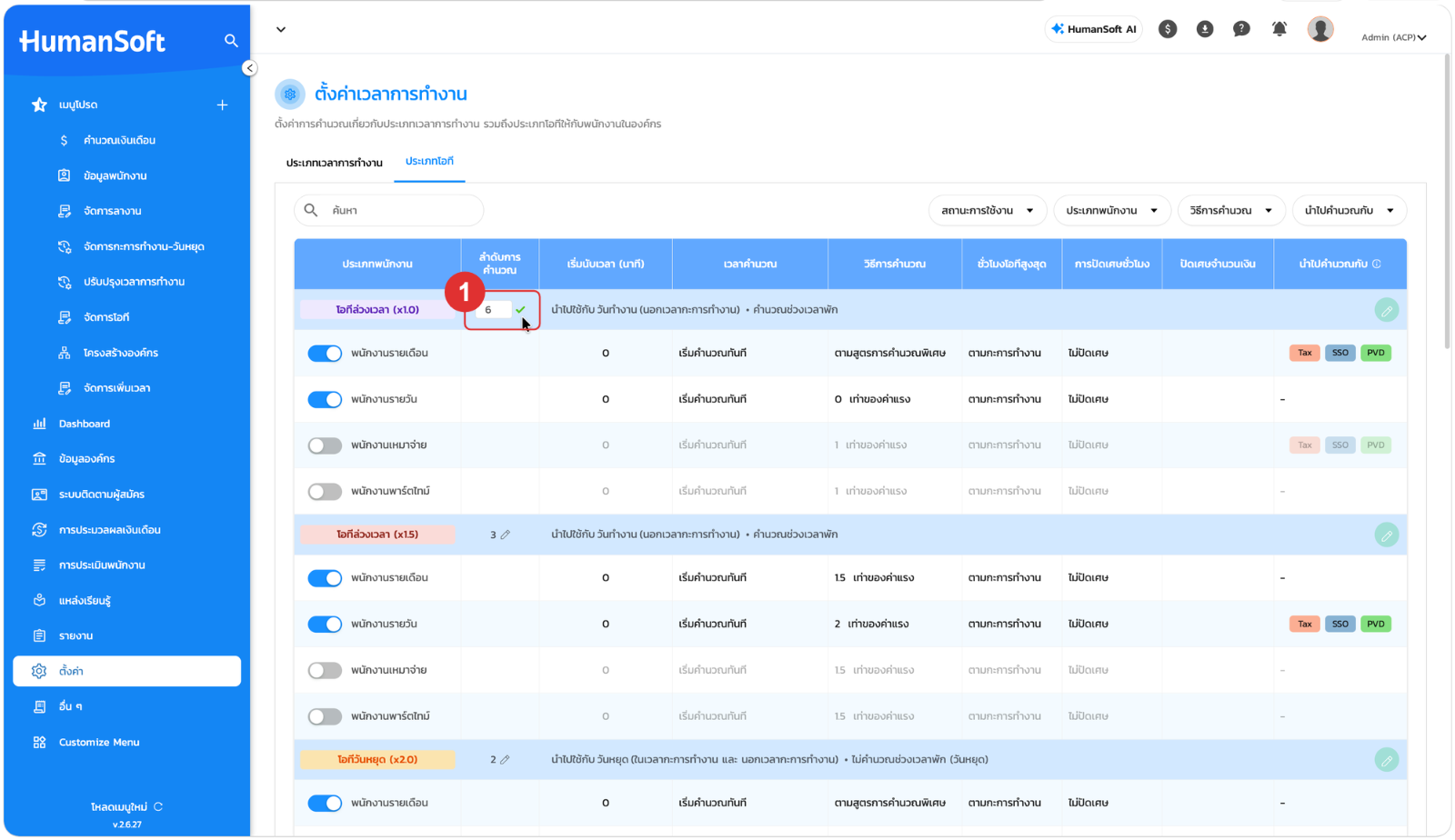
"ลำดับการคำนวณ" คือคอลัมน์ที่ใช้กำหนดว่าระบบจะประมวลผลฟังก์ชันเวลาการทำงาน/โอทีแบบใดก่อน-หลังกันในการคำนวณเงินเดือนแต่ละรอบ ตั้งค่าได้ทั้งในแท็บ "ประเภทเวลาการทำงาน" และแท็บ "ประเภทโอที"
1. เข้าเมนู "ตั้งค่า"
2. เลือก "ตั้งค่าการคำนวณ" แล้วเลือก "ตั้งค่าเวลาการทำงาน"
3. เลือกแท็บ "ประเภทเวลาการทำงาน" หรือแท็บ "ประเภทโอที" ตามประเภทที่ต้องการตั้งลำดับ
4. มองหาคอลัมน์ "ลำดับการคำนวณ" ที่แถวของฟังก์ชันที่ต้องการ แล้วคลิก "ไอคอนดินสอ" ข้างตัวเลข
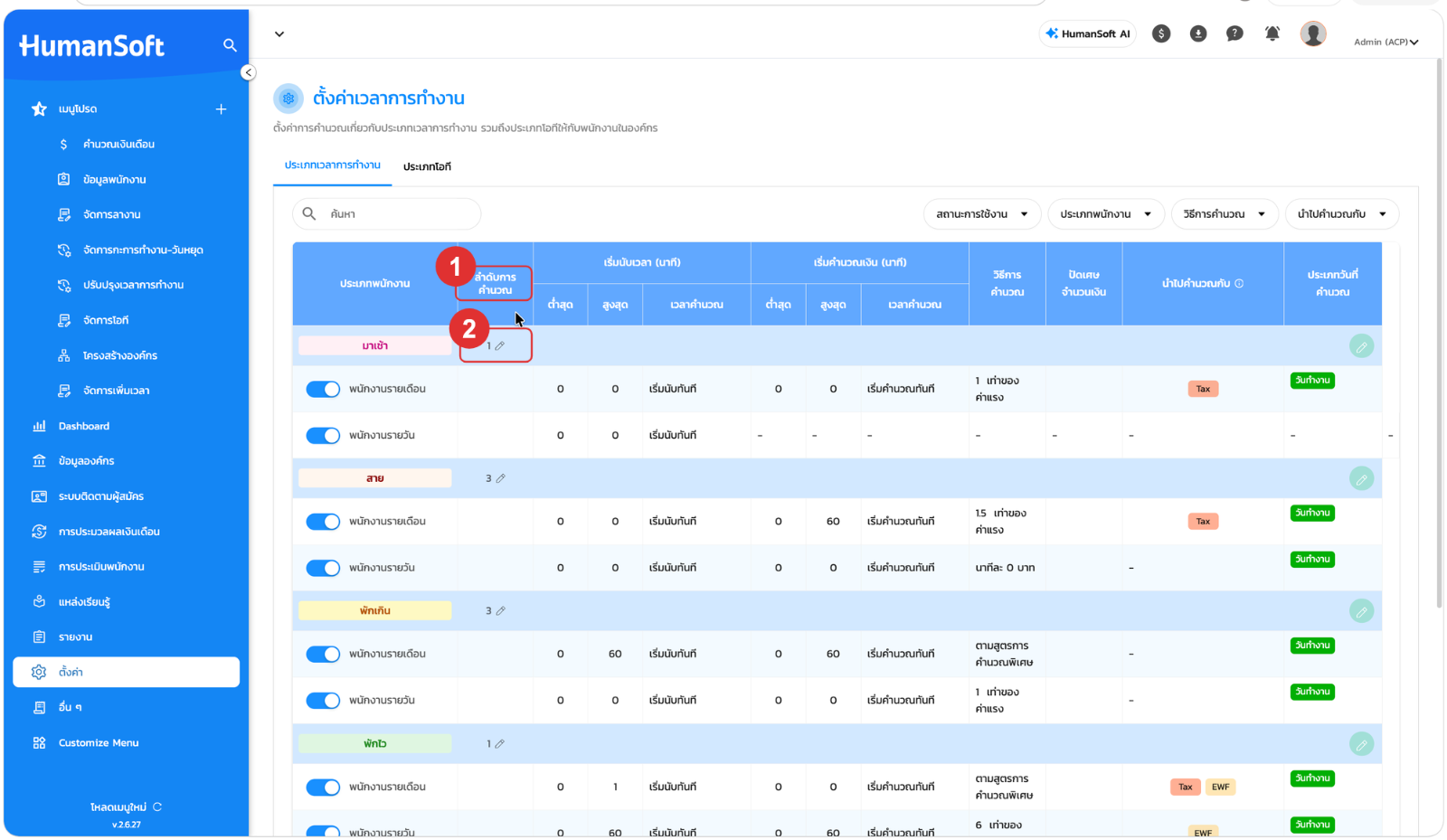
5. กรอกตัวเลขลำดับใหม่ (ต้องเป็นจำนวนเต็มไม่ติดลบ ตั้งแต่ 0 ขึ้นไป ห้ามติดลบหรือทศนิยม) แล้วคลิก "ไอคอนถูก" สีเขียว เพื่อยืนยันการแก้ไข
6. คลิก "ยืนยัน" ในหน้าต่าง "ยืนยันเปลี่ยนแปลงการตั้งค่ารายการนี้" — ถ้าเว้นช่องว่างไว้ก่อนกด ระบบจะคืนค่าตัวเลขเดิมให้
7. ถ้าค่าที่ตั้งใหม่ไม่เท่ากับค่าเดิม ระบบจะถามว่าต้องการ "เลือกเดือนปรับใช้" กับรอบเดือนที่เปิดอยู่หรือไม่
- เลขน้อยกว่า = คำนวณก่อน — ฟังก์ชันที่ตั้งเลขไว้ (มากกว่า 0) จะถูกคำนวณก่อนฟังก์ชันที่ไม่ได้ตั้งเสมอ
- ใส่ 0 หรือเว้นว่าง = เหมือนไม่ได้ตั้งค่า — ระบบจะใช้ลำดับปกติแทน: มาเช้า → มาสาย → พักเกิน/พักไว → กลับก่อน → กลับช้า → โอที 1.0 ถึง 7.0
- "พักเกิน" กับ "พักไว" คำนวณรวมเป็นขั้นตอนเดียวกันเสมอ — ถ้าตั้งเลขให้ทั้งคู่ไม่เท่ากัน ระบบใช้เลขที่น้อยกว่าของทั้งสอง
- ถ้ามี Extra Form (สูตรคำนวณพิเศษ) ที่อ้างอิงผลลัพธ์ข้ามฟังก์ชัน ต้องตั้งลำดับของฟังก์ชันที่ถูกอ้างอิงไว้ก่อนฟังก์ชันที่อ้างอิงเสมอ ไม่งั้นค่าที่อ้างจะยังเป็นค่าเก่าในคลิกแรก ต้องกดคำนวณซ้ำอีกรอบ
วิธีการเปิดใช้งานฟังก์ชัน "มาเช้า"
1. เข้าเมนู "ตั้งค่า"
2. เลือก "ตั้งค่าการคำนวณ" แล้วเลือก "ตั้งค่าเวลาการทำงาน"
3. เลือกฟังก์ชัน "มาเช้า"
4. คลิก "ไอคอนดินสอ"
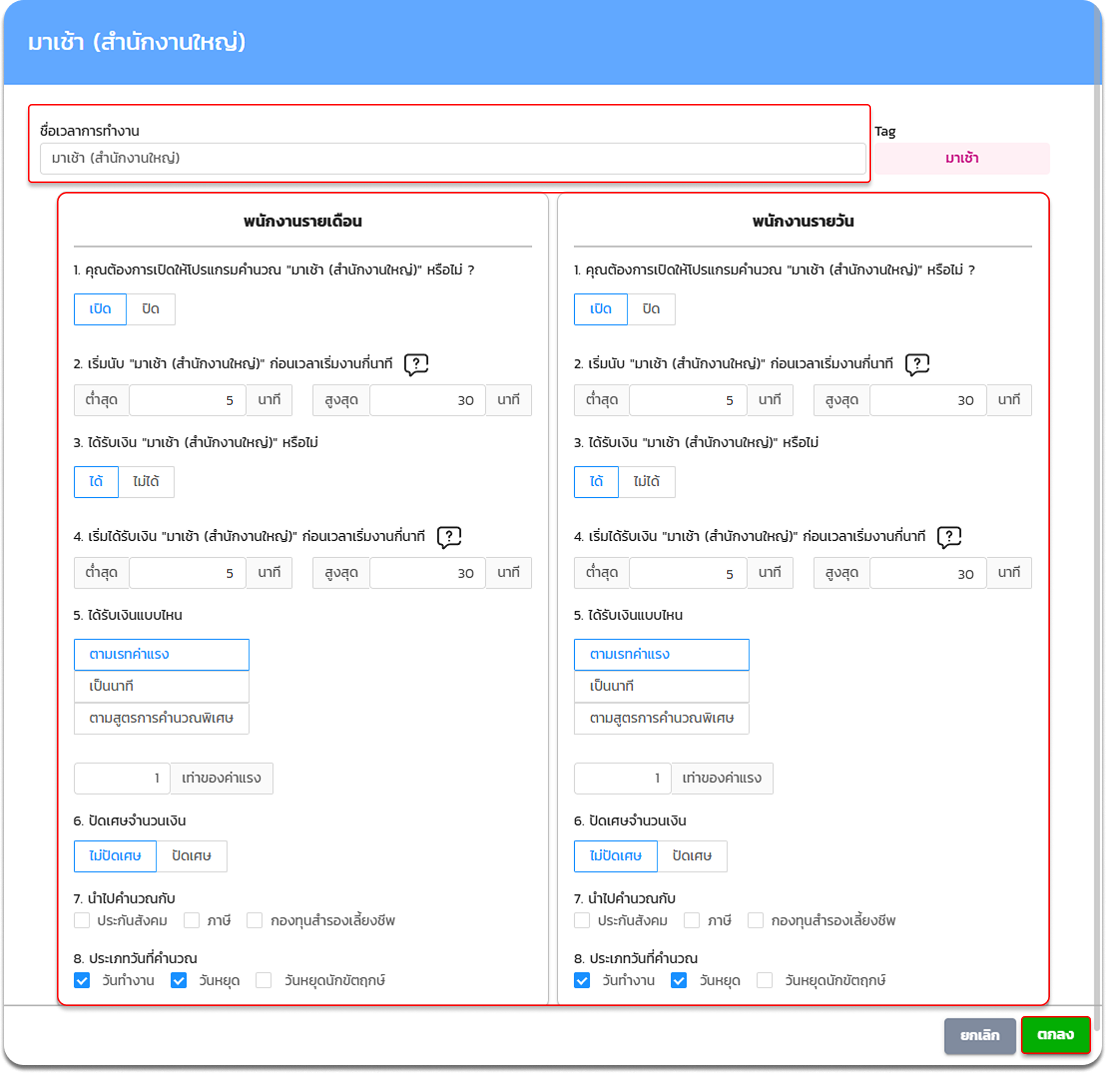
5. ระบุ "ชื่อเวลาการทำงาน"
6. เลือกประเภทพนักงานที่ต้องการเปิดใช้งาน
7. กำหนดเงื่อนไข
- เริ่มนับ "มาเช้า" ก่อนเวลาเริ่มงานกี่นาที: กำหนดมาเช้าเกินกี่นาที และไม่เกินกี่นาที
- ได้รับเงิน "มาเช้า" หรือไม่: เมื่อมาเช้าตามเงื่อนไขจะได้รับเงินหรือไม่
- เริ่มได้รับเงิน "มาเช้า" ก่อนเวลาเริ่มงานกี่นาที: ต้องมาเช้ากี่นาทีถึงจะเริ่มจ่ายเงิน
- ได้รับเงินแบบไหน: เลือกรูปแบบ เช่น ตามเรทค่าแรง, เป็นนาที, ตามสูตรการคำนวณพิเศษ
- ปัดเศษจำนวนเงิน: ต้องการให้ปัดเศษหรือไม่
- นำไปคำนวณกับ: เลือกรายการที่ต้องการนำไปคำนวณ เช่น ประกันสังคม, ภาษี หรือกองทุนสำรองเลี้ยงชีพ
- ประเภทวันคำนวณ: เลือกให้มีผลเฉพาะ วันทำงาน วันหยุด หรือวันหยุดนักขัตฤกษ์
8. ตรวจสอบความถูกต้อง แล้วกด "บันทึก"
ตัวอย่างการแสดงผลของเงื่อนไข "มาเช้า"
เงื่อนไข:
- กะการทำงาน 08:00 น. – 17:00 น.
- เริ่มนับต่ำสุด 5 นาที สูงสุดไม่เกิน 30 นาที
การคำนวณ
- หากพนักงานลงเวลา 07:45 น. ระบบจึงจะคำนวณมาเช้าให้ 15 นาที เนื่องจากอยู่ในเรทนาทีที่ มาเช้ามากกว่า 5 นาที แต่ไม่เกิน 30 นาที
- หากพนักงานลงเวลา 06:50 น. ระบบจะคำนวณมาเช้าให้สูงสุดที่ 30 นาทีเท่านั้น ตามการตั้งค่านาทีสูงสุดของเงื่อนไข
วิธีการเปิดใช้งานฟังก์ชัน "มาสาย"
1. เข้าเมนู "ตั้งค่า"
2. เลือก "ตั้งค่าการคำนวณ" แล้วเลือก "ตั้งค่าเวลาการทำงาน"
3. เลือกฟังก์ชัน "มาสาย"
4. คลิก "ไอคอนดินสอ"
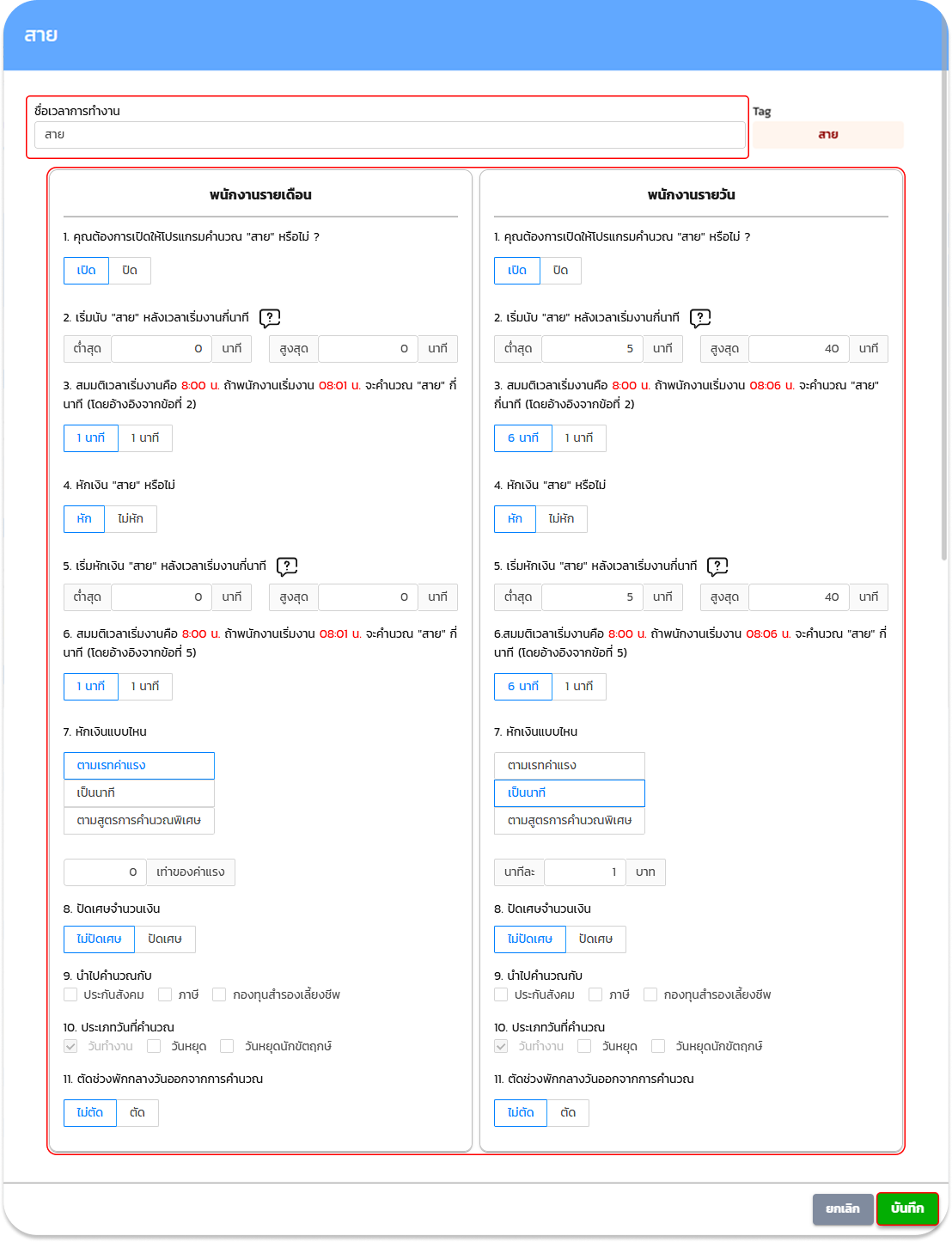
5. ระบุ "ชื่อเวลาการทำงาน"
6. เลือกประเภทพนักงานที่ต้องการเปิดใช้งาน
7. กำหนดเงื่อนไข
- เริ่มนับ "สาย" หลังเวลาเริ่มงานกี่นาที: กำหนดสายเกินกี่นาที และไม่เกินกี่นาที
- การกำหนดนาทีกรณีพนักงานเข้างานสาย: กำหนดการนับมาสาย "ตั้งแต่นาทีแรก" หรือ "นับต่อจากเวลาที่กำหนด"
- หักเงิน "สาย" หรือไม่: เลือกว่าจะให้ระบบ "หักเงิน" หรือไม่
- เริ่มหักเงิน "สาย" หลังเวลาเริ่มงานกี่นาที: ระบุว่าต้องสายกี่นาทีถึงจะเริ่มคำนวณเงินหัก
- การกำหนดนาทีที่จะคำนวณหักเงิน: กำหนดหักเงิน "เริ่มหักจากเวลาเริ่มงาน" หรือ "หักนับจากเงื่อนไขในข้อที่ 5"
- หักเงินแบบไหน: เลือกรูปแบบ เช่น ตามเรทค่าแรง, เป็นนาที, ตามสูตรการคำนวณพิเศษ
- ปัดเศษจำนวนเงิน: ต้องการให้ปัดเศษหรือไม่
- นำไปคำนวณกับ: เลือกให้ยอดที่หักนี้ไปคำนวณกับ "ภาษี / ประกันสังคม / กองทุนฯ" หรือไม่
- ประเภทวันคำนวณ: เลือกวันที่มีผลใช้งาน (วันทำงาน / วันหยุด / วันนักขัตฤกษ์)
- ตัดช่วงพักกลางวันออกจากการคำนวณ: เลือกว่าต้องการนำ "ไม่ตัด/ตัด" เวลาพักออกจากการคำนวณ
8. ตรวจสอบความถูกต้อง แล้วกด "บันทึก"
ตัวอย่างการแสดงผลของเงื่อนไข "สาย"
เงื่อนไข:
- กะการทำงาน 08:00 น. – 17:00 น.
- เริ่มนับต่ำสุด 5 นาที แต่ไม่เกิน 30 นาที
- พนักงานลงเวลา 08:07 น.
ตัวอย่างที่ 1:
- กรณีเลือกหัวข้อที่ 3 และ 6 เป็นตัวเลือกที่ 1 (นับหลังจากเวลาเริ่มงาน)
- ระบบคำนวณสายให้ 7 นาที (คำนวณตามจริง: 08:00 น. - 08:07 น.)
ตัวอย่างที่ 2:
- กรณีเลือกหัวข้อที่ 3 และ 6 เป็นตัวเลือกที่ 2 (นับต่อจากเงื่อนไขข้อที่ 2)
- ระบบคำนวณสายให้ 2 นาที (หัก 5 นาทีแรกออก: 08:05 น. - 08:07 น. = 08:02 น.)
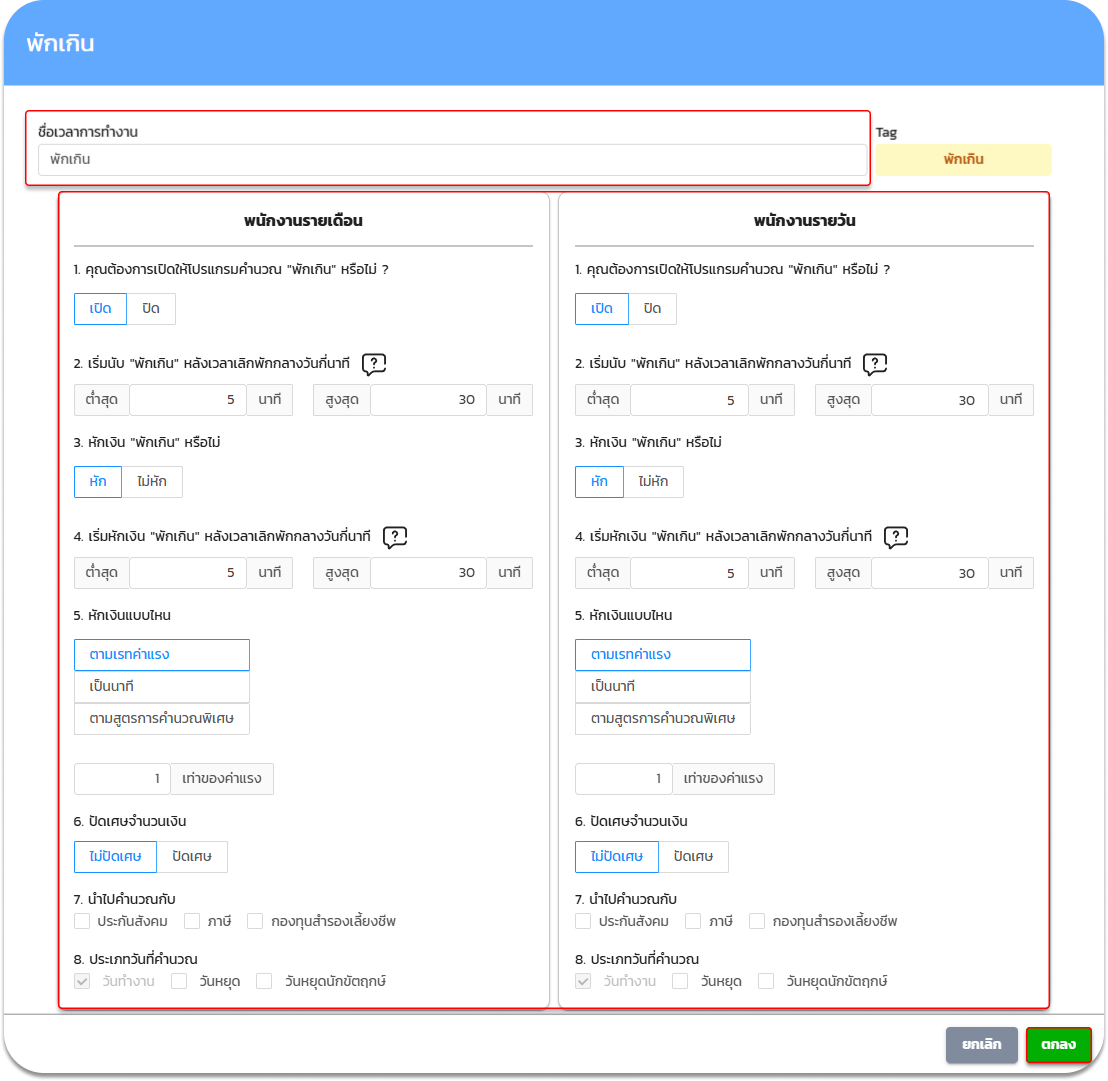
วิธีการเปิดใช้งานฟังก์ชัน "พักเกิน"
1. เข้าเมนู "ตั้งค่า"
2. เลือก "ตั้งค่าการคำนวณ" แล้วเลือก "ตั้งค่าเวลาการทำงาน"
3. เลือกฟังก์ชัน "พักเกิน"
4. คลิก "ไอคอนดินสอ"
5. ระบุ "ชื่อเวลาการทำงาน"
6. เลือกประเภทพนักงานที่ต้องการเปิดใช้งาน
7. กำหนดเงื่อนไข
- เริ่มนับ "พักเกิน" หลังเวลาเริ่มงานกี่นาที: กำหนดพักเกินกี่นาที และไม่เกินกี่นาที
- การกำหนดนาทีกรณีพนักงานเข้าพักเกิน: กำหนดการนับพักเกิน "ตั้งแต่นาทีแรก" หรือ "นับต่อจากเวลาที่กำหนด"
- หักเงิน "พักเกิน" หรือไม่: เลือกว่าจะให้ระบบ "หักเงิน" หรือไม่
- เริ่มหักเงิน "พักเกิน" หลังเวลาเริ่มงานกี่นาที: ระบุว่าต้องพักเกินกี่นาทีถึงจะเริ่มคำนวณเงินหัก
- การกำหนดนาทีที่จะคำนวณหักเงิน: กำหนดหักเงิน "เริ่มหักตามเวลาจริง" หรือ "หักนับจากเงื่อนไขในข้อที่ 5"
- หักเงินแบบไหน: เลือกรูปแบบ เช่น ตามเรทค่าแรง, เป็นนาที, ตามสูตรการคำนวณพิเศษ
- ปัดเศษจำนวนเงิน: ต้องการให้ปัดเศษหรือไม่
- นำไปคำนวณกับ: เลือกให้ยอดที่หักนี้ไปคำนวณกับ ภาษี / ประกันสังคม / กองทุนฯ หรือไม่
- ประเภทวันคำนวณ: เลือกวันที่มีผลใช้งาน (วันทำงาน / วันหยุด / วันนักขัตฤกษ์)
8. ตรวจสอบความถูกต้อง แล้วกด "บันทึก"
ตัวอย่างการแสดงผลของเงื่อนไข "พักเกิน"
เงื่อนไข
- กะการทำงาน 08:00 น. – 12:00 น. – 13:00 น. – 17:00 น.
- เริ่มนับต่ำสุด 5 นาที แต่ไม่เกิน 30 นาที
- สแกนพักออก 12:00 น. สแกนเข้างาน 13:10 น.
การคำนวณ
- ระบบจะคำนวณพักเกินให้ 5 นาที
วิธีการเปิดใช้งานฟังก์ชัน "พักไว"
1. เข้าเมนู "ตั้งค่า"
2. เลือก "ตั้งค่าการคำนวณ" แล้วเลือก "ตั้งค่าเวลาการทำงาน"
3. เลือกฟังก์ชัน "พักไว"
4. คลิก "ไอคอนดินสอ"
5. ระบุ "ชื่อเวลาการทำงาน"
6. เลือกประเภทพนักงานที่ต้องการเปิดใช้งาน
7. กำหนดเงื่อนไข
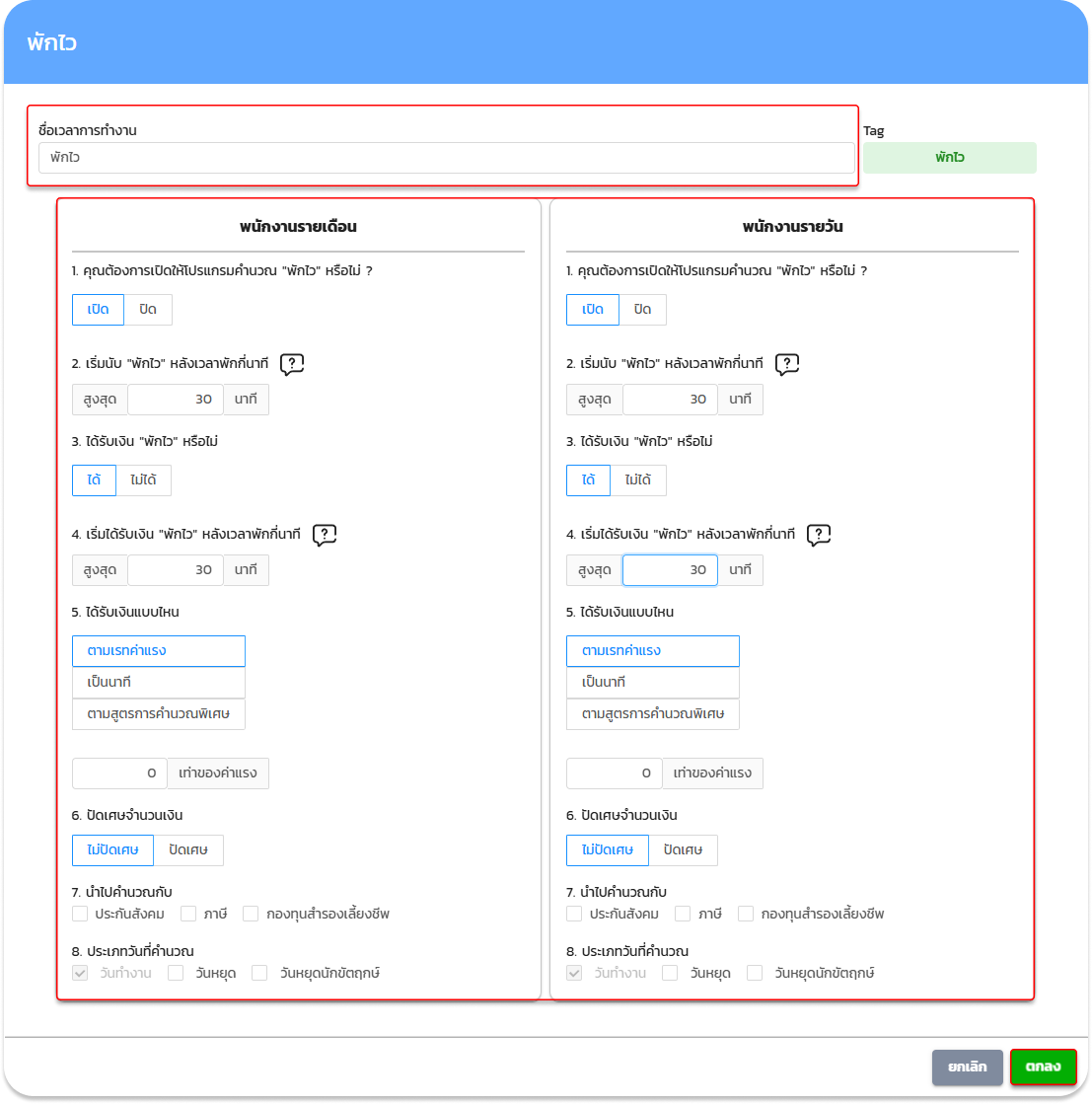
- เริ่มนับพักไวสูงสุดกี่นาที: กำหนดนาทีที่ต้องการให้นับพักไว
- ได้รับเงิน "พักไว" หรือไม่: เลือกว่าจะให้ระบบ "ให้เงิน" หรือไม่
- เริ่มได้เงิน "พักไว" หลังเวลาเริ่มงานกี่นาที: ระบุว่าต้องพักไวกี่นาทีถึงจะเริ่มคำนวณเงินที่ได้รับ
- ได้รับเงินแบบไหน: เลือกรูปแบบ เช่น ตามเรทค่าแรง, เป็นนาที, ตามสูตรการคำนวณพิเศษ
- ปัดเศษจำนวนเงิน: ต้องการให้ปัดเศษหรือไม่
- นำไปคำนวณกับ: เลือกให้ยอดนี้ไปคำนวณกับ ภาษี / ประกันสังคม / กองทุนฯ หรือไม่
- ประเภทวันคำนวณ: เลือกวันที่มีผลใช้งาน (วันทำงาน / วันหยุด / วันนักขัตฤกษ์)
8. ตรวจสอบความถูกต้อง แล้วกด "บันทึก"
ตัวอย่างการแสดงผลของเงื่อนไข "พักไว"
เงือนไข:
- กะการทำงาน 08:00 น. – 12:00 น. – 13:00 น. – 17:00 น.
- สแกนพักออก 12:00 น. สแกนเข้างาน 12:20 น.
- กำหนดพักไวสูงสุด 30 นาที
การคำนวณ
- ระบบคำนวณพักไวให้ 30นาที ตามตั้งค่านาทีสูงสุดเนื่องจากอยู่ในเรทช่วงนาที 1 – 30 นาที
วิธีการเปิดใช้งานฟังก์ชัน "กลับก่อน"
1. เข้าเมนู "ตั้งค่า"
2. เลือก "ตั้งค่าการคำนวณ" แล้วเลือก "ตั้งค่าเวลาการทำงาน"
3. เลือกฟังก์ชัน "กลับก่อน"
4. คลิก "ไอคอนดินสอ"
5. ระบุ "ชื่อเวลาการทำงาน"
6. เลือกประเภทพนักงานที่ต้องการเปิดใช้งาน
7. กำหนดเงื่อนไข
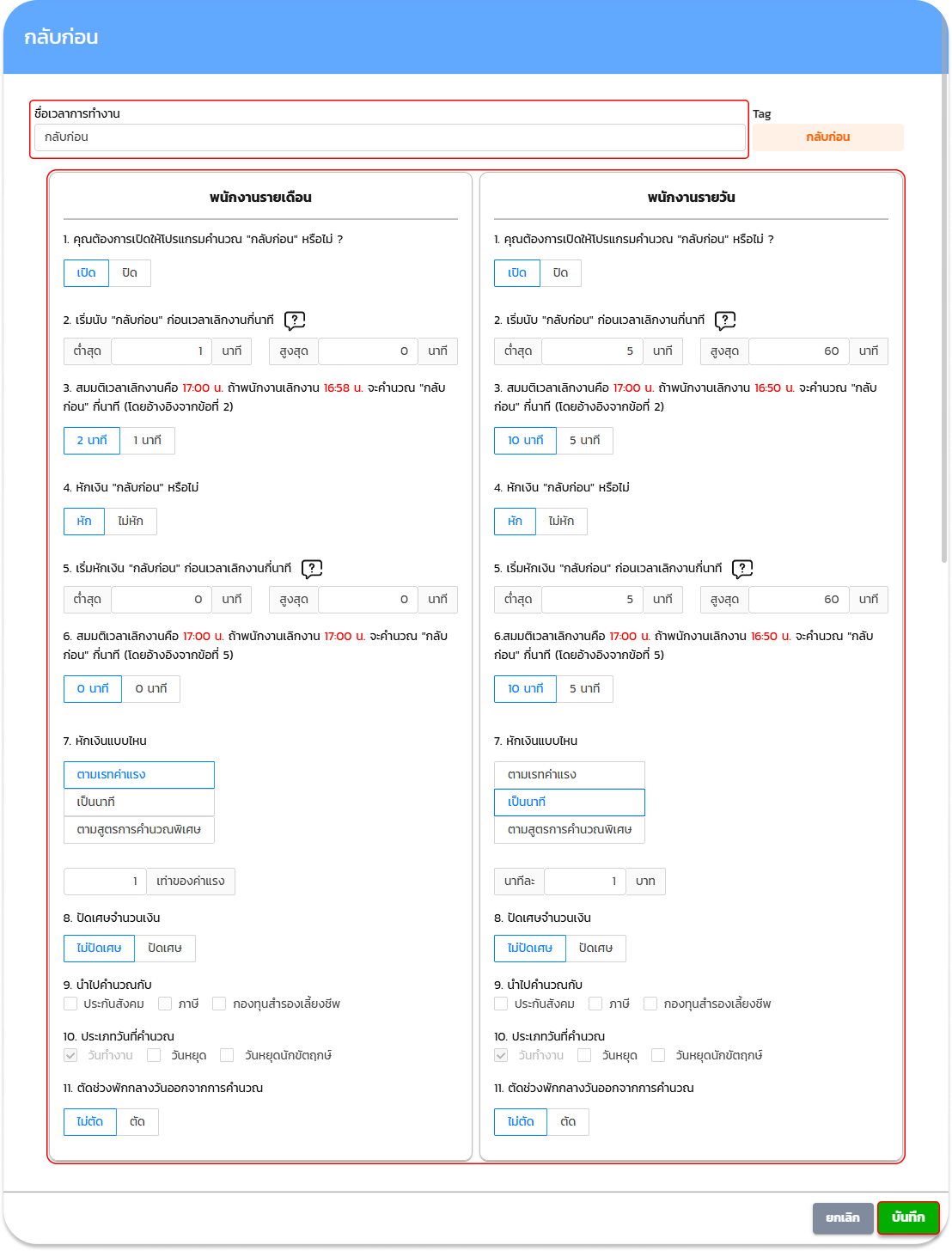
- เริ่มนับ "กลับก่อน" หลังเวลาเริ่มงานกี่นาที: กำหนดกลับก่อนกี่นาที และไม่เกินกี่นาที
- การกำหนดนาทีกรณีพนักงานเข้ากลับก่อน กำหนดการนับกลับก่อน "ตั้งแต่นาทีแรก" หรือ "นับต่อจากเวลาที่กำหนด"
- หักเงิน "กลับก่อน" หรือไม่: เลือกว่าจะให้ระบบ "หักเงิน" หรือไม่
- เริ่มหักเงิน "กลับก่อน" หลังเวลาเริ่มงานกี่นาที: ระบุว่าต้องกลับก่อนกี่นาทีถึงจะเริ่มคำนวณเงินหัก
- การกำหนดนาทีที่จะคำนวณหักเงิน: กำหนดหักเงิน "เริ่มหักตามเวลาจริง" หรือ "หักนับจากเงื่อนไขในข้อที่ 5"
- หักเงินแบบไหน: เลือกรูปแบบ เช่น ตามเรทค่าแรง, เป็นนาที, ตามสูตรการคำนวณพิเศษ
- ปัดเศษจำนวนเงิน: ต้องการให้ปัดเศษหรือไม่
- นำไปคำนวณกับ: เลือกให้ยอดที่หักนี้ไปคำนวณกับ ภาษี / ประกันสังคม / กองทุนฯ หรือไม่
- ประเภทวันคำนวณ: เลือกวันที่มีผลใช้งาน (วันทำงาน / วันหยุด / วันนักขัตฤกษ์)
- ตัดช่วงพักกลางวันออกจากการคำนวณ: เลือกว่าต้องการนำ "ไม่ตัด/ตัด" เวลาพักออกจากการคำนวณ
8. ตรวจสอบความถูกต้อง แล้วกด "บันทึก"
ตัวอย่างการแสดงผลของเงื่อนไข "กลับก่อน"
เงื่อนไข
- กะการทำงาน 08:00 น. – 17:00 น.
- ลงเวลาออกงาน 16:35 น.
- กำหนดเวลาต่ำสุด 5 นาที สูงสุด 30 นาที
การคำนวณ
ตัวอย่างที่ 1:
- กรณีเลือกหัวข้อที่ 3 และ 6 เป็นตัวเลือกที่ 1 (นับหลังจากเวลาเริ่มงาน)
- ระบบจะคำนวณกลับก่อนให้ 25 นาที (คำนวณตามจริง)
ตัวอย่างที่ 2:
- กรณีเลือกหัวข้อที่ 3 และ 6 เป็นตัวเลือกที่ 2 (นับต่อจากเงื่อนไขข้อที่ 2)
- ระบบจะคำนวณกลับก่อนให้ 20 นาที (หัก 5 นาทีแรกออก)
วิธีการเปิดใช้งานฟังก์ชัน "กลับช้า"
1. เข้าเมนู "ตั้งค่า"
2. เลือก "ตั้งค่าการคำนวณ" แล้วเลือก "ตั้งค่าเวลาการทำงาน"
3. เลือกฟังก์ชัน "กลับช้า"
4. คลิก "ไอคอนดินสอ"
5. ระบุ "ชื่อเวลาการทำงาน"
6. เลือกประเภทพนักงานที่ต้องการเปิดใช้งาน
7. กำหนดเงื่อนไข
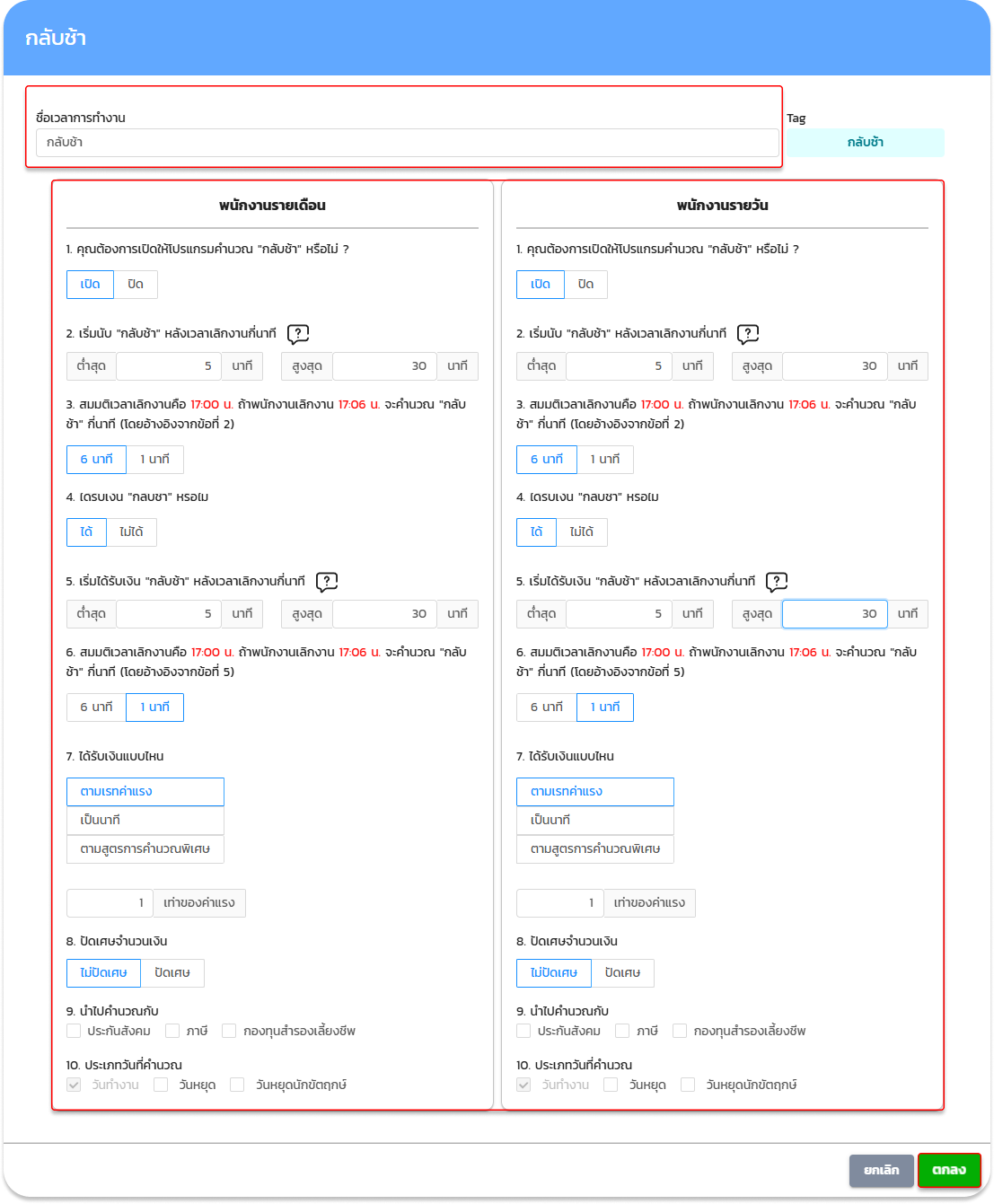
- เริ่มนับ "กลับช้า" หลังเวลาเริ่มงานกี่นาที: กำหนดกลับช้ากี่นาที และไม่เกินกี่นาที
- การกำหนดนาทีกรณีพนักงานเข้ากลับช้า กำหนดการนับกลับช้า "ตั้งแต่นาทีแรก" หรือ "นับต่อจากเวลาที่กำหนด"
- ได้รับเงิน "กลับช้า" หรือไม่: เลือกว่าจะให้ระบบ "ให้เงิน" หรือไม่
- เริ่มได้รับเงิน "กลับช้า" หลังเวลาเริ่มงานกี่นาที: ระบุว่าต้องกลับช้ากี่นาทีถึงจะเริ่มคำนวณเงินที่ได้
- การกำหนดนาทีที่จะคำนวณเงินที่ได้รับ: กำหนดได้รับเงิน "เริ่มได้รับเงินตามเวลาจริง" หรือ "นับจากเงื่อนไขในข้อที่ 5"
- ได้รับเงินแบบไหน: เลือกรูปแบบ เช่น ตามเรทค่าแรง, เป็นนาที, ตามสูตรการคำนวณพิเศษ
- ปัดเศษจำนวนเงิน: ต้องการให้ปัดเศษหรือไม่
- นำไปคำนวณกับ: เลือกให้ยอดนี้ไปคำนวณกับ ภาษี / ประกันสังคม / กองทุนฯ หรือไม่
- ประเภทวันคำนวณ: เลือกวันที่มีผลใช้งาน (วันทำงาน / วันหยุด / วันนักขัตฤกษ์)
8. ตรวจสอบความถูกต้อง แล้วกด "บันทึก"
ตัวอย่างการแสดงผลของเงื่อนไข "กลับช้า"
เงื่อนไข
- กะการทำงาน คือ 08:00 น. - 17.00 น.
- ลงเวลาออกงาน 17:25 น.
- กำหนดเวลาต่ำสุด 5 นาที สูงสุด 30 นาที
การคำนวณ
ตัวอย่างที่ 1:
- กรณีเลือกหัวข้อที่ 3 และ 6 เป็นตัวเลือกที่ 1 (นับหลังจากเวลาเริ่มงาน)
- ระบบจะคำนวณกลับช้าให้ 25 นาที (คำนวณตามจริง)
ตัวอย่างที่ 2:
- กรณีเลือกหัวข้อที่ 3 และ 6 เป็นตัวเลือกที่ 2 (นับต่อจากเงื่อนไขข้อที่ 2)
- ระบบจะคำนวณกลับช้าให้ 20 นาที (หัก 5 นาทีแรกออก)
หลักการคำนวณเงินของรูปแบบแต่ละประเภท
1.การคำนวณแบบ "ตามเรทค่าแรง"
วิธีคิด:
- เงินเดือน ÷ จำนวนวันทำงานในเดือน = ค่าแรงรายวัน
- ค่าแรงรายวัน ÷ จำนวนชั่วโมงการทำงานในวัน = ค่าแรงรายชั่วโมง
- ค่าแรงรายชั่วโมง x ค่าน้ำหนัก(Weight) = ค่าแรงที่ได้ในการทำโอที 1 ชั่วโมง
- ค่าแรงปรับเพิ่มปรับลด x จำนวนชั่วโมงที่เกิดขึ้น = เงินได้โอที
แทนค่า:
- เงินเดือน 9000 บาท ÷ 30 วันในเดือน = 300 บาทต่อวัน
- 300 บาทต่อวัน ÷ 10 ชั่วโมงต่อวัน = 30 บาทต่อชั่วโมง
- 30 บาทต่อชั่วโมง x 1.25 ค่าน้ำหนัก(Weight) = 37.5 บาทต่อชั่วโมง
- 37.5 บาทต่อชั่วโมง x โอทีล่วงเวลา (x1.0) 2 ชั่วโมง = ได้รับเงิน 75 บาท
2. การคิดคำนวณ "เป็นนาที"
วิธีคิด: จำนวนชั่วโมงที่เกิดขึ้น x บาทต่อนาที(Rate) = เงินที่ได้รับโอที
แทนค่า:
- โอทีล่วงเวลา (x1.0) 1 ชั่วโมง x 0.5 บาทต่อนาที (Rate) = ได้รับเงิน 30 บาท
- โอทีล่วงเวลา (x1.0) 120 นาที x 0.5 บาทต่อนาที(Rate) = ได้รับเงิน 60 บาท
3. การคิดคำนวณรูปแบบ "ตามสูตรการคำนวณพิเศษ"
วิธีคิด: เป็นการกำหนดขั้นบันไดการคำนวณเงินโอทีให้กับพนักงาน ตามความต้องการของบริษัทลูกค้า โดยสามารถเลือกกำหนดเป็นบาท หรือ จำนวนเท่า
แทนค่า: การคำนวณเป็นขั้นบันได เช่น
- ทำโอทีครบ 10 นาที จะได้รับเงิน 5 บาท
- ทำโอทีครบ 30 นาที จะได้รับเงิน 30 บาท
- ทำโอทีครบ 60 นาที จะได้รับเงิน 100 บาท
การคำนวณแบบเป็นบาท เมื่อพนักงานมาสาย ตั้งแต่
นาทีที่ 1 จนถึง นาทีที่ 60 จะถูกหัก 50 บาท
นาทีที่ 61 จนถึง นาทีที่ 120 จะถูกหัก 100 บาท
การคำนวณ เป็นจำนวนเท่า เมื่อพนักงานมาสาย ตั้งแต่
นาทีที่ 1 จนถึง นาทีที่ 60 จะถูกหัก 60 นาที
จำนวน 1 เท่าของค่าแรง
นาทีที่ 61 จนถึง นาทีที่ 120 จะถูกหัก 120 บาท
จำนวน 1 เท่าของค่าแรง
4. การคิดคำนวณรูปแบบ "แปลงเป็นวันหยุดพิเศษ"
วิธีคิด:
จำนวนชั่วโมงการทำงานในวัน x ค่าน้ำหนัก(Weight) = จำนวนชั่วโมงวันหยุดพิเศษที่ได้รับ
แทนค่า:
ทำงาน 2 ชั่วโมง x 1.5 ค่าน้ำหนัก(Weight) = 3 ชั่วโมงวันหยุดพิเศษที่ได้รับ
คำแนะนำ
- ฟังก์ชันกลับช้าสามารถใช้งานแทนการขอเอกสารโอทีได้ด้วยเช่นกัน
- หากตั้งค่าเวลาสูงสุดคือ 30 นาที ระบบจะนับเวลาให้ไม่เกิน 30 นาที
- หากตั้งค่าเวลาต่ำสุดคือ 5 นาที และพนักงานมาสาย 7 นาที
- นับจากเวลาเริ่มงาน: ระบบจะบันทึกเวลาสาย 7 นาที
- นับต่อจากเงื่อนไข: ระบบจะนับต่อจาก 5 นาที บันทึกเวลาสายเป็น 2 นาที
FAQ (คำถามที่พบบ่อย)
Q: พนักงานมาสายและกลับช้า สามารถตั้งค่าให้คำนวณ 2 เงื่อนไขได้ไหม
- A: สามารถให้คำนวณเงื่อนไขทั้ง 2 ได้ โดยต้องเปิดใช้งานและตั้งค่าเงื่อนไขสำหรับการมาสาย และ การกลับช้าแยกจากกัน
Q: ยอดเงินที่ได้จาก "มาเช้า" สามารถนำไปคิดภาษีได้ไหม
- A: ได้ ในขั้นตอนการตั้งค่าสามารถเลือกช่อง "ภาษี", "ประกันสังคม" หรือ "กองทุนสำรองเลี้ยงชีพ" เพื่อให้นำยอดไปรวมคำนวณได้
Q: สามารถหักเงินแบบขั้นบันไดได้หรือไม่
- A: ได้ โดยเลือกรูปแบบการคำนวณเป็น "ตามสูตรการคำนวณพิเศษ" เพื่อกำหนดค่าปรับแบบคงที่ตามช่วงนาทีที่สาย
Q: ตั้งลำดับการคำนวณไปแล้ว มีผลกับรอบเงินเดือนที่เปิดอยู่ตอนนี้เลยไหม
- A: ไม่ทันที ระบบจะถามว่าต้องการ "เลือกเดือนปรับใช้" กับรอบเดือนที่เปิดอยู่หรือไม่ ถ้าเลือกใช่ ระบบจะคำนวณรอบเดือนนั้นใหม่ให้ทันที ถ้าไม่เลือก ค่าที่ตั้งจะมีผลกับรอบคำนวณถัดไปเท่านั้น ต้องกดคำนวณใหม่เองภายหลังถ้าต้องการให้รอบเดิมใช้ค่าใหม่ด้วย
Q: กรอกลำดับการคำนวณเป็น 0 ได้ไหม
- A: กรอกได้ แต่ระบบจะถือว่า "ยังไม่ได้ตั้งลำดับ" เหมือนเดิม (ใช้ลำดับปกติแทน) ถ้าต้องการให้มีผลจริงต้องตั้งเป็นเลขจำนวนเต็มตั้งแต่ 1 ขึ้นไป
Q: ตั้งลำดับให้ฟังก์ชัน A มาก่อนฟังก์ชัน B แต่ Extra Form ของ A อ้างอิงผลลัพธ์ของ B ได้ไหม
- A: ได้ แต่จะไม่ถูกต้องในคลิกแรก เพราะ B ยังไม่ถูกคำนวณตอนที่ A กำลังคำนวณ ต้องกดคำนวณซ้ำอีกรอบ ค่าของ B ที่คำนวณแล้วจึงจะแสดงถูกต้องใน A แนะนำให้ตั้งลำดับของฟังก์ชันที่ถูกอ้างอิง (B) ไว้ก่อนฟังก์ชันที่อ้างอิง (A) เสมอ เพื่อให้ผลถูกต้องตั้งแต่คลิกแรก
Q: พักเกิน (overlunch) กับพักไว (underlunch) ต้องตั้งลำดับการคำนวณเท่ากันไหม
- A: ไม่จำเป็นต้องตั้งเท่ากัน แต่ทั้งสองใช้ขั้นตอนคำนวณเดียวกันเสมอ ระบบจะยึดเลขที่น้อยกว่าของทั้งคู่เป็นตำแหน่งจริง เช่น ตั้งพักเกิน = 5 และพักไว = 3 ระบบจะคำนวณคู่นี้ที่ตำแหน่งลำดับ 3 ไม่สามารถกำหนดให้พักเกินคำนวณคนละจังหวะกับพักไวได้





