สามารถแก้ไขจำนวนวันทำงานในข้อมูลพนักงาน ได้หรือไม่ อย่างไร
สามารถกำหนดหรือแก้ไข "จำนวนวันทำงาน" ของพนักงานรายบุคคลได้ การตั้งค่านี้มีความสำคัญอย่างยิ่ง เนื่องจากจะถูกใช้เป็นฐานในการคำนวณอัตราค่าแรงต่อวัน และมีผลโดยตรงต่อการคำนวณค่าตอบแทนอื่นๆ ที่เกี่ยวข้องกับเวลาการทำงาน
ตัวอย่างการคำนวณ:
- หากตั้งค่าจำนวนวันทำงานเป็น "ตามจริง" สำหรับพนักงานรายเดือนที่มีเงินเดือน 15,000 บาท ในรอบการจ่ายที่มี 31 วัน
- ระบบจะคำนวณค่าแรงต่อวันดังนี้ 15,000 บาท ÷ 31 วัน = 483.87 บาทต่อวัน
ขั้นตอนการตั้งค่าจำนวนวันทำงาน ในข้อมูลพนักงาน
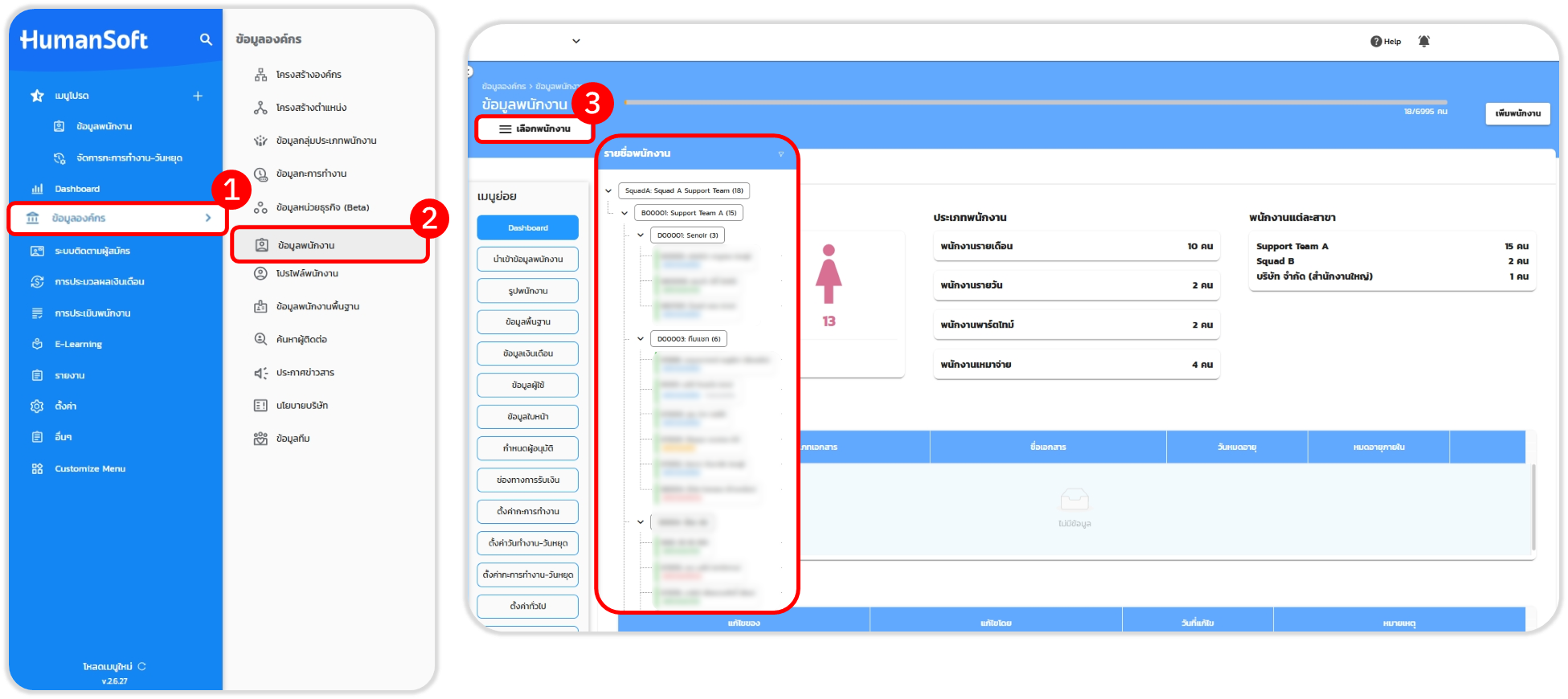
1.ไปที่เมนู "ข้อมูลองค์กร"
2.เลือกที่ "ข้อมูลพนักงาน"
3.เลือก "เลือกพนักงาน" และทำการเลือกรายชื่อพนักงานที่ต้องการตั้งค่า
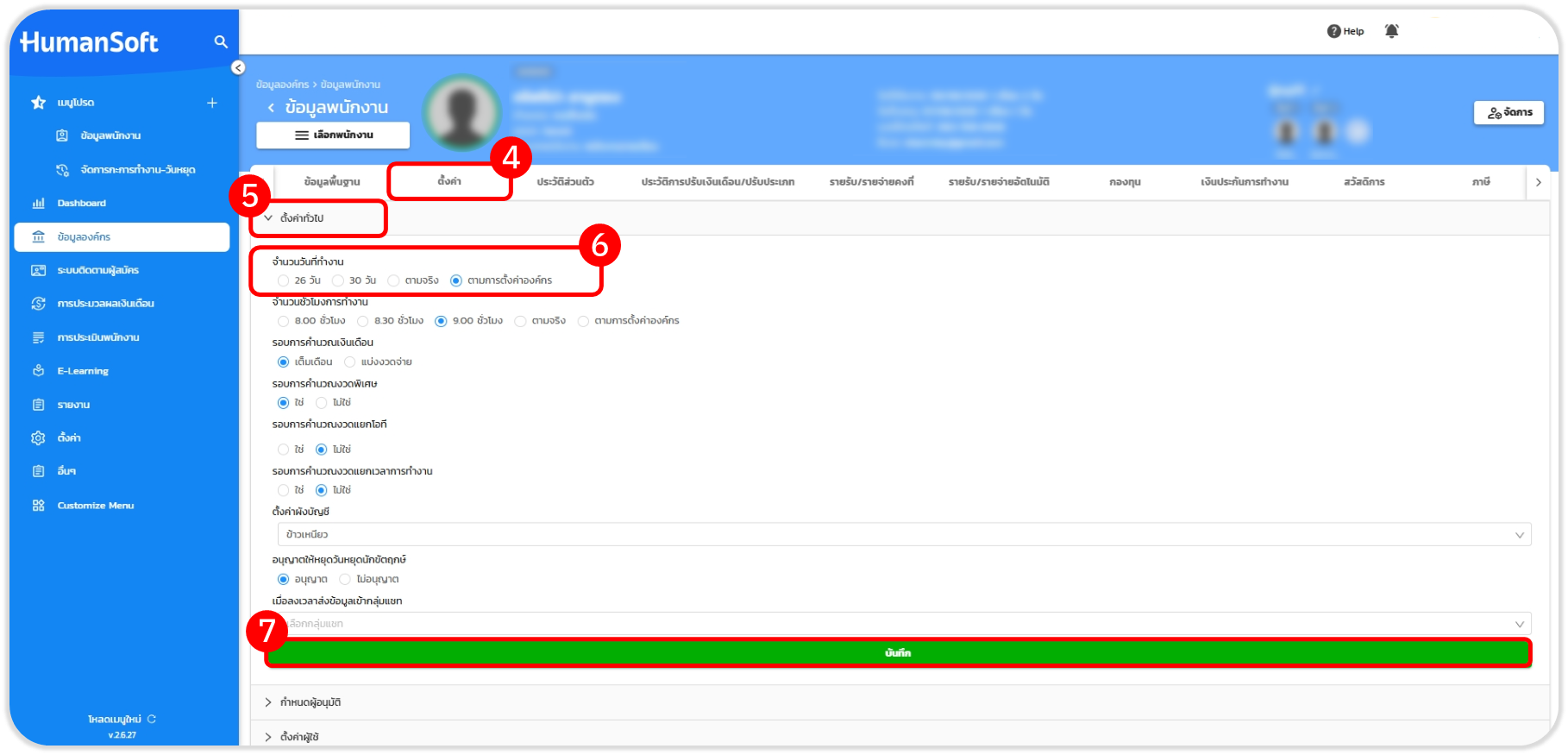
4.เมื่อเข้าสู่หน้าข้อมูลของพนักงานแล้ว ให้เลือกที่เมนู "ตั้งค่า"
5.จากนั้นเลือกที่แท็บเมนู "ตั้งค่าทั่วไป"
6.ในหัวข้อ "จำนวนวันทำงาน" ให้เลือกจำนวนวันที่ต้องการ
- 28 วัน
- 30 วัน
- ตามจริง
- ตามการตั้งค่าองค์กร
7.หลังจากเลือกเรียบร้อยแล้ว ให้เลือก "บันทึก" เพื่อยืนยันการตั้งค่า