แก้ไขชื่อผู้ใช้ ทำอย่างไร
ชื่อผู้ใช้งาน(Username) ใช้สำหรับการเข้าใช้งานด้วยมุมมองของพนักงาน ใช้สำหรับเข้าสู่ระบบผ่าน Web browser และ Application ของระบบ โดยผู้ดูแลระบบสามารถแก้ไขชื่อผู้ใช้ของพนักงานได้ 2 วิธี ดังนี้
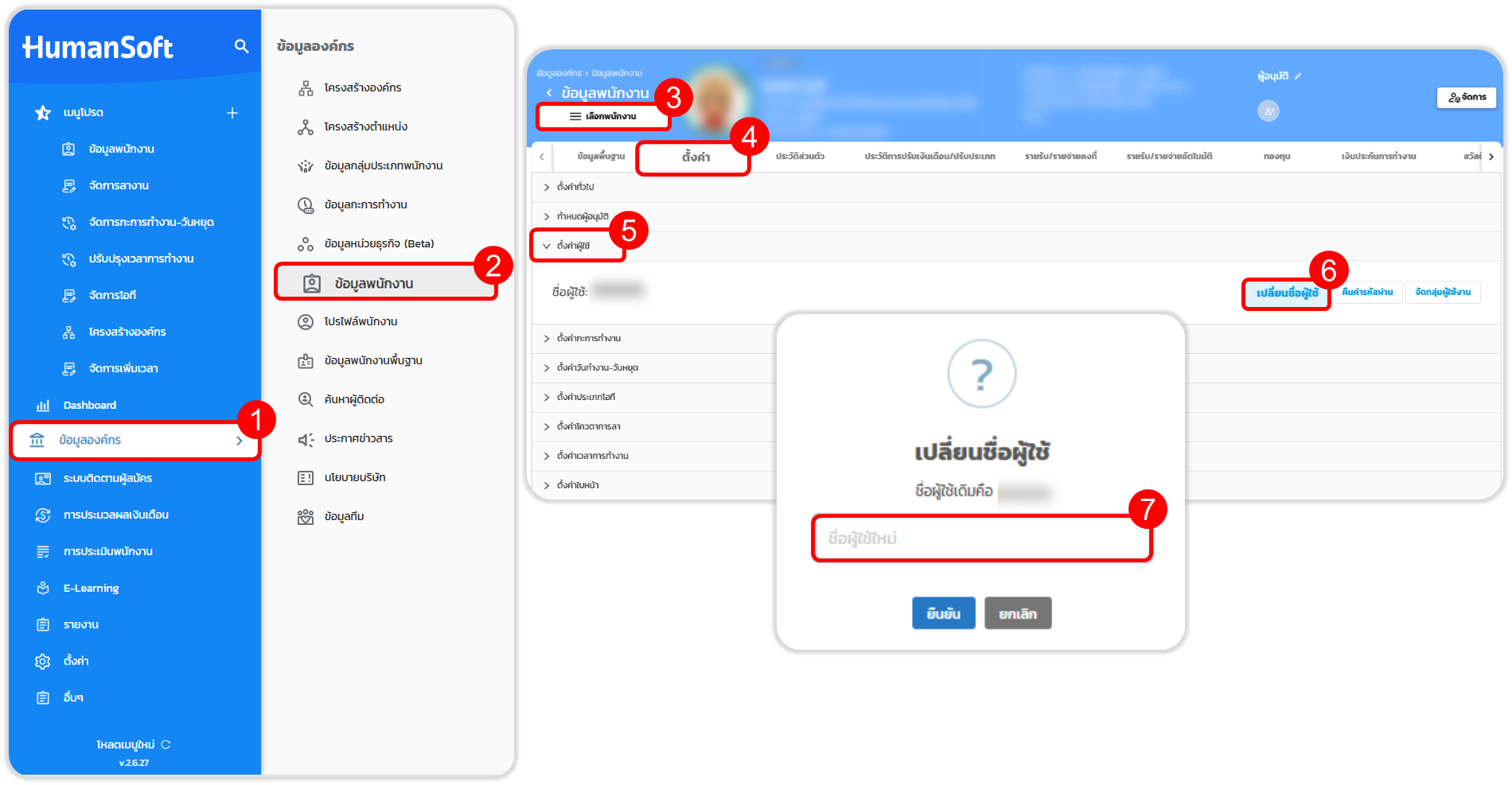
1.แก้ไขที่หน้า "ข้อมูลพนักงานรายบุคคล"
เป็นการแก้ไขข้อมูลโดยตรงของพนักงานแต่ละคนที่หน้า ข้อมูลพนักงานรายบุคคล มีขั้นตอนดังนี้
- ไปที่เมนู "ข้อมูลองค์กร"
- เลือกที่ "ข้อมูลพนักงาน"
- เลือกที่ "เลือกพนักงาน" เพื่อตรวจสอบและแก้ไขข้อมูล
- เมื่อเข้าสู่หน้าข้อมูลพนักงาน ให้เลือกที่แท็บเมนู "ตั้งค่า"
- เลือกเมนู “ตั้งค่าผู้ใช้” เพื่อตรวจสอบชื่อผู้ใช้ปัจจุบัน
- ถ้าหากต้องการแก้ไขชื่อผู้ใช้สามารถเลือกที่ "เปลี่ยนผู้ใช้"
- สามารถกำหนดชื่อผู้ใช้ใหม่ให้กับพนักงาน และเลือก "บันทึก" เพื่อยืนยันการบันทึกข้อมูล
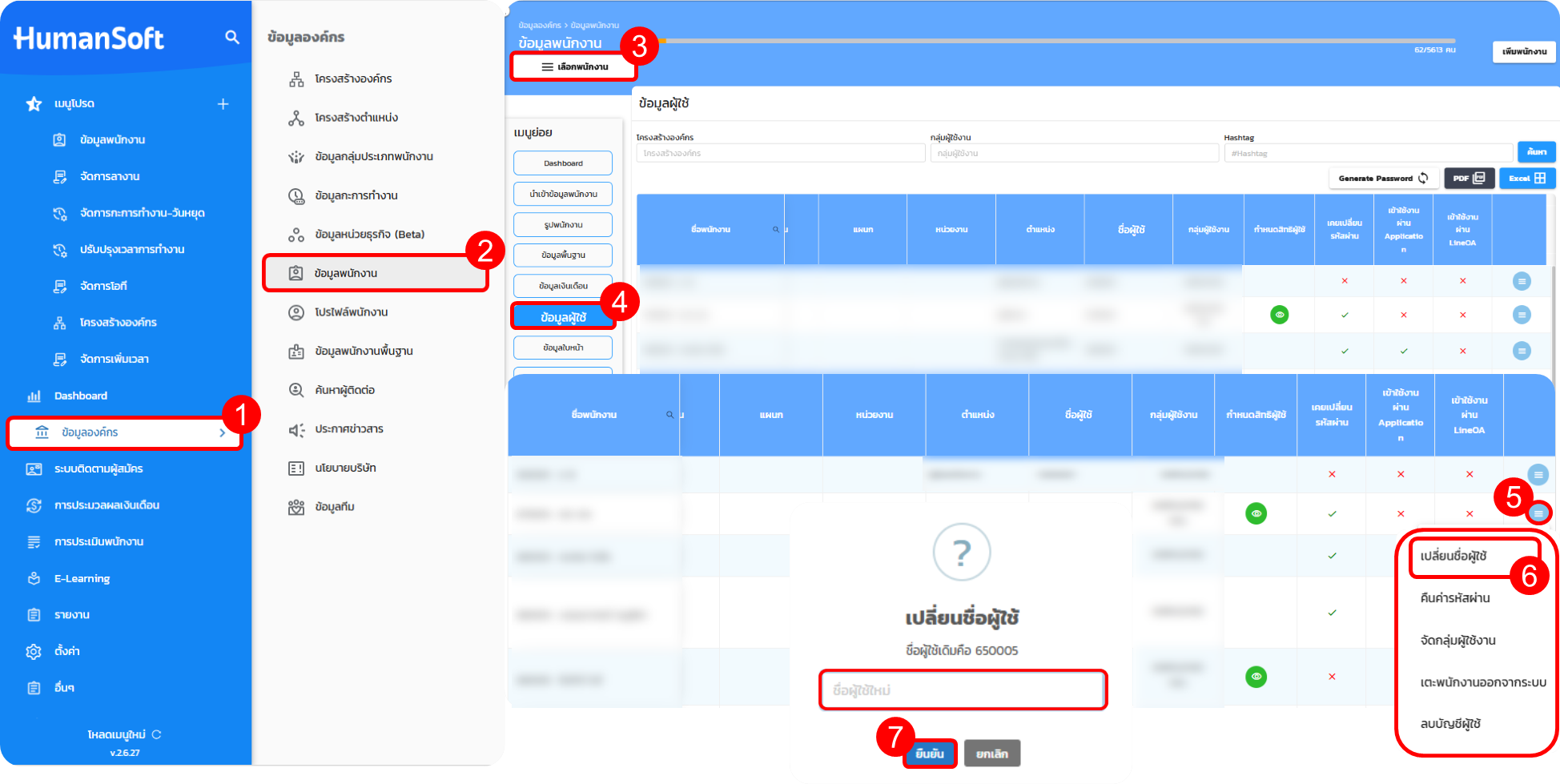
2.แก้ไขที่หน้า "ข้อมูลผู้ใช้ที่หน้าเมนูย่อย"
เป็นการแก้ไขจากหน้าภาพรวมที่แสดงรายชื่อผู้ใช้งานทั้งหมดที่หน้าเมนูย่อย มีขั้นตอนดังนี้
- ไปที่เมนู "ข้อมูลองค์กร"
- เลือกที่ "ข้อมูลพนักงาน"
- เมื่อเข้าสู่หน้าเมนูย่อยให้เลือกที่ "ข้อมูลผู้ใช้"
- หลังจากนั้นสามารถตรวจสอบชื่อผู้ใช้ได้เลยที่ช่องรายการชื่อผู้ใช้
- ถ้าหากต้องการแก้ไขชื่อผู้ใช้สามารถเลือกที่ ไอคอน "ขีดสามขีด"
- และเลือกที่รายการ "เปลี่ยนชื่อผู้ใช้"
- สามารถกำหนดชื่อผู้ใช้ใหม่ให้กับพนักงาน และเลือก "บันทึก" เพื่อยืนยันการบันทึกข้อมูล