เหตุใดเมื่อนำเข้าเวลาการทำงานแล้ว ประวัติการนำเข้าแสดงจำนวนสำเร็จและจำนวนข้อผิดพลาดเป็น 0
หากดำเนินการดาวน์โหลดเทมเพลตสำหรับเพิ่มเวลาการทำงานของพนักงานจากระบบ และนำเข้าไฟล์ตามเทมเพลตที่กำหนด จะสามารถนำเข้าได้โดยไม่มีปัญหา
โดยผลลัพธ์การแสดงประวัติการนำเข้าจะแสดงว่า "สำเร็จ" และ "ผิดพลาด" เป็น 0 อย่างไรก็ตาม หากเกิดปัญหาดังกล่าว อาจมีสาเหตุดังนี้
- ไฟล์ที่นำเข้ามีคอลัมน์ข้อมูลไม่ตรงตามรูปแบบที่ระบบกำหนด
- ไฟล์ที่ใช้นำเข้าไม่เป็นไปตามเทมเพลตที่ระบบจัดเตรียมไว้ สามารถดาวน์โหลดเทมเพลตนำเข้าเวลาจากระบบ ได้เลย
- ประเภทคอลัมน์ของข้อมูลที่เลือกนำเข้าไม่ตรงกับประเภทของไฟล์ที่ใช้นำเข้าข้อมูล
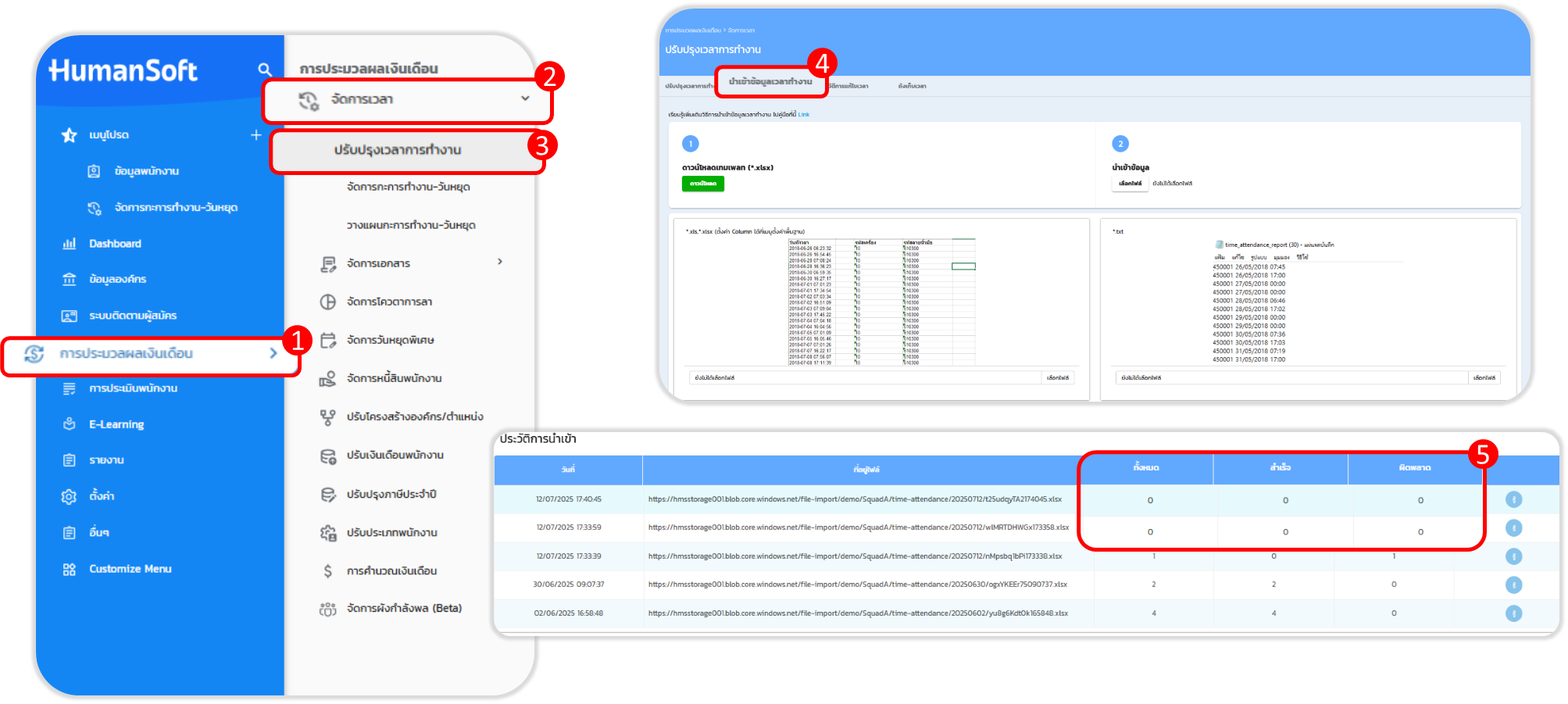
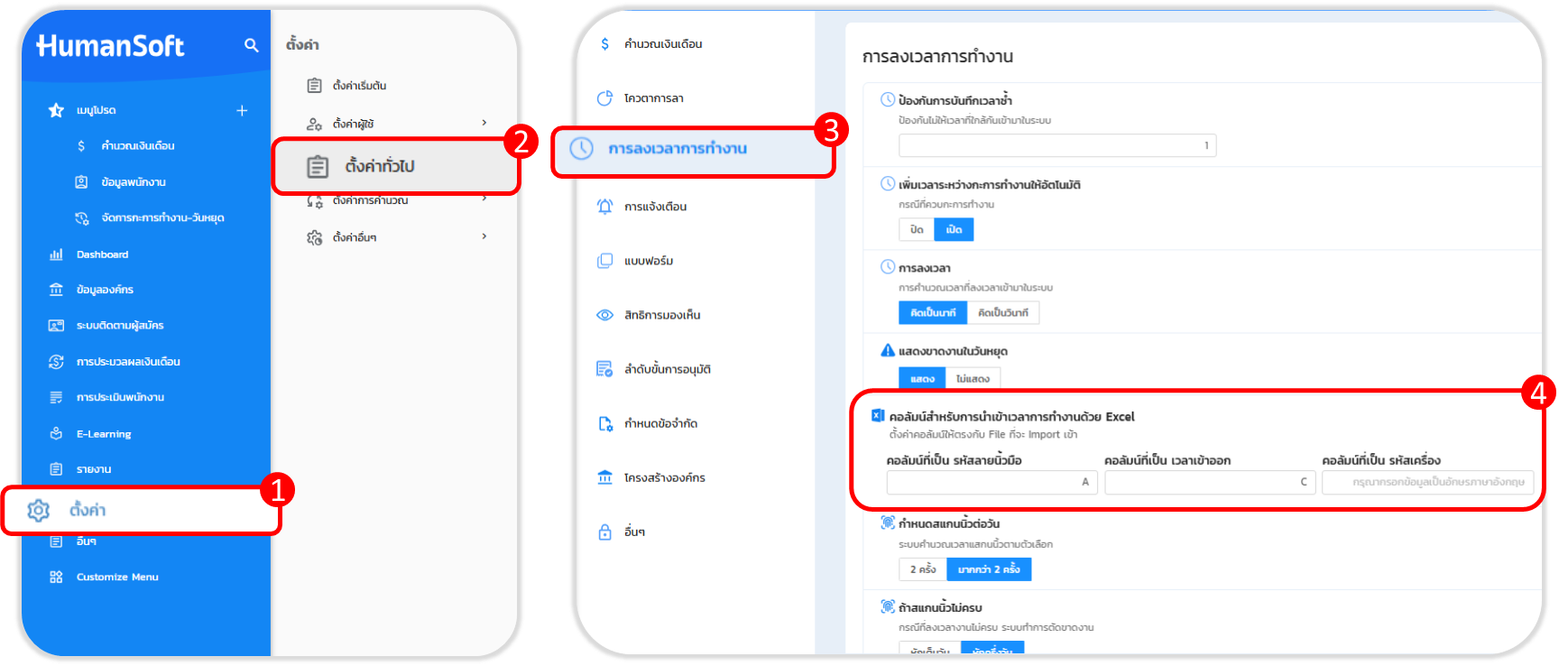
การตรวจสอบและตั้งค่าคอลัมน์ในการนำเข้าข้อมูลเวลาการทำงาน
- เข้าสู่เมนู “ตั้งค่า”
- เลือกเมนู “ตั้งค่าทั่วไป”
- เลือกเมนู “การลงเวลาการทำงาน”
- ตรวจสอบและตั้งค่าคอลัมน์สำหรับการนำเข้าเวลาการทำงานให้ตรงกับข้อมูลในไฟล์ Excel
ตัวอย่าง: เทมเพลทไฟล์ Excel ที่มีการดาวน์โหลดข้อมูลจากระบบ
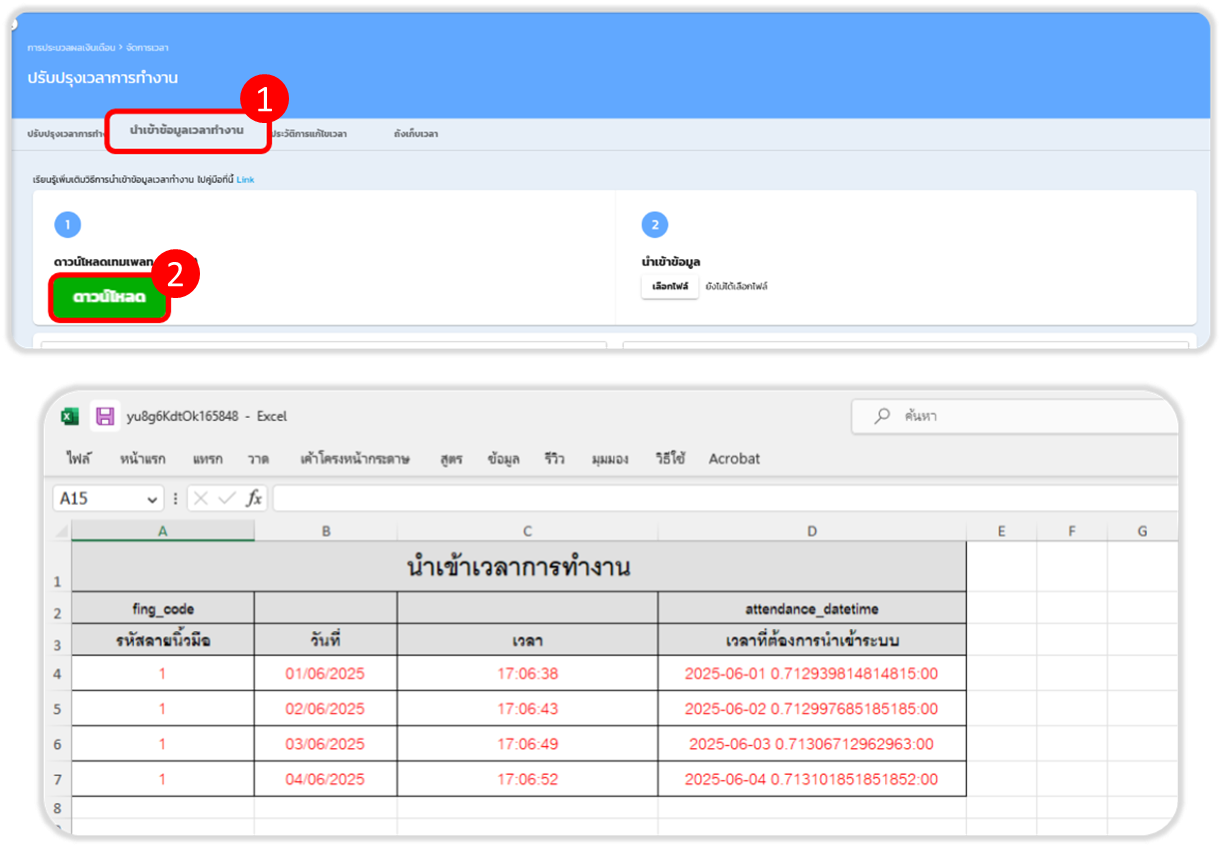
ตัวอย่าง: ไฟล์ Excel ที่สามารถนำเข้าได้
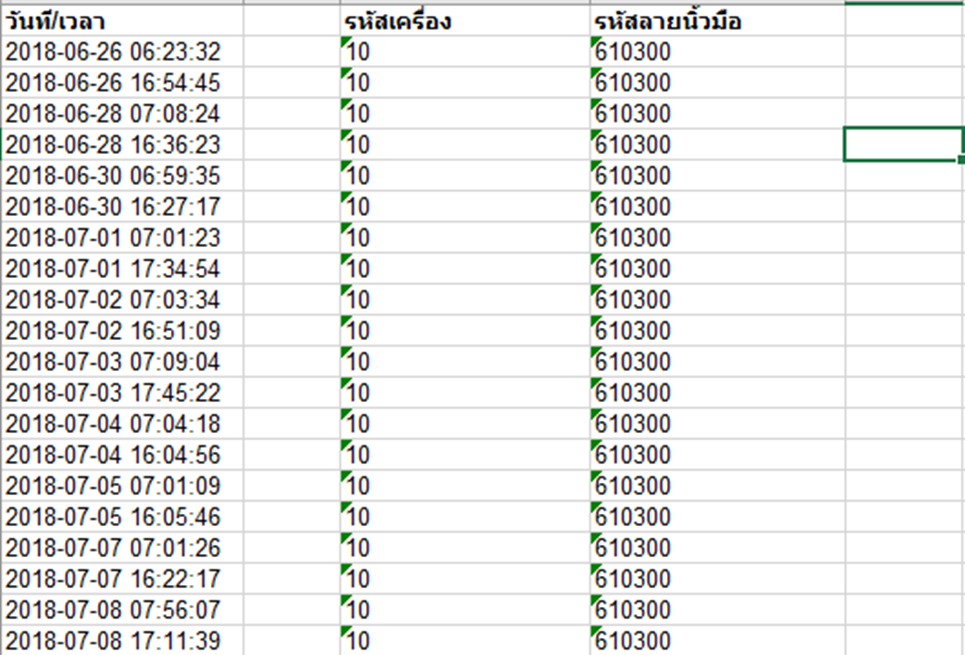
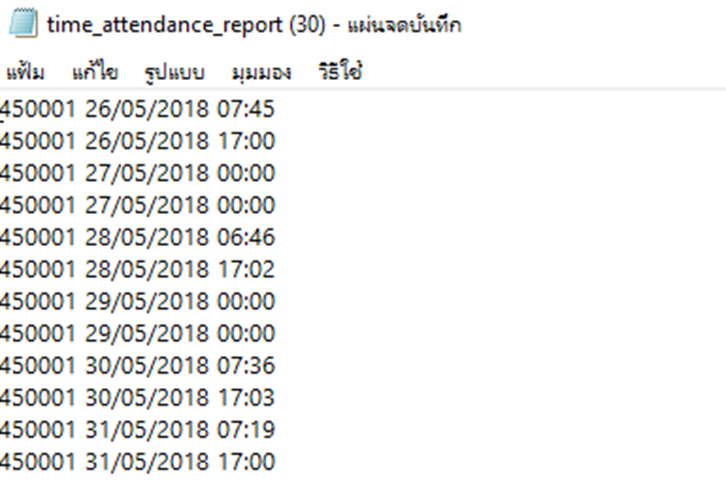
ตัวอย่าง: ไฟล์ Text. ที่สามารถนำเข้าได้