
การลบข้อมูลพนักงาน
การลบข้อมูลพนักงาน เป็นฟังก์ชันสำหรับนำรายชื่อและข้อมูลทั้งหมดของพนักงานออกจากระบบโดยสมบูรณ์ มักใช้ในกรณีที่เกิดความผิดพลาดในการเพิ่มข้อมูล หรือต้องการล้างข้อมูลทดสอบ ข้อควรระวังสูงสุด: เมื่อดำเนินการลบแล้ว ข้อมูลในส่วนของประวัติเวลาทำงาน ยอดเงินเดือนย้อนหลัง และสวัสดิการต่าง ๆ จะหายไปทันที
เงื่อนไขในการใช้งาน
-
ผู้ใช้งานต้องมีสิทธิ์ระดับ HR หรือผู้ดูแลระบบ (Admin/Owner) เท่านั้น
-
ต้องทราบ Username และ Password ของตนเองเพื่อใช้ยืนยันตัวตนก่อนการลบ
ขั้นตอนการลบข้อมูลพนักงาน
สามารถดำเนินการลบข้อมูลพนักงานได้ 2 รูปแบบ คือ การลบผ่านหน้าข้อมูลพนักงานรายบุคคล และการลบผ่านเมนูย่อย ดังนี้
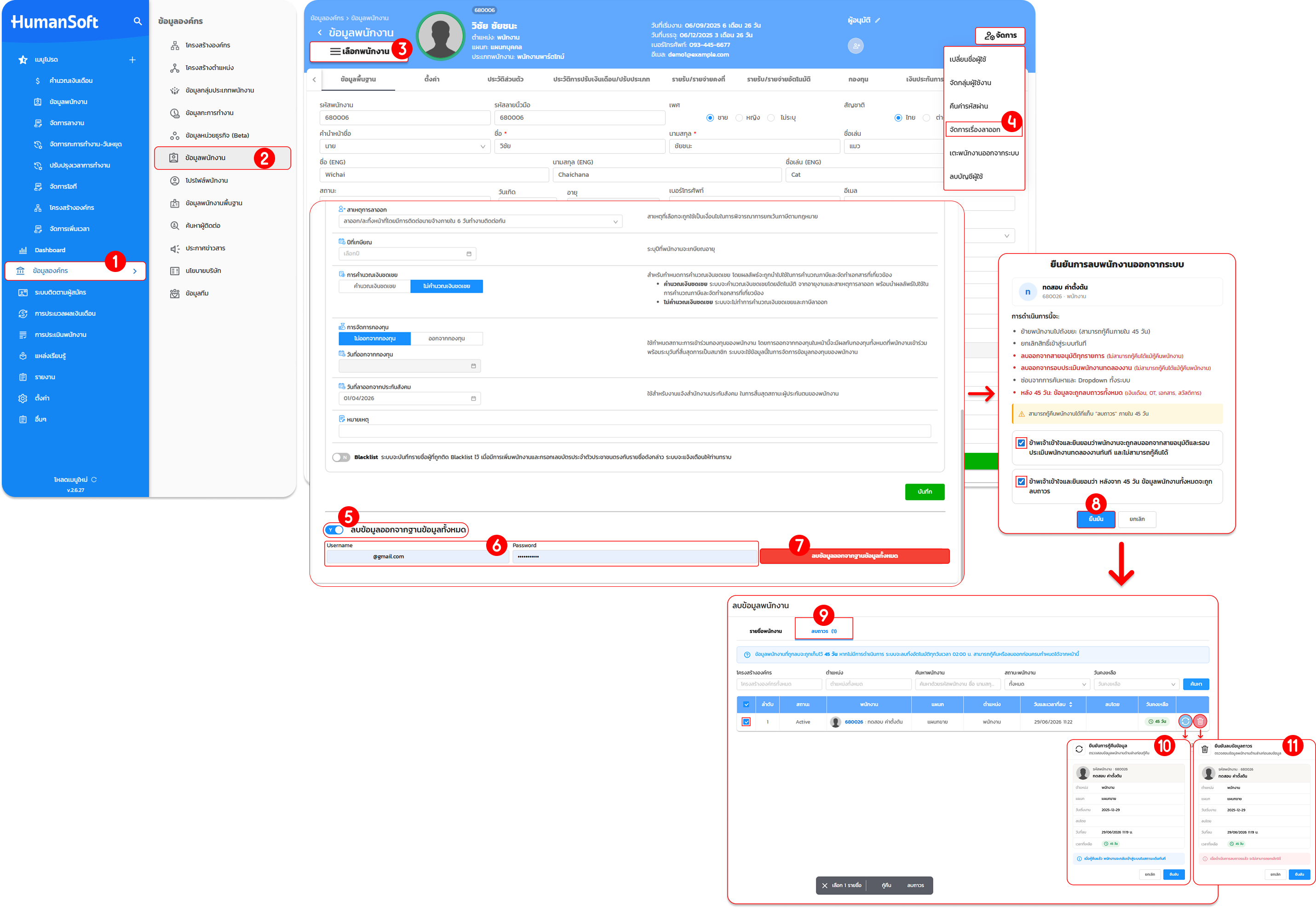
รูปแบบที่ 1: การลบผ่านหน้าข้อมูลพนักงานรายบุคคล
- เข้าสู่เมนู "ข้อมูลองค์กร"
- เลือกเมนู "ข้อมูลพนักงาน"
- ค้นหาพนักงานที่ต้องการลบ และคลิกปุ่ม "เลือกพนักงาน" เพื่อเข้าสู่หน้าโปรไฟล์
- คลิกเมนู "จัดการ" บริเวณมุมขวา และเลือกหัวข้อ "จัดการเรื่องลาออก"
- เลื่อนลงมาด้านล่างสุด ให้เลือกเปิดสวิตช์ "ลบข้อมูลออกจากฐานข้อมูลทั้งหมด"
- ระบุ Username / Password ของผู้ที่มีสิทธิ์ดำเนินการ
- คลิกปุ่ม "ลบข้อมูลออกจากฐานข้อมูลทั้งหมด" เพื่อยืนยัน
- จากนั้นระบบจะแสดงหน้าต่าง ให้ทำเครื่องหมาย "ติ๊กถูก" เพื่อยอมรับเงื่อนไขการลบ และกด "ยืนยัน"
- ระบบจะพาย้ายมาที่หน้ารวมการลบข้อมูลพนักงาน ให้ไปที่แท็บเมนู "ลบถาวร" แล้วเลือกรายชื่อพนักงานที่เพิ่งกดลบมาเมื่อครู่
- หากเปลี่ยนใจต้องการพาพนักงานกลับเข้าสู่ระบบ ให้คลิกสัญลักษณ์ "กู้คืน"
- หากมั่นใจว่าต้องการลบออกจากระบบทันที: ให้คลิกสัญลักษณ์ "ถังขยะ" เพื่อลบถาวร
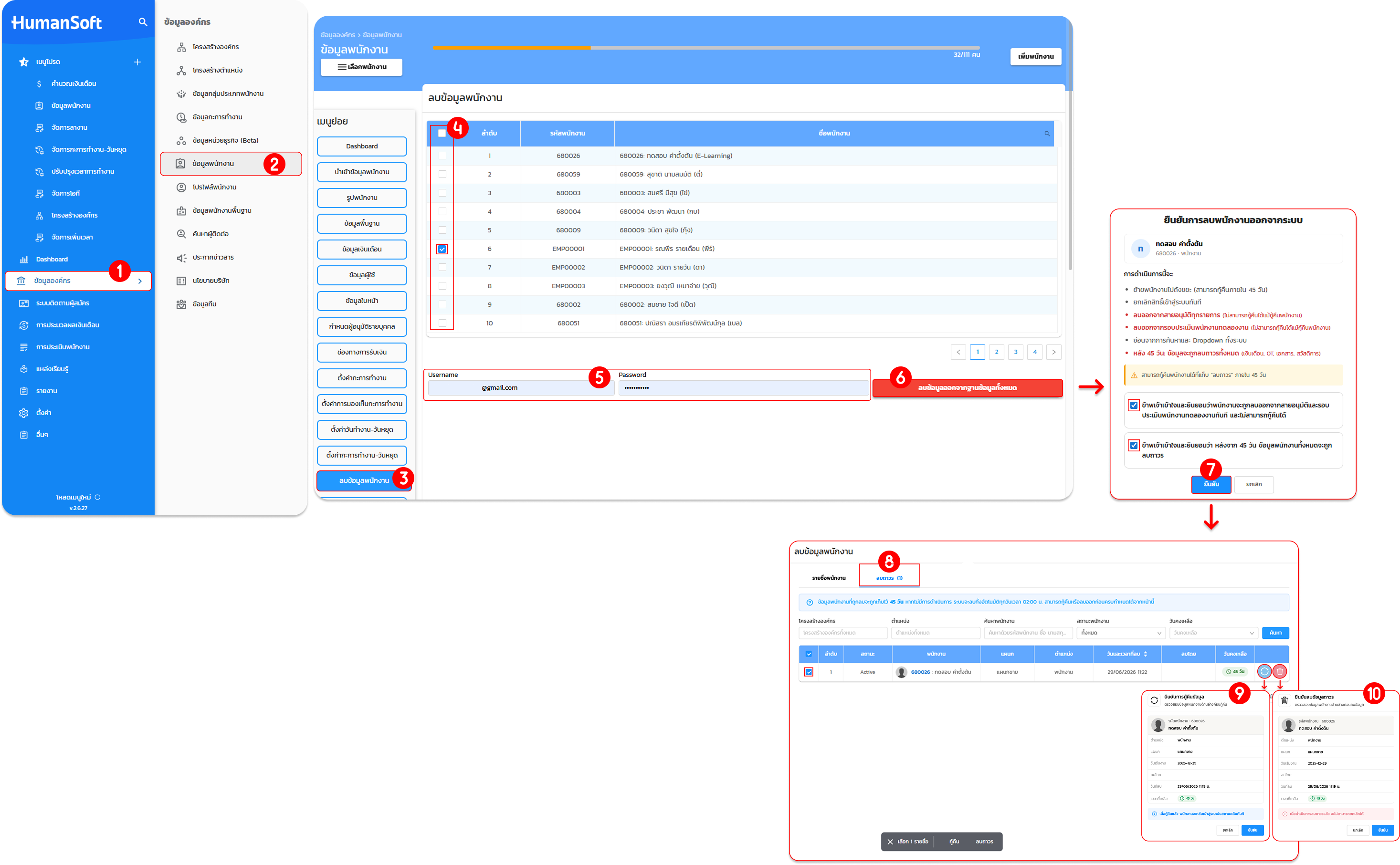
รูปแบบที่ 2: การลบผ่านเมนูย่อย (แบบเลือกรายชื่อ)
- เข้าสู่เมนู "ข้อมูลองค์กร"
- เลือกเมนู "ข้อมูลพนักงาน"
- คลิกที่เมนูย่อย "ลบข้อมูลพนักงาน"
- ทำเครื่องหมาย (ติ๊กเลือก) หน้าพนักงานที่ต้องการลบ (สามารถเลือกได้หลายรายชื่อพร้อมกัน)
- ระบุ Username และ Password เพื่อยืนยันตัวตน
- คลิกปุ่ม "ลบข้อมูลออกจากฐานข้อมูลทั้งหมด"
- จากนั้นระบบจะแสดงหน้าต่าง ให้ทำเครื่องหมาย "ติ๊กถูก" เพื่อยอมรับเงื่อนไขการลบ และกด "ยืนยัน"
- ในหน้ารวมการลบข้อมูลพนักงาน ให้ไปที่แท็บเมนู "ลบถาวร" แล้วเลือกรายชื่อพนักงานที่เพิ่งกดลบมาเมื่อครู่
- หากเปลี่ยนใจต้องการพาพนักงานกลับเข้าสู่ระบบ ให้คลิกสัญลักษณ์ "กู้คืน"
- หากมั่นใจว่าต้องการลบออกจากระบบทันที: ให้คลิกสัญลักษณ์ "ถังขยะ" เพื่อลบถาวร
ข้อควรทราบเพิ่มเติม
- ข้อมูลที่ถูกลบจะหายไปจากทุกส่วนของระบบ (ประวัติการมาทำงาน, รายได้-รายจ่าย, สวัสดิการ ฯลฯ)
- ข้อมูลที่ถูกลบจะไปอยู่ที่ "ถังเก็บข้อมูลพนักงาน" เพื่อทำหน้าที่เป็นถังพักข้อมูลชั่วคราวเก็บไว้ 45 วัน ที่สามารถกู้คืนหรือลบออกก่อนครบกำหนดได้จากหน้านี้
พนักงานที่ถูกลบจะหายไปจากฐานข้อมูลทันที ไม่สามารถค้นหาชื่อได้ในหน้าข้อมูลพนักงาน และข้อมูลจะไม่ปรากฏในรายงานใดๆ ของระบบอีกต่อไป
คำแนะนำ:
- หากพนักงานคนดังกล่าวเคยมีประวัติการจ่ายเงินเดือนหรือการทำงานจริง แนะนำให้ใช้สถานะ "ลาออก" แทนการลบ เพื่อเก็บข้อมูลไว้ตรวจสอบย้อนหลังตามกฎหมายแรงงาน
- ฟังก์ชันการลบควรใช้เฉพาะกรณี "เพิ่มข้อมูลผิดราย" หรือ "พนักงานไม่ได้เข้าทำงานจริง" เท่านั้น
FAQ (คำถามที่พบบ่อย)
Q: ลบพนักงานไปแล้ว แต่อยากได้ข้อมูลกลับมาทำอย่างไร?
- A: ไม่สามารถกู้คืนได้ หากต้องการข้อมูลกลับมาต้องทำการ "เพิ่มพนักงานใหม่" และกรอกข้อมูลทั้งหมดเข้าไปใหม่อีกครั้ง
Q: การลบ ต่างจากการแจ้งลาออกอย่างไร?
- A: การแจ้งลาออก ข้อมูลและประวัติจะยังอยู่ในระบบ (สถานะลาออก) สามารถดึงรายงานย้อนหลังได้ แต่การลบคือการทำลายข้อมูลทิ้งทั้งหมด
Q: ทำไมกดปุ่มลบไม่ได้?
- A: ตรวจสอบว่าท่านระบุ Username หรือ Password ถูกต้องหรือไม่ หรือตรวจสอบว่าบัญชีของท่านได้รับสิทธิ์ในการลบพนักงานหรือไม่





