
ข้อมูลกลุ่มประเภทพนักงาน
กลุ่มประเภทพนักงานช่วยให้องค์กรตั้งชื่อประเภทพนักงานให้ตรงกับการใช้งานของตนเอง เช่น ตั้งชื่อกลุ่มเพิ่มเติมจากที่ระบบมีให้ โดยแต่ละกลุ่มต้องอ้างอิงรูปแบบการคำนวณพื้นฐานของ HumanSoft อย่างใดอย่างหนึ่ง ได้แก่ รายเดือน รายวัน พาร์ทไทม์ หรือเหมาจ่าย การเปลี่ยนชื่อกลุ่มไม่ได้เปลี่ยนรูปแบบการคำนวณพื้นฐานที่เลือกไว้
คู่มือนี้ครอบคลุมการสร้างกลุ่ม การเลือกเงื่อนไขภาษี การแก้ไขกลุ่ม และการกำหนดกลุ่มให้พนักงาน
เงื่อนไขในการใช้งาน
- กำหนดชื่อกลุ่มประเภทพนักงานที่องค์กรต้องการใช้
- ทราบว่ากลุ่มนั้นต้องอ้างอิงรูปแบบการคำนวณพื้นฐานแบบรายเดือน รายวัน พาร์ทไทม์ หรือเหมาจ่าย
- เตรียมเงื่อนไขภาษีของกลุ่ม: เลือกประเภทรายได้ 40(1), 40(2), 40(3) หรืออัตราหัก ณ ที่จ่ายตามตัวเลือกที่ระบบมี
ขั้นตอนการเพิ่มกลุ่มประเภทพนักงาน
การเพิ่มกลุ่มประเภทพนักงาน เป็นการเพิ่มกลุ่มประเภทพนักงานที่ต้องการ นอกเหนือจากที่ระบบของ HumanSoft สร้างให้สามารถดำเนินการได้ตามขั้นตอน ดังนี้
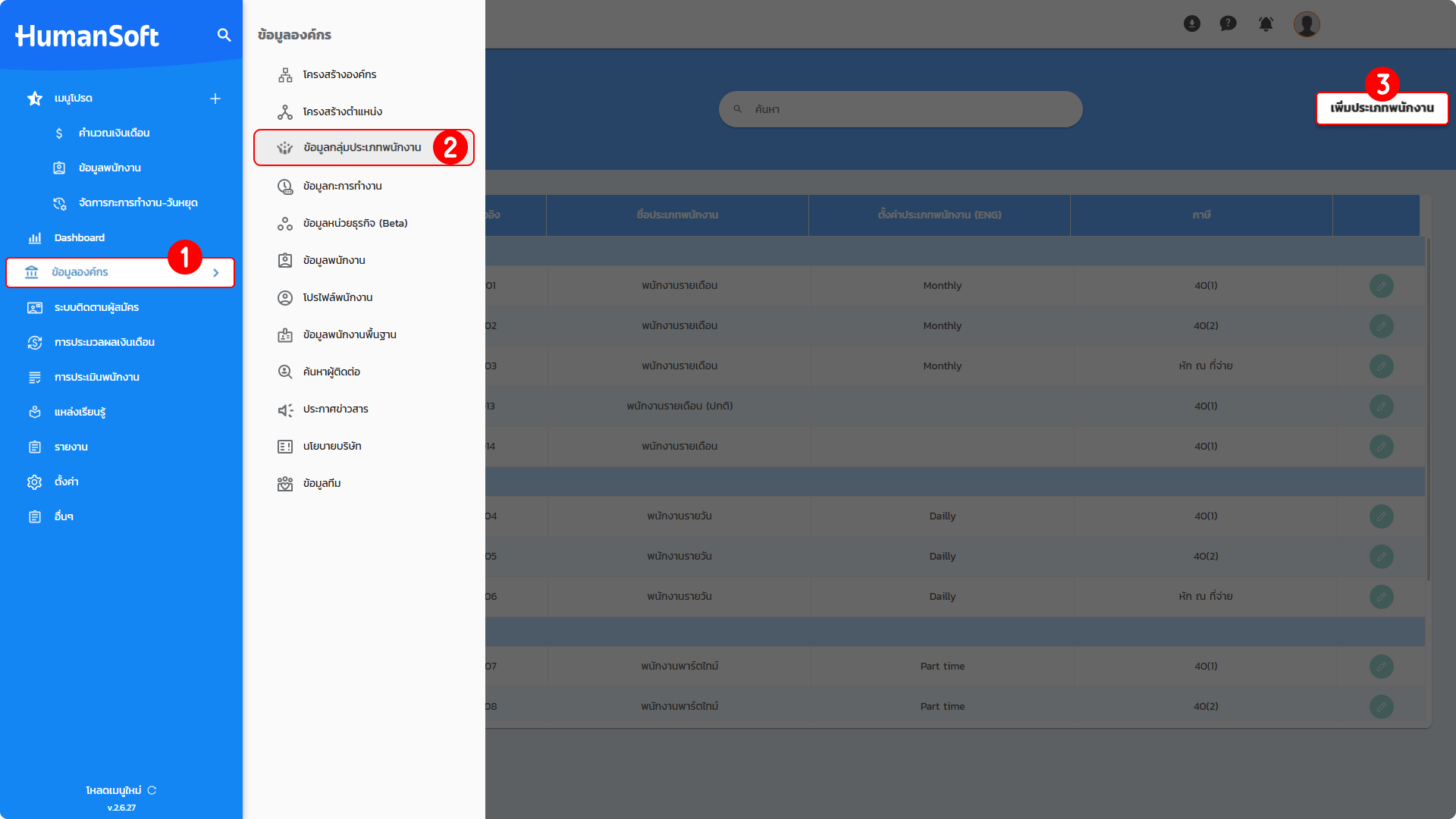
1. เข้าสู่ระบบและเลือกเมนู "ข้อมูลองค์กร"
2. ไปที่เมนู "ข้อมูลกลุ่มประเภทพนักงาน"
3. เมื่อเข้าสู่หน้าข้อมูลกลุ่มประเภทพนักงาน ให้เลือกที่ "เพิ่มประเภทพนักงาน"
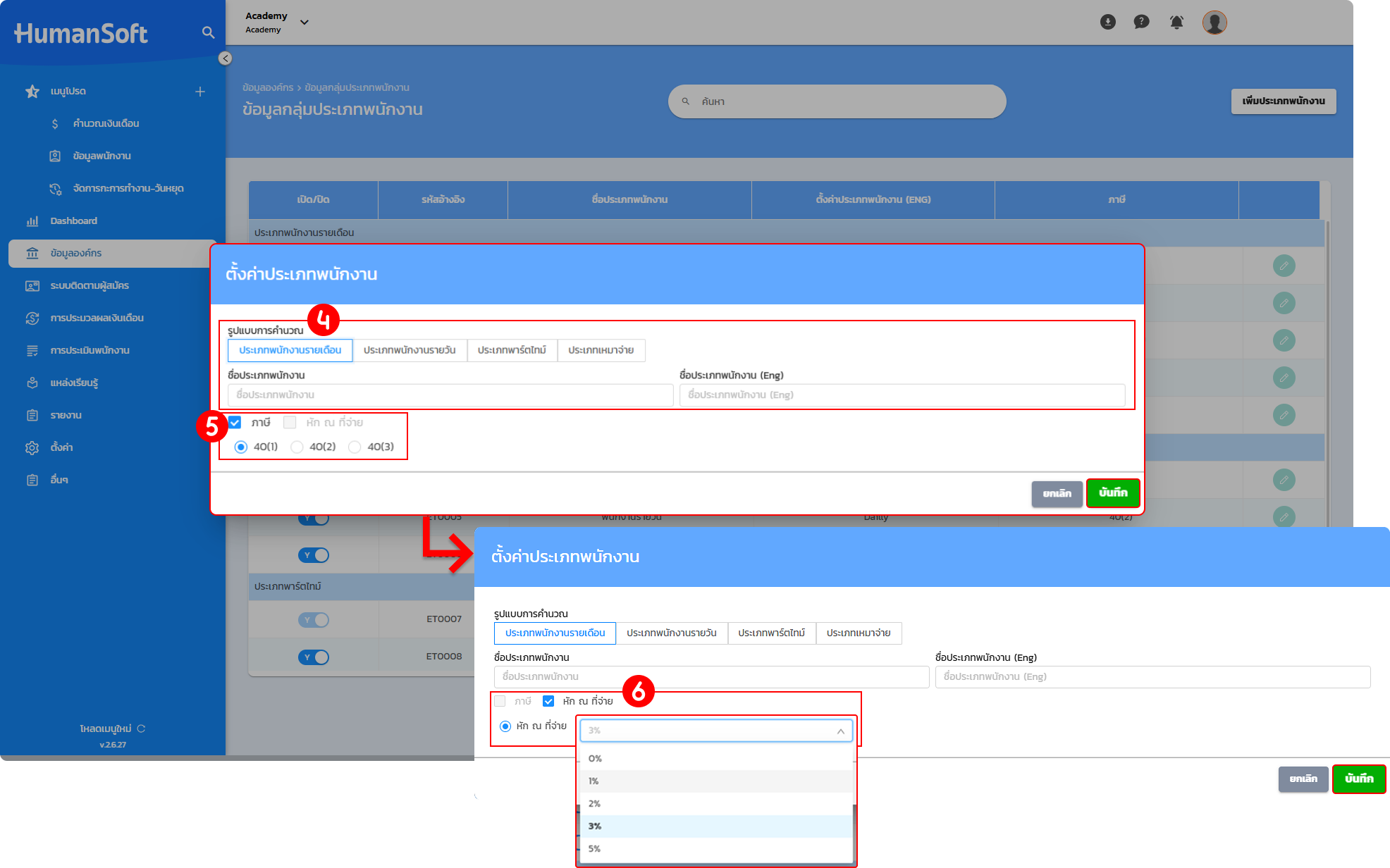
4. เลือกรูปแบบการคำนวณ ว่าต้องการคำนวณตามเงื่อนไขของประเภทพนักงานแบบใด โดยมีประเภทพนักงานดังนี้
-
- ประเภทพนักงานรายเดือน
- ประเภทพนักงานรายวัน
- ประเภทพาร์ทไทม์
- ประเภทเหมาจ่าย
หลังจากนั้นดำเนินการตั้งชื่อกลุ่มประเภทพนักงานตามเงื่อนไขขององค์กรนั้นๆ
5. เลือกรูปแบบการคำนวณภาษี เมื่อเลือกภาษี จะสามารถเลือกประเภทของรายได้ ว่าจะคำนวณเป็นรายได้
-
- 40(1)
- 40(2)
- 40(3)
6. สำหรับการเลือกรูปแบบหัก ณ ที่จ่าย จะสามารถเลือก % ในการคำนวณภาษีได้ ว่าจะคำนวณในอัตราภาษี
-
- 0%
- 1%
- 2%
- 3%
- 5%
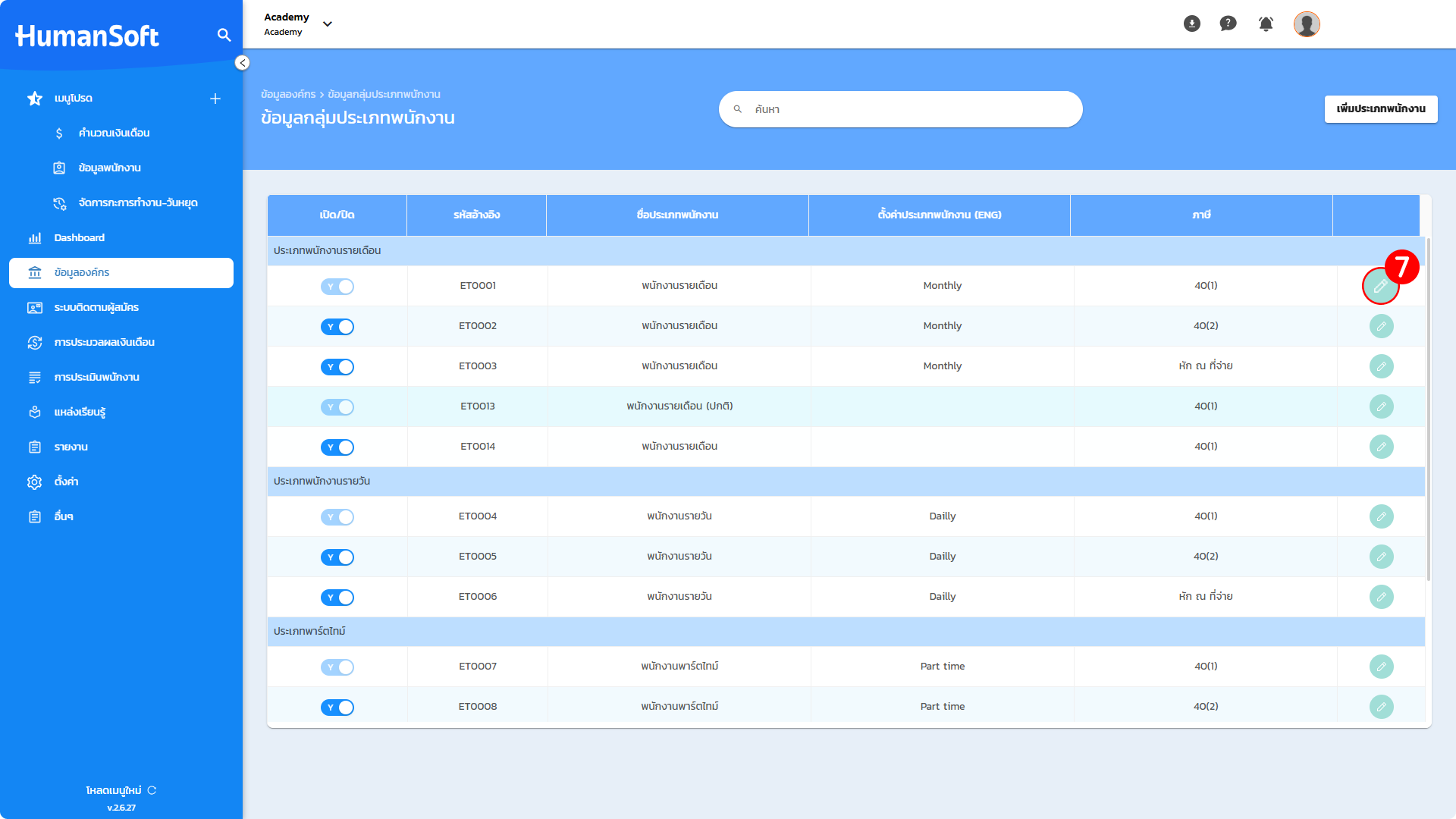
7. หากต้องการแก้ไขข้อมูลของประเภทพนักงาน สามารถเลือก "แก้ไข" ที่สัญลักษณ์รูปดินสอในรหัสอ้างอิงของประเภทพนักงานที่ต้องการได้เลย
การกำหนดกลุ่มประเภทให้กับพนักงาน
โดยการกำหนดกลุ่มประเภทให้กับพนักงาน สามารถกำหนดได้ 2 รูปแบบดังนี้
1. การกำหนดกลุ่มประเภทพนักงาน ผ่านเมนูข้อมูลพนักงานรายบุคคล
การกำหนดกลุ่มประเภทพนักงาน ที่ข้อมูลพนักงานรายบุคคลสามารถดำเนินการได้ตามขั้นตอน ดังนี้
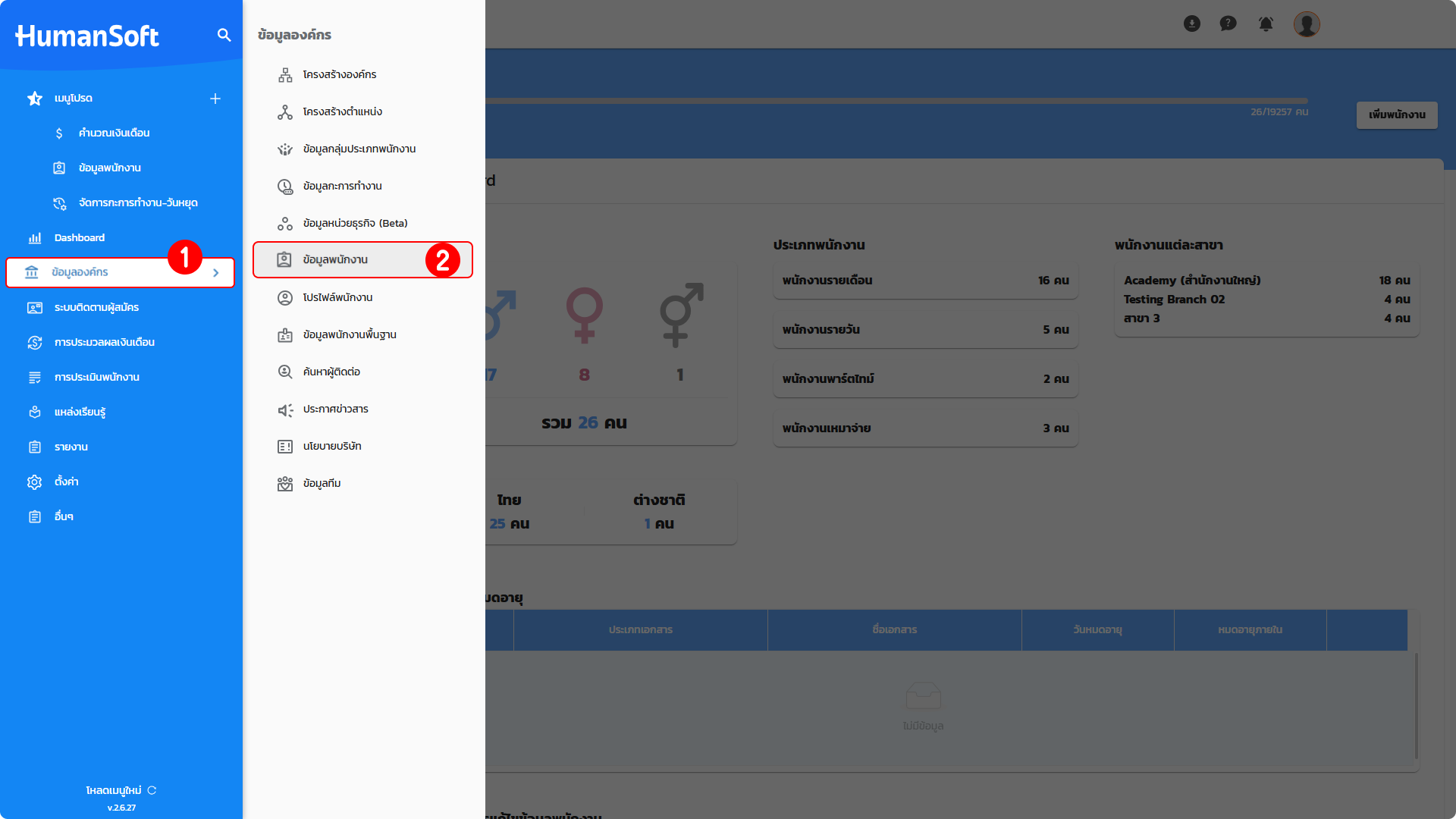
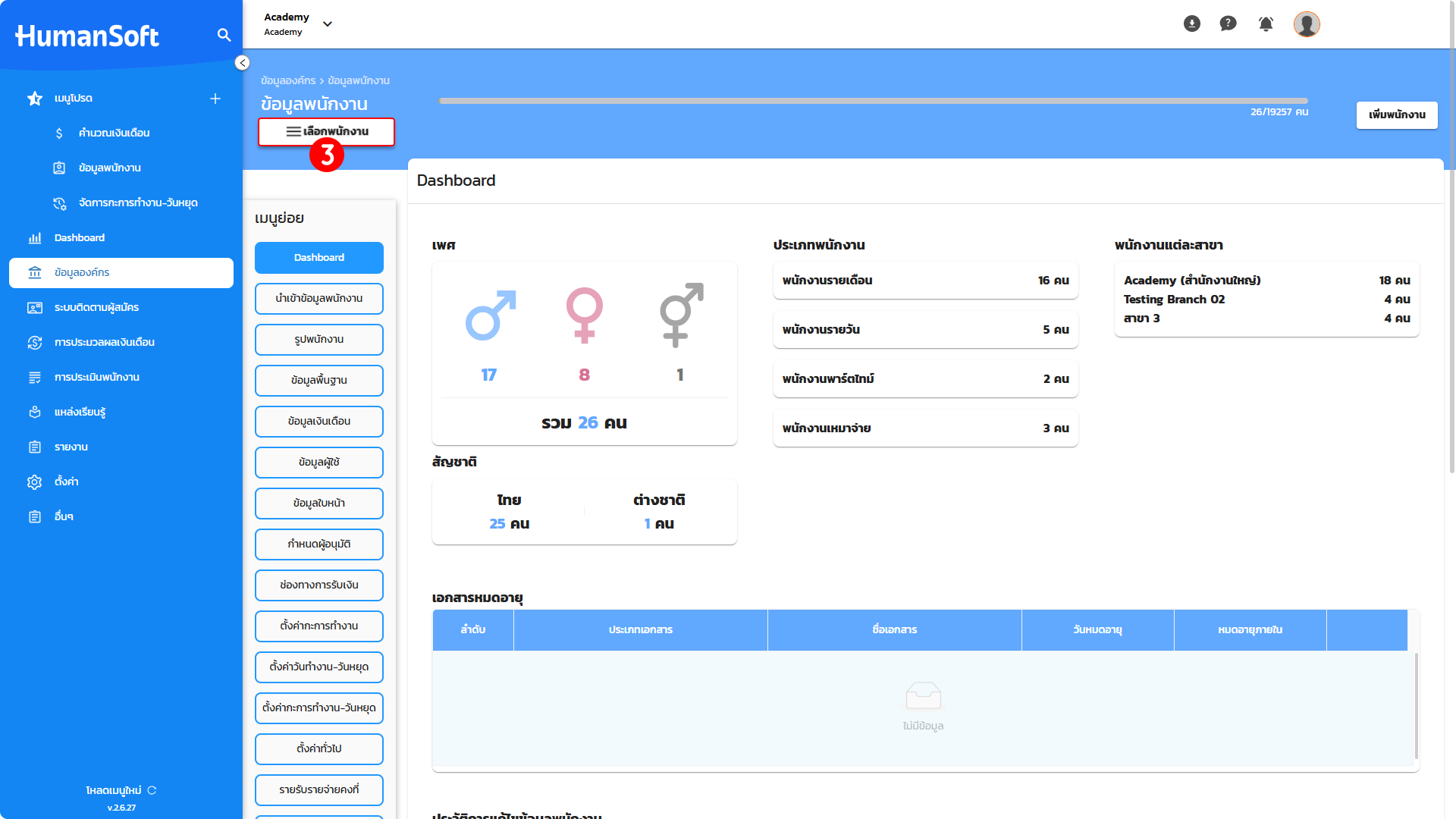
1. เข้าสู่ระบบและเลือกเมนู "ข้อมูลองค์กร"
2. ไปที่เมนู "ข้อมูลพนักงาน"
3. ค้นหาและเลือกพนักงานที่ต้องการกำหนดกลุ่มประเภทพนักงาน
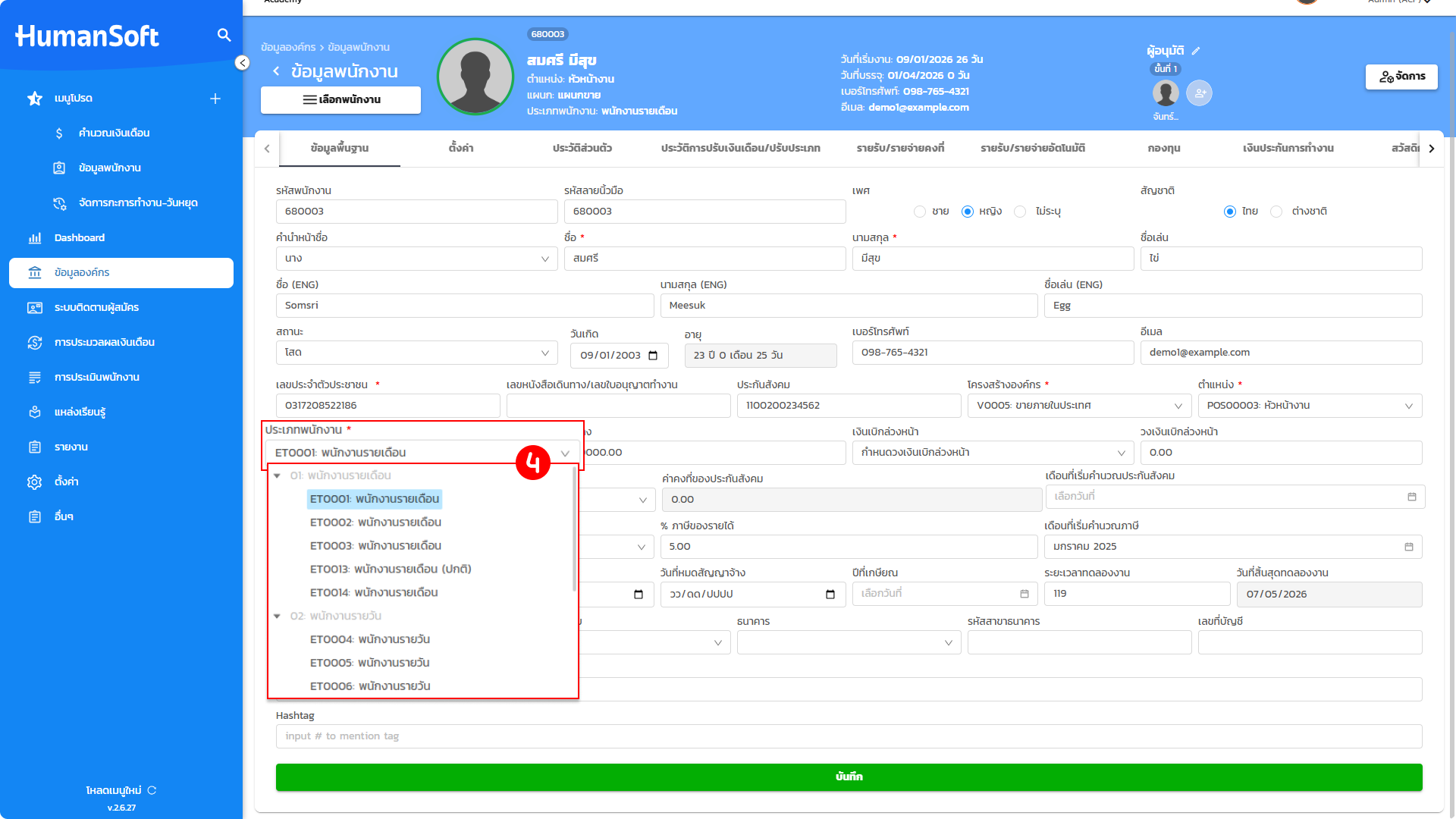
4. เลือกประเภทพนักงานที่ต้องการกำหนดให้กับพนักงานท่านนั้นได้เลย
-
- สำหรับการเลือกให้คิดภาษี จะสามารถเลือกได้เพียงประเภทภาษีที่กำหนดไว้ในการตั้งค่าประเภทพนักงาน เท่านั้น
2. การกำหนดกลุ่มประเภทพนักงาน ที่ข้อมูลเงินเดือนหน้าเมนูย่อย
การกำหนดกลุ่มประเภทพนักงาน ที่ข้อมูลเงินเดือนหน้าเมนูย่อย สามารถดำเนินการได้ตามขั้นตอนดังนี้
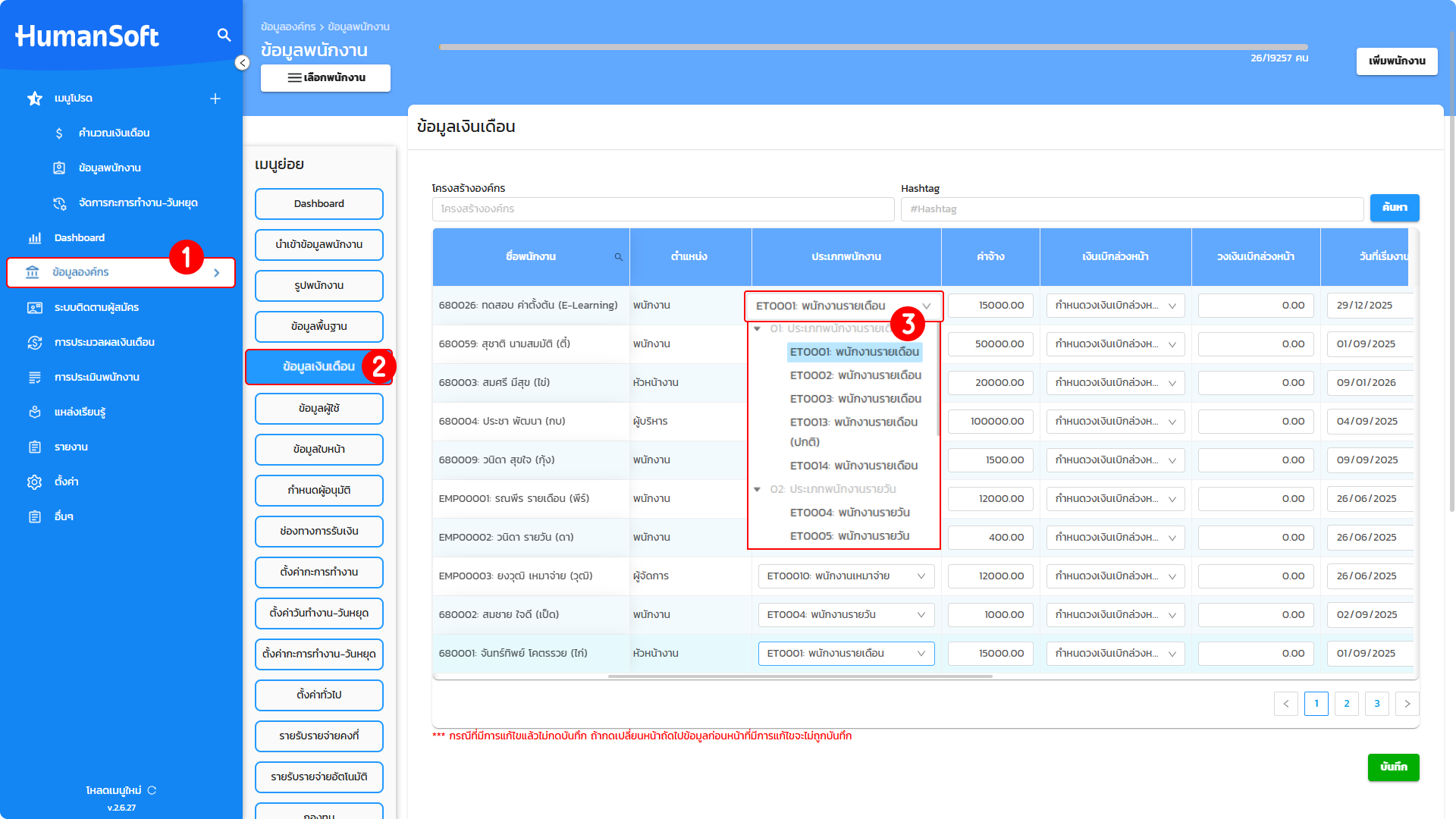
1. เข้าสู่ระบบและเลือกเมนู "ข้อมูลองค์กร" และเลือกที่เมนู "ข้อมูลพนักงาน"
2. เมื่อเข้าสู่หน้าเมนูย่อย ให้เลือกที่ "ข้อมูลเงินเดือน"
3. หลังจากนั้นให้เลือกที่ช่องประเภทพนักงาน และกำหนดประเภทพนักงานที่ต้องการได้เลย และเลือก "บันทึก" เพื่อยืนยันการบันทึกข้อมูล
ข้อควรทราบเพิ่มเติม
- ชื่อกลุ่มประเภทพนักงานสามารถตั้งให้ตรงกับการเรียกใช้ภายในองค์กรได้ แต่การคำนวณยังอ้างอิงรูปแบบพื้นฐานที่เลือกไว้ ได้แก่ รายเดือน รายวัน พาร์ทไทม์ หรือเหมาจ่าย
- เมื่อเลือกวิธี "ภาษี" ตัวเลือกประเภทรายได้ตามข้อมูลต้นฉบับคือ 40(1), 40(2) และ 40(3)
- เมื่อเลือกวิธี "หัก ณ ที่จ่าย" อัตราที่ระบุในข้อมูลต้นฉบับคือ 0%, 1%, 2%, 3% และ 5%
- หากต้องการเปลี่ยนจาก "ภาษี" เป็น "หัก ณ ที่จ่าย" ให้ยกเลิกรายการภาษีที่เลือกไว้ก่อน จึงจะเลือกวิธีหัก ณ ที่จ่ายได้
- ในข้อมูลพนักงานรายบุคคล ตัวเลือกประเภทภาษีขึ้นอยู่กับประเภทที่กำหนดไว้ในการตั้งค่ากลุ่มประเภทพนักงาน
คำแนะนำ:
- ควรตรวจสอบทั้ง ชื่อกลุ่ม รูปแบบการคำนวณพื้นฐาน และเงื่อนไขภาษี ก่อนกำหนดกลุ่มให้พนักงาน เพราะชื่อกลุ่มเพียงอย่างเดียวไม่ได้บอกว่าระบบใช้ฐานการคำนวณแบบใด
หลังสร้างและกำหนดกลุ่มประเภทพนักงานให้พนักงานแล้ว ระบบจะใช้รูปแบบการคำนวณพื้นฐานและเงื่อนไขภาษีของกลุ่มนั้นในการคำนวณงวดเงินเดือนตามข้อมูลต้นฉบับ
FAQ (คำถามที่พบบ่อย)
Q: เปลี่ยนชื่อประเภทพนักงานแล้ว วิธีคำนวณเงินเดือนจะเปลี่ยนด้วยหรือไม่?
- A: ไม่เปลี่ยน ระบบยังคำนวณตามรูปแบบพื้นฐานที่เลือกให้กลุ่ม ได้แก่ รายเดือน รายวัน พาร์ทไทม์ หรือเหมาจ่าย
Q: สร้างกลุ่มประเภทพนักงานเพิ่มเติมได้ที่ไหน?
- A: ไปที่ "ข้อมูลองค์กร" > "ข้อมูลกลุ่มประเภทพนักงาน" แล้วคลิก "เพิ่มประเภทพนักงาน"
Q: กำหนดกลุ่มประเภทพนักงานให้พนักงานได้ที่ไหน?
- A: กำหนดได้จากข้อมูลพนักงานรายบุคคล หรือจากเมนูย่อย "ข้อมูลเงินเดือน" ภายใต้เมนู "ข้อมูลพนักงาน"





