การตรวจสอบและแก้ไข ชื่อผู้ใช้งาน
ชื่อผู้ใช้งาน คือ User ที่ใช้สำหรับการเข้าใช้งานด้วยมุมมองของพนักงาน โดยชื่อผู้ใช้จะสามารถเข้าใช้งานได้ผ่าน Web browser, Application หรือ Line OA
โดยการตรวจสอบและแก้ไข ชื่อผู้ใช้งานสามารถตรวจสอบและแก้ไข ได้ 2 เมนู
-
- ตรวจสอบและแก้ไข ที่ข้อมูลพนักงานรายบุคคล
- ตรวจสอบและแก้ไข ที่ข้อมูลผู้ใช้ที่หน้าเมนูย่อย
1. ตรวจสอบและแก้ไข ที่ข้อมูลพนักงานรายบุคคล
การตรวจสอบและแก้ไข ชื่อผู้ใช้งานที่ข้อมูลพนักงานรายบุคคล สามารถดำเนินการได้ตามขั้นตอน ดังนี้
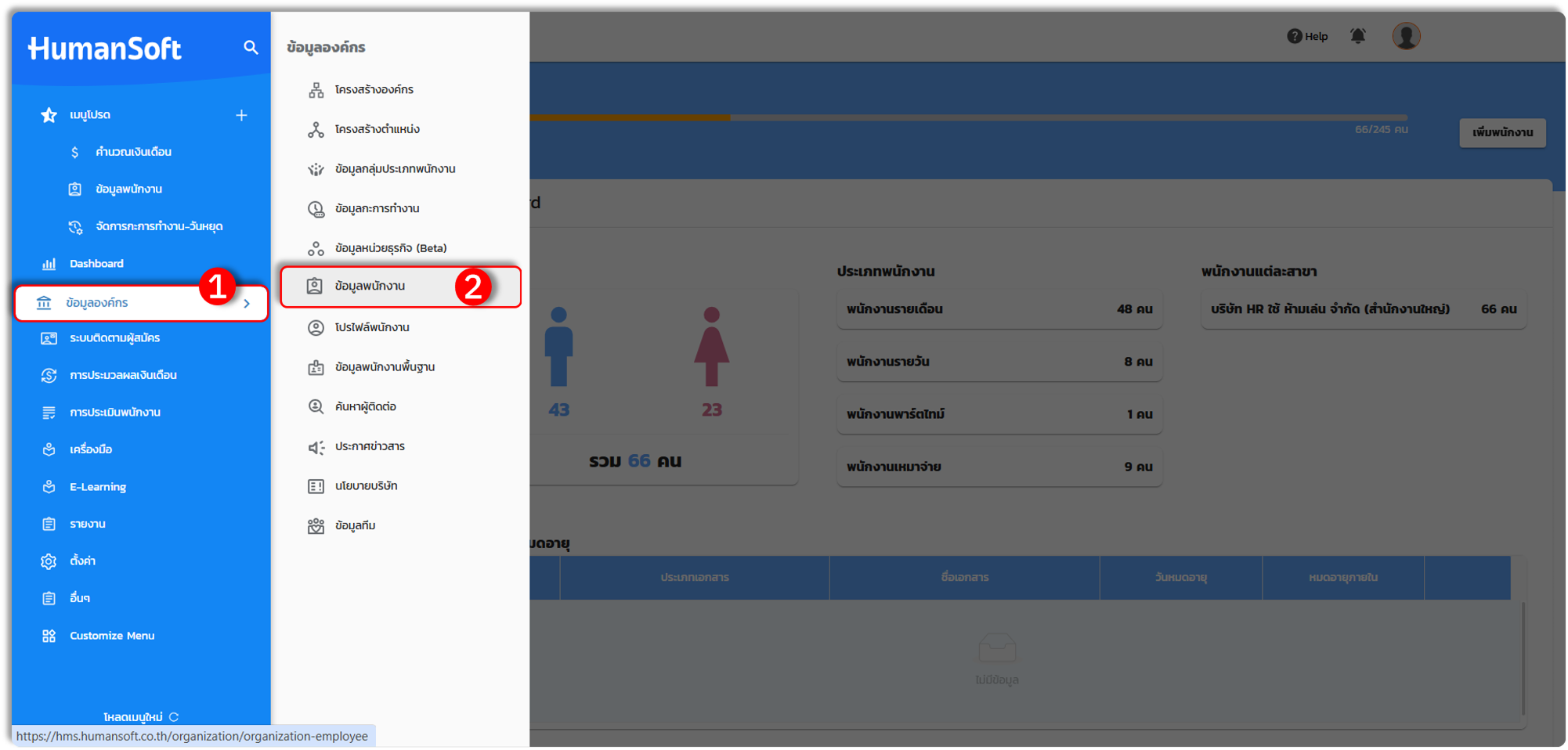
1. เข้าสู่ระบบและเลือกเมนู "ข้อมูลองค์กร"
2. ไปที่เมนู "ข้อมูลพนักงาน"
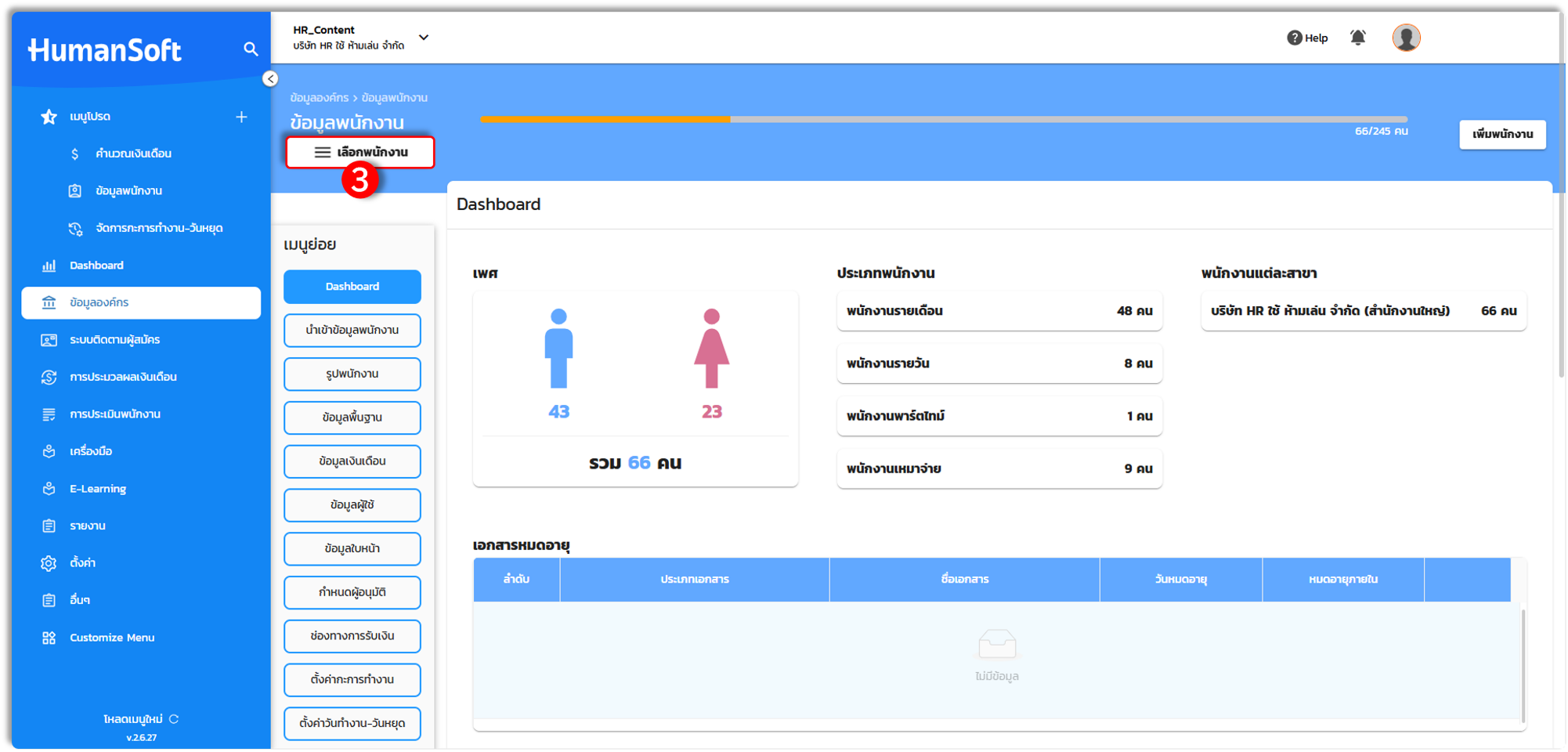
3. ค้นหาและเลือกพนักงานที่ต้องการตรวจสอบและแก้ไข
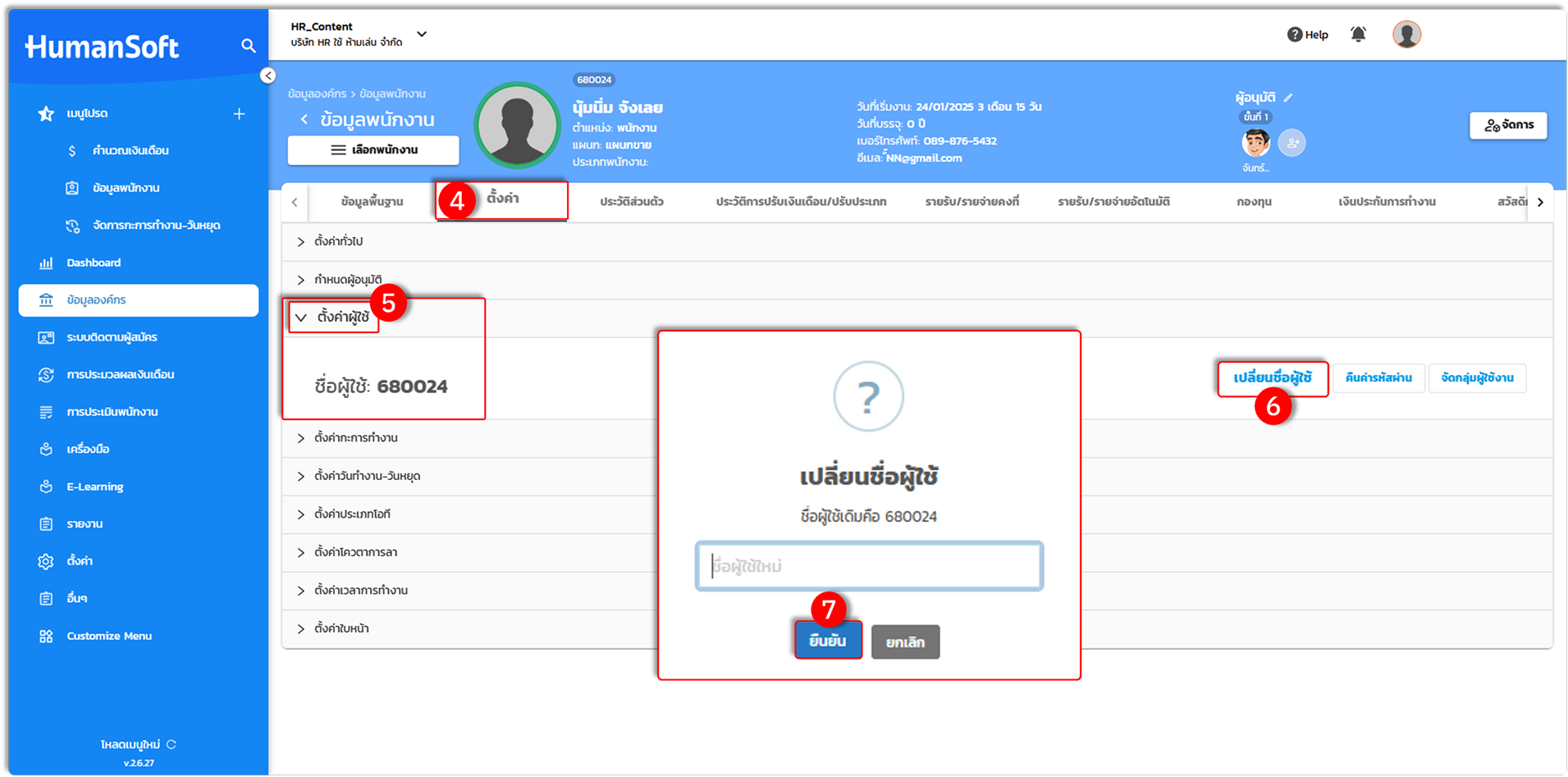
4. เมื่อเลือกพนักงานเรียบร้อยแล้ว ให้เลือกที่ "ตั้งค่า"
5. เลือก "ตั้งค่าผู้ใช้" และสามารถตรวจสอบชื่อผู้ใช้ได้
6. ถ้าหากต้องการแก้ไขชื่อผู้ใช้ สามารถเลือกที่ "เปลี่ยนชื่อผู้ใช้"
7. สามารถกำหนดชื่อผู้ใช้ใหม่ให้กับพนักงาน และเลือก "บันทึก" เพื่อยืนยันการบันทึกข้อมูลได้เลย
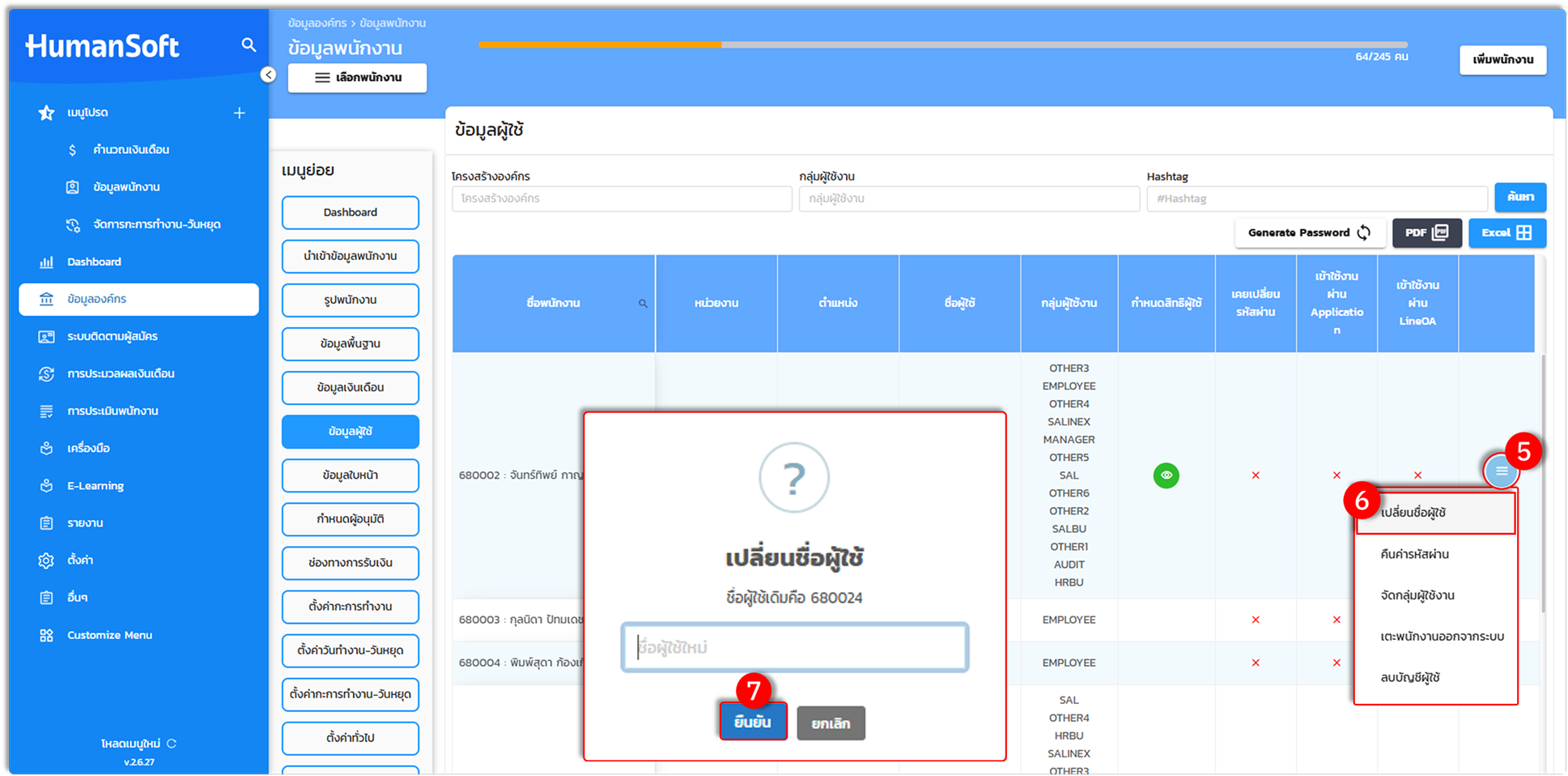
2. ตรวจสอบและแก้ไข ที่ข้อมูลผู้ใช้ที่หน้าเมนูย่อย
การตรวจสอบและแก้ไข ที่ข้อมูลผู้ใช้ที่หน้าเมนูย่อย สามารถดำเนินการได้ตามขั้นตอน ดังนี้
1. เข้าสู่ระบบและเลือกเมนู "ข้อมูลองค์กร"
2. ไปที่เมนู "ข้อมูลพนักงาน"
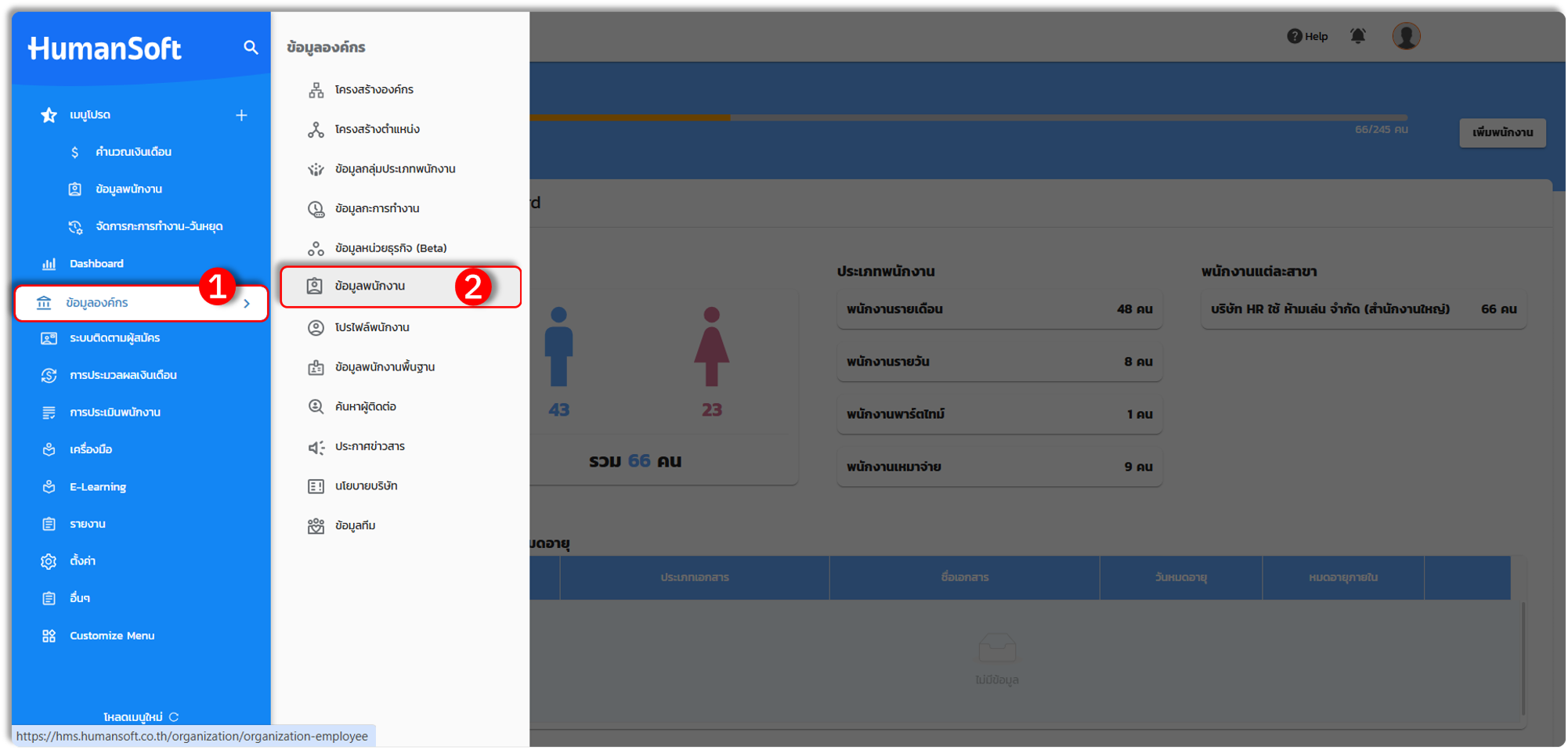
3. เมื่อเข้าสู่หน้าเมนูย่อย ให้เลือกที่ "ข้อมูลผู้ใช้"
4. หลังจากนั้นสามารถตรวจสอบชื่อผู้ใช้ได้ที่ช่องรายการชื่อผู้ใช้
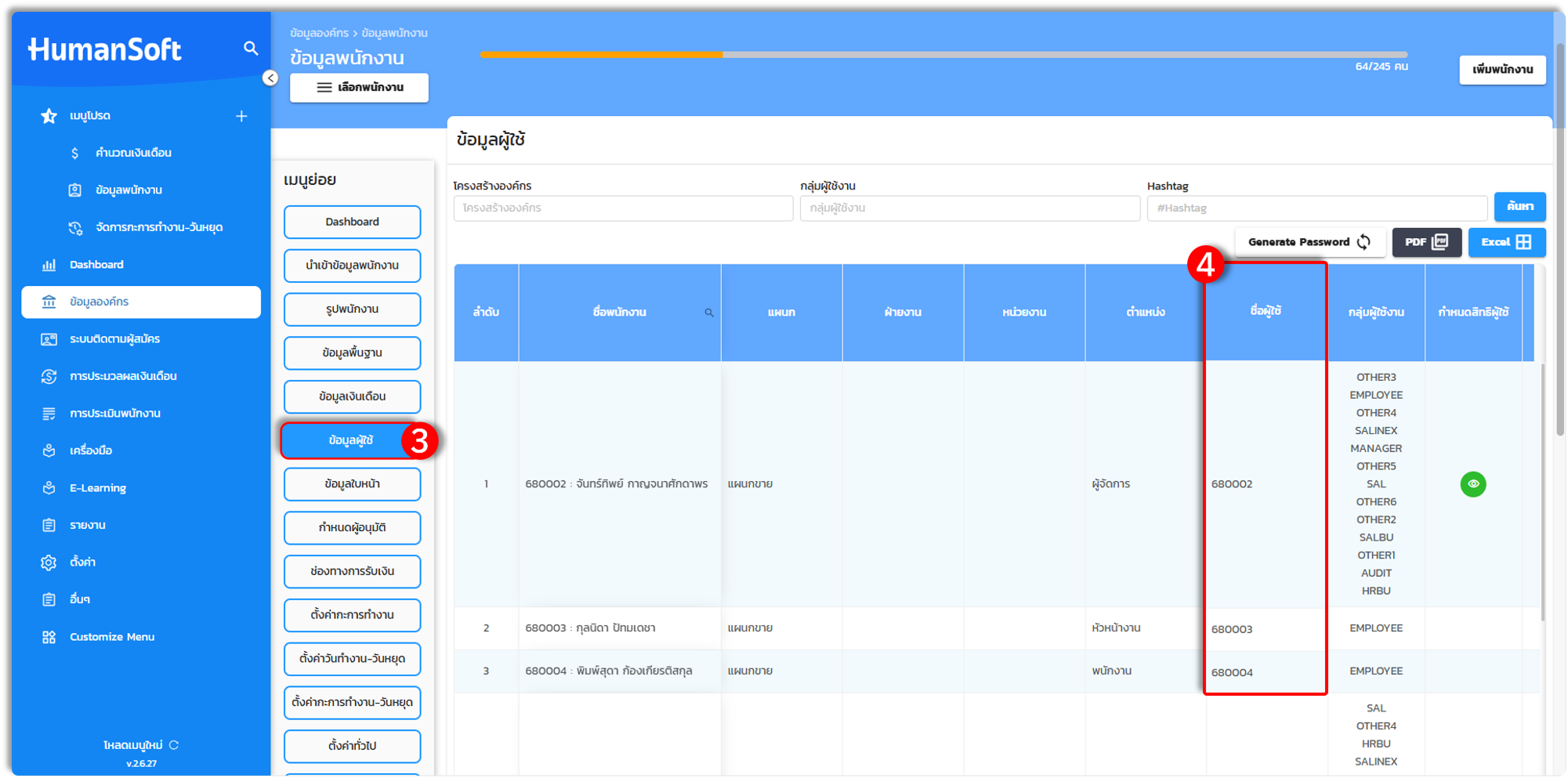
5. ถ้าหากต้องการแก้ไขชื่อผู้ใช้ สามารถเลือกที่ไอคอน "ขีดสามขีด"
6. และเลือกที่รายการเปลี่ยนชื่อผู้ใช้
7. สามารถกำหนดชื่อผู้ใช้ใหม่ให้กับพนักงาน และเลือก "บันทึก" เพื่อยืนยันการบันทึกข้อมูลได้เลย