
การกำหนดผู้อนุมัติ
การกำหนดผู้อนุมัติ คือการระบุพนักงานที่มีหน้าที่อนุมัติเอกสารตามลำดับขั้น เช่น เอกสารลา โอที เปลี่ยนกะ เปลี่ยนวันหยุด และขอเพิ่มเวลา ผู้อนุมัติอาจอยู่ในบริษัทเดียวกับผู้ยื่นเอกสาร หรืออยู่ในบริษัทอื่นภายในโดเมนของลูกค้า
ผู้ดูแลระบบสามารถกำหนดผู้อนุมัติผ่านข้อมูลพนักงานรายบุคคล ผ่านหน้าเมนูย่อย “กำหนดผู้อนุมัติ” หรือนำเข้าข้อมูลด้วยเทมเพลต โดยกำหนดลำดับการอนุมัติได้สูงสุด 5 ขั้น โดยสามารถดูคู่มือการนำเข้ากำหนดผู้อนุมัติเพิ่มเติมได้ที่นี่
เงื่อนไขในการใช้งาน
- มีข้อมูลพนักงานที่ต้องการกำหนดสายการอนุมัติในระบบ
- มีรายชื่อพนักงานที่จะกำหนดเป็นผู้อนุมัติ
- หากกำหนดผู้อนุมัติข้ามบริษัท บริษัทของผู้อนุมัติต้องอยู่ภายในโดเมนของลูกค้า
- หากผู้อนุมัติต้องอนุมัติเอกสารผ่านเว็บเบราว์เซอร์ ต้องกำหนดสิทธิ์ MANAGER ให้ผู้อนุมัติ เพื่อเข้าใช้งานเมนู "ข้อมูลหัวหน้างาน"
วิธีที่ 1: กำหนดผู้อนุมัติภายในบริษัทผ่านข้อมูลพนักงานรายบุคคล
การกำหนดผู้อนุมัติ ที่ข้อมูลพนักงานรายบุคคล กรณีอนุมัติภายในบริษัทสามารถดำเนินการได้ตามขั้นตอน ดังนี้
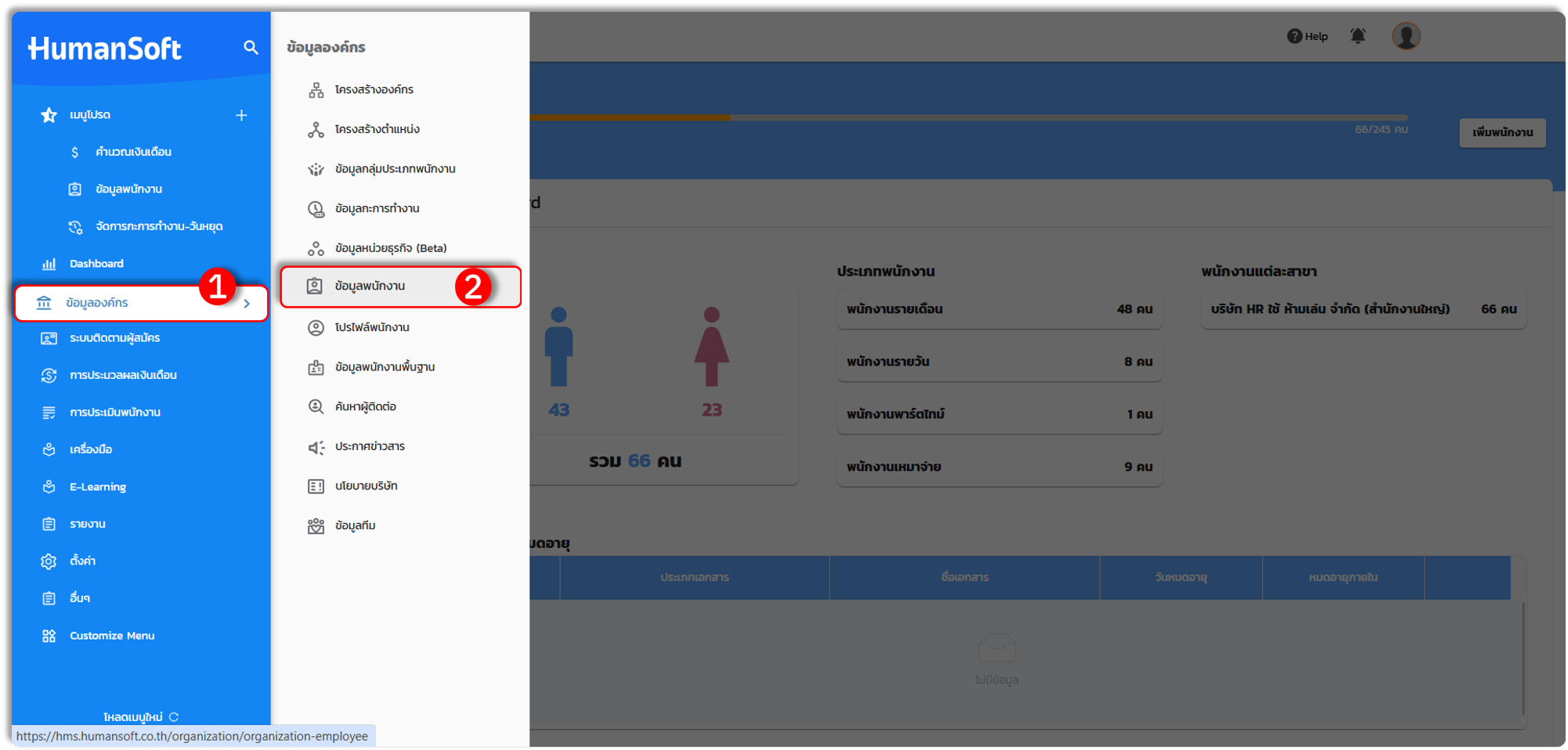
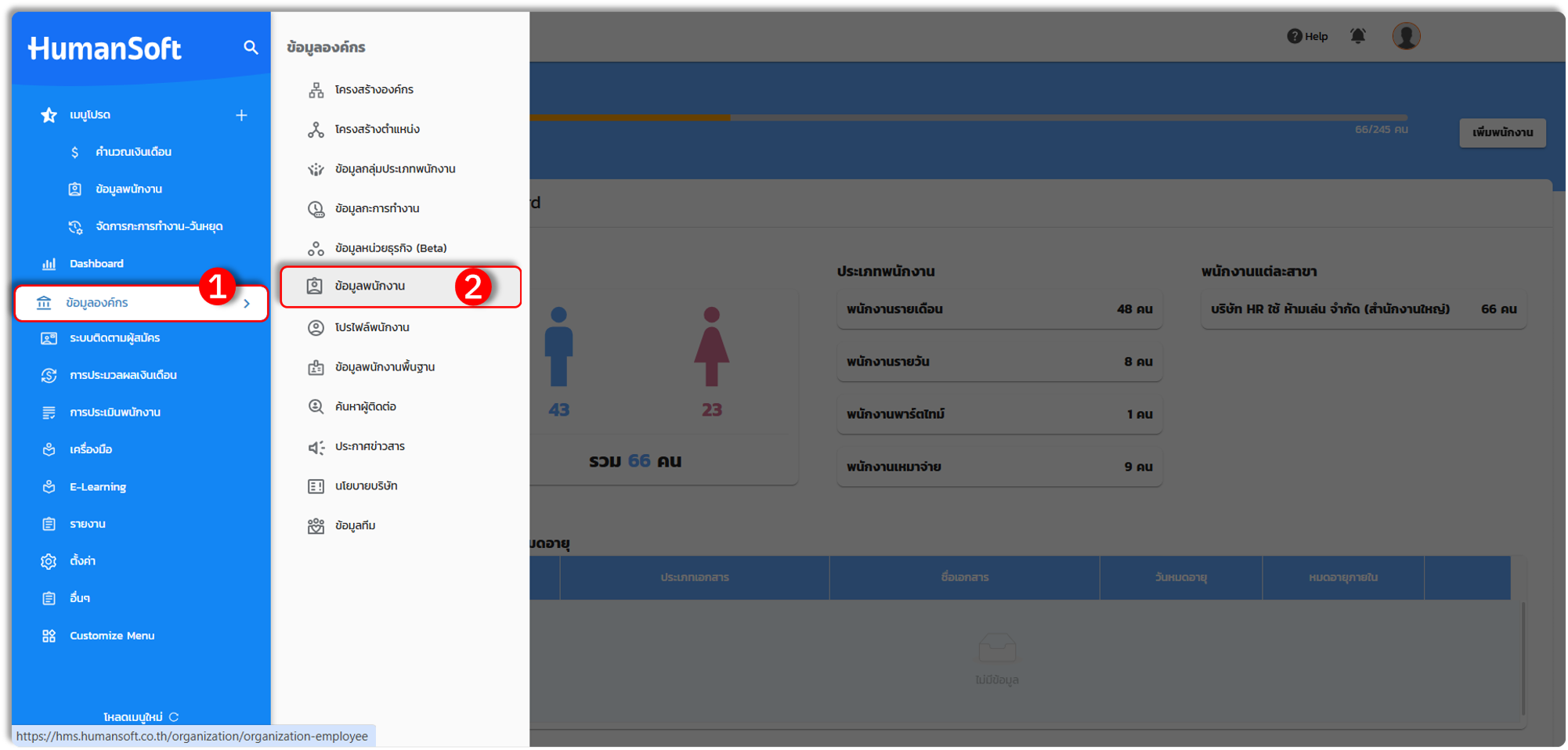
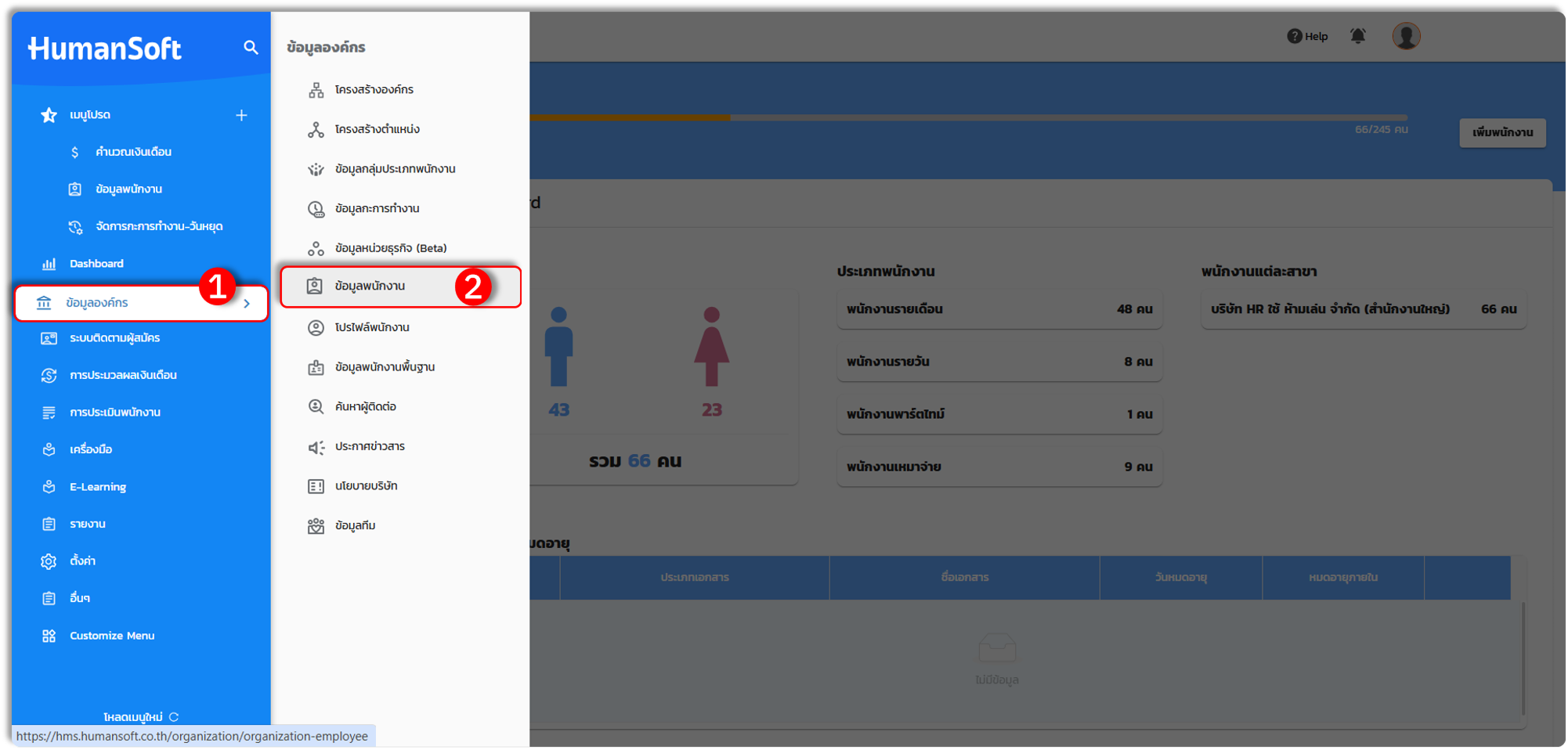
1. เ าสู่ระบบและเลือกเมนู "ข้อมูลองค์กร"
2. ไปที่เมนู "ข้อมูลพนักงาน"
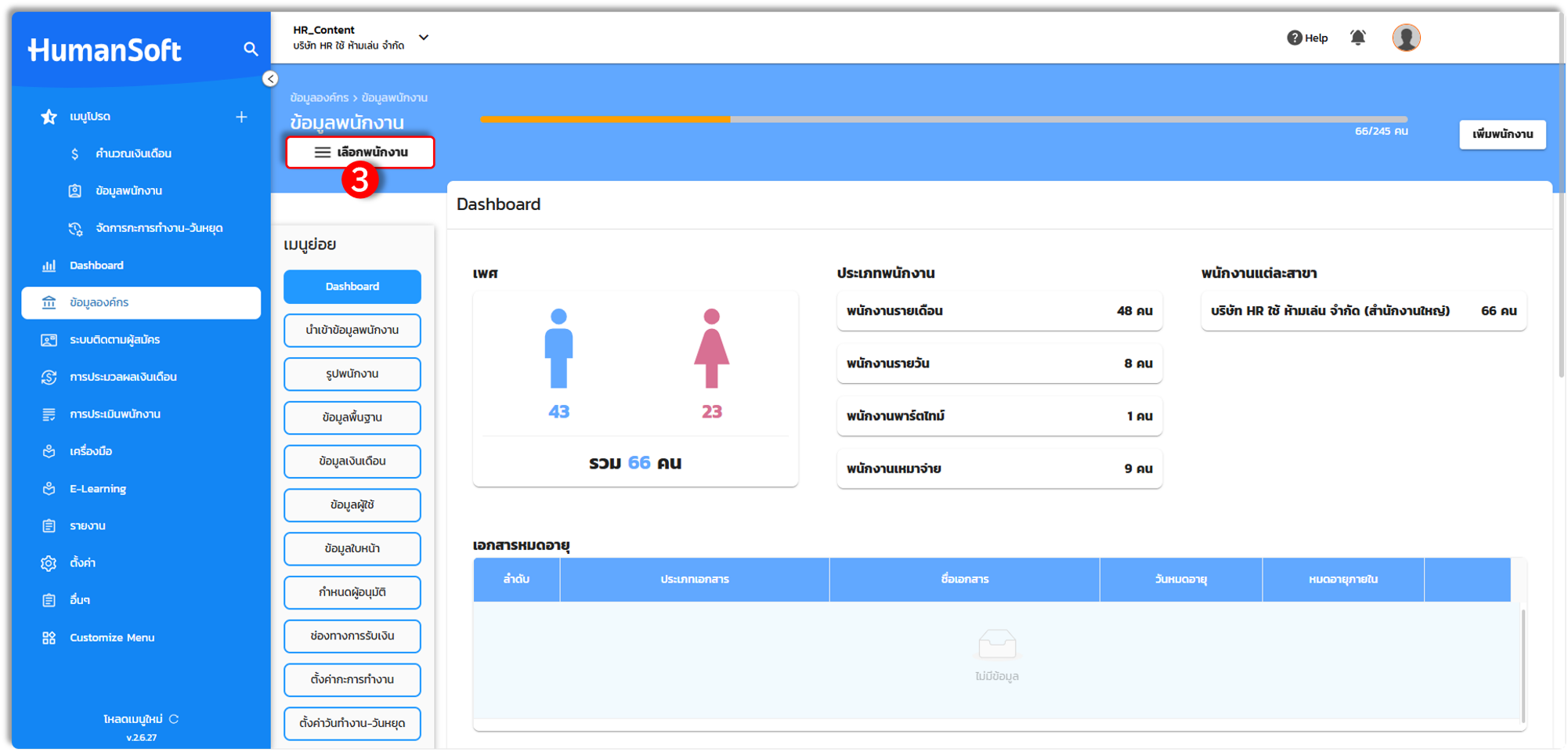
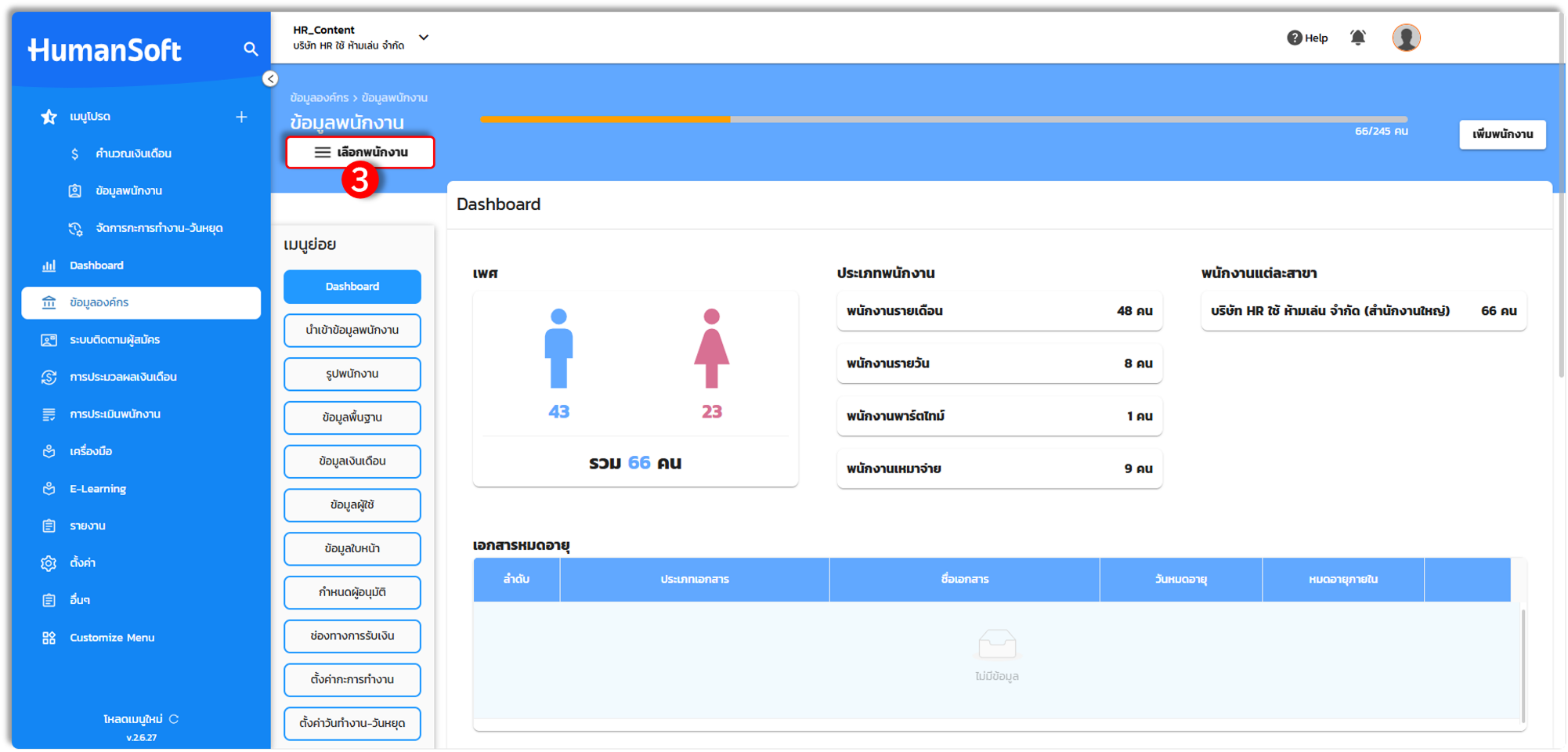
3. ค้นหาและเลือกพนักงานที่ต้องการกำหนดผู้อนุมัติ
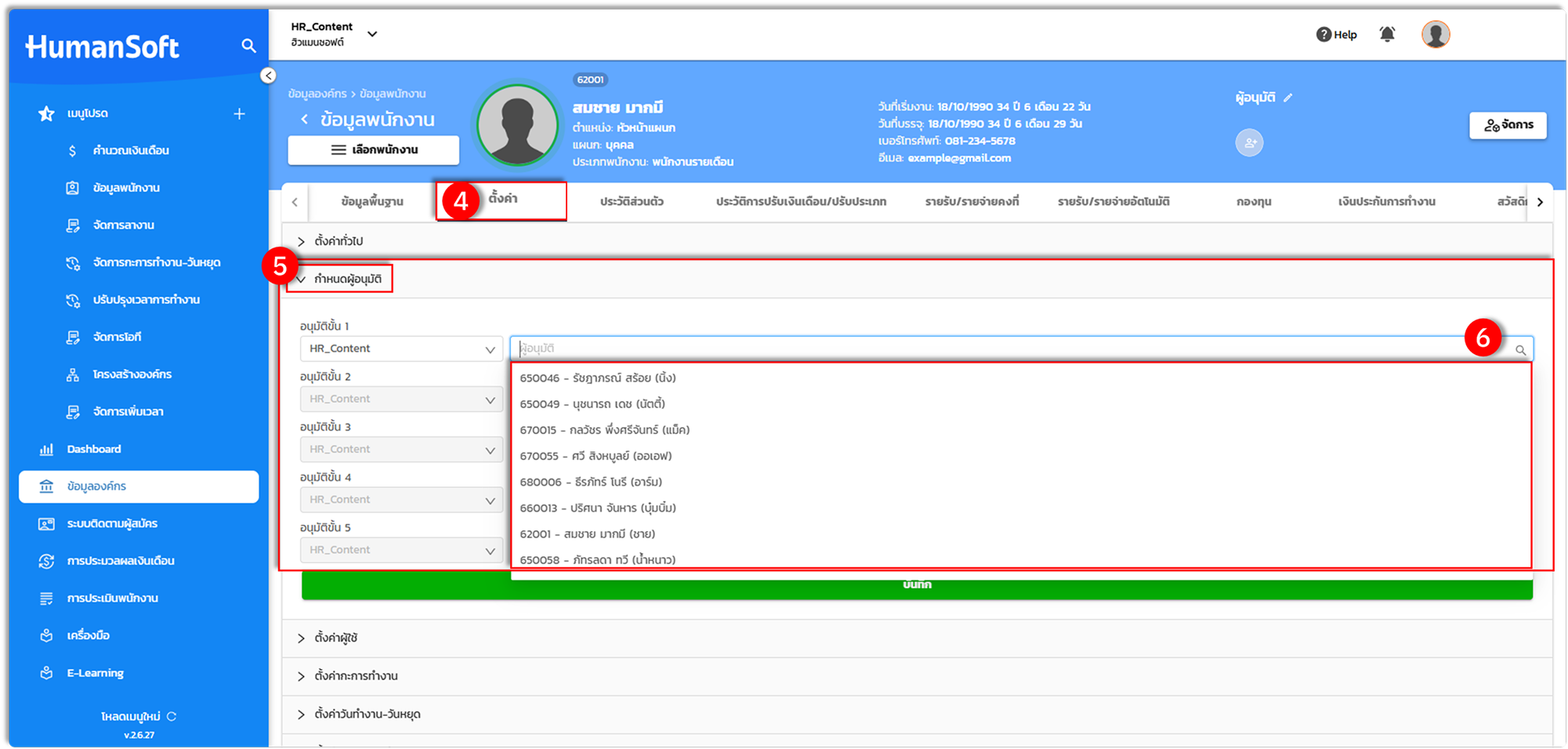
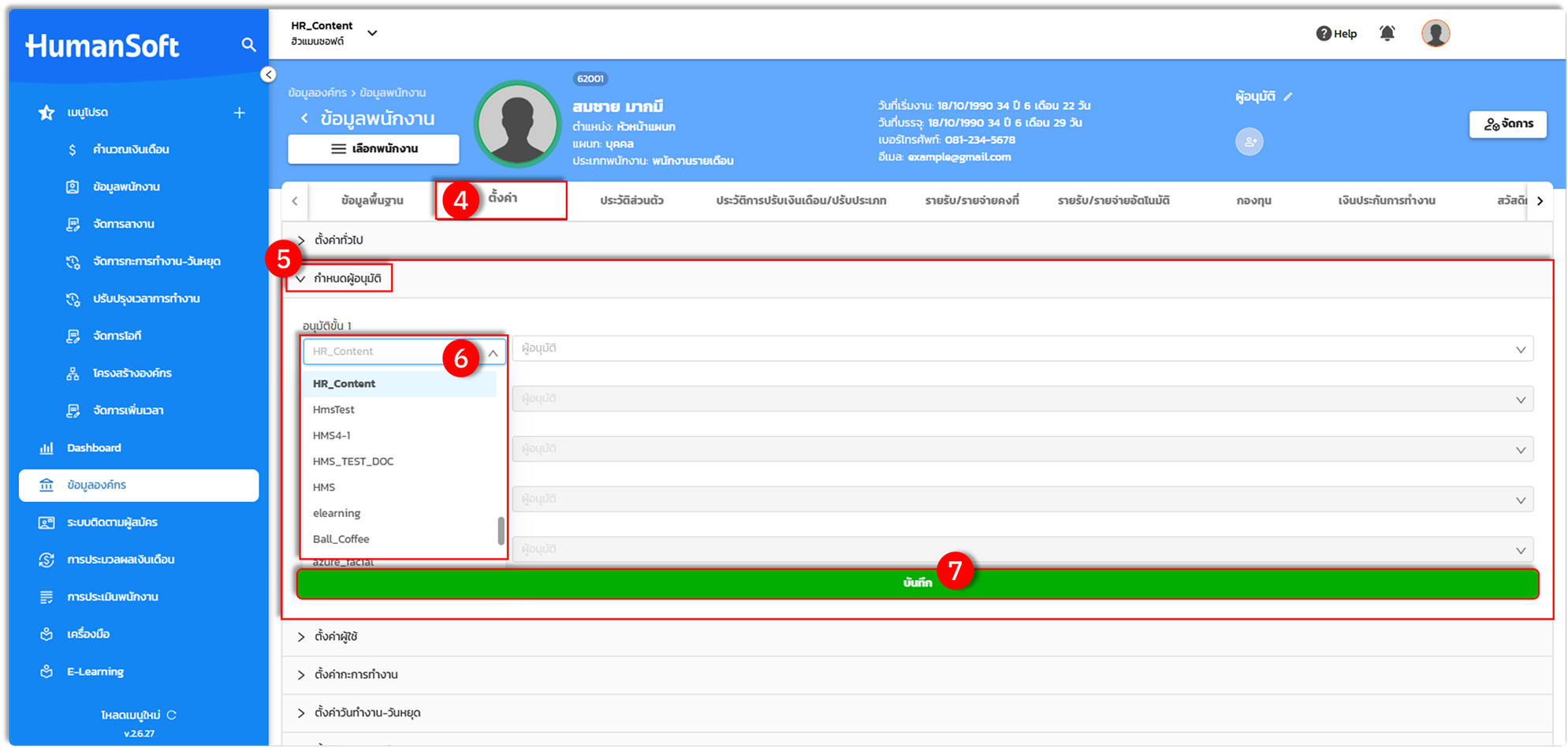
4. เมื่อเลือกพนักงานเรียบร้อยแล้ว ให้เลือกที่ "ตั้งค่า"
5. เลือก "กำหนดผู้อนุมัติ"
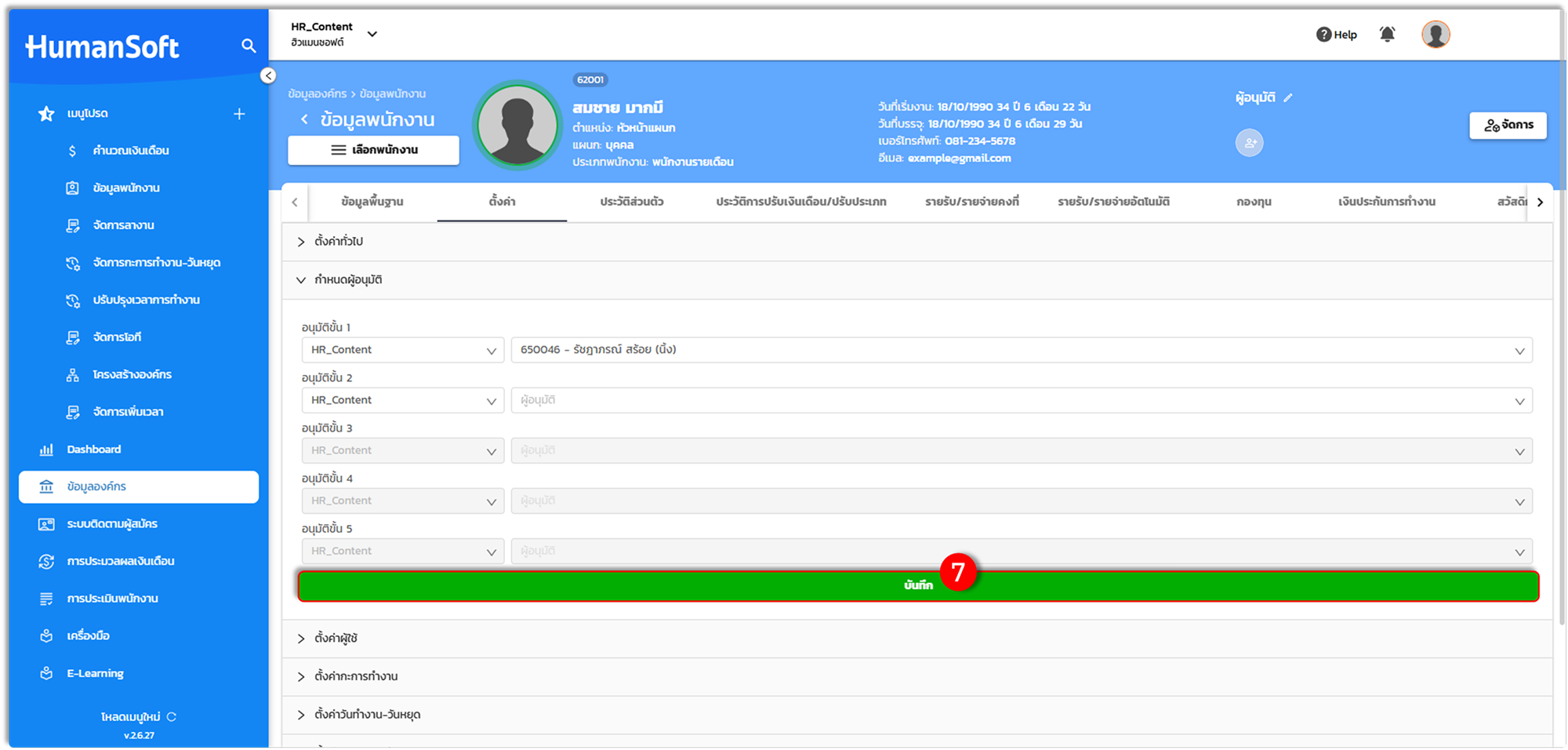
6. เลือกที่อนุมัติขั้นที่... จากนั้นให้เลือก "รายชื่อ" พนักงานที่ต้องการกำหนดให้เป็นผู้อนุมัติ
7. เลือก "บันทึก" เพื่อยืนยันการบันทึกข้อมูลได้เลย
วิธีที่ 2: กำหนดผู้อนุมัติภายในบริษัทผ่านหน้าเมนูย่อย
การกำหนดผู้อนุมัติ ที่กำหนดผู้อนุมัติหน้าเมนูย่อยกรณีอนุมัติภายในบริษัท สามารถดำเนินการได้ตามขั้นตอนดังนี้
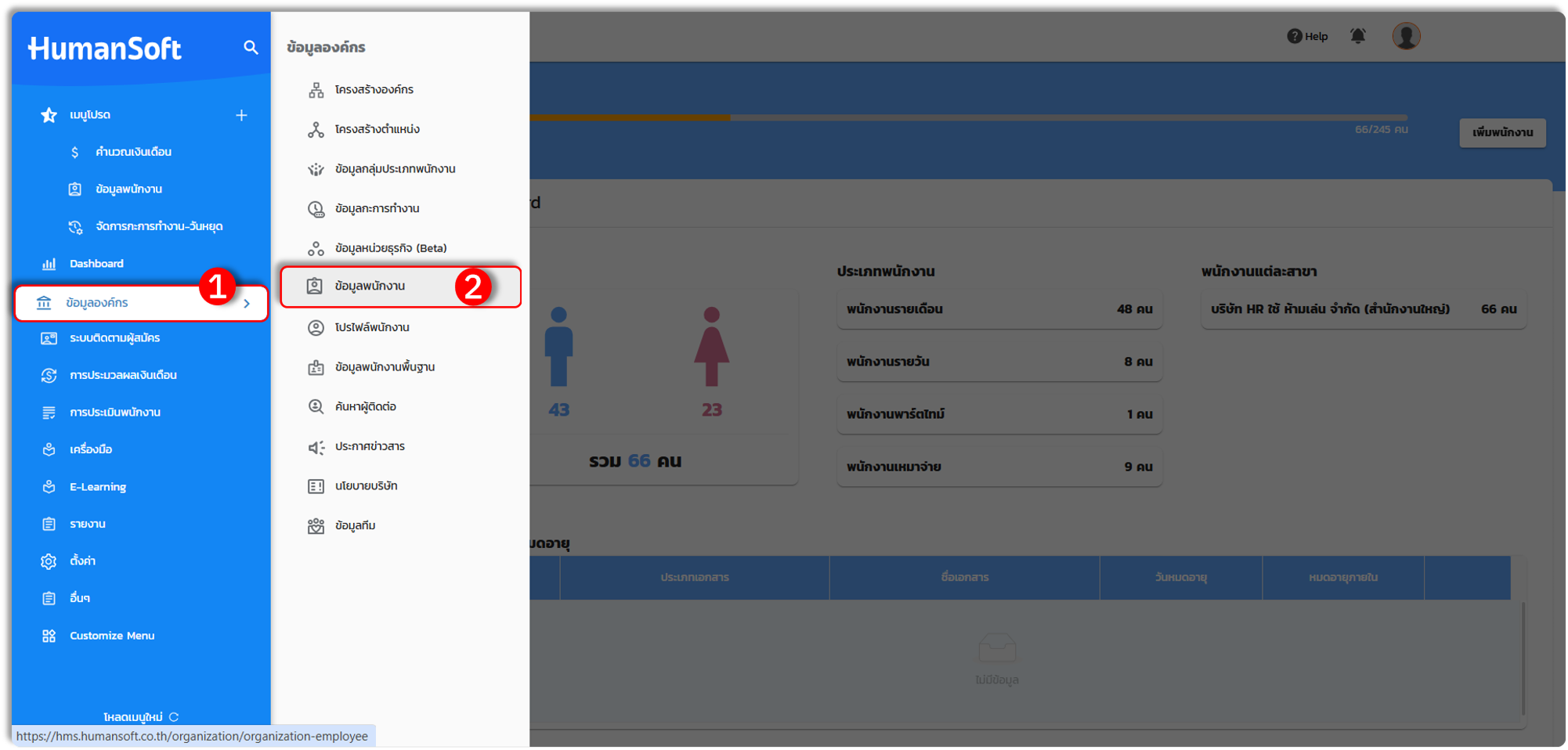
1. เข้าสู่ระบบและเลือกเมนู "ข้อมูลองค์กร"
2. ไปที่เมนู "ข้อมูลพนักงาน"
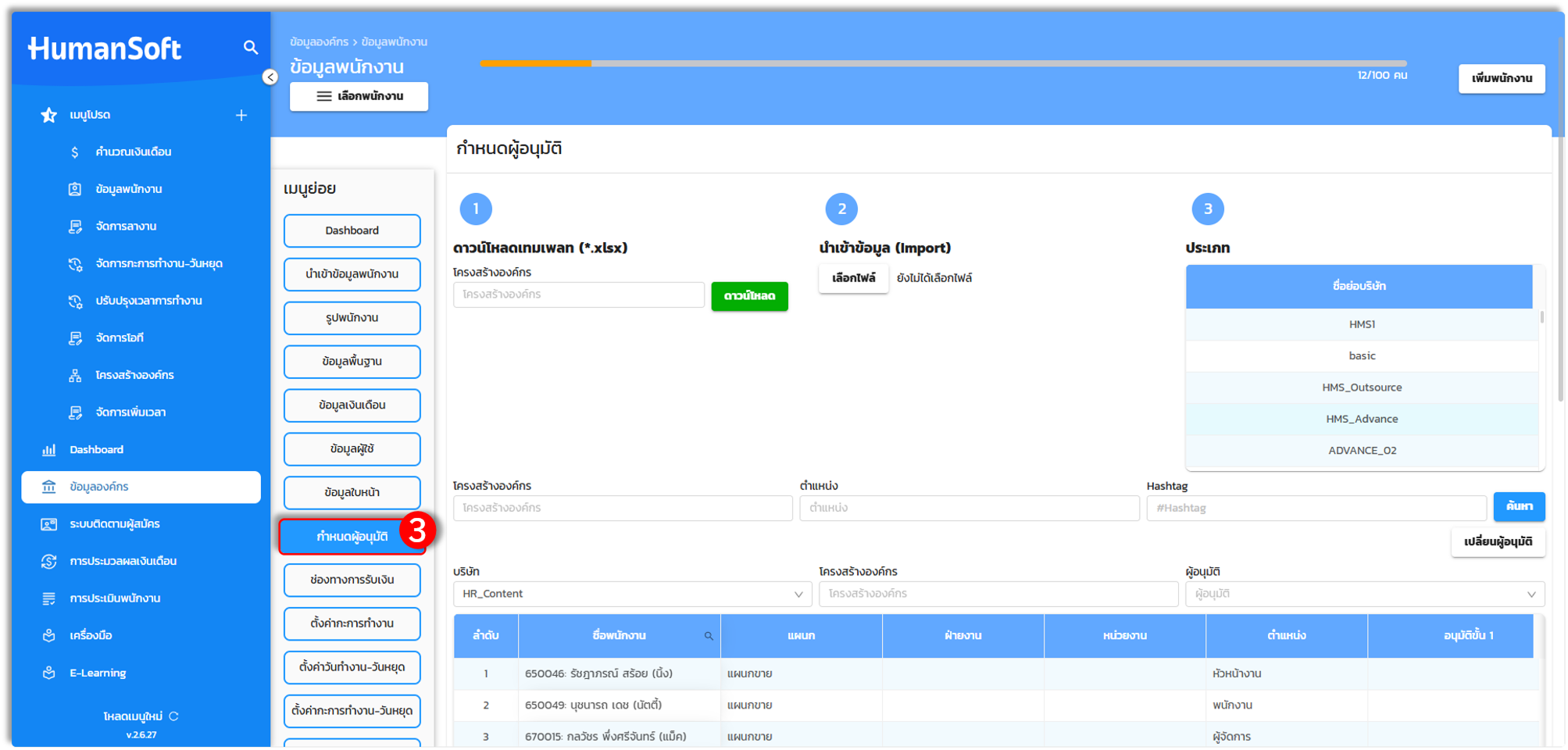
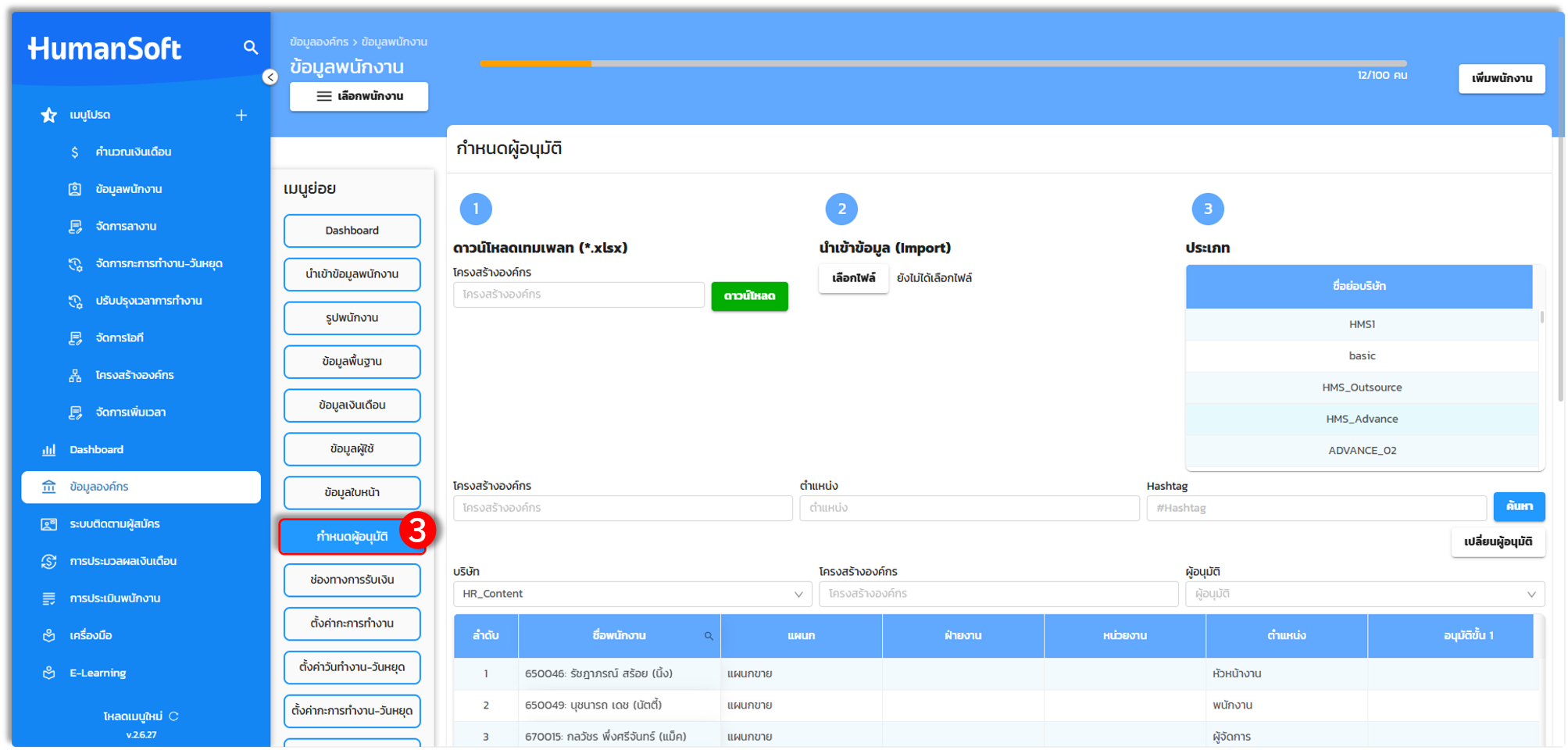
3. เมื่อเข้าสู่หน้าเมนูย่อย ให้เลือกที่ "กำหนดผู้อนุมัติ"
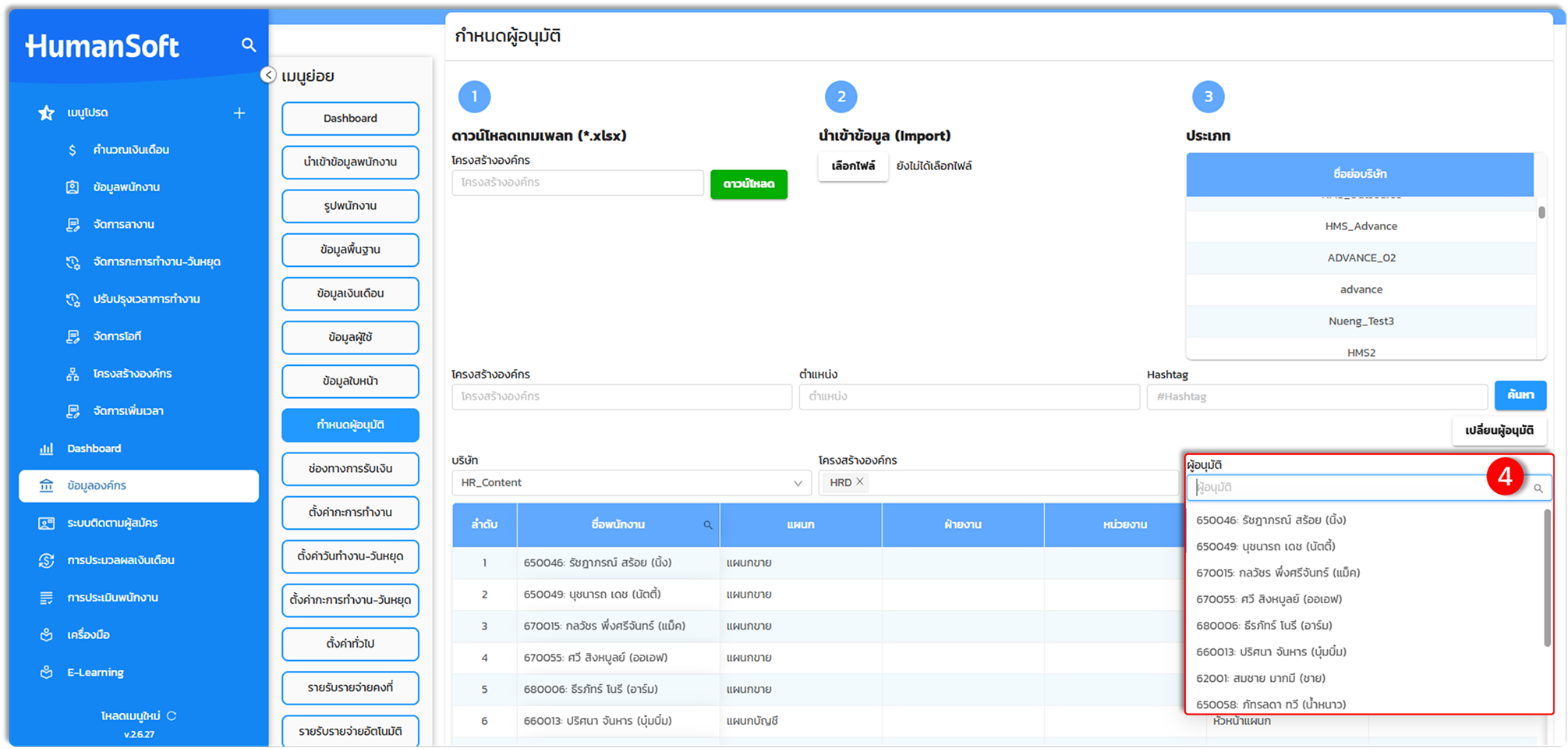
4. จะพบกับตารางการกำหนดผู้อนุมัติให้กับพนักงานรายบุคคล สามารถกรองพนักงานเป็นแผนก ตำแหน่ง หรือ Hashtag เพื่อทำการกำหนดผู้อนุมัติให้กับพนักงานเฉพาะกลุ่มได้ โดยการกำหนดผู้อนุมัติ สามารถเลือกรายชื่อพนักงานที่ต้องการกำหนดให้เป็นผู้อนุมัติของพนักงานได้เลย
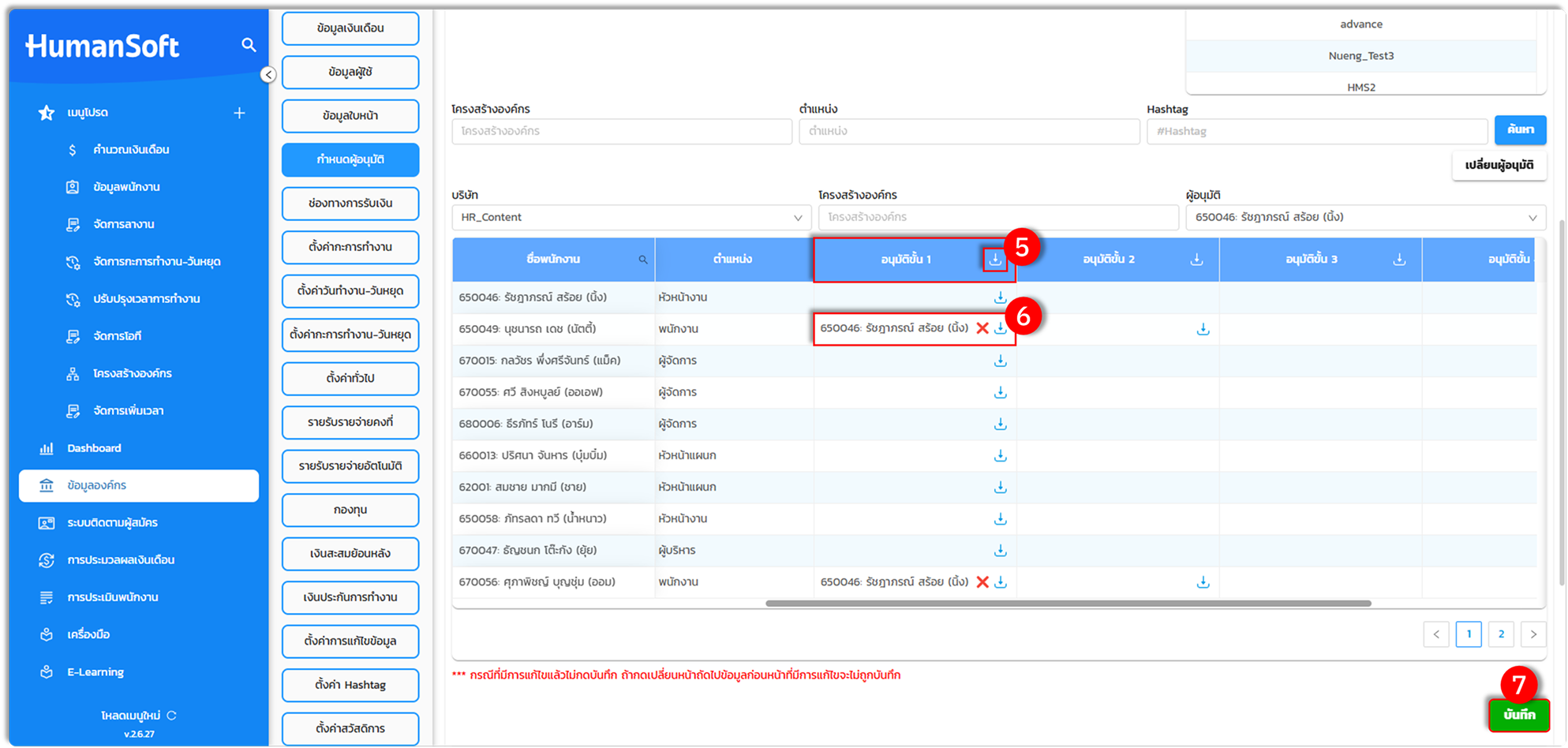
5. เมื่อเลือกชื่อพนักงานที่ต้องการกำหนดเป็นผู้อนุมัติเรียบร้อยแล้วระบบจะแสดงเครื่องหมาย
-
- "ลูกศรชี้ลง" เพื่อให้เลือกว่าจะกำหนดพนักงานท่านนี้ เป็นผู้อนุมัติของพนักงานท่านใด
- หากเลือกที่เครื่องหมายลูกศรชี้ลง "บนแถว" จะหมายถึงเป็นการกำหนดผู้อนุมัติให้กับพนักงานทั้งแถว
6. หากเลือกที่เครื่องหมายลูกศรชี้ลง "บนแถวรายชื่อพนักงานเฉพาะบุคคล" จะหมายถึงเป็นการกำหนดผู้อนุมัติให้กับพนักงานท่านนั้นเพียงคนเดียว
7. เลือก "บันทึก" เพื่อยืนยันการบันทึกข้อมูลได้เลย
วิธีที่ 3: กำหนดผู้อนุมัติข้ามบริษัทผ่านข้อมูลพนักงานรายบุคคล
การกำหนดผู้อนุมัติ ที่ข้อมูลพนักงานรายบุคคล กรณีอนุมัติข้ามบริษัทเป็นผู้อนุมัติข้ามบริษัท
สามารถทำการกำหนดได้ดังขั้นตอนของการกำหนดผู้อนุมัติภายในบริษัท แต่ต้องเลือกบริษัท ของผู้อนุมัติข้ามบริษัทอีกครั้ง โดยสามารถดำเนินการได้ตามขั้นตอน ดังนี้
1. เข้าสู่ระบบและเลือกเมนู "ข้อมูลองค์กร"
2. ไปที่เมนู "ข้อมูลพนักงาน"
3. ค้นหาและเลือกพนักงานที่ต้องการกำหนดผู้อนุมัติ
4. เมื่อเลือกพนักงานเรียบร้อยแล้ว ให้เลือกที่ "ตั้งค่า"
5. เลือก "กำหนดผู้อนุมัติ"
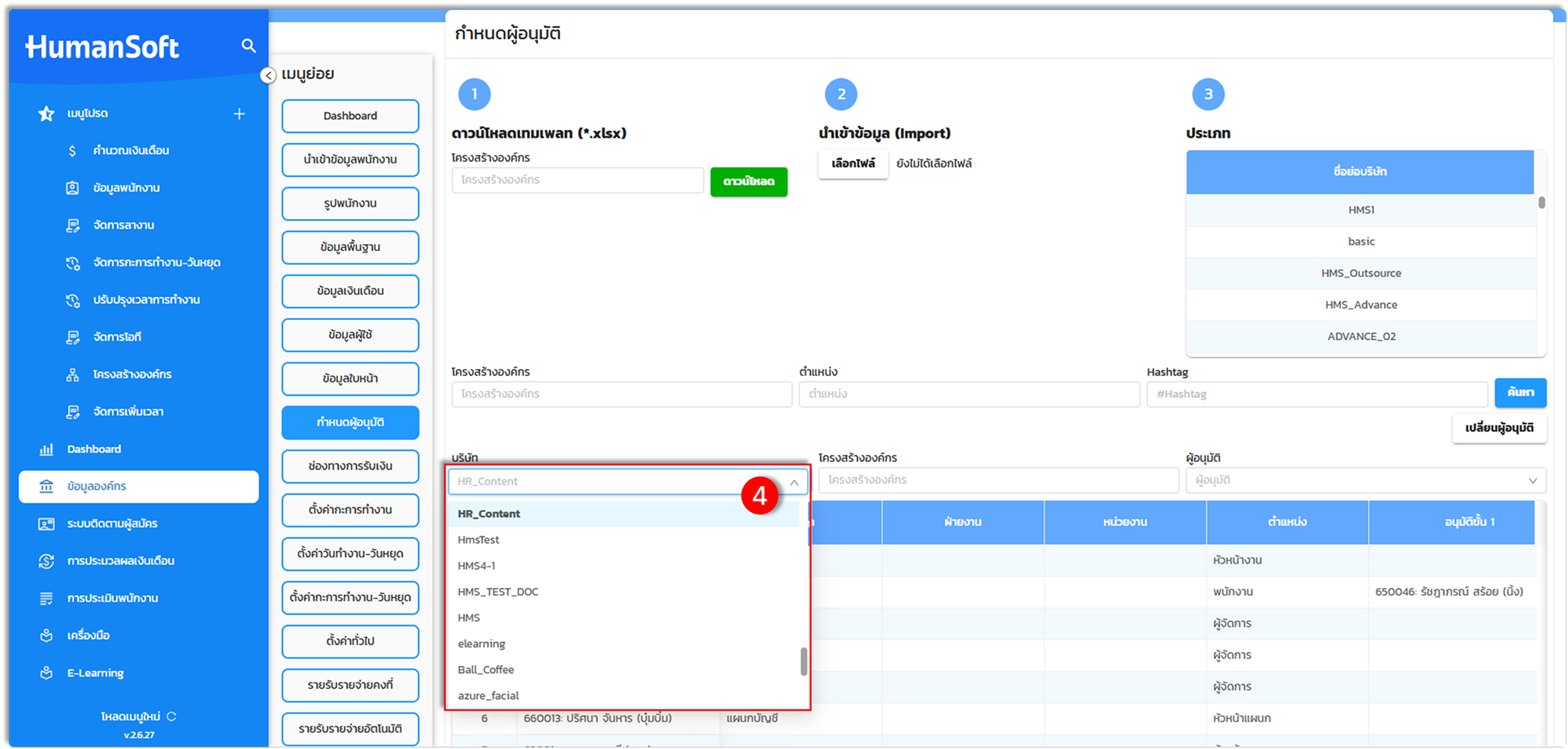
6. เลือก "บริษัท" ของผู้อนุมัติข้ามบริษัท
7. เลือก "บันทึก" เพื่อยืนยันการบันทึกข้อมูลได้เลย
วิธีที่ 4: กำหนดผู้อนุมัติข้ามบริษัทผ่านหน้าเมนูย่อย
การกำหนดผู้อนุมัติ ที่กำหนดผู้อนุมัติหน้าเมนูย่อย กรณีอนุมัติข้ามบริษัท สามารถดำเนินการได้ตามขั้นตอนดังนี้
1. เข้าสู่ระบบและเลือกเมนู "ข้อมูลองค์กร"
2. ไปที่เมนู "ข้อมูลพนักงาน"
3. เมื่อเข้าสู่หน้าเมนูย่อย ให้เลือกที่ "กำหนดผู้อนุมัติ"
4. เลือก "บริษัท" ของผู้อนุมัติข้ามบริษัท
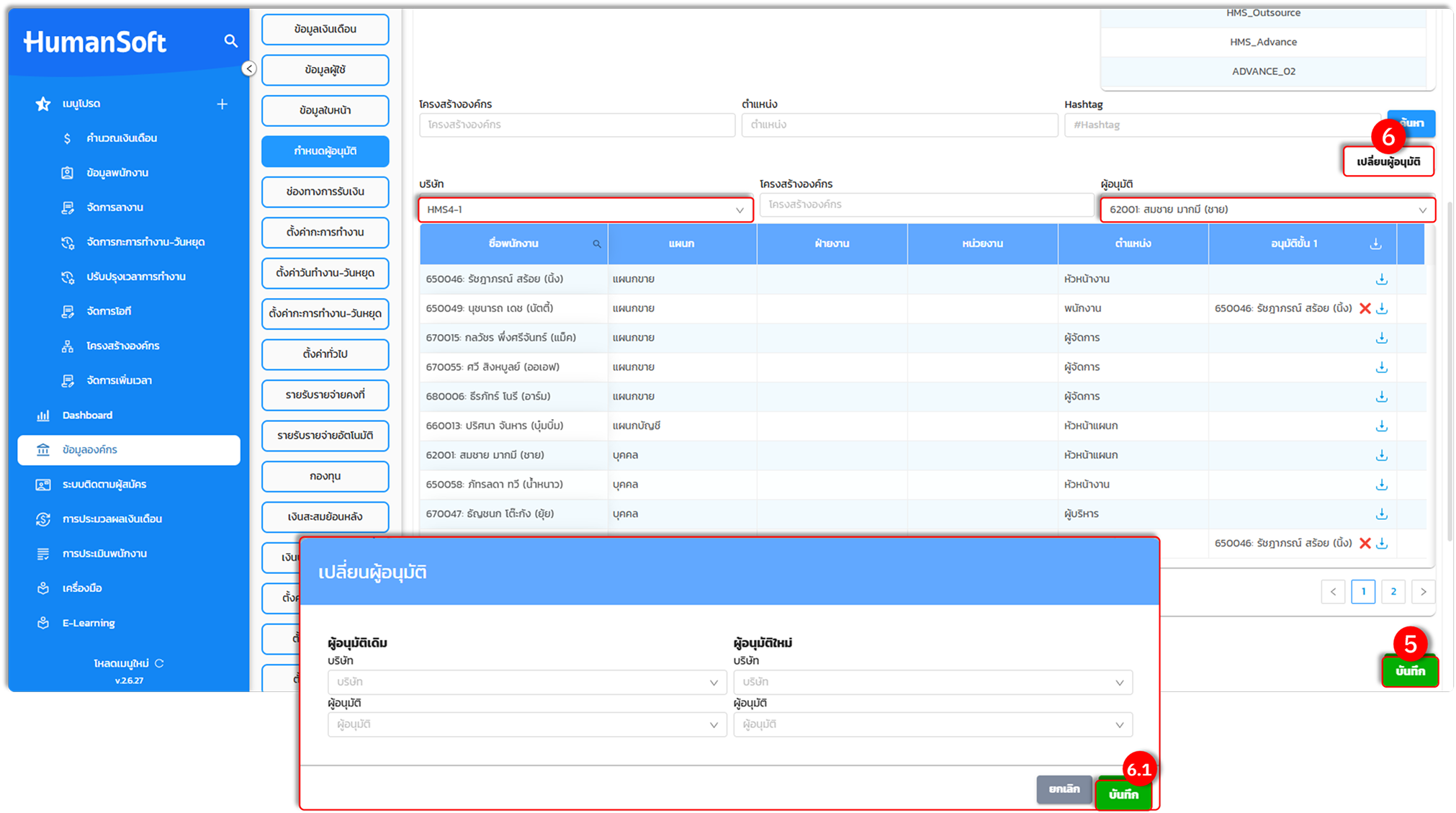
5. เลือก "บันทึก" เพื่อยืนยันการบันทึกข้อมูลได้เลย
6. เปลี่ยนผู้อนุมัติ
- 6.1 เป็นการเปลี่ยนผู้อนุมัติคนเดิมเป็นผู้อนุมัติคนใหม่ โดยที่ HR ไม่ต้องการเปลี่ยนให้พนักงานรายบุคคล หรือ นำเข้าเพื่ออัปเดตข้อมูล เช่น เดิมผู้อนุมัติของพนักงาน เป็น HMS230013 : ชนิตรา ศิริภาพันธ์ (ตั๊ก) บริษัท HumanSoft ต้องการเปลี่ยนผู้อนุมัติให้กับพนักงานที่มีการตั้งค่าผู้อนุมัติเดิม HMS230013 เป็น 660030: Kwanchanok Kaewnammueang (ชาย) บริษัท Support ทั้งหมด สามารถใช้งานปุ่ม เปลี่ยนผู้อนุมัติได้เลย จากนั้นเลือก “บันทึก” ระบบจะเปลี่ยนผู้อนุมัติให้พนักงานใหม่อีกครั้ง
วิธีอื่นในการกำหนดผู้อนุมัติ
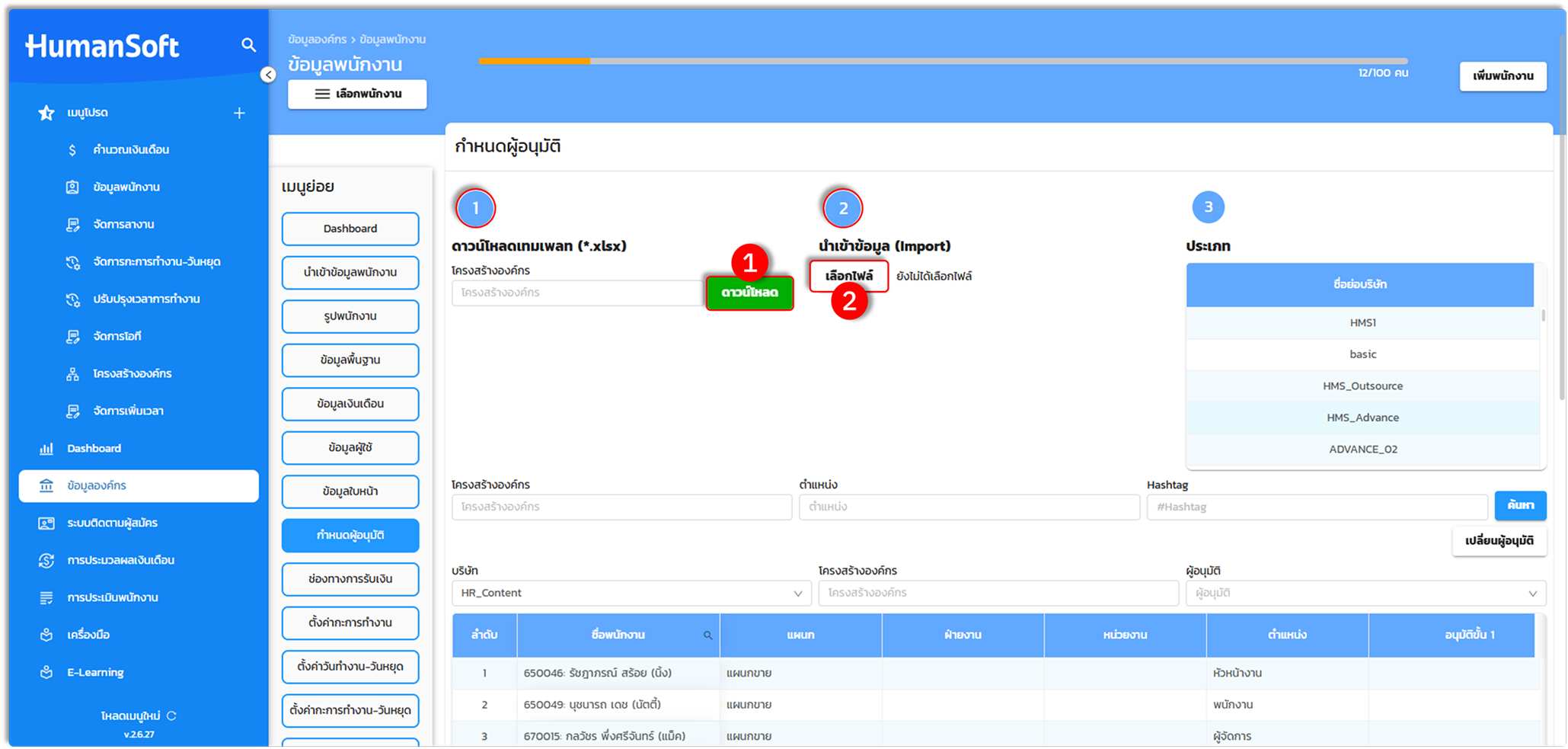
- นำเข้าด้วยเทมเพลต: ใช้เมื่อต้องการกำหนดผู้อนุมัติให้พนักงานหลายคนในครั้งเดียว รองรับผู้อนุมัติทั้งภายในและข้ามบริษัท ดูวิธีดำเนินการ โดยสามารถดูคู่มือการนำเข้ากำหนดผู้อนุมัติเพิ่มเติมได้ที่นี่
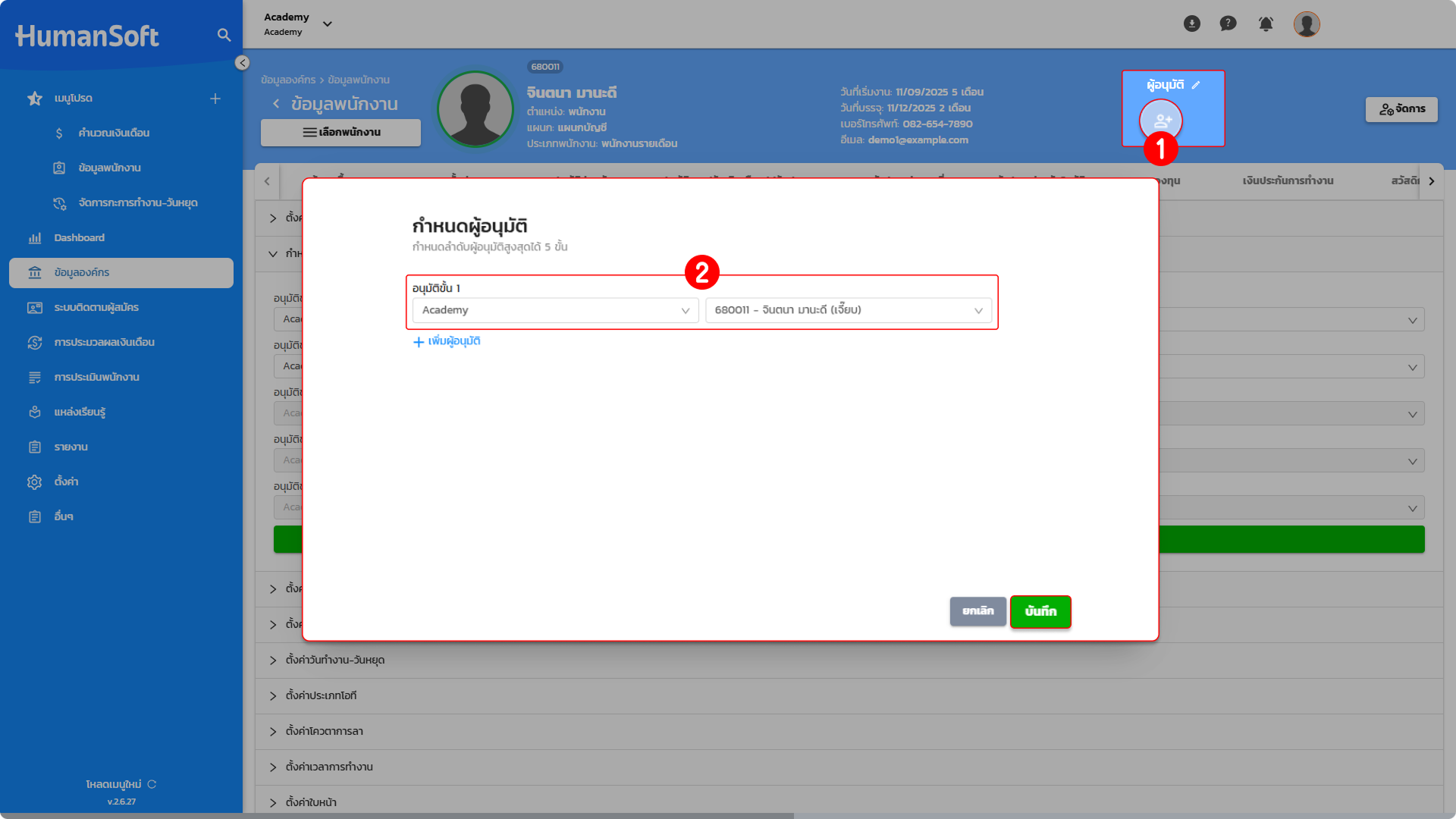
- เพิ่มผู้อนุมัติ: คลิกไอคอน “เพิ่มผู้อนุมัติ” รูปบุคคลพร้อมเครื่องหมายบวก เลือกบริษัท แล้วระบุรายชื่อผู้มีอำนาจอนุมัติ
ข้อควรทราบเพิ่มเติม
- กำหนดผู้อนุมัติได้สูงสุด 5 ขั้น
- ผู้อนุมัติข้ามบริษัทต้องเป็นพนักงานของบริษัทอื่น ภายในโดเมนของลูกค้า
- การอนุมัติสามารถดำเนินตามลำดับขั้น หรือเกิดการอนุมัติข้ามขั้นได้ หากผู้อนุมัติขั้นที่ 2 อนุมัติเอกสารก่อน ผู้อนุมัติขั้นที่ 1 ไม่ต้องอนุมัติเอกสารนั้นอีก
- การเลือกไอคอนลูกศรชี้ลงในหน้าเมนูย่อยมีผลต่อขอบเขตของพนักงานที่จะได้รับการกำหนดผู้อนุมัติ จึงควรตรวจสอบตำแหน่งที่คลิกก่อนบันทึก
คำแนะนำ:
- หากอนุมัติผ่านเว็บเบราว์เซอร์ ผู้อนุมัติต้องมีสิทธิ์ MANAGER เพื่อใช้งานเมนู “ข้อมูลหัวหน้างาน”
- ตามข้อมูลต้นฉบับ การอนุมัติเอกสารผ่านแอปพลิเคชันใช้ได้ในแพ็กเกจ Lite และ Professional
- เมื่อกำหนดผู้อนุมัติข้ามบริษัท สามารถตรวจสอบได้จากชื่อบริษัทที่แสดงข้างผู้อนุมัติในข้อมูลพนักงานรายบุคคล หรือจากช่อง “บริษัท” ในหน้าเมนูย่อย ซึ่งจะแตกต่างจากบริษัทของพนักงานผู้ยื่นเอกสาร
หลังบันทึก ระบบจะใช้รายชื่อผู้อนุมัติและลำดับขั้นที่กำหนดไว้สำหรับเอกสารของพนักงาน ผู้อนุมัติสามารถอนุมัติเอกสารตามช่องทางที่ตนมีสิทธิ์ใช้งาน
FAQ (คำถามที่พบบ่อย)
Q: กำหนดผู้อนุมัติให้พนักงานทีละคนได้ที่ไหน?
- A: ไปที่ "ข้อมูลองค์กร" > "ข้อมูลพนักงาน" เลือกพนักงาน แล้วเปิด "ตั้งค่า" > "กำหนดผู้อนุมัติ"
Q: ต้องการกำหนดผู้อนุมัติให้พนักงานหลายคน ควรใช้วิธีใด?
- A: ใช้หน้าเมนูย่อย "กำหนดผู้อนุมัติ" เพื่อเลือกจากตารางรายชื่อ หรือใช้เทมเพลตนำเข้าข้อมูลหลายรายการในครั้งเดียว
Q: กำหนดพนักงานจากอีกบริษัทเป็นผู้อนุมัติได้หรือไม่?
- A: ได้ หากบริษัทของผู้อนุมัติอยู่ภายในโดเมนของลูกค้า ให้เลือกบริษัทของผู้อนุมัติก่อนเลือกรายชื่อ
Q: กำหนดผู้อนุมัติได้สูงสุดกี่ขั้น?
- A: สูงสุด 5 ขั้น





