
การกำหนดผู้อนุมัติ
การกำหนดผู้อนุมัติ เป็นการกำหนดสิทธิ์ให้กับพนักงานภายในบริษัท หรือ ภายนอกบริษัท ที่เป็นบริษัทอื่นภายในโดเมนของลูกค้า ให้สามารถอนุมัติเอกสารโดยหัวหน้างาน หรือ ผู้มีอำนาจอนุมัติได้ โดยไม่ต้องผ่าน HR เพื่อลดขั้นตอนการทำงานลง และยังเพิ่มบทบาทการทำงานของหัวหน้างาน และนอกจากนั้นระบบยังสามารถนำเข้าข้อมูลผู้อนุมัติ เพื่อให้สามารถกรอกข้อมูลเพื่อกำหนดผู้อนุมัติให้กับพนักงานได้ในครั้งเดียวด้วย โดยสามารถดูคู่มือการนำเข้ากำหนดผู้อนุมัติเพิ่มเติมได้ที่นี่
การกำหนดผู้อนุมัติสามารถกำหนดได้ที่ 4 รูปแบบ ดังนี้
- การกำหนดผู้อนุมัติ ที่ข้อมูลพนักงานรายบุคคล กรณีอนุมัติภายในบริษัท
- การกำหนดผู้อนุมัติ ที่กำหนดผู้อนุมัติหน้าเมนูย่อย กรณีอนุมัติภายในบริษัท
- การกำหนดผู้อนุมัติ ที่ข้อมูลพนักงานรายบุคคล กรณีอนุมัติข้ามบริษัท
- การกำหนดผู้อนุมัติ ที่กำหนดผู้อนุมัติหน้าเมนูย่อย กรณีอนุมัติข้ามบริษัท
1. การกำหนดผู้อนุมัติ ที่ข้อมูลพนักงานรายบุคคล กรณีอนุมัติภายในบริษัท
การกำหนดผู้อนุมัติ ที่ข้อมูลพนักงานรายบุคคล กรณีอนุมัติภายในบริษัทสามารถดำเนินการได้ตามขั้นตอน ดังนี้
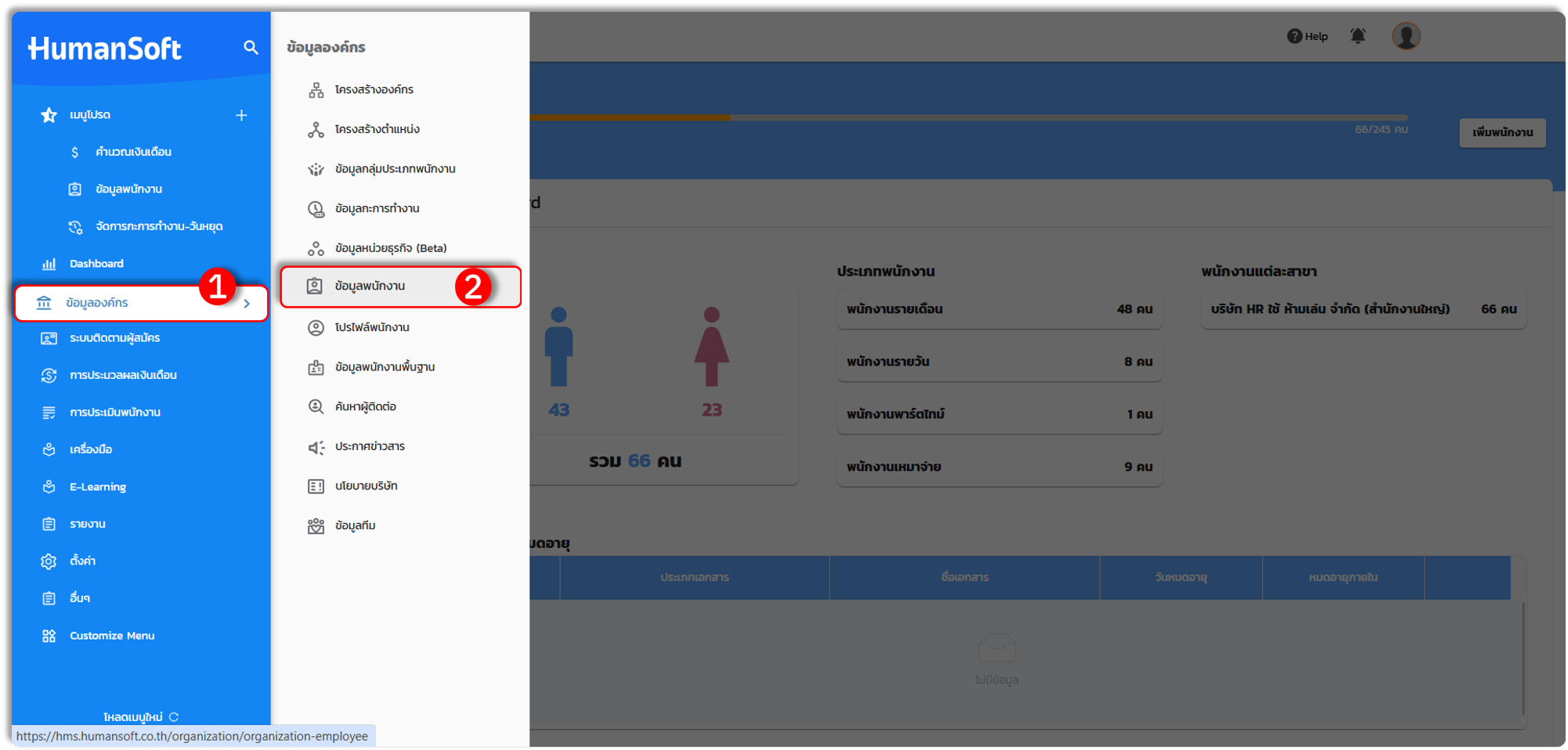
1. เข้าสู่ระบบและเลือกเมนู "ข้อมูลองค์กร"
2. ไปที่เมนู "ข้อมูลพนักงาน"
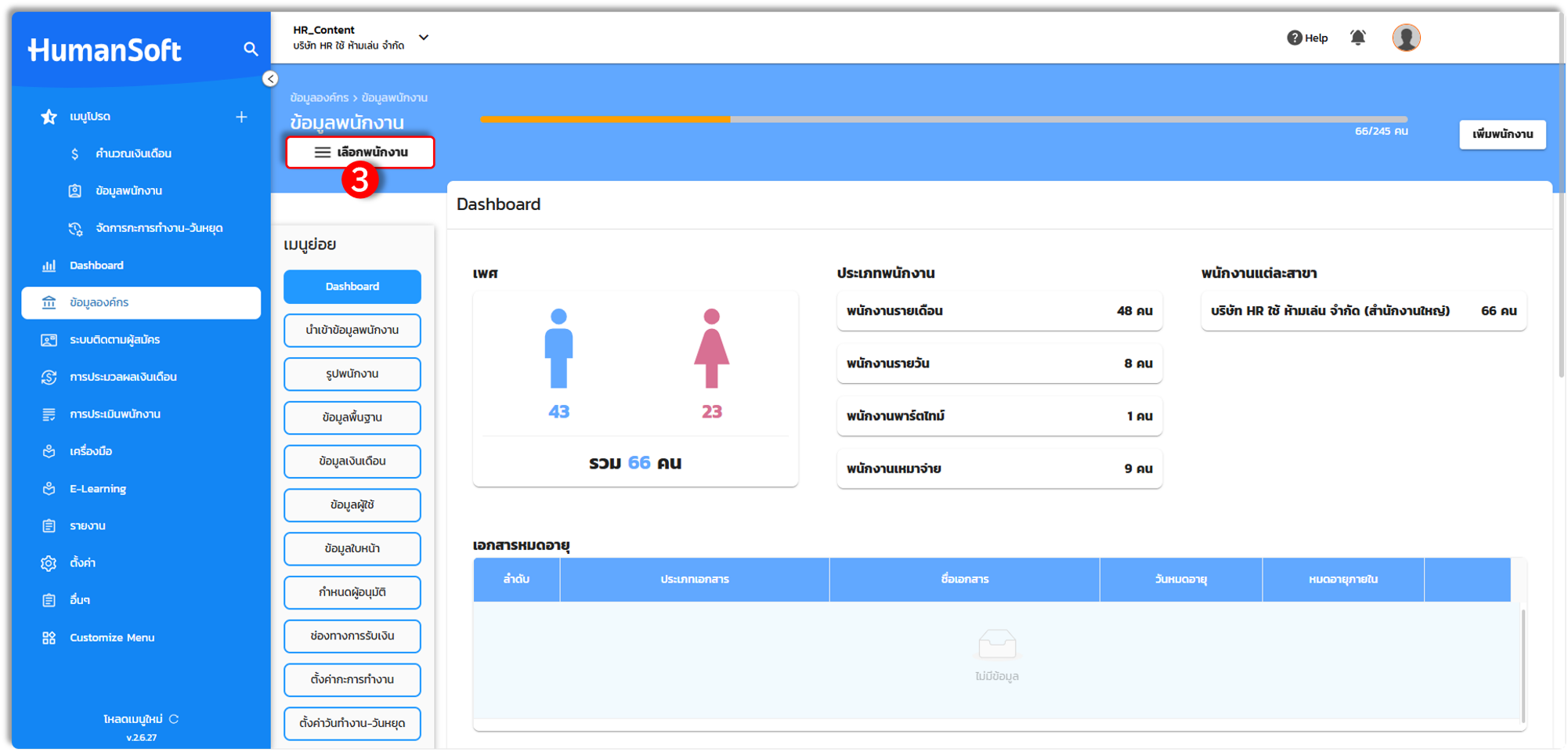
3. ค้นหาและเลือกพนักงานที่ต้องการกำหนดผู้อนุมัติ
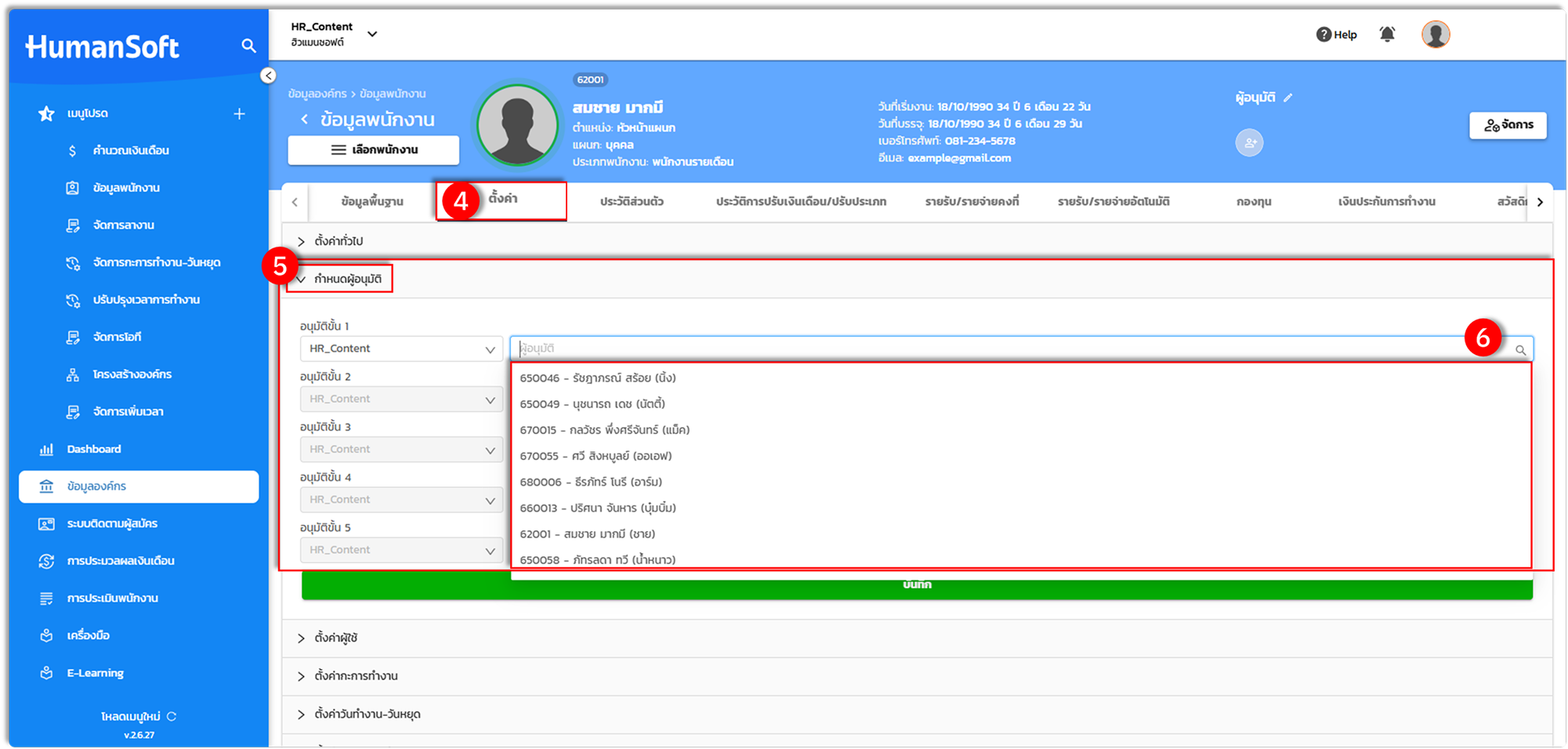
4. เมื่อเลือกพนักงานเรียบร้อยแล้ว ให้เลือกที่ "ตั้งค่า"
5. เลือก "กำหนดผู้อนุมัติ"
6. เลือกที่อนุมัติขั้นที่... จากนั้นให้เลือก "รายชื่อ" พนักงานที่ต้องการกำหนดให้เป็นผู้อนุมัติ
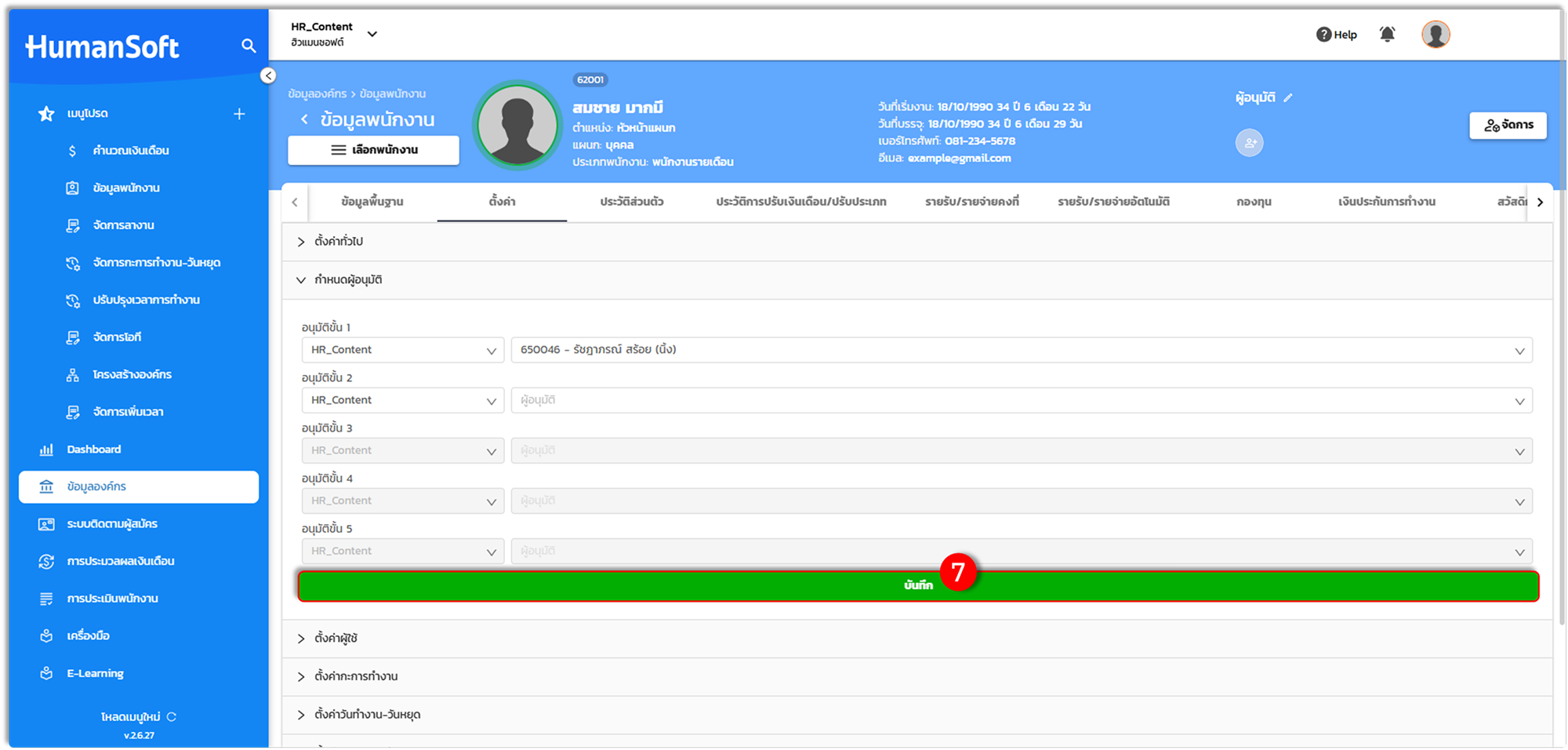
7. เลือก "บันทึก" เพื่อยืนยันการบันทึกข้อมูลได้เลย
2. การกำหนดผู้อนุมัติ ที่กำหนดผู้อนุมัติหน้าเมนูย่อย กรณีอนุมัติภายในบริษัท
การกำหนดผู้อนุมัติ ที่กำหนดผู้อนุมัติหน้าเมนูย่อยกรณีอนุมัติภายในบริษัท สามารถดำเนินการได้ตามขั้นตอนดังนี้
1. เข้าสู่ระบบและเลือกเมนู "ข้อมูลองค์กร"
2. ไปที่เมนู "ข้อมูลพนักงาน"
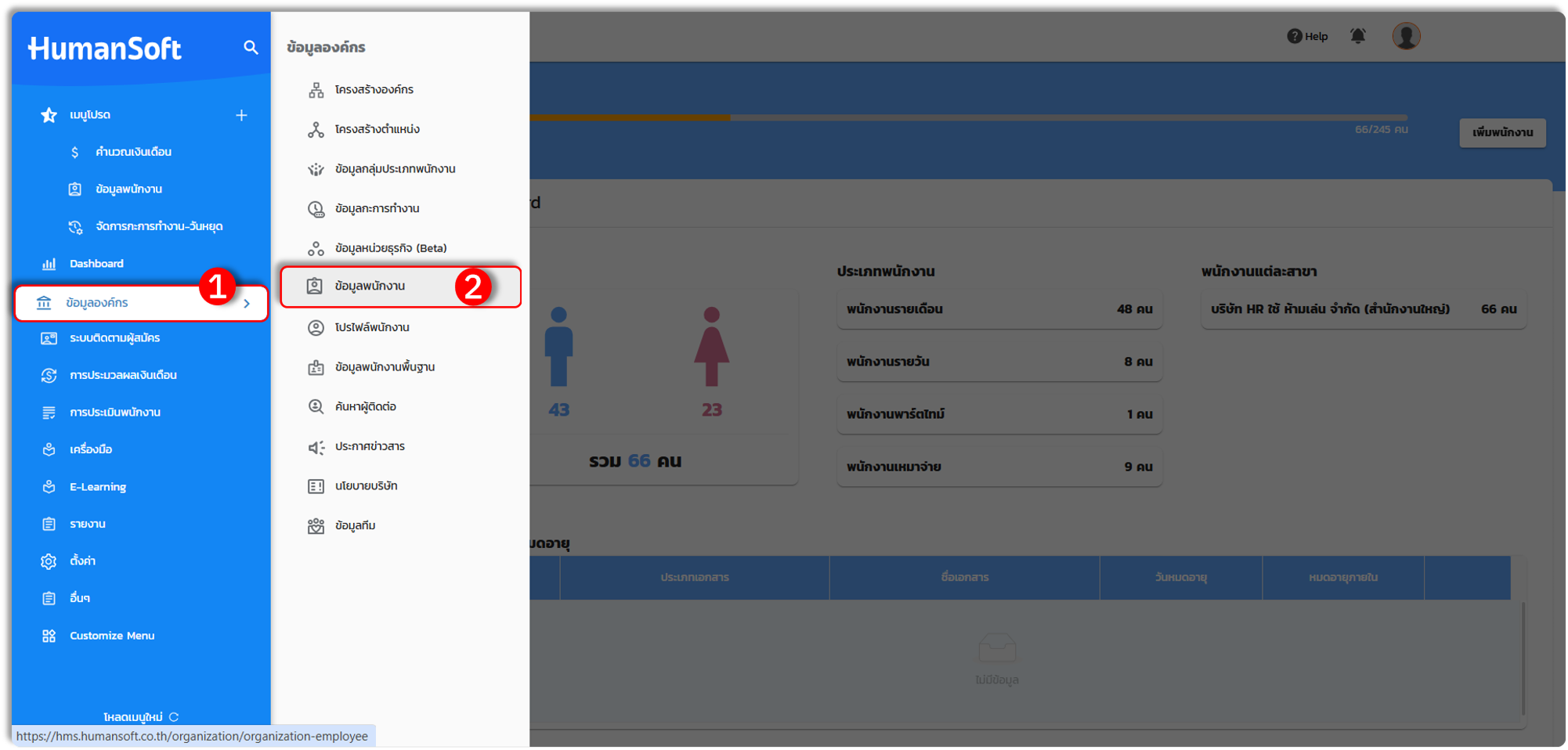
3. เมื่อเข้าสู่หน้าเมนูย่อย ให้เลือกที่ "กำหนดผู้อนุมัติ"
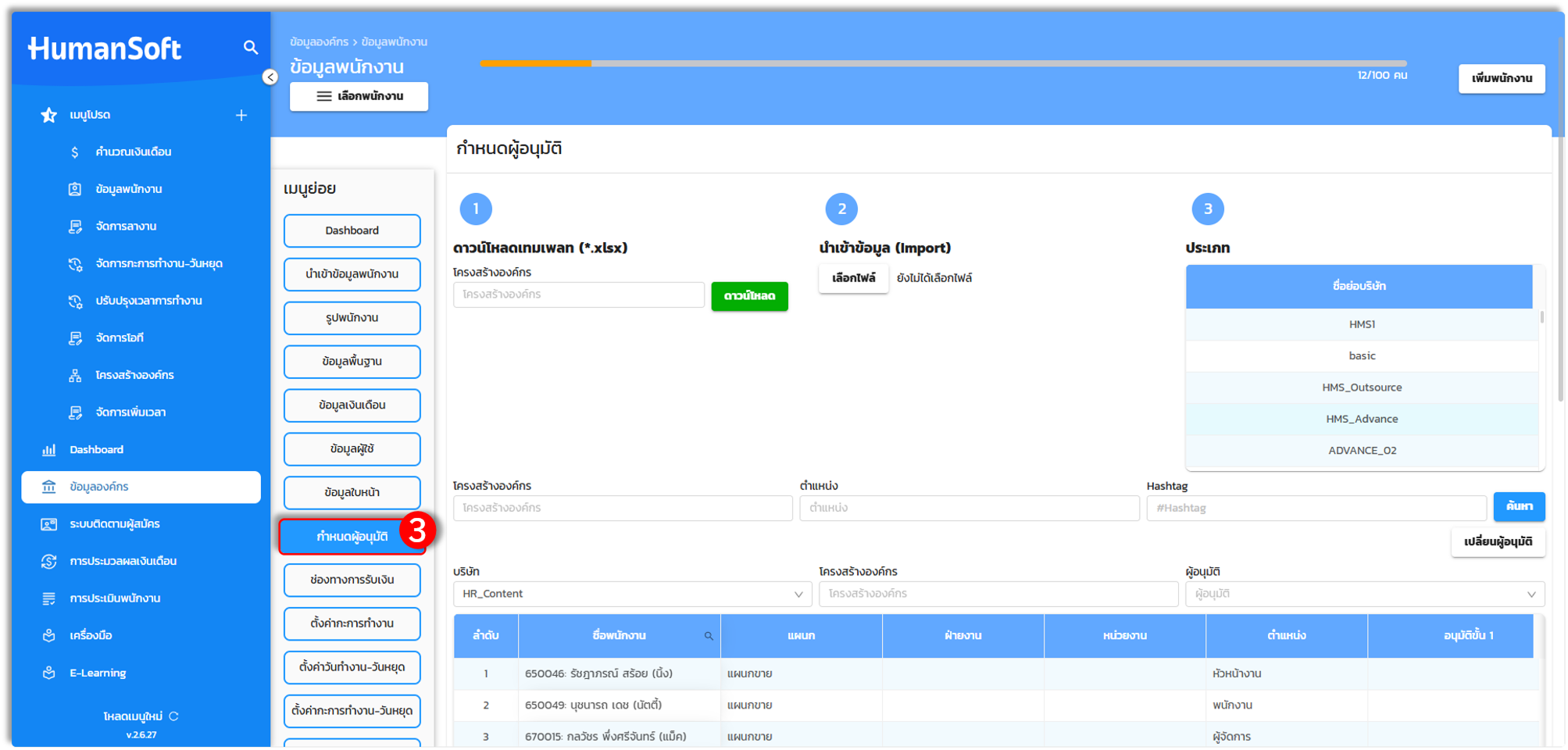
4. จะพบกับตารางการกำหนดผู้อนุมัติให้กับพนักงานรายบุคคล สามารถกรองพนักงานเป็นแผนก ตำแหน่ง หรือ Hashtag เพื่อทำการกำหนดผู้อนุมัติให้กับพนักงานเฉพาะกลุ่มได้ โดยการกำหนดผู้อนุมัติ สามารถเลือกรายชื่อพนักงานที่ต้องการกำหนดให้เป็นผู้อนุมัติของพนักงานได้เลย
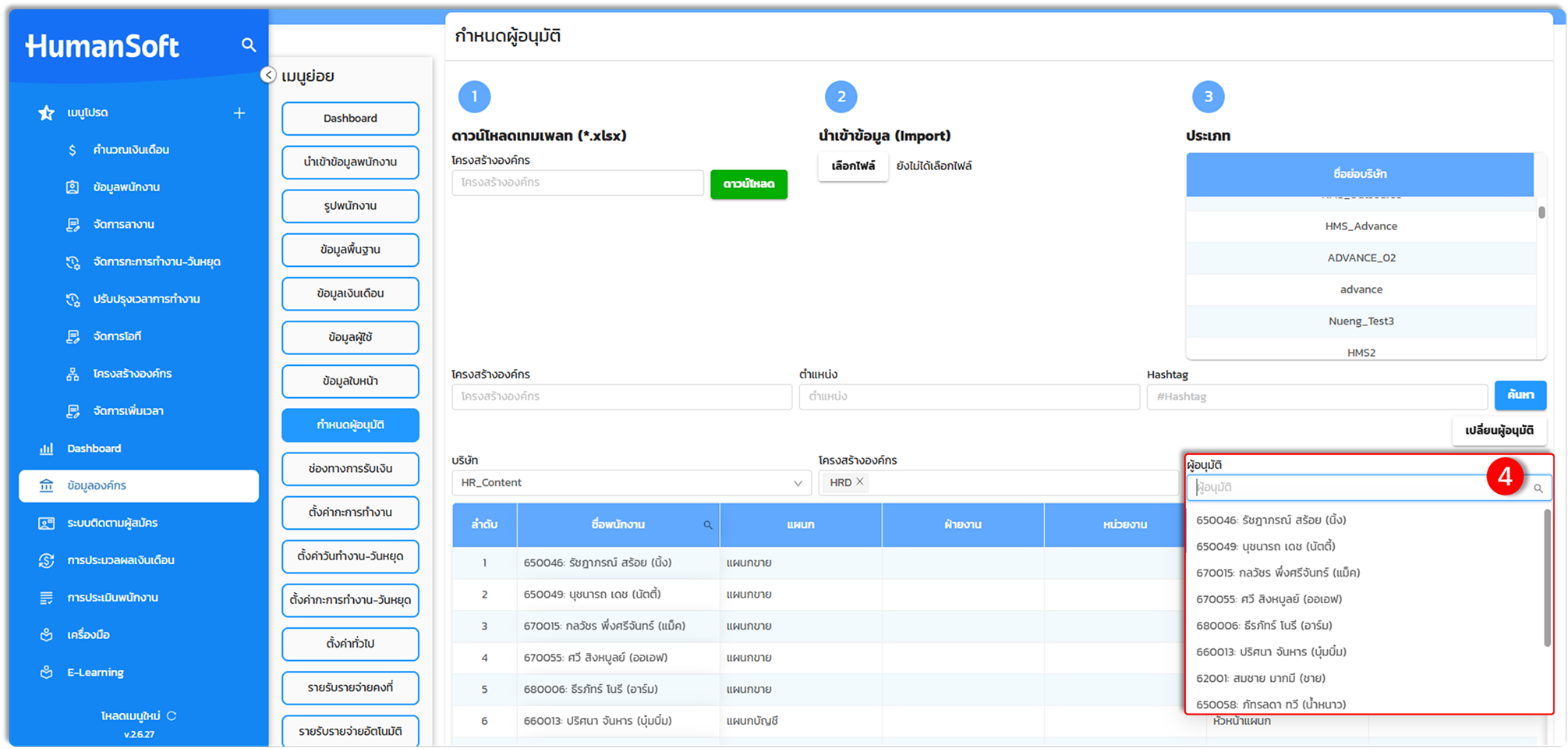
5. เมื่อเลือกชื่อพนักงานที่ต้องการกำหนดเป็นผู้อนุมัติเรียบร้อยแล้วระบบจะแสดงเครื่องหมาย
"ลูกศรชี้ลง" เพื่อให้เลือกว่าจะกำหนดพนักงานท่านนี้ เป็นผู้อนุมัติของพนักงานท่านใด
หากเลือกที่เครื่องหมายลูกศรชี้ลง "บนแถว" จะหมายถึงเป็นการกำหนดผู้อนุมัติให้กับพนักงานทั้งแถว
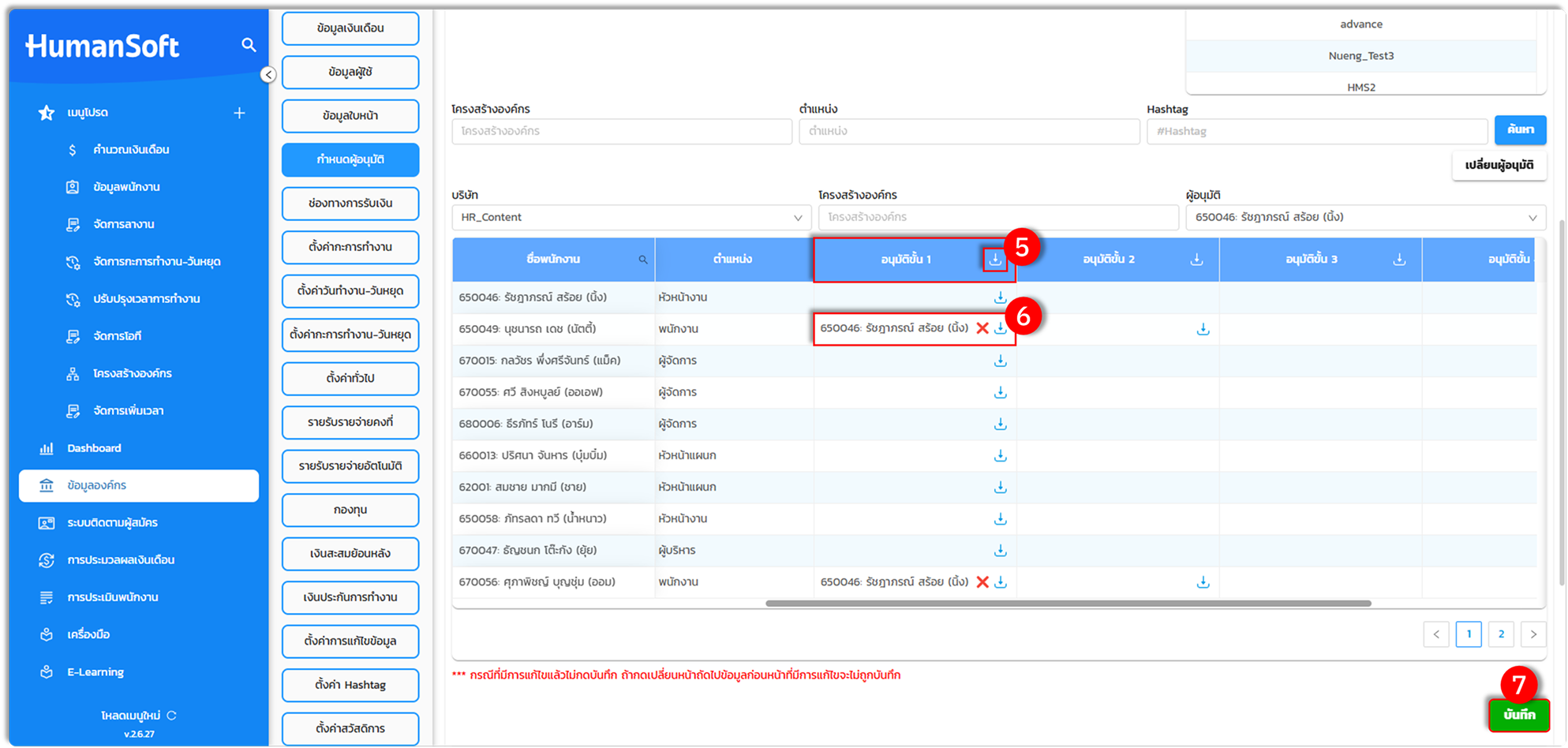
6. หากเลือกที่เครื่องหมายลูกศรชี้ลง "บนแถวรายชื่อพนักงานเฉพาะบุคคล" จะหมายถึงเป็นการกำหนดผู้อนุมัติให้กับพนักงานท่านนั้นเพียงคนเดียว
7. เลือก "บันทึก" เพื่อยืนยันการบันทึกข้อมูลได้เลย
3. การกำหนดผู้อนุมัติ ที่ข้อมูลพนักงานรายบุคคล กรณีอนุมัติข้ามบริษัท
การกำหนดผู้อนุมัติ ที่ข้อมูลพนักงานรายบุคคล กรณีอนุมัติข้ามบริษัทเป็นผู้อนุมัติข้ามบริษัท
สามารถทำการกำหนดได้ดังขั้นตอนของการกำหนดผู้อนุมัติภายในบริษัท แต่ต้องเลือกบริษัท ของผู้อนุมัติข้ามบริษัทอีกครั้ง โดยสามารถดำเนินการได้ตามขั้นตอน ดังนี้
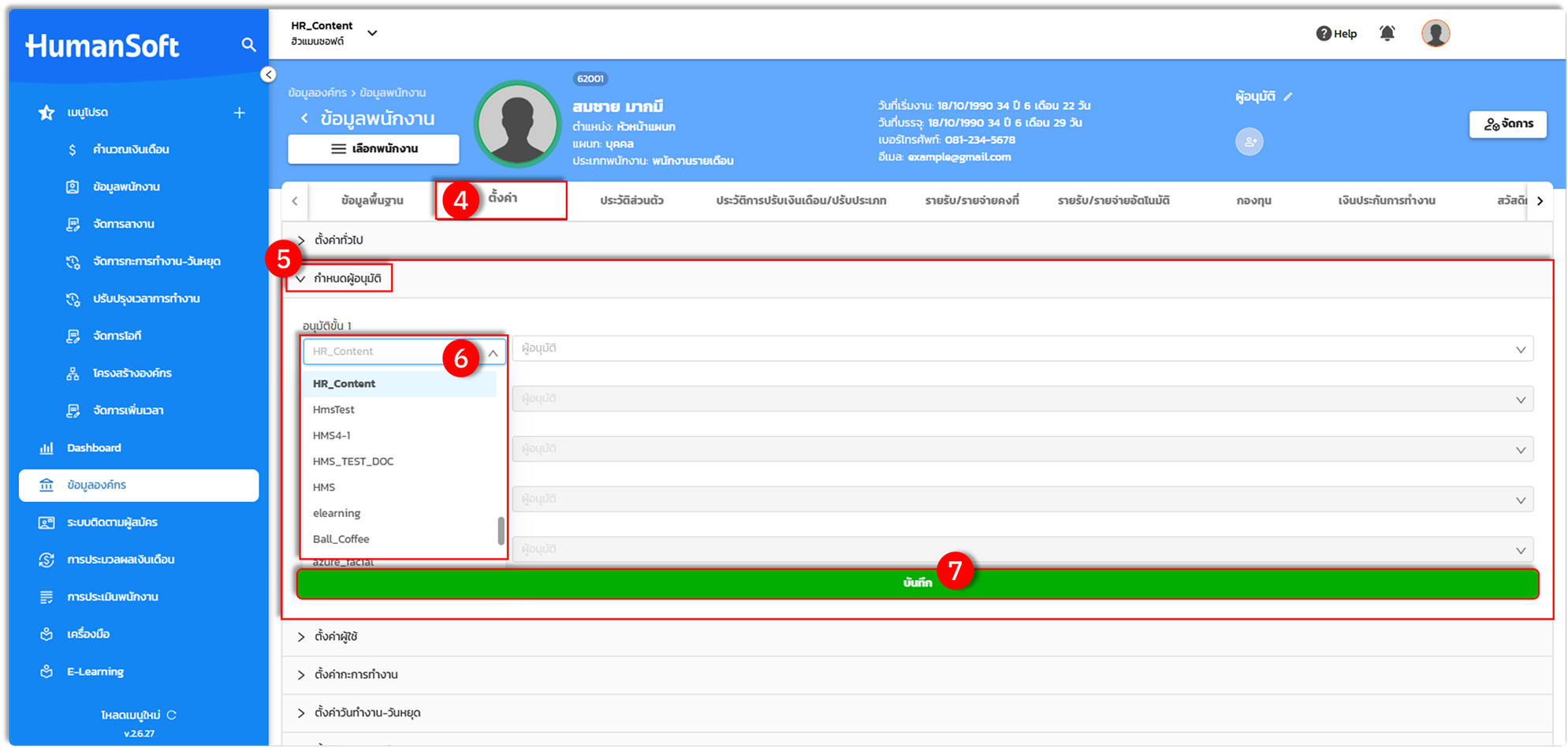
1. เข้าสู่ระบบและเลือกเมนู "ข้อมูลองค์กร"
2. ไปที่เมนู "ข้อมูลพนักงาน"
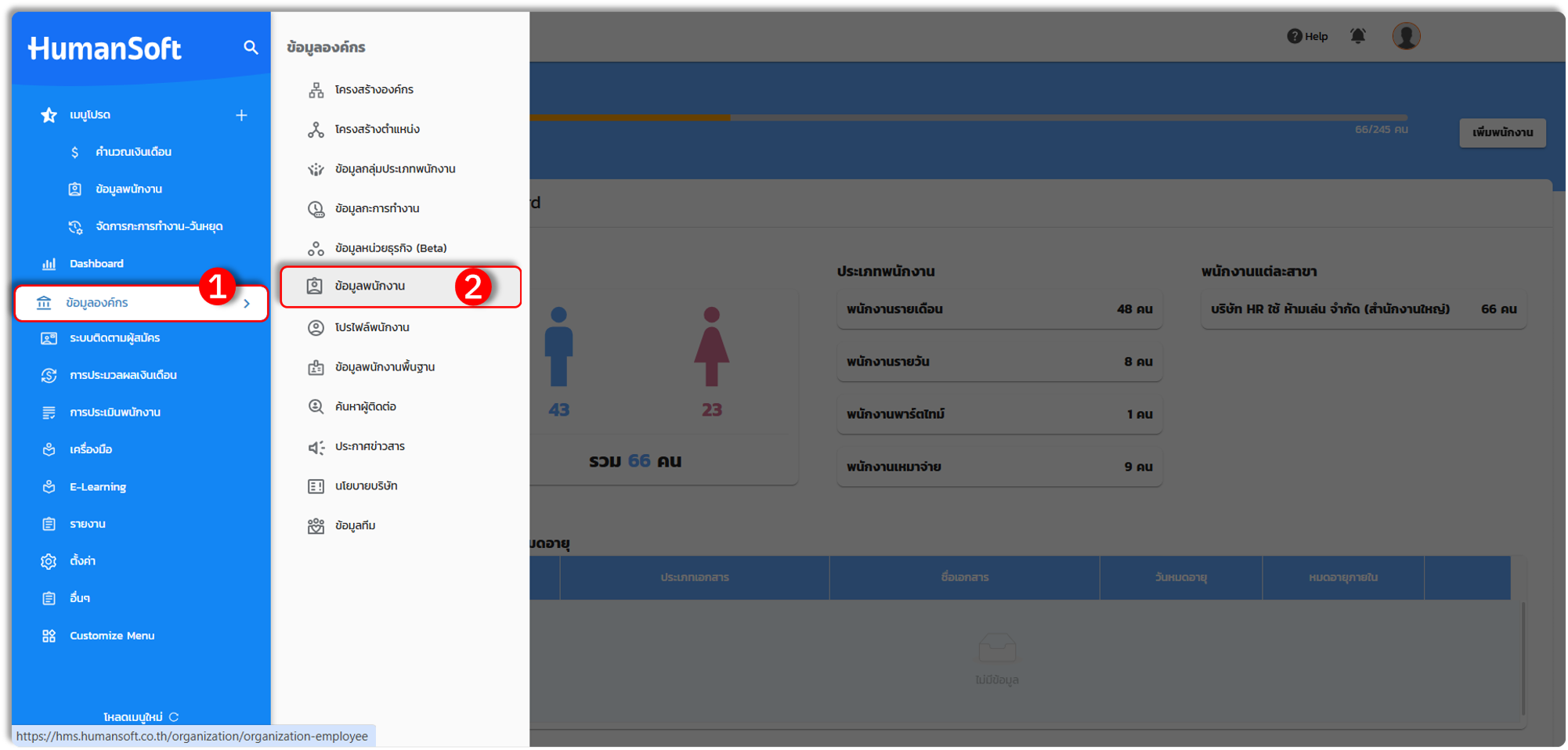
3. ค้นหาและเลือกพนักงานที่ต้องการกำหนดผู้อนุมัติ
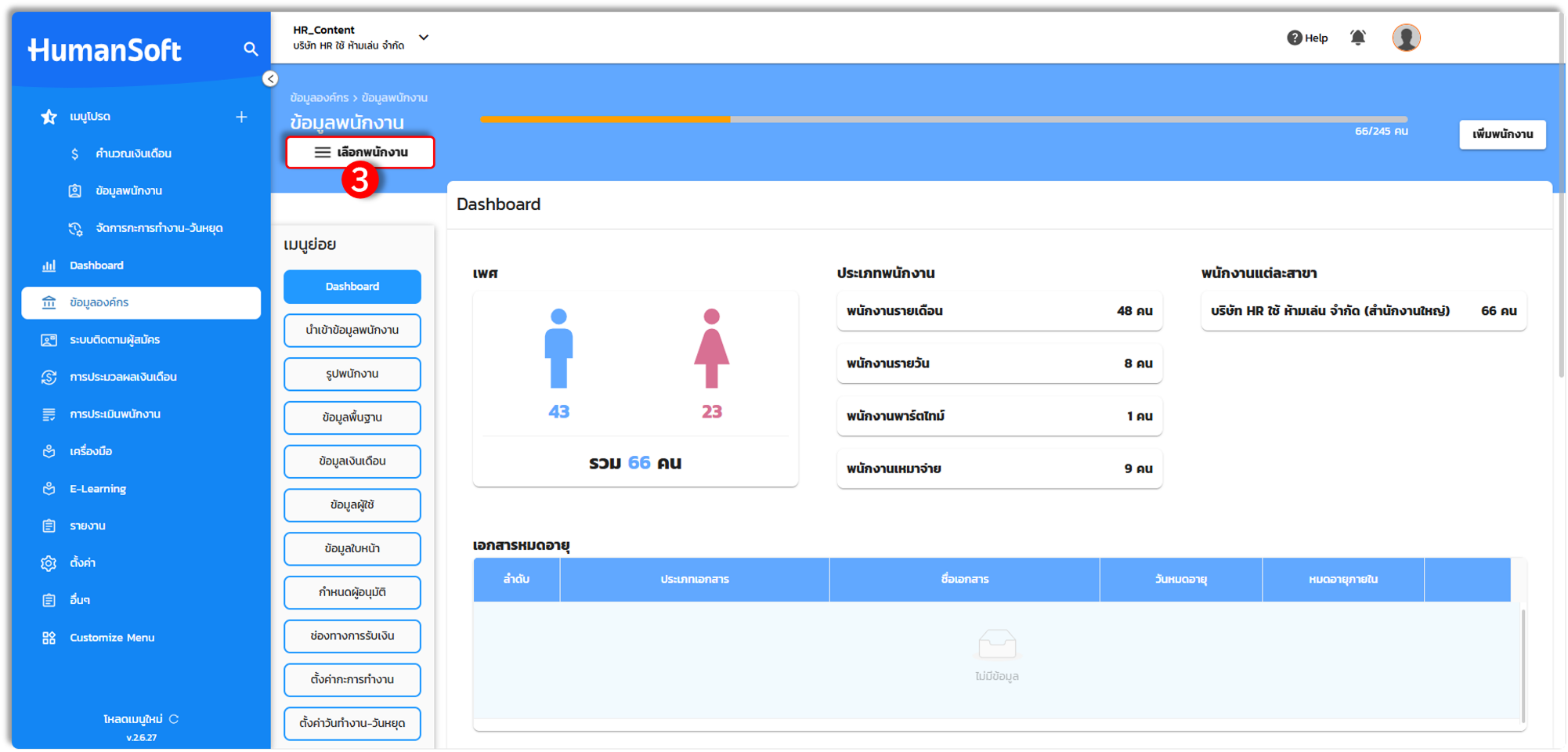
4. เมื่อเลือกพนักงานเรียบร้อยแล้ว ให้เลือกที่ "ตั้งค่า"
5. เลือก "กำหนดผู้อนุมัติ"
6. เลือก "บริษัท" ของผู้อนุมัติข้ามบริษัท
7. เลือก "บันทึก" เพื่อยืนยันการบันทึกข้อมูลได้เลย
4. การกำหนดผู้อนุมัติ ที่กำหนดผู้อนุมัติหน้าเมนูย่อย กรณีอนุมัติข้ามบริษัท
การกำหนดผู้อนุมัติ ที่กำหนดผู้อนุมัติหน้าเมนูย่อย กรณีอนุมัติข้ามบริษัท สามารถดำเนินการได้ตามขั้นตอนดังนี้
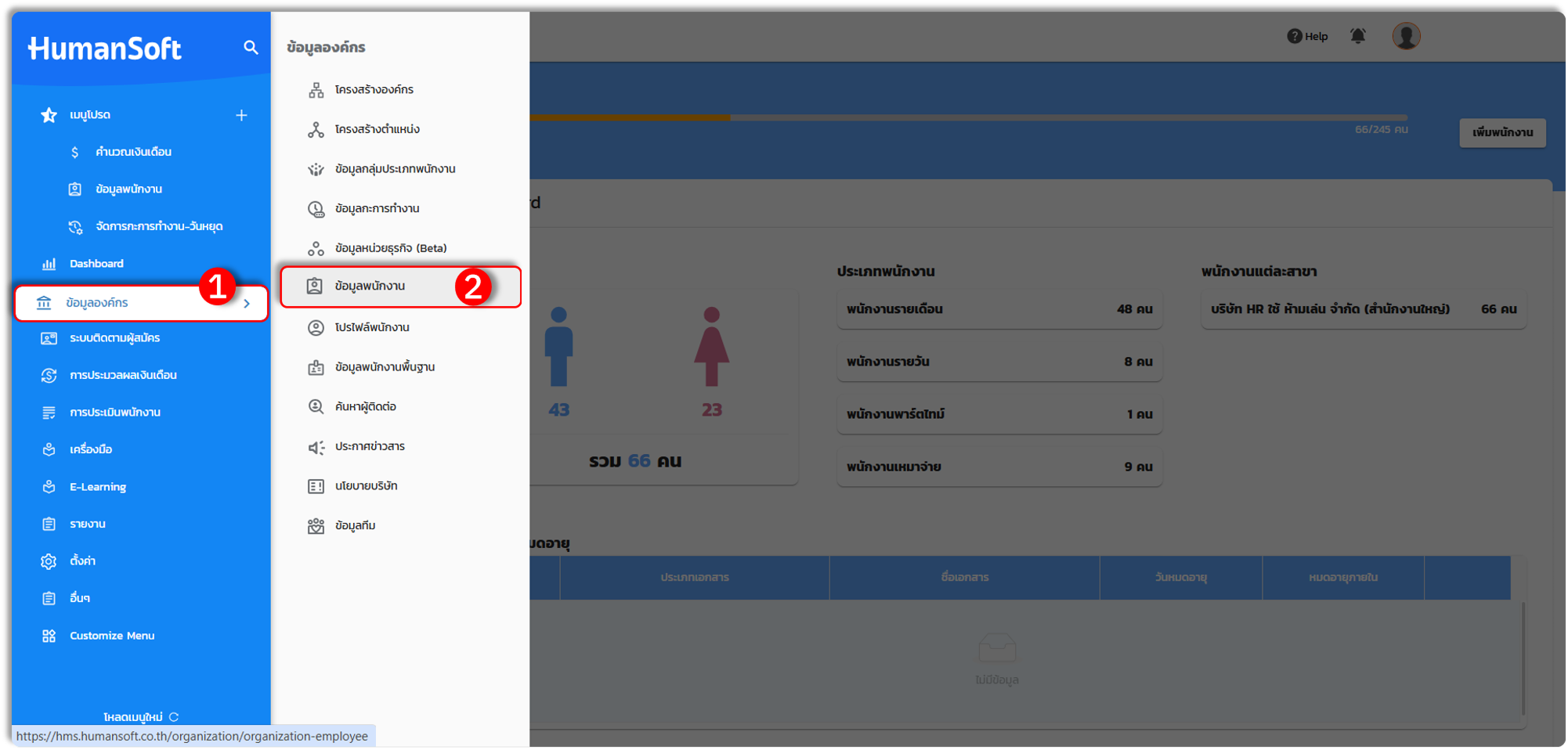
1. เข้าสู่ระบบและเลือกเมนู "ข้อมูลองค์กร"
2. ไปที่เมนู "ข้อมูลพนักงาน"
3. เมื่อเข้าสู่หน้าเมนูย่อย ให้เลือกที่ "กำหนดผู้อนุมัติ"
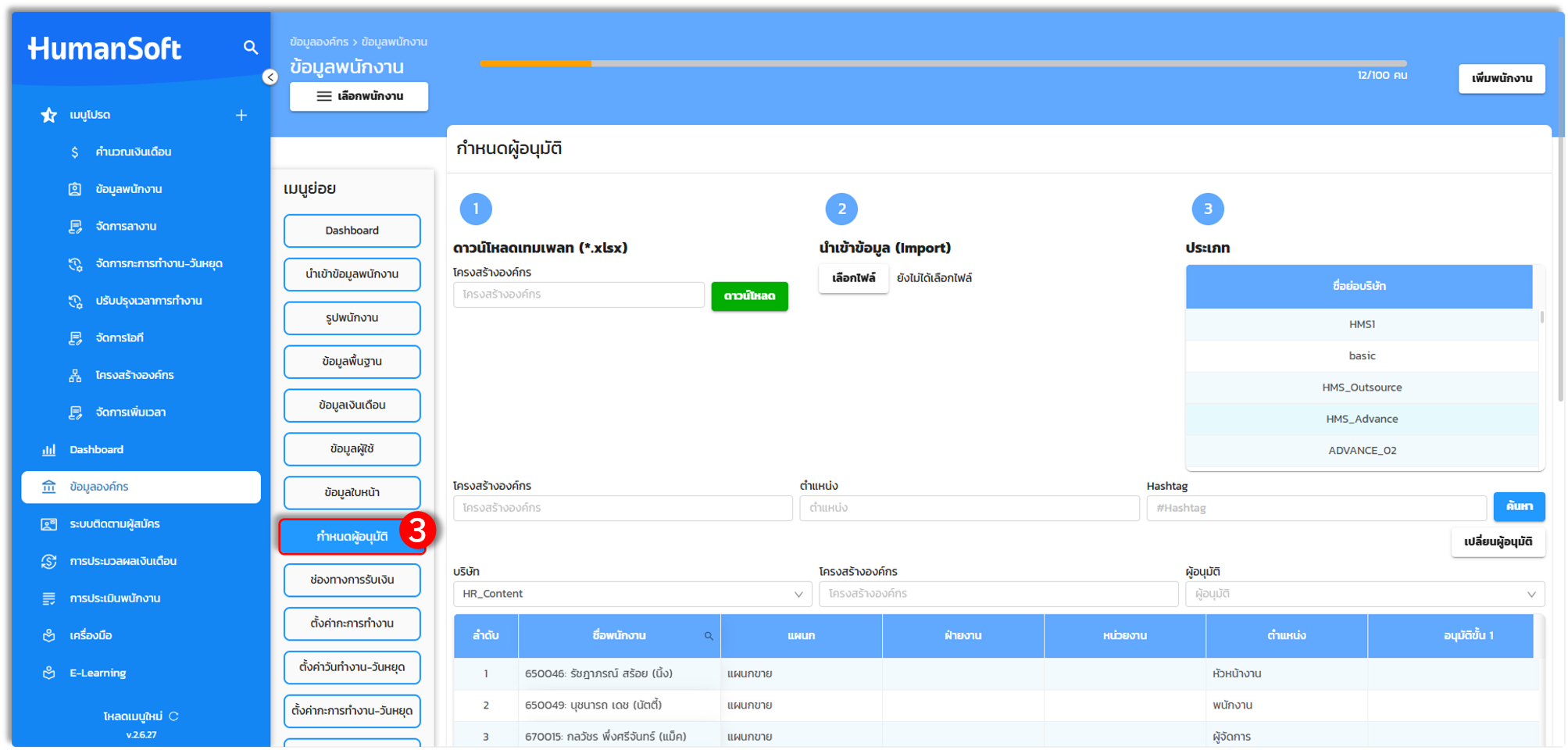
4. เลือก "บริษัท" ของผู้อนุมัติข้ามบริษัท
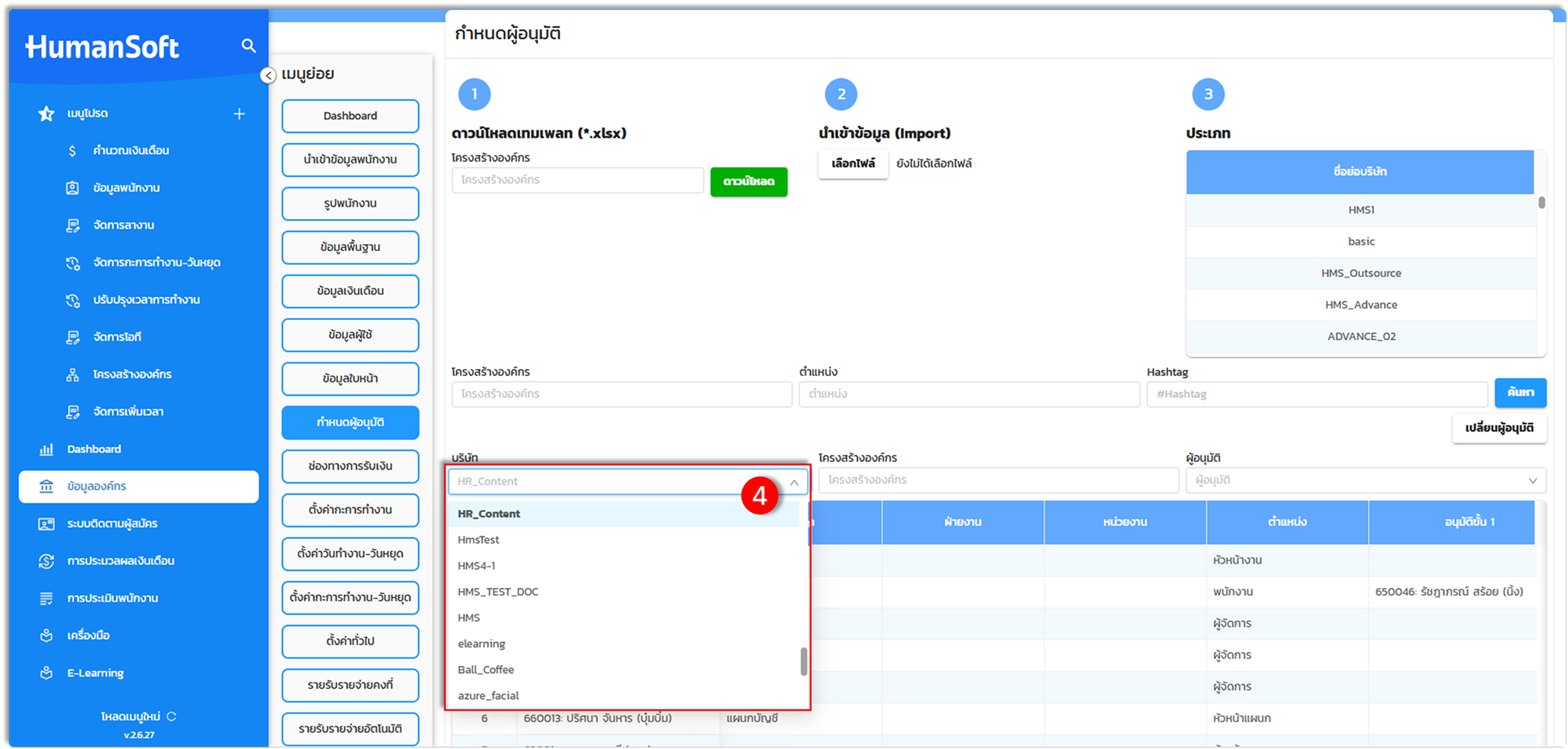
5. เลือก "บันทึก" เพื่อยืนยันการบันทึกข้อมูลได้เลย
6. เปลี่ยนผู้อนุมัติ
- 6.1 เป็นการเปลี่ยนผู้อนุมัติคนเดิมเป็นผู้อนุมัติคนใหม่ โดยที่ HR ไม่ต้องการเปลี่ยนให้พนักงานรายบุคคล หรือ นำเข้าเพื่ออัปเดตข้อมูล เช่น เดิมผู้อนุมัติของพนักงาน เป็น HMS230013 : ชนิตรา ศิริภาพันธ์ (ตั๊ก) บริษัท HumanSoft ต้องการเปลี่ยนผู้อนุมัติให้กับพนักงานที่มีการตั้งค่าผู้อนุมัติเดิม HMS230013 เป็น 660030: Kwanchanok Kaewnammueang (ชาย) บริษัท Support ทั้งหมด สามารถใช้งานปุ่ม เปลี่ยนผู้อนุมัติได้เลย จากนั้นเลือก “บันทึก” ระบบจะเปลี่ยนผู้อนุมัติให้พนักงานใหม่อีกครั้ง
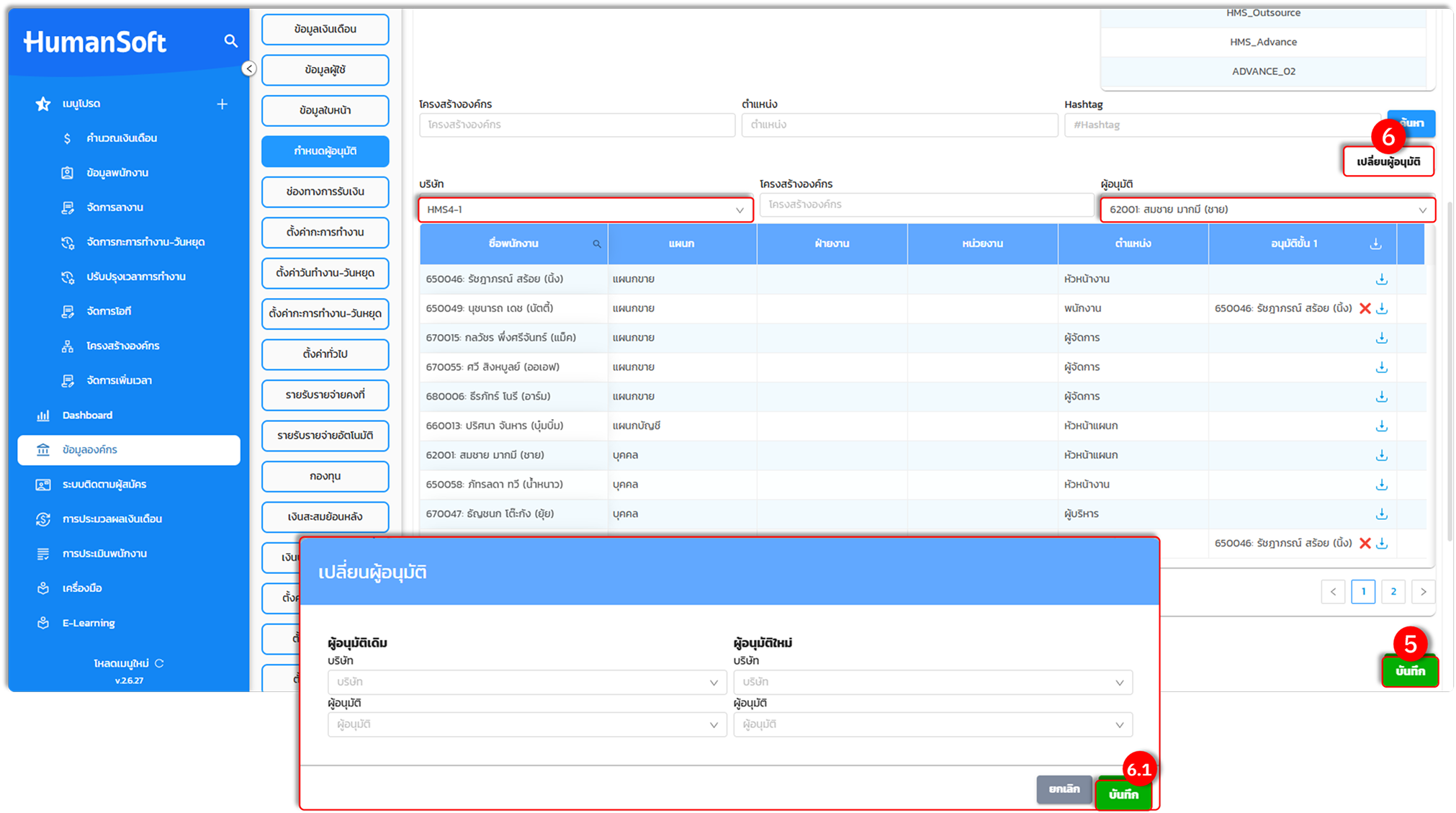
ข้อสังเกต: กรณีกำหนดผู้อนุมัติข้ามบริษัท
- ที่ข้อมูลพนักงานรายบุคคล: ชื่อบริษัทของชื่อผู้อนุมัติ อนุมัติขั้น 1-5 จะแสดงชื่อต่างจากบริษัทกับบริษัทของพนักงาน
- ที่เมนูย่อย: หัวข้อ บริษัท จะแสดงชื่อบริษัทต่างจากชื่อบริษัทของพนักงาน
การกำหนดผู้อนุมัติกรณีนำเข้าข้อมูลด้วยเทมเพลต
การนำเข้าข้อมูลผู้อนุมัติให้กับพนักงานสามารถกำหนดผู้อนุมัติทั้งภายในและภายนอกบริษัทได้เลย โดยสามารถดูคู่มือการนำเข้ากำหนดผู้อนุมัติเพิ่มเติมได้ที่นี่
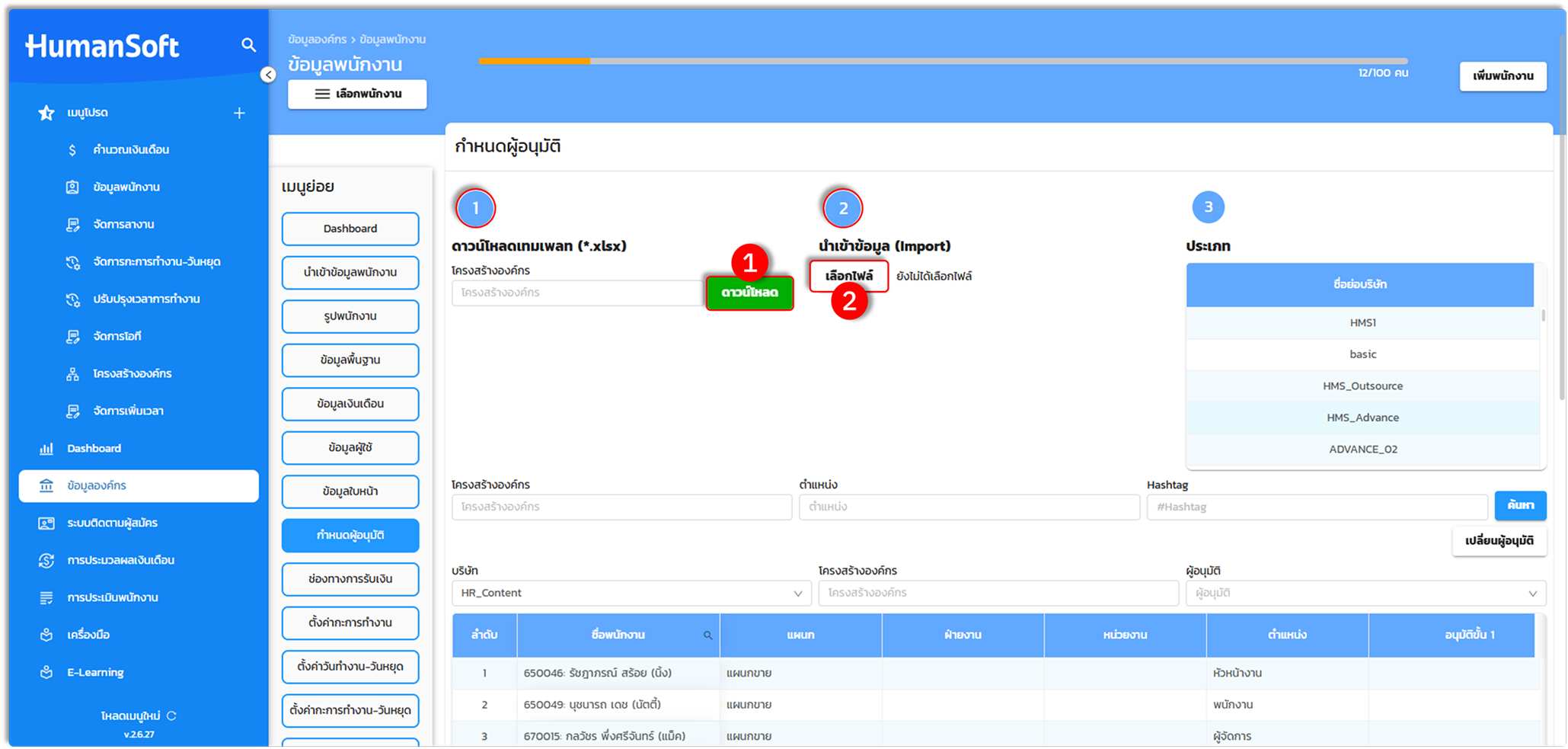
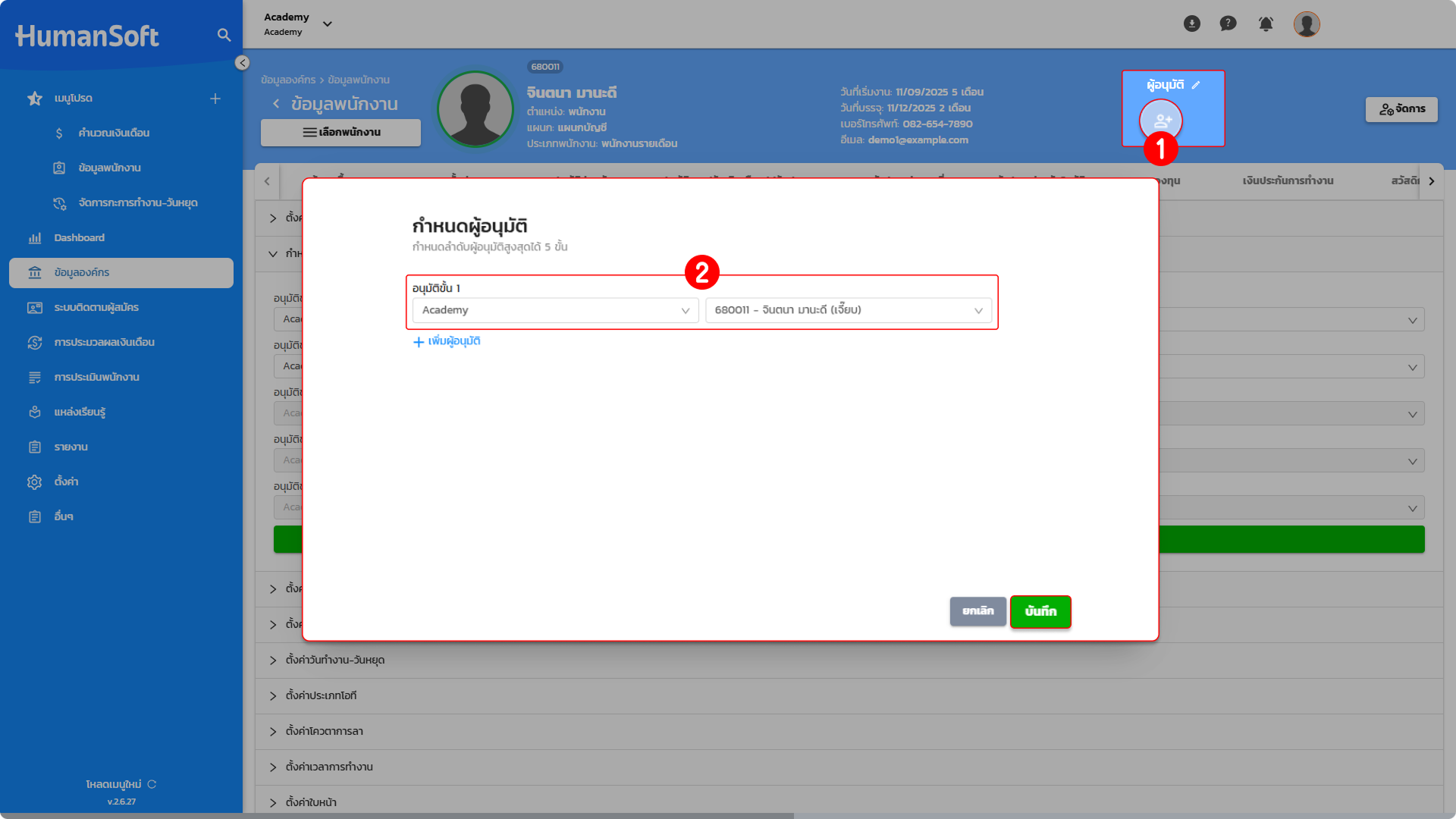
นอกเหนือจากการกำหนดผู้อนุมัติที่ข้อมูลพนักงานรายบุคคลและหน้าเมนูย่อย ท่านสามารถกำหนดสายการอนุมัติให้กับพนักงานได้โดยตรง ดังนี้
- คลิกไอคอน "เพิ่มผู้อนุมัติ" (สัญลักษณ์รูปบุคคลพร้อมเครื่องหมายบวก) เลือกบริษัทที่ต้องการกำหนดเงื่อนไขให้เป็นผู้อนุมัติ และระบุรายชื่อผู้มีอำนาจอนุมัติให้ครบถ้วน
สรุปได้ง่าย ๆ ดังนี้
การกำหนดผู้อนุมัติเอกสาร จะเป็นการกำหนดสิทธิ์ให้กับพนักงานในบริษัท เพื่อให้สามารถอนุมัติเอกสารผ่าน Application ได้ เช่น จะสามารถอนุมัติเอกสารลางาน, เอกสารโอที, เปลี่ยนกะการทำงาน, เปลี่ยนวันหยุด, ขอเพิ่มเวลา เป็นต้น
- หากต้องการอนุมัติเอกสารผ่าน web browser ผู้ที่ถือสิทธิ์เป็นผู้อนุมัติต้องมีการกำหนดสิทธิ์ MANAGER ให้กับผู้อนุมัติอีกครั้ง เพื่อให้สามารถใช้งานเมนู ข้อมูลหัวหน้างานได้
- การกำหนดผู้อนุมัติ สามารถกำหนดได้สูงสุดถึง 5 ขั้น ซึ่งต้องทำการอนุมัติตามขั้น คือ ขั้นที่ 1 เเละ ขั้นที่ 2 ตามลำดับต่อไป เเต่หากผู้อนุมัติขั้นที่ 2 ทำการอนุมัติเอกสารก่อนเเล้ว ขั้นที่ 1 ไม่ต้องทำการอนุมัติ เรียกว่าการอนุมัติเอกสารข้ามขั้น
คำแนะนำ: การอนุมัติเอกสารผ่าน Application จะสามารถใช้ได้ในแพ็คเกจ Lite เเละ Professional





