การเพิ่มวันทำงาน - วันหยุด ในข้อมูลพนักงานทำอย่างไร
การตั้งค่าวันทำงานและวันหยุดในระบบ HumanSoft สามารถดำเนินการได้ 3 วิธีหลัก โดยแต่ละวิธีเหมาะสมกับสถานการณ์ที่แตกต่างกัน ดังนี้
วิธีที่ 1 ตั้งค่ากลางสำหรับพนักงานหลายคนพร้อมกัน
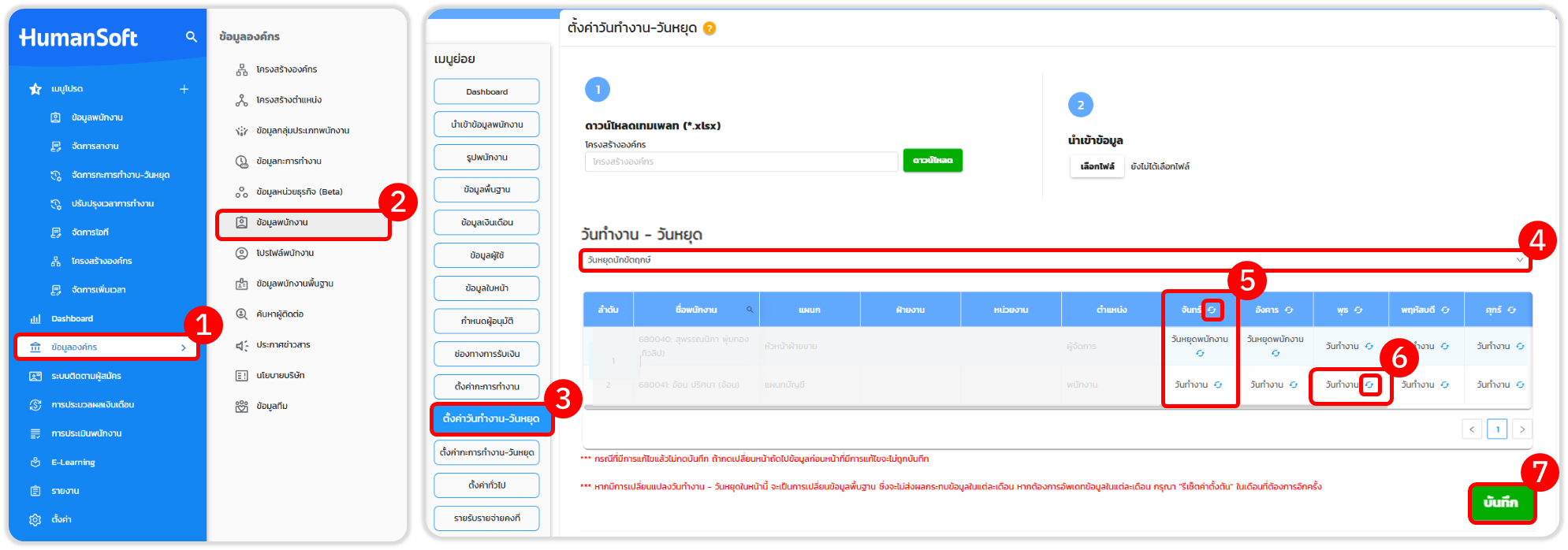
1.ไปที่เมนู "ข้อมูลองค์กร"
2.เลือกเมนู "ข้อมูลพนักงาน"
3.เลือกเมนูย่อย "ตั้งค่าวันทำงาน–วันหยุด"
4.เลือกแถบ "วันทำงาน-วันหยุด"
5.หากต้องการเปลี่ยนสถานะของวันทั้งคอลัมน์ (สำหรับพนักงานทุกคน): กดสัญลักษณ์ "รีเซ็ต" ข้างชื่อวัน (เช่น วันเสาร์) เพื่อเปลี่ยนสถานะของวันนั้นให้พนักงานทุกคนพร้อมกัน
6.หากต้องการแก้ไขเฉพาะบุคคล: ไปที่แถวของพนักงานคนนั้น แล้วกด "รีเซ็ต" ในวันที่ต้องการแก้ไข
7.เมื่อแก้ไขข้อมูลเรียบร้อยแล้ว กด "บันทึก"
วิธีที่ 2 ตั้งค่าสำหรับพนักงานเป็นรายบุคคล
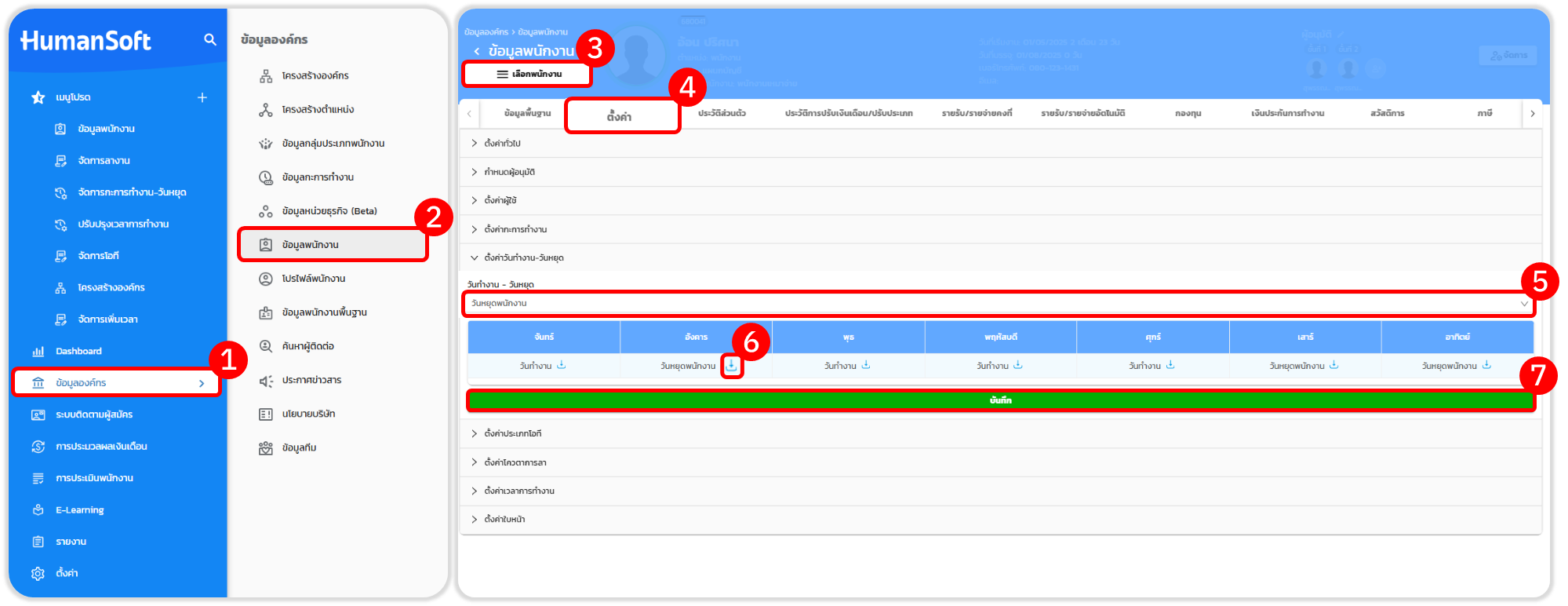
1.ไปที่เมนู "ข้อมูลองค์กร"
2.เลือกเมนู "ข้อมูลพนักงาน"
3.คลิก "เลือกพนักงาน" ที่ต้องการแก้ไข
4.ในหน้าข้อมูลของพนักงาน เลือกเมนู "ตั้งค่า"
5.เลื่อนลงไปที่หัวข้อ "ตั้งค่าวันทำงาน - วันหยุด"
6.คลิกที่วันที่ต้องการแก้ไข และเลือกสถานะใหม่ (ทำงาน/วันหยุด)
7.กด "บันทึก" เพื่อยืนยันการเปลี่ยนแปลง
วิธีที่ 3 ตั้งค่าจำนวนมากผ่านการนำเข้าไฟล์ (Import)
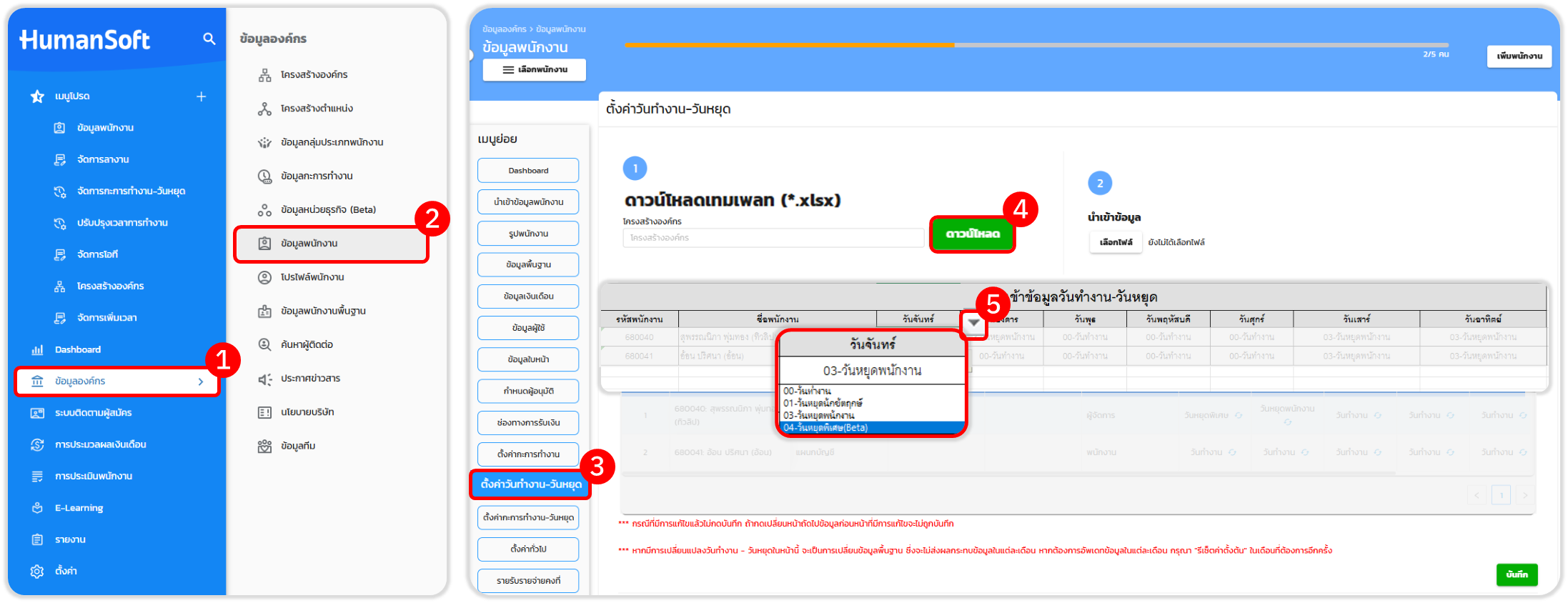
1 ไปที่เมนู "ข้อมูลองค์กร"
2.เลือกเมนู "ข้อมูลพนักงาน"
3.เลือกเมนูย่อย "ตั้งค่าวันทำงาน–วันหยุด"
4.กดปุ่ม "ดาวน์โหลดเทมเพลท" (Download Template)
5.เปิดไฟล์เทมเพลตที่ดาวน์โหลดมา และแก้ไขข้อมูลโดยเลือกสถานะของวันจากเมนูตัวเลือก (Dropdown) ที่มีให้
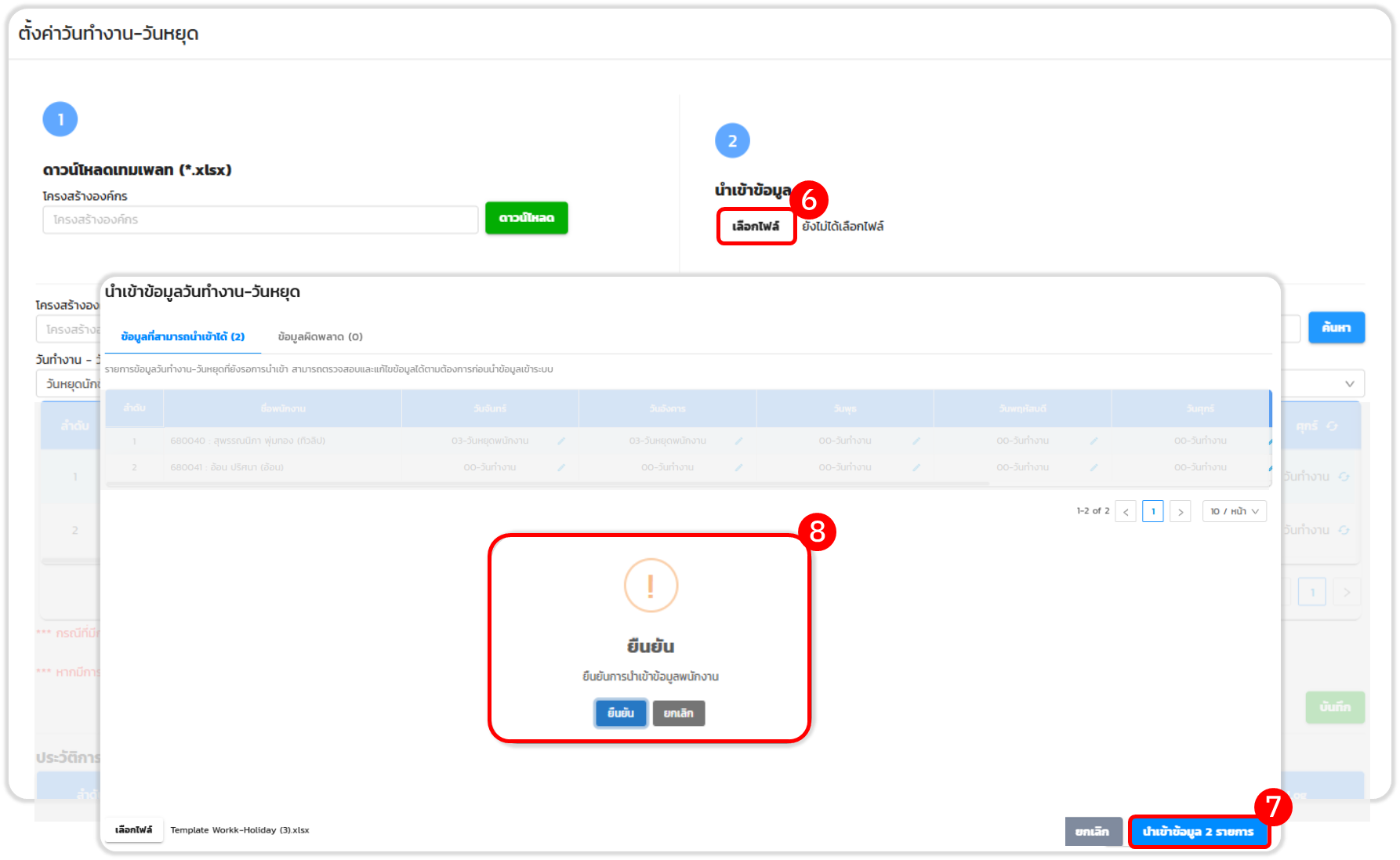
6.กลับมาที่หน้าเว็บ กดปุ่ม "เลือกไฟล์" (Choose File) เพื่ออัปโหลดเทมเพลตที่แก้ไขแล้ว
7.กดปุ่ม "นำเข้าข้อมูล"
8.และกด "ยืนยัน" เพื่อบันทึกการเปลี่ยนแปลง