วิธีกำหนดผู้อนุมัติที่สามารถอนุมัติข้ามบริษัทได้ ต้องทำอย่างไร
การกำหนดผู้อนุมัติ เป็นการมอบสิทธิ์ให้พนักงานภายในบริษัท หรือบริษัทอื่นในโดเมนเดียวกัน สามารถอนุมัติเอกสารได้โดยตรงผ่านหัวหน้างานหรือผู้มีอำนาจอนุมัติ โดยไม่ต้องผ่าน HR เพื่อลดขั้นตอนการทำงาน และเพิ่มบทบาทของหัวหน้างาน
การกำหนดผู้อนุมัติข้ามบริษัทสามารถดำเนินการได้ 3 รูปแบบ ดังนี้
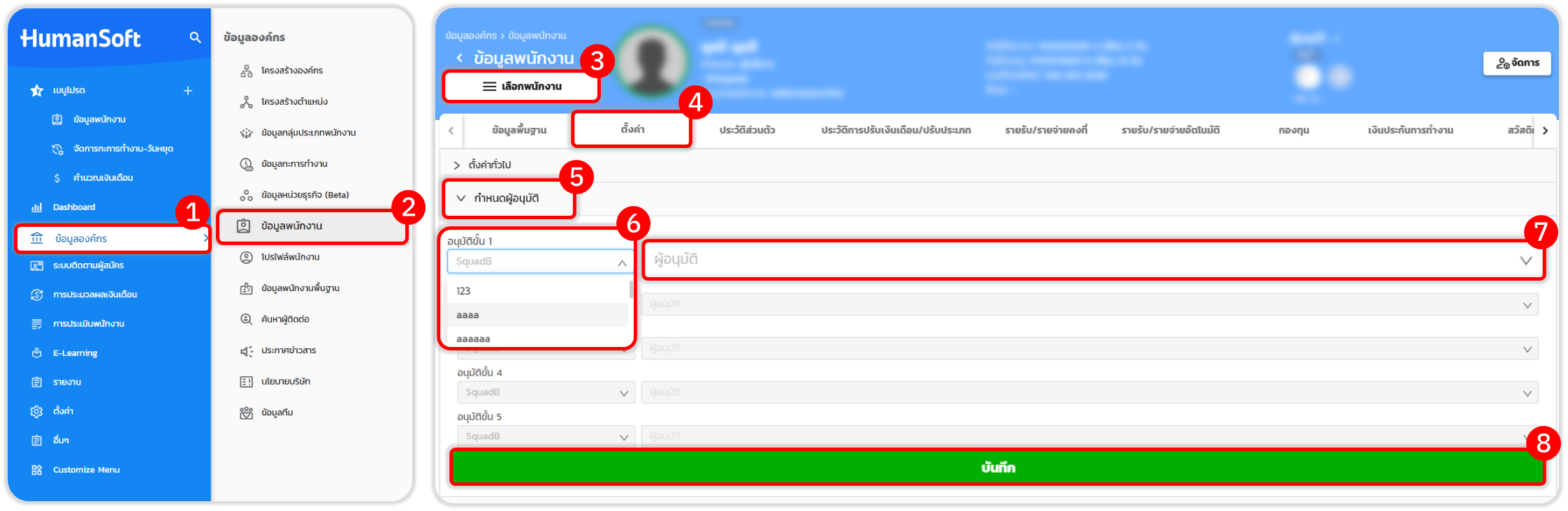
1. การกำหนดผู้อนุมัติที่ข้อมูลพนักงานรายบุคคล
1.เข้าสู่เมนู "ข้อมูลองค์กร"
2.เลือกเมนู "ข้อมูลพนักงาน"
3.ค้นหาและคลิกที่ "เลือกพนักงาน" ที่ต้องการกำหนดผู้อนุมัติ
4.ไปที่แท็บ "ตั้งค่า"
5.เลือกเมนู "กำหนดผู้อนุมัติ"
6.ในหัวข้อ "อนุมัติขั้นที่..." เลือก "บริษัท" ของผู้อนุมัติข้ามบริษัท
7.ในหัวข้อ "อนุมัติขั้นที่..." เลือก "ผู้อนุมัติ" ที่ต้องการกำหนด
8.กด "บันทึก" เพื่อยืนยันการเปลี่ยนแปลง
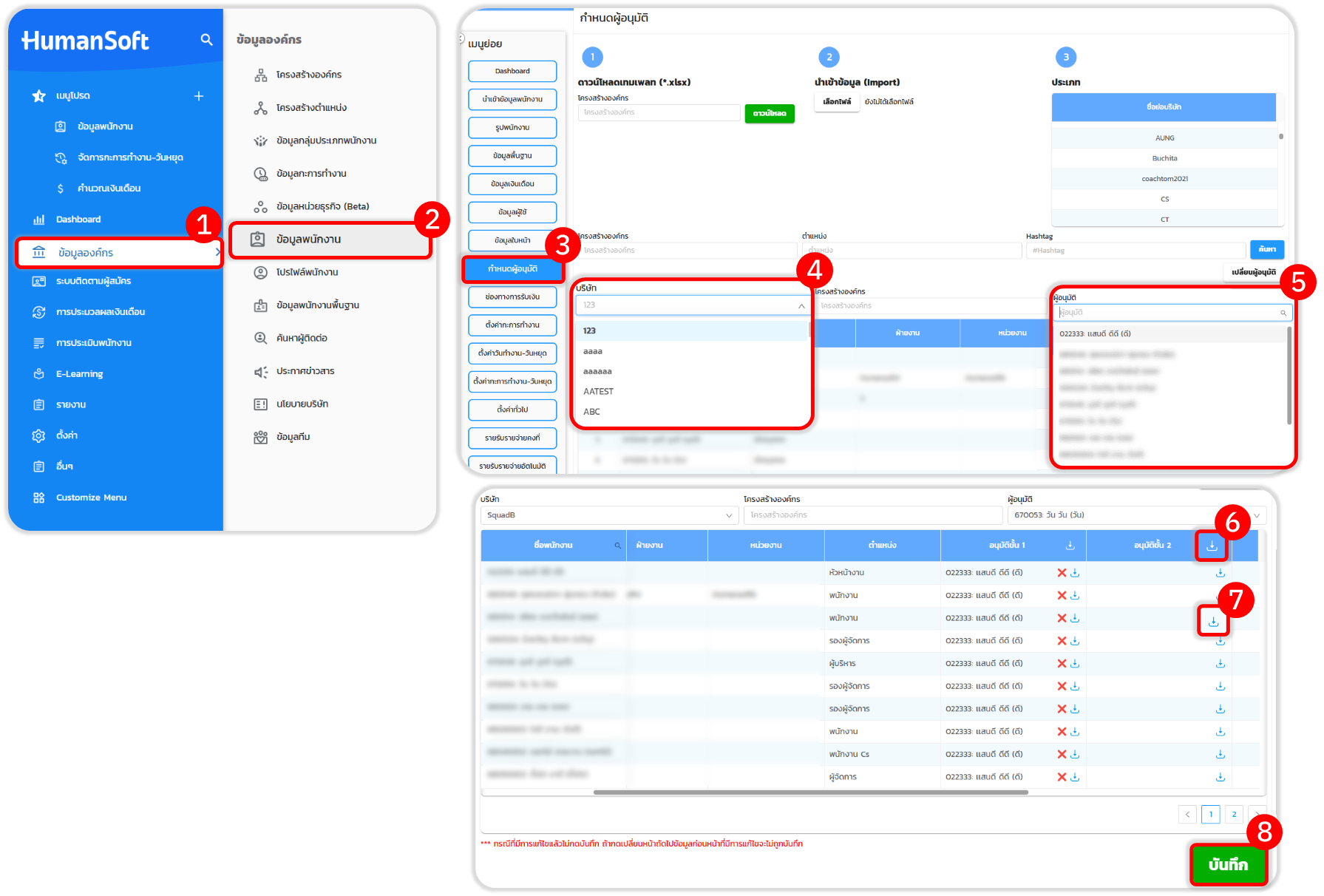
2. การกำหนดผู้อนุมัติที่หน้าเมนูย่อย
1.เข้าสู่เมนู "ข้อมูลองค์กร"
2.เลือกเมนู "ข้อมูลพนักงาน"
3.คลิกที่เมนูย่อย "กำหนดผู้อนุมัติ"
4.เลือก "บริษัท" ของผู้อนุมัติข้ามบริษัท
5.เลือกรายชื่อพนักงานที่ต้องการกำหนดให้เป็นผู้อนุมัติ
6.ใช้เครื่องหมาย "ลูกศรชี้ลง" บนแถวอนุมัติขั้น...เพื่อกำหนดผู้อนุมัติให้กับพนักงานทั้งแถว
7.ใช้เครื่องหมาย "ลูกศรชี้ลง" ในแถวรายชื่อพนักงาน เพื่อกำหนดผู้อนุมัติให้กับพนักงานเฉพาะรายบุคคล
8.กด "บันทึก" เพื่อยืนยันการเปลี่ยนแปลง
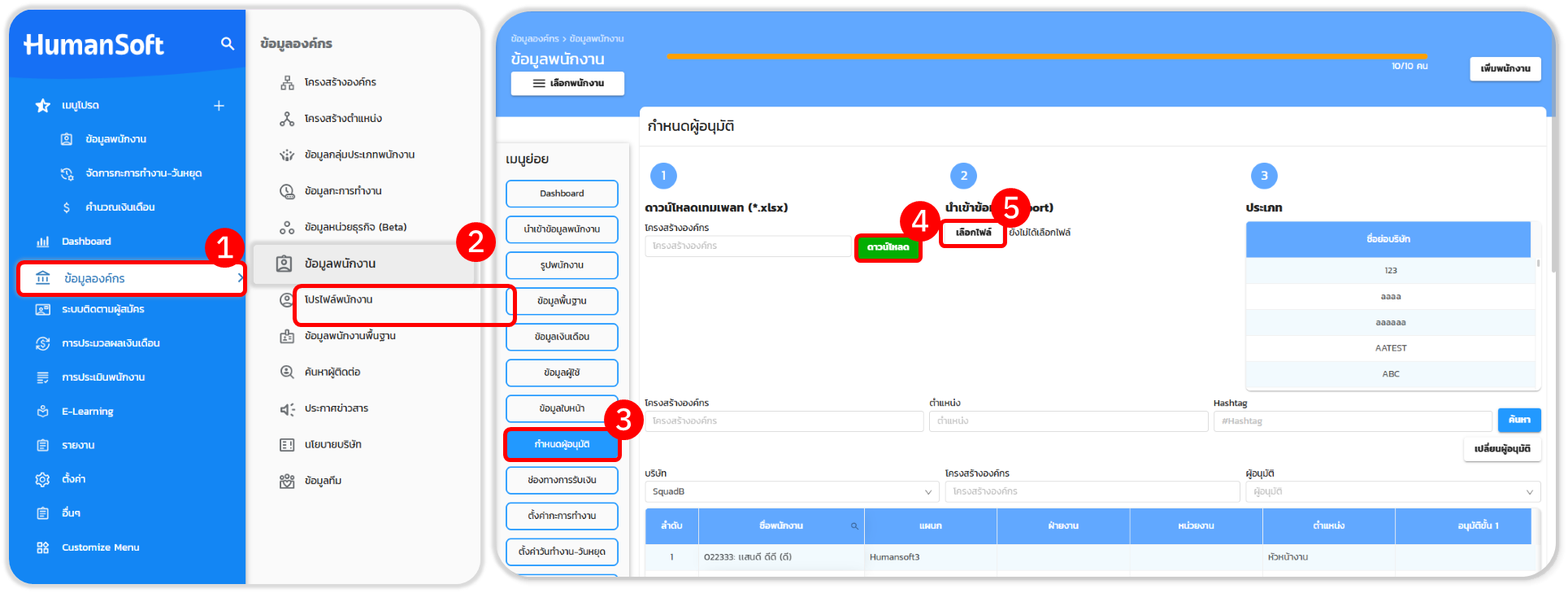
3. การนำเข้าข้อมูลผู้อนุมัติ
1.เข้าสู่เมนู "ข้อมูลองค์กร"
2.เลือกเมนู "ข้อมูลพนักงาน"
3.คลิกที่เมนูย่อย "กำหนดผู้อนุมัติ"
4.คลิก "ดาวน์โหลด" เพื่อรับเทมเพลตสำหรับนำเข้าข้อมูล กรอกข้อมูลในเทมเพลตให้ครบถ้วน และบันทึกไฟล์
5.คลิก "เลือกไฟล์" และอัปโหลดไฟล์ที่กรอกข้อมูลแล้ว